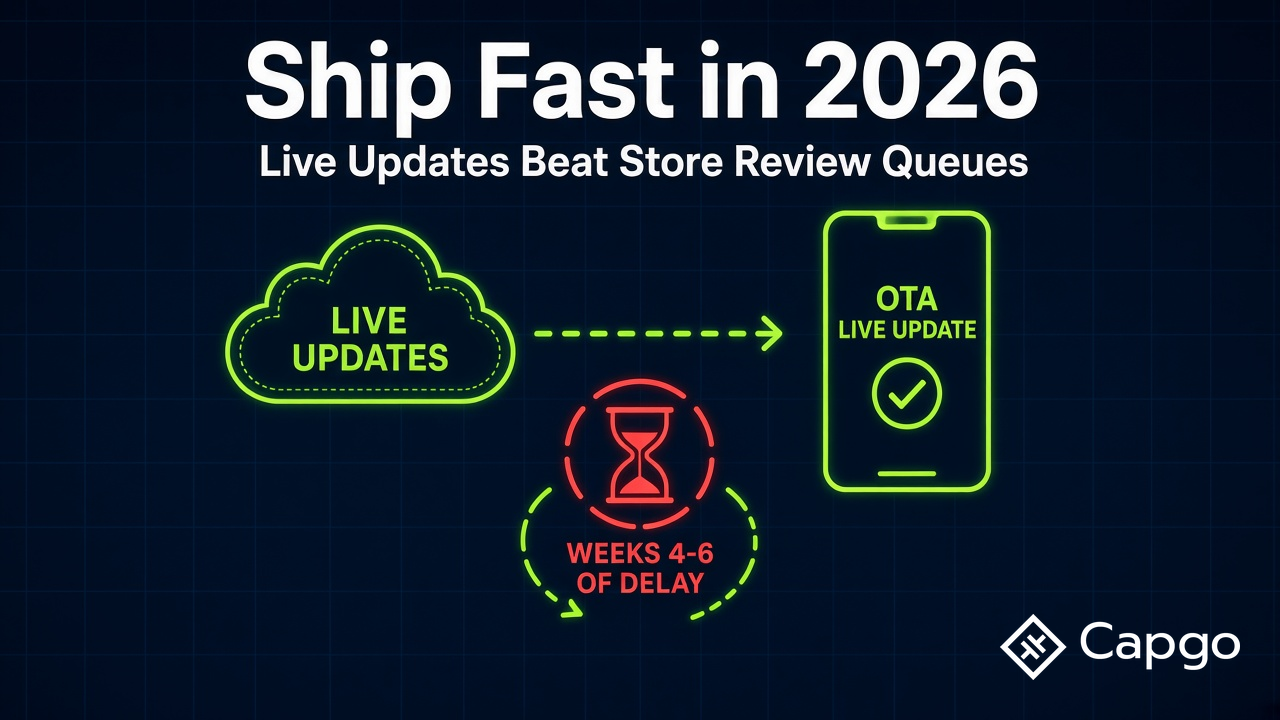
Mit OTA-Updates pushen Sie App-Änderungen direkt an die Nutzer, ohne auf die Freigabe der App Stores zu warten. Doch den Erfolg zu tracken ist entscheidend, um reibungslose Updates sicherzustellen, Probleme schnell zu beheben und die User Experience zu verbessern. Das sollten Sie wissen:
-
Warum Updates tracken?
-
Fehler frühzeitig erkennen
-
Nutzer-Adoptionsraten überwachen
-
Problematische Updates zurückrollen
-
Versions-Mismatches vermeiden
-
-
Wichtige Schritte zum Tracking von OTA-Updates:
-
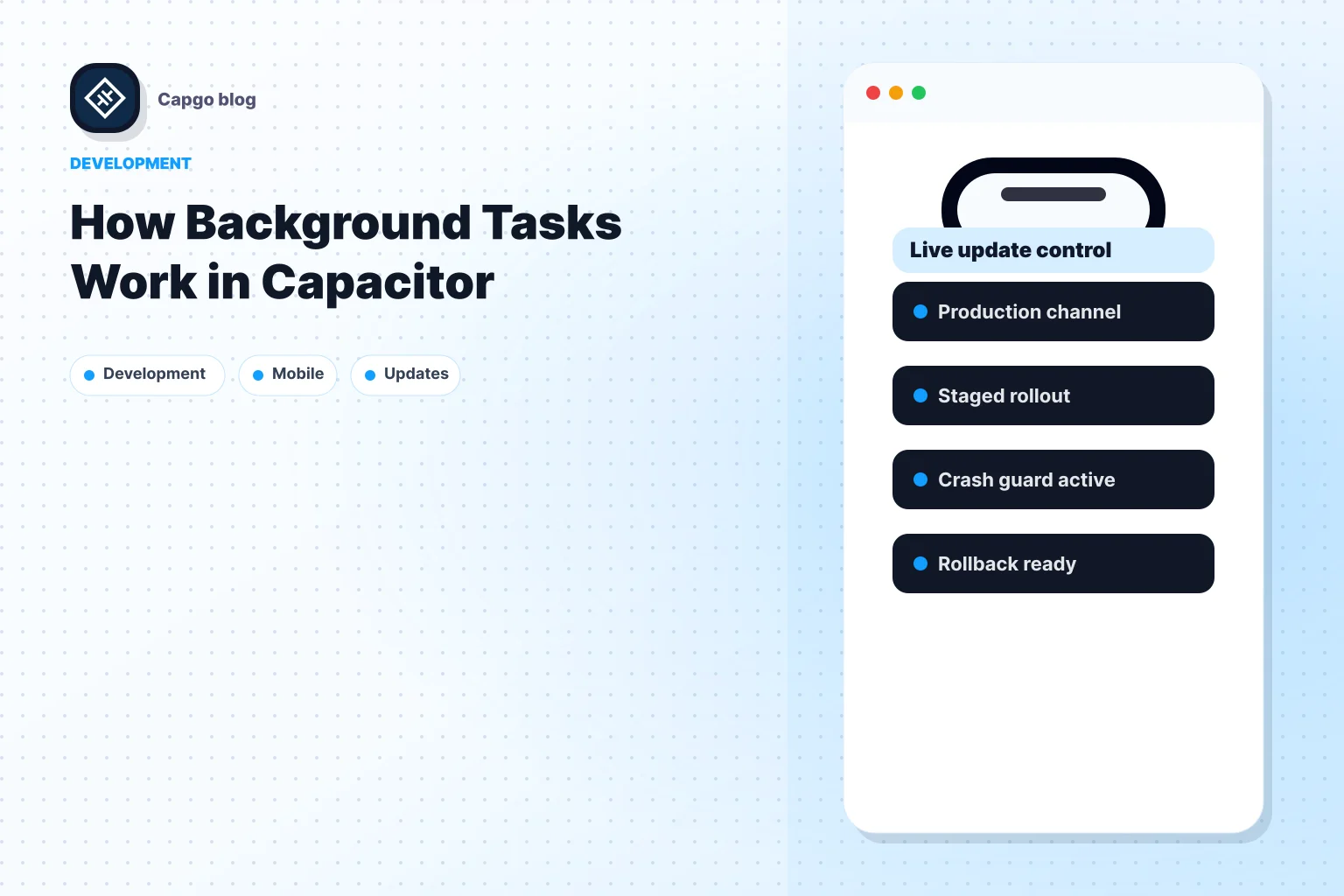
Versionsmanagement: Nutze Channels wie Production, Beta und Staged Rollouts für kontrollierte Updates.
-
In-App-Tracking: Richte Event-Listener ein und logge den Installationsfortschritt mit Tools wie
@capgo/capacitor-updater. -
Server-Logging: Tracke Metriken wie Update-Erfolgsraten, Gerätezustände und User Engagement.
-
-
Erfolg messen:
-
Update-Raten der Nutzer tracken (95 % Adoption innerhalb von 24 Stunden ist ideal).
-
Problembereiche identifizieren, indem du Gerätetypen, Netzwerkbedingungen und regionale Trends analysierst.
-
-
Verwendete Tools:
-
Echtzeit-Analytics
-
Fehler-Monitoring
-
Rollback-Optionen
-
Entdecken CapgoNeu bei Ionic Capacitor Live Update …
Update-Tracking einrichten
Effektives Tracking von OTA-Updates erfordert ein klares Versionsmanagement und ein robustes Monitoring. So bereitest du alles vor.
Versionsmanagement für Updates
Das Verwalten von Versionen ist entscheidend für das OTA-Update-Tracking. Das Channel-System von Capgo bietet eine strukturierte Methode, um verschiedene Versionen für deine Nutzer zu handhaben.
| Channel-Typ | Zweck | Bester Anwendungsfall |
|---|---|---|
| Produktion | Haupt-Release-Channel | Stabile, getestete Updates |
| Beta | Test-Channel | Frühzeitige Feature-Validierung |
| Stufenweise | Schrittweiser Rollout | Risikominimierung |
| Entwicklung | Internes Testen | Verifizierung vor dem Release |
Stelle sicher, dass du für jede Version Folgendes angibst:
-
Eine eindeutige Versions-ID
-
Detaillierte Release Notes
-
Spezifische Zielgruppe
-
Rollback-Checkpoint zur Sicherheit
Sobald die Channels definiert sind, konfiguriere deine App so, dass sie Update-Events für besseres Tracking loggt.
App-seitiges Tracking-Setup
Um Updates innerhalb deiner App zu tracken, folge diesen Schritten:
-
Erforderliche Dependencies installieren
Nutze diesen Befehl, um die notwendige Library hinzuzufügen:npm install @capgo/capacitor-updater -
Event-Listener einrichten
Konfiguriere Listener, um Updates zu erkennen:CapacitorUpdater.addListener('updateAvailable', () => { … }); -
Installationsfortschritt loggen
Tracke, wann Updates heruntergeladen und installiert werden:CapacitorUpdater.addListener('downloadComplete', () => { … });
Erweitere dein Monitoring nach dem In-App-Tracking durch Server-Side-Logging für ein vollständiges Bild.
Server-Logging Setup
Server-Logging hilft dir, kritische Daten über Updates zu sammeln, einschließlich deren Auswirkungen auf Nutzer und Geräte. Darauf solltest du dich konzentrieren:
-
Systemmetriken
-
Update-Zeitstempel sowie Erfolgs- und Fehlerraten tracken
-
Geräte- und Netzwerkbedingungen überwachen
-
Download-Geschwindigkeiten und Installationszeiten messen
-
Speicherverbrauch und Akkuverbrauch bewerten
-
-
Nutzer-Impact
-
User Engagement nach Updates analysieren
-
Feature-Adoption-Raten prüfen
-
App-Stabilität überwachen
-
Änderungen der Session-Dauer beobachten
-
„Wir setzen auf agile Entwicklung und @Capgo ist geschäftskritisch, um unseren Nutzern kontinuierlich Updates zu liefern!“ - Rodrigo Mantica [1]
Die Kombination aus Versionsverwaltung, In-App-Tracking und Server-Logging gibt dir einen umfassenden Überblick über die Performance deiner OTA-Updates.
Update-Erfolg messen
Um den Erfolg von OTA-Updates zu tracken, müssen wichtige Metriken und die Nutzerakzeptanz analysiert werden. So messen und bewerten Sie die Update-Performance effektiv.
Nutzer-Update-Raten
Die Geschwindigkeit, mit der Nutzer Updates übernehmen, zeigt die Effektivität Ihres OTA-Deployments. Achten Sie auf den Prozentsatz der Nutzer, die innerhalb der ersten 24 Stunden updaten, um eine Baseline zu setzen.
So überwachen Sie die Update-Raten:
-
Behalten Sie die Echtzeit-Adoptionsraten für jedes Update im Blick.
-
Legen Sie Zielzeiten fest und tracken Sie die Update-Raten für verschiedene Geräte, um Trends zu erkennen.
Sobald Sie diese Daten haben, sollten Sie Problembereiche identifizieren und beheben, um Ihre Update-Prozess.
Erkennung von Problembereichen
Probleme frühzeitig zu erkennen ist entscheidend für reibungslose Updates. Konzentrieren Sie sich beim Monitoring auf diese Bereiche:
| Monitoring-Bereich | Wichtige Metriken | Nächste Schritte |
|---|---|---|
| Gerätetypen | Erfolgsraten nach Modell | Probleme bei leistungsschwachen Geräten beheben |
| Netzwerkbedingungen | Download-Abschlussraten | Update-Größe für langsame Verbindungen anpassen |
| Geografische Regionen | Regionale Erfolgsraten | Standortspezifische Probleme lösen |
| App-Versionen | Versionsverteilung | Hängende Updates erkennen und beheben |
Durch die Analyse dieser Metriken können Sie genau bestimmen, wo Updates fehlschlagen, und gezielt Gegenmaßnahmen ergreifen.
Übersicht der Analytics-Tools
Nachdem Sie potenzielle Probleme identifiziert haben, nutzen Sie Analytics-Tools für tiefere Einblicke. Achten Sie auf Tools mit Echtzeitdaten, Error Tracking und User-Engagement-Metriken, um:
-
Updates über Ihre gesamte Nutzerbasis zu überwachen und schnell auf Probleme zu reagieren.
-
Fehler zu loggen, um konkrete Fehlerstellen zu lokalisieren und zu beheben.
-
Zu analysieren, wie Updates das Nutzerverhalten und die App-Performance beeinflussen.
Diese Schritte helfen Ihnen dabei, dass Ihre OTA-Updates reibungslos und effektiv laufen.
Analyse der Update-Auswirkungen
Performance-Metriken
Um die Auswirkungen eines Updates zu bewerten, vergleichen Sie die wichtigsten KPIs vor und nach der Implementierung:
-
Startup-Geschwindigkeit: Ziel ist eine Startup-Zeit unter 2 Sekunden (Benchmarks können variieren).
-
API Antwortzeit: Serverkommunikation unter 434 ms halten.
-
Crash-Raten: App-Stabilität mit einer Ziel-Crashrate unter 1 % sicherstellen.
-
Speicherverbrauch: Ressourcenverbrauch gegen deine Baseline messen.
-
Netzwerknutzung: Datentransfer optimieren und Update-Größen minimieren.
Beobachte diese Metriken nach dem Update mindestens 48 Stunden lang genau, um Verbesserungen oder potenzielle Probleme frühzeitig zu erkennen.
Änderungen im Nutzerverhalten
Analysiere die Auswirkungen des Updates auf die Nutzerinteraktion durch:
-
Feature-Adoptionsrate: Messen Sie, wie schnell Nutzer neue Features nutzen.
-
Sitzungsdauer & Retention: Verfolgen Sie Engagement-Trends mit Metriken wie DAU (Daily Active Users) und MAU (Monthly Active Users).
-
Navigationsmuster: Untersuchen Sie, wie sich User Flows nach dem Update verändern.
Nutzen Sie diese Erkenntnisse, um Ihre App zu optimieren und auf Probleme zu reagieren.
Capgo Performance-Tools

Capgo bietet Tools, um Monitoring und Troubleshooting bei Updates zu vereinfachen:
-
Echtzeit-Analytics: Verfolge sofort die Update-Verteilung und User-Adoption.
-
Error-Monitoring: Erkenne und behebe Probleme, bevor sie eskalieren.
-
Versionskontrolle: Updates mit einem Klick zurückrollen, um Unterbrechungen zu minimieren.
„Verfolge Update-Erfolgsraten und User-Engagement in Echtzeit“ – Capgo [1]
Capgo unterstützt zudem Staged Testing, indem gezielt bestimmte Nutzergruppen vor dem vollständigen Rollout angesprochen werden. Dieser Ansatz sichert eine konsistente Performance und minimiert Risiken für deine gesamte User-Base.
Update-Probleme lösen
Häufige Update-Probleme
Updates können auf Hindernisse wie Netzwerkfehler, Versionskonflikte, veraltete Cache-Dateien oder unvollständige Installationen stoßen. Hier ist eine kurze Übersicht:
| Das Problem | Häufige Ursache | Lösung |
|---|---|---|
| Fehlgeschlagene Downloads | Schlechte Netzwerkverbindung | Nutze ein automatisches Retry-System mit Exponential Backoff. |
| Versionskonflikte | Inkompatible Dependencies | Führe vor dem Deployment strikte Version-Checks durch. |
| Cache-Probleme | Veraltete Cache-Dateien | Füge Cache-Busting-Techniken hinzu und lösche alte Versionen. |
| Teilupdates | Unterbrochene Installation | Nutzt atomare Updates mit Rollback-Option, um die Konsistenz zu gewährleisten. |
Error-Tracking-Setup
Effektives Tracking ist entscheidend, um Update-Probleme zu erkennen und zu beheben. Konzentriere dich auf diese Bereiche:
-
Update-Download-Status: Überwache Erfolgsraten und Abschlusszeiten.
-
Installationsfortschritt: Verfolge jeden Schritt des Installationsprozesses.
-
Funktionalität nach dem Update: Bestätige, dass wesentliche App-Funktionen nach dem Update einwandfrei funktionieren.
So richtest du es ein:
-
Echtzeit-Monitoring: Konfiguriere automatisierte Alerts für kritische Fehler und setze Schwellenwerte für sofortige Benachrichtigungen.
-
Detailliertes Logging: Erfassen Sie Update-Versionen, Gerätespezifikationen, Netzwerkbedingungen, Installationszeiten und Error Traces.
-
Nutzerfeedback: Erlaube Nutzern, Probleme mit Updates direkt zu melden.
Treten trotz dieser Maßnahmen weiterhin Fehler auf, leite Rollback-Prozeduren ein, um Ausfälle zu minimieren.
Schritte für den Update-Rollback
Ein gut geplanter Rollback-Prozess reduziert die Frustration der Nutzer, wenn Updates fehlschlagen. So bereitest du dich vor:
-
Rollback-Trigger definieren: Setze automatisierte Schwellenwerte, die Rollback-Prozesse bei spezifischen Problemen auslösen.
-
Versionskontrolle nutzen: Halte immer mehrere Update-Versionen für einen schnellen Rollback bereit.
„Error Tracking: Probleme proaktiv erkennen und fixen, bevor sie User beeinträchtigen“ [1]
- Recovery-Schritte dokumentieren: Lege genau fest, wie betroffene User identifiziert, das Update zurückgerollt, die Wiederherstellung verifiziert und die Lösung kommuniziert wird.
Update-Tracking-Tools
Das richtige Tracking-Tool zu wählen, ist entscheidend für den Erfolg deiner Updates. Hier erfährst du, worauf es ankommt.
Tool-Vergleich
Beim Vergleich von OTA-Update-Tracking-Tools solltest du auf diese Features achten:
| Funktion | Warum das wichtig ist |
|---|---|
| Update-Geschwindigkeit | Beeinflusst, wie schnell Nutzer Updates übernehmen und wie effizient diese bereitgestellt werden. |
| Sicherheitslevel | Schützt sowohl den Update-Prozess als auch die Daten deiner Nutzer. |
| Tiefe der Analytics | Hilft dir, die Update-Performance zu überwachen und zu optimieren. |
| Rollback-Optionen | Ermöglicht schnelle Fixes, falls ein Update Probleme verursacht. |
| Preisniveau | Beeinflusst die langfristigen Kosten und die Skalierbarkeit deiner Lösung. |
Capgo Funktionen
Capgo besticht durch eine beeindruckende globale Erfolgsquote von 82 % [1], mit Features, die alle Aspekte von Update-Management:
-
Echtzeit-Analytics
Capgo bietet weltweites Monitoring mit einer durchschnittlichen API Antwortzeit von 434ms [1]. Das hilft dir, Probleme frühzeitig zu erkennen und zu beheben. -
Sicherheitsinfrastruktur
Updates werden sicher per Ende-zu-Ende-Verschlüsselung bereitgestellt und erfüllen so selbst die Anforderungen anspruchsvollster Enterprise-Anwendungen. -
Verteilungssteuerung
Ein Channel-basiertes System lässt dich Updates erst in bestimmten Gruppen testen, bevor du sie breit ausrollst.
Leitfaden zur Tool-Auswahl
So findest du das beste Tool zum Tracking von OTA-Updates für deine Anforderungen:
-
Integrationsanforderungen
Achte auf Tools, die nahtlos mit deiner CI/CD-Pipeline funktionieren.„Wir setzen auf agile Entwicklung und @Capgo ist geschäftskritisch, um unseren Nutzern kontinuierlich Updates zu liefern!“ - Rodrigo Mantica [1]
-
Kosteneffizienz
Berücksichtigen Sie, wie die Preisgestaltung des Tools Ihr langfristiges Budget beeinflusst. -
Technische Möglichkeiten
Wählen Sie Tools, die Folgendes bieten:-
Unterstützung für partielle Updates
-
Detailliertes Error-Tracking
-
Flexible Hosting-Optionen
-
Kompatibilität mit der neuesten Capacitor-Version
-
„Capgo ist ein Must-have für Entwickler, die produktiver sein wollen. Bugfixes ohne Review-Prozess zu deployen, ist Gold wert.“ - Bessie Cooper [1]
Zusammenfassung
Hier ist ein kompakter Review- und Aktionsplan für effektives OTA-Update-Tracking, basierend auf den zuvor beschriebenen Setup-, Mess- und Troubleshooting-Schritten.
Zusammenfassung der Kernpunkte
Um OTA-Updates erfolgreich zu tracken, müssen essenzielle Metriken überwacht werden, die die Zuverlässigkeit sicherstellen. Ein strukturierter Ansatz zur Analyse dieser Metriken kann die App-Performance erheblich beeinflussen, wie reale Daten zeigen:
| Aspekt | Wichtige Metriken | Auswirkung |
|---|---|---|
| Abdeckung | 23,5 Mio. Updates ausgeliefert | Hebt die Systemzuverlässigkeit hervor |
| Erfolgsrate | 82 % weltweit | Setzt einen Performance-Standard |
| Nutzerbasis | 750 Apps in Produktion | Bestätigt Skalierbarkeit für Enterprise |
Diese Metriken leiten die nächsten Schritte ein, um ein sicheres und automatisiertes Update-Tracking zu gewährleisten.
Nächste Schritte
-
Analytics und Monitoring einrichten
-
Echtzeit-Tracking-Tools implementieren.
-
Performance-Benchmarks definieren.
-
Robuste Fehlererkennungssysteme einführen.
-
-
Strategische Distribution planen
-
Nutze Beta-Testing-Channels für kontrollierte Tests.
-
Rollout in Phasen durchführen, um Risiken zu minimieren.
-
Schnelle Rollback-Optionen für Notfall-Fixes einplanen.
-
-
Optimierung durch Insights
-
Behalte die Update-Erfolgsraten genau im Blick.
-
Analysiere das Nutzerverhalten und Adoption-Trends.
-
Passe Rollout-Strategien auf Basis der Datenanalyse an.
-
Ein Testzeitraum hilft dir dabei, diese Methoden für deine spezifischen Anforderungen zu testen und zu verfeinern.
„Capgo ist ein unverzichtbares Tool für Entwickler, die produktiver arbeiten wollen. Bugfixes ohne langwierige Review-Prozesse zu deployen, ist Gold wert.“ - Bessie Cooper [1]
Weiterlesen: So trackst du den Erfolg von Capacitor Live Update in Capacitor Apps
Wenn du es nutzt So trackst du den Erfolg von OTA-Updates in Capacitor Apps Um die Arbeit an nativen Plugins zu planen, verbinde sie mit Capgo Plugin-Verzeichnis für den Produkt-Workflow im Capgo Plugin-Verzeichnis, Capacitor Plugins von Capgo für das Implementierungsdetail in Capacitor Plugins von Capgo, Plugins hinzufügen oder aktualisieren für die Implementierungsdetails unter „Plugins hinzufügen oder aktualisieren“, Ionic Enterprise Plugin-Alternativen für den Produkt-Workflow in Ionic Enterprise Plugin-Alternativen und Capgo Native Builds optimieren für den Produkt-Workflow in Capgo Native Builds.