


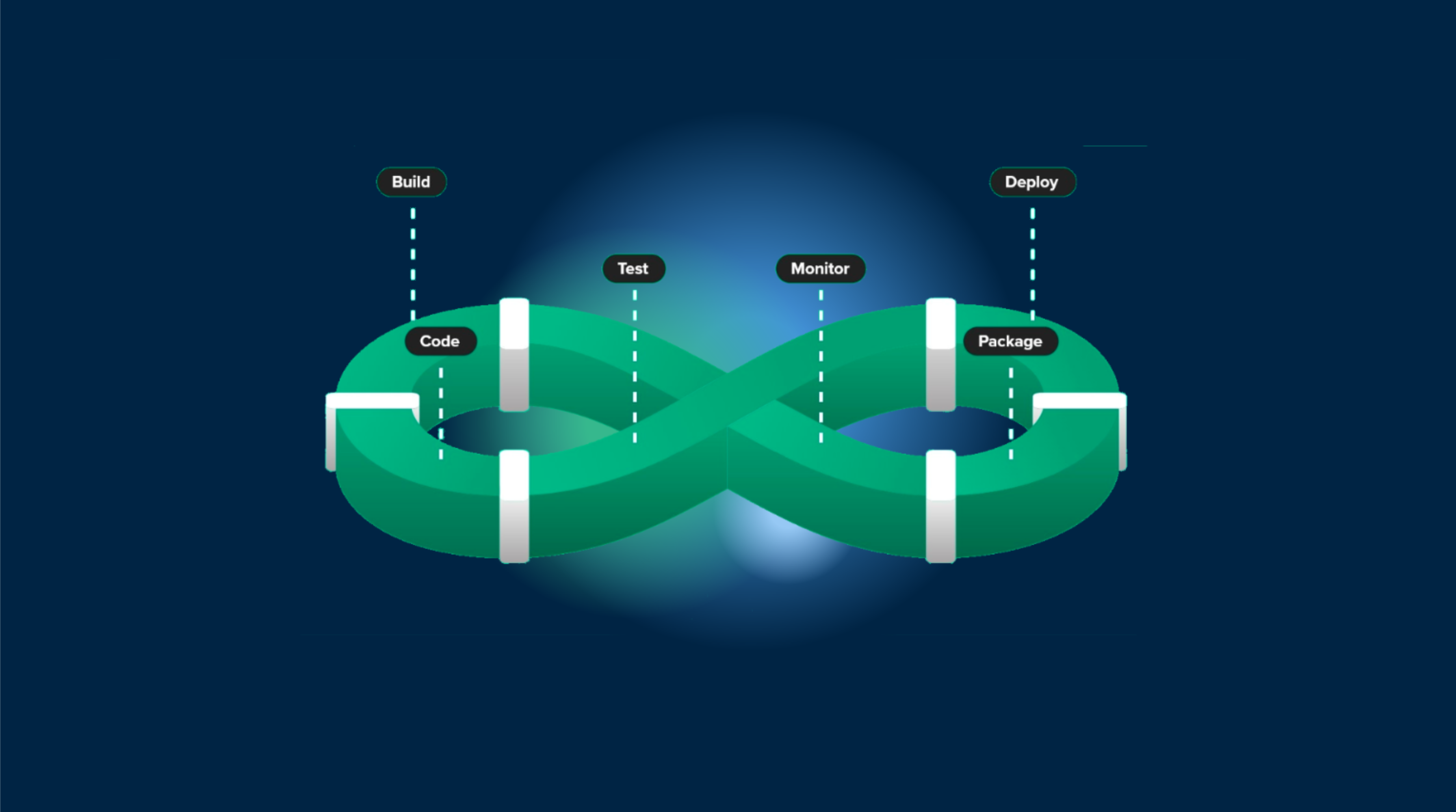
このチュートリアルは、GitHub ホスティングに焦点を当てていますが、他のCI/CDプラットフォームに適応するには、少しの調整で使用できます。
序文
Capacitor アプリを Capgo に追加することを確認してください。このチュートリアルはアップロードフェーズに焦点を当てています。
コミット規約
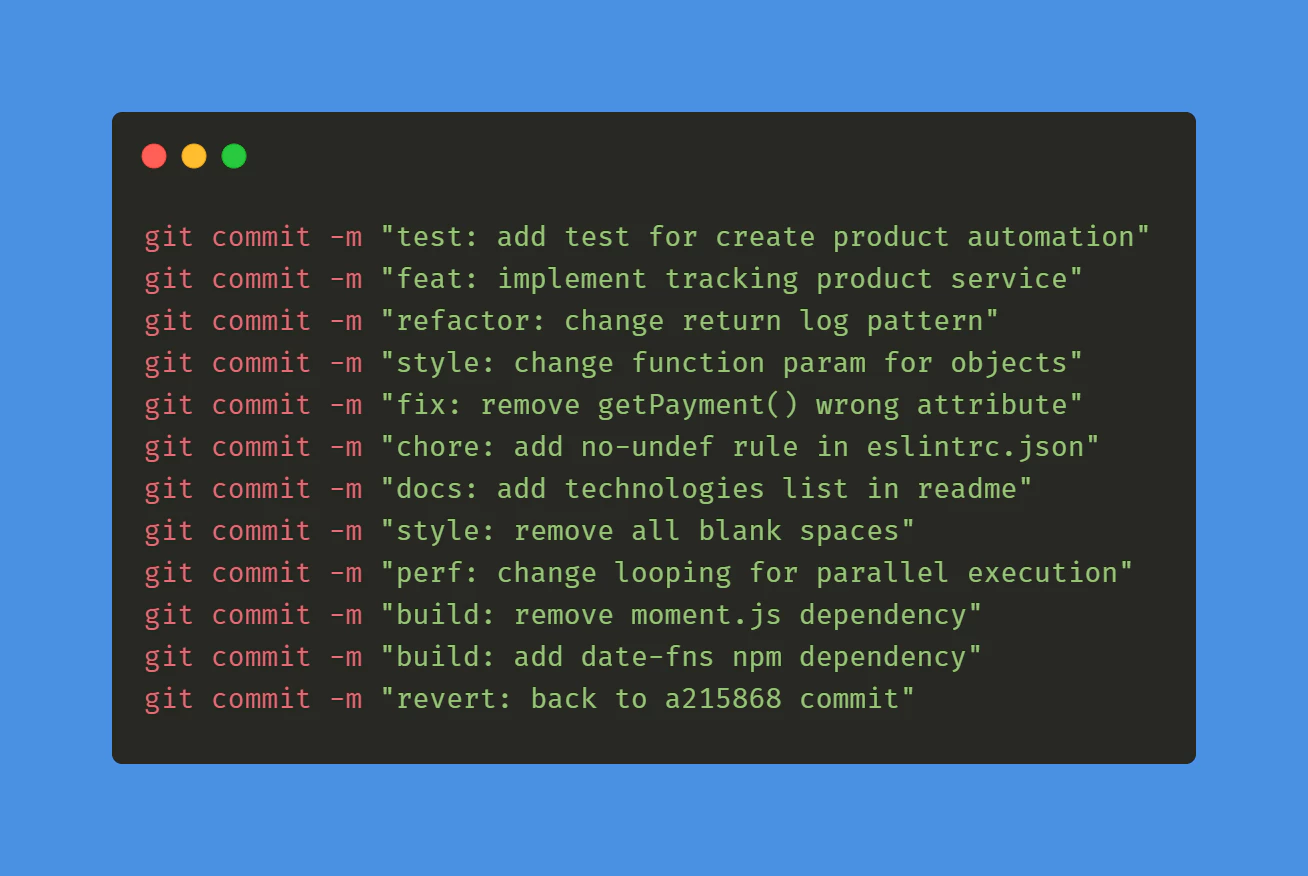
最初にコミット規約に従う必要があります。 conventional commits ` これを実行すると、ツールがバージョン番号をアップグレードする方法を理解できるようになります。5分で学べます。
GitHub タグのアクション
次に、自動的にビルドおよびタグを作成するための最初の GitHub アクションを作成する必要があります。
ファイルを作成するパス: .github/workflows/bump_version.yml
この内容で:
name: Bump version

on:
  push:
    branches:
      - main
      - development

jobs:
  bump-version:
    if: "!startsWith(github.event.head_commit.message, 'chore(release):')"
    runs-on: ubuntu-latest
    name: "Bump version and create changelog with standard version"
    steps:
      - name: Check out
        uses: actions/checkout@v6
        with:
          fetch-depth: 0
          filter: blob:none
          token: '${{ secrets.PERSONAL_ACCESS_TOKEN }}'
      - name: Git config
        run: |
          git config --local user.name "github-actions[bot]"
          git config --local user.email "github-actions[bot]@users.noreply.github.com"
      - name: Create bump and changelog
        if: github.ref == 'refs/heads/main'
        run: npx capacitor-standard-version
      - name: Create bump and changelog
        if: github.ref != 'refs/heads/main'
        run: npx capacitor-standard-version --prerelease alpha
      - name: Push to origin
        run: |
          CURRENT_BRANCH=$(git rev-parse --abbrev-ref HEAD)
          remote_repo="https://${GITHUB_ACTOR}:${{ secrets.PERSONAL_ACCESS_TOKEN }}@github.com/${GITHUB_REPOSITORY}.git"
          git pull $remote_repo $CURRENT_BRANCH
          git push $remote_repo HEAD:$CURRENT_BRANCH --follow-tags --tags
この設定では、主ブランチの各コミットごとにタグをリリースし、 alpha リリース development, 最後に各コミットごとに変更履歴エントリを生成します。 CHANGELOG.md.
このファイルが存在しない場合は、心配しないでください。自動的に作成されます。
この機能を実現するには、 パーソナル アクセス トークン そしてGitHubに追加してください シークレット として PERSONAL_ACCESS_TOKEN.
CIがチェンジログとバージョンアップをコミットできるようにする必要があります。
トークンを作成するときは、期限を never とします repo.
スコープを version 設定してください package.json キーをあなたの
ファイルに設定してください。 そのために、ストアから最後にリリースされたバージョンを使用してください。
この両方のファイルをコミットして、最初のタグが GitHub に表示されることを確認できます。
capacitor-standard-version __CAPGO_KEEP_0__ パッケージは、デフォルトでは、Android と IOS のバージョン番号を更新することも行います。
GitHub ビルドのアクション
このパスにファイルを作成します: .github/workflows/build.yml
この内容で:
name: Build source code and send to Capgo

on:
  push:
    tags:
      - '*'

jobs:
  deploy:
    runs-on: ubuntu-latest
    name: "Build code and release"
    steps:
      - name: Check out
        uses: actions/checkout@v6
      - name: Install dependencies
        id: install_code
        run: npm i
      - name: Build
        id: build_code
        run: npm build
        env:
          MY_ENV_VAR: ${{ secrets.MY_ENV_VAR }}
      - name: Create Release Alpha
        if: "contains(github.ref, '-alpha.')"
        id: create_release_prepro
        run: npx @capgo/cli@latest bundle upload -a ${{ secrets.CAPGO_TOKEN }} -c development
      - name: Create Release Production
        if: "!contains(github.ref, '-alpha.')"
        id: create_release_prod
        run: npx @capgo/cli@latest bundle upload -a ${{ secrets.CAPGO_TOKEN }} -c production
この依存関係をインストールしてビルドし、 Capgo に送信します。
ビルドのコマンドが異なる場合は、ステップを変更できます。 build_code step.
環境変数が必要な場合は、 MY_ENV_VAR __CAPGO_KEEP_0__ secret プロジェクト設定の「GitHub」の部分に移動し、秘密の部分に移動し、「GitHub」のアクションを選択してください。
To make Capgo upload work, you need to get your API key for Capgo, add it in the GitHubの秘密 そして CAPGO_TOKEN.
この両方のファイルをコミットし、Capgoに初版が表示されることを確認できます。
コミットすると、生産と開発チャンネルのための新しいCapacitorビルドが生成されます。
Ionicビルドステップでテストを追加して、codeが正常に動作していることを確認してください。
Capgoダッシュボードに移動し、直近のビルドを確認してください。CI/CDシステムが稼動しています。
Manage development and production build with GitHub actionsから続きます。
Capgoを使用している場合 Manage development and production build with GitHub actions チャネルルーティングとステージドロールアウトを計画するには、__CAPGO_KEEP_0__アクションを チャンネル チャンネル機能の実装詳細はチャンネルを参照してください。 チャンネル チャンネルの実装詳細については チャンネル チャンネルの実装詳細については ベータテストソリューション ベータテストソリューションの製品ワークフローについては バージョン対象ソリューション バージョン対象ソリューションの製品ワークフローについては





