Die Optimierung von Custom iOS Plugins ist entscheidend, um die Capacitor App-Performance zu verbessern. Sie sorgt für schnellere, flüssigere und stabilere Funktionalität für Entwickler und User gleichermaßen. Hier ist eine kurze Zusammenfassung der wichtigsten Best Practices:
- Bridge-Kommunikation: Große Datenpakete bündeln und komprimieren, um die Latenz zu verringern.
- Speicherverwaltung: Vermeide Memory Leaks, indem du schwache Referenzen verwendest und große Ressourcen zeitnah freigibst.
- Swift Code Optimierung: Nutze Value Types und validiere Inputs frühzeitig für bessere Performance.
- Xcode Einstellungen: Aktiviere Features wie Dead Code Stripping und Link Time Optimization, um die Geschwindigkeit zu verbessern und die Binärdateigröße zu reduzieren.
- Performance-Testing-Tools: Verwenden Sie regelmäßig den Time Profiler, Allocations und Leaks in Xcode, um Engpässe zu identifizieren und zu beheben.
So profilieren und lösen erfahrene iOS-Entwickler Performance-Probleme mit Instruments.app | Live-Dev-Mentoring
Zentrale Optimierungsmethoden
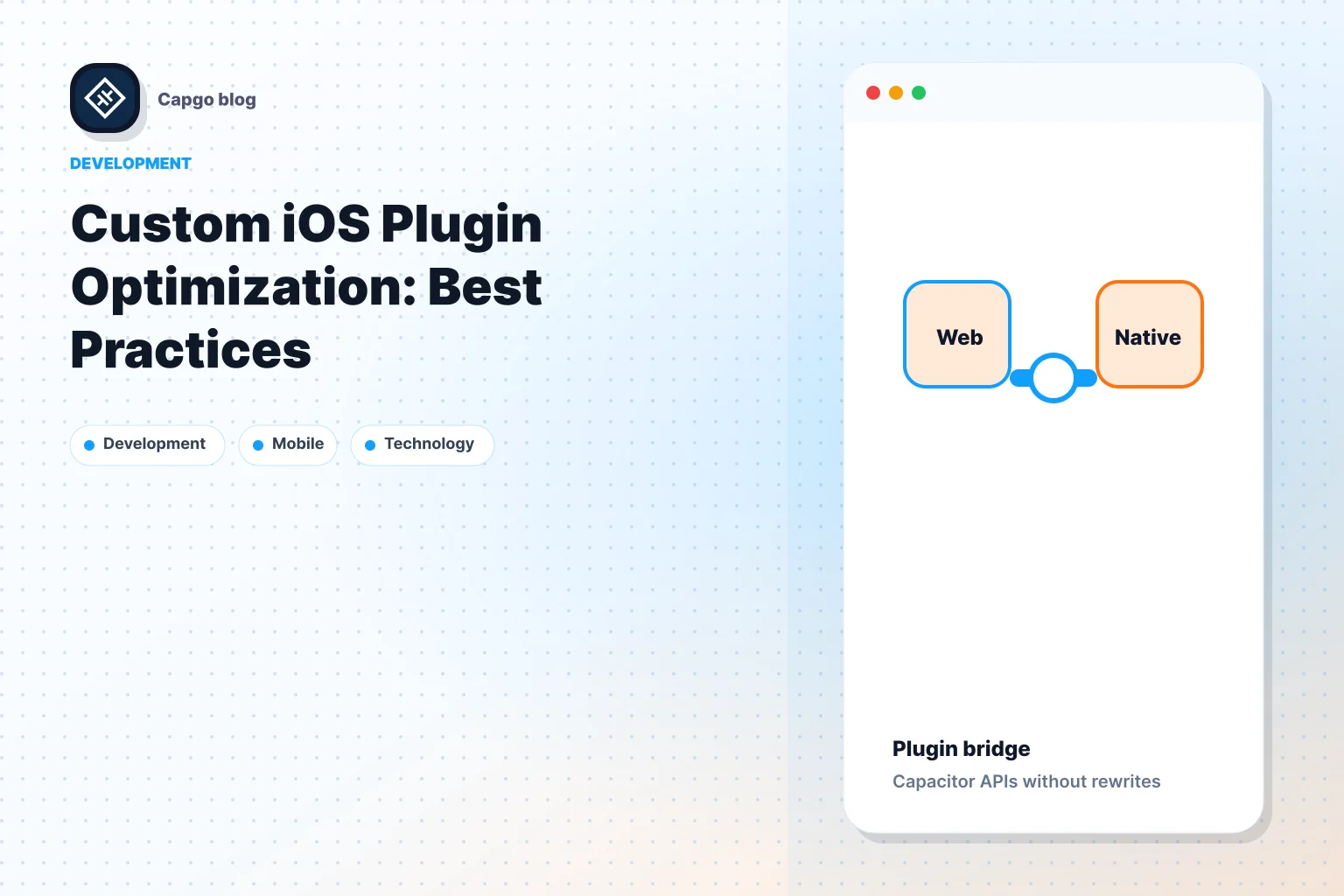
Steigere die Performance deines Plugins, indem du Bridge-Calls feinjustierst, Memory effektiver verwaltest und Swift code optimierst.
Bridge-Kommunikationslast reduzieren
Die Interaktion zwischen JavaScript und nativem iOS code kann zum Flaschenhals werden, wenn sie nicht sorgfältig gehandhabt wird. Um diesen Flaschenhals zu entschärfen, solltest du deine Datentransfers so effizient wie möglich gestalten:
| Datentyp | Optimierungsstrategie | Performance-Auswirkung |
|---|---|---|
| JSON-Objekte | Struktur vereinfachen, Redundanz entfernen | Bessere Reaktionsfähigkeit |
| Binärdaten | Base64-Encoding gezielt einsetzen | Schnellere, effizientere Verarbeitung |
| Große Payloads | Daten im Batch verarbeiten | Weniger Bridge-Calls, flüssigerer Betrieb |
Durch kompaktere Daten und kleinere JSON-Payloads reduzierst du den Serialisierungs-Overhead. Tests mit Xcode Instruments haben gezeigt, dass diese Anpassungen die Serialisierungs- und Deserialisierungszeiten deutlich verkürzen und die Reaktionsfähigkeit des Plugins spürbar verbessern. [2][5].
Sobald die Bridge-Kommunikation optimiert ist, geht es als Nächstes um die Feinabstimmung des Memory-Managements.
iOS-Speicherverwaltung
Ein gutes Memory Management ist entscheidend, um dein Plugin stabil zu halten und Crashes zu vermeiden. Hier sind praktische Schritte für effektives Memory Management:
- Nutzt Weak References für Delegate-Patterns, um Retain-Cycles zu vermeiden.
- Gib große Ressourcen wie Bilder oder Mediendateien frei, sobald du sie nicht mehr brauchst.
- Überwache die Speicherzuweisung regelmäßig und profile deine App mit Xcode Instruments, um potenzielle Leaks früh zu erkennen.
Nachdem du Speicherprobleme gelöst hast, kannst du dich auf die Effizienz deines Swift code konzentrieren.
Swift Code Performance-Tipps
Swift bietet mehrere Tools, um dein code zu optimieren. Konzentriere dich auf diese Bereiche, um das Beste aus deinem Plugin herauszuholen:
| Optimierungsbereich | Implementierung | Vorteil |
|---|---|---|
| Werttypen | Structs für Datenmodelle verwenden | Geringerer Speicherverbrauch |
| Parameter-Validierung | Eingaben frühzeitig validieren | Unnötige Verarbeitung vermeiden |
| Typpsicherheit | Auf das starke Typsystem von Swift verlassen | Ermöglicht bessere Compiler-Optimierungen |
Durch die Validierung von Parametern im Voraus und die Nutzung des starken Typsystems von Swift können Sie unnötige Verarbeitungsschritte vermeiden und dem Compiler eine effektivere Optimierung Ihres code ermöglichen. [2][4].
Diese Strategien steigern in Kombination die Gesamtleistung und Stabilität Ihres Plugins erheblich.
iOS-spezifische Verbesserungen
Um Ihr iOS-Plugin auf das nächste Level zu heben, ist die Feinabstimmung der Leistung durch plattformspezifische Optimierungen unerlässlich. Mit den richtigen Xcode-Einstellungen und Testtools verbessern Sie sowohl Geschwindigkeit als auch Effizienz. Hier die Details.
Xcode Performance-Einstellungen
Durch das Anpassen der Xcode-Build-Settings lässt sich die Performance deines Plugins deutlich steigern, während die Größe im Rahmen bleibt. Hier ein kurzer Überblick über die wichtigsten Konfigurationen:
| Build-Einstellung | Konfiguration | Auswirkung |
|---|---|---|
| Build-Konfiguration | Release | Aktiviert alle Performance-Optimierungen |
| Link-Time-Optimierung | Aktiviert | Beschleunigt die Ausführung |
| Dead Code Stripping | Aktiviert | Reduziert die Binärgröße um bis zu 20 % |
| Swift-Optimierungsstufe | -Owholemodule |
Steigert die Gesamtperformance |
Zum Beispiel kann das Aktivieren Dead Code Stripping und das Setzen des Swift-Optimierungsstufe zu -Owholemodule die Plugin-Größe reduzieren und gleichzeitig schnellere Ausführungszeiten gewährleisten [2]. Sobald diese Einstellungen gesetzt sind, können Sie deren Auswirkungen mit den integrierten Xcode-Tools messen.
iOS Performance-Testing-Tools
Xcode bietet eine Reihe von Tools zur Analyse und Optimierung der Performance. Hier ist eine Übersicht der nützlichsten:
| Tool | Hauptverwendung | Wichtige Metriken |
|---|---|---|
| Time Profiler | Analyse der CPU-Auslastung | Ausführungszeiten von Methoden |
| Zuweisungen | Überwachung der Speichernutzung | Objekt-Allokationsmuster |
| Leaks | Erkennung von Speicherproblemen | Erkennt Retain-Zyklen und Leaks |
| Debug-Navigator | Echtzeit-Monitoring | Verfolgt Ressourcennutzungsstatistiken |
So holen Sie das Beste aus diesen Tools heraus:
- Testen in realen Szenarien: Simuliere realistische Datenlasten und Nutzerinteraktionen, um genaue Performance-Einblicke zu erhalten.
- Speicherverbrauch überwachen: Nutze das Allocations-Tool, um den Speicherverbrauch im Blick zu behalten und unnötigen Overhead zu vermeiden.
- Benchmarks festlegen: Automatisiere Performance-Tests mit XCTest, um Metriken über die Zeit zu verfolgen.
Mach es dir zur Gewohnheit, dein Plugin regelmäßig mit Tools wie Time Profiler, Allocations, und Leakszu profilieren. So findest du Performance-Flaschenhälse und stellst sicher, dass dein Plugin reibungslos und effizient läuft. [5].
Plugin-Setup und Release-Schritte
Das Einrichten und Veröffentlichen von iOS-Plugins erfordert einen sorgfältigen Ansatz im Umgang mit Abhängigkeiten, um nahtlose Updateszu gewährleisten und die App Store-Richtlinien einzuhalten. Hier ist eine Übersicht der wichtigsten Praktiken für einen reibungslosen Deployment-Prozess.
Plugin-Abhängigkeiten verwalten
Die korrekte Verwaltung von Abhängigkeiten ist entscheidend für die Leistung und Stabilität Ihres Plugins. Hier ein kurzer Überblick:
| Dependency-Management-Tool | Best Practice | Auswirkung |
|---|---|---|
| CocoaPods | Explizite Versionierung verwenden | Verhindert Kompatibilitätsprobleme |
| Swift Package Manager | Statische Verknüpfung aktivieren | Reduziert die Binärdateigröße |
| Manuelle Integration | Soweit möglich vermeiden | Reduziert die Wartungskomplexität |
Wenn Sie CocoaPods verwenden, können Sie Versionen zum Beispiel so angeben:
pod 'ExampleSDK', '~> 2.0.0'
pod 'AnalyticsLib', :git => 'https://github.com/example/analytics.git', :tag => 'v1.2.3'
Durch die sorgfältige Auswahl und Konfiguration von Abhängigkeiten minimieren Sie Risiken und schaffen eine stabile Basis für Ihr Plugin.
OTA-Updates mit Capgo

Sobald die Abhängigkeiten optimiert sind, folgt der nächste Schritt: eine reibungslose Weiterentwicklung Ihres Plugins. Over-the-Air-Updates (OTA) sind ein echter Game-Changer, und Capgo ist ein leistungsstarkes Tool für schnelles Deployment, das die App-Store-Regeln einhält. Aktuellen Daten zufolge erhalten 95 % der aktiven Nutzer Updates innerhalb von 24 Stunden über das Distributionssystem von Capgo [1].
Um das Beste aus Capgo herauszuholen, folgen Sie diesen Schritten:
- Update-Channels konfigurieren: Nutzen Sie Staged Rollouts, um Updates zuerst mit kleineren Nutzergruppen zu testen.
- Partielle Updates aktivieren: Das minimiert den Bandbreitenverbrauch und beschleunigt den Update-Prozess.
- Automatische Rollback-Trigger festlegen: Updates bei kritischen Fehlern schnell zurückrollen, ohne die User Experience zu beeinträchtigen.
App Store Richtlinien
Schließlich ist die Einhaltung der App Store Guidelines entscheidend für einen erfolgreichen Release. Diese Guidelines stellen sicher, dass dein Plugin effizient ist und Apples Standards erfüllt. Wichtige Bereiche sind:
| Voraussetzung | Implementierung | Verifizierungsmethode |
|---|---|---|
| Architektur-Support | Build für arm64 und x86_64 | In Xcode validieren |
| Binärgröße | Dead-code-Stripping aktivieren | Build-Analyzer-Reports nutzen |
| Ressourcen-Optimierung | Asset Catalogs verwenden | Xcode-Größenberichte prüfen |
Dokumentiere außerdem deine API-Nutzung ausführlich und vermeide private oder eingeschränkte Frameworks, um Apples Datenschutzrichtlinien einzuhalten [2]. Setze Techniken wie Lazy Loading und Xcode App Thinning ein, um den Ressourceneinsatz zu optimieren und sowohl die Start- als auch die Laufzeitperformance zu verbessern [3].
Zusammenfassung
Hier ist eine kurze Übersicht der Best Practices zur Optimierung von Custom iOS Plugins in Capacitor und wie sie die App-Performance steigern können. Der Fokus liegt auf der Verbesserung von leistungsbasierten, managing Speicherverbrauch und der Sicherstellung einer effizienten Bridge-Kommunikation, was alles zu besserer App-Antwortzeit und Ressourcenverwaltung beiträgt.
Wichtige Optimierungstipps
Die folgende Tabelle zeigt kritische Optimierungsbereiche, ihre messbaren Auswirkungen und die daraus entstehenden Vorteile:
| Optimierungsbereich | Auswirkung | Nutzen der Implementierung |
|---|---|---|
| Bridge-Kommunikation | 434ms durchschnittliche API-Antwortzeit [1] | Geringere Latenz und flüssigerer Datenfluss |
| Speicherverwaltung | 95% Update-Rate aktiver Nutzer innerhalb von 24 Stunden [1] | Verbesserte Stabilität und Ressourcennutzung |
| Schnelle Performance | 114ms Download-Geschwindigkeit für 5MB-Bundles [1] | Schnellere Ausführung und bessere UX |
Wichtige Fokusbereiche für Entwickler
Um diese Performance-Verbesserungen zu erreichen, sollten Entwickler Folgendes priorisieren:
- Bridge-Kommunikation: Große Daten-Payloads bündeln und komprimieren, um die Latenz zu minimieren.
- Speicherverwaltung: Nutze weak- und unowned-Referenzen, um den Ressourceneinsatz zu optimieren.
- Swift-Optimierung: Verwende Value Types und Copy-on-Write-Semantik für bessere Performance.
- Testing-Tools: Profiliere regelmäßig mit Xcode Instruments, um Engpässe zu identifizieren und zu beheben.
FAQs
::: FAQ
Wie verbessert die Optimierung der Bridge-Kommunikation in benutzerdefinierten iOS-Plugins die App-Performance?
Die Optimierung der Bridge-Kommunikation in benutzerdefinierten iOS-Plugins ist ein cleverer Weg, um die App-Performance zu steigern. Durch die Reduzierung der Latenz und die Verbesserung des Datenflusses zwischen den nativen und JavaScript-Ebenen erzielen Sie flüssigere Interaktionen, schnellere Reaktionen und ein insgesamt besseres Nutzererlebnis.
Dafür ist es wichtig, die über die Bridge gesendeten Daten zu begrenzen, mehrere Aufrufe nach Möglichkeit zu bündeln und unnötige Hin-und-Her-Kommunikation zu reduzieren. Tools wie Capgo können diesen Prozess noch einfacher machen. Sie ermöglichen Instant Updates, damit deine App schnell und aktuell bleibt, ohne den Aufwand ständiger App-Store-Einreichungen. :::
::: FAQ
Was sind die Best Practices zur Optimierung der Speichernutzung in Custom iOS Plugins, um Abstürze zu vermeiden?
Damit deine Custom iOS Plugins reibungslos laufen und speicherbedingte Abstürze vermieden werden, ist es entscheidend, effizienten, gut strukturierten code zu schreiben und dabei iOS-spezifische Best Practices zu beachten. Beginne damit, den Speicher effektiv zu verwalten - das heißt, die Objekt-Lifecycles im Blick zu behalten und Tools wie Xcode Instruments zu nutzen, um Retain Cycles zu finden und zu beheben, die zu Memory Leaks führen könnten. Ein weiterer wichtiger Tipp? Überlaste den Main Thread nicht mit schweren Aufgaben. Verlagere stattdessen ressourcenintensive Operationen in Background Threads, um die App reaktionsschnell zu halten.
Darüber hinaus solltest du konsequent Ressourcen freigeben – egal ob Dateien, Bilder oder Netzwerkverbindungen –, sobald sie nicht mehr benötigt werden. Wenn du an Capacitor für deine App arbeitest, können Plattformen wie Capgo dein Leben erleichtern, indem sie Updates und Fixes vereinfachen. So kannst du Performance-Probleme schnell lösen, ohne auf App-Store-Freigaben zu warten. Diese Schritte helfen dabei, die Stabilität und Zuverlässigkeit deiner Custom iOS Plugins zu steigern. :::
::: FAQ
Wie können die Performance-Einstellungen und Testing-Tools von Xcode helfen, Custom iOS Plugins in Capacitor zu optimieren?
Performance-Einstellungen und Testing-Tools in Xcode
Bei der Optimierung von Custom iOS Plugins in Capacitor bietet Xcode einige leistungsstarke Tools, mit denen Entwickler ihre Arbeit verfeinern können. Ein herausragendes Feature ist Instruments, mit dem du wichtige Metriken wie Speicherverbrauch, CPU-Leistung und Energieverbrauch tracken kannst. Diese Erkenntnisse erleichtern es dir, Performance-Bottlenecks gezielt zu finden und zu beheben.
Xcodes Debugging-Tools Funktionen spielen ebenfalls eine entscheidende Rolle und ermöglichen es dir, dein Plugin in Echtzeit auf iOS-Geräten zu testen. So stellst du sicher, dass dein code effizient läuft und eine reibungslose User Experience bietet.
Für schnellere Updates und effizientere Fixes sind Plattformen wie Capgo ein echter Gamechanger. Sie ermöglichen es, Live Updates direkt an Nutzer zu pushen, ohne auf App-Store-Freigaben warten zu müssen – und das im vollen Einklang mit den Richtlinien von Apple. Dieser Ansatz spart nicht nur Zeit, sondern sorgt auch dafür, dass Ihre App stets in Bestform läuft. :::
Weiterlesen: Custom iOS Plugin Optimization: Best Practices
Wenn du es nutzt Optimierung von Custom-iOS-Plugins: Best Practices Um die Arbeit an nativen Plugins zu planen, verbinde sie mit Capgo Plugin-Verzeichnis für den Produkt-Workflow im Capgo Plugin-Verzeichnis, Capacitor Plugins von Capgo für das Implementierungsdetail in Capacitor Plugins von Capgo, Plugins hinzufügen oder aktualisieren für die Implementierungsdetails unter „Plugins hinzufügen oder aktualisieren“, Ionic Enterprise Plugin-Alternativen für den Produkt-Workflow in Ionic Enterprise Plugin-Alternativen und Capgo Native Builds optimieren für den Produkt-Workflow in Capgo Native Builds.