
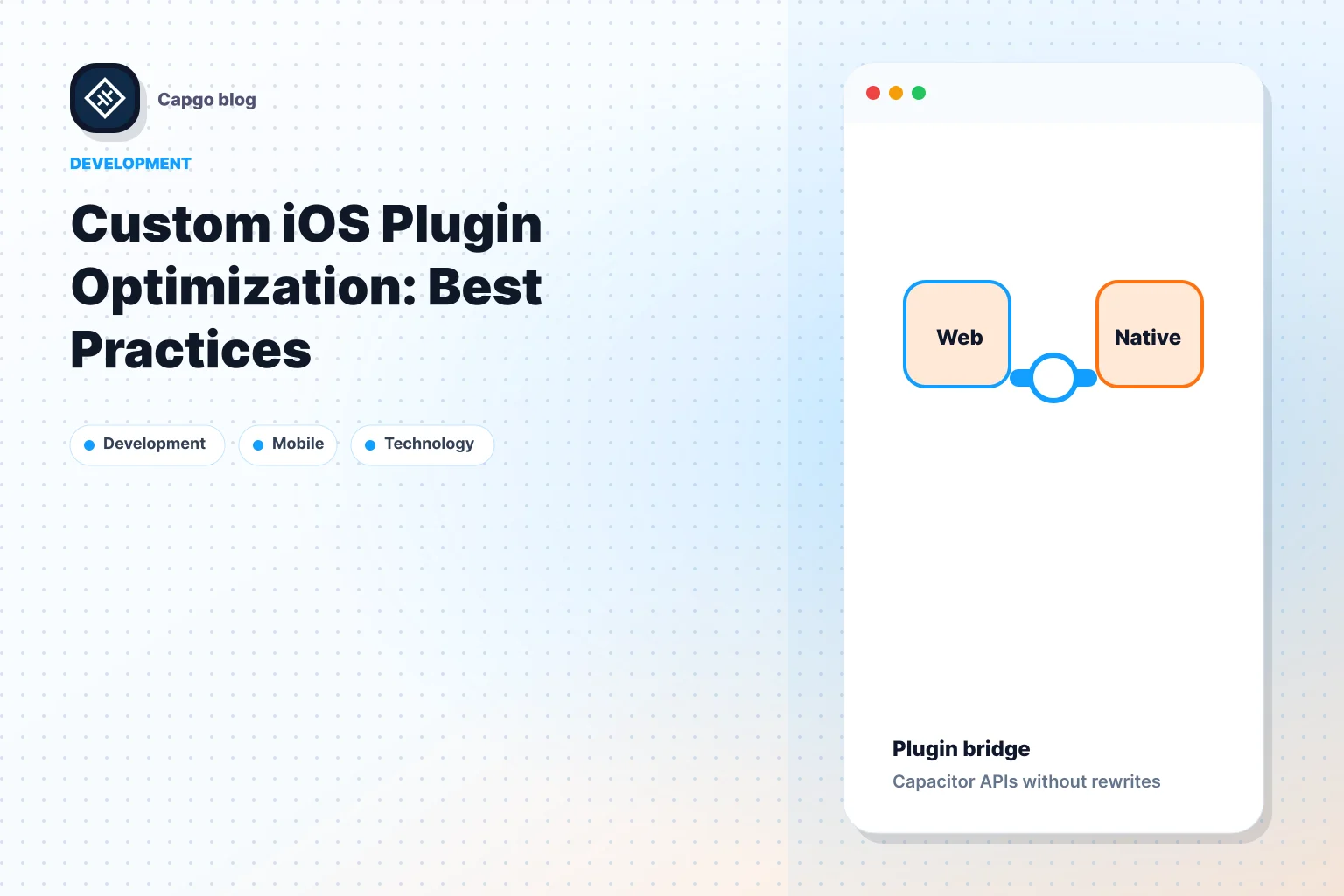
커스텀 iOS 플러그인 최적화는 앱 성능 향상을 위해 Capacitor 필수적입니다. 개발자와 사용자 모두에게 더 빠르고 부드러우며 안정적인 기능을 제공합니다. 주요 최적화 방법은 다음과 같습니다.
- 브릿지 통신: 대용량 데이터 페이로드를 배치 처리 및 압축하여 지연 시간을 줄이세요.
- 메모리 관리: weak reference를 사용하고 큰 리소스는 즉시 해제해 메모리 누수를 방지하세요.
- Swift Code 최적화: 성능 향상을 위해 값 타입(value type)을 사용하고 입력값을 조기에 검증하세요.
- Xcode 설정: Dead Code Stripping 및 Link Time Optimization을 활성화하여 속도를 높이고 바이너리 크기를 줄이세요.
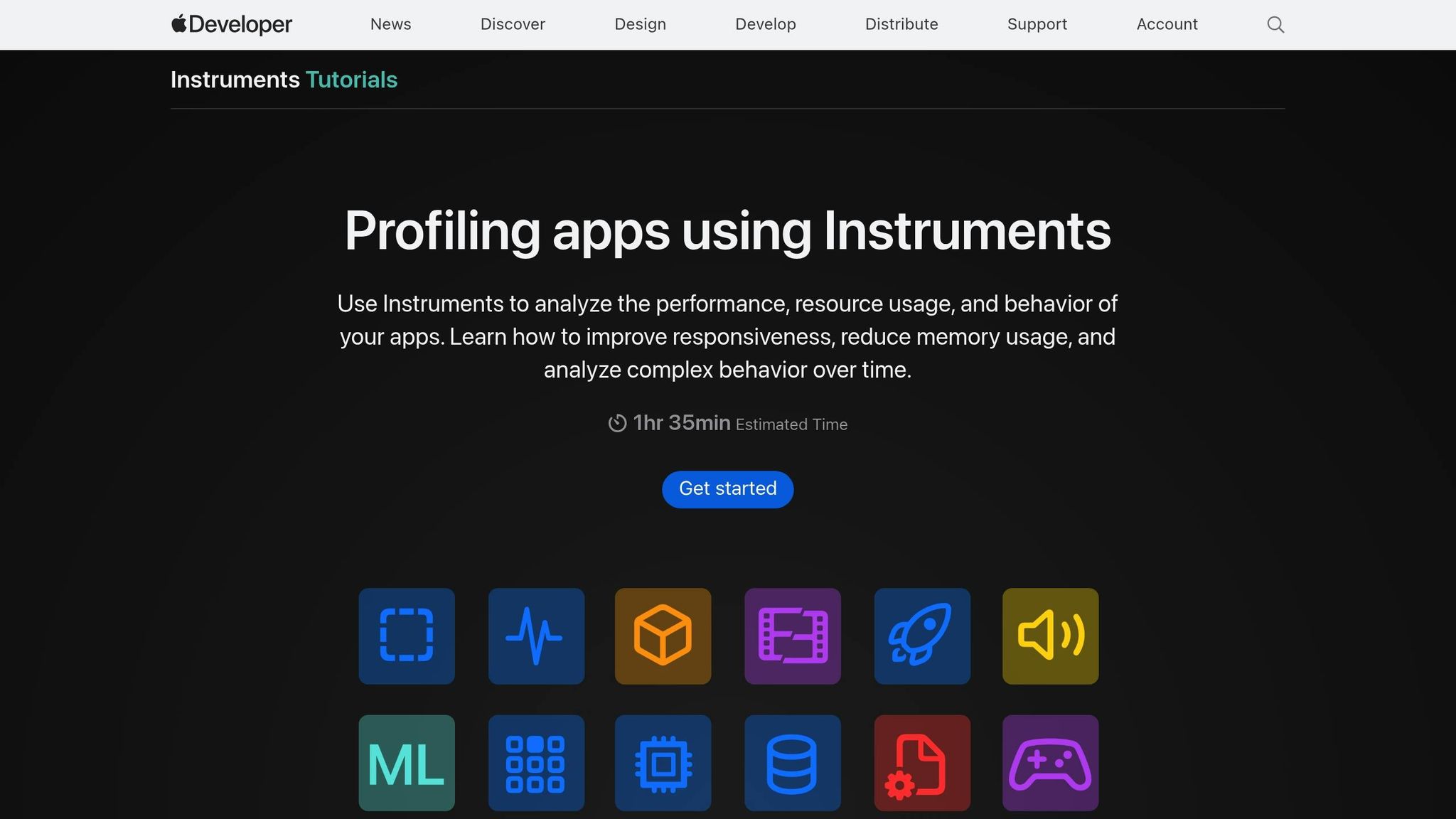
- 성능 테스트 도구: Xcode의 Time Profiler, Allocations, Leaks를 정기적으로 사용하여 병목 현상을 찾아 해결하세요.
시니어 iOS 개발자가 성능 문제를 프로파일링하고 해결하는 방법: Instruments.app | Live Dev Mentoring
핵심 최적화 방법
브릿지 호출 미세 조정, 효율적인 메모리 관리, Swift code 최적화를 통해 플러그인 성능을 높이세요.
Bridge 통신 부하 줄이기
JavaScript와 네이티브 iOS code 간의 상호작용은 주의 깊게 처리하지 않으면 속도 저하를 유발할 수 있습니다. 이러한 병목 현상을 완화하려면 데이터 전송을 최대한 효율적으로 만드는 데 집중하세요:
| 데이터 유형 | 최적화 전략 | 성능 영향 |
|---|---|---|
| JSON 객체 | 구조 단순화 및 중복 제거 | 응답성 향상 |
| 이진 데이터 | base64 인코딩은 선택적으로 사용하세요 | 더 빠르고 효율적인 처리 |
| 대용량 페이로드 | 데이터 배치 처리 | 브릿지 호출 감소 및 부드러운 동작 |
데이터를 압축하고 JSON 페이로드 크기를 최소화하면 직렬화 오버헤드를 줄일 수 있습니다. Xcode Instruments로 테스트한 결과, 이러한 조정은 직렬화 및 역직렬화 시간을 크게 단축하여 플러그인 응답성을 눈에 띄게 향상시켰습니다. [2][5].
브릿지 통신 최적화가 완료되었다면, 다음 단계는 메모리 관리를 미세 조정하는 것입니다.
iOS 메모리 관리
플러그인의 안정성을 유지하고 크래시를 방지하려면 효율적인 메모리 관리가 필수적입니다. 메모리를 효과적으로 관리하기 위한 몇 가지 실질적인 단계는 다음과 같습니다:
- 사용하세요: weak reference 사용 retain cycle를 방지하기 위해 delegate 패턴을 사용하세요.
- 이미지나 미디어 파일 같은 대용량 리소스는 더 이상 필요하지 않을 때 즉시 해제하세요.
- Xcode Instruments를 사용하여 메모리 할당을 정기적으로 모니터링하고 프로파일링하여 메모리 누수를 조기에 발견하세요.
메모리 문제를 해결한 후에는 Swift code의 효율성을 높이는 데 집중할 수 있습니다.
Swift Code 성능 최적화 팁
Swift는 code 최적화를 돕는 여러 도구를 제공합니다. 플러그인 성능을 극대화하려면 다음 영역에 집중하세요:
| 최적화 영역 | 구현 | 장점 |
|---|---|---|
| 값 타입(Value Types) | 데이터 모델에 struct 사용하기 | 메모리 사용량 감소 |
| 파라미터 검증 | 입력값 조기 검증 | 불필요한 프로세싱 방지 |
| 타입 안정성 | Swift의 강력한 타입 시스템 활용 | 컴파일러 최적화 성능 향상 |
파라미터를 사전에 검증하고 Swift의 강력한 타입 시스템을 활용하면, 불필요한 프로세싱을 방지하고 컴파일러가 code를 더욱 효과적으로 최적화할 수 있습니다. [2][4].
이러한 전략들을 결합하면 플러그인의 전반적인 성능과 안정성을 크게 높일 수 있습니다.
iOS 특화 개선 사항
iOS 플러그인의 수준을 한 단계 높이려면 플랫폼 특화 최적화를 통한 성능 미세 조정이 필수적입니다. 적절한 Xcode 설정과 테스트 도구를 활용하면 속도와 효율성을 모두 개선할 수 있습니다. 자세히 살펴보겠습니다.
Xcode 성능 설정
Xcode의 빌드 설정을 조정하면 플러그인 크기를 유지하면서도 성능을 크게 향상시킬 수 있습니다. 주요 설정 항목은 다음과 같습니다:
| 빌드 설정 | 설정 | 영향도 |
|---|---|---|
| 빌드 설정 | 릴리스 | 모든 성능 최적화 활성화 |
| Link Time Optimization | Enabled | 실행 속도 향상 |
| 미사용 Code 제거 | 활성화됨 | 바이너리 크기 최대 20% 감소 |
| Swift 최적화 레벨 | -Owholemodule |
전반적인 성능 향상 |
예를 들어, 다음을 활성화하고 미사용 Code 제거 설정하면 Swift 최적화 레벨 로 -Owholemodule 플러그인 크기를 줄이면서 실행 속도를 높일 수 있습니다 [2]. 설정이 완료되면, 이제 Xcode 내장 도구를 사용하여 그 영향을 측정할 차례입니다.
iOS 성능 테스트 도구
Xcode는 성능 분석 및 최적화를 위한 다양한 도구를 제공합니다. 가장 유용한 도구들은 다음과 같습니다:
| 도구 | 주요 용도 | 핵심 지표 |
|---|---|---|
| Time Profiler | CPU 사용량 분석 | 메서드 실행 시간 |
| Allocations | 메모리 사용량 추적 | 객체 할당 패턴 |
| Leaks | 메모리 문제 탐지 | retain cycle과 누수 식별 |
| 디버그 네비게이터 | 실시간 모니터링 | 리소스 사용 통계 추적 |
이 도구들을 최대한 활용하는 방법은 다음과 같습니다:
- 실제 시나리오에서 테스트: 현실적인 데이터 부하와 사용자 상호작용을 시뮬레이션해 정확한 성능 인사이트를 얻으세요.
- 메모리 사용량 모니터링: Allocations 도구로 메모리 소비를 모니터링하고 불필요한 오버헤드를 피하세요.
- 벤치마크 설정: XCTest를 사용해 성능 테스트를 자동화하고 시간 경과에 따른 지표를 추적하세요.
다음과 같은 도구를 사용하여 정기적으로 플러그인을 프로파일링하는 습관을 들이세요: Time Profiler, Allocations, 그리고 Leaks. 이를 통해 성능 병목 지점을 정확히 찾아내고 플러그인이 원활하고 효율적으로 작동하도록 보장할 수 있습니다. [5].
플러그인 설정 및 배포 단계
iOS 플러그인을 설정하고 배포하려면 의존성 관리, 원활한 업데이트 보장및 App Store 가이드라인 준수에 세심한 접근이 필요합니다. 원활한 배포 프로세스를 위한 핵심 실무를 정리하면 다음과 같습니다.
플러그인 의존성 관리
플러그인의 성능과 안정성을 유지하려면 의존성 관리가 매우 중요합니다. 주요 내용을 요약하면 다음과 같습니다:
| 의존성 관리 도구 | 권장 사항 | 영향도 |
|---|---|---|
| CocoaPods | 명시적 버전 지정 사용 | 호환성 문제 방지 |
| Swift Package Manager | 정적 링크(Static Linking) 활성화 | 바이너리 크기 감소 |
| 수동 통합(Manual Integration) | 가급적 피할 것 | 유지보수 복잡도 감소 |
예를 들어, CocoaPods를 사용할 때 다음과 같이 버전을 지정할 수 있습니다:
pod 'ExampleSDK', '~> 2.0.0'
pod 'AnalyticsLib', :git => 'https://github.com/example/analytics.git', :tag => 'v1.2.3'
의존성을 신중하게 선택하고 구성하면 리스크를 줄이고 플러그인의 안정적인 기반을 확보할 수 있습니다.
OTA Updates with Capgo

의존성이 최적화되었다면, 다음 단계는 플러그인이 시간이 지나도 원활하게 진화하도록 만드는 것입니다. OTA(Over-the-air) 업데이트는 혁신적인 방식이며, Capgo는 App Store 규정을 준수하면서도 신속하게 배포할 수 있는 강력한 도구입니다. 최근 데이터에 따르면, 활성 사용자의 95%가 24시간 이내에 업데이트를 받습니다 Capgo의 배포 시스템을 통해 [1].
Capgo를 최대한 활용하려면 다음 단계를 따르세요:
- 업데이트 채널 구성: 스테이지드 롤아웃(staged rollouts)을 사용하여 소규모 사용자 그룹에서 먼저 업데이트를 테스트하세요.
- 부분 업데이트 활성화: 대역폭 사용량을 최소화하고 업데이트 속도를 높여줍니다.
- 자동 롤백 트리거 설정: 심각한 오류 발생 시 즉시 업데이트를 되돌려 사용자 경험을 보호합니다.
App Store 가이드라인
마지막으로, App Store 가이드라인 준수 는 성공적인 출시를 위해 필수적입니다. 이 가이드라인은 플러그인이 효율적으로 작동하고 Apple의 표준을 따르도록 돕습니다. 주요 집중 분야는 다음과 같습니다:
| 요구 사항 | 구현 | 검증 방법 |
|---|---|---|
| 아키텍처 지원 | arm64 및 x86_64 빌드 | Xcode에서 검증 |
| 바이너리 크기 | dead code stripping 활성화 | build analyzer 리포트 활용 |
| 리소스 최적화 | asset catalogs 사용 | Xcode 크기 리포트 확인 |
또한, API 사용법을 철저히 문서화하고, Apple의 개인정보 보호 규정을 준수하기 위해 private 또는 제한된 framework 사용을 지양하세요 [2]. lazy loading 및 Xcode app thinning과 같은 기술을 적용하여 리소스 사용을 최적화하고 앱 시작 및 런타임 성능을 모두 개선하세요 [3].
요약
Capacitor에서 커스텀 iOS plugin을 최적화하기 위한 베스트 프랙티스와 이를 통해 앱 성능을 높이는 방법을 요약해 드립니다. 핵심은 성능 개선에 있습니다 성능, 관리 및 메모리 사용량 최적화, 효율적인 브릿지 통신을 통해 앱의 응답성과 리소스 관리 능력을 향상시킬 수 있습니다.
주요 최적화 인사이트
아래 표는 주요 최적화 영역과 그에 따른 측정 가능한 영향 및 이점을 보여줍니다:
| 최적화 영역 | 영향도 | 구현 이점 |
|---|---|---|
| 브릿지 통신 | API 평균 응답 시간 434ms [1] | 낮은 지연 시간과 원활한 데이터 흐름 |
| 메모리 관리 | 24시간 내 활성 사용자 업데이트율 95% [1] | 안정성 및 리소스 사용 개선 |
| Swift 성능 | 5MB 번들 다운로드 속도 114ms [1] | 빠른 실행 및 향상된 사용자 경험 |
개발자를 위한 핵심 집중 분야
이러한 성능 향상을 위해 개발자는 다음 사항을 우선시해야 합니다:
- 브릿지 통신: 지연 시간을 최소화하려면 대용량 데이터 페이로드를 배치 처리하고 압축하세요.
- 메모리 관리: 리소스 사용량을 최적화하려면 weak 및 unowned 참조를 활용하세요.
- Swift 최적화: 성능 향상을 위해 값 타입(value types)과 copy-on-write 방식을 사용하세요.
- 테스트 도구: Xcode Instruments로 정기적인 프로파일링을 수행하여 병목 지점을 찾아 해결하세요.
FAQ
::: FAQ
커스텀 iOS 플러그인의 브릿지 통신을 최적화하면 앱 성능이 어떻게 향상되나요?
커스텀 iOS 플러그인의 브릿지 통신을 최적화하는 것은 앱 성능을 높이는 스마트한 방법입니다. 네이티브 레이어와 JavaScript 레이어 간의 지연 시간을 줄이고 데이터 흐름을 개선함으로써, 더 부드러운 상호작용과 빠른 응답 속도, 그리고 전반적으로 향상된 사용자 경험을 제공할 수 있습니다.
이를 위해서는 브릿지를 통해 전송되는 데이터 양을 제한하고, 가능한 경우 여러 호출을 배치(batch)로 묶으며, 불필요한 데이터 교환을 줄이는 것이 중요합니다. 다음과 같은 도구를 활용해 보세요. Capgo 이 과정을 훨씬 더 쉽게 만들어 줍니다. 즉각적인 업데이트를 지원하여, 번거로운 앱 스토어 심사 과정 없이도 앱을 항상 빠르고 최신 상태로 유지할 수 있습니다. :::
::: FAQ
앱 크래시를 방지하기 위해 커스텀 iOS 플러그인의 메모리 사용량을 최적화하는 가장 좋은 방법은 무엇인가요?
커스텀 iOS 플러그인을 원활하게 실행하고 메모리 관련 크래시를 방지하려면, iOS 전용 베스트 프랙티스를 준수하면서 효율적이고 구조화된 code를 작성하는 것이 필수적입니다. 우선 효과적인 메모리 관리부터 시작하세요 - 즉, 객체의 생명 주기를 면밀히 모니터링하고 Xcode Instruments와 같은 도구를 사용하여 메모리 누수를 유발할 수 있는 retain cycle을 찾아 해결해야 합니다. 또 다른 핵심 팁은 무엇일까요? 무거운 작업으로 메인 스레드를 점유하지 마세요. 대신 리소스 집약적인 작업은 백그라운드 스레드로 옮겨 앱의 응답성을 유지해야 합니다.
그뿐만 아니라 파일, 이미지, 네트워크 연결 등 더 이상 사용하지 않는 리소스는 즉시 해제하도록 주의를 기울여야 합니다. 만약 앱을 위한 Capacitor 환경을 구축 중이라면, Capgo와 같은 플랫폼을 통해 업데이트와 버그 수정을 간소화하여 개발 효율을 높일 수 있습니다. 이는 앱 스토어 승인을 기다리지 않고도 성능 문제를 빠르게 해결할 수 있음을 의미합니다. 이러한 단계를 따르면 커스텀 iOS 플러그인의 안정성과 신뢰성을 높일 수 있습니다. :::
::: FAQ
Capacitor에서 Xcode의 성능 설정과 테스트 도구를 활용해 커스텀 iOS 플러그인을 최적화하는 방법은 무엇인가요?
Xcode 성능 설정 및 테스트 도구
Capacitor에서 커스텀 iOS 플러그인을 최적화할 때, Xcode는 개발자가 작업을 미세 조정할 수 있도록 강력한 도구들을 제공합니다. 그중 눈에 띄는 기능은 Instruments입니다. 이를 통해 메모리 사용량, CPU 성능, 에너지 영향과 같은 핵심 지표를 추적할 수 있습니다. 이러한 인사이트를 활용하면 성능 병목 지점을 더 쉽게 찾아내고 해결할 수 있습니다.
Xcode의 디버깅 도구 또한 매우 중요한 역할을 하며, iOS 기기에서 플러그인을 실시간으로 테스트할 수 있게 해줍니다. 이를 통해 code가 효율적으로 실행되고 사용자에게 매끄러운 경험을 제공하도록 보장할 수 있습니다.
더 빠른 업데이트와 효율적인 수정을 원한다면, Capgo 와 같은 플랫폼이 게임 체인저가 될 수 있습니다. Apple의 가이드라인을 준수하면서도 App Store의 승인 없이 사용자에게 직접 Live Update를 푸시할 수 있기 때문입니다. 이 방식은 시간을 절약할 뿐만 아니라 앱을 최상의 상태로 유지해 줍니다. :::
Custom iOS Plugin Optimization: Best Practices 다음 내용
사용 중인 경우 커스텀 iOS 플러그인 최적화: 베스트 프랙티스 네이티브 플러그인 작업을 계획하려면, 이를 연결하세요: Capgo 플러그인 디렉토리 Capgo 플러그인 디렉토리의 제품 워크플로우를 보려면, Capgo 제공 Capacitor 플러그인 Capgo 제공 Capacitor 플러그인의 구현 세부 사항을 보려면, 플러그인 추가 및 업데이트 플러그인 추가 또는 업데이트의 구현 상세 내용은 Ionic Enterprise 플러그인 대안 Ionic Enterprise Plugin Alternatives의 제품 워크플로우와 Capgo Native Build Capgo Native Builds의 제품 워크플로우를 위해.





