
Wie Sie Android-Buildfehlern in __CAPGO_KEEP_0__ begegnen Capacitor? Diese Fehler entstammen häufig fehlerhaft konfigurierten Dateien, Abhängigkeitskonflikten oder ProGuard Fehler. Behebung von ihnen ist unerlässlich, um sicherzustellen, dass Ihre App reibungslos läuft. Hier ist eine kurze Übersicht über häufige Probleme und deren Lösungen.
- Einrichtungsprobleme: Check
AndroidManifest.xml,capacitor.config.json, und Gradle Einstellungen für Inkonsistenzen in SDK Versionen, Berechtigungen oderminSdkVersion. - AbhängigkeitskonflikteSynchronisiere die Versionen von Capacitor Core, Plugins und nativen Bibliotheken. Verwende Werkzeuge wie
npx cap doctorum Inkonsistenzen zu erkennen. - ProGuard-Probleme: Fügen Sie geeignete Regeln hinzu, um bei Release-Builds Verwischungsfehler zu vermeiden.
Hinweis: Verwenden Sie Fehlerprotokolle in Android Studio um die Ursache zu identifizieren und sich auf den ersten Fehler in der Ausgabestapel zu konzentrieren. Werkzeuge wie Capgo Kann Ihnen dabei helfen, Fixes sofort ohne Wartezeit auf App-Store-Bewertungen bereitzustellen.
Quick Fix Beispiel:
-
Abhängigkeiten aktualisieren in
package.json:{ "@capacitor/core": "5.5.0", "@capacitor/android": "5.5.0", "@capacitor/camera": "5.0.7" } -
Hinzufügen Jetifier für die Kompatibilität:
android.useAndroidX=true android.enableJetifier=true -
zur Kompatibilität:
-keep class com.getcapacitor.** { *; }
-dontwarn com.google.android.gms.**
ProGuard-Regeln hinzufügen: Capgo ermöglicht Ihnen Updates sofort zu pushen, ohne auf App-Store-Verzögerungen zu warten. Es ist eine großartige Möglichkeit, Ihre App stabil zu halten und die Benutzer zufrieden zu stellen.
Ultimatives Handbuch zur Fehlerbehebung von Ionic-Apps auf Android und iOS
Android Hauptbaufehler
Bei der Erstellung von Android-Anwendungen mit Capacitor können Fehler aufgrund von Konfigurationsproblemen oder Abhängigkeitsmismatches auftreten. Im Folgenden werden die häufigsten Android-Baufehler und deren Lösungen aufgeführt.
Einstellungen und Konfigurationsfehler
Diese Fehler treten oft aufgrund fehlerhaft konfigurierten Dateien wie AndroidManifest.xml oder capacitor.config.jsonHäufige Probleme umfassen:
- Fehlende Berechtigungen: If required Android permissions aren’t declared in
AndroidManifest.xmlMissing Permissions - SDK Versionkompatibilitätsmängel: The
targetSdkVersionsollte den empfohlenen Werten von Capacitor entsprechen, um Fehler zu vermeiden. - Gradle-Einstellungen: Eine falsche
distributionUrlingradle-wrapper.propertiesführt zu Buildfehlern. - Falsche minSdkVersion: Eine unangemessene
minSdkVersionführt zu Kompatibilitätsproblemen. Zum Beispiel könnte Ihre Konfiguration wie folgt aussehen:
android {
    defaultConfig {
        minSdkVersion 22
        targetSdkVersion 33
    }
}
Paketversionenkonflikte
Versionenmismatches zwischen Abhängigkeiten können auch Buildfehler verursachen. Gemeinsame Szenarien umfassen:
- Nativ-Abhängigkeiten: Diskrepanzen zwischen Capacitor Kern- und nativen Bibliotheken.
- Kompatibilität von Plugins: Verwenden Sie nicht übereinstimmende Capacitor-Pluginversionen.
- Gradle-Modulkonflikte: Doppelte Moduldeklarationen in
build.gradleDateien.
Hier ist ein Beispiel für eine korrekte Abhängigkeitskonfiguration:
{
  "dependencies": {
    "@capacitor/core": "5.5.0",
    "@capacitor/android": "5.5.0",
    "@capacitor/camera": "5.0.7"
  }
}
ProGuard Setup-Probleme
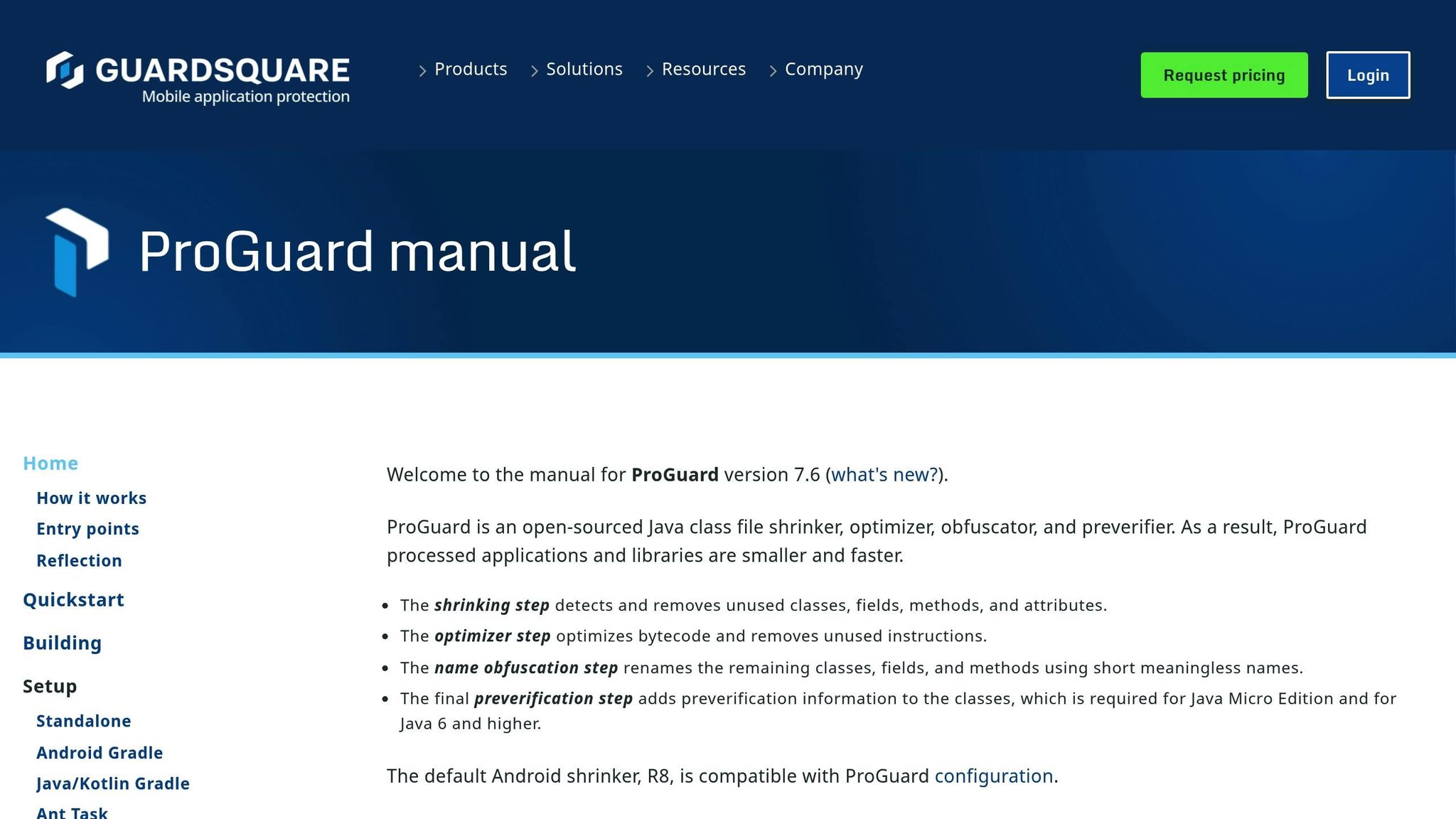
ProGuard, das in Release-Builds verwendet wird, kann zusätzliche Probleme verursachen:
- Fehlende Keep-Regeln: Wichtige Klassen können verschleiert werden, was zu Laufzeitfehlern führt.
- Reflexionsfehler: Klassen, die über Reflexion zugreifen, werden möglicherweise nicht ordnungsgemäß behandelt.
- Plugin-Konflikte: ProGuard-Regeln von verschiedenen Plugins können kollidieren.
Zu diesen Problemen können Sie die folgenden ProGuard-Regeln hinzufügen:
-keep class com.getcapacitor.** { *; }
-keep class org.apache.cordova.* { *; }
-dontwarn com.google.android.gms.**
Finden der Fehlerquellen
Um Fehlerquellen in Capacitor bei Android-Builds zu finden, ist ein schrittweiser Fehlerbehebungsansatz erforderlich. Durch kombinieren von Konfigurationsprüfungen und Log-Analyse können Sie Probleme effektiv identifizieren und beheben.
Lesen von Fehlerprotokollen
Android Studio und Gradle bieten detaillierte Fehlerprotokolle, um Probleme zu diagnostizieren:
- Fehler-Stack-Trace: Konzentrieren Sie sich auf den ersten Fehler im Stack-Trace - dies ist in der Regel die Ursache. Spätere Fehler resultieren oft aus diesem ursprünglichen Problem.
- Build Output Fenster: In Android Studio werden Fehler in der Build Output Fenster in Rot hervorgehoben. Suchen Sie nach Begriffen wie “FEHLER” oder “ERROR” schnell die wichtigsten Probleme zu finden.
um wichtige Probleme schnell zu lokalisieren.
> Task :app:processDebugResources FAILED

> FAILURE: Build failed with an exception.

* What went wrong:
Execution failed for task ':app:processDebugResources'.

> Android resource linking failed
Überprüfen Sie die Konfigurationsdateien
Sicherstellen, dass die Konfiguration korrekt ist, ist für erfolgreiche Builds entscheidend. Achten Sie sorgfältig auf diese Dateien:
- capacitor.config.jsonÜberprüfen Sie die Einstellungen für das Keystore, nicht nur die Dateilokation, sondern auch ihre Gültigkeit.
- build.gradle: Überprüfen Sie, ob alle erforderlichen Plugins und Abhängigkeitsversionen korrekt deklariert sind. Zum Beispiel:
dependencies {
    implementation "com.android.support:appcompat-v7:28.0.0"
    implementation "com.getcapacitor:core:5.5.0"
}
Verständnis Gradle Ausgaben
Verwenden ./gradlew app:dependencies und Aktivieren Sie Build-Scans, um Abhängigkeitskonflikte oder Skriptprobleme zu entdecken. Diese Tools bieten eine detaillierte Ansicht Ihres Projekts.
“Wir praktizieren agiles Entwicklung und @Capgo ist mission-kritisch bei der ständigen Lieferung an unsere Benutzer!” - Rodrigo Mantica [1]
Einige häufige Probleme umfassen:
- Abhängigkeitsversionen, die nicht übereinstimmen
- Falsche oder fehlende Plugin-Konfigurationen
- Ressourcen-Kompilierungsfehler
- Probleme mit ProGuard-Regeln
Fehlerlösungen
In diesem Abschnitt geht es darum, Versionen, die nicht übereinstimmen, Abhängigkeitskonflikte und ProGuard-Misconfigurations zu lösen.
Versionen aktualisieren
Make sure all dependency versions align to avoid build instability:
-
Überprüfen Sie die Capacitor-Core-Version
Führen Sie den folgenden Befehl aus, um Versionenübereinstimmungen zwischen@capacitor/core,@capacitor/cliund Plattformpaketen zu erkennen:npx cap doctor -
Aktualisieren Sie native Plugins
Überprüfen Siepackage.jsondie richtigen Versionen enthält. Zum Beispiel:{ "dependencies": { "@capacitor/core": "5.5.0", "@capacitor/android": "5.5.0", "@capacitor/camera": "5.0.7" } }Wenn die Aktualisierung der Versionen nicht funktioniert, müssen Sie möglicherweise Abhängigkeitsmismatches manuell lösen.
Paketkonflikte beheben
Paketkonflikte treten oft auf, wenn Sie eine Mischung aus AndroidX und legacy Support Library-Abhängigkeiten verwenden. Hier erfahren Sie, wie Sie sie handhaben:
-
Jetifier aktivieren
Fügen Sie diese Zeilen in Ihremgradle.propertiesDatei ein:android.useAndroidX=true android.enableJetifier=true -
Manuelle Abhängigkeitsauflösung
Wenn Konflikte bestehen bleiben, deklarieren Sie explizit Abhängigkeitsversionen in Ihrer app-levelbuild.gradleDatei. Zum Beispiel:configurations.all { resolutionStrategy { force 'androidx.core:core:1.9.0' force 'androidx.appcompat:appcompat:1.6.1' } }
Diese Schritte sollten die meisten Abhängigkeitsprobleme beheben. Konzentrieren Sie sich dann auf die Verwaltung von ProGuard-Regeln, um Laufzeitfehler zu vermeiden.
ProGuard-Regelverwaltung
Anpassen Sie die ProGuard-Regeln, um sicherzustellen, dass kritische Capacitor-Plugin-Klassen und WebView-Schnittstellen während der Verschlüsselung nicht entfernt werden. Beziehen Sie sich auf die offizielle Capacitor-Dokumentation für detaillierte Anweisungen zur Konfiguration von ProGuard.
Führen Sie für sofortige Updates ohne erneute Einreichung bei den App-Stores Capgo’s live update-System aus. Dies ermöglicht Ihnen, Änderungen sofort zu deployen, während die Kompatibilität mit der Verschlüsselung und die Einhaltung der Richtlinien der App-Stores gewährleistet ist.
Using Capgo zur schnellen Behebung von Problemen
When facing Android build errors in Capacitor, resolving issues quickly is key to avoiding delays and keeping your project on track. Here’s how Capgo helps you deploy fixes instantly.
Capgo-Kernfunktionen
Capgo bietet Werkzeuge, um Updates zu vereinfachen, einschließlich end-to-end-Verschlüsselung Sicherheitshalber, Echtzeit-Fehlerüberwachung, Versionsverwaltung und sofortige Rückschritte. Mit einer globalen Erfolgsrate von 82% bei Bereitstellungen [1]Es bietet eine zuverlässige Möglichkeit, kritische Fixes direkt an Produktionsanwendungen zu liefern.
Wie Sie Fixes sofort bereitstellen
Folgen Sie diesen Schritten, um Android-Buildfehler schnell anzugehen:
-
Installieren Sie das Capgo-Plugin:
npx @capgo/cli init -
Erstellen und Bereitstellen: Capgo's CDN stellt sicher, dass ein 5MB-Paket in nur 114ms heruntergeladen wird [1].
-
Überwachen Sie Updates: Verwenden Sie Capgo’s Dashboard, um den Fortschritt zu verfolgen, mit durchschnittlichen API Antwortzeiten von 434ms [1].
Dieser schnelle Bereitstellungsprozess eliminiert die Verzögerungen, die mit traditionellen App-Store-Updates verbunden sind, und ermöglicht es Ihnen, Probleme schneller zu lösen, während Sie die volle Kontrolle behalten.
Capgo im Vergleich zu traditionellen App-Store-Updates
| Feature | Capgo | Traditionelle App-Store-Updates |
|---|---|---|
| Bereitstellung Zeit | Minuten | Tage bis Wochen |
| Update-Kontrolle | Unverzüglich | Bereitstellung erfordert Store-Überprüfung |
| Rollback | Einzelfunktion | Bereitstellung erfordert neue Einreichung |
| Kosten | Startet bei 12 $/Monat | Verkaufsgebühren + hinzugefügter Entwicklungszeit |
| Sicherheit | End-to-End-Verschlüsselung | Standard-Verkaufssicherheit |
“Capgo ist ein Muss für Entwickler, die produktiver werden wollen. Die Vermeidung von Überprüfungen für Bugfixe ist goldwert.” - Bessie Cooper [1]
Mehr als 23,5 Millionen erfolgreiche Updates in 750 Produktionsanwendungen [1],Capgo ist ein wichtiger Lösungsansatz für Teams, die schnell und effizient Android-Fehler beheben müssen – ohne auf Genehmigungen der App-Stores warten zu müssen.
Zusammenfassung
Die Fehlerbehebung bei Android-Builds in Capacitor erfordert eine strukturierte, datenorientierte Herangehensweise, die effektives Monitoring mit schnellen Updates kombiniert. Daten aus 750 Produktionsanwendungen zeigen, dass das Nachverfolgen von Fehlern und das Bereitstellen von Updates schnell reduziert werden kann, was die Debugzeit verringert und die App-Stabilität verbessert. Werkzeuge wie Capgo haben gezeigt, dass sie bei Notfall-Reparaturen einen Erfolg von 82 % erreichen können, wodurch 95 % der aktiven Benutzer innerhalb von 24 Stunden Updates erhalten, mit einem durchschnittlichen API-Antwortzeit von 434 ms [1].
Die Aufrechterhaltung stabiler Android-Builds hängt von starkem Fehler-Nachverfolgungs- und zeitnahem Update-Management ab. Durch die Kombination von sofortigen Reparaturen mit laufenden Verbesserungen können Sie Störungen für Benutzer minimieren und eine glattere App-Erfahrung liefern.
Fortsetzung von Wie man Android-Build-Fehler in Capacitor löst
Wenn Sie Capgo verwenden Wie man Android-Build-Fehler in Capacitor behebt um die CI/CD-Automatisierung zu planen, verbinden Sie es mit Capgo CI/CD für den Produktworkflow in Capgo CI/CD, Capgo nativee Native Builds für den Produktworkflow in Capgo Native Builds, Capgo Integrations für den Produktworkflow in Capgo Integrations CI/CD-Integration für die Implementierungsdetails in der CI/CD-Integration GitHub Aktionen-Integration für die Implementierungsdetails in GitHub Actions Integration.





