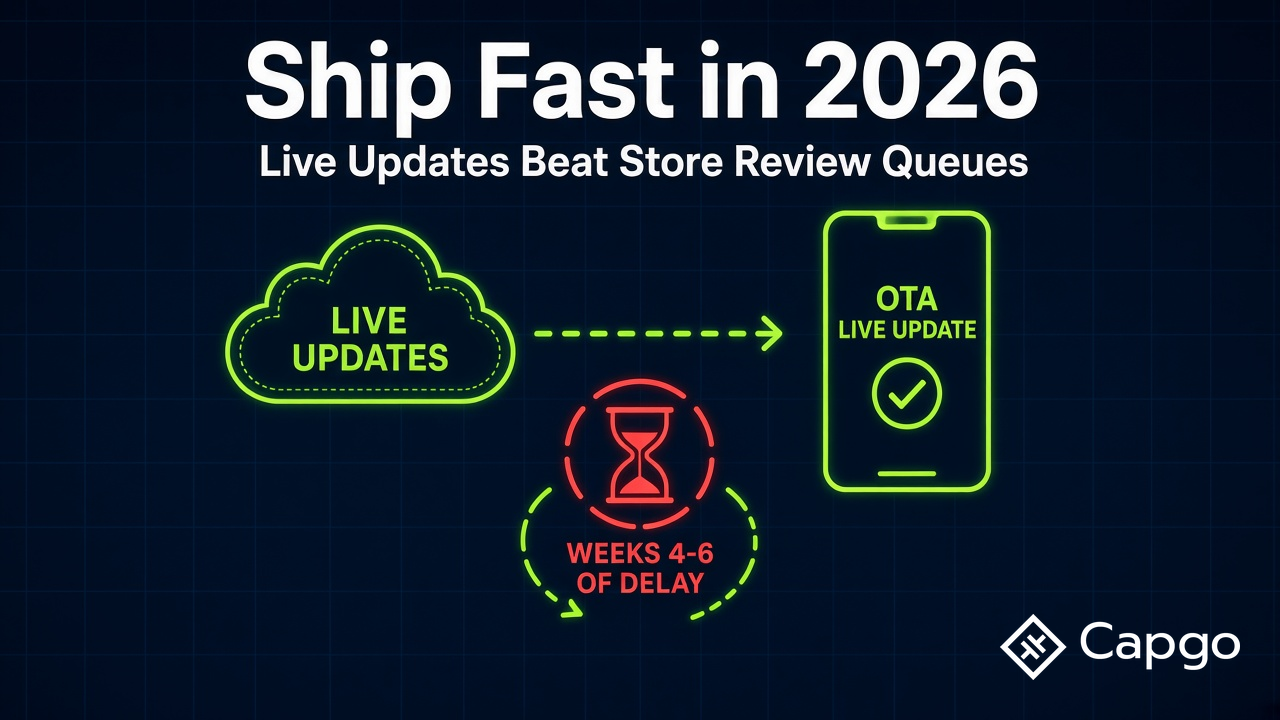
Over-the-Air-Updates (OTA) ermöglichen es Entwicklern, App-Änderungen direkt an Nutzer zu pushen, ohne dass eine Freigabe durch den App Store erforderlich ist. Das beschleunigt Bugfixes und Feature-Rollouts, mit 95 % der aktiven Nutzer erhalten Updates innerhalb von 24 Stunden. Ohne eine geeignete Staging-Umgebung können Updates jedoch fehlschlagen und zu Abstürzen oder Kompatibilitätsproblemen führen.
Warum Staging-Umgebungen wichtig sind
Ein Staging-Umgebung ermöglicht es, OTA-Updates zu testen, bevor sie live gehen. Sie simuliert die Produktionsumgebung, überwacht die Update-Leistung und ermöglicht schnelle Rollbacks. Die wichtigsten Vorteile sind:
- Tests auf verschiedenen Geräten und Netzwerkbedingungen
- Echtzeit-Fehler-Tracking und Monitoring
- Kontrollierte Rollouts an kleinere Nutzergruppen
Häufige Probleme, die Staging löst
| Problem | Auswirkung | Lösung |
|---|---|---|
| Kompatibilitätsprobleme | App-Crashes | Auf verschiedenen Geräten testen |
| Ungleichmäßige Performance | Nutzerbeschwerden | Phased Rollouts |
| Kritische Bugs | Schlechte User Experience | Fehler-Monitoring und Rollback |
Schnelle Tipps zum Staging-Setup
- Produktionseinstellungen angleichen (Server, Datenbanken, Integrationen).
- Anonymisierte Daten verwenden für realistische Tests.
- Builds automatisieren mit CI/CD-Pipelines.
- Phasenweise testen: Alpha-, Beta- und Release-Candidate-Channels.
Tools für erfolgreiche OTA-Updates
Plattformen wie Capgo vereinfacht das Staging durch Features wie verschlüsselte Updates, Error Tracking und Rollback-Optionen. Mit 750 Apps in Produktion und 23,5 Mio. Updates ausgeliefertstellt es sicher, dass Updates schnell, sicher und zuverlässig sind.
Das Wichtigste: Eine robuste Staging-Umgebung sorgt für reibungslose OTA-Updates, reduziert Risiken und verbessert die Nutzererfahrung.
Staging- und Produktionsumgebung – Software-Testing …
Aufbau einer Staging-Umgebung
Das Einrichten einer Staging-Umgebung ist Pflicht, um OTA-Updates vor dem Rollout in die Produktion zu testen.
Kernkomponenten einer Staging-Umgebung
Um Ihre Produktionsumgebung korrekt abzubilden, benötigen Sie folgende Komponenten:
| Komponente | Zweck | Implementierungstipps |
|---|---|---|
| Testgeräte | Gerätevielfalt sicherstellen | Nutze einen Mix aus iOS- und Android-Geräten. |
| Netzwerksimulator | Unter verschiedenen Bedingungen testen | Bandbreitenlimits und Latenz konfigurieren. |
| Monitoring-Tools | Performance-Probleme tracken | Error-Logging und Analytics-Tools einrichten. |
| Versionskontrolle | Updates verwalten | Separate Branches für Staging nutzen. |
| CI/CD-Pipeline | Deployments automatisieren | Produktions-Deployment-Workflows replizieren. |
Deine Staging-Umgebung sollte der Produktion sehr ähnlich sein, aber isoliert bleiben. Plattformen wie Capgo erleichtern dies durch dedizierte Testing-Channels, die präzise und zuverlässige Testbedingungen ermöglichen.
So richtest du eine Staging-Umgebung ein
Folge diesen Schritten, um ein Staging-Setup zu erstellen und zu pflegen, das deine Produktionsumgebung widerspiegelt:
-
Umgebungskonfiguration Übernimm deine Produktionseinstellungen, inklusive Server, Datenbanken und Third-Party-Integrationen.
-
Datenmanagement Verwende anonymisierte Produktionsdaten für Tests. Aktualisiere diese regelmäßig, um die Realitätsnähe zu wahren.
-
Automatisierung & Integration Implementiere eine CI/CD-Pipeline, die der Produktion entspricht. Zum Beispiel:
- Builds automatisieren, Integrationstests ausführen, Performance überwachen und Rollback-Funktionen aktivieren.
-
Update-Channel-System Teilen Sie Ihren Testprozess in klar definierte Phasen auf:
- Alpha-Kanal: Für Entwicklertests.
- Beta-Kanal: Für interne Teamtests.
- Release-Candidate-Kanal: Für die finalen Checks vor der Produktion.
Halten Sie Ihre Staging-Umgebung durch regelmäßige Updates und Monitoring mit der Produktion synchron. So erkennen Sie Probleme frühzeitig und verhindern Abweichungen zwischen den beiden Umgebungen.
Methoden zum Testen von OTA-Updates
Manuelle vs. automatisierte Tests
Das Testen von OTA-Updates umfasst manuelle und automatisierte Ansätze. Jede Methode hat ihre Stärken, und die Kombination beider sichert eine umfassende Abdeckung.
| Testing Type | Am besten geeignet für | Wichtige Tools/Ansätze |
|---|---|---|
| Manuell | UX, visuelle Elemente und Edge Cases prüfen | Gerätetests, Feedback von Beta-Testern, Bewertung des User Flows |
| Automatisiert | Regressionstests ausführen, Performance messen und Netzwerkbedingungen simulieren | CI/CD-Pipelines, automatisierte Test-Suites, Load-Testing-Tools |
| Hybrid | Releases validieren, Features testen, Rollback-Sicherheit prüfen | Mix aus manuellen Checks und automatisierten Sicherheitsprozessen |
Simulierte Netzwerktests spielen ebenfalls eine entscheidende Rolle, um Verbindungsprobleme aufzudecken.
Netzwerkbedingungen testen
Tests unter verschiedenen Netzwerkbedingungen stellen sicher, dass OTA-Updates zuverlässig funktionieren:
-
Netzwerkszenarien simulieren
- Updates über 2G-, 3G-, 4G- und 5G-Netze testen.
- Performance bei instabiler Verbindung prüfen.
- Sicherstellen, dass Updates nach einem Verbindungsverlust nahtlos fortgesetzt werden.
-
Performance-Metriken überwachen
- Download-Geschwindigkeiten unter verschiedenen Bedingungen messen.
- Erfassen, wie oft Updates erfolgreich abgeschlossen werden.
- Bandbreitennutzungsmuster für die Analyse protokollieren.
So optimiert Capgo Updates, indem nur die erforderlichen Änderungen heruntergeladen werden – das spart Bandbreite und Zeit.
Fehlerbehandlung und Recovery
Tests decken oft Probleme auf, die robuste Recovery-Strategien erfordern, um die App-Stabilität bei OTA-Updates zu gewährleisten. Effektives Error Handling ist dabei entscheidend.
| Fehlertyp | Recovery-Methode | Details zur Methode |
|---|---|---|
| Netzwerkfehler | Auto-Retry-Mechanismus | Nutze progressives Backoff und setze Updates ab Checkpoints fort. |
| Versionskonflikt | Rollback-Protokoll | Ermögliche ein One-Click-Rollback, ohne Nutzerdaten anzutasten. |
| Speicherprobleme | Best Practices für Speichermanagement | Führe Pre-Update-Checks und regelmäßige Cleanups durch, um Speicherplatz freizugeben. |
Capgo bietet Tools für Error Tracking und Analytics, um die Recovery zu optimieren:
-
Update-Health überwachen Verfolge die Update-Erfolgsraten und erkenne potenzielle Probleme frühzeitig mit Echtzeit-Insights.
-
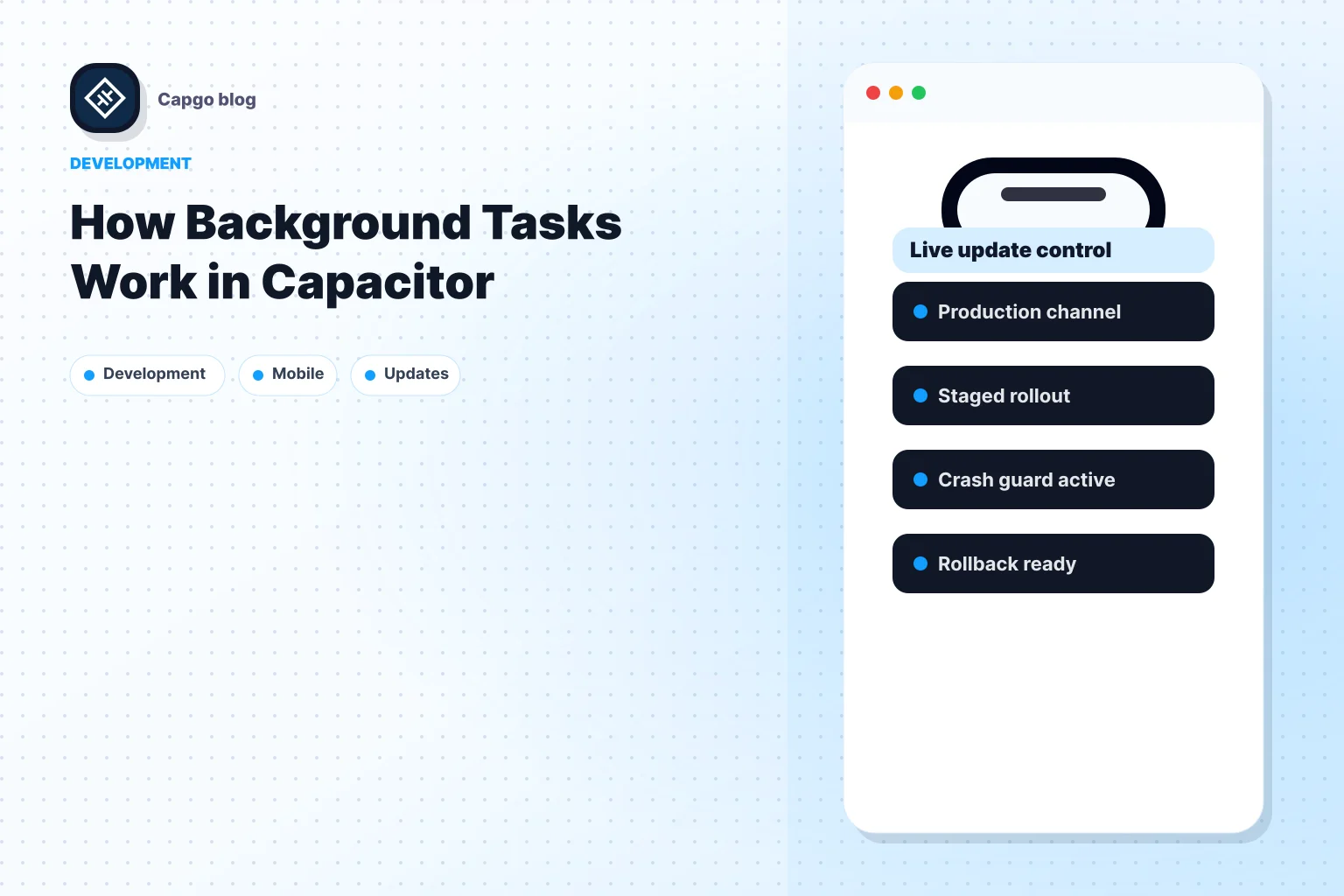
Implementierung von Recovery-Verfahren Bei Problemen schnell auf stabile Versionen zurückrollen, besonders während staged Rollouts.
-
Distribution Channels verwalten Nutze dedizierte Channels für Beta-Tests und Staged Rollouts. Dieser Ansatz minimiert Risiken, indem Updates mit kleineren Nutzergruppen validiert werden, bevor sie vollständig veröffentlicht werden.
OTA-Update-Management
Effektives Update-Management ist der letzte Baustein einer erfolgreichen OTA-Strategie. Es sorgt für ein reibungsloses Deployment und baut auf soliden Testing-Praktiken auf.
Update-Größe reduzieren
Um Updates kleiner zu machen und die Bandbreite zu schonen, bieten sich Methoden wie Delta-Updates, Asset-Komprimierung, und code Minificationan. Diese Techniken straffen den Prozess und verbessern die User Experience.
Phasenweise Rollouts
Ein schrittweiser Release von Updates, auch Phased Rollout genannt, minimiert Risiken. Indem du gezielt bestimmte Gruppen ansprichst, kannst du die Performance überwachen und Probleme vor einem vollständigen Rollout beheben. Tools wie das Channel-System von Capgo machen das einfacher: Entwickler können damit verschiedene Update-Versionen für Beta-Tests oder gestaffelte Rollouts verteilen. [1].
Einhaltung der App Store-Regeln
Die Einhaltung der App-Store-Richtlinien ist entscheidend, um Verzögerungen oder Unterbrechungen im Review-Prozess zu vermeiden. Sowohl Apple als auch Google setzen strenge Sicherheitsprotokolle durch, und Tools wie Capgo vereinfachen dies, indem sie sicherstellen, dass Updates mit diesen Standards übereinstimmen.
„App Store konform“ - Capgo [1]
Verwendung Capgo für OTA Updates

Capgo Kernfunktionen
Capgo vereinfacht die Verwaltung von OTA-Updates durch ein sicheres, verschlüsseltes System und fortschrittliche Channel-Funktionen. Dank des globalen CDN werden Updates schnell und sicher ausgeliefert, mit einer Downloadzeit von 114 ms für 5-MB-Bundles und einer durchschnittlichen API Antwortzeit von 434 ms weltweit [1]. Die Plattform nutzt außerdem ein Partial-Update-System, das nur die geänderten Komponenten herunterlädt. Dieser Ansatz führt zu einer beeindruckenden Update-Rate von 95 % bei aktiven Nutzern innerhalb von 24 Stunden [1].
Vorteile für Entwickler
Capgo bietet eine Reihe von Tools, um das Testen und Deployen von Updates effizienter zu gestalten, besonders in Staging-Umgebungen. Es lässt sich nahtlos in CI/CD-Tools wie GitHub Aktionen und GitLab CIintegrieren und ermöglicht sofortige Deployments. Entwickler profitieren zudem von detailliertem Error Tracking und Analytics, die Einblicke in die Update-Performance bieten. Wichtige Metriken sind:
| Metrik | Details |
|---|---|
| Update-Erfolgsrate | Verfolgt den Anteil erfolgreicher Installationen in Echtzeit |
| Nutzer-Engagement | Überwacht, wie viele aktive Nutzer Updates nutzen |
| Download-Performance | Misst CDN-Antwortzeiten und Bandbreitennutzung |
| Error-Logging | Bietet detaillierte Fehlerdiagnosen |
Diese Features machen Capgo zu einem leistungsstarken Tool für Entwickler, um Updates effektiv zu testen und zu optimieren.
Capgo Setup-Schritte
Der Einstieg mit Capgo für Staging ist einfach. Installiere zuerst das Capgo Plugin mit diesem Befehl:
npx @capgo/cli initCapgo funktioniert mit Capacitor 6 und 7, damit es in verschiedene Entwicklungsworkflows passt. Für Staging-Umgebungen folge diesen Schritten:
- Richte separate Update-Channels ein für Staging und Production, um die Umgebungen sauber zu trennen.
- Detaillierte Fehlerverfolgung aktivieren um Probleme frühzeitig zu erkennen.
- Nutze das One-Click-Rollback-Funktion um Updates bei Bedarf schnell zurückzusetzen.
Mit 750 Apps in Produktion und 23,5 Millionen ausgelieferte Updates [1], Capgo hat sich als zuverlässig erwiesen, um OTA-Updates effizient und sicher zu verwalten.
Fazit: Leitfaden für OTA Updates
Wichtige Testpunkte
Das Testen von OTA-Updates erfordert einen strukturierten Ansatz, um sowohl Zuverlässigkeit als auch ein reibungsloses Nutzererlebnis sicherzustellen. Bei effektiver Umsetzung können Updates eine Erfolgsquote von bis zu 82 % erreichen [1]. Hier sind die wichtigsten Bereiche, auf die Sie beim Testen achten sollten:
| Testanforderung | Implementierungsfokus |
|---|---|
| Update-Distribution | Kontrollierte Rollouts über kanalbasierte Deployment |
| Error-Monitoring | Echtzeit-Tracking und Diagnose-Tools |
| Netzwerkbedingungen | Testen bei unterschiedlichen Verbindungsgeschwindigkeiten |
| Versionskontrolle | Staging- und Produktionsumgebungen trennen |
| Rollback-Protokoll | Zuverlässige Rollback-Mechanismen zum Zurücksetzen von Updates |
Praktische Beispiele unterstreichen die Bedeutung dieser Prioritäten:
„Wir haben Capgo OTA-Updates in Produktion für unsere über 5000 Nutzer ausgerollt. Der Betrieb läuft sehr reibungslos – fast alle Nutzer sind innerhalb weniger Minuten auf dem neuesten Stand, nachdem das OTA auf @Capgo bereitgestellt wurde.“ [1]
Nächste Schritte
Um Ihre OTA-Updates sicher und effizient zu gestalten, beachten Sie diese Schritte:
- Verschlüsselte Auslieferungssysteme verwenden um Sicherheitsstandards und App-Store-Anforderungen zu erfüllen.
- Monitoring-Tools einrichten um kritische Metriken in Echtzeit zu verfolgen.
- Phasenweise Rollouts umsetzen indem man mit einer kleinen Nutzergruppe startet, bevor man auf alle Nutzer ausweitet.
Eine gut vorbereitete Staging-Umgebung, unterstützt durch Plattformen wie Capgo, kann Ihnen dabei helfen, diese Ziele zu erreichen. So können beispielsweise 95 % der aktiven Nutzer innerhalb von 24 Stunden updaten, bei einer durchschnittlichen globalen API-Reaktionszeit von 434 ms. [1].
„Wir arbeiten agil, und @Capgo ist entscheidend dafür, unsere Nutzer kontinuierlich zu versorgen!“ [1]
Häufig gestellte Fragen
Wie groß ist die Performance-Auswirkung von verwalteten OTA-Update-Diensten in der Produktion?
In der Regel gering. Ein verwalteter Dienst wie Capgo lädt das neue Bundle im Hintergrund herunter und wendet es je nach konfiguriertem Update-Modus an. Im Standardmodus (automatisch) wird das Update angewendet, wenn die App in den Hintergrund wechselt, sodass Nutzer während einer Sitzung nicht auf einen Download warten müssen. Differential Updates senden nur geänderte Dateien, was den Bandbreitenverbrauch niedrig hält. Die Hauptkosten sind eine Update-Check-Anfrage und der Speicherplatz für das heruntergeladene Bundle, die man in einem Staging-Channel vor dem Rollout messen kann.
Weiterlesen: Staging OTA Updates: Best Practices
Wenn du es nutzt OTA-Updates für Staging: Best Practices um Channel-Routing und Staged Rollout zu planen, verbinde es mit Kanäle für die Implementierungsdetails in Channels, Kanäle für die Implementierungsdetails in Channels, Kanäle für die Implementierungsdetails in Channels, Beta-Testing-Lösung für den Produkt-Workflow in der Beta-Testing-Lösung, und Version-Targeting-Lösung für den Produkt-Workflow in der Version-Targeting-Lösung.