
Kanäle
Kopieren Sie einen Setup-Befehl mit den Installationsanweisungen und der vollständigen Markdown-Anleitung für diesen Plugin.
A Live Update-Kanal verweist auf eine bestimmte JS-Bundle-Build Ihres Apps, die mit allen Geräten konfiguriert ist, um auf Updates zu hören. Wenn Sie die Live Update Live Updates __CAPGO_KEEP_1__ installiere die Capgo Live Updates SDK in your app, any native binary configured to that channel will check for available updates whenever the app is launched. You can change the build a channel points to at any time and can also roll back to previous builds if needed.
Wie ein Gerät einen Kanal auswählt (Priorität)
Wie ein Gerät einen Kanal auswählt (Priorität)Wenn ein Gerät nach einer Aktualisierung sucht, entscheidet Capgo, welchen Kanal in dieser strengen Reihenfolge (mit höchster Priorität zuerst) verwendet werden soll:
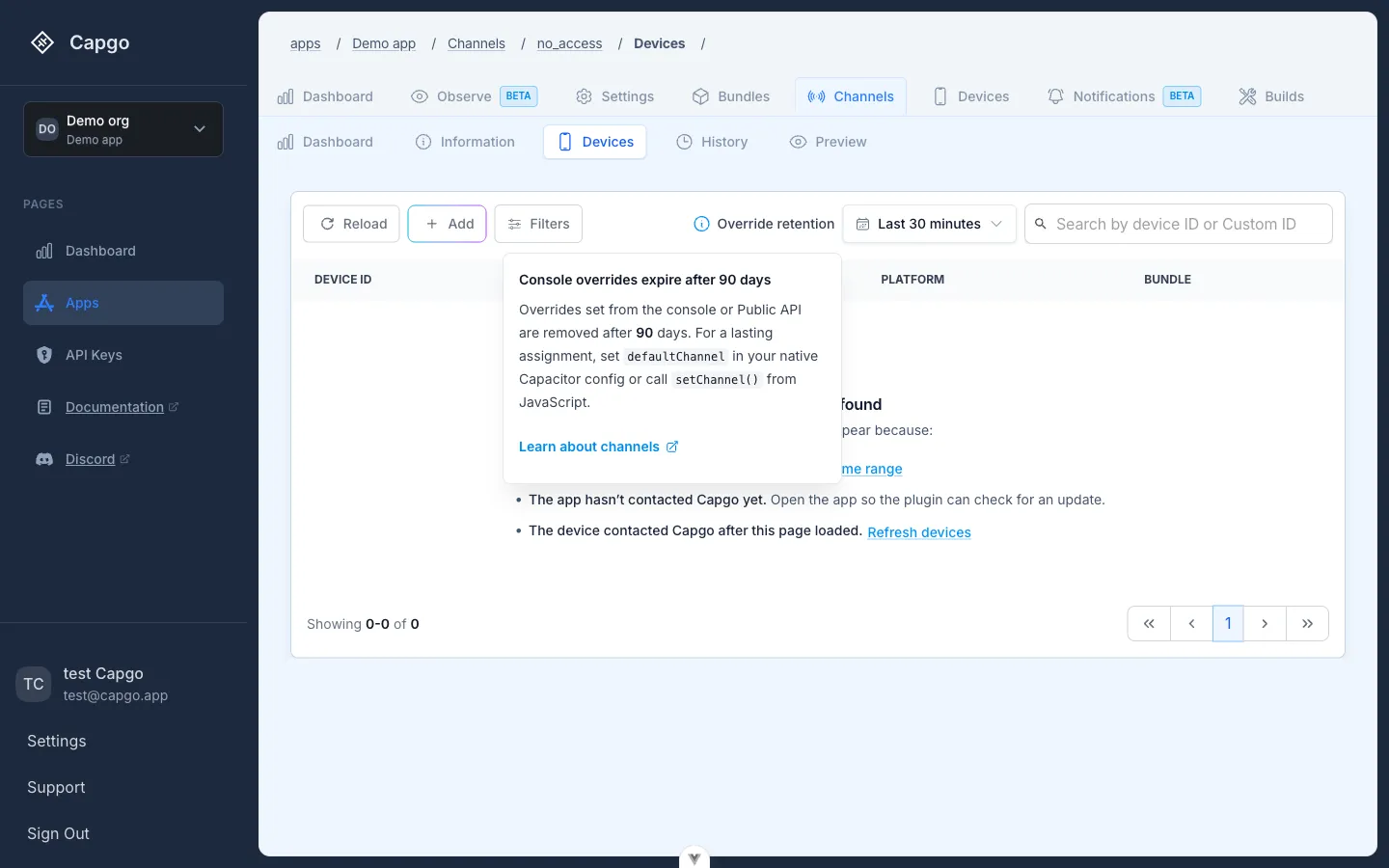
- Zwangsmapping des Geräts (Dashboard) – Manually pin a specific device ID to a channel. Use for urgent debugging or controlled testing with a single real user. This always wins. Capgo removes the mapping 90 days after the last override write. See Console und die API-Überprüfungen gelten 90 Tage..
- Cloud-Überprüfung (pro Gerät) über das Dashboard oder API – Erstellt, wenn Sie den Kanal des Geräts im Dashboard oder über API ändern. Verwenden Sie dies für QA-Benutzer, die zwischen Feature- / PR-Kanälen wechseln oder um ein Benutzerproblem nachzustellen. Eine Neinstallation des Binärs löscht es nicht; die Löschung der Geräte-Überprüfung tut es.
- Plugin
setChannel()lokaler Kanal – Erstellt, wenn die AppsetChannel()und der Backend bestätigt, dass der Zielkanal die Selbstzuweisung zulässt. Der ausgewählte Kanal wird lokal auf dem Gerät gespeichert, wirkt sofort ein und wird nicht im Geräte-Überprüfungs-UI angezeigt.
- Capacitor-Konfiguration
defaultChannel__CAPGO_KEEP_0__ (Standard für Testversionen) – Wenn vorhanden incapacitor.config.*und kein Zwang/Überschreiben/Lokaler Kanal existiert, startet die App auf diesem Kanal (z.B.beta,qa,pr-123Zurückgelassen für Testversionen/Innere Builds, damit Tester automatisch auf einem Vorkabel-Kanal landen. Produktionsbuilds lassen dies normalerweise ungesetzt. - Cloud Standardkanal (Hauptpfad ~99% der Benutzer) – Wenn Sie einen Standardkanal im Dashboard markieren, werden alle normalen Endnutzer (kein Zwang, keine Dashboard/API-Übernahme, keine Plugin-Standardkanal, keine Konfiguration Standardkanal) hier angewiesen. Ändern Sie ihn, um sofort auszurollen oder zurückzurufen – kein neuer Binärdatei. Wenn Sie plattform-spezifische Standards haben (z. B. ein iOS nur, ein Android nur, ein Electron nur), landet jeder Gerät auf dem Standard, der seiner Plattform entspricht. Das Ignorieren des Cloud-Standards ist erlaubt; in diesem Fall muss das Gerät auf Schritte 1–4 abstimmen, um Updates zu erhalten.
Gute Praxis:
- Behandeln Sie 1–4 als Ausnahmen / Testebenen; wenn Sie einen Cloud-Standard setzen, sollten sich echte Benutzer in ihn einfließen. Wenn Sie keinen setzen, sollten Sie bewusst darüber nachdenken, wie Benutzer sich anbinden (typischerweise via)
defaultChannelin config or per-device overrides). - Verwenden Sie
defaultChannelin Binärdateien, die Sie explizit an Tester liefern. Wenn es leer bleibt, bleibt die Produktionslogik zentral im Dashboard. - Use
setChannel()selten in der Produktion—hauptsächlich für QA oder gezielte Diagnosen.
If a channel is disabled for the platform (iOS/Android/Electron toggles) when it would otherwise be chosen, the selection process skips it and continues down the list.
Zusammenfassung: Zwang > Dashboard/API Übernehmen > Plugin
setChannel()lokale Kanal > KonfigurationdefaultChannel> Standard-Cloud.
Console und API-Überschreibungen gelten nach 90 Tagen nicht mehr.
Sektion mit Titel “Console und API-Überschreibungen gelten nach 90 Tagen nicht mehr.”Für zwingende Zuweisungen und Dashboard- oder öffentliche API-Kanal-Überprüfungen werden pro Gerät Zuweisungen in Capgo gespeichert. Ein Reinigungsjob löscht diese Zuweisungen. 90 Tage nach dem letzten Schreibvorgang.. Ein Update-Check ändert nicht diesen Zeitpunkt. Nur das erneute Schreiben der Überschreibung (oder das Löschen durch dich selbst) ändert den Timestamp.
Dies ist nicht dasselbe wie Geräteinventar-RetentionGeräteinventar entfernt Geräte, die seit 90 Tagen nicht mit Capgo verbunden waren. Die Reinigung der Überschreibungen entfernt die Zuweisung, selbst wenn das Gerät noch aktiv ist.
Für eine Zuweisung, die nicht durch diese Reinigung entfernt wird:
- Set
defaultChannelcontextcapacitor.config.*(überlebt eine Wiederinstallation; erfordert ein neues natives Binärdatei, um es später zu ändern). - Aufrufen
setChannel()Von der App. Auf Plugin 5.34.0 / 6.34.0 / 7.34.0 / 8.0.0 und später, ist diese Zuweisung lokal und wird durch diese Reinigung nicht entfernt. Durch Wiederinstallation der App wird es gelöscht, daher muss die AppsetChannel()wieder aufrufen, wenn Sie das Kanal noch wollen.
Der Kanal Geräte Konsolen- und öffentliche API-Zuweisungen werden im Geräte-Überschreibungs-UI nur aufgelistet. Sie werden nicht alle Geräte auf dem Kanal aufgelistet und sie werden nicht lokale setChannel() assignments.
Standardverhalten des Kanals
Abschnitt mit dem Titel 'Standardverhalten des Kanals'Ein Cloud-Standard setzen ist optional, aber er dient normalerweise als allgemeiner Pfad für neue Geräte. Ohne einen solchen Standard erhalten nur Geräte, die auf zwingenden Zuordnungen, Überwriten oder einem defaultChannel in der Capacitor-Konfiguration erhalten Updates. Wenn Sie die Standards markieren, beachten Sie diese Muster:
- Einziger Standard (am häufigsten) – Wenn ein Kanal für iOS, Android und Electron aktiviert ist, wird er zum einzigen Standard; jedes Gerät ohne Überwriten wird hier angewiesen.
- Plattform-spezifische Standards – Wenn Sie Kanäle nach Plattformen aufteilen (z. B.
ios-productionmit nur iOS aktiviert,android-productionmit nur Android aktiviert undelectron-productionmit nur Electron aktiviert), markieren Sie jeden als Standard für seine Plattform. iOS-Geräte gehen zum iOS-Standard, Android-Geräte gehen zum Android-Standard und Electron-Anwendungen gehen zum Electron-Standard.
Denken Sie daran, dass der Cloud-Standard und defaultChannel im capacitor.config.* beide denselben Entscheidungsschritt einnehmen. Wenn Sie einen Cloud-Standard setzen, müssen Sie den Wert nicht im Capacitor-Konfigurationsdatei duplizieren—lassen Sie ihn einfach leer. defaultChannel leer für Produktionsbuilds. Reservieren defaultChannel für Binärdateien, die Sie absichtlich an Tester oder QA liefern, wenn Sie möchten, dass sie auf einem nicht-Produktionskanal starten, auch wenn der Cloud-Standard anders ist.
Sie können die Standards jederzeit im Dashboard ändern. Öffnen Sie den Kanal, dann Verwalten in App-Einstellungen, which takes you to App-Informationenführt. Der Standard ist nicht mehr ein Schalter auf der Kanal-Seite. Wenn Sie einen Standard austauschen, folgen neue Geräte sofort den neuen Routen und bestehende Geräte folgen den normalen Vorrangregeln beim nächsten Mal, wenn sie sich abmelden.
Einrichten eines Kanals
Sektion mit dem Titel “Einrichten eines Kanals”Während der Einrichtung erstellen Sie den ersten Kanal (die meisten Teams nennen ihn “Produktion”), aber nichts ist gesperrt – Sie können jeden Kanal jederzeit umbenennen oder löschen. Um zusätzliche Kanäle später hinzuzufügen:
- Gehe zur "Kanäle"-Sektion der Capgo-Oberfläche.
- Klicken Sie auf den ‘Neuen Kanal’-Button
- Ein Namen für den Kanal eingeben und auf ‘Erstellen’ klicken
Kanalnamen können alles sein, was Sie wollen. Eine gängige Strategie besteht darin, Kanäle Ihren Entwicklungsstufen zuzuordnen, wie zum Beispiel:
Development- für die Überprüfung von Live-Updates auf lokalen Geräten oder EmulatorenQA- für Ihre QA-Team, um Updates vor einer breiteren Veröffentlichung zu überprüfenStaging- für die endgültige Überprüfung in einem ProduktionsumfeldProduction- für die Version Ihres Apps, die Benutzer von den App-Stores erhalten
Kanal in Ihrer App konfigurieren
Abschnitt mit dem Titel ‘Kanal in Ihrer App konfigurieren’Nachdem Sie Ihre Kanäle erstellt haben, müssen Sie Ihre App so konfigurieren, dass sie auf den entsprechenden Kanal hört. In diesem Beispiel verwenden wir den Development Öffnen Sie Ihr
(oder capacitor.config.ts (or capacitor.config.json) Datei. Unter dem plugins optional Sektion einrichten defaultChannel für Testversionen (intern / QA). Für Produktionsversionen bevorzugen Sie die Unterlassung, damit Geräte die Cloud-Standard verwenden, es sei denn, dies wird explizit überschrieben.
import { CapacitorConfig } from '@capacitor/cli';
const config: CapacitorConfig = {  plugins: {    CapacitorUpdater: {      // For a QA/TestFlight build – testers start on the Development channel automatically.      defaultChannel: 'Development',      // Production builds usually omit this so users attach to the Cloud Default channel.    },  },};
Nächsten, bauen Sie Ihre Webanwendung und führen Sie npx cap sync um die aktualisierte Konfigurationsdatei in Ihre iOS-, Android- und Electron-Projekte zu kopieren. Wenn Sie diesen Synchronisierungsstep überspringen, werden Ihre native Projekte weiterhin diejenige Kanal verwenden, für die sie zuvor konfiguriert waren.
Kanaloptionen und Strategien
Sektion mit dem Titel “Kanaloptionen und Strategien”Kanäle haben mehrere Optionen, die steuern, wer Updates erhalten kann und wie Updates geliefert werden. Die wichtigsten sind unten aufgeführt. Sie können diese von der Webanwendung, der CLI, oder der öffentlichen API konfigurieren.
- Standardkanal: Optional markieren Sie den Kanal oder die plattform-spezifischen Kanäle, die neue Geräte anbinden. In der Konsole befindet sich dies auf der App-Informationen-Seite (Verwalten Sie in App-Einstellungen aus der Kanal-Seite). Siehe “Standardverhalten des Kanals” für Routen-Szenarien.
- Plattformfilter: Aktivieren oder deaktivieren Sie die Lieferung an
iOS,AndroidoderElectronGeräte pro Kanal. - Unter native deaktivieren: Verhindert das Senden einer Aktualisierung, wenn die Geräte-App-Version neuere ist als die Kanal-Bundle-Version (z.B. Gerät auf 1.2.3, während der Kanal 1.2.2 hat).
- Entwicklungsbauarten zulassen: Aktualisierungen für Entwicklungsbaustellen zulassen (nützlich für Tests). CLI:
--dev/--no-dev. - Allow production builds: Permit updates to production (store) builds. Leave this on for channels that serve real users. CLI:
--prod/--no-prod. - Emulatoren zulassen: Aktualisierungen für Emulatoren/Simulator zulassen (nützlich für Tests). CLI:
--emulator/--no-emulator. - Allow physical devices: Permit updates to real phones and tablets. Leave this on for production channels. CLI:
--device/--no-device. - Geräte zur Selbstzuweisung zulassen: Lassen Sie die App sich auf diesen Kanal umschalten, wenn __CAPGO_KEEP_0__:
setChannelWenn deaktiviert, __CAPGO_KEEP_0__:setChannelfür diesen Kanal fehlschlagen wird. CLI:--self-assign/--no-self-assign. - Herunterladungsformat: Wählen Sie, ob Geräte ein vollständiges Zip-Datei, nur die geänderten Delta-Dateien oder das Beste beider ("
all,zip,delta,zip_from_builtin,delta_from_builtin). See Herunterladungsformat für das Konsolenmenü und wenn jede Modus nützlich ist.
Schrittweise Bereitstellung
Fortschrittliche BereitstellungA channel can keep a stable bundle while gradually exposing a separate rollout target to a sticky device cohort. You can pause, resume, promote, roll back, and configure an automatic failure response without switching the channel for everyone. See Schrittweise Bereitstellung für das Liefermodell, das Dashboard-Workflow, API-Felder und CLI-Befehle.
Deaktivieren Sie die automatischen Update-Strategien
Automatisierte Updates deaktivierenVerwenden Sie diese, um festzulegen, welche Arten von Updates der Kanal automatisch liefern wird. Optionen:
- Verwenden Sie dies, um festzulegen, welche Arten von Updates der Kanal automatisch liefern soll. Optionen:
version_build). Example:1.2.3 -> 2.0.0ist blockiert;1.2.3 -> 1.9.0ist erlaubt. - minor: Blockt eine Ziel-Paketversion, deren Haupt- oder Minor-Version sich von
version_buildBeispiel:1.2.3 -> 1.3.0ist blockiert;1.2.3 -> 1.2.4ist erlaubt. - patch: Striktster Modus. Blockt jede Änderung an der Haupt-, Minor- oder Patchnummer. Nur Suffix-Änderungen sind erlaubt, während
MAJOR.MINOR.PATCHbleibt identisch. Beispiele:1.0.0-beta.1 -> 1.0.0-beta.2ist erlaubt,1.0.0+build.1 -> 1.0.0+build.2ist erlaubt,1.0.0 -> 1.0.1ist blockiert. - metadata: Erfordert eine Mindestaktualisierungsversionsmetadaten auf jedem Paket. Konfigurieren Sie dies über CLI mithilfe
--min-update-versionor--auto-min-update-versionWenn fehlend, wird das Channel als fehlerhaft markiert und Updates werden abgelehnt, bis es gesetzt wird. - keine: Alle Updates zulassen Kompatibilität nach semver.
Diese Strategien vergleichen das Zielbundle des Kanals mit der native Baseline, die als version_buildnicht das aktuell heruntergeladene Bundle, das als version_name.
Mehr Details und Beispiele finden Sie in der Strategie zur Deaktivierung von Updates unter /docs/cli/commands/#disable-updates-strategy.
Beispiel (CLI). Der Channel muss bereits existieren ("channel set Mit setChannel() aus Ihrer App
# Block major updates on the Production channelnpx @capgo/cli@latest channel set production com.example.app \  --disable-auto-update major
# Allow devices to self-assign to the Beta channelnpx @capgo/cli@latest channel set beta com.example.app --self-assign
# Production channel: store builds on real devices, no emulatorsnpx @capgo/cli@latest channel set production com.example.app --prod --device --no-emulator
Verwenden Sie setChannel() aus Ihrer App
Abschnitt mit dem Titel “Mithilfe von setChannel() aus Ihrer App”Der setChannel() Methode ermöglicht es Ihrer App, Channels programmatisch während der Ausführung zu wechseln. Dies ist insbesondere nützlich für:
- QA/Debug-Menüs, bei denen Tester zwischen Channels wechseln können
- Beta-Programm-Opt-in-Flüsse
- Feature-Flag-Implementierungen
- A/B-Test-Szenarien
import { CapacitorUpdater } from '@capgo/capacitor-updater';
// Switch to the beta channelawait CapacitorUpdater.setChannel({ channel: 'beta' });
// Optionally trigger an immediate update check after switchingawait CapacitorUpdater.setChannel({ channel: 'beta', triggerAutoUpdate: true});Zuweisung eines Bundles an einen Kanal
Zuweisung eines Bundles an einen KanalUm ein live update zu deployen, müssen Sie ein neues JS-Bundle-Build hochladen und ihm einen Kanal zuweisen. Sie können dies in einem Schritt mit dem Capgo CLI tun:
npx @capgo/cli@latest bundle upload --channel=DevelopmentDies wird Ihre gebauten Web-Assets hochladen und das neue Bundle als aktives Build für den Development Kanal setzen. Jeder App, die auf diesen Kanal lauscht, erhält die Aktualisierung beim nächsten Mal, wenn sie nach einer aktualisiert werden.
Sie können auch Builds auf Kanäle im Bereich 'Bundles' der Capgo-Oberfläche zuweisen. Klicken Sie auf das Menüsymbol neben einem Build und wählen Sie 'Zu Kanal zuweisen', um den Kanal für dieses Build auszuwählen.
Bundle-Versionierung und Kanäle
Abschnitt mit dem Titel 'Bundle-Versionierung und Kanäle'Es ist wichtig zu beachten, dass Bundles in Capgo global für Ihre App sind und nicht spezifisch auf einzelne Kanäle beschränkt sind. Das gleiche Bundle kann auf mehrere Kanäle zugewiesen werden.
Bei der Versionsierung Ihrer Bundles empfehlen wir die Verwendung von semantischer Versionsierung mit Capgo's Semver-Tester und Vorabversionen für kanalbezogene Builds. Zum Beispiel könnte eine Beta-Version als 1.2.3-beta.1.
In CI, wenn die lokale Version bereits hochgeladen wurde, verwenden Sie npx @capgo/cli@latest bundle upload --auto-bump (optional) major, minor, patch/fix, metadata, oder ai) so der CLI bis zu einem freien Namen aus dem kanal verbundenen Bundle springt. aiso dass __CAPGO_KEEP_0__ sich von dem Kanal-Bundle bis zu einem freien Namen weiterentwickelt. Mit patch mit keiner vorherigen Capgo Version. Sie können es nicht kombinieren. --bundle. See CI/CD-Integration und das CLI Referenz.
Dieser Ansatz hat mehrere Vorteile:
- Es vermittelt die Beziehung zwischen Builds klar.
1.2.3-beta.1ist offensichtlich eine Vorversion von1.2.3. - Es ermöglicht die Wiederverwendung von Versionsnummern über Kanäle hinweg, was Verwirrung reduziert.
- Es ermöglicht klare Rückschrittspfade. Wenn Sie von einem zurückrollen müssen
1.2.3wissen Sie1.2.2ist die vorherige stabile Version.
Hier ist ein Beispiel dafür, wie Sie Ihre Bundle-Versionen mit einer typischen Kanal-Konfiguration ausrichten können:
DevelopmentKanal:1.2.3-dev.1,1.2.3-dev.2, usw.QAKanal:1.2.3-qa.1,1.2.3-qa.2, usw.StagingKanal:1.2.3-rc.1,1.2.3-rc.2, usw.ProductionKanal:1.2.3,1.2.4, usw.
Verwendung semver mit Voreinstellung-Identifikatoren ist eine empfohlene Vorgehensweise, aber nicht strikt erforderlich. Der Schlüssel ist es, eine Versionsierungsschablone zu finden, die die Beziehungen zwischen Ihren Builds klar kommuniziert und mit Ihrem Teams Entwicklungsprozess übereinstimmt.
Rückgängig machen eines Live Update
Sektion mit dem Titel “Rückgängig machen eines Live Update”Wenn Sie ein live update bereitstellen, das einen Fehler enthält oder anderweitig zurückgezogen werden muss, können Sie leicht auf einen vorherigen Build zurückgreifen. Aus der ‘Kanäle’-Sektion der Dashboard-Seite:
- Klicken Sie auf den Namen des Kanals, den Sie zurücksetzen möchten
- Find die Build, die du zurücksetzen möchtest, und klicke auf das Krönchen-Icon
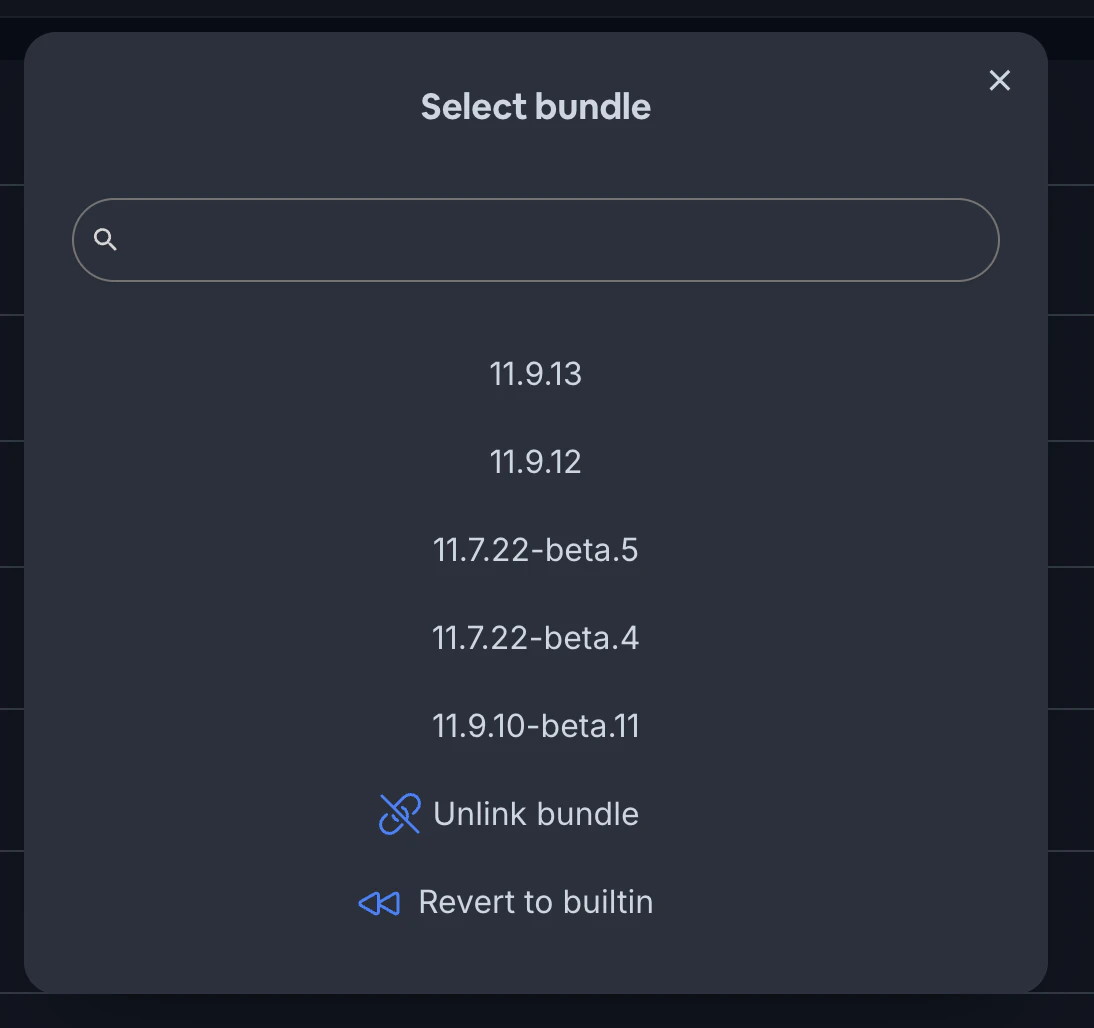
- Bestätigen Sie die Aktion
Die ausgewählte Version wird sofort wieder die aktive Version für diesen Kanal sein. Apps erhalten die zurückgerollte Version beim nächsten Mal, wenn sie nach einer Aktualisierung suchen.
Automatisierung der Bereitstellung
Automatisierung von BereitstellungenFür fortgeschrittene Workflows können Sie Ihre live update-Bereitstellungen automatisieren, indem Sie sie als Teil Ihres CI/CD-Pipelines ausführen. Durch die Integration von Capgo in Ihren Build-Prozess können Sie neue Pakete automatisch hochladen und ihnen Kanäle zuweisen, sobald Sie bestimmte Branches pushen oder neue Releases erstellen.
Besuchen Sie die CI/CD-Integration Dokumente, um mehr über die Automatisierung von Capgo-Live-Updates zu erfahren.
Mindestberechtigung für PR-Vorschauen
Mindestberechtigungs-PR-VorschauUse an App-Vorschau API-Schlüssel, wenn CI einen temporären Kanal pro Pull-Request benötigt, aber bestehende Haupt-/Standardkanäle nicht verwalten muss. Der Schlüssel bleibt der eigenen Organisation und der ausgewählten App zugeordnet; er hat einfach keine Organisationsebene. Jeder nicht öffentliche Vorschaukanal, den es erstellt, erhält seine eigenen automatischen, kanal-spezifischen Lebenszyklusberechtigungen.
- Erstellen Sie einen sicheren API-Schlüssel, der nur auf das Preview-App-Verzeichnis beschränkt ist und auswählen App-Vorschau. Siehe API-Schlüssel.
- Eine eindeutige, nicht öffentliche Kanal wie
pr-123. Passen Sie nicht--default,--self-assign, Rollout-Optionen oder--delete-linked-bundle-on-upload. - Hochladen und die PR-Bundle in einer Befehlszeile, dann löschen Sie den Kanal und die Bundle, die Sie besitzen, wenn die PR geschlossen ist:
APP_ID="com.example.app"PREVIEW_CHANNEL="pr-123"BUNDLE_VERSION="1.2.3-pr.123"
npx @capgo/cli@latest bundle upload "$APP_ID" \  --apikey "$CAPGO_PREVIEW_KEY" \  --path ./dist \  --channel "$PREVIEW_CHANNEL" \  --bundle "$BUNDLE_VERSION"
npx @capgo/cli@latest channel delete "$PREVIEW_CHANNEL" "$APP_ID" \  --apikey "$CAPGO_PREVIEW_KEY" \  --delete-bundle \  --success-if-not-found
bundle upload --channel erstellt einen fehlenden Kanal, lädt die Bundle hoch und fördert sie in einem Flow. Die Reinigung ist atomar und auf die Eigentümerschaft überprüft: Der Schlüssel kann nur einen Kanal löschen, den er erstellt hat und seinen verbundenen, ungeteilten Bundle. Er kann nicht ändern, fördern oder löschen einen bestehenden Haupt-/Standardkanal, einen anderen Vorschau-Schlüssels Kanal oder ein anderes Schlüssels Bundle.
Wenn Rezensionen eine QR code- oder Vorschau-URL benötigen, muss ein Administrator die Vorschau einmal für die App aktivieren:
npx @capgo/cli@latest app set "$APP_ID" --previewnpx @capgo/cli@latest get-qr "$APP_ID" --channel "$PREVIEW_CHANNEL" --apikey "$CAPGO_PREVIEW_KEY" --urlEin App-Vorschau-Schlüssel kann keine Vorschau selbst aktivieren, da er keine Berechtigung für App-Einstellungen hat. In GitHub Aktionen führen Sie geheime Vorschau-Aufträge auf pull_request, not pull_request_targetund beschränken sie auf PRs innerhalb des gleichen Repositorys mit github.event.pull_request.head.repo.full_name == github.repository.
Zu einem Gerät bereitstellen
Zum Deployen auf einem GerätJetzt, dass Sie die Kanäle verstehen, sind Sie bereit, Live-Updates auf echten Geräten zu deployen. Der grundlegende Prozess ist:
- Installieren Sie die Capgo SDK in Ihrer App
- Installieren Sie die __CAPGO_KEEP_0__ __CAPGO_KEEP_1__ in Ihrer App
- Hochladen eines Builds und ihm diesen Kanal zuweisen
- Starte die App und warte auf die Aktualisierung!
Für eine detailliertere Anleitung, siehe das Live-Updates-Deploying guide. Viel Erfolg beim Aktualisieren!
Fortgeschrittene Kanalnutzung: Benutzersegmentierung
Abschnitt mit dem Titel „Fortgeschrittene Kanalnutzung: Benutzersegmentierung“Kanäle können für mehr als nur Entwicklungsstufen verwendet werden. Sie sind ein mächtiges Werkzeug für die Benutzersegmentierung, das Funktionen wie:
- Funktionsschalter für verschiedene Benutzerstufen
- A/B-Testungen
- Schrittweise Einführung neuer Funktionen
- Beta-Test-Programme
Lernen Sie, wie Sie diese fortgeschrittenen Anwendungsfälle in unserem Leitfaden umsetzen. Wie Sie Benutzer nach Tarif und Kanälen segmentieren und Funktionsschalter und A/B-Testungen durchführen.
Fortfahren von Kanälen
Abschnitt mit dem Titel “Fortfahren von Kanälen”Wenn Sie Kanäle verwenden Kanäle um Channelrouting und eine rollierende Veröffentlichung zu planen, verbinden Sie es mit Kanäle für die Implementierungsdetails in Kanälen, Kanäle für die Implementierungsdetails in Kanälen, zur Implementierungsdetail in Kanälen, für das Produktworkflow in der Beta-Testlösung, zur Produktworkflow in Testlösung für Beta-Versionen, für das Produktworkflow in der Version-Zielsystemlösung und Capgo Umgebungsbest Practices: Staging mit einem Mobile-App-ID für den praktischen Kontext in Capgo Umgebungsbest Practices: Staging mit einem Mobile-App-ID.
Versenden Sie Capacitor-Apps ohne Wartezeit
Push-Fixes an Benutzer in Minuten, bauen Sie signierte iOS- und Android-Apps ohne Mac und rollen Sie sie in einem Klick zurück.


Unternehmen benötigen? Reden Sie mit unserem Team