
Erstellen Sie ein Android-Auto-Renewable-Abonnement
Einen Einrichtungsprompt mit den Installationsanweisungen und der vollständigen Markdown-Guideline für diesen Plugin kopieren.
Automatisch wiederkehrende Abonnements bieten Zugriff auf Inhalte, Dienste oder Premium-Funktionen in Ihrer App auf Dauer. Diese Anleitung hilft Ihnen, Abonnements in Google Play Console zu erstellen und zu konfigurieren.
Übersicht
Section titled “Overview”Abonnements werden automatisch erneuert, wenn das Abrechnungszeitraum abläuft, bis der Benutzer abbestellt. Sie sind ideal für:
- Zugriff auf Premium-Inhalte
- Ad-freie Erfahrungen
- Cloud-Speicher
- Laufende Dienstleistungen
Eine Abonnement erstellen
Erstellung einer Abonnementverbindung-
Navigieren Sie zu Abonnements
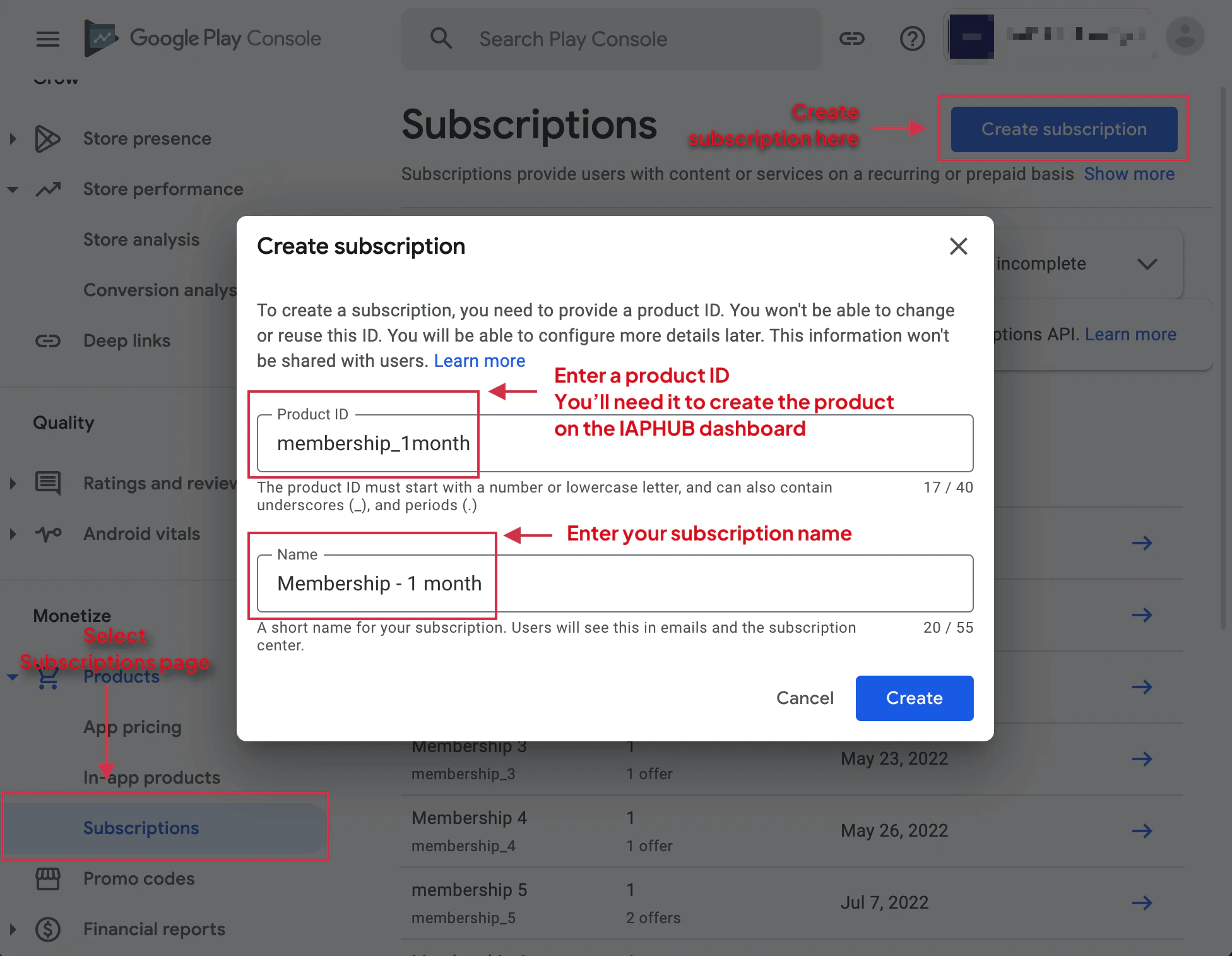
In Google Play Console wählen Sie Ihr App und wählen Sie Monetarisierung > Abonnements aus dem linken Menü.
Klicken Sie auf Erstellen Sie eine Abonnement Schaltfläche, um zu beginnen.
-
Geben Sie grundlegende Informationen ein
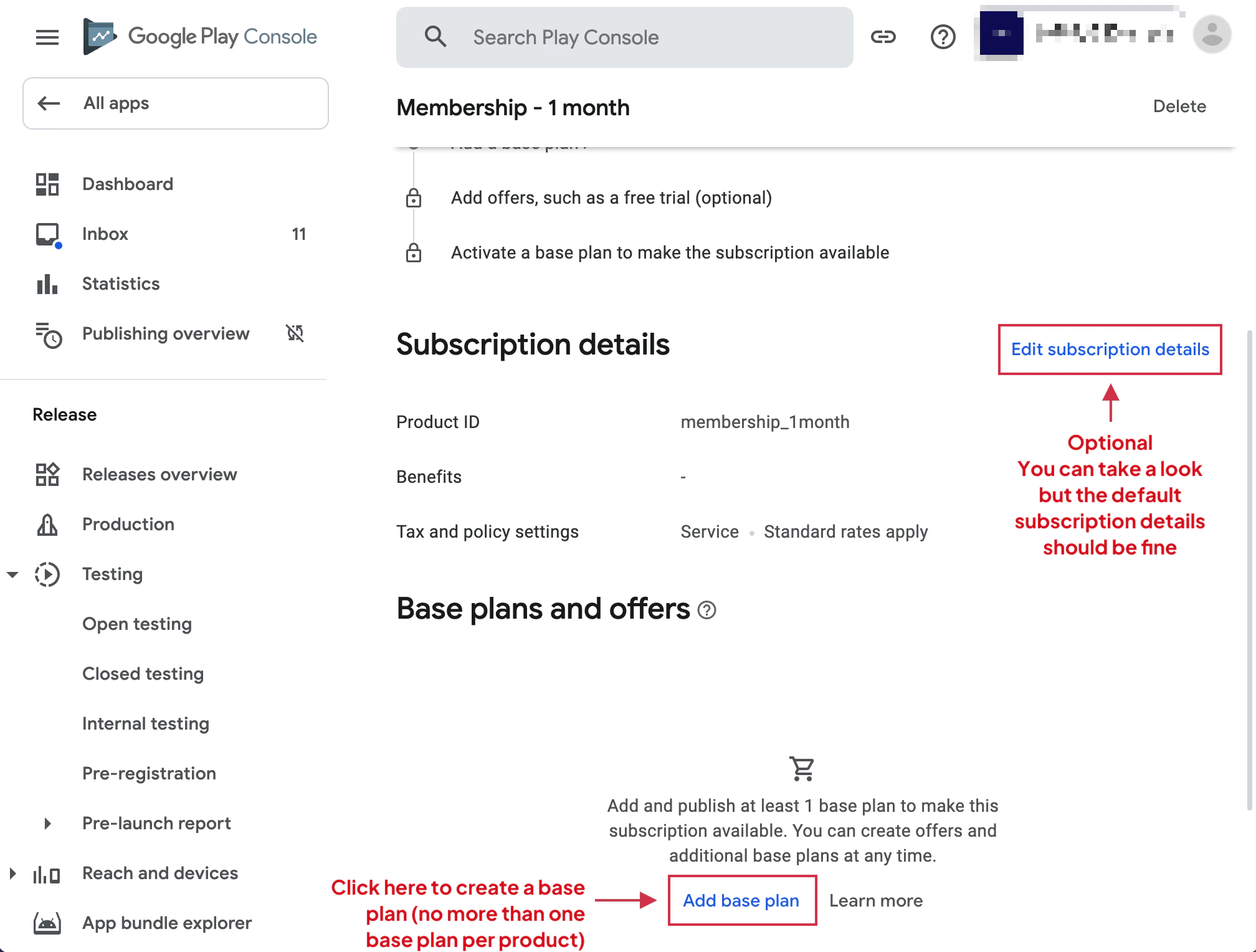
Geben Sie einen Abonnementnamen und einen Produkt-Id ein. Die Produkt-Id ist erforderlich für die Konfiguration in Ihrer App und kann nicht später geändert werden.
-
Erstellen Sie eine Basis-Plan
Google Play erfordert genau einen Basis-Plan pro Abonnement. Der native-purchases-Plugin unterstützt nur einen Basis-Plan, um die Kompatibilität mit iOS aufrechtzuerhalten.
Klicken Sie Hinzufügen von Basis-Plan um fortzufahren.
-
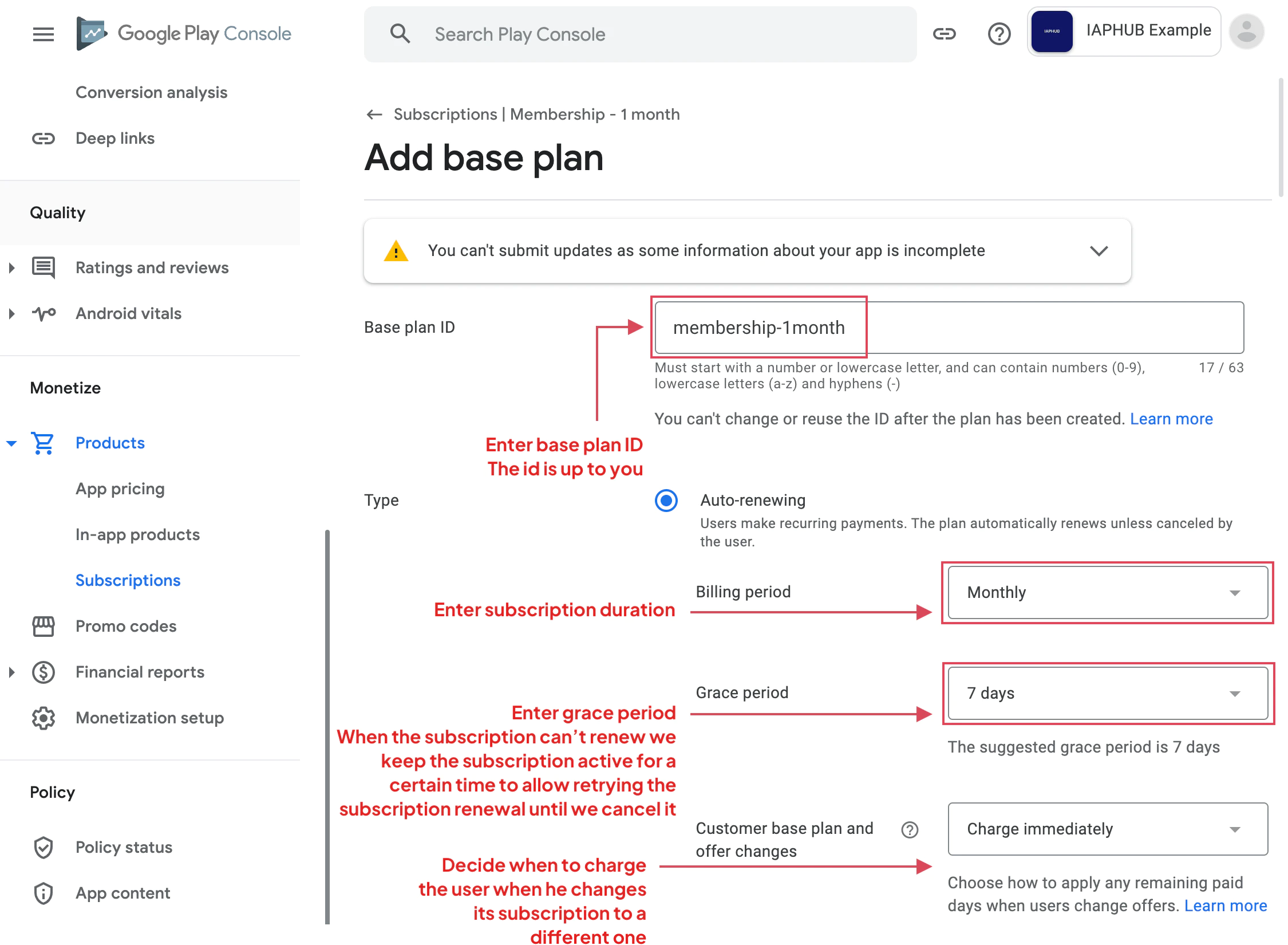
Konfiguriere Grundplan-Details
Eingabe:
- Grundplan-IDEindeutiger Bezeichner für diesen Plan
- AbrechnungszeitraumWie oft werden Benutzer abgerechnet (wöchentlich, monatlich, jährlich usw.)
- Konfiguriere GrundplanZeitfenster, während Google die Abonnementverwaltung aufrechterhält und Zahlungsvorgänge erneut ausführt, bevor das Abonnement storniert wird.

-
Konfiguriere Grundplan
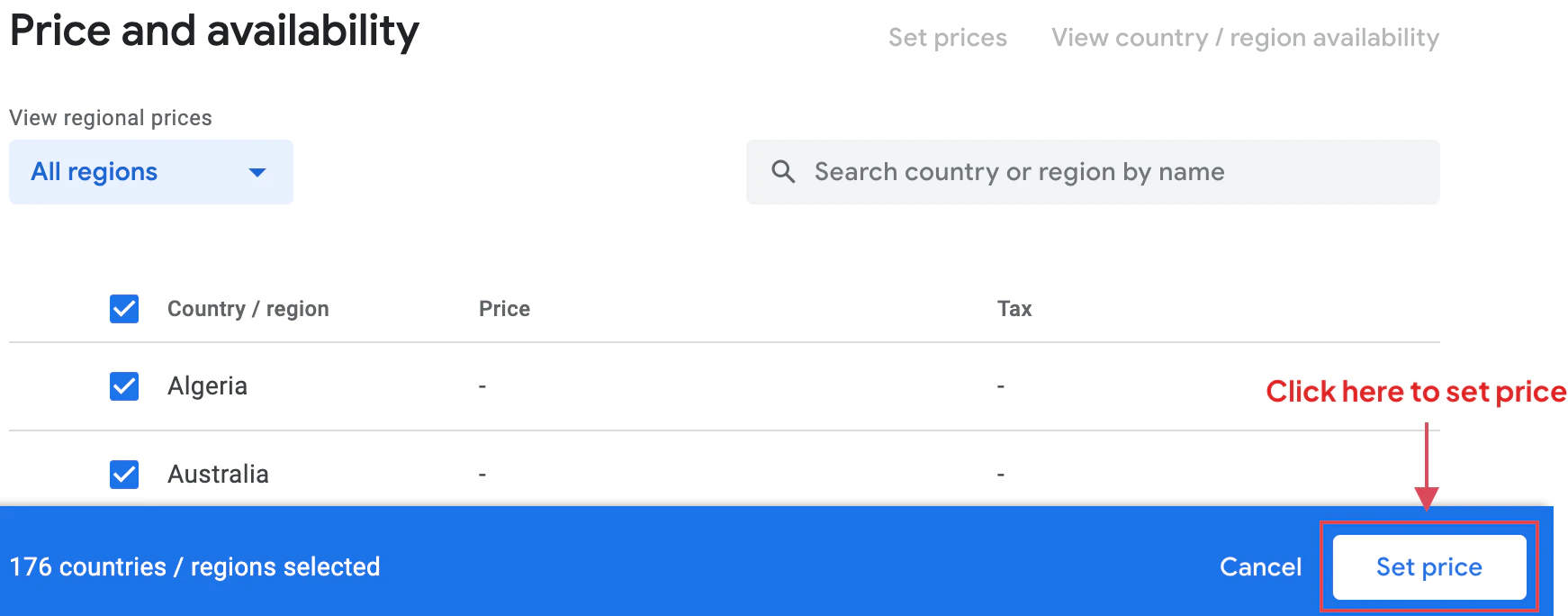
Zugreifen Sie die Preisliste und wählen Sie alle Länder/Regionen, in denen Sie die Abonnementangebote bereitstellen möchten.

-
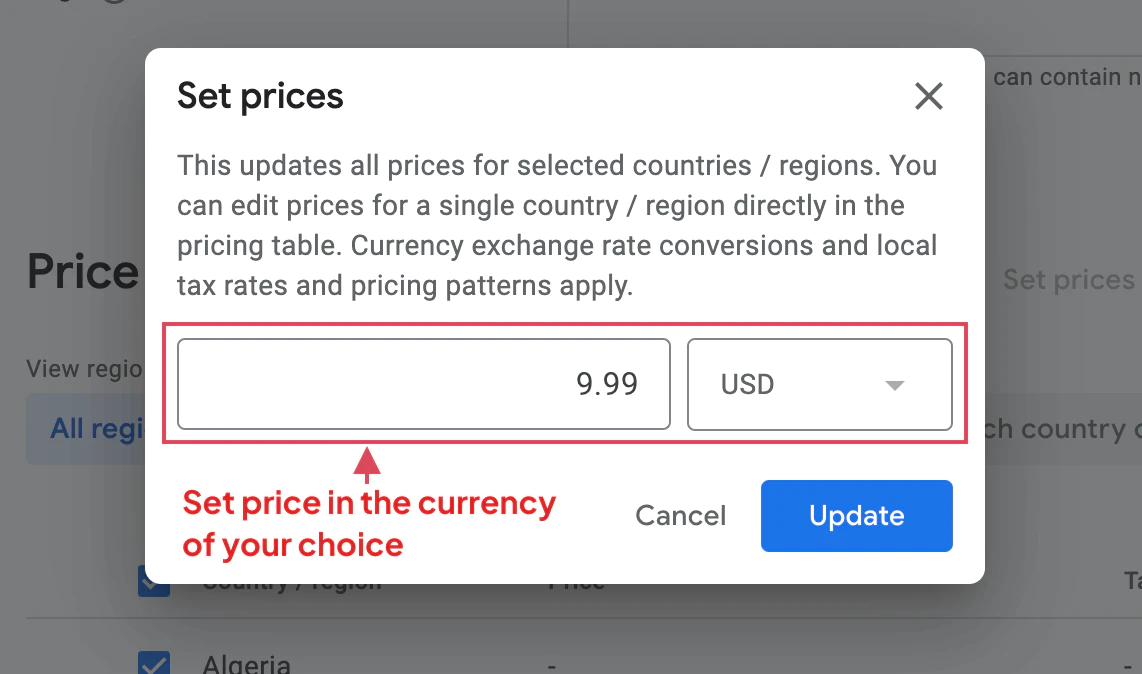
Preis konfigurieren
Legen Sie Ihren Grundpreis in Ihrer Primärwährung fest. Google Play konvertiert diesen automatisch in lokale Währungen.
-
Regionale Preise überprüfen
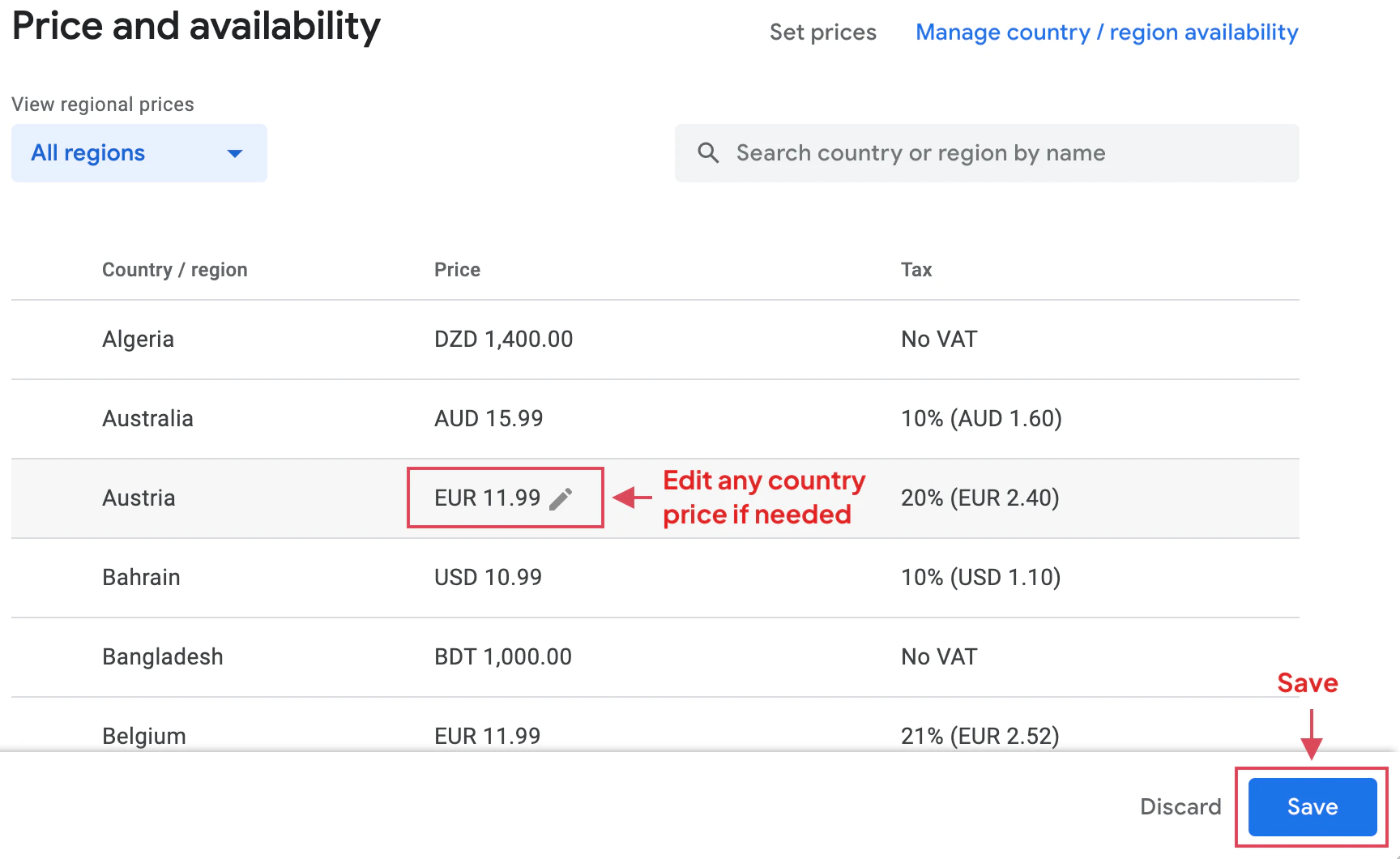
Überprüfen Sie die automatisch konvertierten Preise für jedes Land. Sie können individuelle Preise anpassen, wenn erforderlich.
-
Konfiguration speichern
Sparen Sie Ihre Preis-Konfiguration.
-
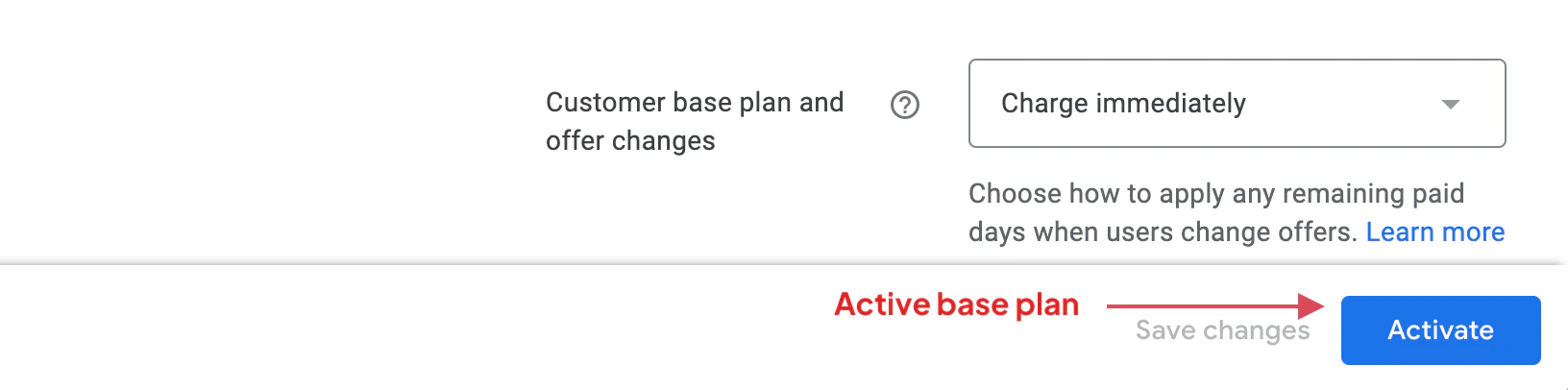
Klicken Sie auf
Klicken Sie auf Aktivieren Button, um Ihre Abonnement-Produkt aktiv zu machen und zum Kauf verfügbar zu machen.
Wichtige Überlegungen
Abschnitt mit dem Titel „Wichtige Überlegungen“Basis-Plan-Begrenzung
Abschnitt mit dem Titel „Basis-Plan-Begrenzung“Das native-purchases-Plugin erfordert genau einen Basis-Plan pro Abonnement, um die Konsistenz mit der iOS-Abonnement-Verwaltung sicherzustellen. Mehrere Basispläne sind nicht unterstützt.
Rabattzeitraum
Abschnitt mit dem Titel „Ruhezeit“Die Ruhezeit ermöglicht es Google Play, fehlgeschlagene Zahlungen erneut auszuführen, während der Zugriff des Benutzers auf das Abonnement aufrechterhalten wird. Gemeine Ruhezeiten sind:
- 3 Tage für monatliche Abonnements
- 7 Tage für längere Abonnements
Abonnementstatus
Abschnitt mit dem Titel “Abonnementstatus”Nach der Erstellung wird Ihr Abonnement in den Status “Entwurf” sein, bis es aktiviert wird. Sie können Entwurfsabonnements im Sandbox-Modus testen.
Verwendung in Ihrer App
Abschnitt mit dem Titel “Verwendung in Ihrer App”Nach der Erstellung verweisen Sie auf das Abonnement in Ihrer App mit der Produkt-ID:
import { NativePurchases, PURCHASE_TYPE } from '@capgo/native-purchases';
// Load subscription infoconst { products } = await NativePurchases.getProducts({  productIdentifiers: ['com.example.premium.monthly'],  productType: PURCHASE_TYPE.SUBS,});
const product = products[0];console.log(`${product.title} — ${product.priceString}`);
// Purchase (planIdentifier = Base Plan ID from Google Play Console)const transaction = await NativePurchases.purchaseProduct({  productIdentifier: 'com.example.premium.monthly',  planIdentifier: 'monthly-plan', // REQUIRED on Android, ignored on iOS  productType: PURCHASE_TYPE.SUBS,});
console.log('Transaction ID', transaction.transactionId);
// Later, check purchase stateconst { purchases } = await NativePurchases.getPurchases({  productType: PURCHASE_TYPE.SUBS,});
const subscription = purchases.find(  (purchase) => purchase.productIdentifier === 'com.example.premium.monthly',);
if (subscription && subscription.purchaseState === 'PURCHASED' && subscription.isAcknowledged) {  console.log('Subscription active locally');  // For expiration/cancellation, validate purchaseToken through your backend}
Nächste Schritte
Abschnitt mit dem Titel “Zukünftige Schritte”- Einführende Angebote erstellen um neue Abonnenten anzuziehen
- Konfigurieren Sie die Sandbox-Testung um Ihre Abonnements zu testen
- Sichere Einkäufe durch Backend-Belege validieren
Troubleshooting
Abschnitt mit dem Titel "Schwierigkeiten beheben"Abonnement erscheint nicht in der App:
- Überprüfen Sie, ob das Produkt-ID genau übereinstimmt
- Stellen Sie sicher, dass das Abonnement aktiviert ist
- Überprüfen Sie, ob die App den richtigen Paketnamen hat
- Warten Sie 2-3 Stunden nach der Aktivierung, bis Änderungen sich ausbreiten
Basisebene-Fehler:
- Ensure you have exactly one base plan
- Überprüfen Sie alle erforderlichen Felder.
- Überprüfe, dass der Rechnungszeitraum gültig ist.
Preisprobleme:
- Bestätigen Sie, dass mindestens ein Land ausgewählt ist
- Verify base price is greater than minimum allowed
- Überprüfen Sie, ob die Währungsumrechnungskurse akzeptabel sind
Fortsetzen Sie von “Erstellen Sie eine Android-Auto-Renewable-Abonnement”
Abschnitt mit dem Titel “Fortsetzen Sie von Erstellen Sie eine Android-Auto-Renewable-Abonnement”Wenn Sie “Erstellen Sie eine Android-Auto-Renewable-Abonnement” verwenden Erstellen Sie eine Android-Auto-Renewable-Abonnement to plan store approval and distribution, connect it with Verwenden Sie @capgo/native-purchases für die native Fähigkeit in Verwendung von @capgo/native-purchases, @capgo/capacitor-in-app-Bewertung für die Implementierungsdetail in @capgo/capacitor-in-app-Bewertung, Verwendung von @capgo/capacitor-in-app-Bewertung für die native Fähigkeit in Verwendung von @capgo/capacitor-in-app-Bewertung, @capgo/capacitor-native-Markt für die Implementierungsdetail in @capgo/capacitor-native-Markt und Verwendung von @capgo/capacitor-native-Markt für die native Fähigkeit in Verwendung von @capgo/capacitor-native-Markt.
Versenden Sie Capacitor-Apps ohne Wartezeit
Push Fixes an Benutzer in Minuten, gebaute signierte iOS- und Android-Apps ohne Mac erstellen und zurückrollen Sie mit einem Klick.


Unternehmen benötigen? Sprechen Sie mit unserem Team