
Organisationssicherheit
Ein Setup-Vorschlag kopieren, der die Installationsanweisungen und die vollständige Markdown-Anleitung für diesen Plugin enthält.
Capgo bietet umfassende Sicherheitskontrollen, die es Organisationen ermöglichen, Sicherheitsrichtlinien für alle Mitglieder durchzusetzen. Diese Funktionen helfen Ihnen, Vorschriften einzuhalten, sensiblen Daten zu schützen und eine starke Sicherheitsposition zu wahren.
Übersicht
Abschnitt mit dem Titel „Übersicht“Die Organisationssicherheitseinstellungen ermöglichen es Superadministratoren, zu konfigurieren:
- Zwei-Faktor-Authentifizierung (2FA)-Zwang - Erfordern Sie, dass alle Mitglieder 2FA aktivieren
- Passwortrichtlinie - Legen Sie Komplexitätsanforderungen für Passwörter fest
- API-Sicherheit - Erzwingen Sie sichere API-Schlüssel und Ablaufdaten
- SSO (nur Enterprise) - SAML 2.0-Einmaliges Anmelden für Ihr Unternehmen. Verfügbar auf der Enterprise-Plan. Siehe SSO-Einrichtungsanleitung.
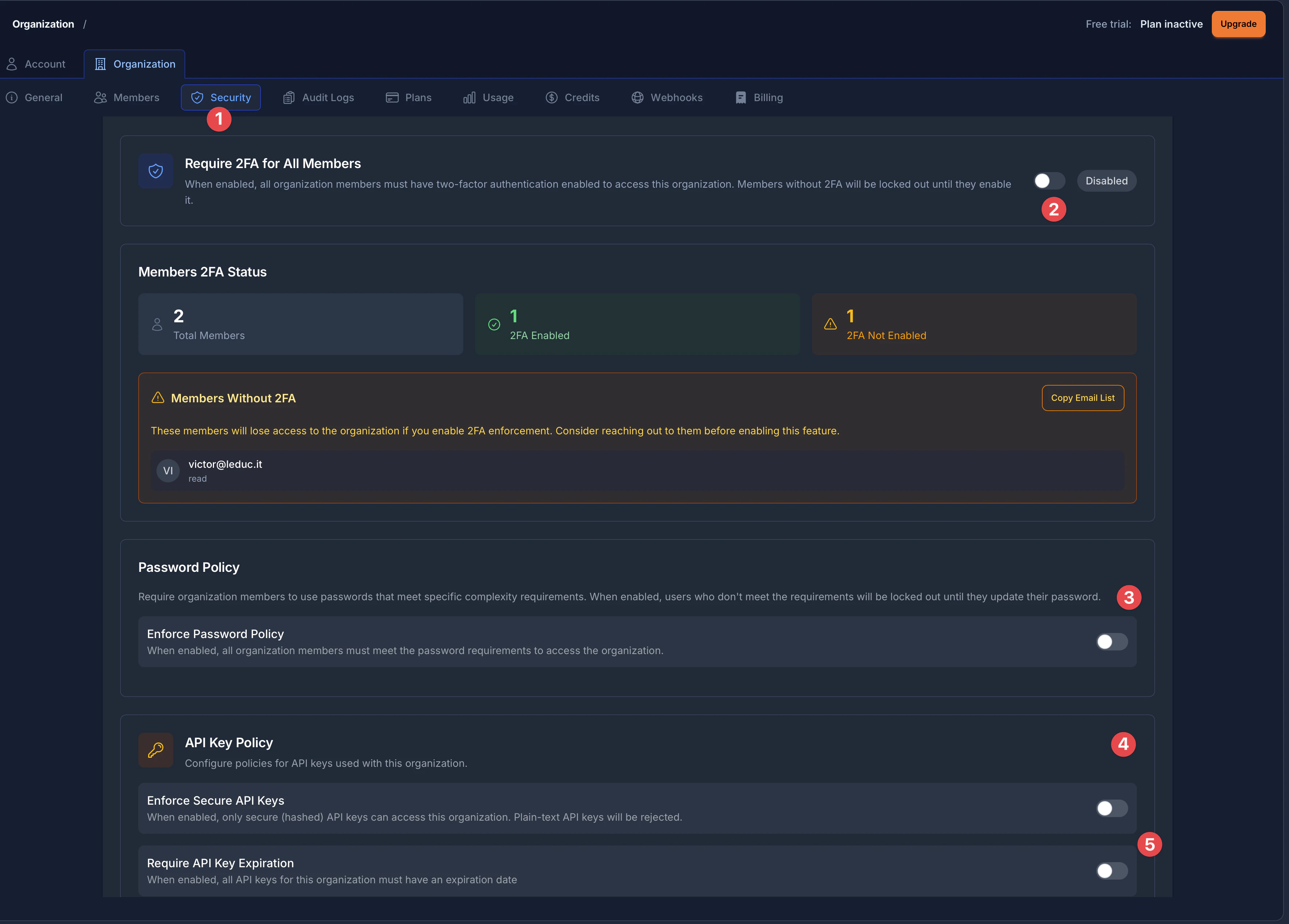
Die Sicherheitsseite ist in klar benannte Abschnitte gegliedert:
- Sicherheitsoption - Zugriff auf alle Sicherheitseinstellungen aus der Organisationseinstellungen-Sidebar
- 2FA-Erzwungenernennung - Schaltfläche und Statusanzeige für die Zwei-Faktor-Authentifizierungsanforderungen
- Passwortrichtlinie - Konfiguration von Komplexitätsregeln für Passwörter von Organisationmitgliedern
- API-Sicherheitsrichtlinie - Einstellungen für sichere API-Schlüssel und Ablaufzeitvorgaben
- API-Ablaufzeit - Kontrolle, ob API-Schlüssel einen Ablaufdatum haben müssen
Zugriff auf Sicherheitseinstellungen
Abschnitt mit dem Titel „Zugriff auf Sicherheitseinstellungen“- Navigieren Sie zu Ihren Organisationseinstellungen, indem Sie auf Einstellungen im Seitenleisten
- Klicken Sie auf die Organisation Schaltfläche oben auf der Einstellungsseite
- Wählen Sie die Sicherheit Schaltfläche aus der Organisation-Navigation (hervorgehoben mit einem Schild-Symbol)
Zwei-Faktor-Authentifizierung (2FA)-Durchsetzung
Abschnitt mit dem Titel „Zwei-Faktor-Authentifizierung (2FA)-Durchsetzung“2FA enforcement requires all organization members to have two-factor authentication enabled on their accounts. This adds a critical layer of security by requiring both a password and a verification code.
Was passiert, wenn 2FA durchgesetzt wird
Abschnitt mit dem Titel „Was passiert, wenn 2FA durchgesetzt wird“- Mitglieder ohne 2FA sind unmittelbar blockiert vom Zugriff auf Organisation-Anwendungen
- Beide das Web-Dashboard und CLI erzwingen diese Anforderung
- Neue Mitglieder müssen 2FA vor dem Zugriff auf Organisation-Ressourcen aktivieren
- Das System verfolgt in Echtzeit, welche Mitglieder 2FA aktiviert haben
Verständnis des 2FA-Status-Panel
Abschnitt mit dem Titel “Verständnis des 2FA-Status-Panel”Die Sicherheitsseite zeigt eine umfassende Mitglieder 2FA-Status Panel, das Folgendes anzeigt:
- Gesamtmitglieder - Die Gesamtzahl der Mitglieder in Ihrer Organisation
- 2FA aktiviert (grüner Indikator) - Mitglieder, die erfolgreich die zweifaktorische Authentifizierung aktiviert haben
- 2FA nicht aktiviert (orangener Warnhinweis) - Mitglieder, die noch 2FA einrichten müssen
Wenn Mitglieder 2FA nicht aktiviert haben, erscheinen sie in einem Mitglieder ohne 2FA Warnung. Diese Box zeigt an:
- Jedes Mitglieds E-Mail-Adresse und deren Rolle in der Organisation
- A E-Mail-Liste kopieren Schaltfläche zum schnellen Kopieren aller betroffenen E-Mail-Adressen für Kommunikation
Zwei-Faktor-Authentifizierung für alle Mitglieder aktivieren
Zweifaktor-Authentifizierungszwang- Navigieren Sie zu Organisations-Einstellungen > Sicherheit
- Ort finden Zwei-Faktor-Authentifizierung für alle Mitglieder anfordern Abschnitt am oberen Ende der Seite
- Überprüfen Sie die Mitglieder 2FA-Status den Panel, um zu sehen, welche Mitglieder betroffen sein werden
- Wenn es Mitglieder ohne 2FA gibt, verwenden Sie den E-Mail-Liste kopieren Benachrichtigungsbutton vor der Aktivierung
- Schalten Sie das Schaltwerk neben Zwei-Faktor-Authentifizierung für alle Mitglieder erfordern Zum Aktivieren der Durchsetzung
- Der Schalter wird angezeigt Zurücksetzen Wählen Sie Aktiviert Status auf der rechten Seite
CLI Unterstützung für 2FA-Erzwungeneinrichtung
Abschnitt mit dem Titel “CLI Unterstützung für 2FA-Erzwängung”Sie können die 2FA-Erzwängung auch über die CLI verwalten:
# Enable 2FA enforcementnpx @capgo/cli organization set YOUR_ORG_ID --enforce-2fa
# Disable 2FA enforcementnpx @capgo/cli organization set YOUR_ORG_ID --no-enforce-2fa
# Check member 2FA statusnpx @capgo/cli organization members YOUR_ORG_ID
Für detaillierte Informationen zur 2FA-Erzwängung, sehen Sie sich das 2FA-Erzwängungshandbuch.
Passwortrichtlinie
Abschnitt mit dem Titel “Passwortrichtlinie”Passwortrichtlinien ermöglichen Ihnen, Passwortkomplexitätsanforderungen für alle Organisationsteilnehmer zu erzwingen. Wenn ein Mitglied kein Passwort hat, das den Richtlinienanforderungen entspricht, müssen sie ihr Passwort vor dem Zugriff auf Organisationstechnologien aktualisieren.
Der Abschnitt Passwortrichtlinie (gekennzeichnet mit dem Indikator 3 in der Übersichtsabbildung) bietet einen einfachen Schalter, um Passwortanforderungen innerhalb Ihrer Organisation zu erzwingen.
Wie funktioniert die Passwortrichtlinie?
Wie funktioniert die Passwortrichtlinie?Wenn Sie die Passwortrichtlinie aktivieren:
- Alle Mitglieder der Organisation müssen den Anforderungen an die Passwortkomplexität entsprechen
- Benutzer, die nicht den Anforderungen entsprechen, werden bis zum Update ihres Passworts ausgeschlossen
- Die Richtlinie gilt für alle Mitglieder, unabhängig von ihrer Rolle
Passwortrichtlinie aktivieren
Abschnitt mit dem Titel „Passwortrichtlinie aktivieren“- Gehe zu Organisations-Einstellungen > Sicherheit
- Scrollen Sie nach unten, um die Passwortrichtlinie section
- Lesen Sie die Beschreibung: „Benutzer müssen in der Organisation Passwörter verwenden, die bestimmte Komplexitätsanforderungen erfüllen“
- Schalten Sie das Passwortrichtlinie durchsetzen Schalten Sie es ein
- Die Beschreibung des Schalters besagt: „Wenn aktiviert, müssen alle Mitglieder der Organisation die Passwörteranforderungen erfüllen, um auf die Organisation zuzugreifen“
Verfügbare Passwortanforderungen
Abschnitt mit dem Titel „Verfügbare Passwortanforderungen“| Einstellung | Beschreibung | Bereich |
|---|---|---|
| Mindestlänge | Mindestanzahl erforderlicher Zeichen | 6-128 Zeichen |
| Großbuchstaben erforderlich | Das Passwort muss mindestens einen Großbuchstaben (A-Z) enthalten | An/aus |
| Zahl erforderlich | Das Passwort muss mindestens eine Ziffer (0-9) enthalten | An/aus |
| Sonderzeichen erforderlich | Das Passwort muss mindestens ein Sonderzeichen (!@#$%^&* etc.) enthalten | An/aus |
Mitglieder-Komplianz-Verfolgung
Abschnitt mit dem Titel “Mitglieder-Komplianz-Verfolgung”Wenn ein Passwortrichtlinie aktiv ist, können Sie die Einhaltung überwachen:
- Zusammenfassung Mitglieder: Anzahl der Mitglieder in Ihrer Organisation
- Einvernehmlich: Mitglieder, deren Passwörter den Richtlinienanforderungen entsprechen
- Unzufrieden: Mitglieder, die ihr Passwort ändern müssen
Mitglieder, die nicht den Richtlinien entsprechen, werden mit ihren E-Mail-Adressen aufgelistet. Sie können die E-Mail-Liste kopieren, um sie über die Richtlinie und die erforderlichen Passwortänderungen zu informieren.
Empfehlungen für Passwortrichtlinien
Abschnitt mit dem Titel ‘Best Practices für Passwortpolitiken’- Mit vernünftigen Anforderungen beginnen: Ein Minimum von 10-12 Zeichen mit gemischten Groß- und Kleinschreibung und Zahlen bietet eine gute Sicherheit ohne zu sehr einschränkend zu sein
- Kommunikation von Änderungen: Benachrichtige deine Teammitglieder, bevor du neue Passwortanforderungen aktivierst
- Zeit für Übergänge einplanen: Gib deinen Mitgliedern Zeit, ihre Passwörter zu aktualisieren
- Passwort-Manager in Betracht ziehen: Empfehle deinen Teammitgliedern, Passwort-Manager zu verwenden, um starke Passwörter zu generieren und zu speichern
API-Sicherheit
Abschnitt mit dem Titel ‘API-Sicherheit’Capgo bietet zwei Sicherheitskontrollen für API-Schlüssel: die Durchsetzung sicherer (hashierter) API-Schlüssel und die Anforderung von Ablaufdaten. Die API-Schlüsselpolitik-Sektion (gekennzeichnet mit einem Indikator 4 im Überblicks-Bild ist sie durch einen Schlüsselsymbol angezeigt.
Zwingende sichere API Schlüssel anwenden
Sicherheitsfunktion "Sichere API-Schlüssel durchsetzen"Die erste Option im API Schlüsselpolitikabschnitt ist Zwingende sichere API Schlüssel anwenden. Wenn aktiviert, erfordert diese Einstellung, dass alle API Schlüssel in Ihrer Organisation mit der sicheren/geschachtelten Format erstellt werden.
Geschachtelte API Schlüssel sind sicherer, weil:
- Der tatsächliche Schlüsselwert wird nie auf unseren Servern gespeichert
- Nur Sie (und Ihre Systeme) haben Zugriff auf den vollständigen Schlüssel
- Even wenn unsere Datenbank kompromittiert wäre, könnten Ihre Schlüssel nicht verwendet werden
Die Schaltflächentext besagt: „Wenn aktiviert, können nur sichere (geschachtelte) API Schlüssel auf diese Organisation zugreifen. Plaine-Text-Schlüssel API werden abgelehnt.“
Schlüssel für sichere API-Schlüssel aktivieren
Sektion: Schlüssel für sichere API-Schlüssel aktivieren- Zum Organisations-Einstellungen > Sicherheit
- Scrollen Sie nach unten, um die Sektion API-Schlüsselpolitik zu finden (suchen Sie nach dem Schlüsselsymbol)
- Die Schlüssel für sichere API-Schlüssel aktivieren Taste finden
- Schalten Sie das Schaltwerk ein, um sichere API-Schlüssel zu erzwingen
- Bestehende Schlüssel werden nicht berührt; die Richtlinie gilt für die Erstellung neuer Schlüssel
API-Schlüsselablauf Richtlinie
Sektion mit dem Titel “API-Schlüsselablauf Richtlinie”Die zweite Option (mit Indikator 5 im Überblicksbild) ist Erzwingen Sie einen API-Schlüsselablauf. Sie können alle API-Schlüssel dazu zwingen, einen Ablaufdatum zu haben, was ihre Gültigkeitsdauer begrenzt.
Dies ist eine Sicherheitsbest Practice, die:
- Die Expositionszeit begrenzt, wenn ein Schlüssel kompromittiert wird
- Regelmäßige Schlüsselrotation sicherstellt
- Ermöglicht die Einhaltung von Vorschriften für die Verwaltung von Anmeldeinformationen.
Die Beschreibung des Schalters lautet: „Wenn aktiviert, müssen alle API-Schlüssel für diese Organisation eine Ablaufzeit haben“
Ablaufzeitkonfiguration
Abschnitt mit dem Titel „Ablaufzeitkonfiguration“- Gehe zu Organisations-Einstellungen > Sicherheit
- Finde den API-Schlüsselpolitik Abschnitt
- Finde die Anforderung von API-Schlüsselablaufzeit toggle (unter Enforce Secure API Keys)
- Toggle the switch to enable the expiration requirement
- Sobald aktiviert, setzen Sie das Maximale Gültigkeitsdauer in Tagen (1-365 Tage)
- Dies begrenzt, wie weit in die Zukunft Gültigkeitsdaten gesetzt werden können
- Beispiel: 90 Tage setzen bedeutet, dass Schlüssel höchstens 90 Tage nach der Erstellung ablaufen können
Empfohlene API-Schlüsselpolitik
Abschnitt mit dem Titel “Empfohlene API Schlüsselpolitiken”| Verwendungsfall | Sichere Schlüssel | Ablaufdatum | Max. Tage |
|---|---|---|---|
| Entwicklung | Empfohlen | Optional | 30-90 |
| CI/CD-Pipelines | Erforderlich | Erforderlich | 90-180 |
| Produktion | Erforderlich | Erforderlich | 30-90 |
| Unternehmen/Compliance | Erforderlich | Erforderlich | 30-60 |
Compliance und Audit
Abschnitt mit dem Titel „Compliance und Audit“Die Sicherheitsfunktionen der Organisation helfen Ihnen, verschiedene Compliance-Anforderungen zu erfüllen:
| Standard | Relevante Funktionen |
|---|---|
| SOC 2 | Zwei-Faktor-Authentifizierung, Passwortrichtlinien, API Schlüsselkontrollen |
| ISO 27001 | Alle Sicherheitsfunktionen helfen dabei, Zugriffssteuerung nachzuweisen |
| HIPAA | Starke Authentifizierung und Zugriffsverwaltung |
| GDPR | Daten schützen durch Zugriffssteuerungen |
| PCI DSS | Überwachung der Compliance-Status |
Überwachung der Einhaltung von Vorschriften
Der Sicherheitsdashboard bietet Echtzeit-Übersicht in:Wie viele Mitglieder haben 2FA aktiviert?
- How many members have 2FA enabled
- Passwortrichtlinien-Konformität innerhalb Ihrer Organisation
- API-Sicherheitsadoption
Verwenden Sie das "E-Mail-Liste kopieren"-Funktion, um Listen von nicht konformen Mitgliedern leicht für zielgerichtete Kommunikation zu exportieren.
Problembehandlung
Abschnitt mit dem Titel "Problembehandlung""Zugriff verweigert: Sicherheitsrichtlinie nicht erfüllt"
Abschnitt mit dem Titel ""Zugriff verweigert: Sicherheitsrichtlinie nicht erfüllt""Problem: Ein Mitglied kann die Organisation nicht zugreifen.
Lösungen:
- Überprüfen, ob 2FA durchgeführt wird - Mitglied muss 2FA aktivieren
- Überprüfen Sie, ob die Passwortrichtlinie aktiv ist - der Mitglied muss sein Passwort aktualisieren
- Überprüfen Sie den Compliance-Status des Mitglieds im Security-Dashboard
Die Sicherheitsfunktionen können nicht aktiviert werden
Sicherheitsfunktionen können nicht aktiviert werdenProblem: Die Sicherheitstaster sind deaktiviert oder reagieren nicht.
Lösungen:
- Stellen Sie sicher, dass Sie Superadmin haben Sie eine Rolle in der Organisation
- Überprüfen Sie Ihre Netzwerkverbindung
- Probieren Sie es mit der Seitenaktualisierung.
- Kontaktiere den Support, wenn das Problem anhält
API-Schlüssel-Erstellung fehlt
Sektion mit dem Titel „API-Schlüsselschaffung fehlschlägt“Problem: Neue API-Schlüssel können nicht erstellt werden.
Lösungen:
- Wenn sichere Schlüssel erforderlich sind, stelle sicher, dass du den sicheren Schlüssel-Erstellungsfluss verwendest
- Wenn eine Ablaufzeit erforderlich ist, setze eine Ablaufzeit innerhalb des zulässigen Bereichs
- Überprüfe die Einstellung für die maximale Ablauftage
Nächste Schritte
__CAPGO_KEEP_0__-Schlüssel-Erstellung fehlt- Zwei-Faktor-Authentifizierung für Ihr Konto einrichten
- Erfahren Sie Details zur 2FA-Erzwängung
- Verwalten Sie API-Schlüssel
- Organisationsverwaltung
Weitergehen Sie von Organisationssicherheit
Abschnitt mit dem Titel “Weitergehen Sie von Organisationssicherheit”Wenn Sie Organisationssicherheit verwenden Organisationssicherheit um Sicherheit und Compliance zu planen, verbinden Sie sie mit Verschlüsselung für die Implementierungsdetails in Verschlüsselung Kongruenz für die Implementierungsdetails in Kongruenz Capgo Sicherheits-Scanner für den Produktworkflow in Capgo Sicherheits-Scanner Capgo Sicherheit für den Produktworkflow in Capgo Sicherheit und Capgo Vertrauenszentrum für den Produktworkflow in Capgo Trust Center.
Schiffen Sie Capacitor-Apps ohne Wartezeit
Pushen Sie Fixes an Benutzer in Minuten, erstellen Sie signierte iOS- und Android-Apps ohne Mac und rufen Sie einen Rollback in einem Klick ab.


Unternehmen benötigt? Kontaktieren Sie unser Team