
Android Builds
Einen Setup-Vorschlag mit den Installationsanweisungen und dem vollständigen Markdown-Leitfaden für diesen Plugin erstellen.
Mit Capgo-spezifischer Infrastruktur Android-Anwendungen für den Google Play Store erstellen und hochladen.
Was Sie lernen werden
Abschnitt mit dem Titel „Was Sie lernen werden“- Sie werden erfahren, wie Sie Ihre App über Capgo Native Build hochladen können.
- Sie werden erfahren, wie Sie die Zugriffsberechtigungen für Capgo Native Build konfigurieren können.
Voraussetzungen
Abschnitt mit dem Titel ‘Voraussetzungen’- Sie müssen über ein aktives Google-Entwicklerkonto verfügen
- Sie müssen Android Studio installiert haben
- Ihr App muss erfolgreich mit Android Studio erstellt werden können
Die erste manuelle Erstellung
Abschnitt mit dem Titel “Die erste manuelle Erstellung”Bevor wir mit der Erstellung der App mit Capgo beginnen können, sollten wir sie zunächst einrichten und eine erste Android-Erstellung durchführen.
- You will prepare the credentials for the later Capgo build
- Sie werden die Anmeldedaten für die späteren __CAPGO_KEEP_0__-Erstellung vorbereiten
Sie werden ein Konto auf der Play Store Console erstellen
Die App manuell mit Android Studio erstellenBefore we can start building the app with Capgo, we need to build the app manually with Android Studio.
-
Bevor wir mit der Erstellung der App mit __CAPGO_KEEP_0__ beginnen können, müssen wir die App manuell mit Android Studio erstellen.
Starten
bunx cap open androidum das Android Studio-Projekt zu öffnen. -
Klicken Sie auf
Build->Generate Signed App Bundles / APKs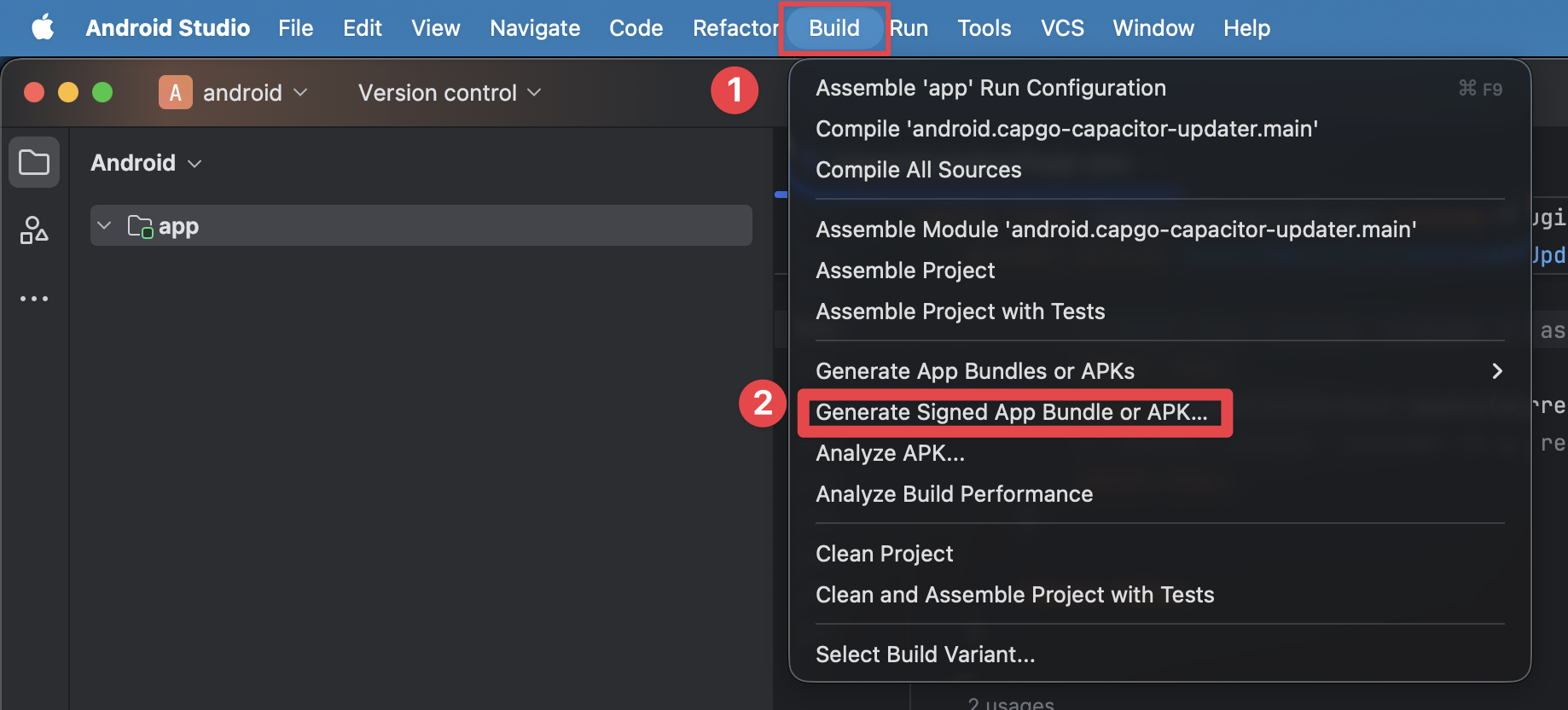
-
Wählen Sie
Android App Bundleund klicken Sie aufNext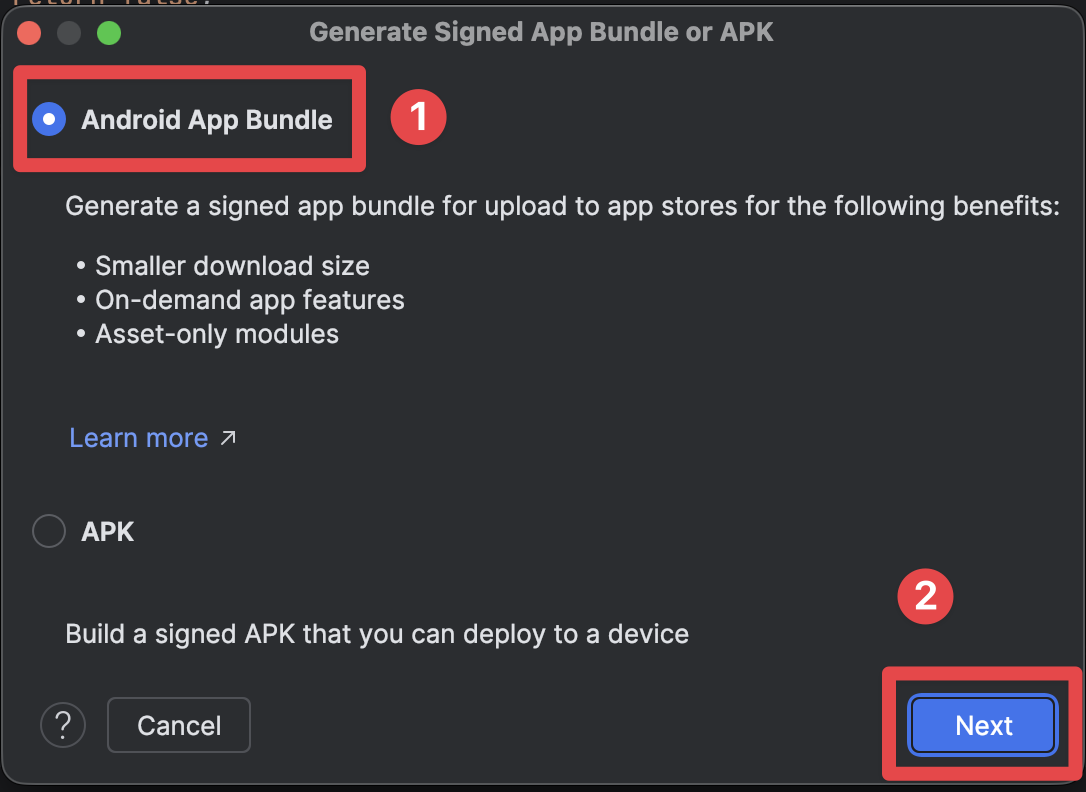
Sichere Speicher
Bereich mit dem Titel “Sichere Speicher”Sie fehlen derzeit dem Keystore-Datei. Diese Datei wird verwendet, um Ihre App zu signieren, was Google wissen lässt, dass Sie die App erstellt haben.
-
Um sie zu generieren, verwenden wir die GUI-Methode, die von Android Studio bereitgestellt wird.
Create new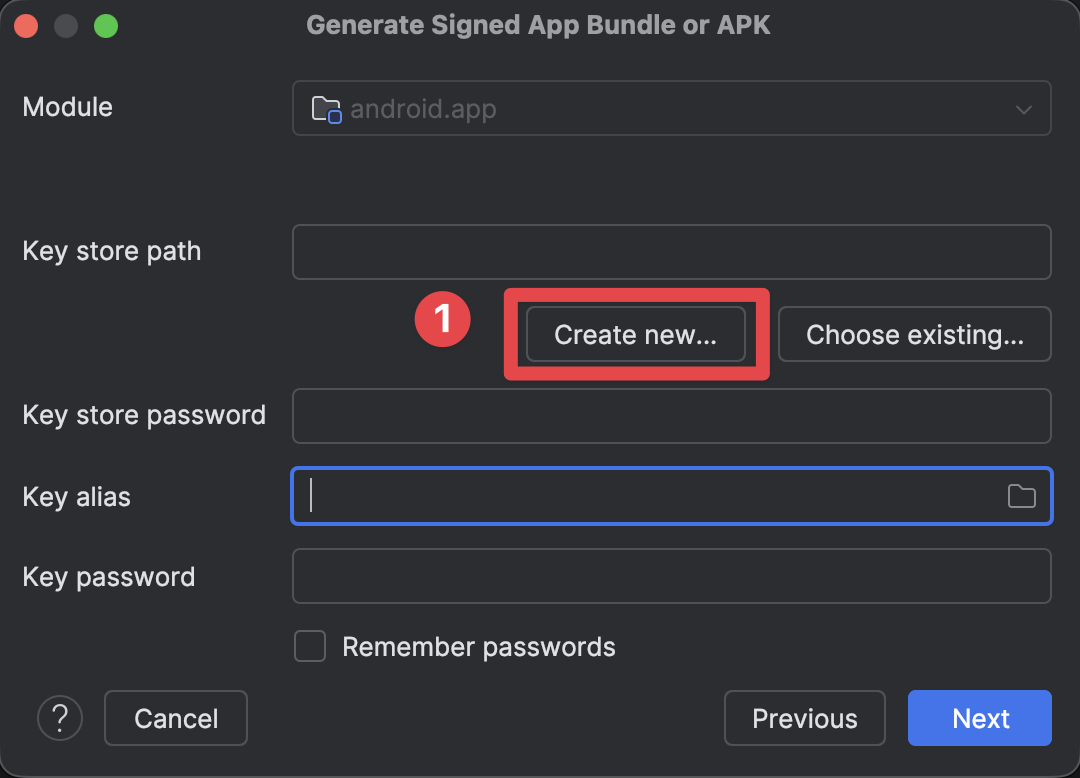
-
Füllen Sie den Pfad des Key Stores ein
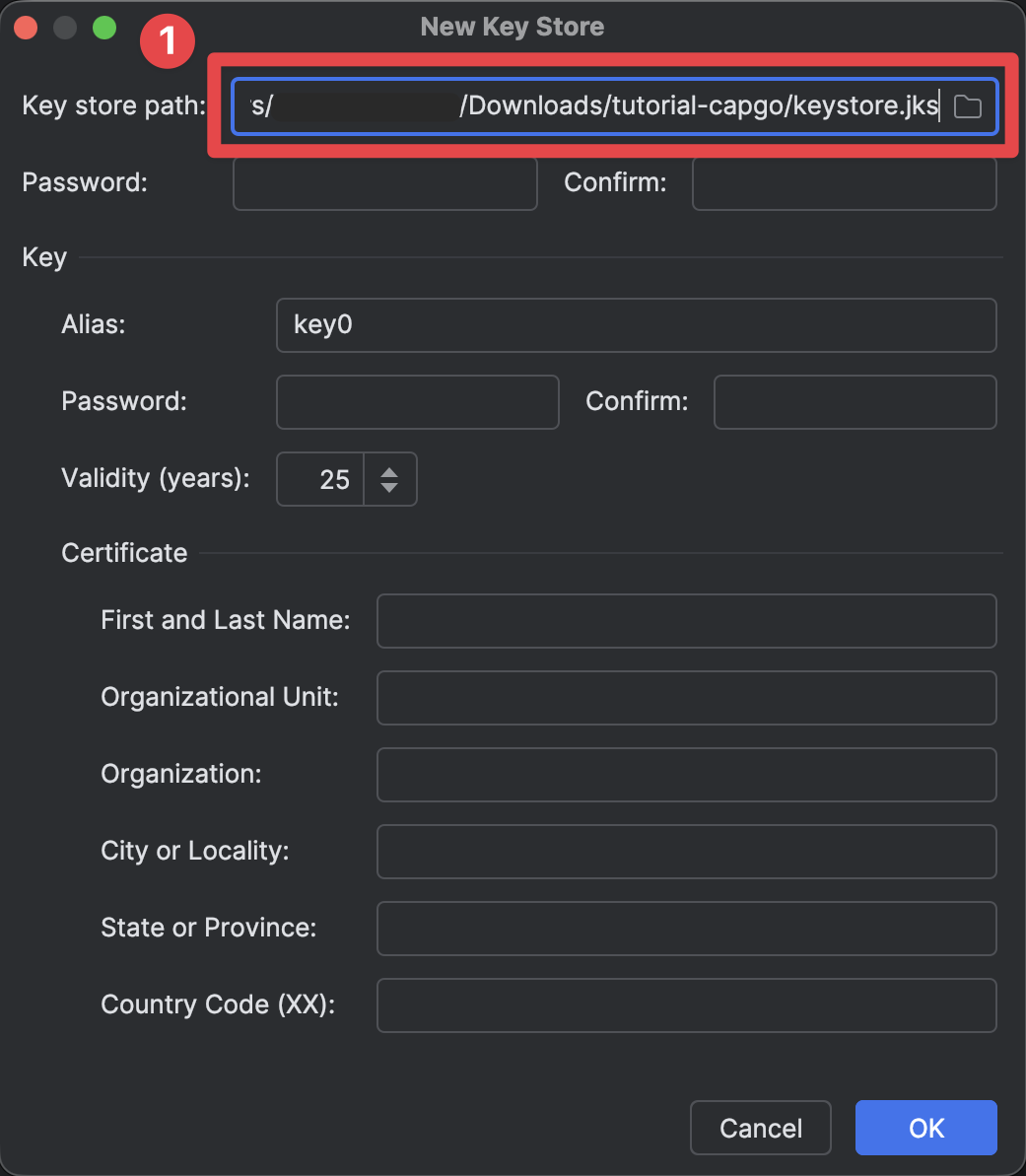
-
Setzen Sie das Key Store-Passwort
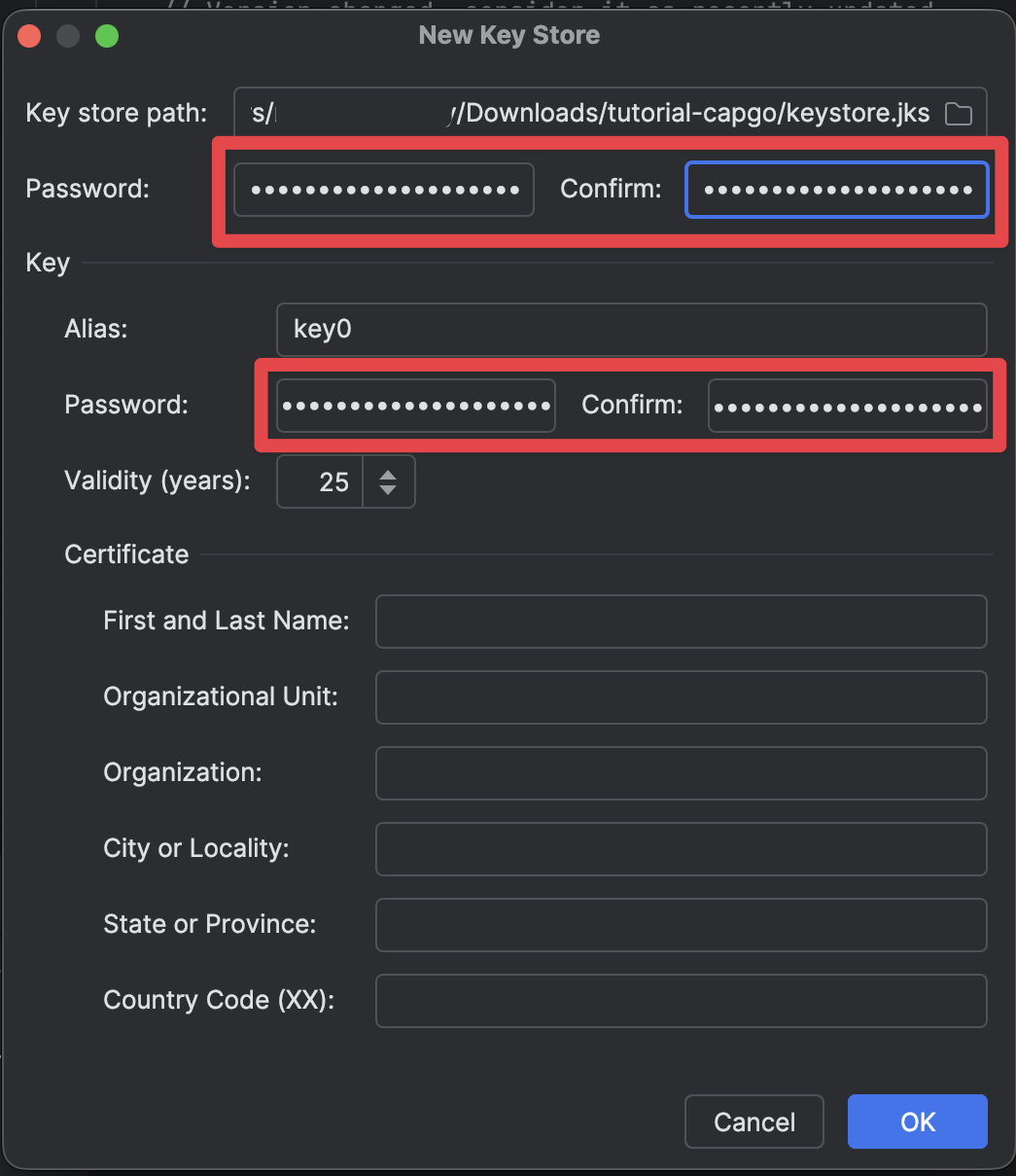
-
Füllen Sie den Rest der Form
- Bleiben Sie bei der Alias-Bezeichnung wie sie ist (key0)
- Füllen Sie die Zertifikatsdetails aus. Ich habe es mit Falschdaten gefüllt, aber Sie sollten es mit Ihren eigenen Details füllen.
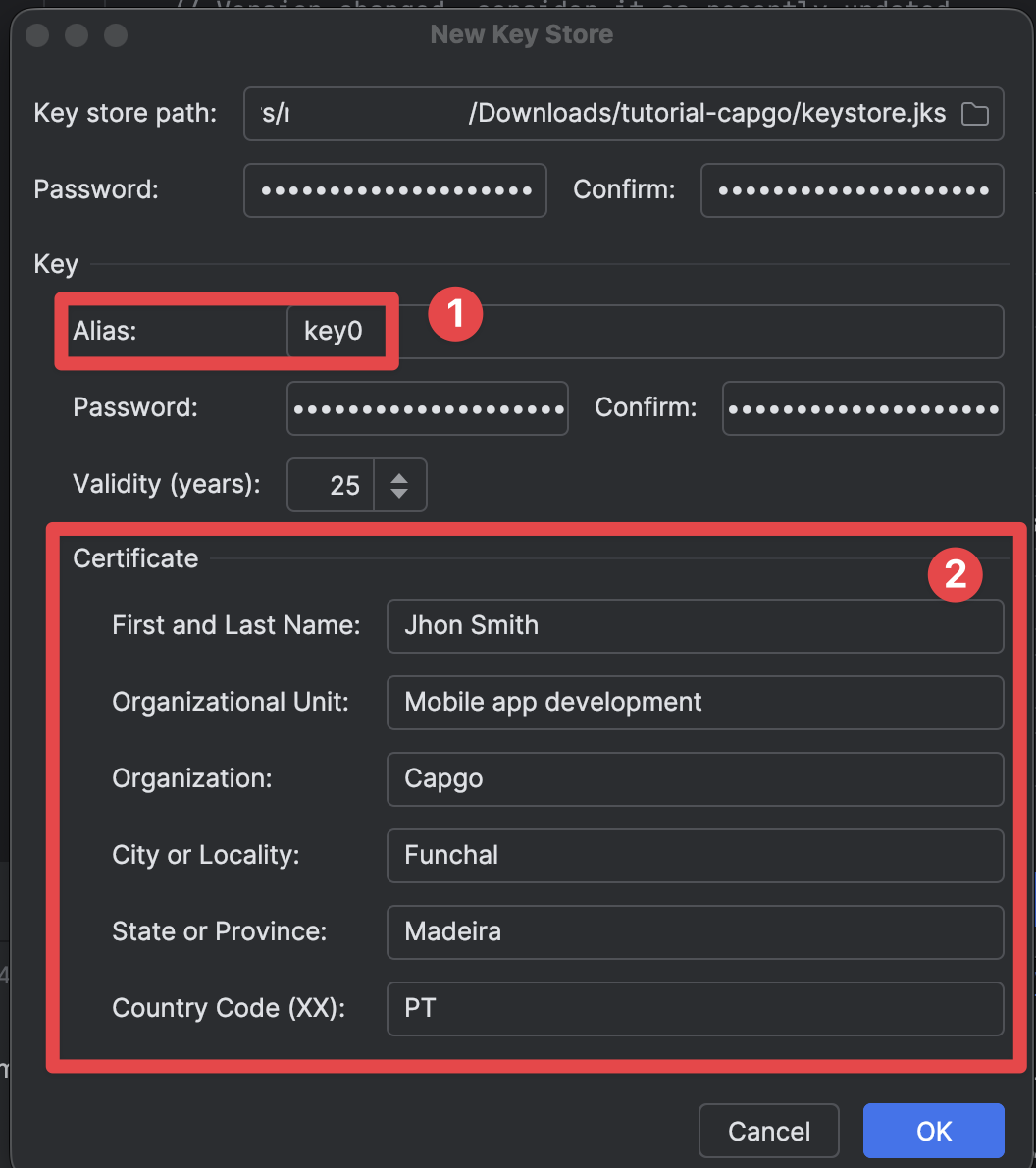
-
Klicken Sie auf
OK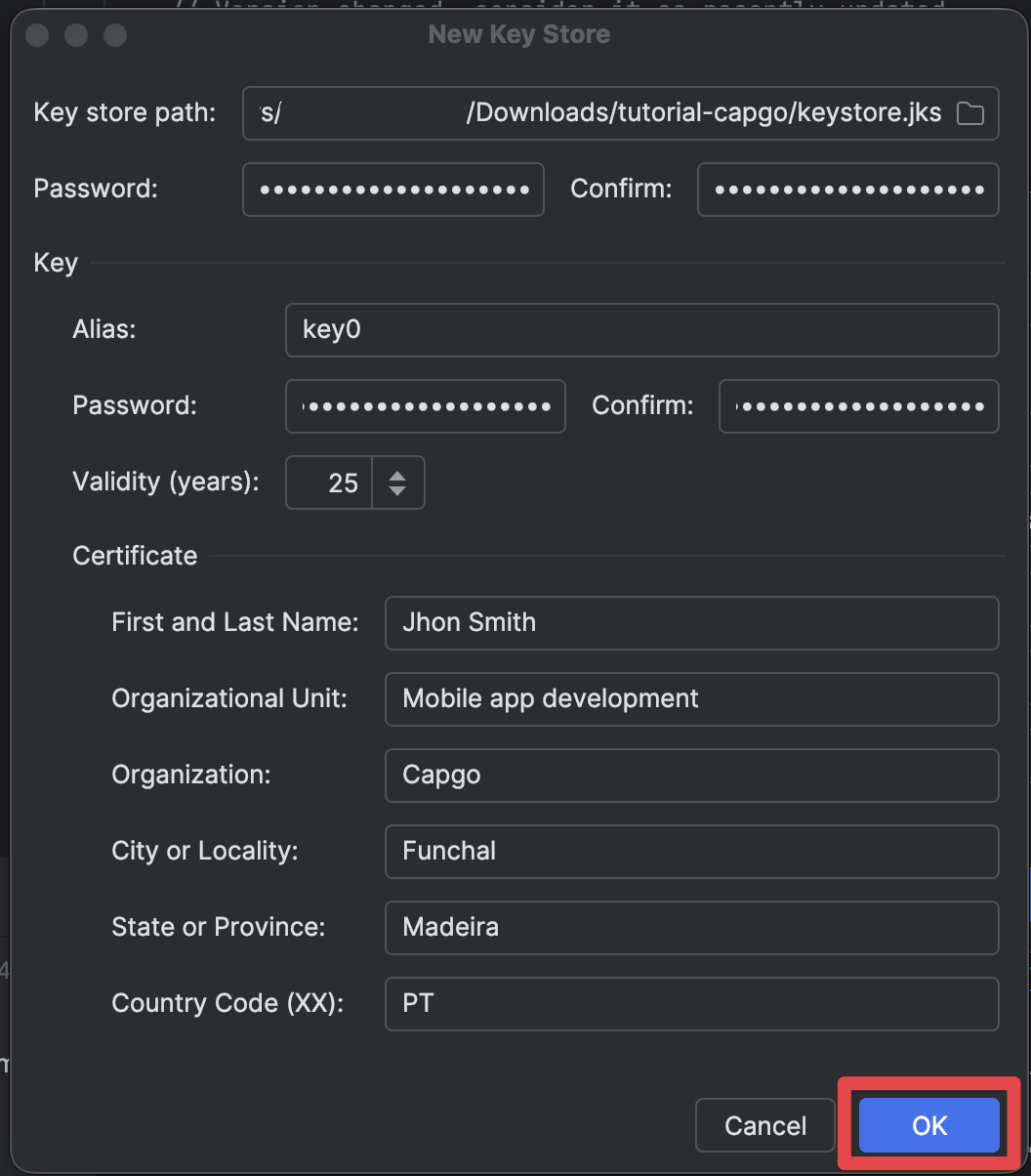
Abschließen der manuellen Build
Abschnitt mit dem Titel “Abschließen der manuellen Build”-
Stellen Sie sicher, dass alle Details für das Keystore korrekt ausgefüllt sind und klicken Sie auf
Next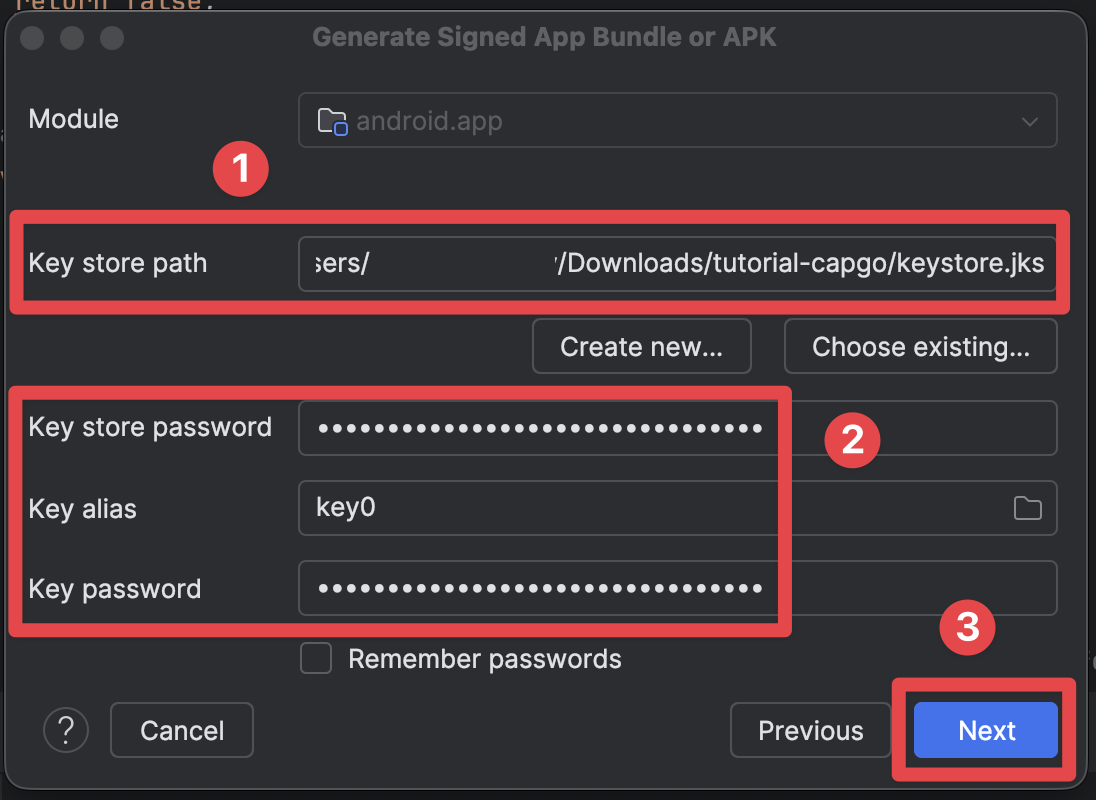
-
Wählen Sie das
releaseBuild-Varianten und klicken Sie aufCreate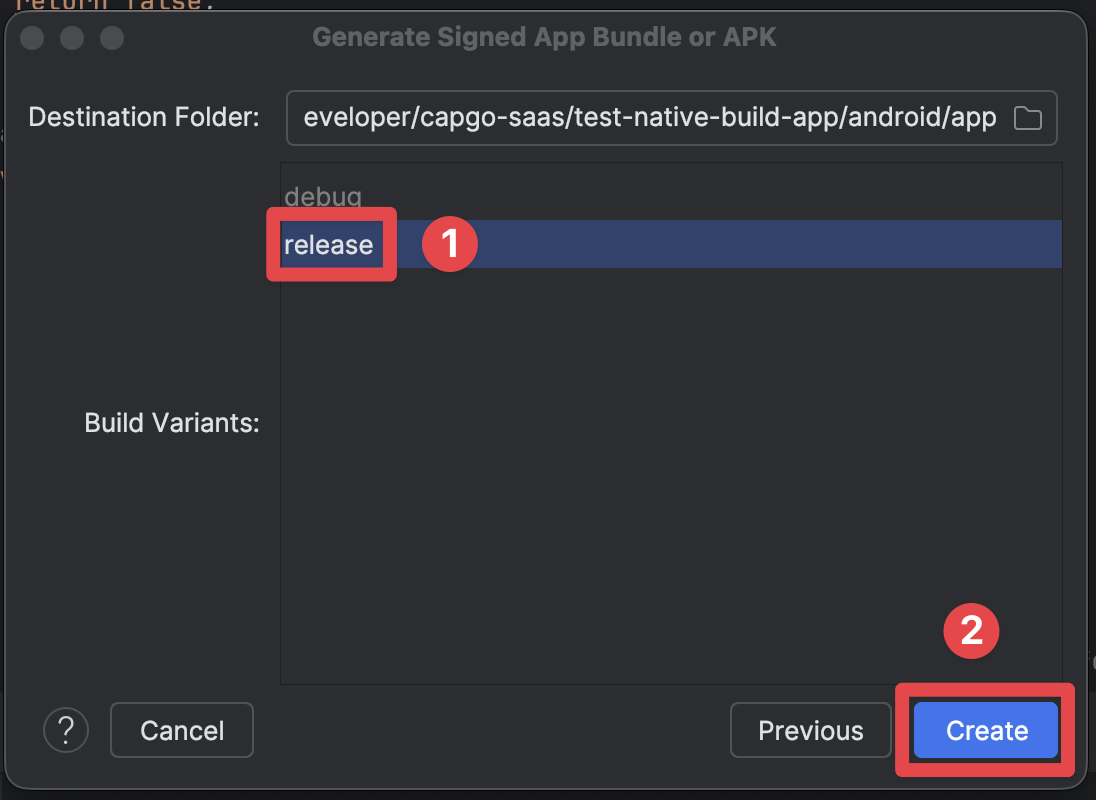
-
Nachdem der Build erfolgreich war, sollten Sie die folgende Bildschirm sehen
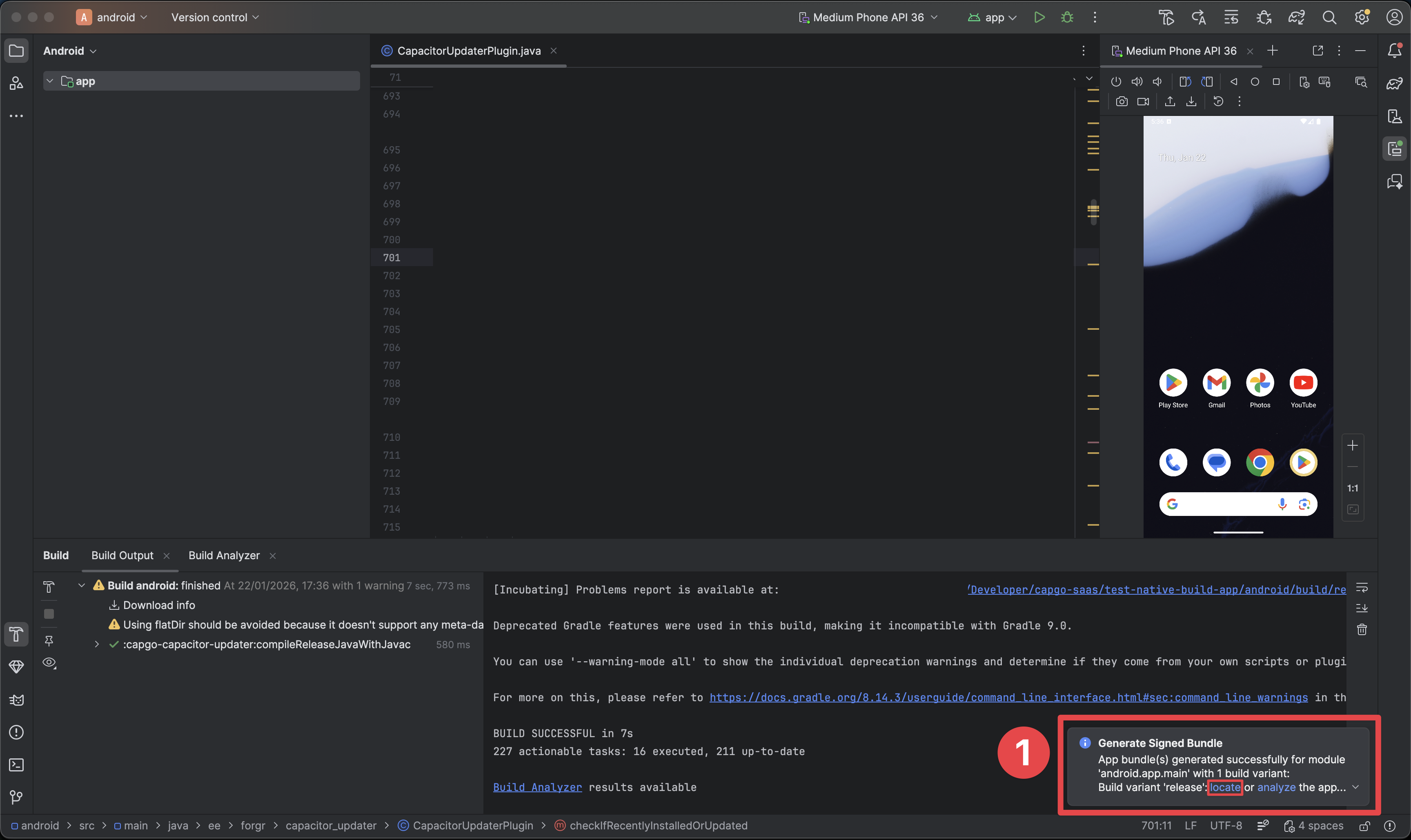
- Dieses Pop-up zeigt an, dass der Build erfolgreich war.
- Klicken Sie auf die
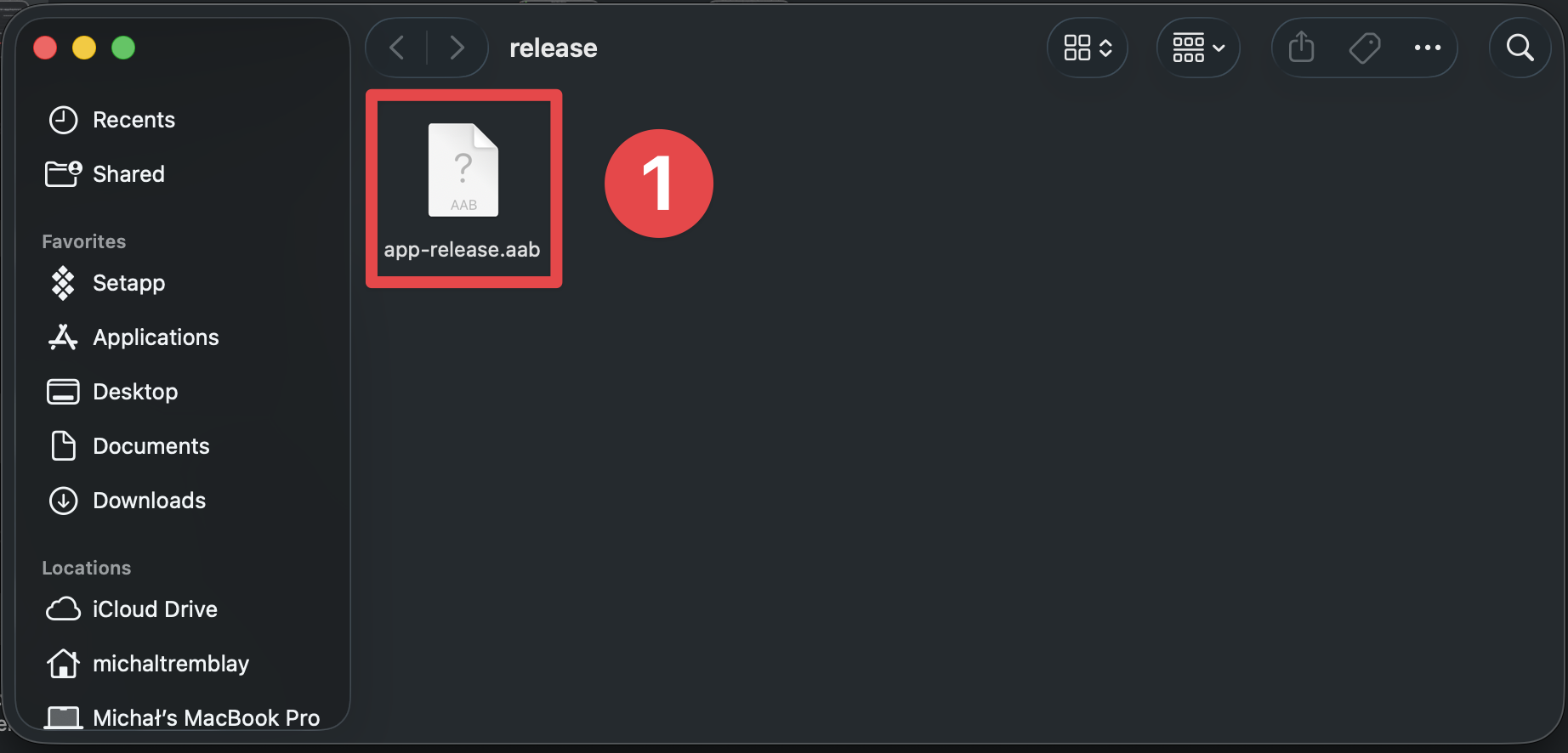
locateSchaltfläche - dies öffnet den Dateimanager und Sie sollten das Build dort sehen.
-
Stellen Sie sicher, dass Sie das Build im Dateimanager sehen können.
Erstellen Sie die App im Google Play Store Console
Abschnitt mit dem Titel „Erstellen Sie die App im Google Play Store Console“-
Gehe zu Google Play Console
-
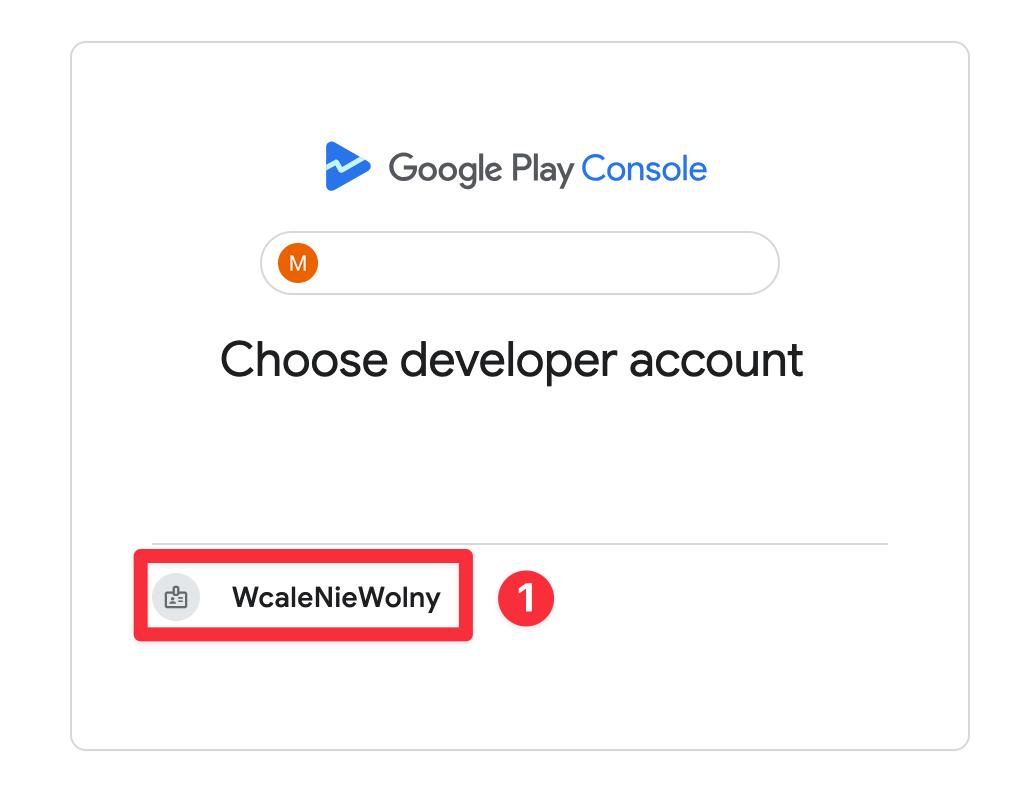
Wählen Sie das richtige Entwicklerkonto
-
Klicken Sie auf
Create app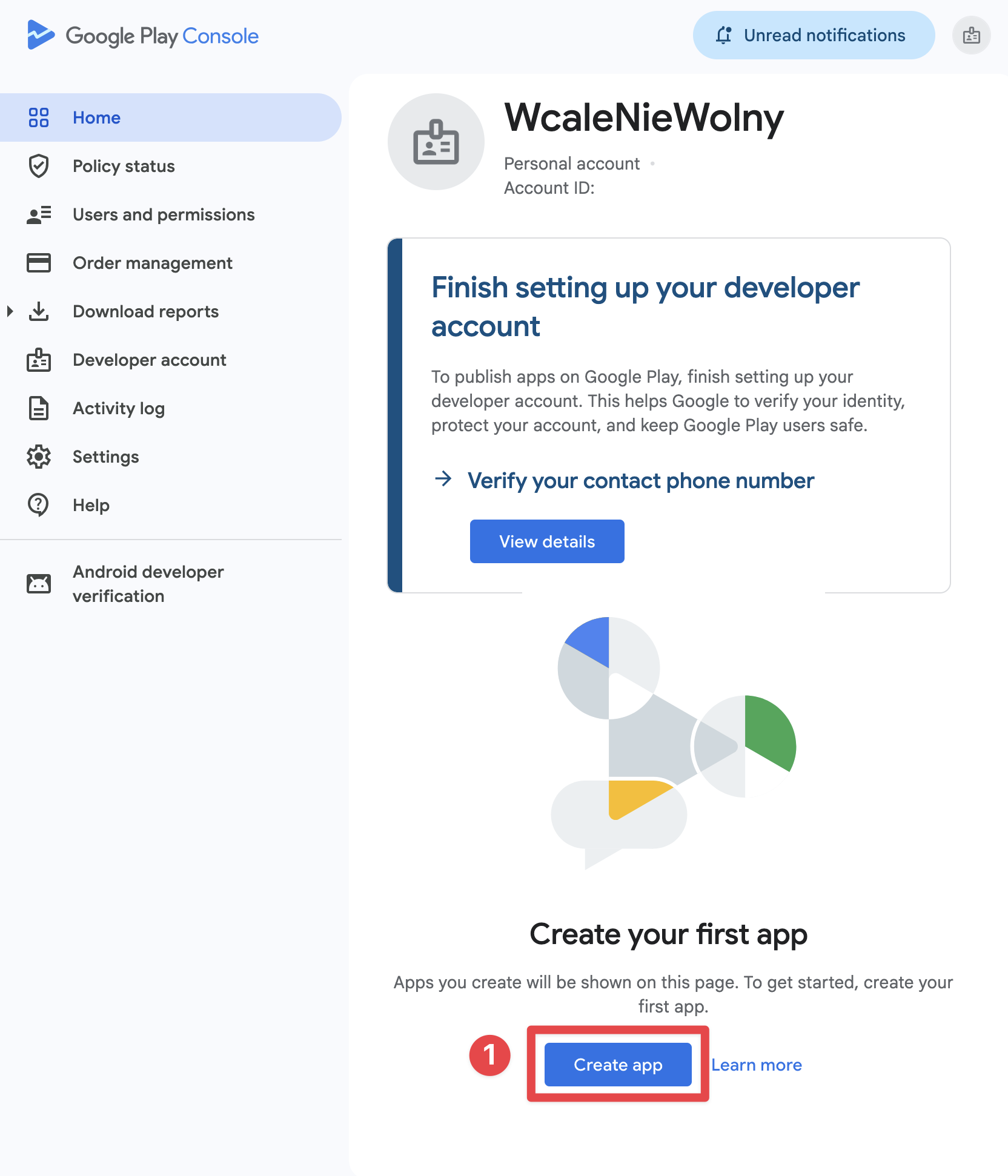
-
Wählen Sie den App-Namen und die Sprache
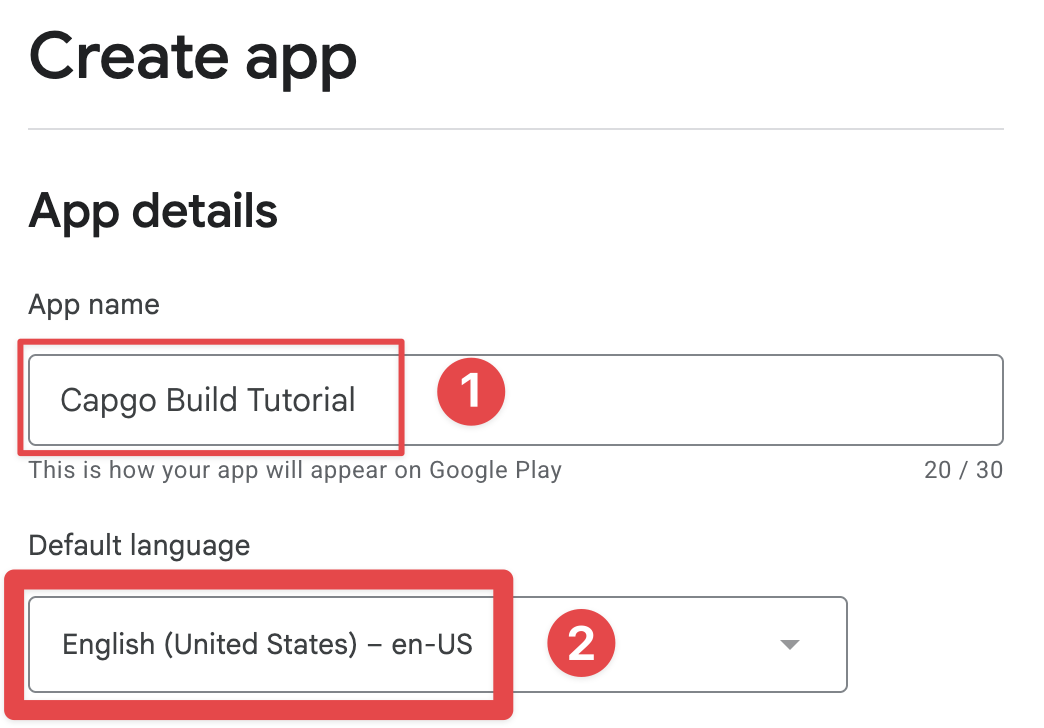
-
Wählen Sie die App-Kategorie und ob die App kostenpflichtig oder kostenlos ist
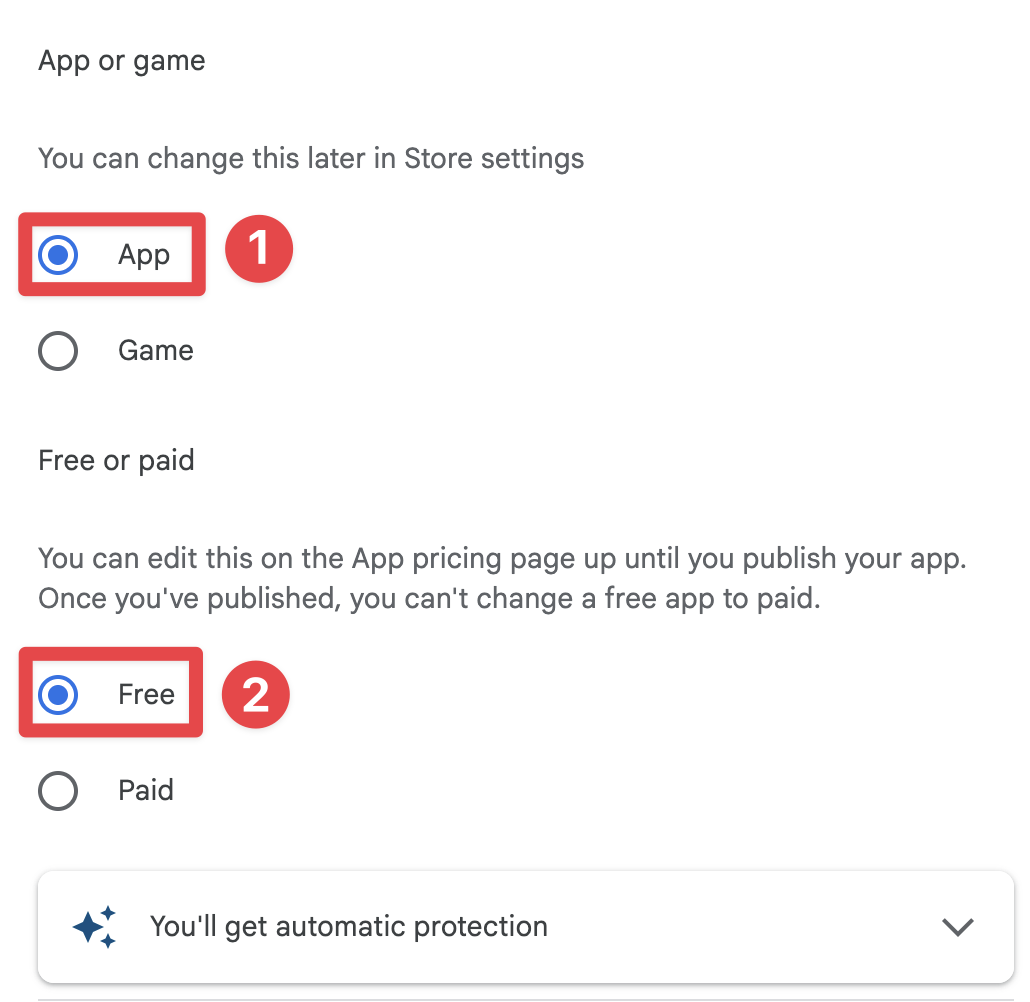
-
Akzeptieren Sie die Nutzungsbedingungen
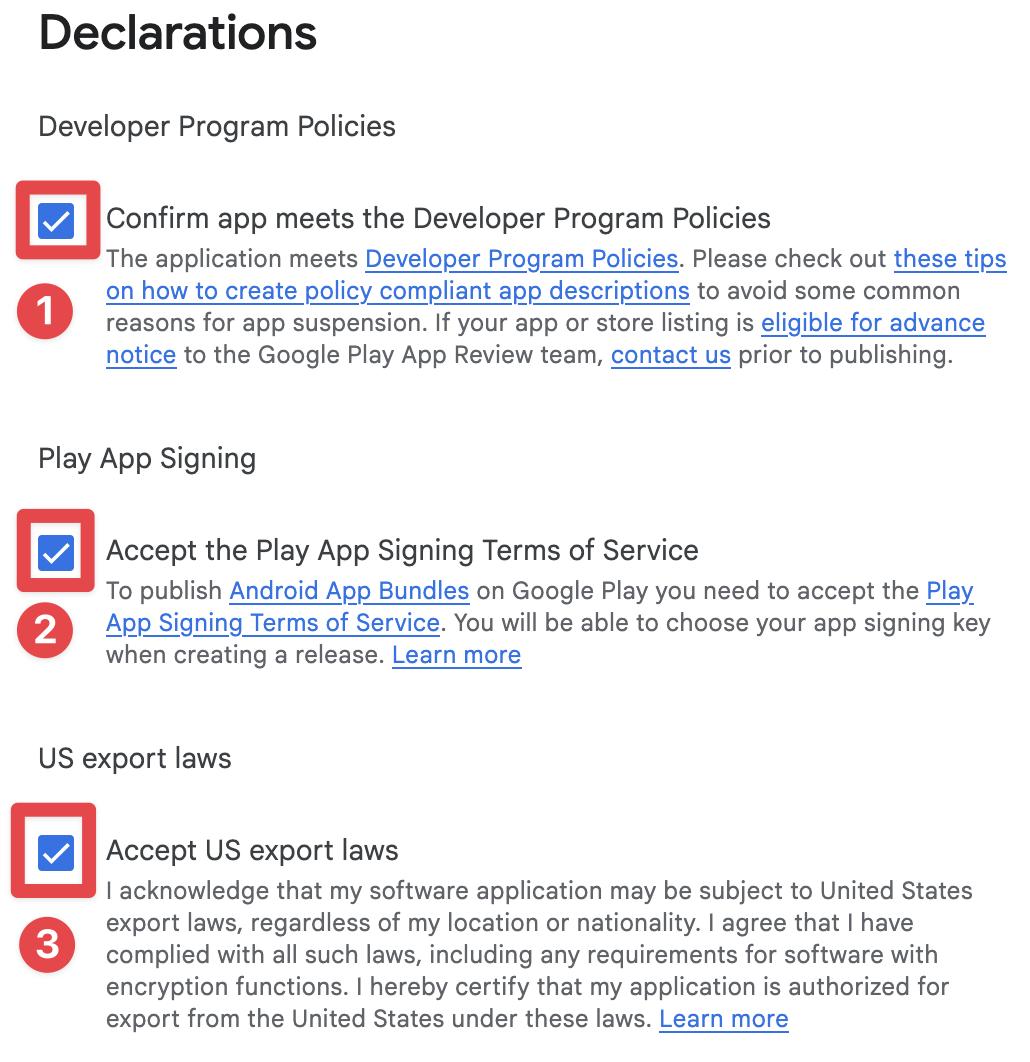
-
Klicken Sie auf
Create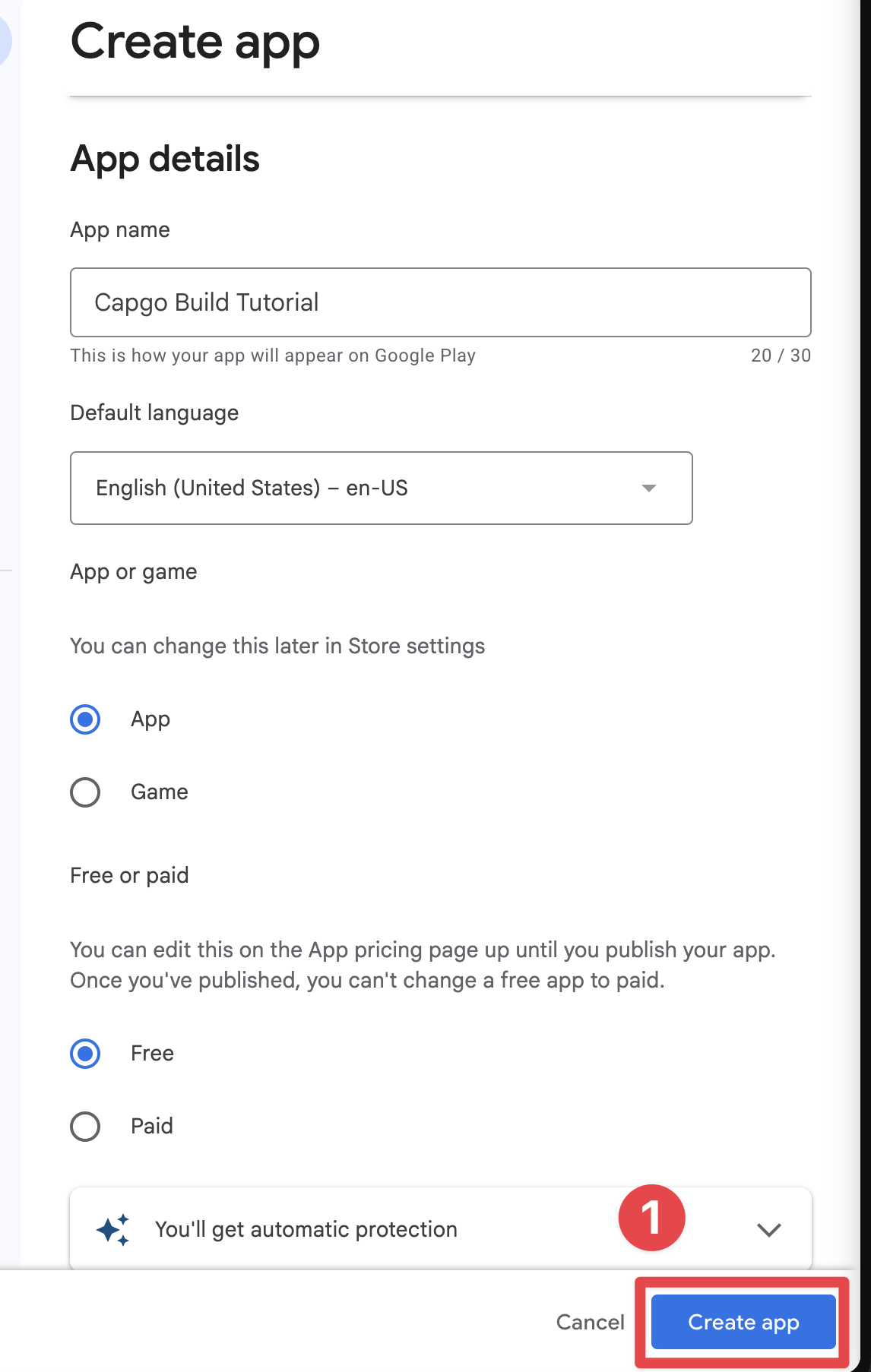
Erstellen Sie die interne Testgruppe
Abschnitt mit dem Titel “Erstellen Sie die interne Testgruppe”Da ich die App nicht für alle auf dem Play Store veröffentlichen werde, muss ich eine interne Testgruppe erstellen.
-
Google Play Console interne Testung
internal testingKlicken Sie aufTest and release->Testing->Internal testing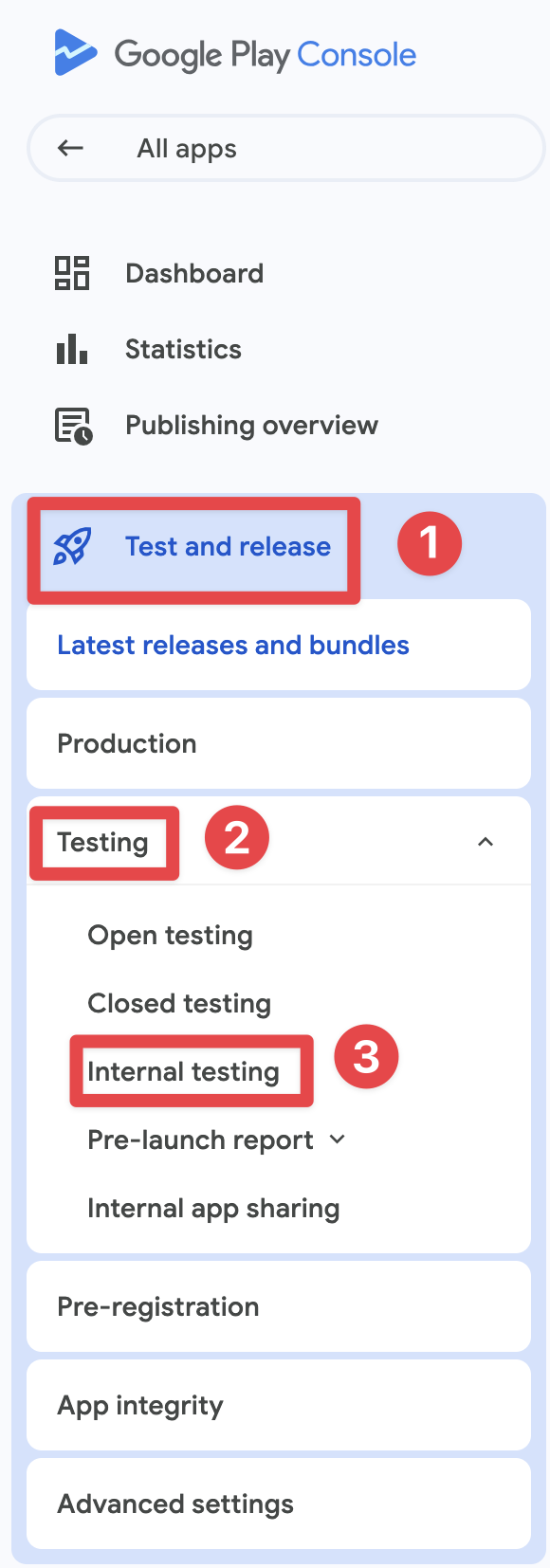
-
Klicken Sie auf
Testers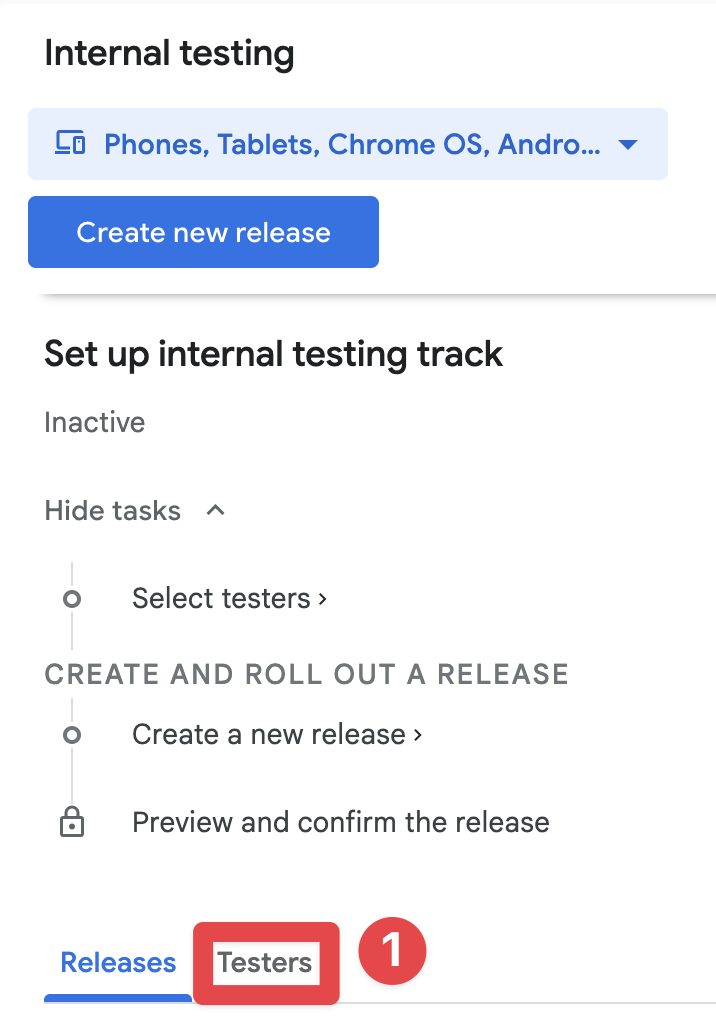
-
Klicken Sie auf
Create email list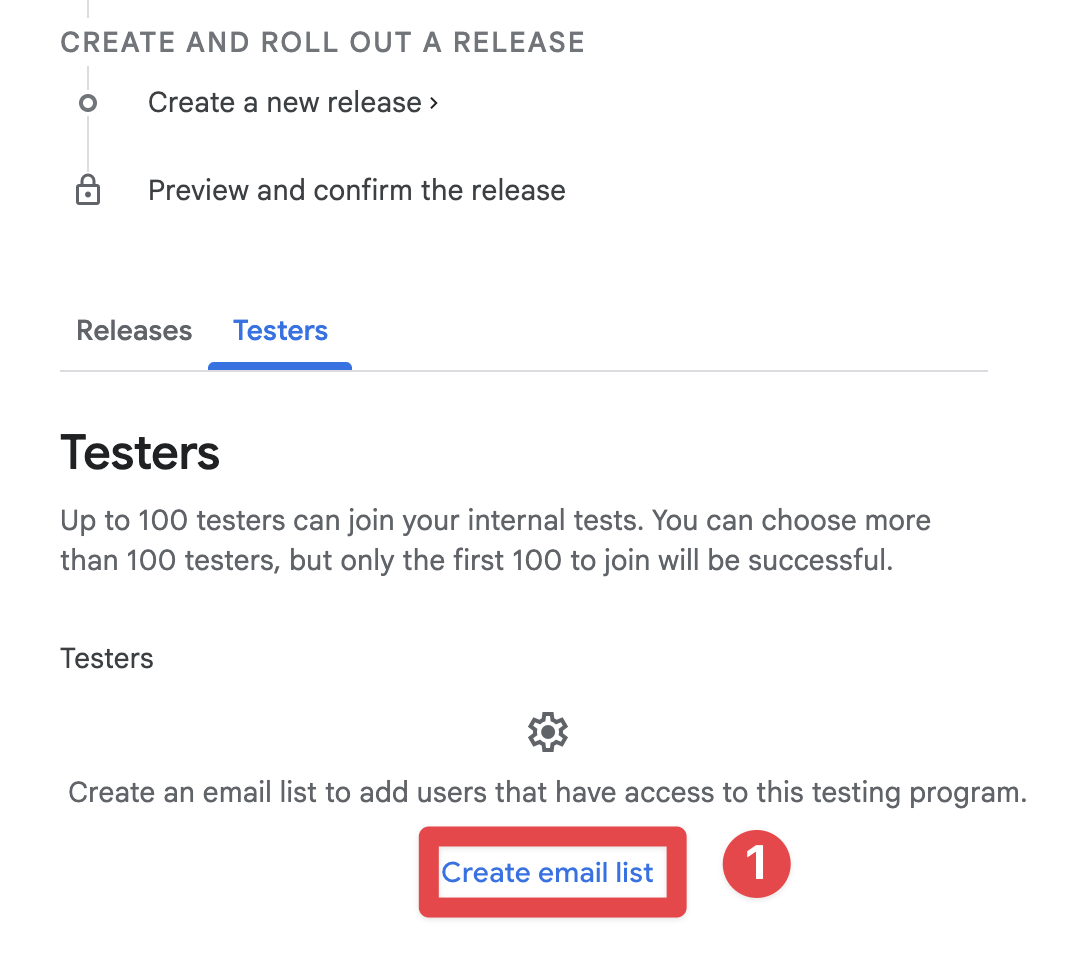
-
Den E-Mail-Liste benennen
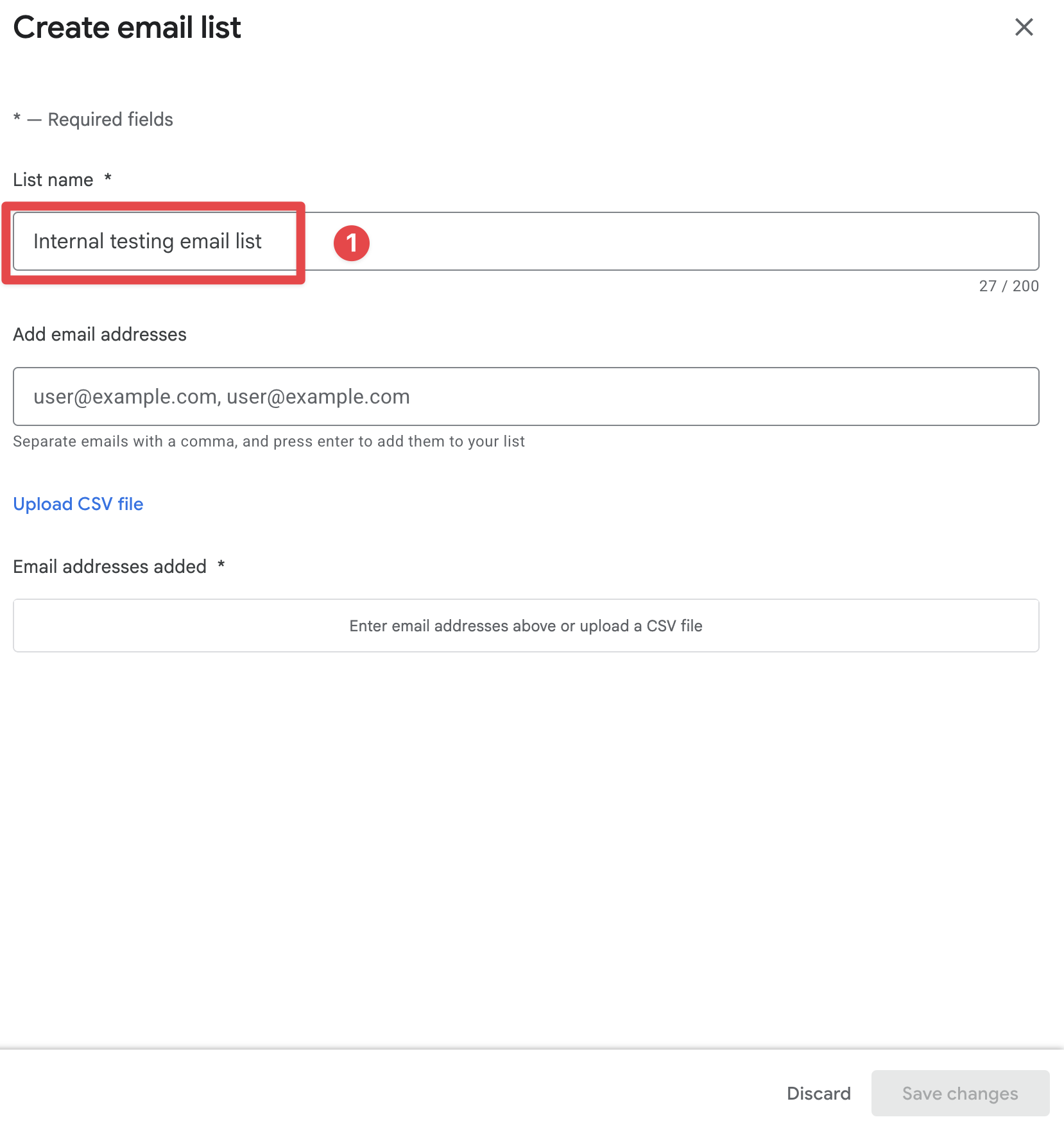
-
Fügen Sie den E-Mail-Adressen der Tester hinzu
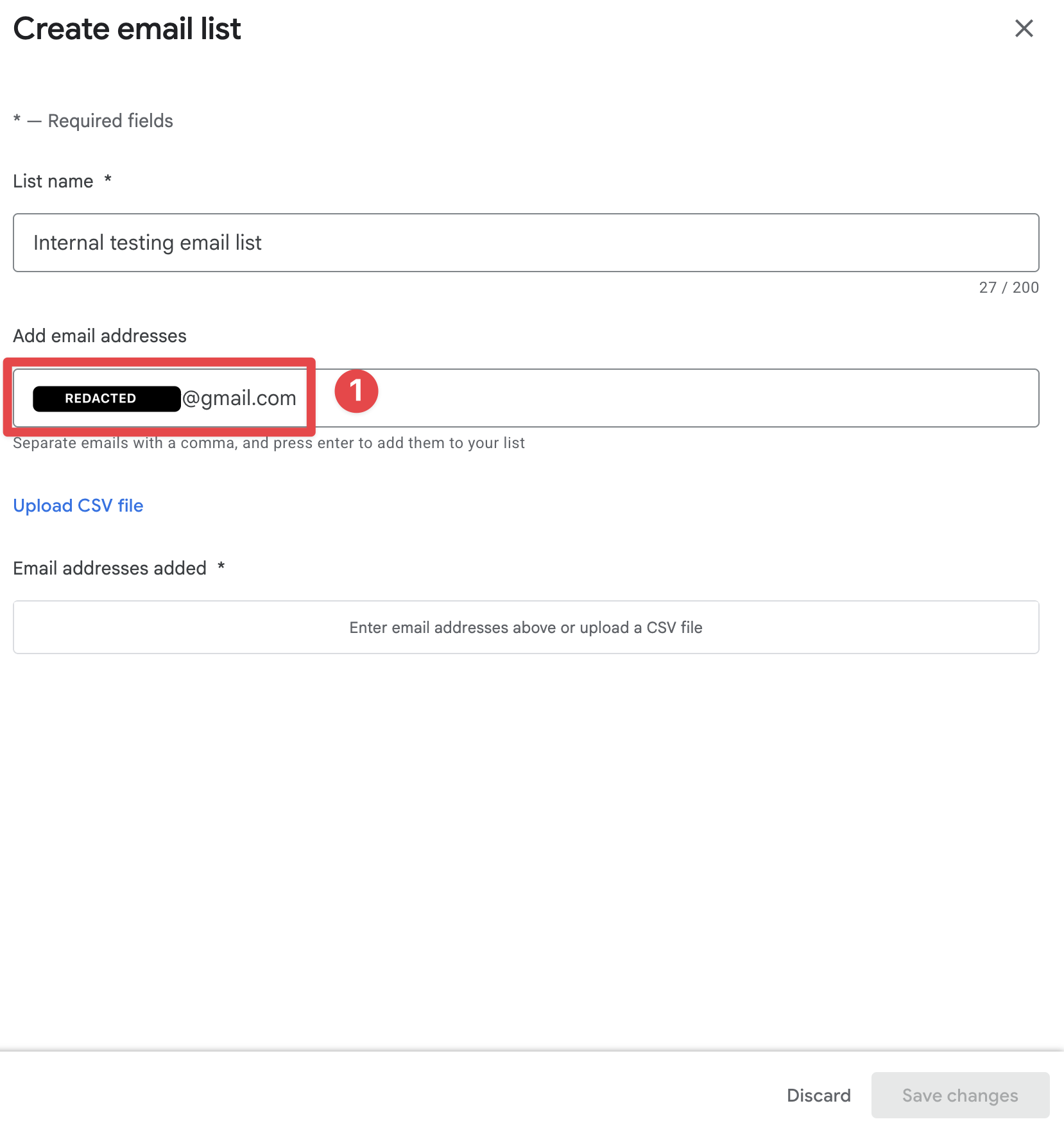
-
Drücken Sie
Enterund klicken Sie aufSave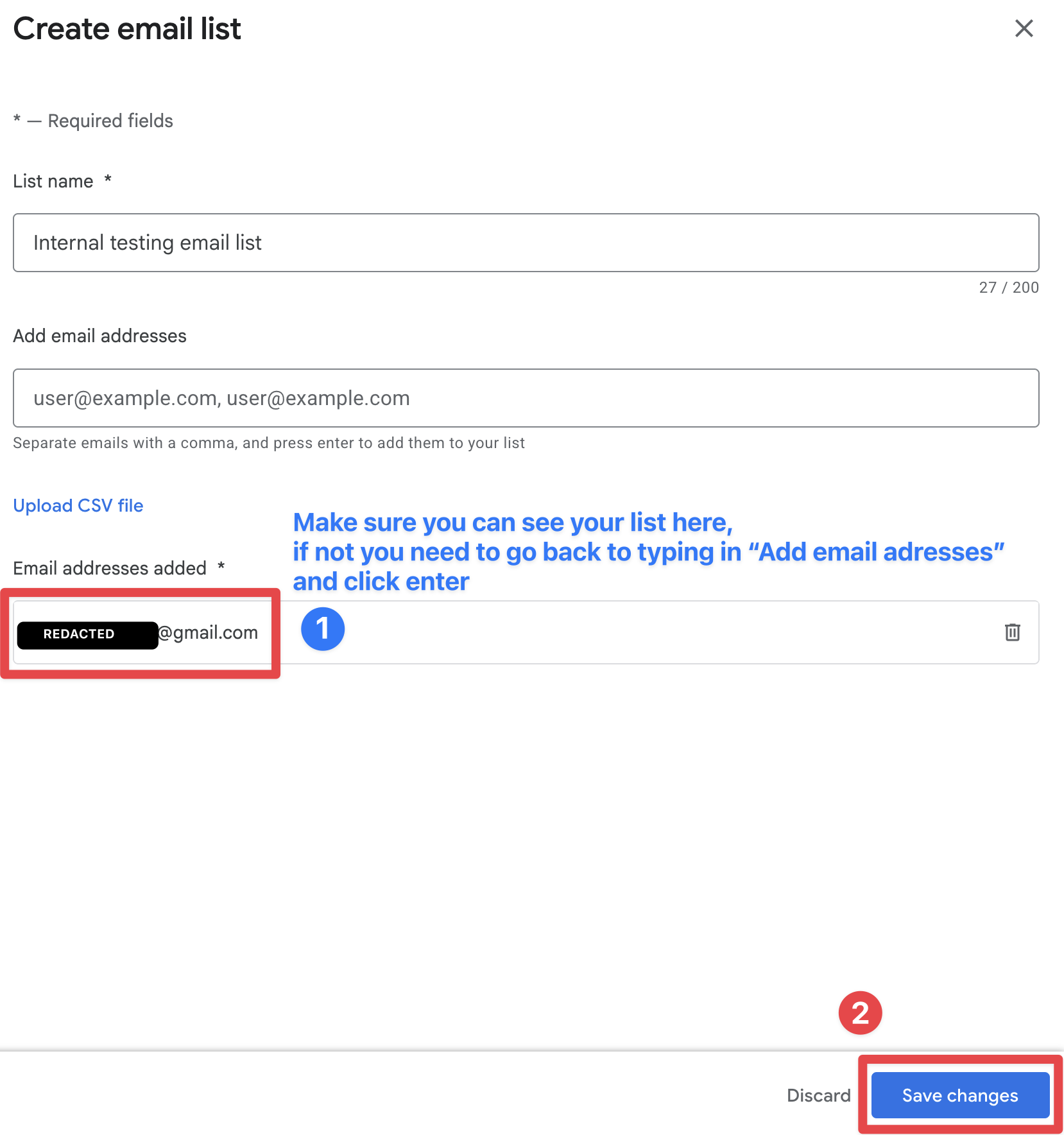
-
Klicken Sie auf
Create group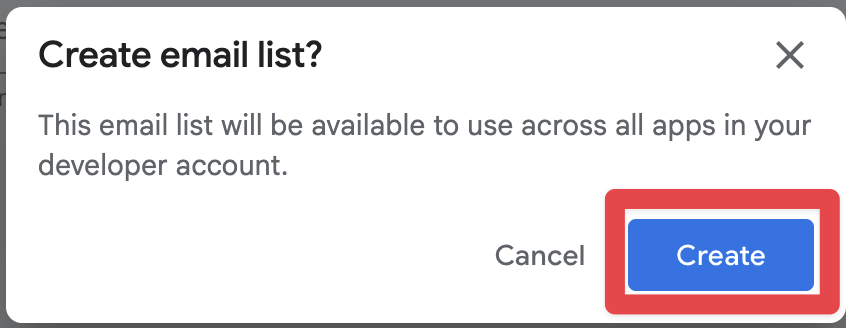
-
Stellen Sie sicher, dass die neue Liste ausgewählt ist und klicken Sie auf
Save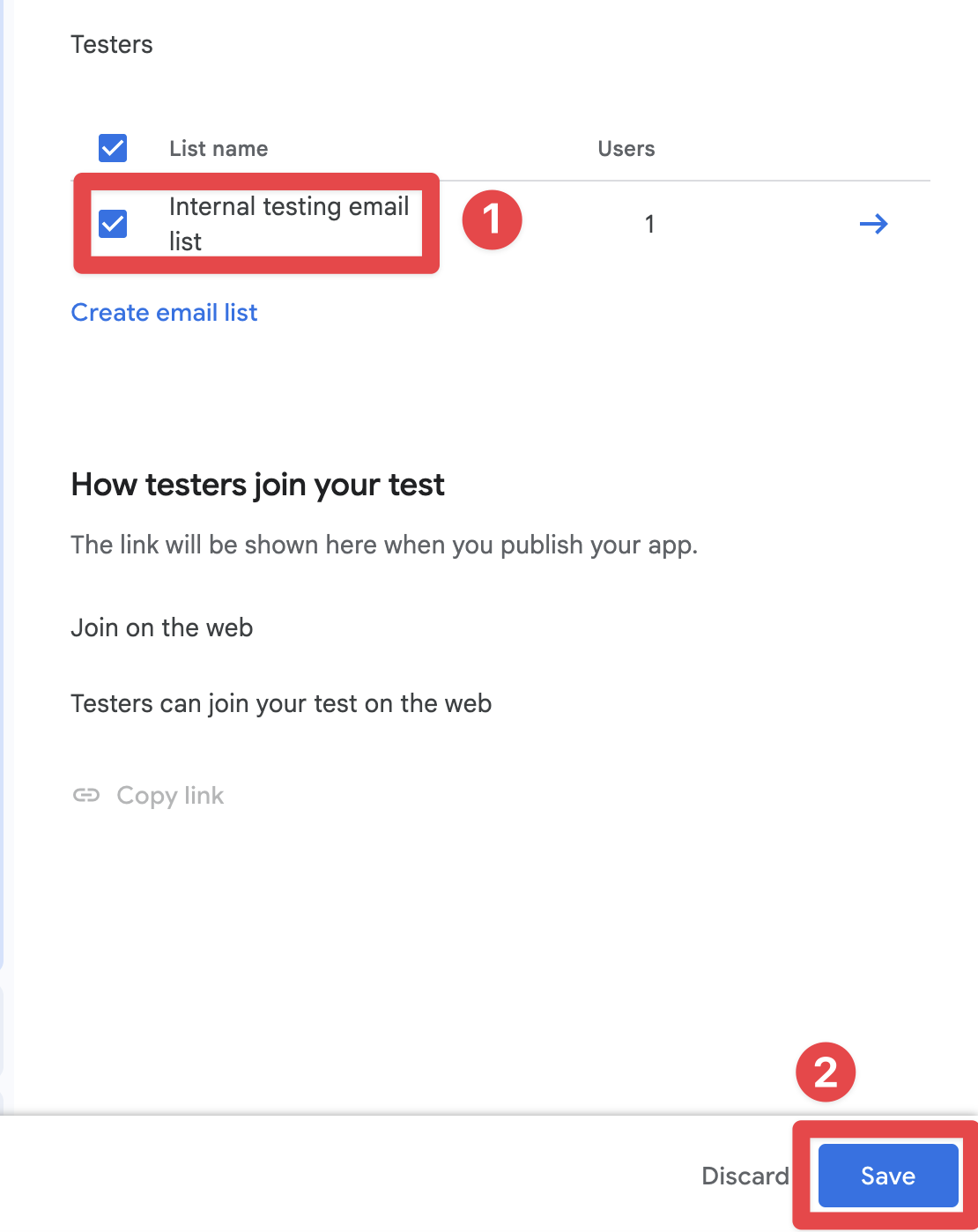
Laden Sie die App in die interne Testgruppe hoch
Abschnitt mit dem Titel „Die App auf die interne Testgruppe hochladen“Nachdem Sie die interne Testgruppe erstellt haben, können Sie die App auf die interne Testgruppe hochladen.
-
Gehe zu
Test and release->Testing->Internal testing -
Klicken Sie auf den
ReleasesGoogle Play Console-Button für die Veröffentlichung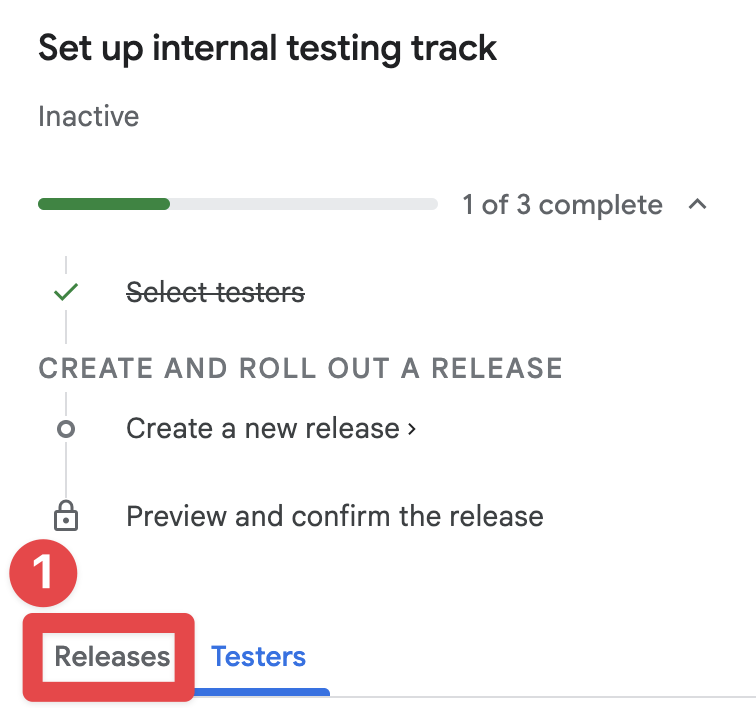
-
Google Play Console neue Veröffentlichung erstellen
Create new release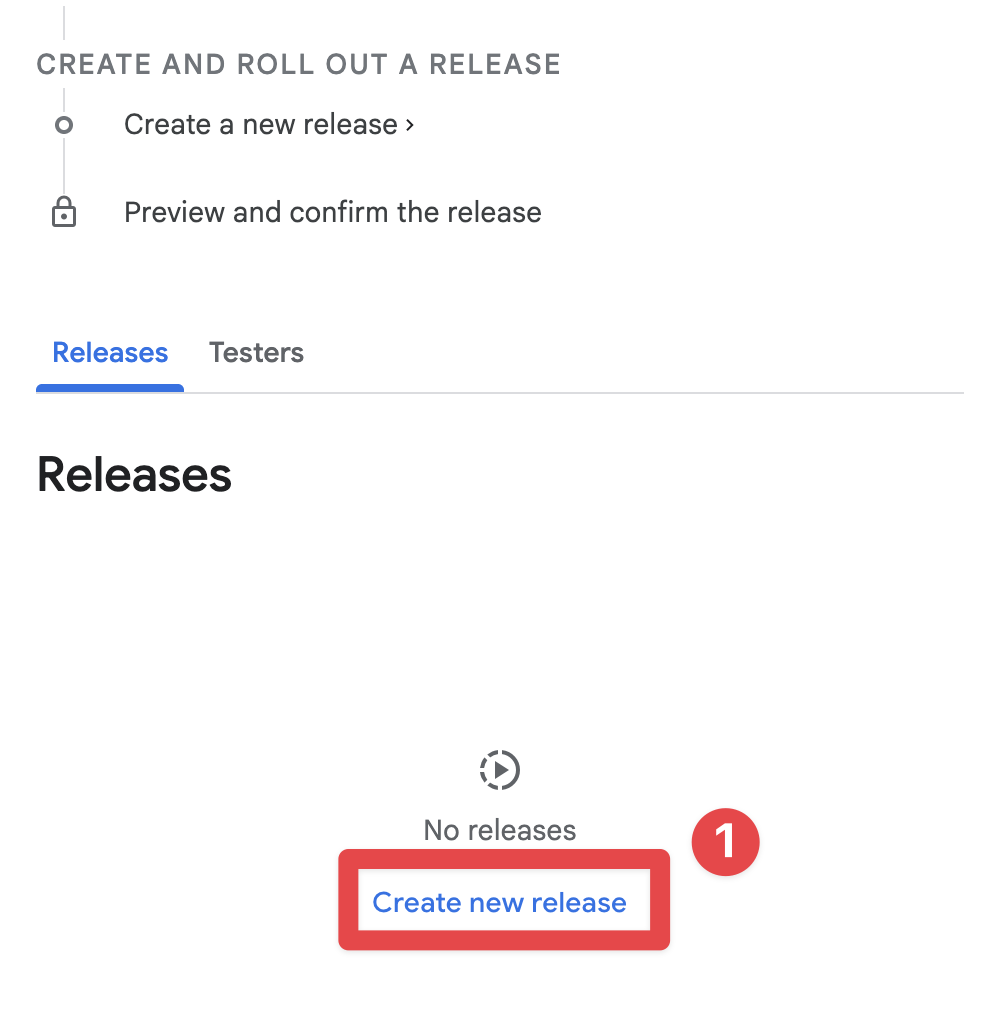
-
Google Play Console hochladen
Upload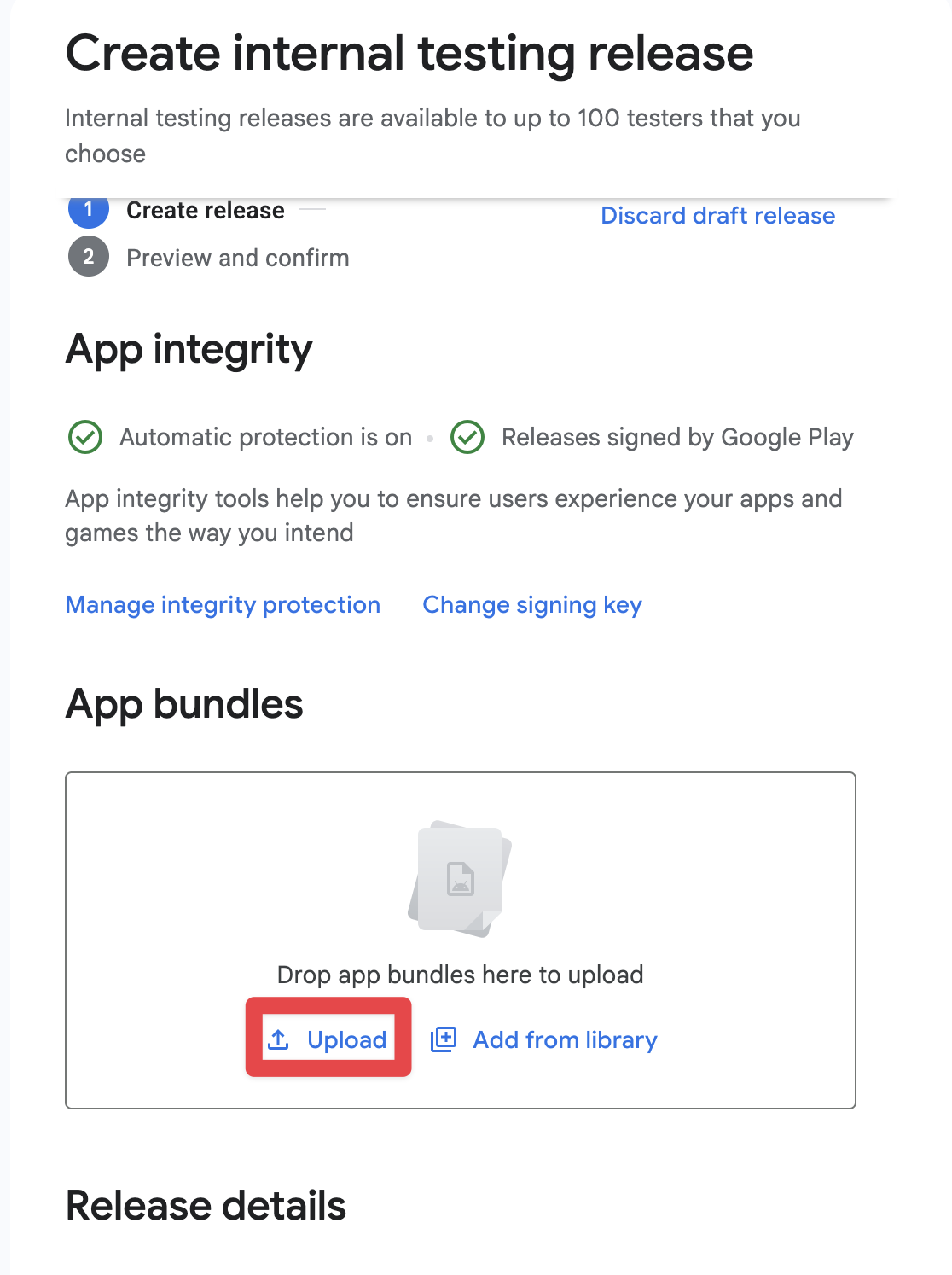
-
__CAPGO_KEEP_0__
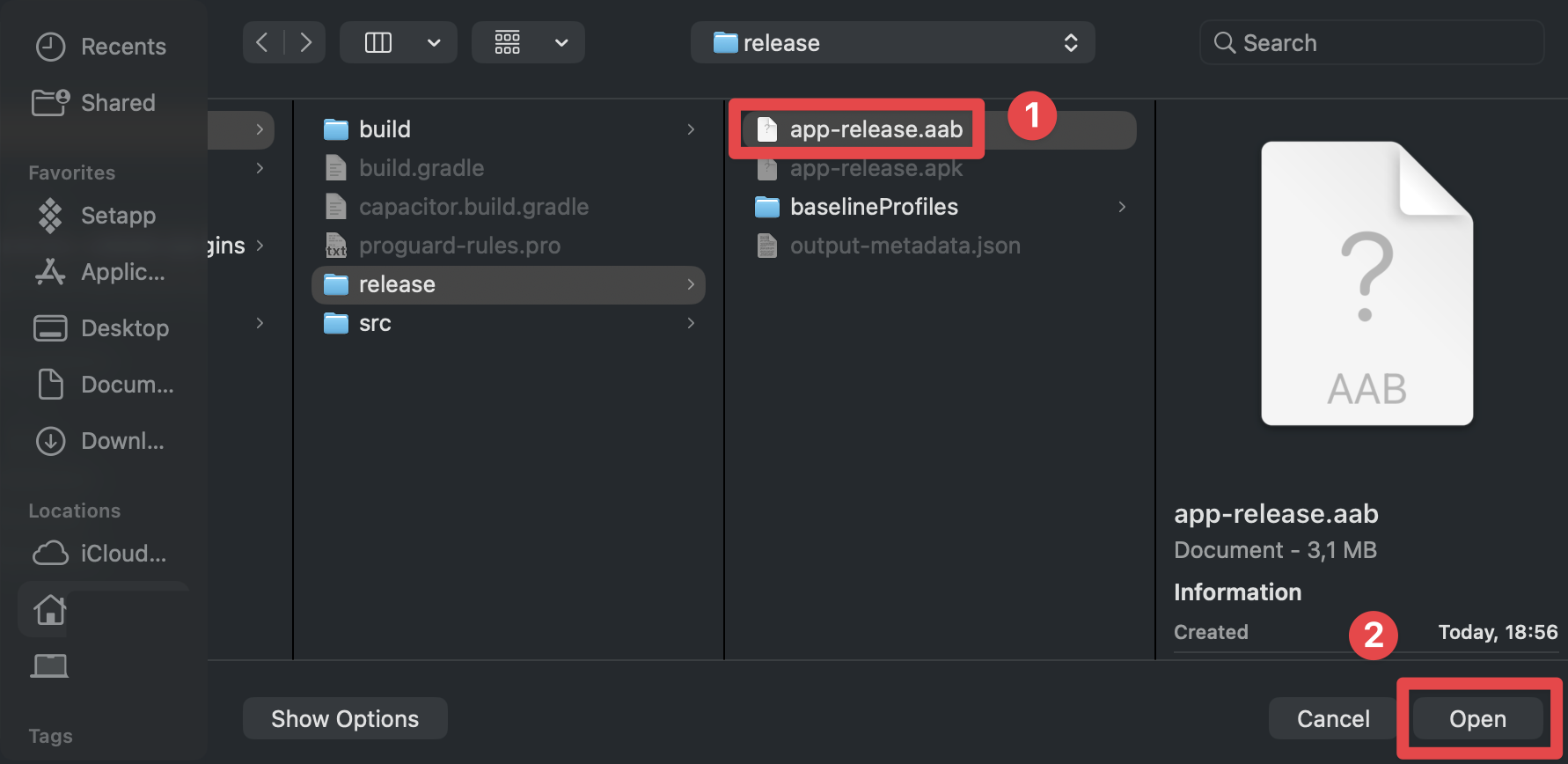
-
Warten Sie, bis die AAB-Datei hochgeladen ist
-
Klicken Sie auf
Next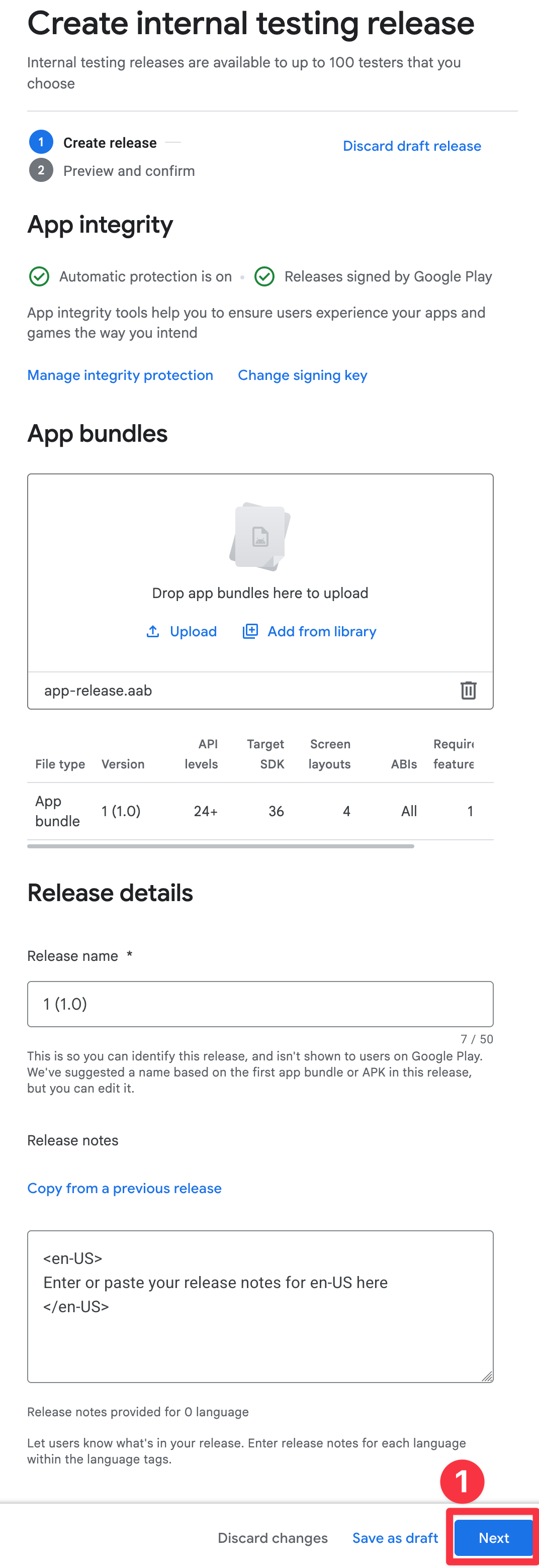
-
Fehler beheben
Persönlich sehe ich in diesem Stadium diesen Fehler
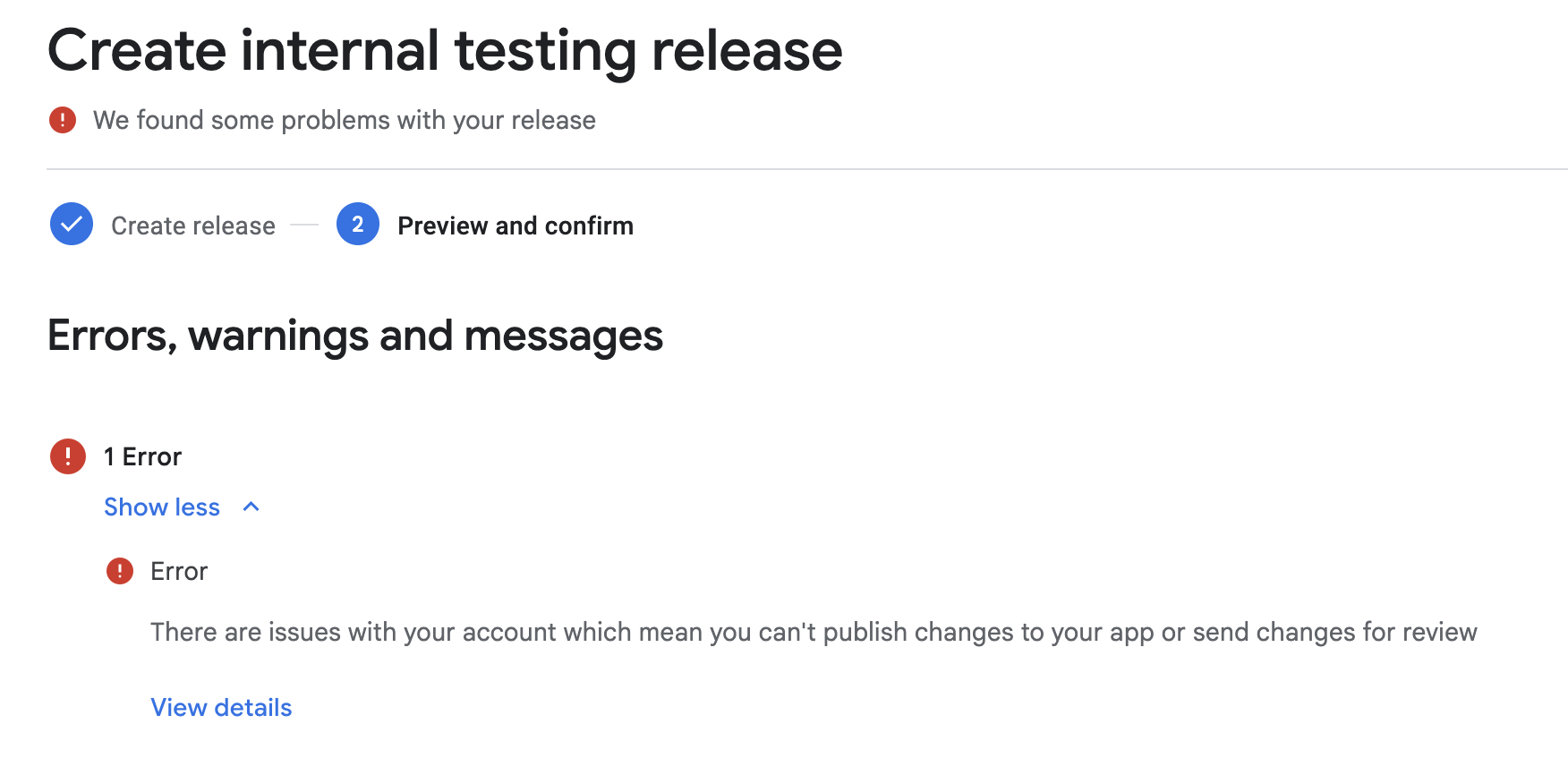
Dies liegt daran, dass ich mein Telefonnummer noch nicht verifiziert habe. Ich werde das tun und die Anleitung fortsetzen.
-
Klicken Sie auf
Save and publishDies wird die App auf die interne Testgruppe veröffentlichen.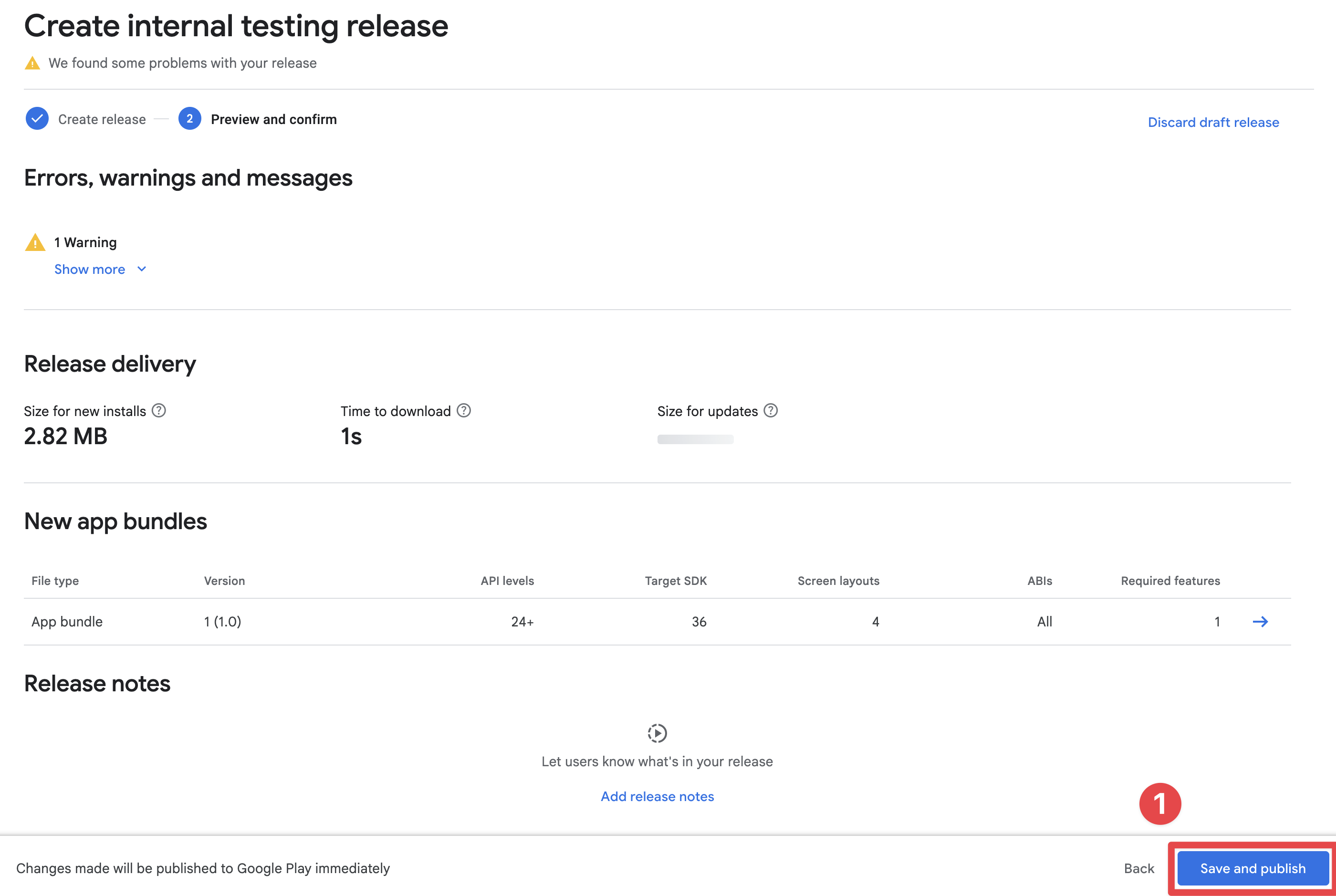
-
Bestätigen Sie die Veröffentlichung
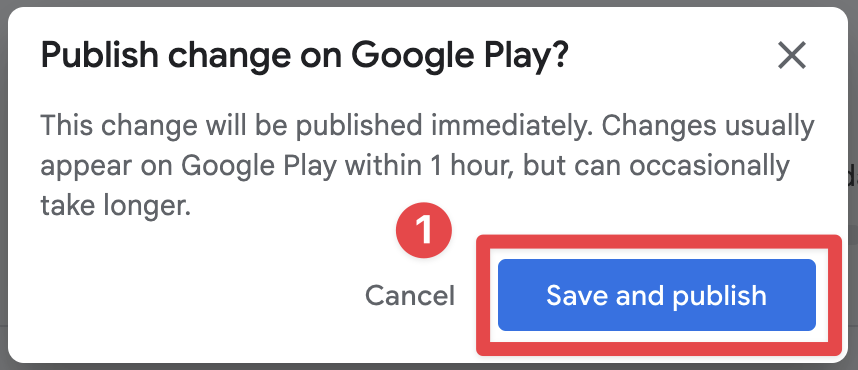
-
Stellen Sie sicher, dass die App veröffentlicht ist
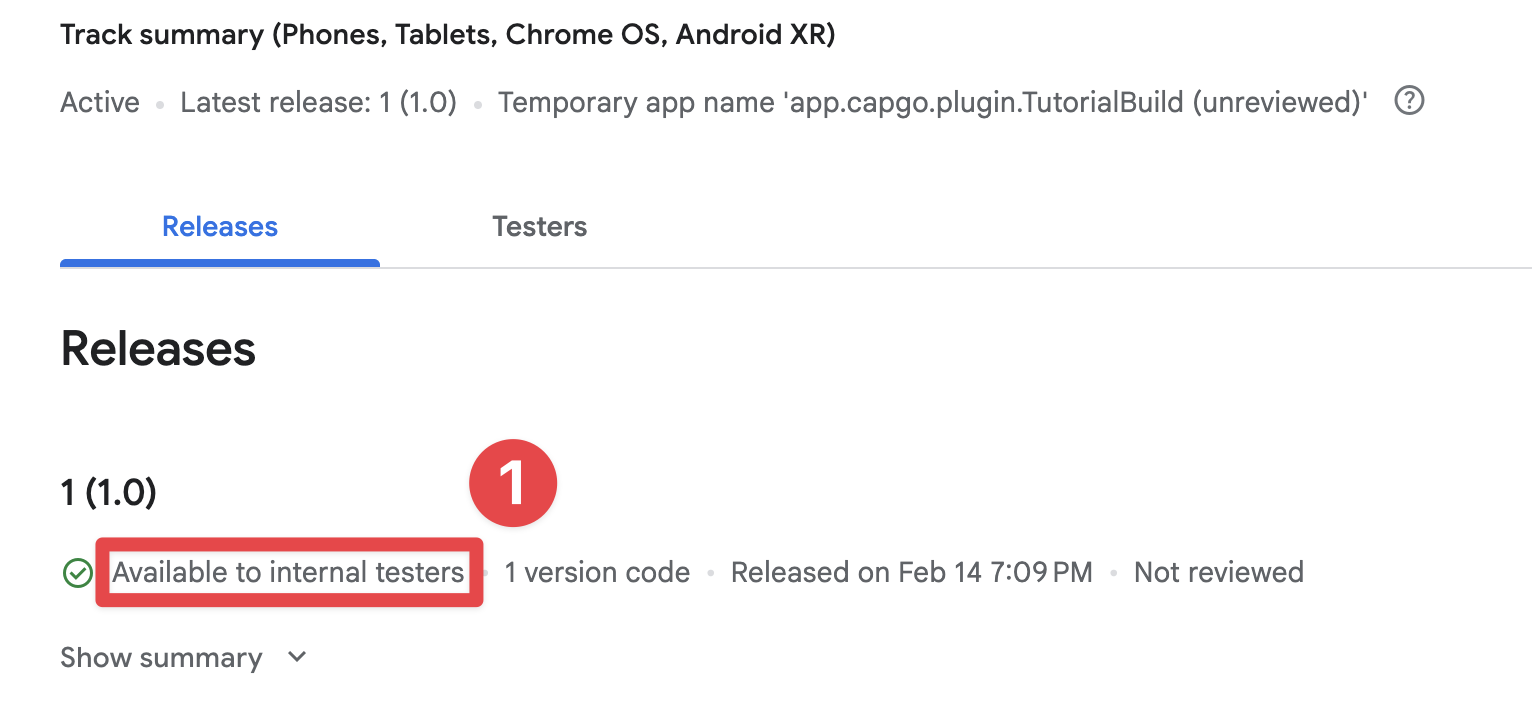
-
Erhalten Sie Ihren temporären App-Namen
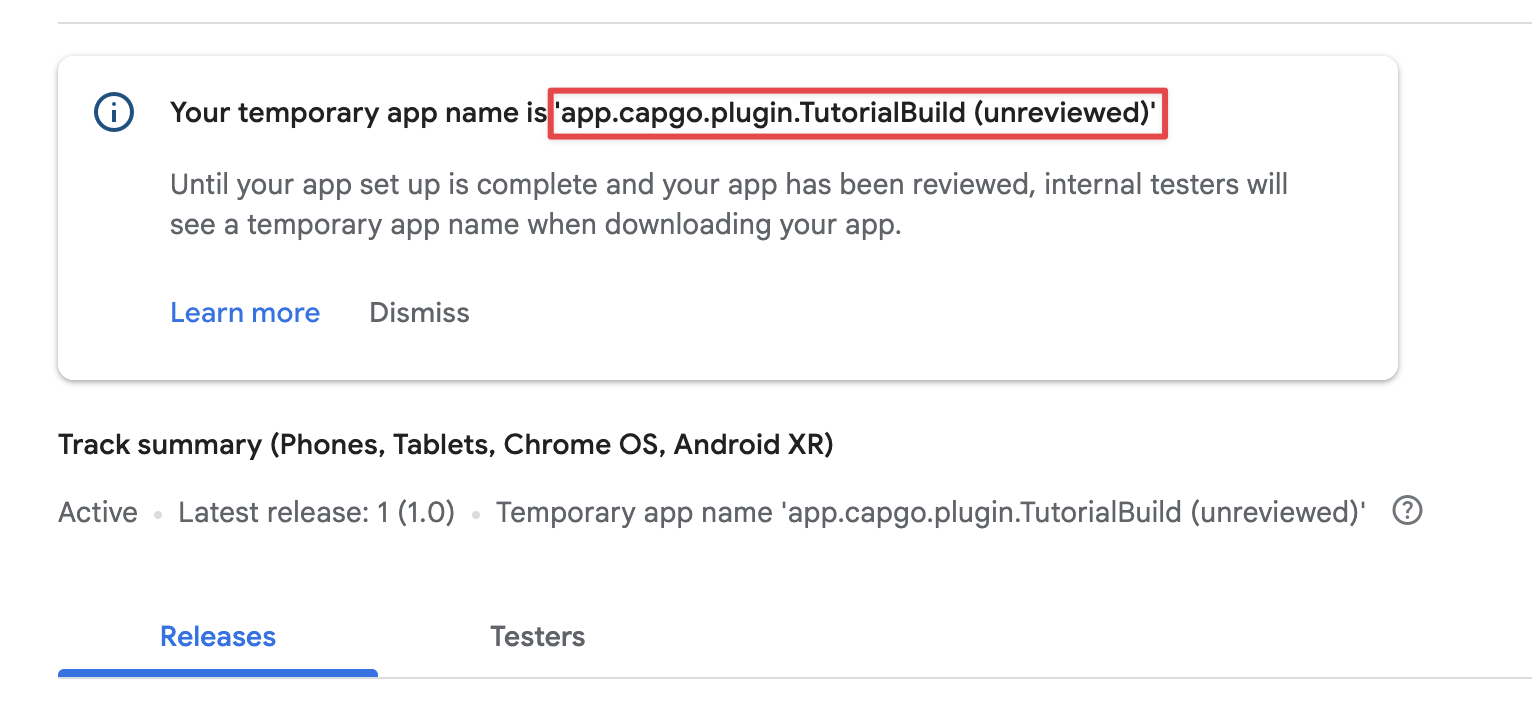
Akzeptieren Sie die Einladung zur internen Testgruppe
Abschnitt mit dem Titel “Akzeptieren Sie die Einladung zur internen Testgruppe”Da Sie die App nun auf die interne Testgruppe hochgeladen haben, können Sie die Einladung zur internen Testgruppe akzeptieren.
-
Geht zu
Test and release->Testing->Internal testing -
Klicken Sie auf
Testers -
Klicken Sie auf
Copy link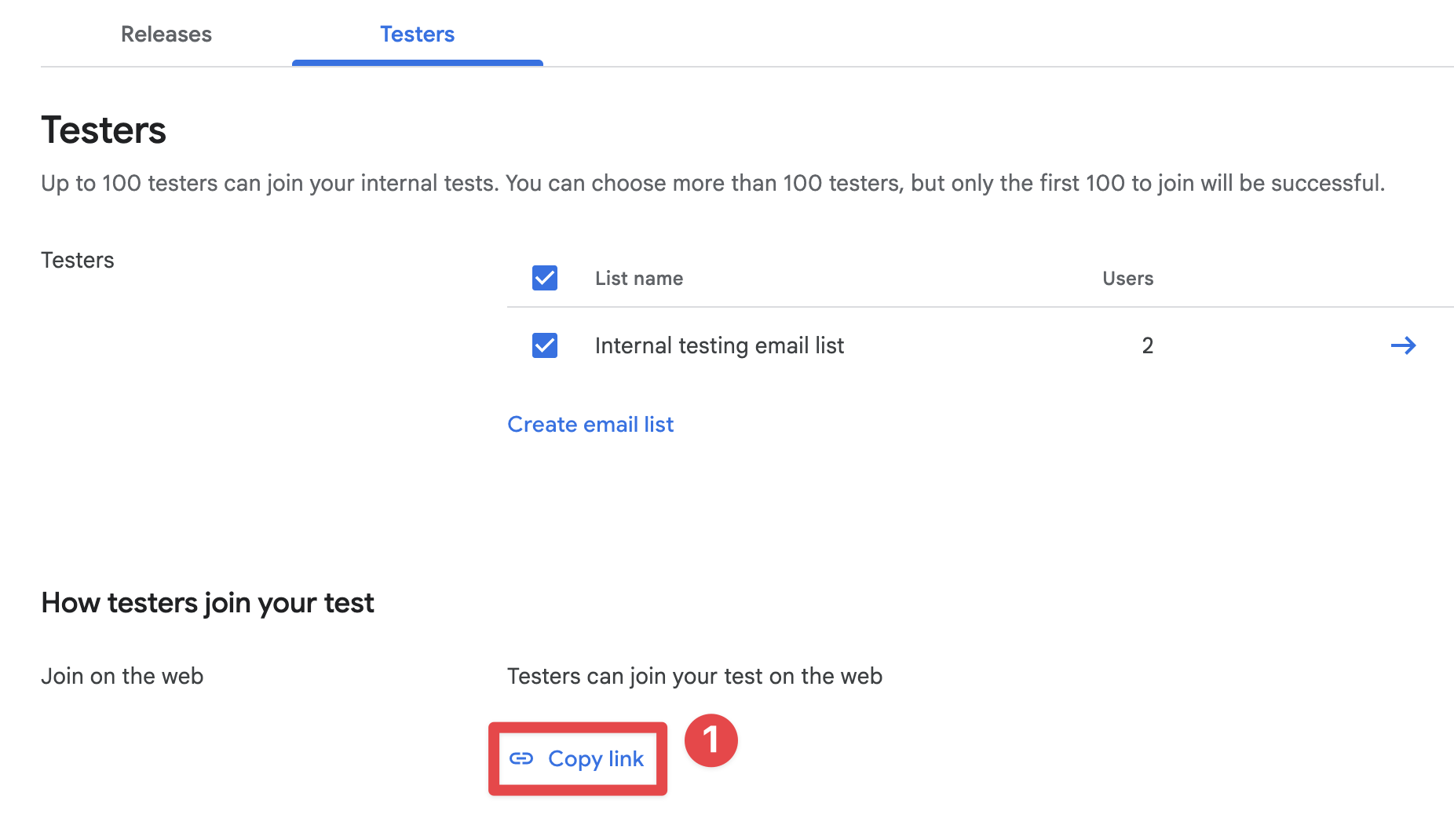
-
Senden Sie den Link an Ihr Handy, öffnen Sie ihn im Browser und klicken Sie auf
Accept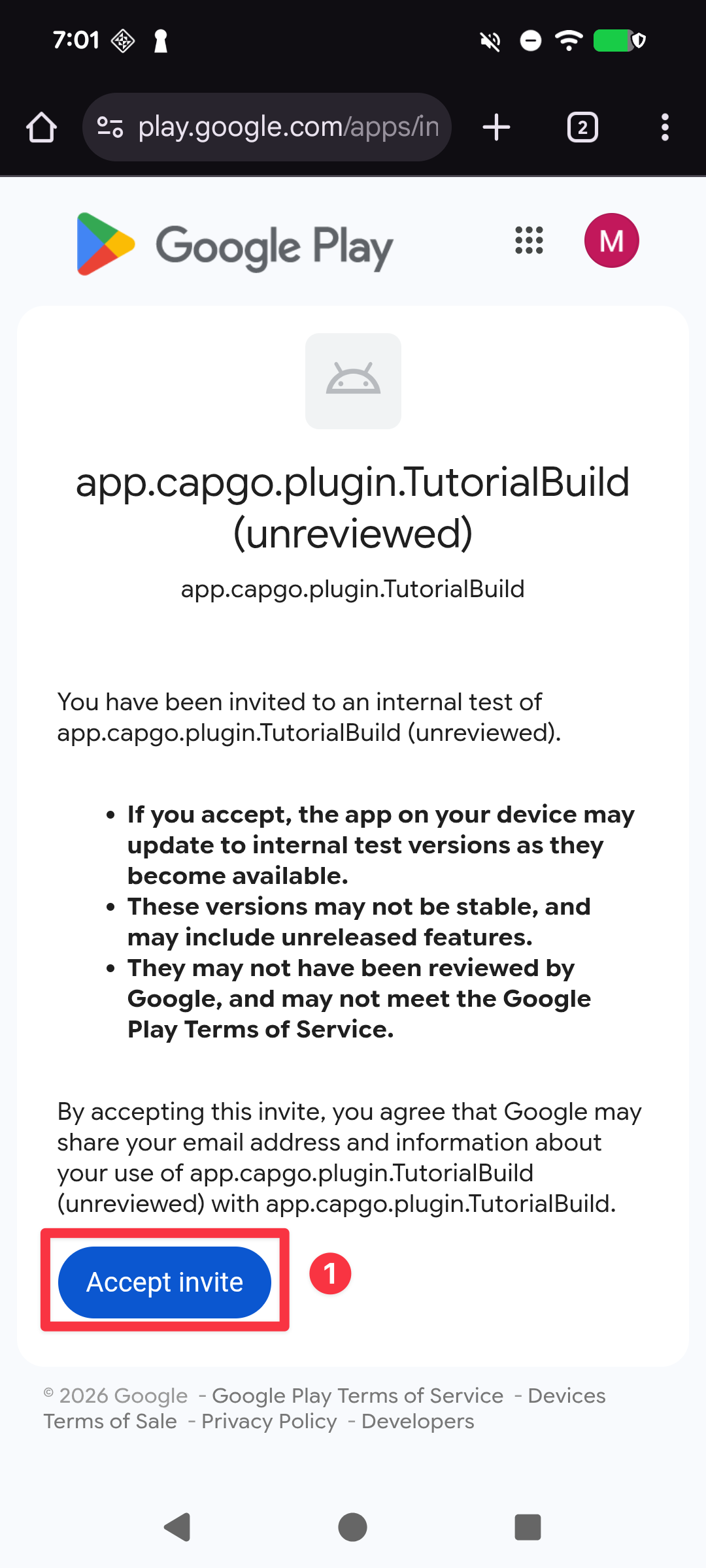
-
Bestätigen Sie, dass die Einladung angenommen wurde, und klicken Sie auf "Herunterladen auf Play Store"
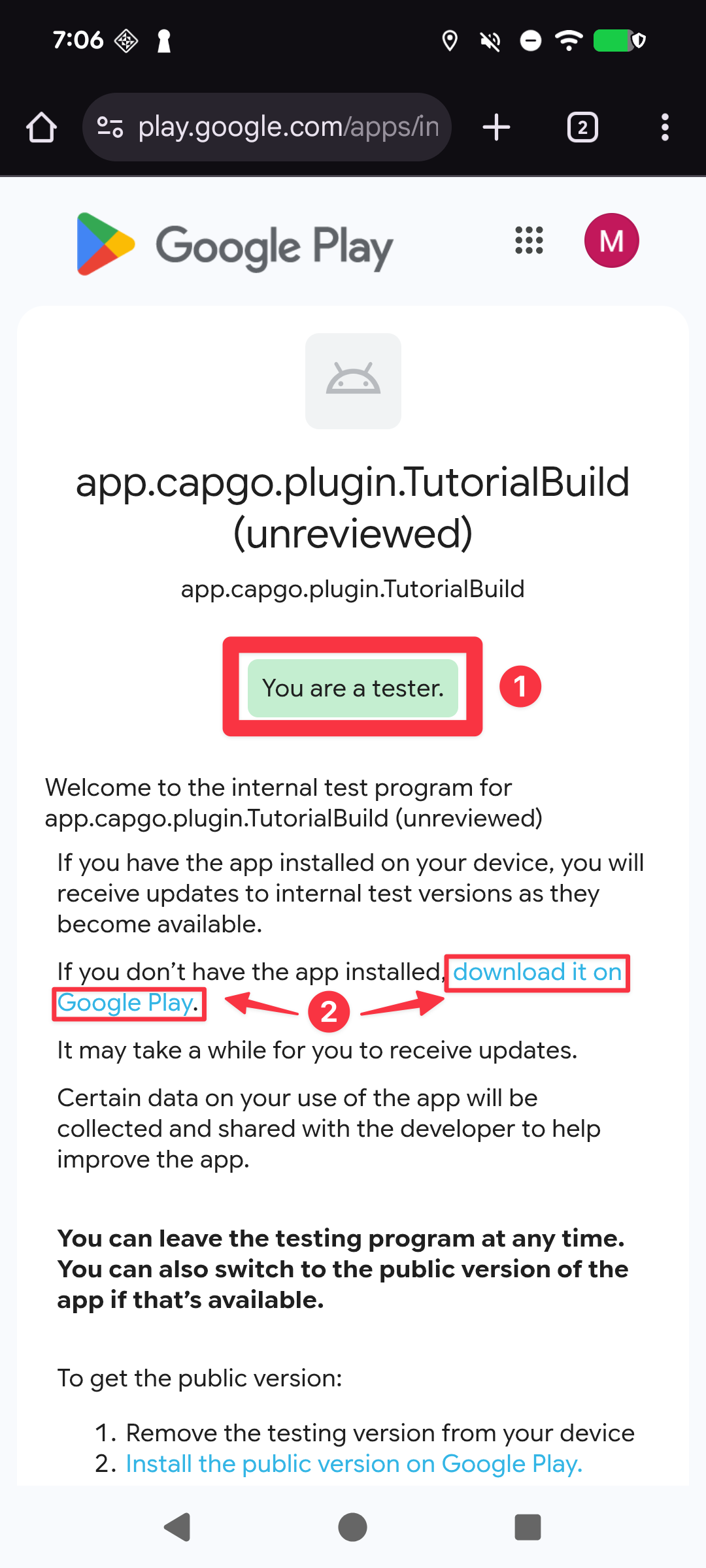
-
Die App installieren
- Wenn Sie die App vorher mit Android Studio installiert haben, klicken Sie auf den
uninstallSchaltfläche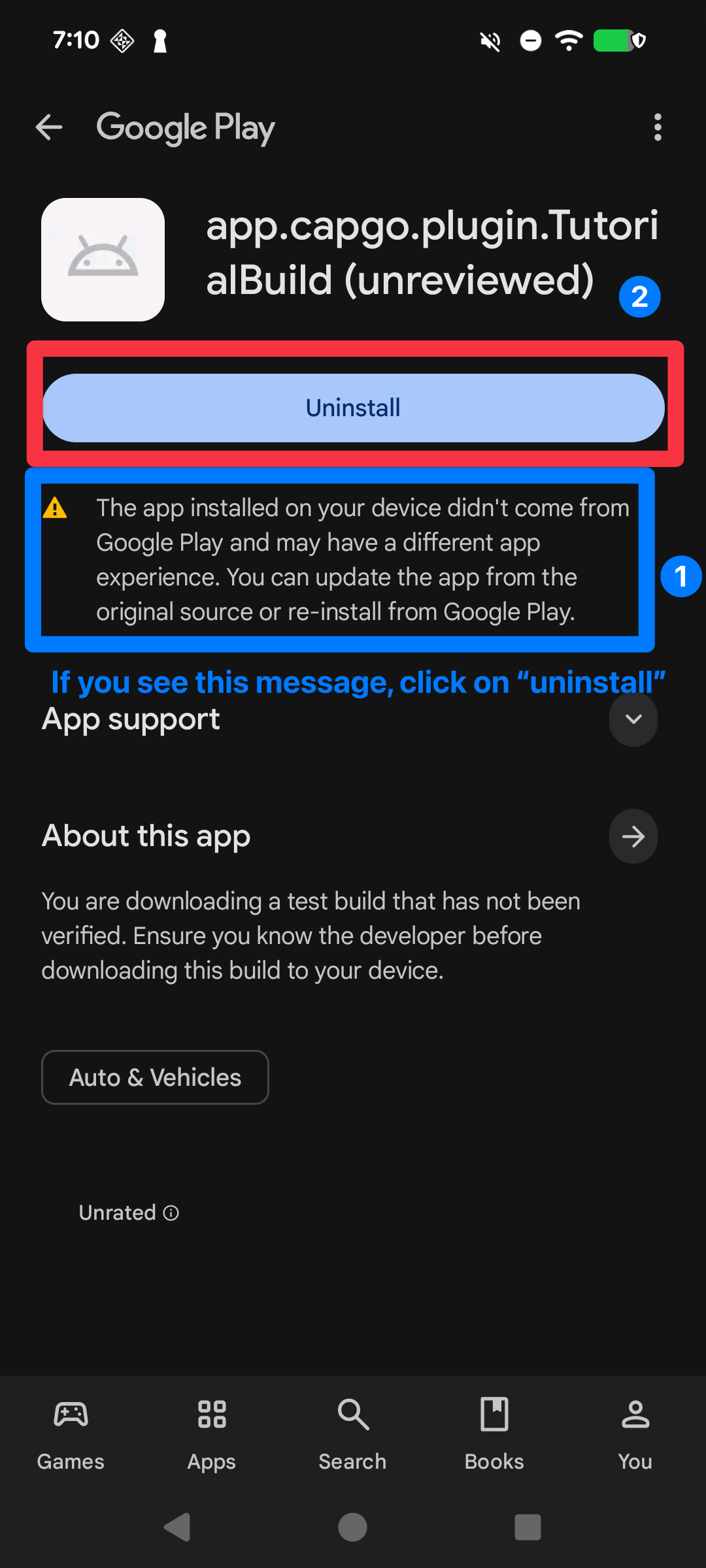
- Klicken Sie auf den
installButton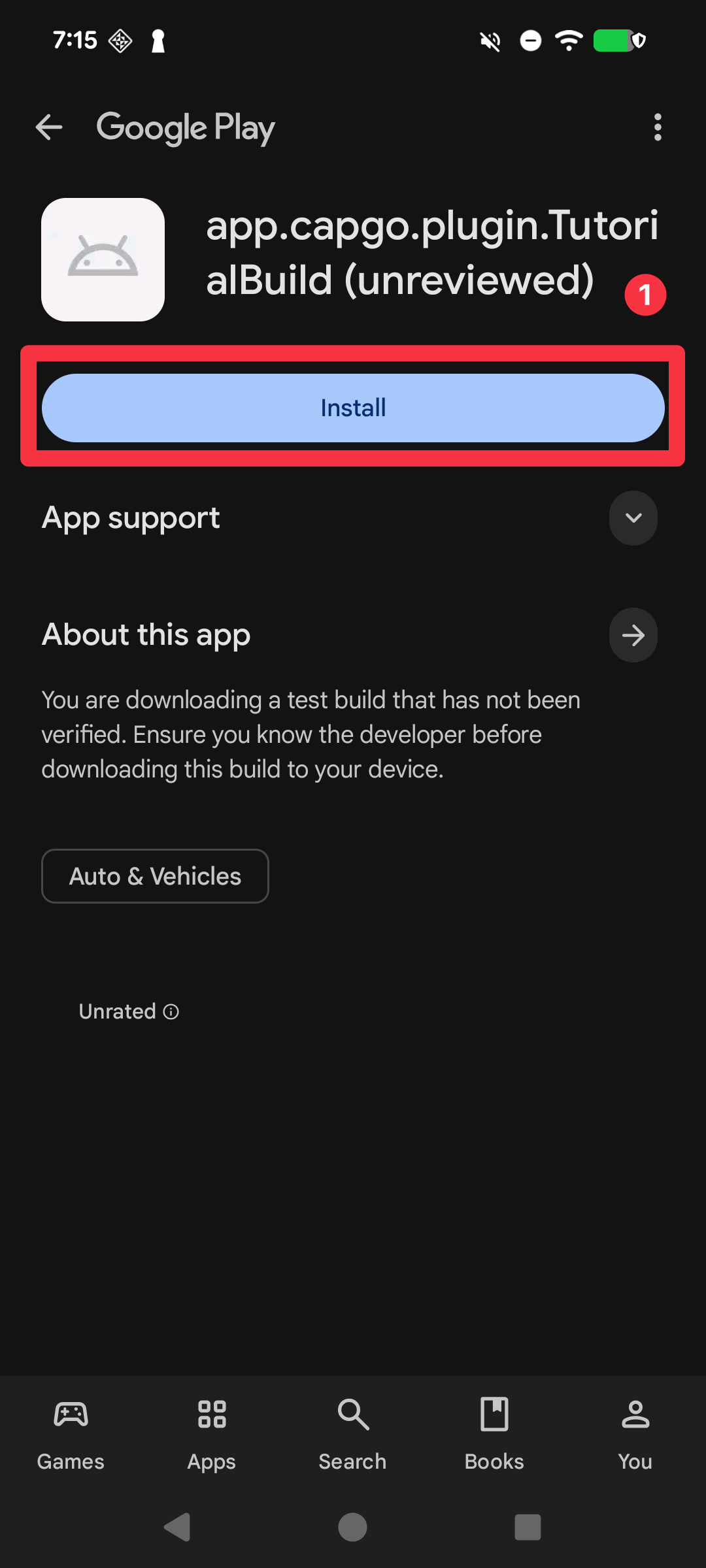
- Öffnen Sie die App und bestätigen Sie, dass sie erfolgreich heruntergeladen wurde
- Wenn Sie die App vorher mit Android Studio installiert haben, klicken Sie auf den
Abschnitt mit dem Titel „Konfigurieren Sie Capgo Native Build (Android)“
Section titled “Configuring Capgo Native Build (Android)”Now, you are ready to start the setup of Capgo Native Build. Herzlichen Glückwunsch! 🎉!
| Anforderung | Flagge | Beschreibung | erforderlich |
|---|---|---|---|
| Keystore-Datei | --keystore <path> | Weg zu Ihrer .jks/.keystore Datei, die zum Signieren des APK/AAB verwendet wird. | Ja |
| Keystore-Alias | --keystore-alias <alias> | Aliasname des Schlüssels innerhalb des Keystores. | Ja |
| Sicherheitskasten-Schlüsselpassword | --keystore-key-password <password> | Password für den Schlüssel. Wenn Schlüssel-/Sicherheitskasten-Passwörter übereinstimmen, können Sie nur eines bereitstellen. | Schauen Sie sich die folgende Anmerkung an |
| Sicherheitskasten-Sicherheitskasten-Passwort | --keystore-store-password <password> | Password für den Sicherheitskasten. Wenn Schlüssel-/Sicherheitskasten-Passwörter übereinstimmen, können Sie nur eines bereitstellen. | Schauen Sie sich die folgende Anmerkung an |
| Google Play-Dienstkontoinformation | --play-config <path> | JSON-Datei für Dienstkontoinformationen zum Hochladen auf den Play Store. | Ja |
bunx @capgo/cli@latest build credentials save --platform android \ --keystore ./path/to/keystore.jks \ --keystore-alias "your-alias" \ --keystore-key-password "key-password" \ --keystore-store-password "store-password" \ --play-config ./play-store-service-account.jsonKeystore, Keystore-Passwort, Keystore-Schlüsselpasswort, Keystore-Alias
Abschnitt mit dem Titel „Keystore, Keystore-Passwort, Keystore-Schlüsselpasswort, Keystore-Alias“Wenn Sie die Anweisungen zum manuellen Build befolgt haben, sollten Sie den Keystore bereits erstellt haben. Wenn Sie die Anweisungen nicht befolgt haben, bitte folgen Sie ihnen, um den Keystore zu erstellen. Google Play-DienstkontoinformationenAbschnitt mit dem Titel „Google Play-Dienstkontoinformationen“
Die Erstellung der Google Play-Dienstkontoinformationen ist ein manueller und komplexer Prozess. Dennoch ist sie erforderlich, um Ihre App bei Google Play hochzuladen. Bitte beachten Sie folgende Dinge:
SieGenerating the Google Play service account is a manual and complex process. Yet, it is required to upload your app to Google Play. Please keep in mind the following things:
- You Braucht Sie müssen der Besitzer des Entwicklerkontos sein . Ansonsten können Sie das Dienstkonto nicht einrichten.Sie müssen ein neues Google Cloud Projekt erstellen (getrennt von Ihrem Google Play Konto)
- Los geht's
Gehe zu
-
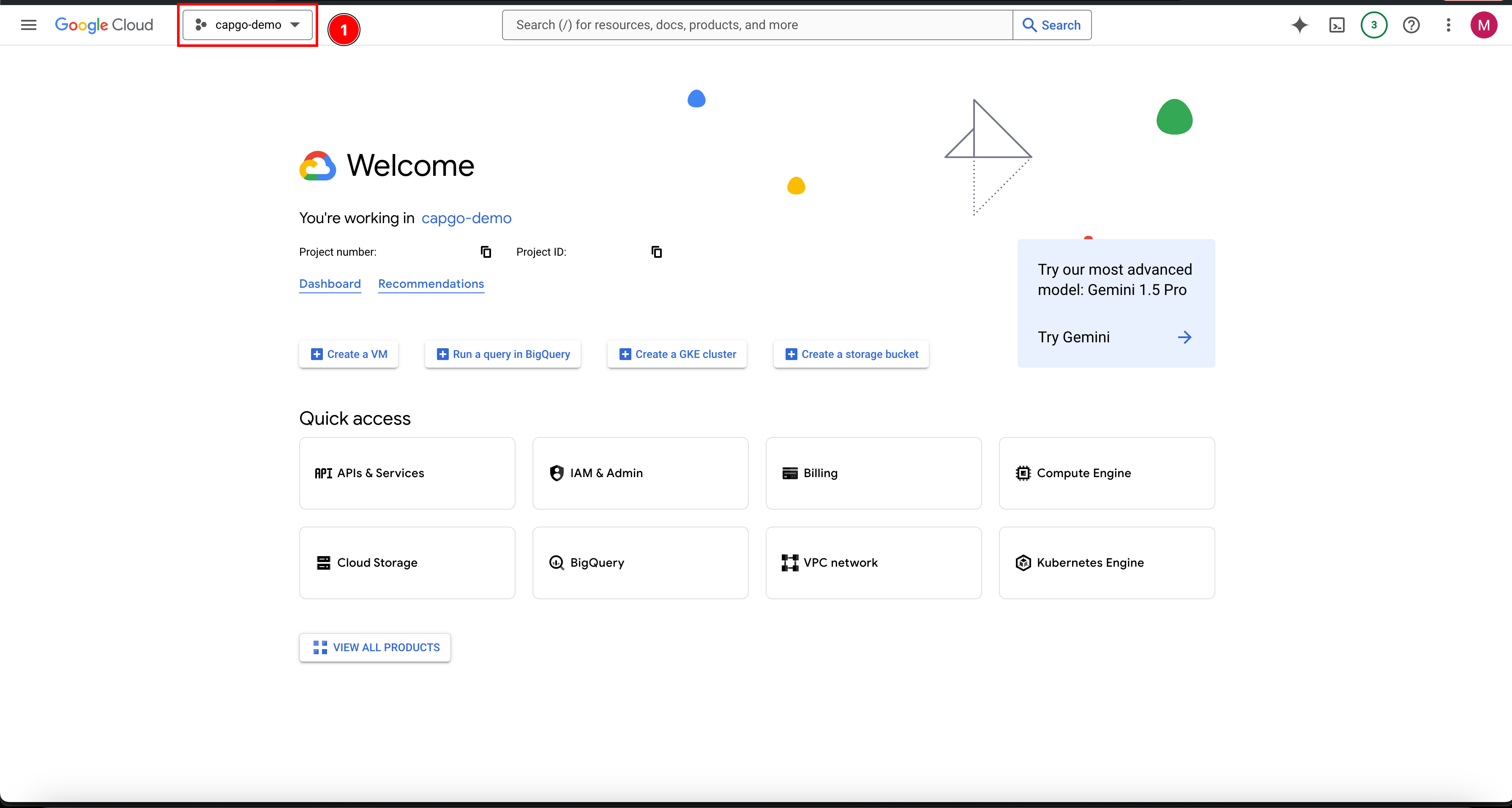
Google Cloud Console Klicke auf den Projektselector
-
Google Console Projektselector
-
Hinweis
- Klicken Sie auf
New project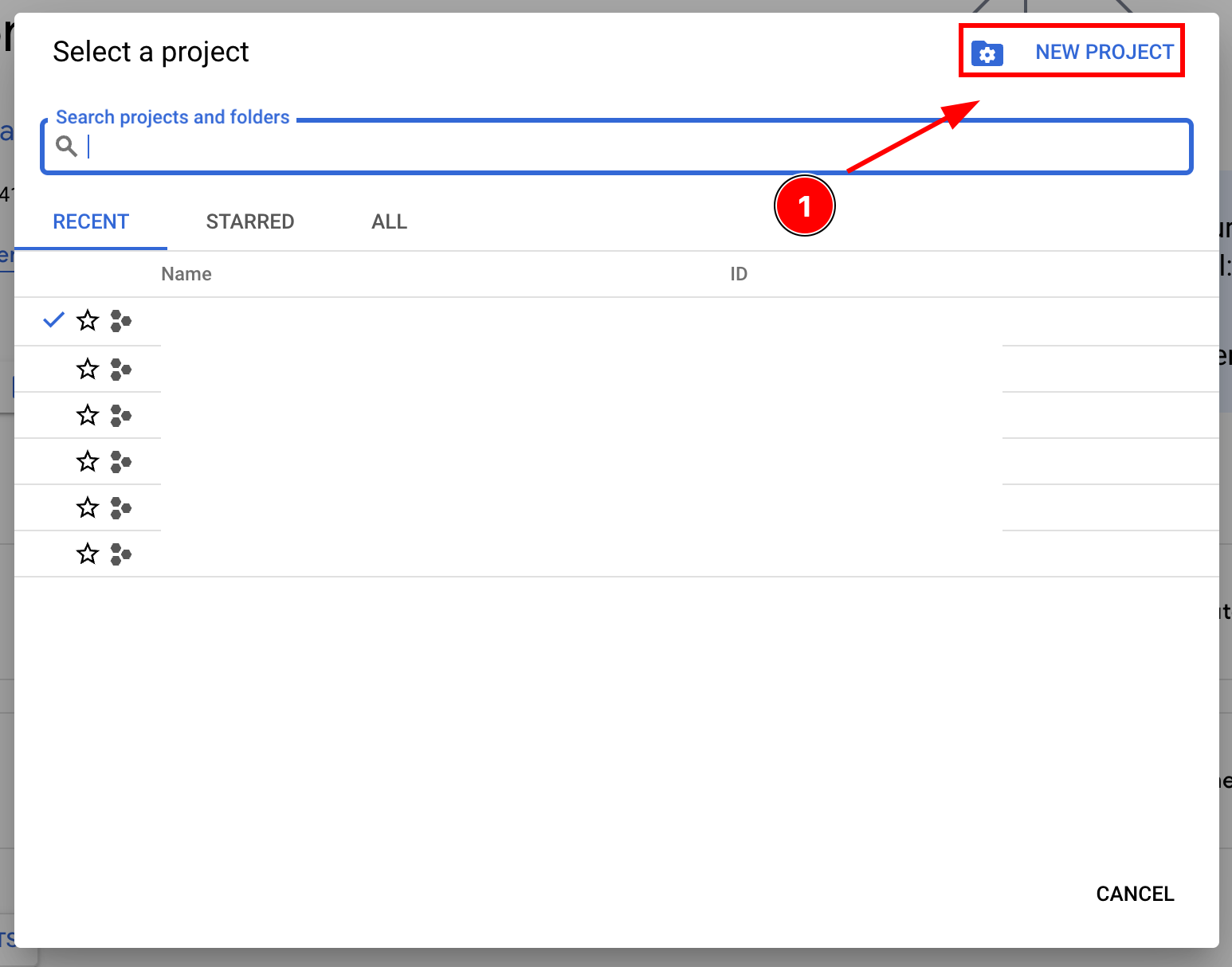
- Benennen Sie Ihr Projekt und klicken Sie
Create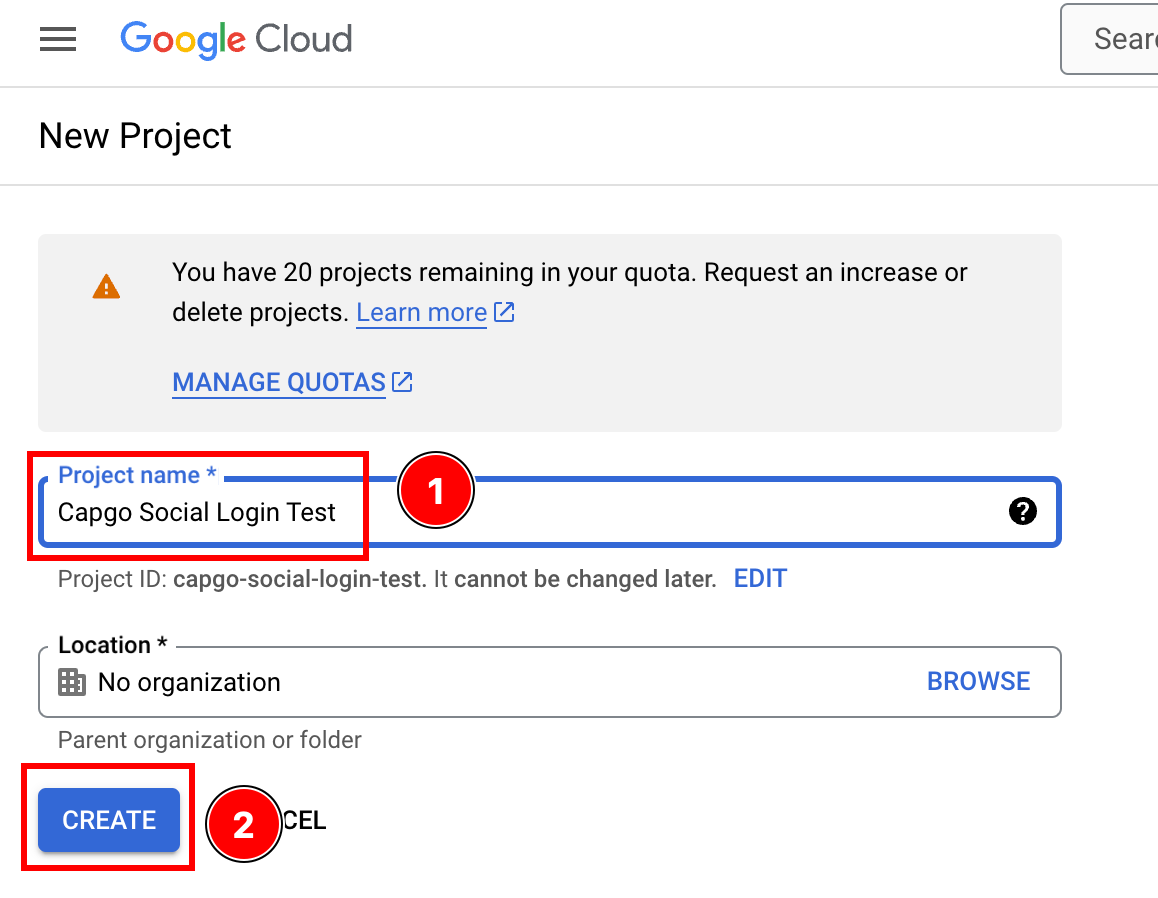
- Stellen Sie sicher, dass Sie das richtige Projekt ausgewählt haben
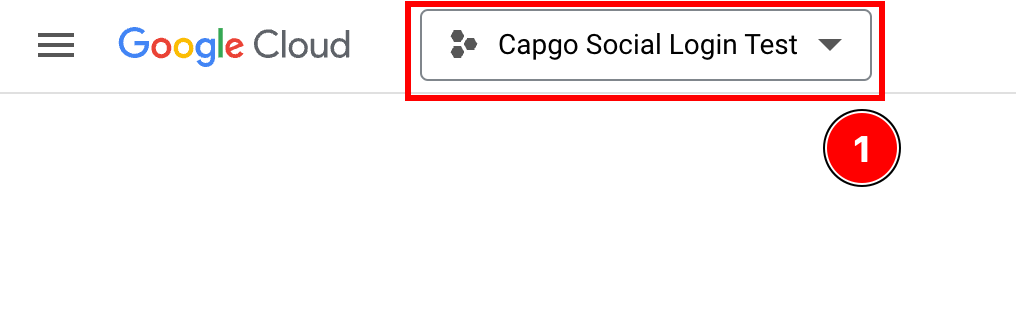
- Klicken Sie auf
-
Lassen Sie uns auf die Suchleiste klicken und nach
service accountsund klicken Sie darauf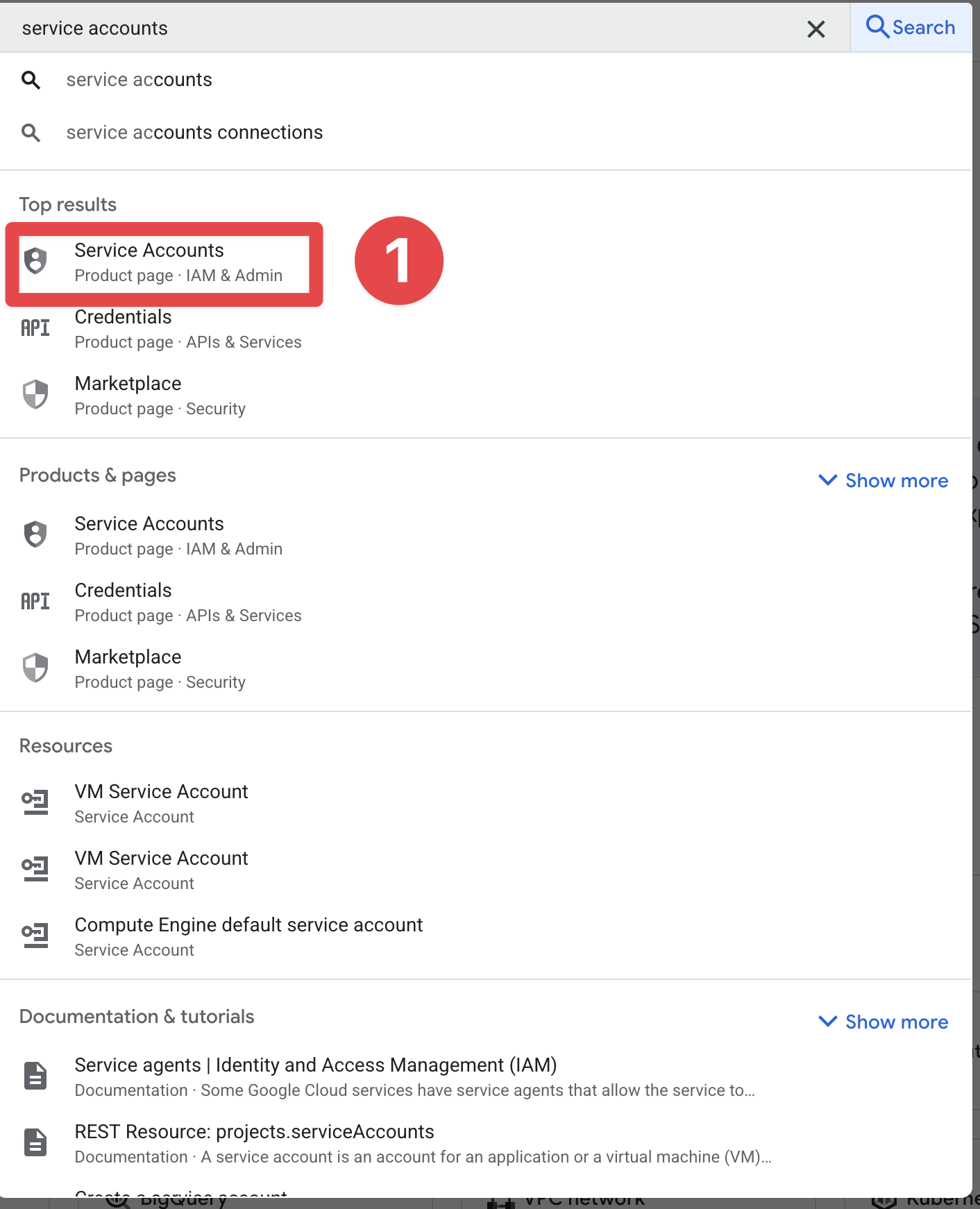
-
Lassen Sie uns auf die Suchleiste klicken
Create service account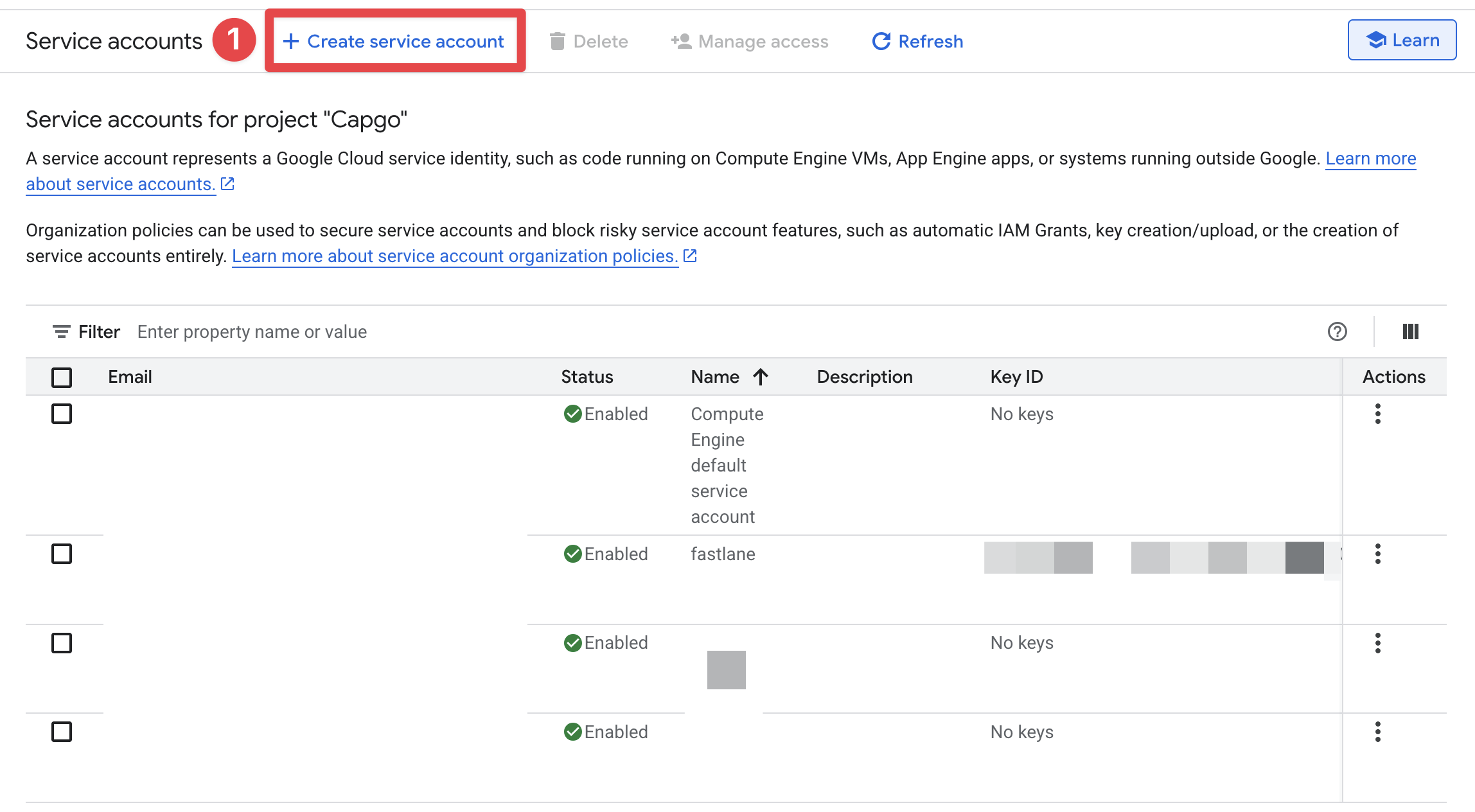
-
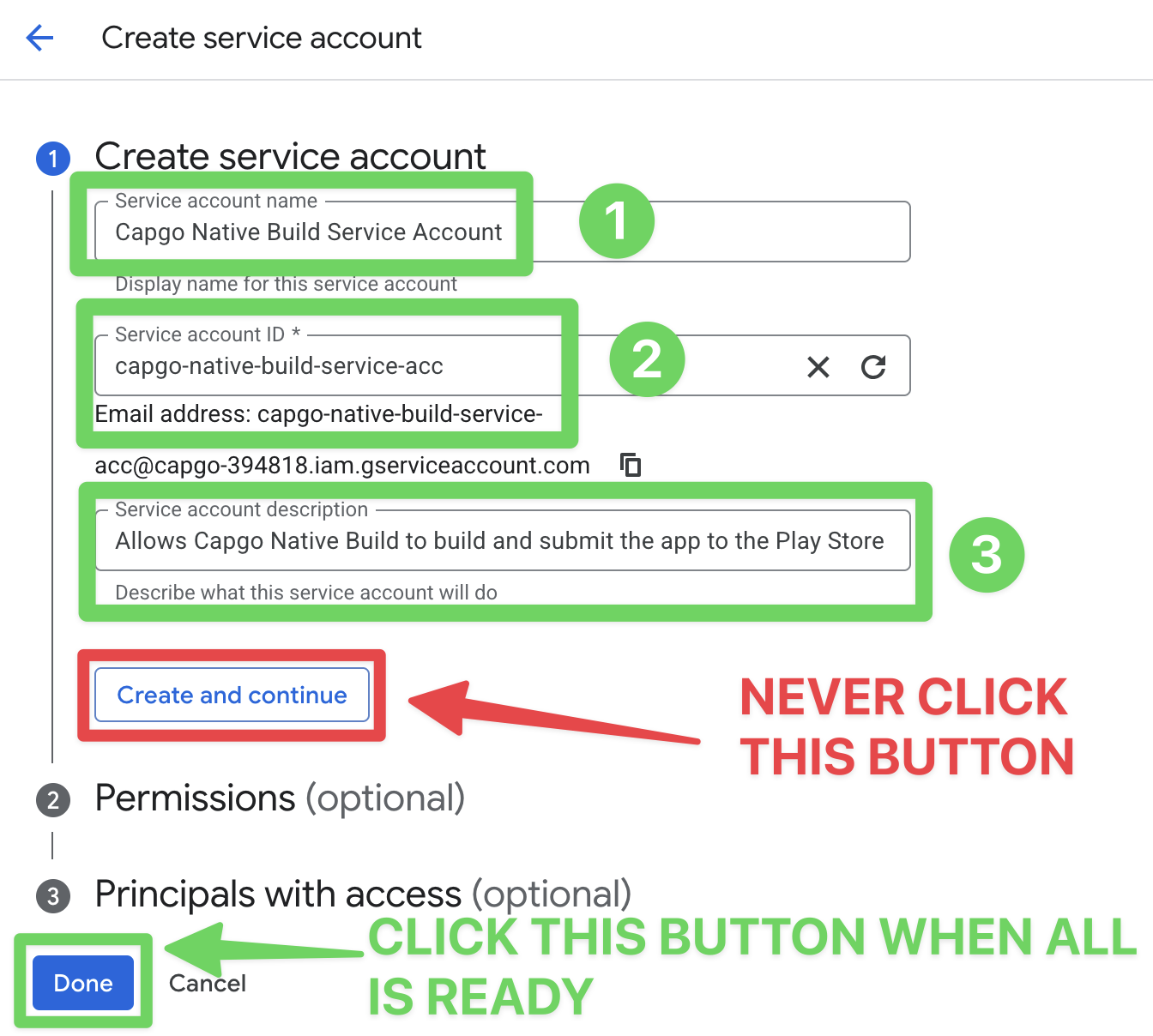
Füllen Sie das Formular für das Dienstkonto aus und klicken Sie auf
Done- Ich empfehle Ihnen, den Namen auf
Capgo Native Build Service Account - Für die Dienstkonto-ID empfehle ich Ihnen, sie auf
capgo-native-build-service-acc - Was die Beschreibung angeht, müssen Sie sie nicht ausfüllen, aber ich empfehle Ihnen, sie mit
Allows Capgo Native Build to build and submit the app to the Play Store
- Ich empfehle Ihnen, den Namen auf
-
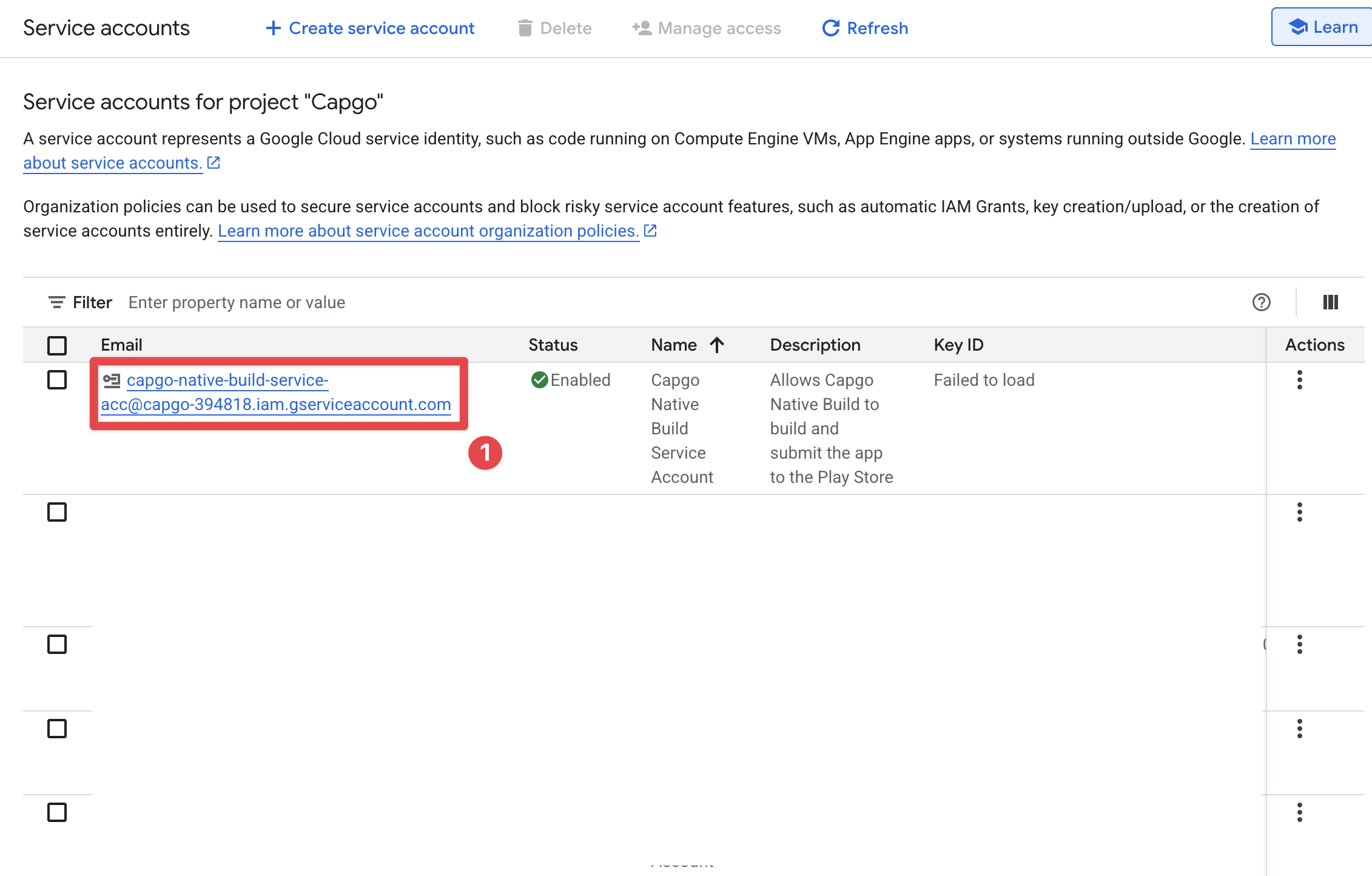
Klicken Sie auf das neu erstellte Dienstkonto Sie sollten nun das neu erstellte Dienstkonto in der Liste sehen. Klicken Sie darauf.
-
Klicken Sie auf
KeysRegisterkarte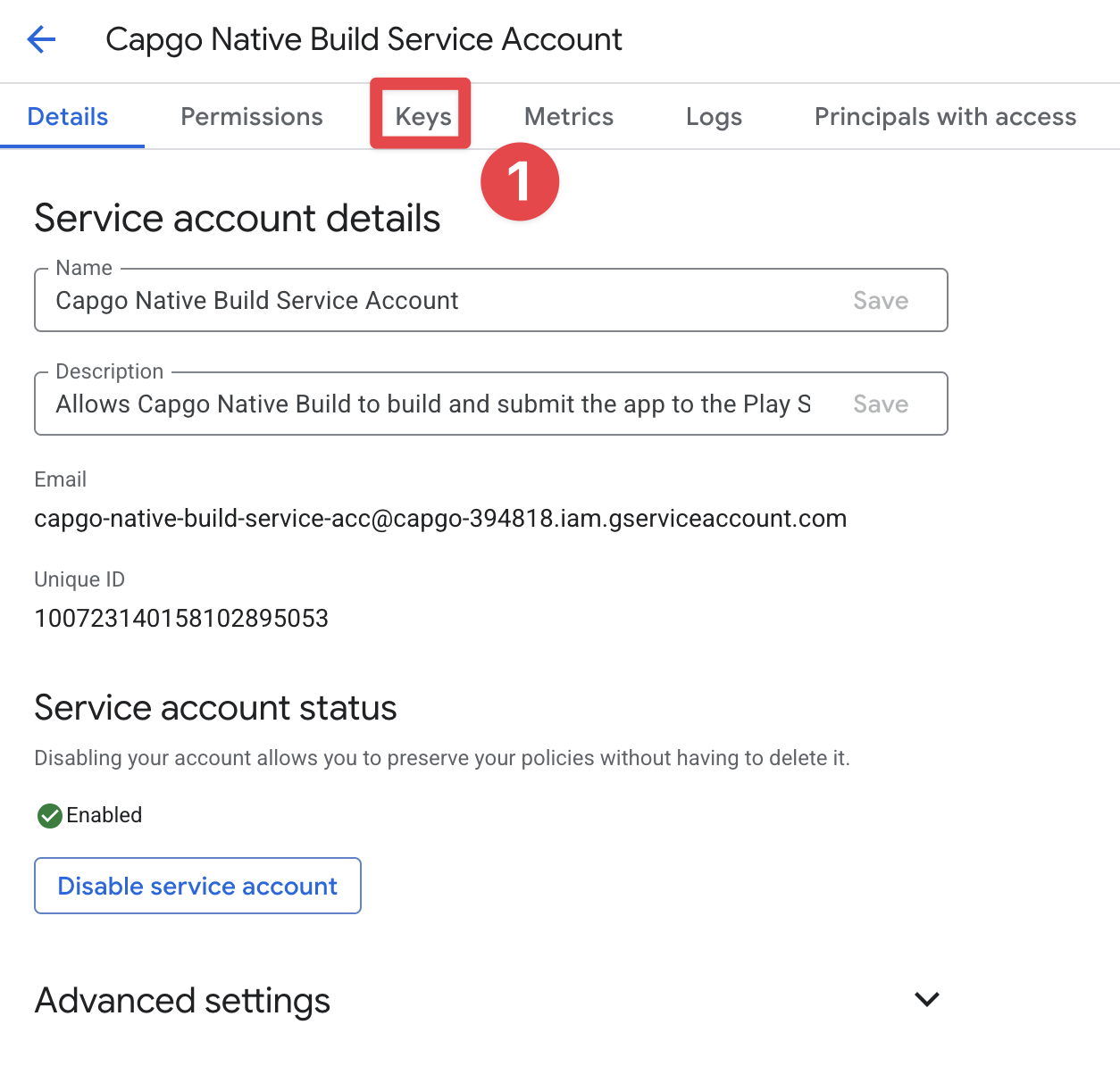
-
Klicken Sie auf
Add KeyundCreate new key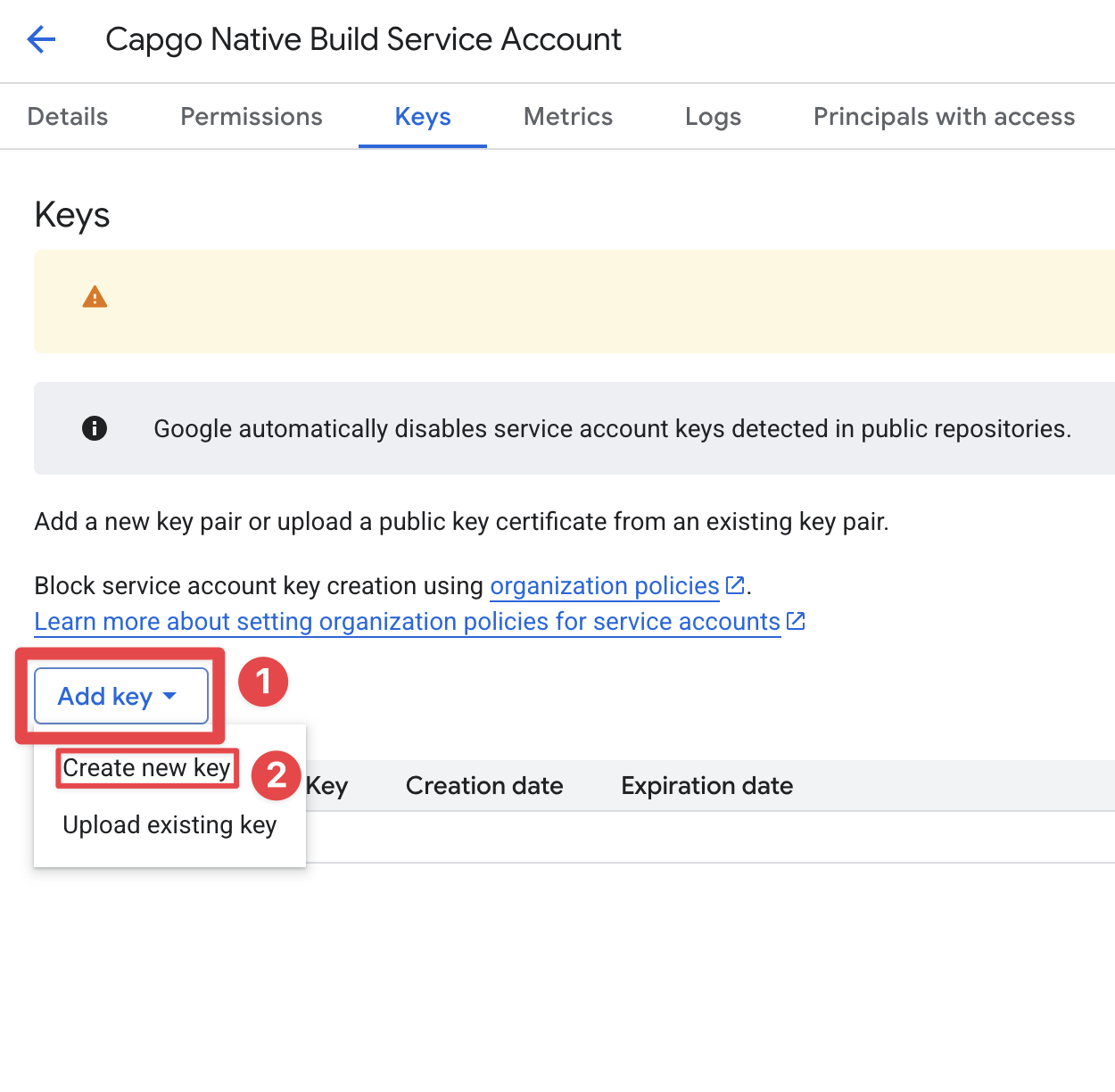
-
Klicken Sie auf
JSONundCreate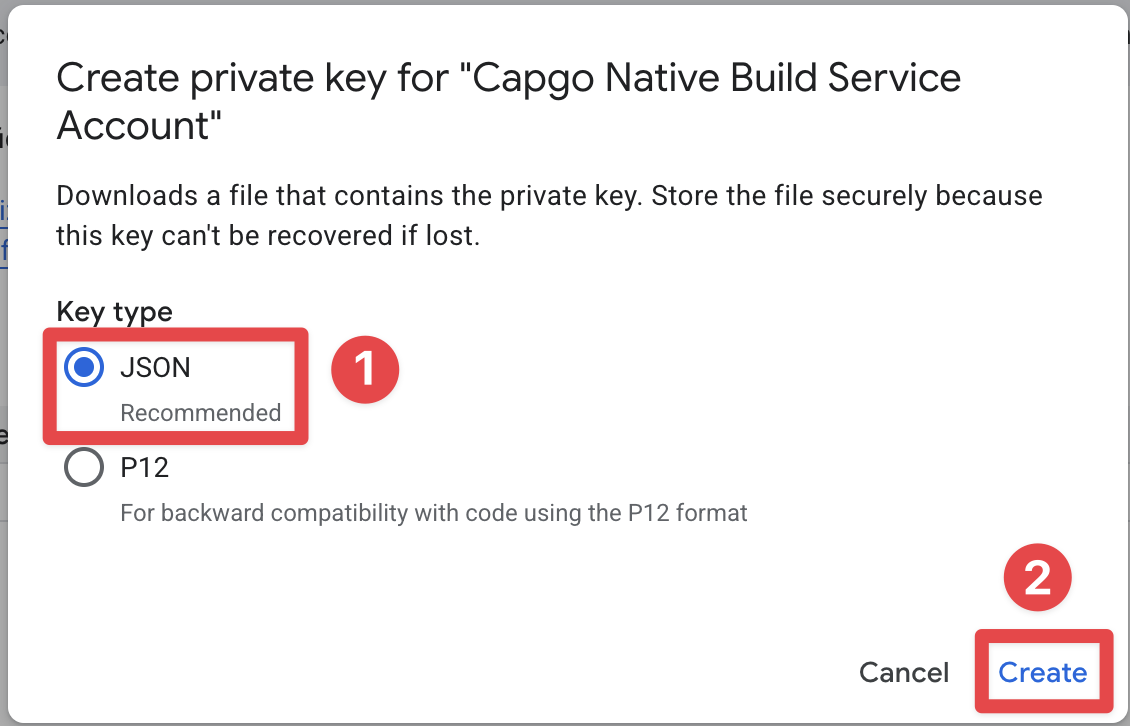
-
JSON-Datei herunterladen Die JSON-Datei sollte automatisch heruntergeladen worden sein. Sie können auf
closeum das Fenster zu schließen.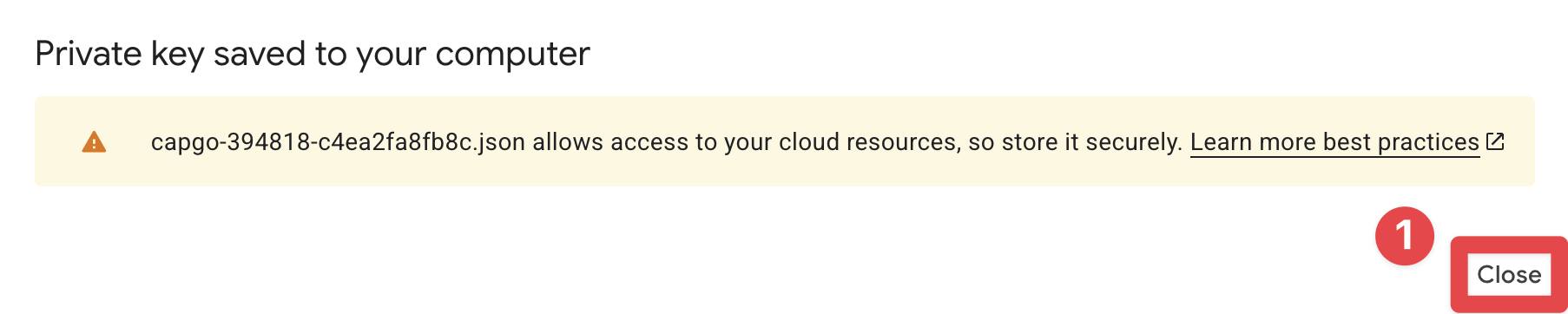
Zugriff auf das Servicekonto für den Play Store API erteilen
Abschnitt mit dem Titel “Zugriff auf das Servicekonto für den Play Store API erteilen”Das neu erstellte Servicekonto hat noch keinen Zugriff auf den Play Store API. Um ihm einen zu erteilen, gehen Sie in die Play Store Console.
- Zum Google Play Console
- Wählen Sie das richtige Entwicklerkonto
- Klicken Sie auf
Users and permissions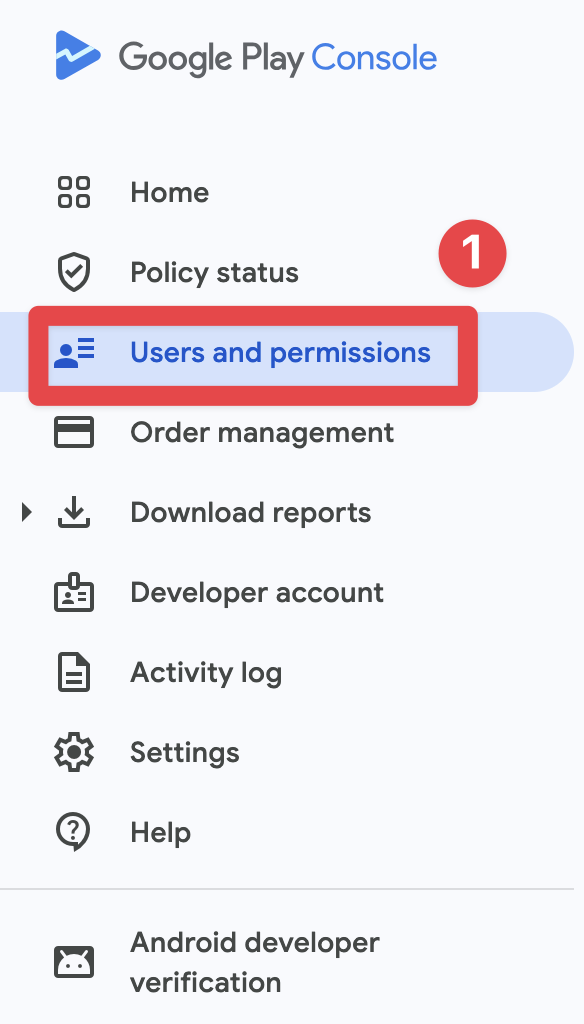
- Klicken Sie auf
Invite new users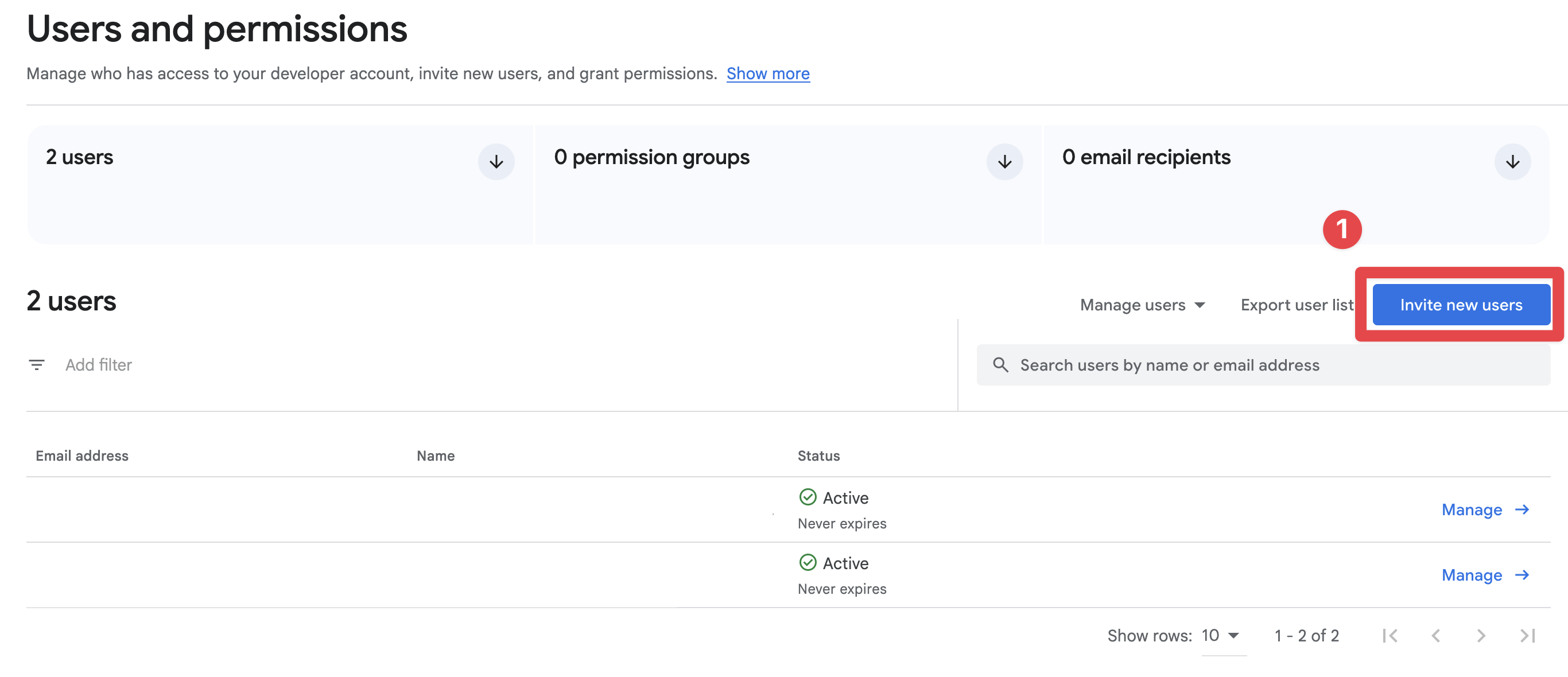
- Die E-Mail-Adresse der Dienstkonten kopieren
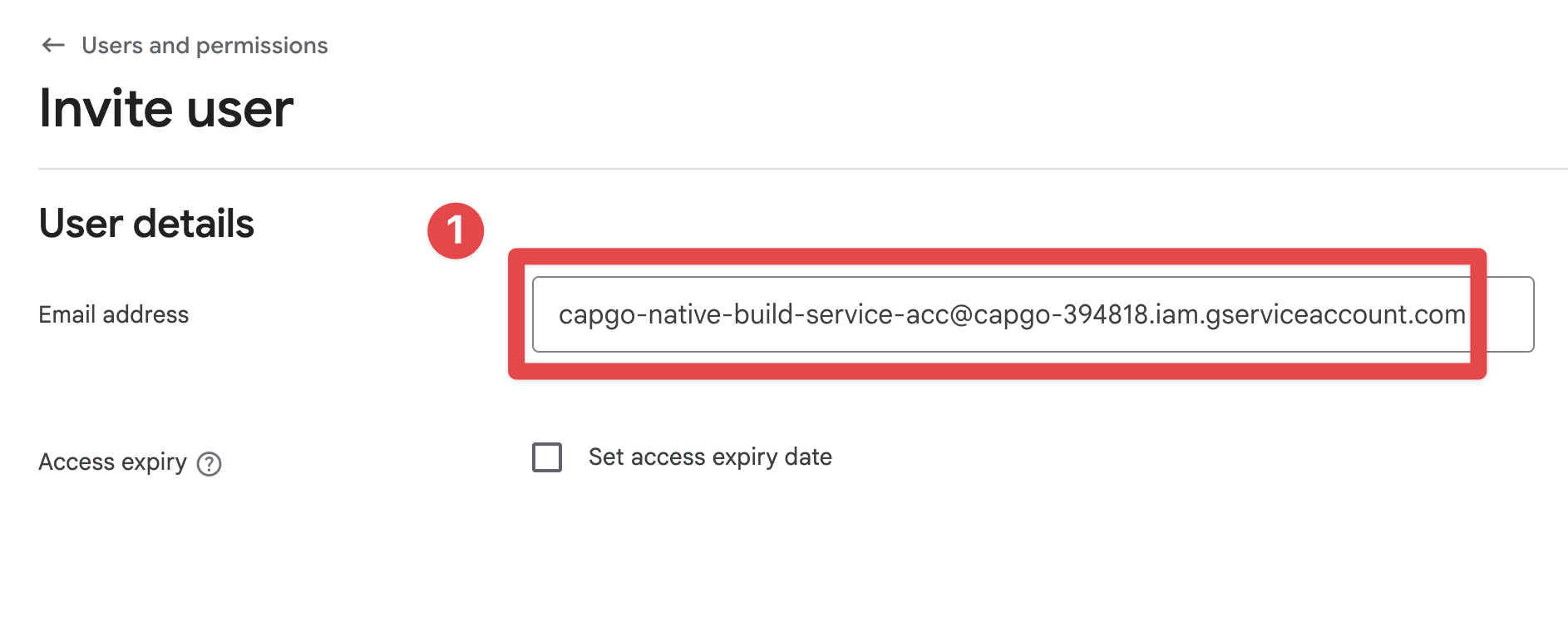
- Gehe zu
Account permissionsund erteilen Sie die erforderlichen Mindestberechtigungen:- In
App permissionsund Ihrem App Zugriff gewähren. - In
Releases, aktivierenCreate, edit, and roll out releases. - Wenn Ihr Workflow Play App Signing verwendet, aktivieren Sie die zugehörige Signierungsrechte.
- Wenn Sie unsicher sind, verwenden Sie
Adminnur während der Einrichtung, verringern Sie die Rechte danach.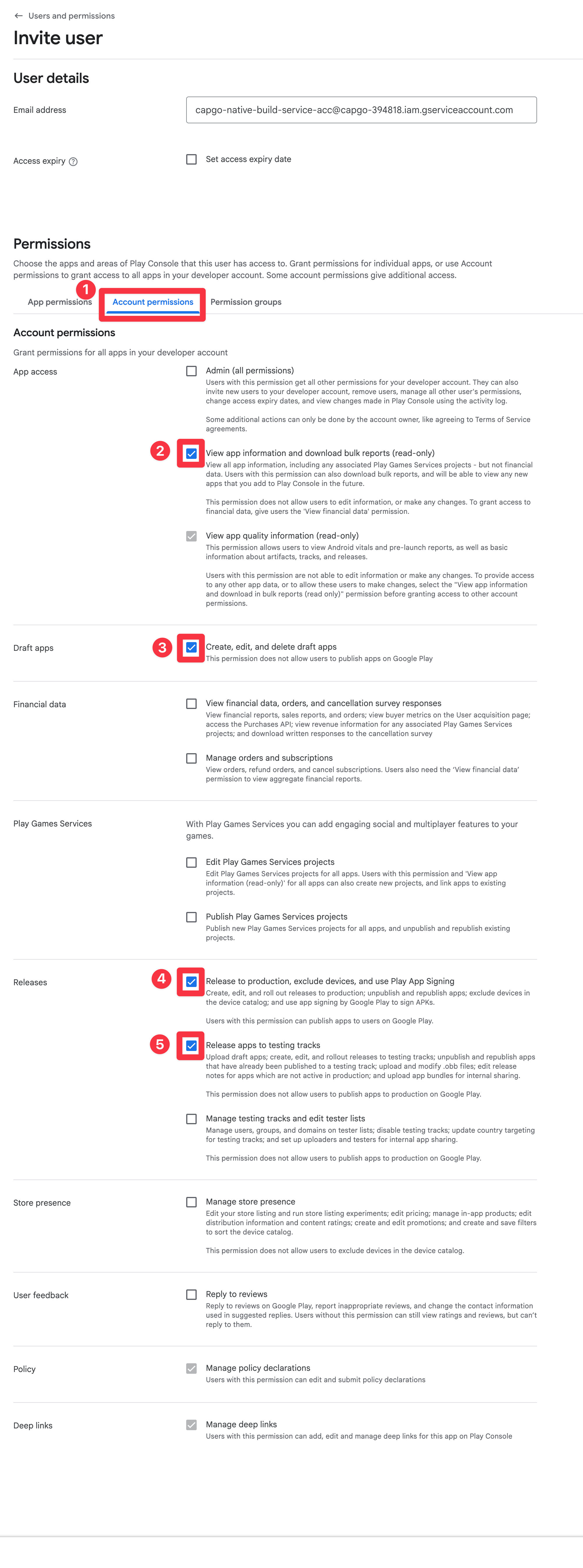
- In
- Klicken Sie auf
Invite user
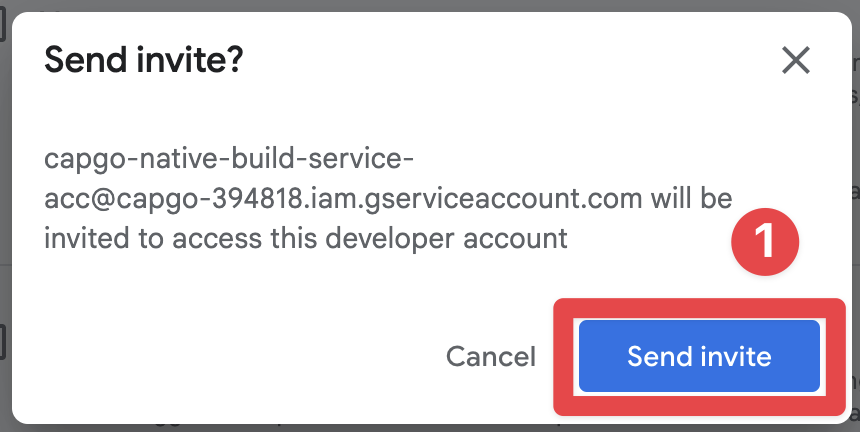
- Bestätigen Sie die Einladung
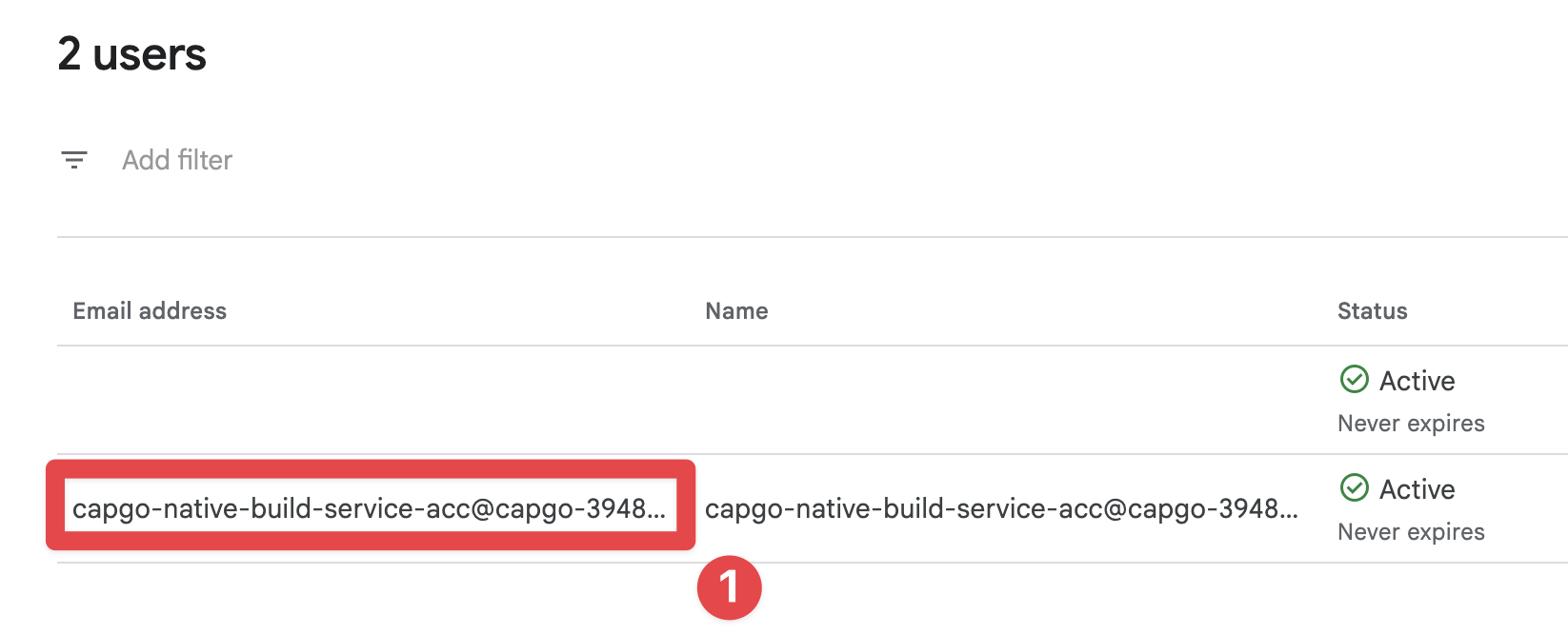
- Bestätigen Sie, dass der Benutzer eingeladen wurde
Speichern Sie die Anmeldeinformationen
Abschnitt mit dem Titel “Sicherung der Anmeldeinformationen”Sie sind jetzt bereit, die Anmeldeinformationen zu speichern und Ihre erste Build auszuführen. Sie können die Anmeldeinformationen mit dem folgenden Befehl speichern:
bunx @capgo/cli@latest build credentials save --platform android \ --keystore ./path/to/keystore.jks \ --keystore-alias "your-alias" \ --keystore-key-password "key-password" \ --keystore-store-password "store-password" \ --play-config ./play-store-service-account.jsonCI/CD-Einrichtung (GitHub Actions)
Abschnitt mit dem Titel “CI/CD-Einrichtung (GitHub Actions)”Wenn Sie bereits abgeschlossen haben Keystore, Keystore-Passwort, Keystore-Schlüsselpasswort, Keystore-Alias und Google Play-Dienstkontoinformationen, haben Sie bereits alles, was für die CI/CD-Einrichtung erforderlich ist. Dieser Abschnitt beschreibt nur, wie Sie die Werte als GitHub Actions-Secrets und Umgebungsvariablen übergeben.
1) Konvertieren Sie die Dateien mit Anmeldeinformationen in eine einzelne Zeile Base64
Abschnitt mit dem Titel „1) Konvertieren Sie die Dateien mit Anmeldeinformationen in eine einzelne Zeile Base64“# Android keystore (.jks or .keystore)base64 -i ./path/to/keystore.jks | tr -d '\n' > keystore_base64.txt
# Google Play service account JSONbase64 -i ./play-store-service-account.json | tr -d '\n' > play_config_base64.txt2) Erstellen Sie Geheimnisse für das Repository
Abschnitt mit dem Titel „2) Erstellen Sie Geheimnisse für das Repository“Im GitHub > Repository > Settings > Secrets and variables > Actions, hinzufügen:
| Geheimnisname | Wert |
|---|---|
CAPGO_TOKEN | Ihr Capgo API Token |
APP_ID | Ihr Capgo App-ID (z.B. com.example.app) |
ANDROID_KEYSTORE_FILE | Inhalt von keystore_base64.txt |
KEYSTORE_KEY_ALIAS | Alias des Keystores von Keystore, Keystore-Passwort, Keystore-Schlüsselpasswort, Alias des Keystores |
KEYSTORE_KEY_PASSWORD | Keystore-Schlüsselpasswort |
KEYSTORE_STORE_PASSWORD | Keystore-Speicher-Passwort |
PLAY_CONFIG_JSON | Inhalt von play_config_base64.txt |
3) Verwenden Sie Umgebungsvariablen in Ihrem GitHub Actions Workflow
Sektion mit dem Titel „3) Verwenden Sie Umgebungsvariablen in Ihrem GitHub Actions Workflow“name: Android Cloud Build
on: workflow_dispatch: push: branches: [main]
jobs: android-build: runs-on: ubuntu-latest steps: - uses: actions/checkout@v6 - uses: oven-sh/setup-bun@v2 with: bun-version: latest - name: Request Android build with Capgo run: bunx @capgo/cli@latest build request ${{ secrets.APP_ID }} --platform android env: CAPGO_TOKEN: ${{ secrets.CAPGO_TOKEN }} ANDROID_KEYSTORE_FILE: ${{ secrets.ANDROID_KEYSTORE_FILE }} KEYSTORE_KEY_ALIAS: ${{ secrets.KEYSTORE_KEY_ALIAS }} KEYSTORE_KEY_PASSWORD: ${{ secrets.KEYSTORE_KEY_PASSWORD }} KEYSTORE_STORE_PASSWORD: ${{ secrets.KEYSTORE_STORE_PASSWORD }} PLAY_CONFIG_JSON: ${{ secrets.PLAY_CONFIG_JSON }}Das Build-Prozess ausführen
Sektion mit dem Titel „Das Build-Prozess ausführen“Herzlichen Glückwunsch 🎉! Sie sind jetzt bereit, Ihre erste Build-Ausführung durchzuführen.
Run:
bunx @capgo/cli@latest build request com.example.app --platform androidUnd das wird den Build-Prozess starten 🍾🥂
Weitermachen von Android Builds
Abschnitt mit dem Titel “Weitermachen von Android Builds”Wenn Sie " Android Builds" zum Planen der CI/CD-Automatisierung verwenden, verbinden Sie es mit " __CAPGO_KEEP_0__ CI/CD" Capgo CI/CD Capgo CI/CD", Capgo Native Builds Capgo Native Builds" Capgo Integrations für den Produktworkflow in Capgo Integrations CI/CD-Integration für die Implementierungsdetails in CI/CD-Integration, und GitHub Aktionen-Integration für die Implementierungsdetails in GitHub Aktionen-Integration.