
Constructions Android
Copiez un prompt de configuration avec les étapes d'installation et la guide markdown complète pour ce plugin.
Construisez et soumettez des applications Android à Google Play Store à l'aide de l'infrastructure dédiée de Capgo.
Ce que vous allez apprendre
Section intitulée « Ce que vous allez apprendre »- Vous apprendrez à téléverser votre application via Capgo Native build
- Vous apprendrez à configurer les informations d'identification pour Capgo Native Build
Prérequis
Section intitulée “Prérequis”- Vous devez avoir un compte développeur Google actif
- Vous devez avoir Android Studio installé
- Votre application doit être capable de se construire avec succès avec Android Studio
Première construction manuelle
Titre de la section « Première construction manuelle »Avant de pouvoir commencer à réfléchir à la construction de l'application avec Capgo, nous devons d'abord la configurer, et effectuer une première construction Android de manière manuelle. Il existe quelques avantages à effectuer une construction manuelle en premier lieu :
- Vous préparerez les informations d'identification pour la construction ultérieure de Capgo
- Vous créerez un enregistrement sur le Console de Magasin Play
Construire l'application manuellement avec Android Studio
Titre de la section « Construire l'application manuellement avec Android Studio »Avant de pouvoir commencer à construire l'application avec Capgo, nous devons construire l'application manuellement avec Android Studio.
-
Ouvrir Android Studio
Exécutez
bunx cap open androidpour ouvrir le projet Android Studio. -
Cliquez sur
Build->Generate Signed App Bundles / APKs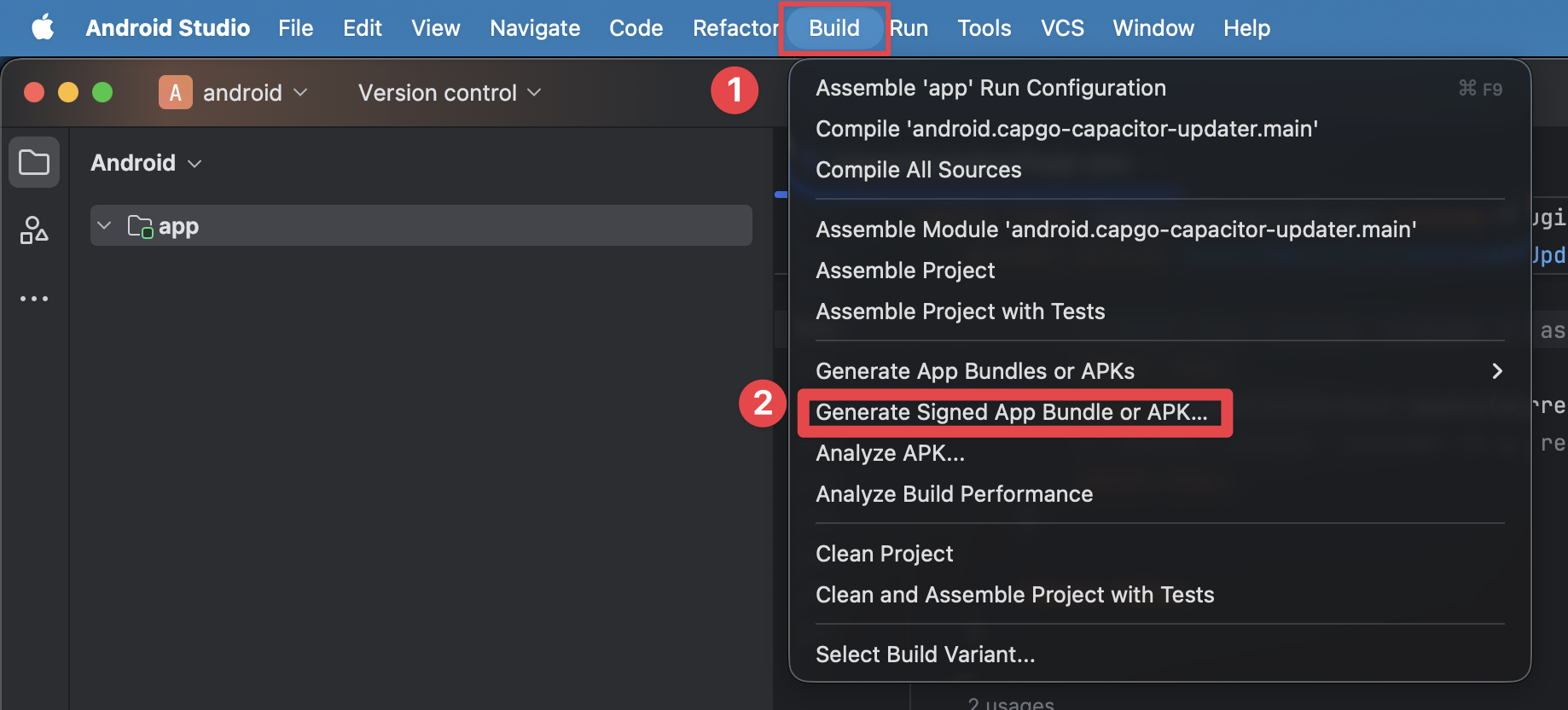
-
Sélectionnez
Android App Bundleet cliquez surNext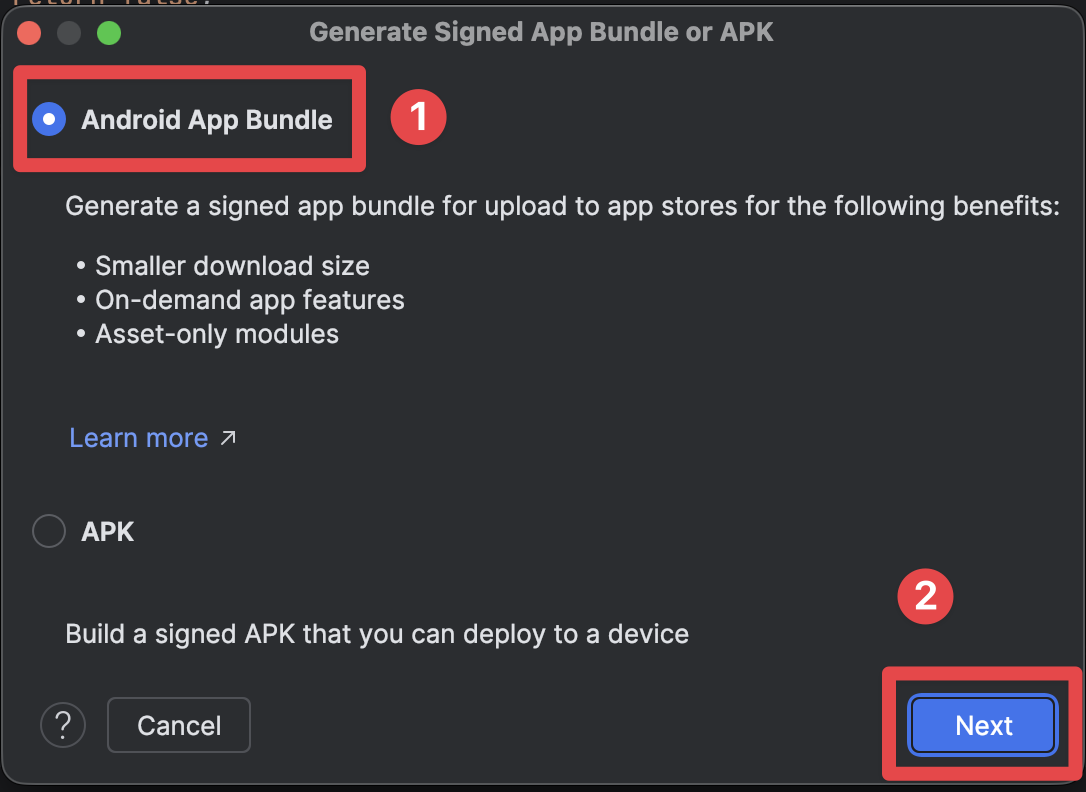
Création d'un clé de stockage
Section intitulée “Création d'un clé de stockage”Actuellement, vous manquez du fichier clé de stockage. Ce fichier est utilisé pour signer votre application, ce qui permet à Google de savoir que c'est vous qui avez créé l'application. Pour le générer, nous utiliserons la méthode graphique fournie par Android Studio. Il existe également une façon de faire cela en utilisant la ligne de commande, mais nous ne couvrirons pas cela dans ce tutoriel.
-
Cliquez sur
Create new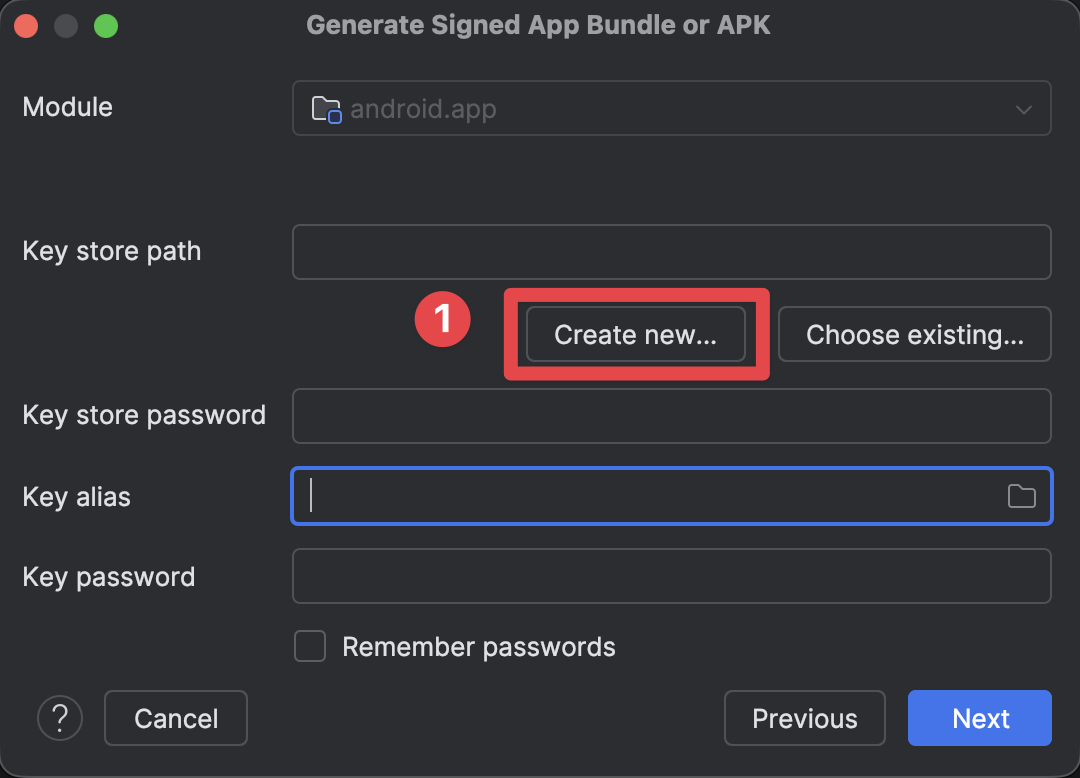
-
Remplissez le chemin de la clé de magasin
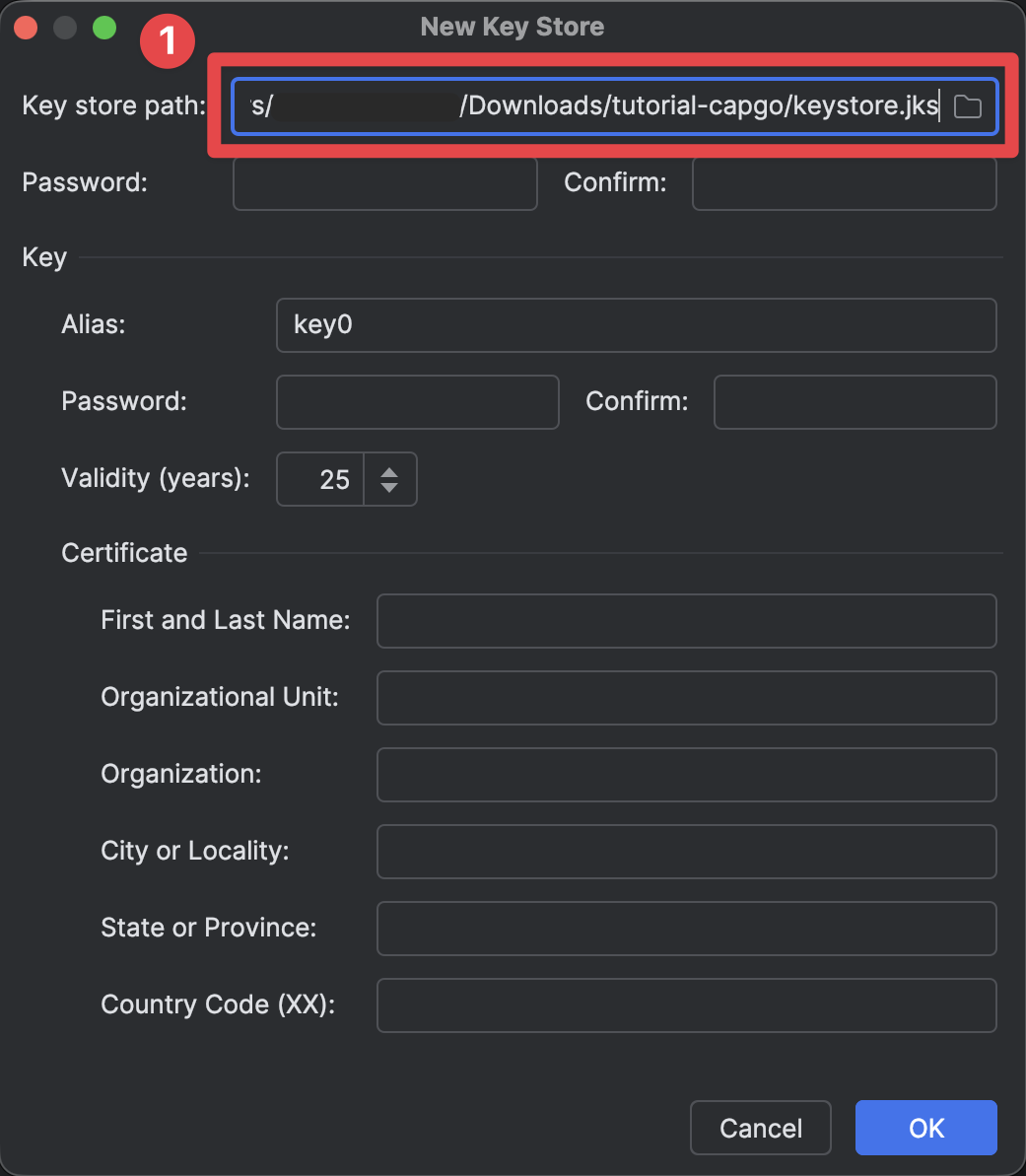
-
Définir le mot de passe de la clé de magasin
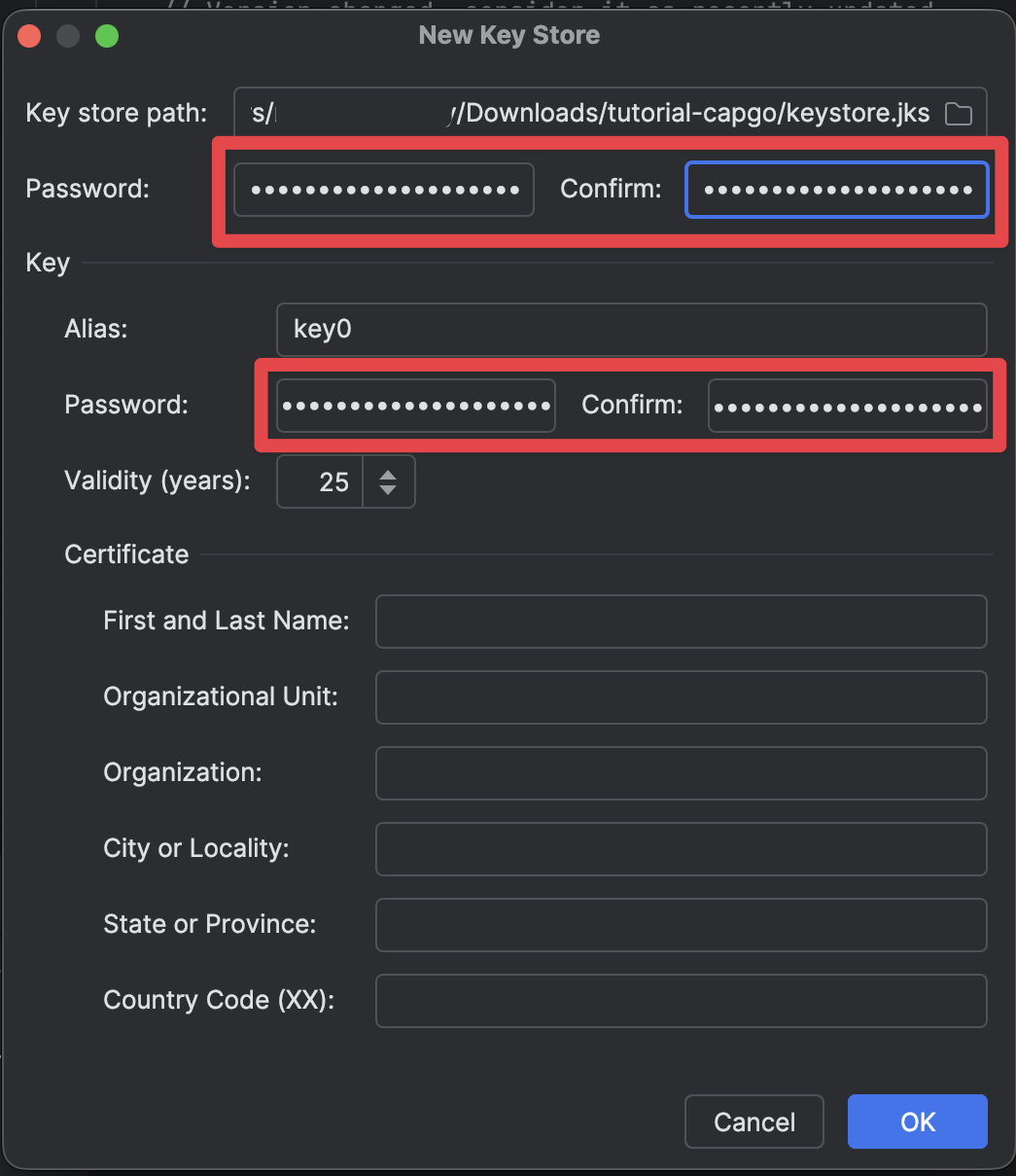
-
Remplissez le reste du formulaire
- Gardez l'alias de la clé tel quel (key0)
- Remplissez les détails du certificat. J'ai rempli les détails avec des informations fictives, mais vous devez remplir les détails avec vos propres informations.
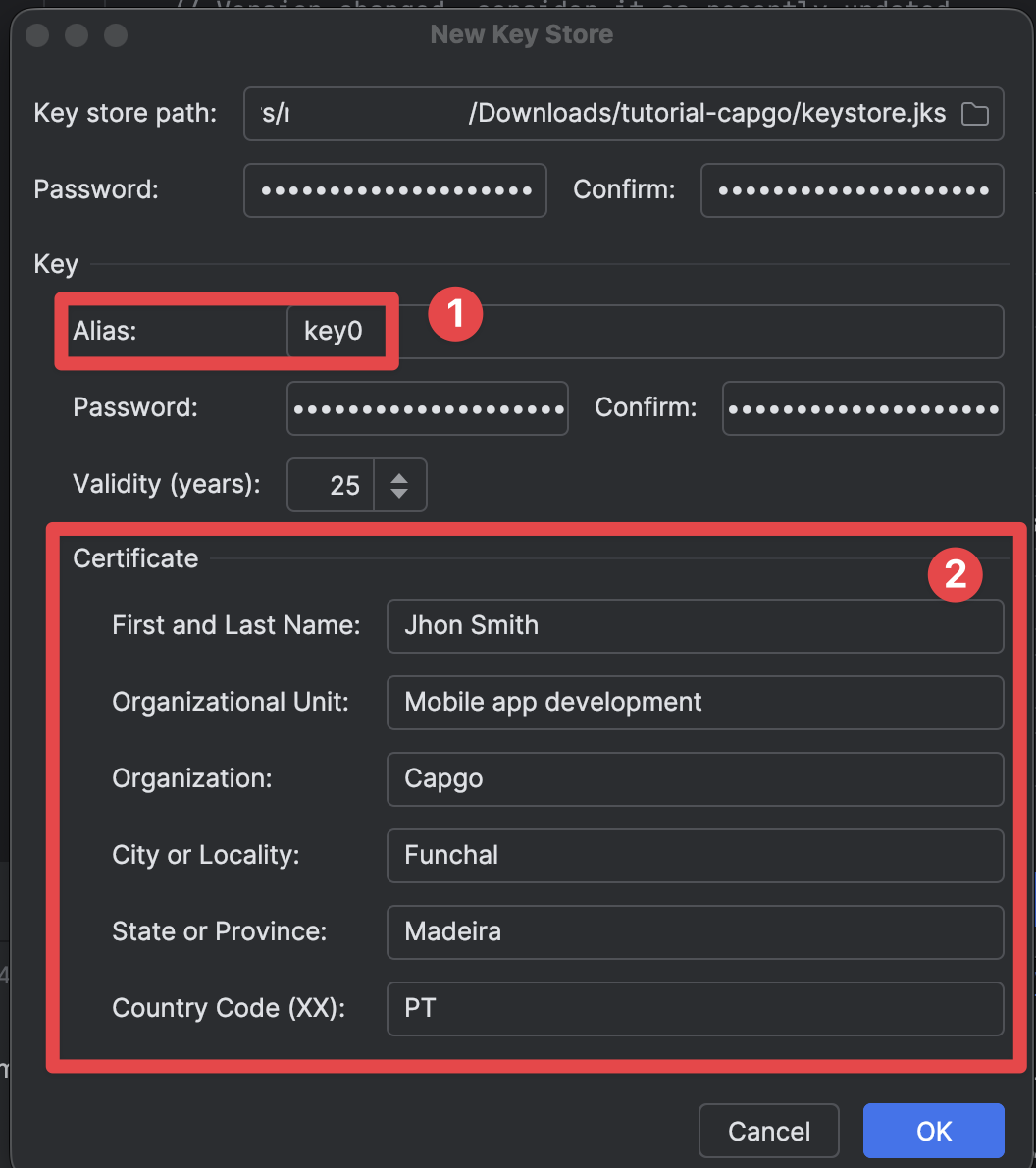
-
Cliquez sur
OK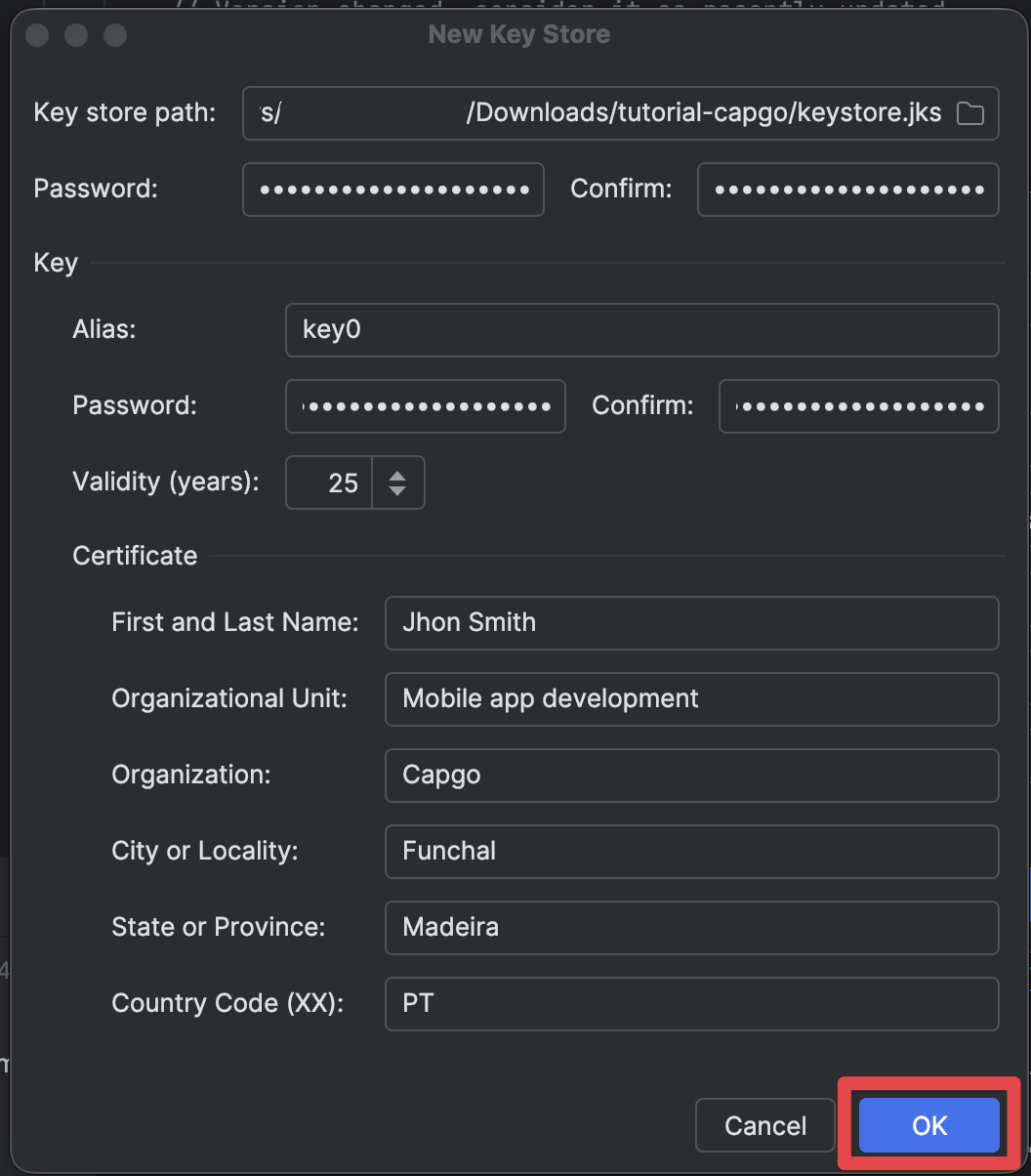
Terminer la construction manuelle
Section intitulée « Terminer la construction manuelle »-
Assurez-vous que tous les détails du coffre-fort ont été remplis correctement et cliquez sur
Next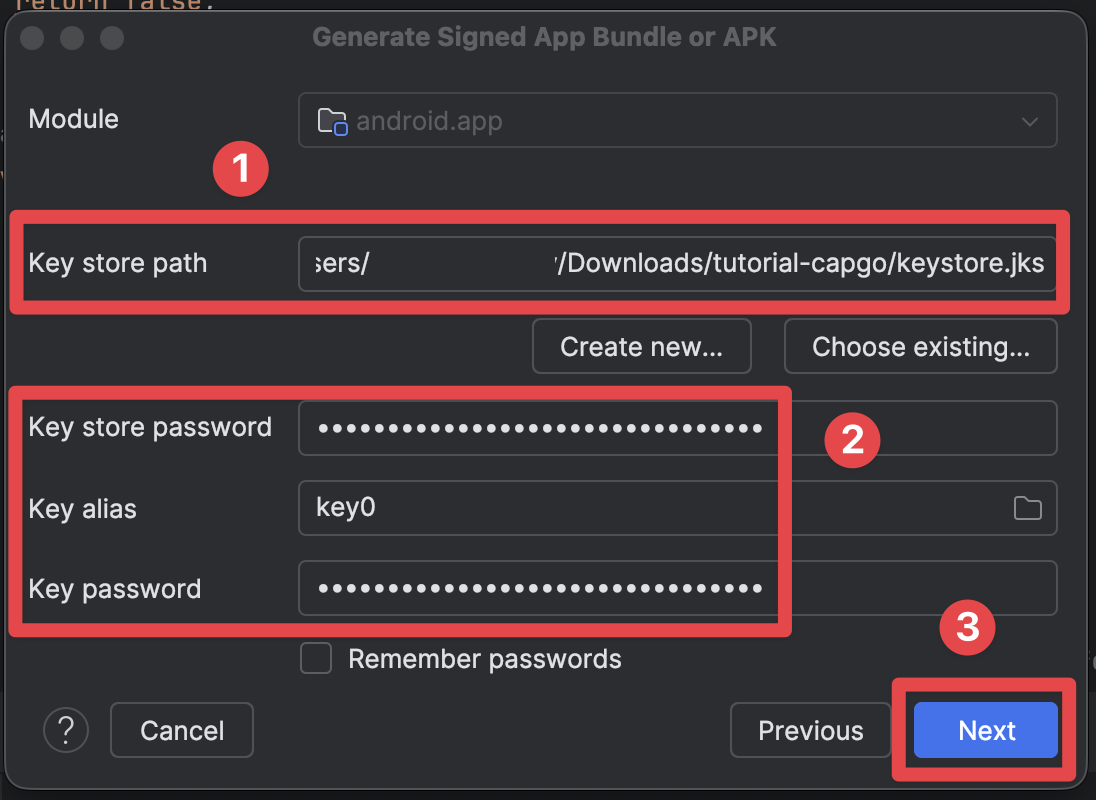
-
Sélectionnez le
releasevariant de construction et cliquez surCreate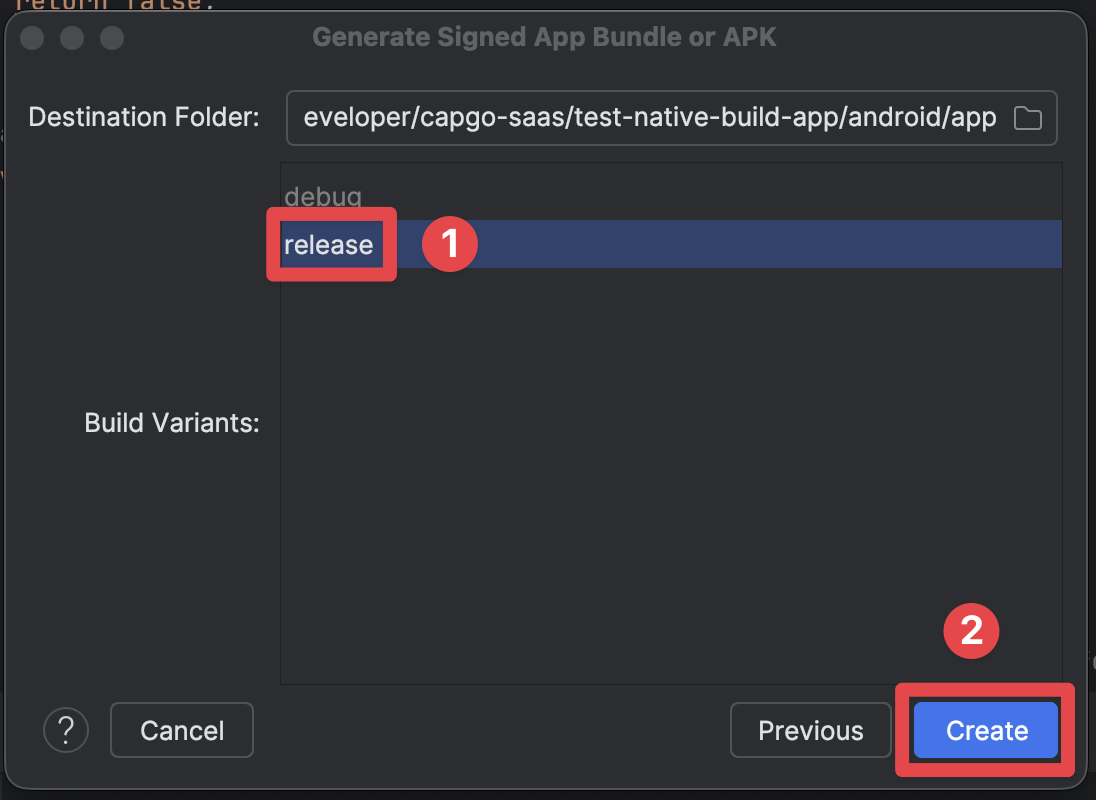
-
Après que la construction réussisse, vous devriez voir l'écran suivant
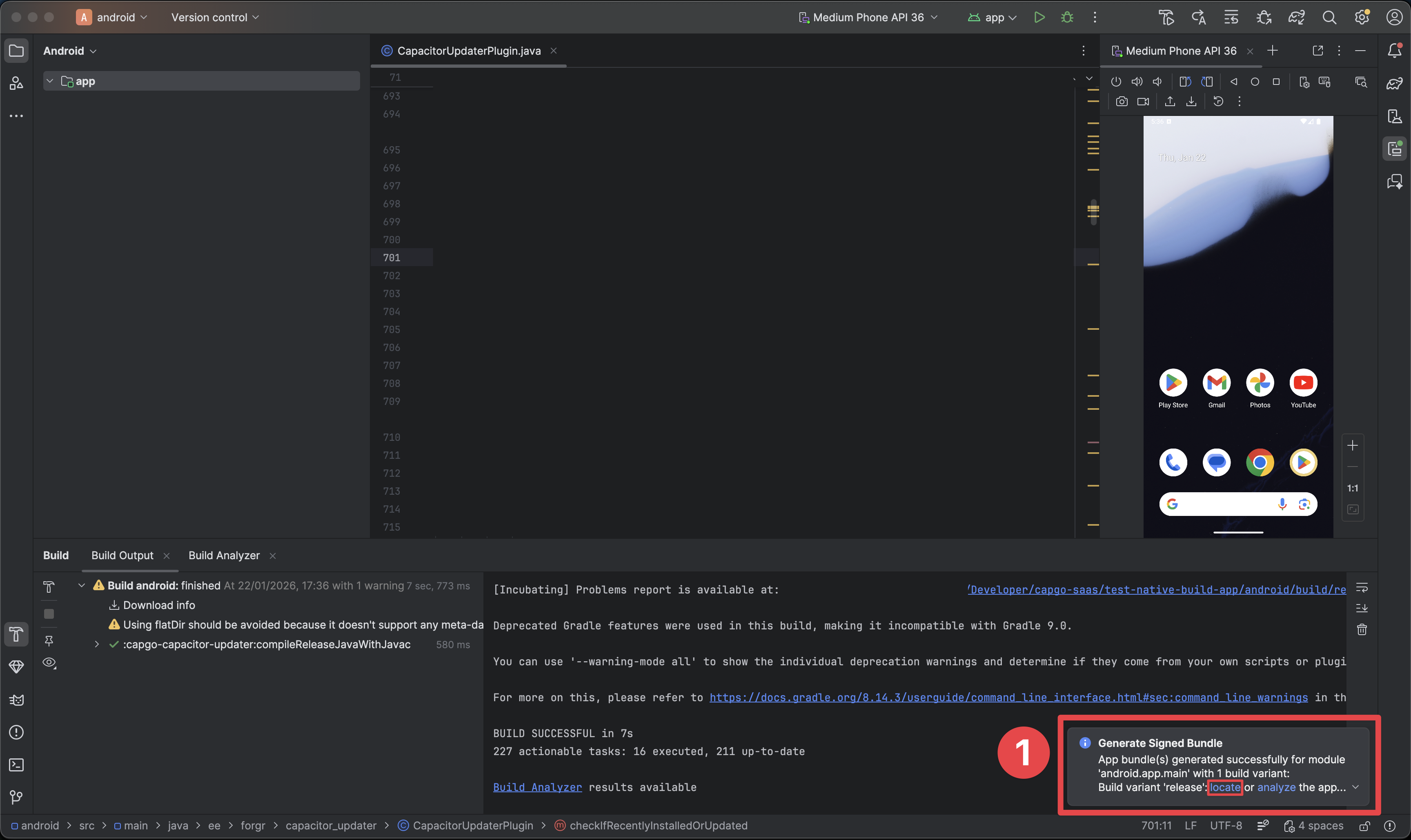
- Cette fenêtre contextuelle indique que la construction a réussi.
- Cliquez sur le
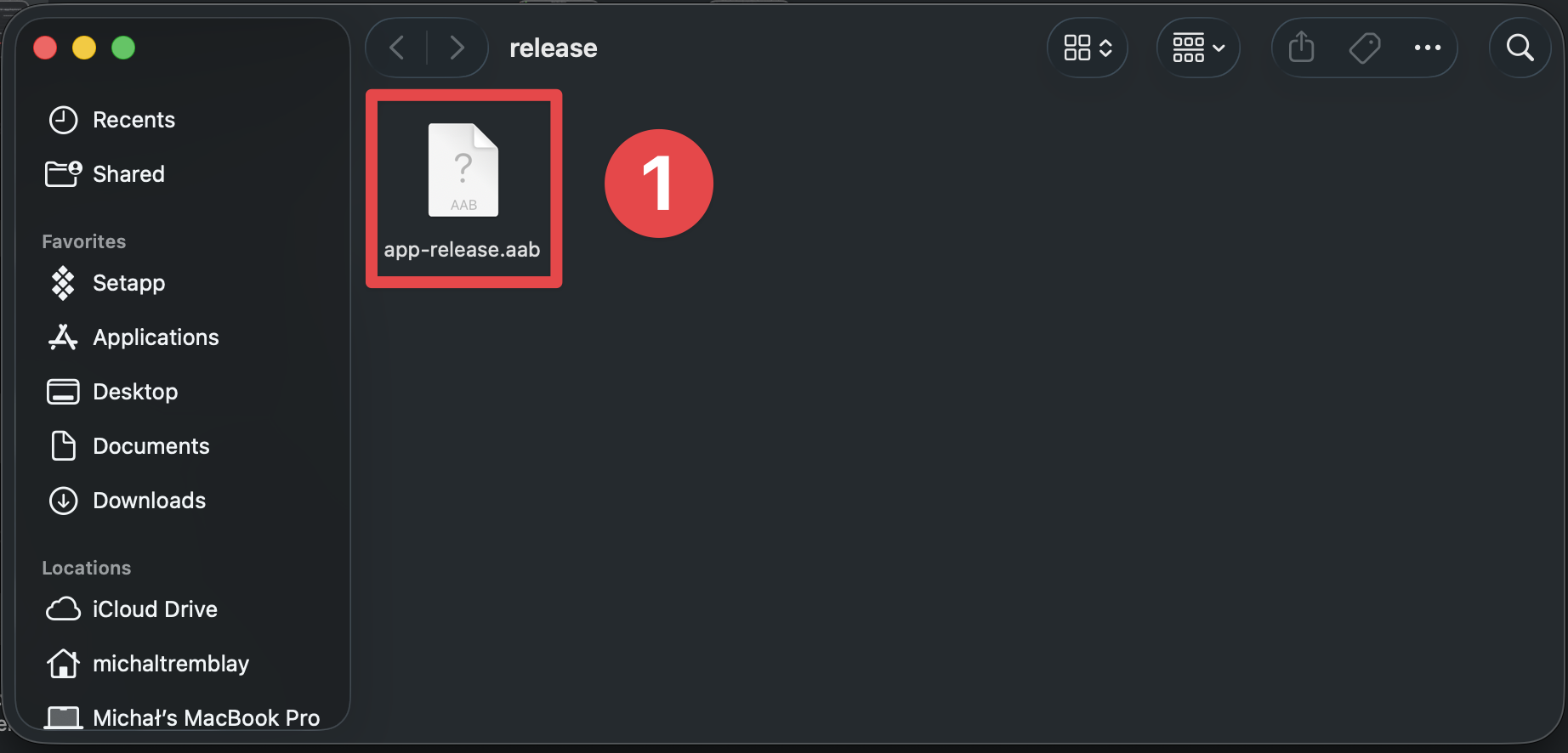
locatebouton - cela ouvrira l'explorateur de fichiers et vous devriez voir la construction là.
-
Assurez-vous de pouvoir voir la construction dans l'explorateur de fichiers
Créer l'application sur le Console de Google Play
Section intitulée « Créer l'application sur le Console de Google Play »-
Allez à Console de Google Play
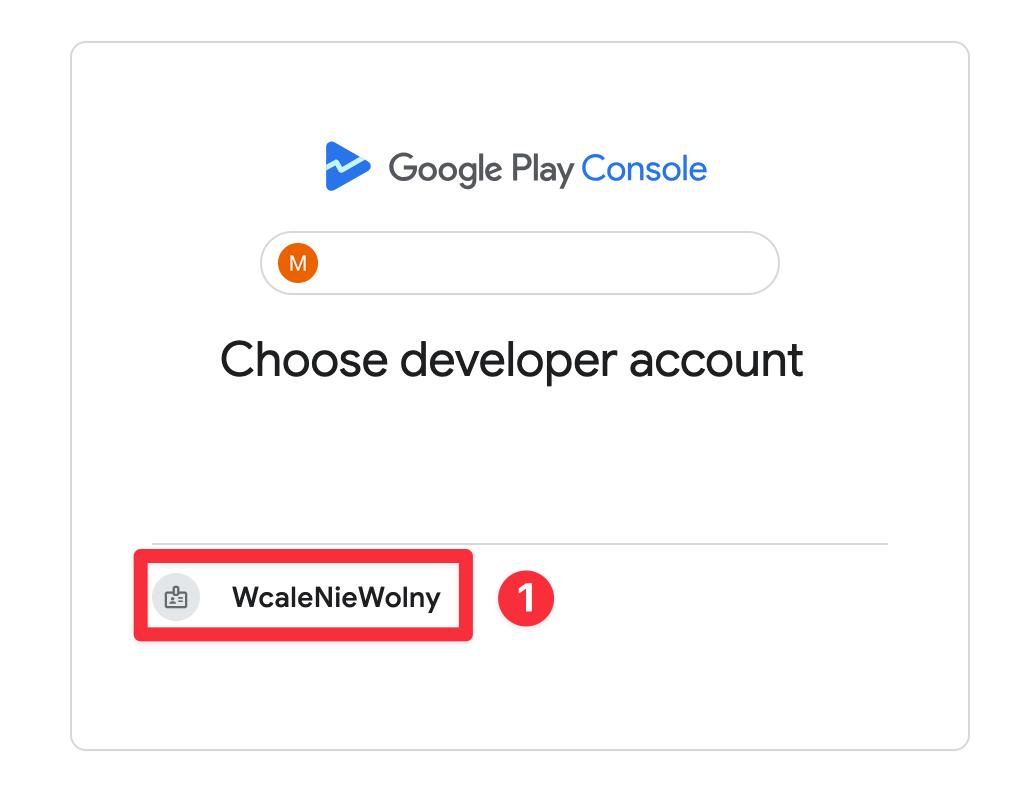
-
Sélectionnez le compte de développeur correct
-
Cliquez sur
Create app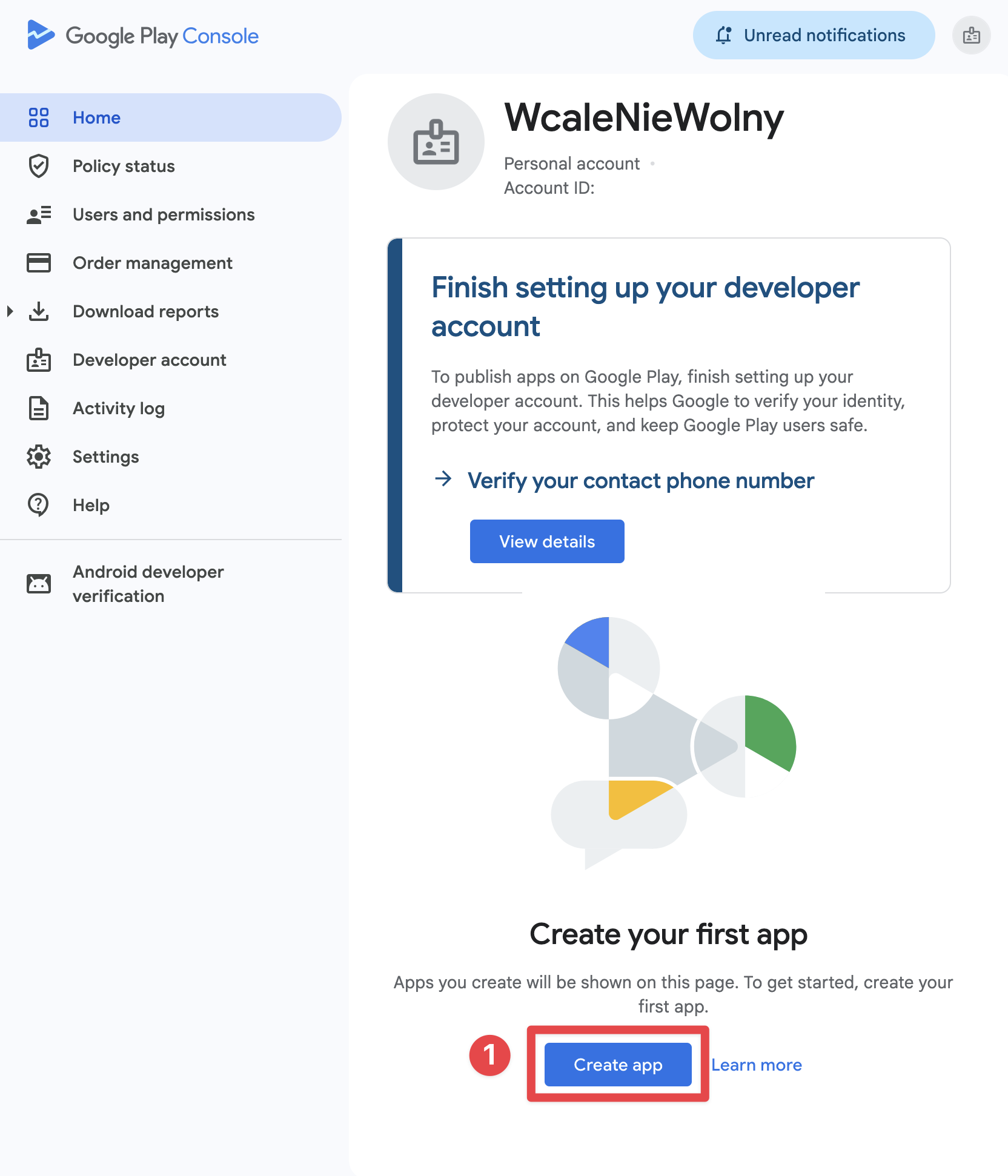
-
Choisissez le nom de l'application et la langue
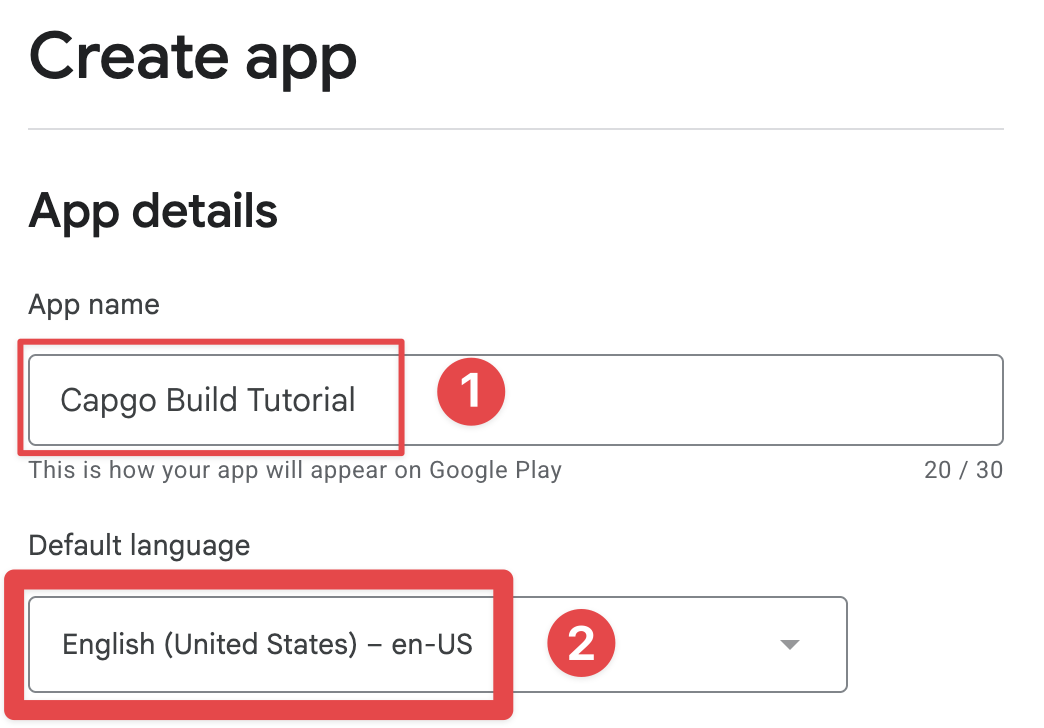
-
Sélectionnez la catégorie de l'application et si l'application est payante ou gratuite
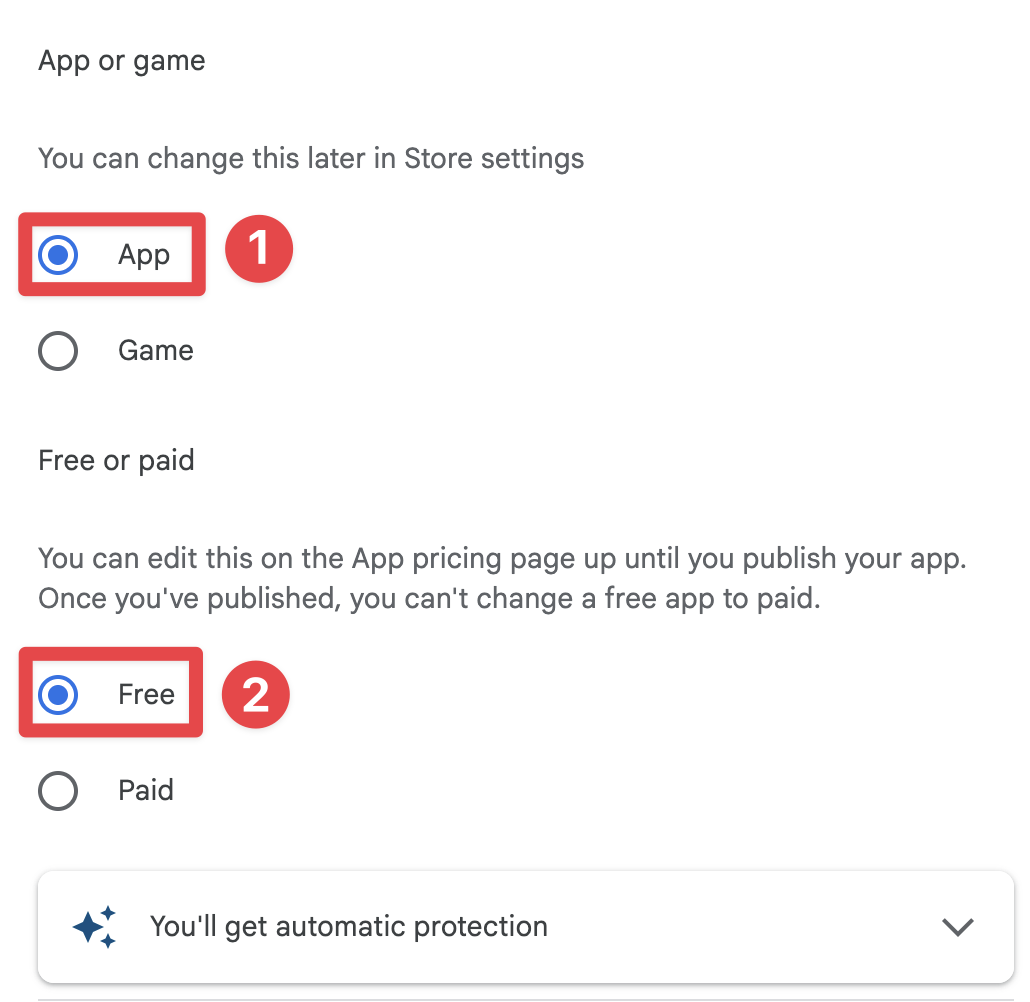
-
Acceptez les conditions générales
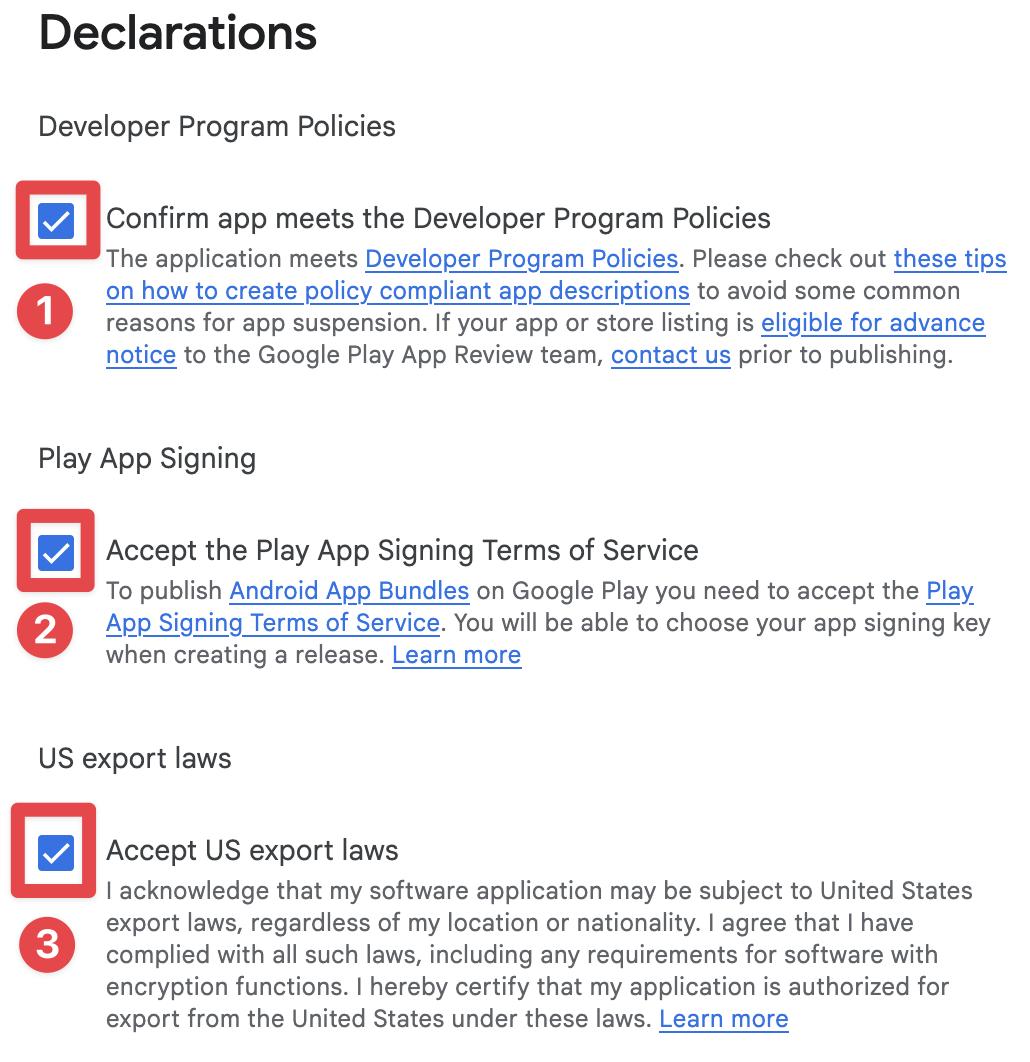
-
Cliquez sur
Create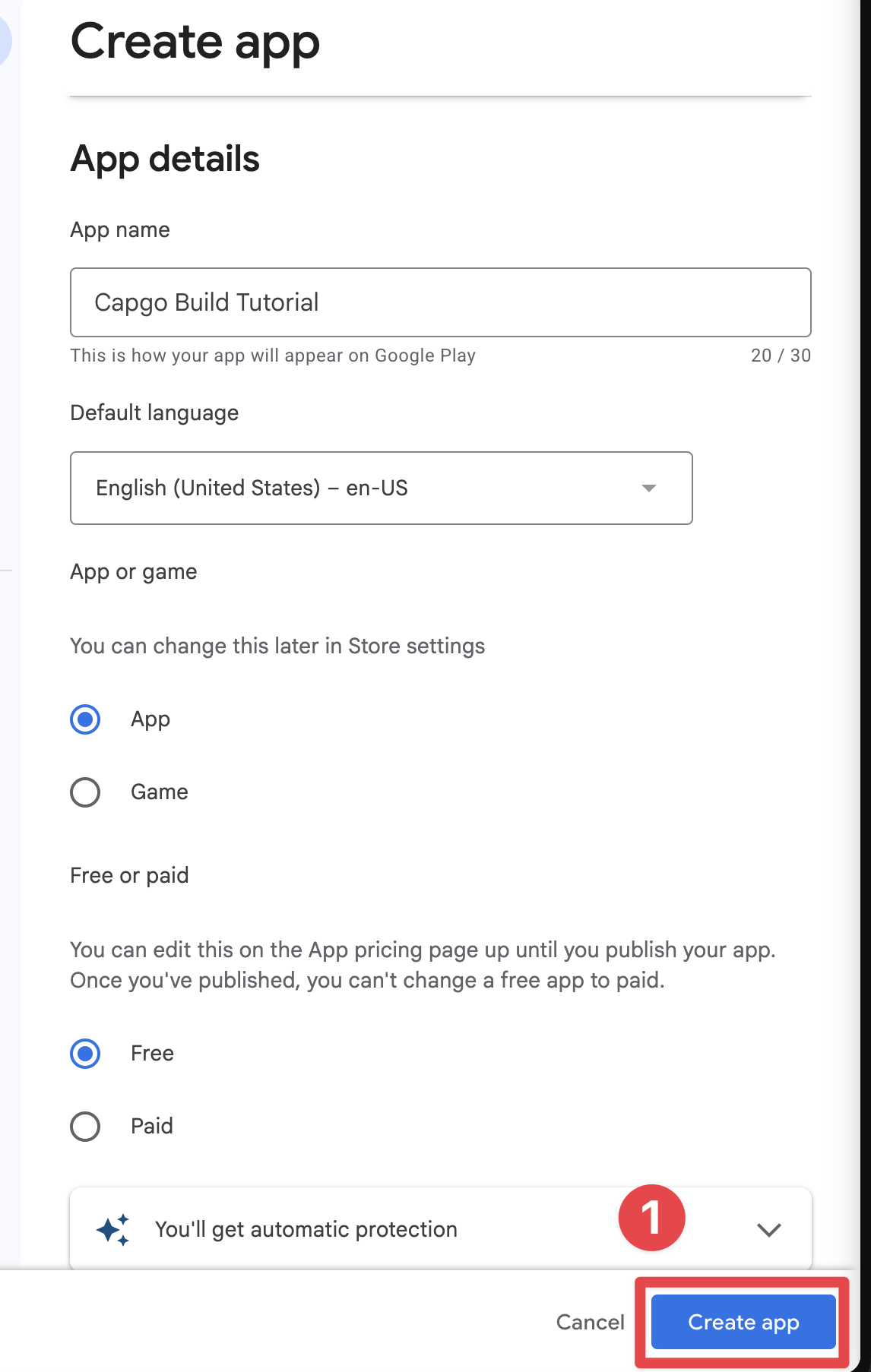
Créer le groupe de test interne
Titre de la section « Créer le groupe de test interne »Maintenant que vous avez créé l'application, vous pouvez créer un groupe de test interne. Puisque je ne publierai pas réellement l'application pour tout le monde sur le Play Store, je devrai créer un groupe de test interne.
-
Mise en test interne du console Google Play
internal testingCliquez surTest and release->Testing->Internal testing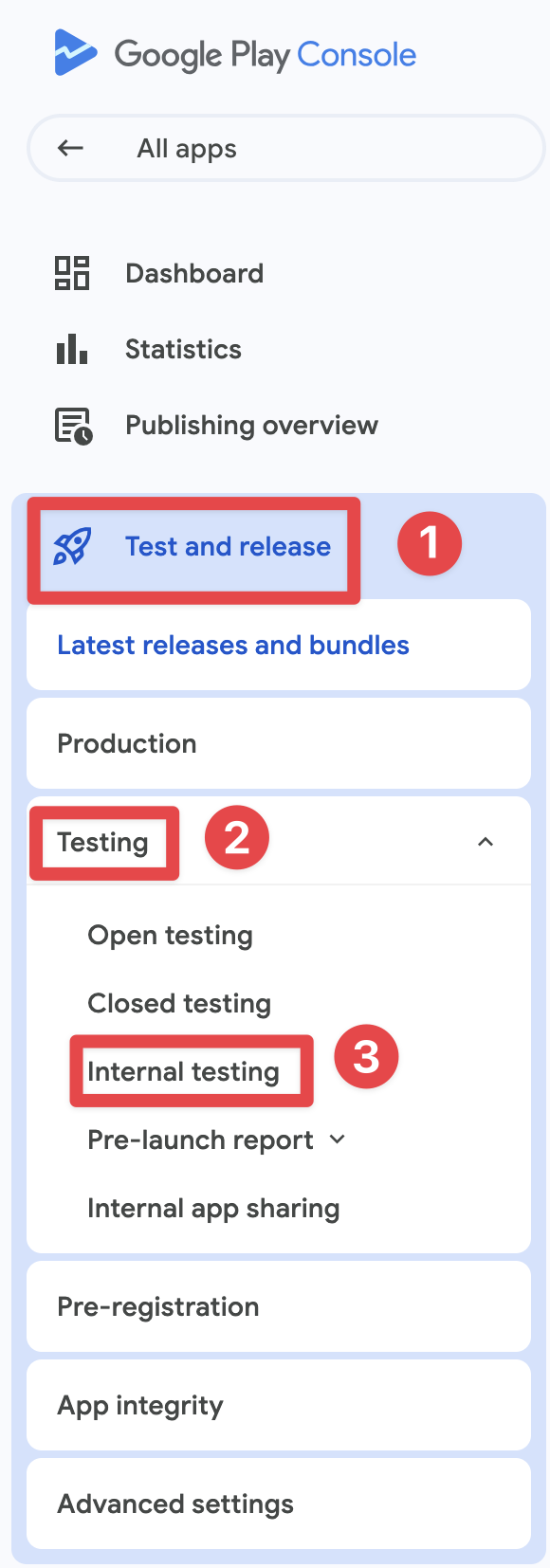
-
Cliquez sur
Testers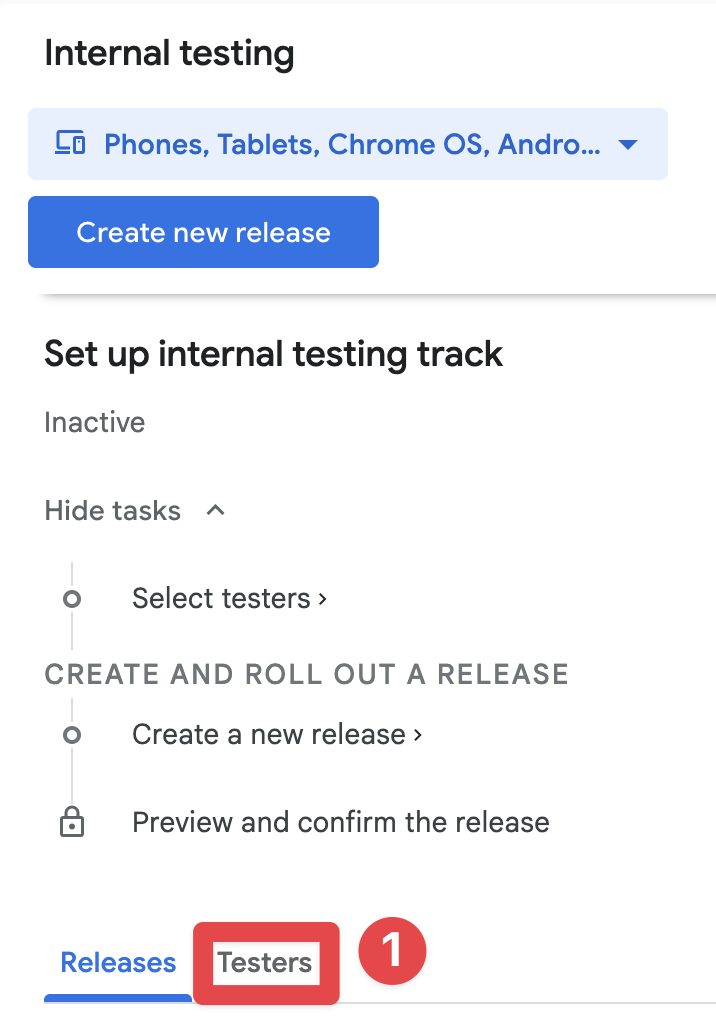
-
Si votre compte développeur est un compte personnel créé après le 13 novembre 2023, la mise en test interne ne remplace pas l'exigence de test fermé pour l'accès à la production. Vous aurez toujours besoin d'un test fermé avec au moins 12 testeurs optés pour 14 jours consécutifs avant la production.
Create email list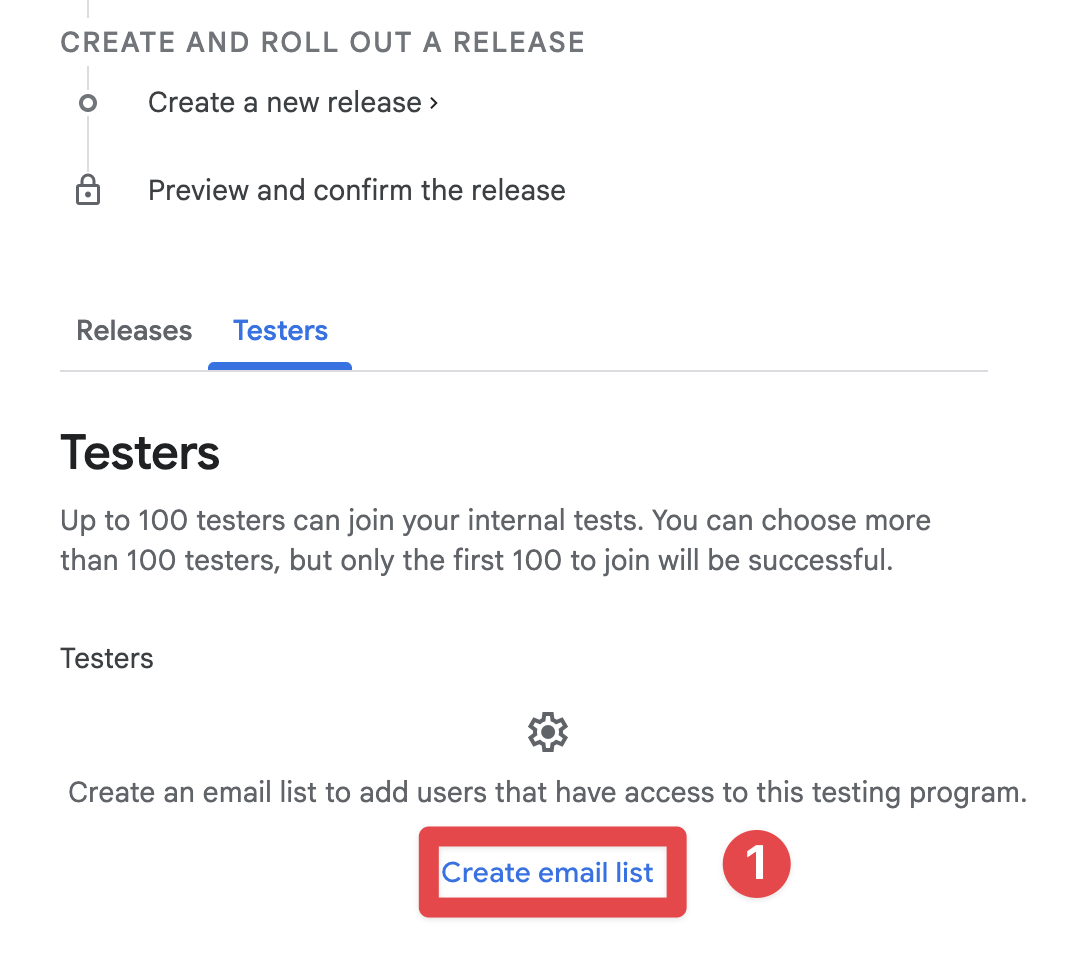
-
Nommer la liste des emails
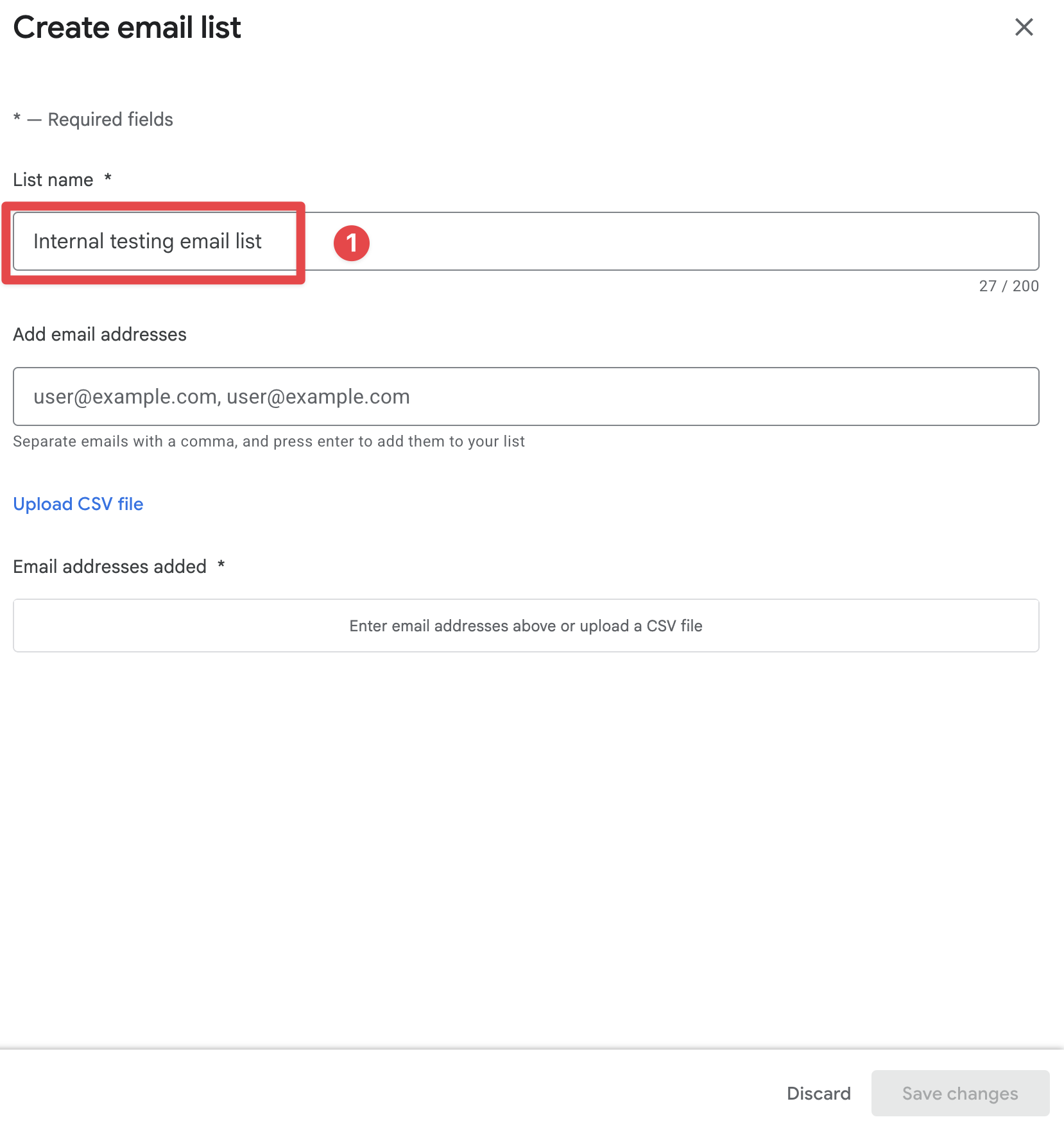
-
Ajouter les adresses email des testeurs
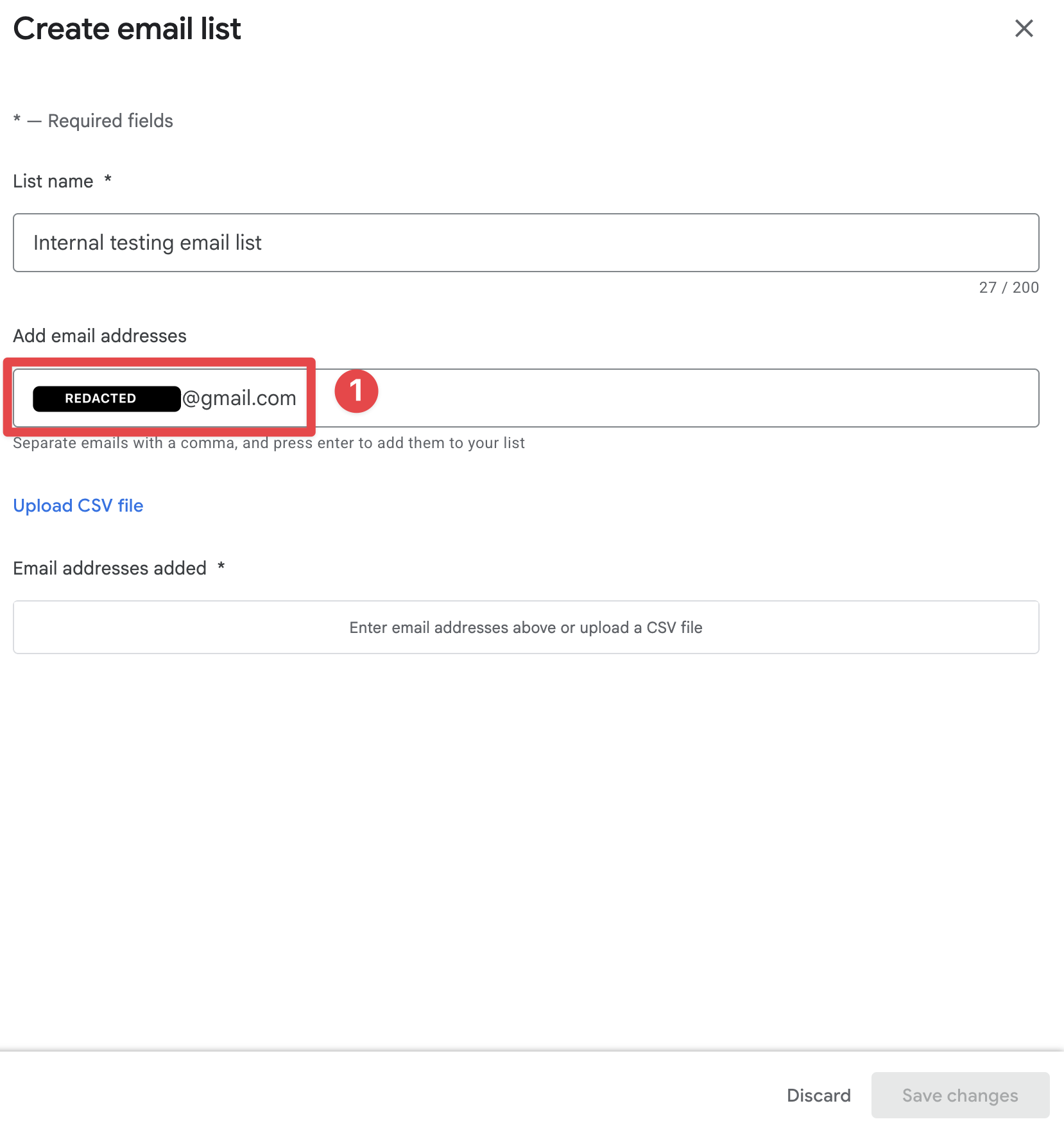
-
Appuyer sur
Enteret cliquer surSave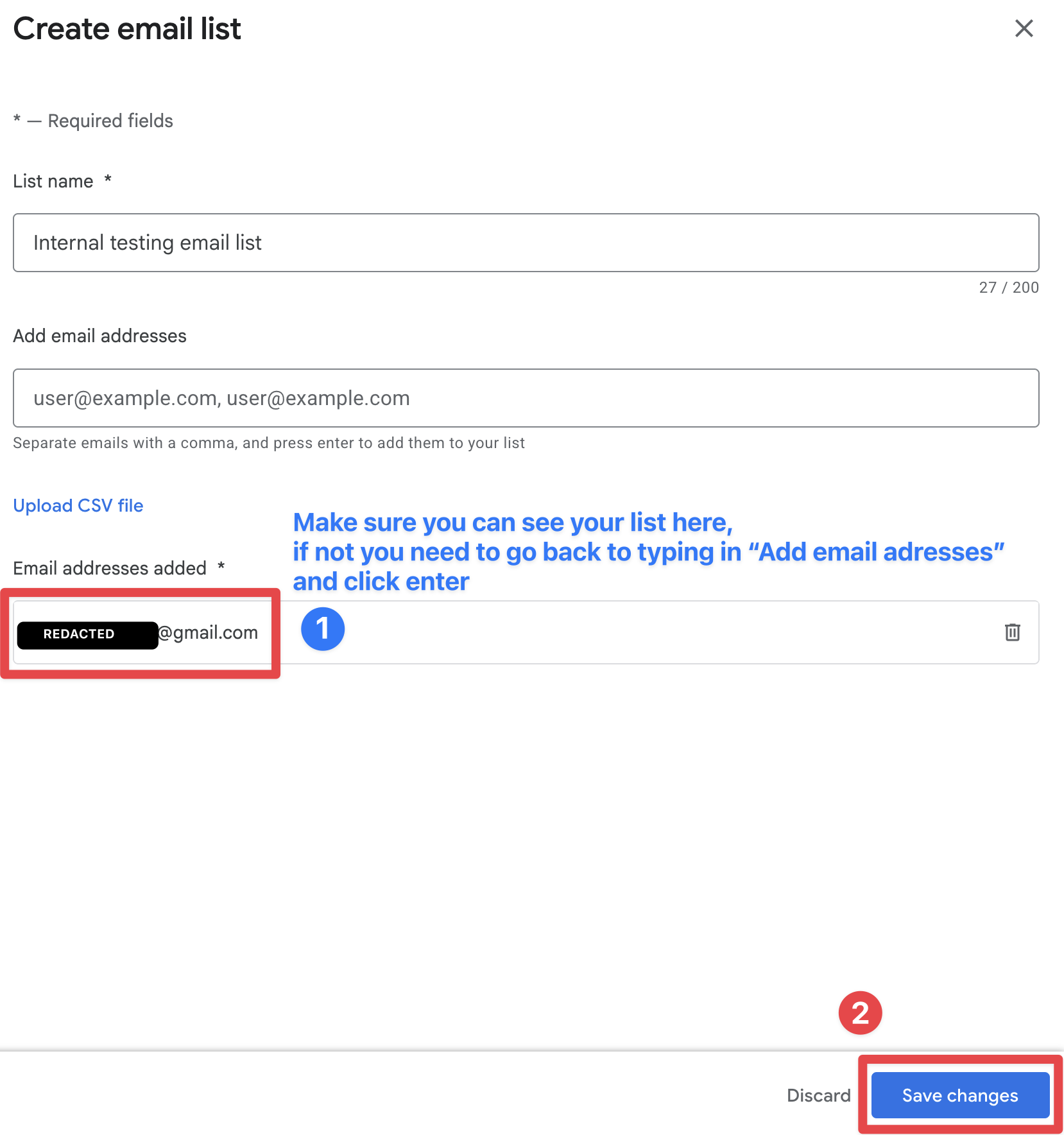
-
Cliquer sur
Create group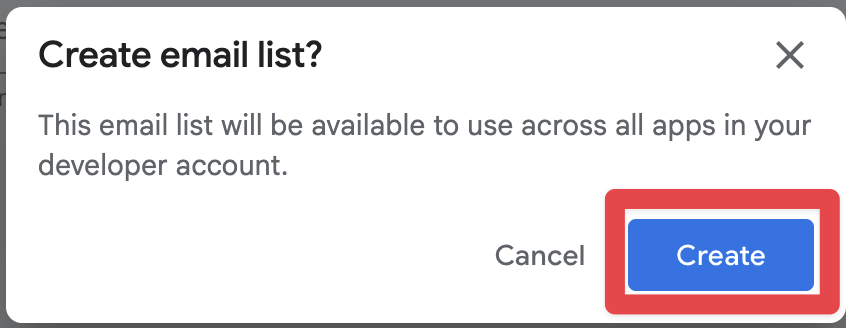
-
Vérifiez que la nouvelle liste est sélectionnée et cliquez sur
Save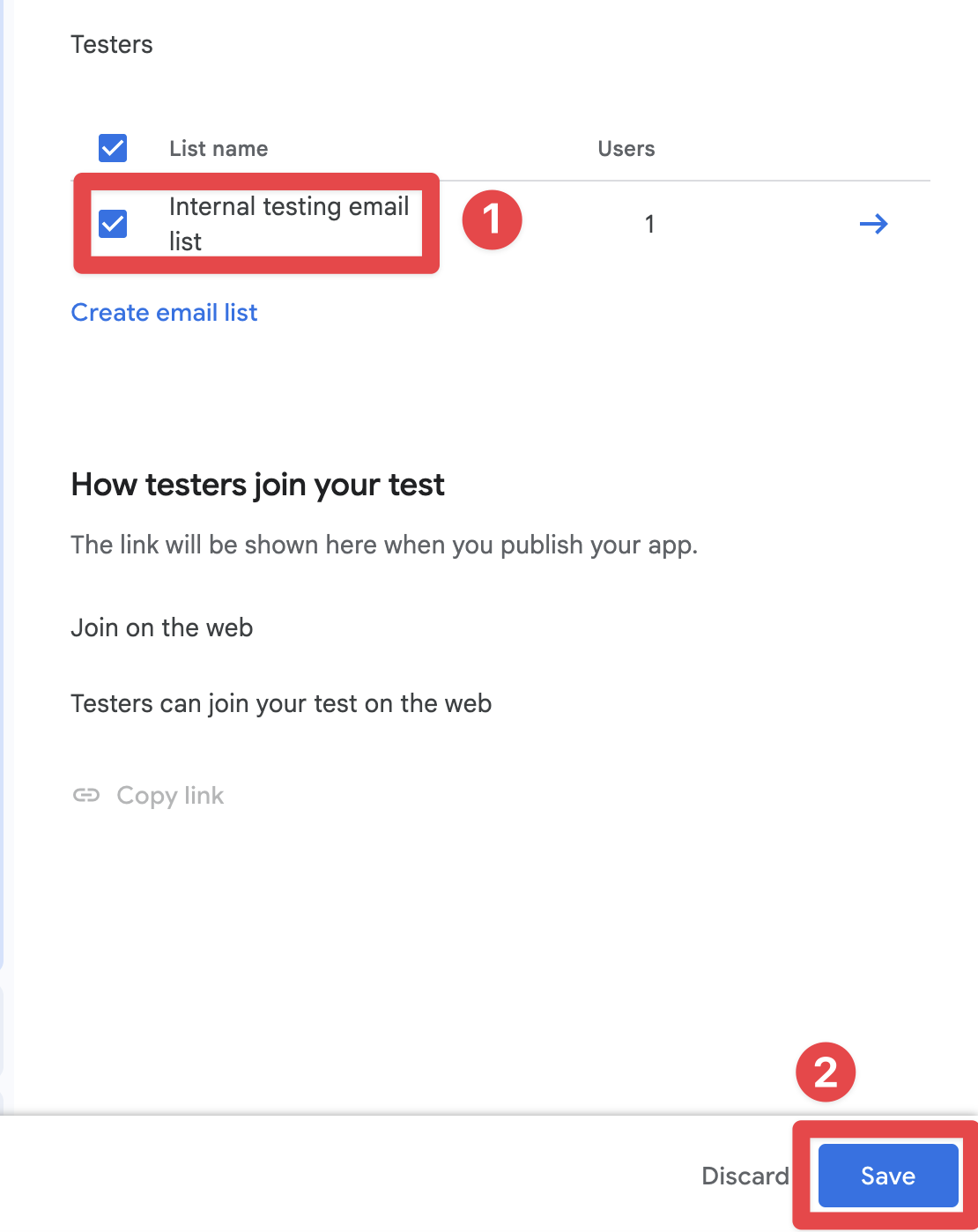
Télécharger l'application dans le groupe de test interne
Section intitulée « Chargement de l'application dans le groupe de test interne »Une fois que vous avez créé le groupe de test interne, vous pouvez charger l'application dans le groupe de test interne.
-
Allez à
Test and release->Testing->Internal testing -
Cliquez sur le
Releasesbouton de lancement de la console de Google Play pour les releases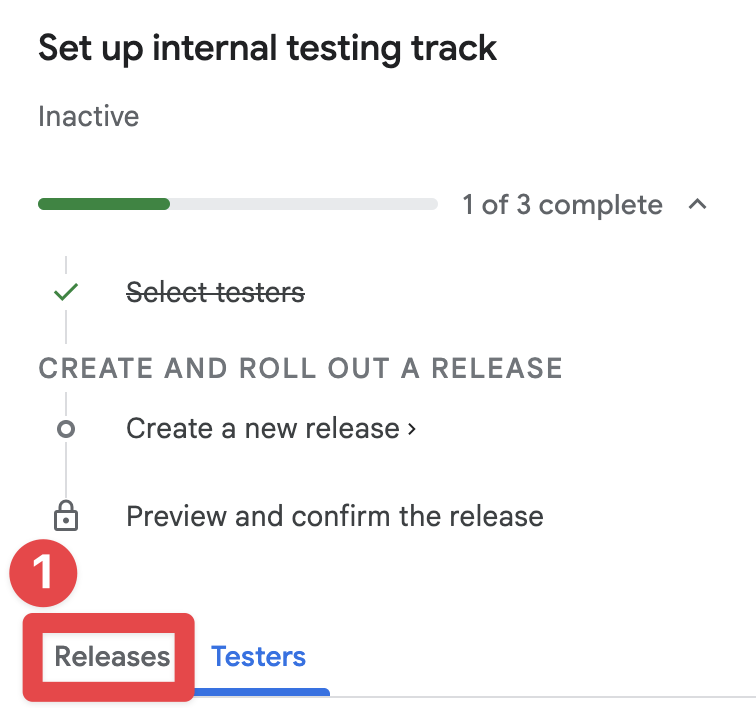
-
bouton de création de nouvelle release dans la console de Google Play
Create new release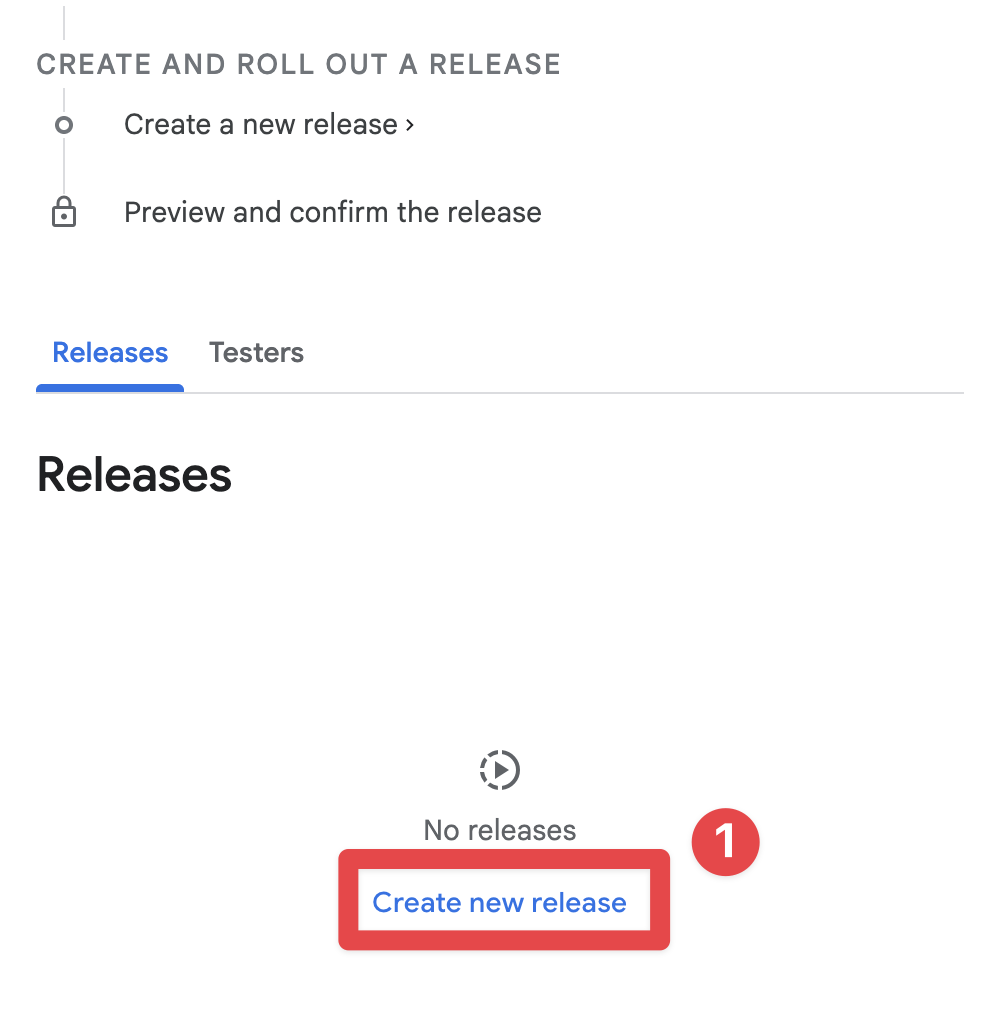
-
bouton de chargement dans la console de Google Play
Upload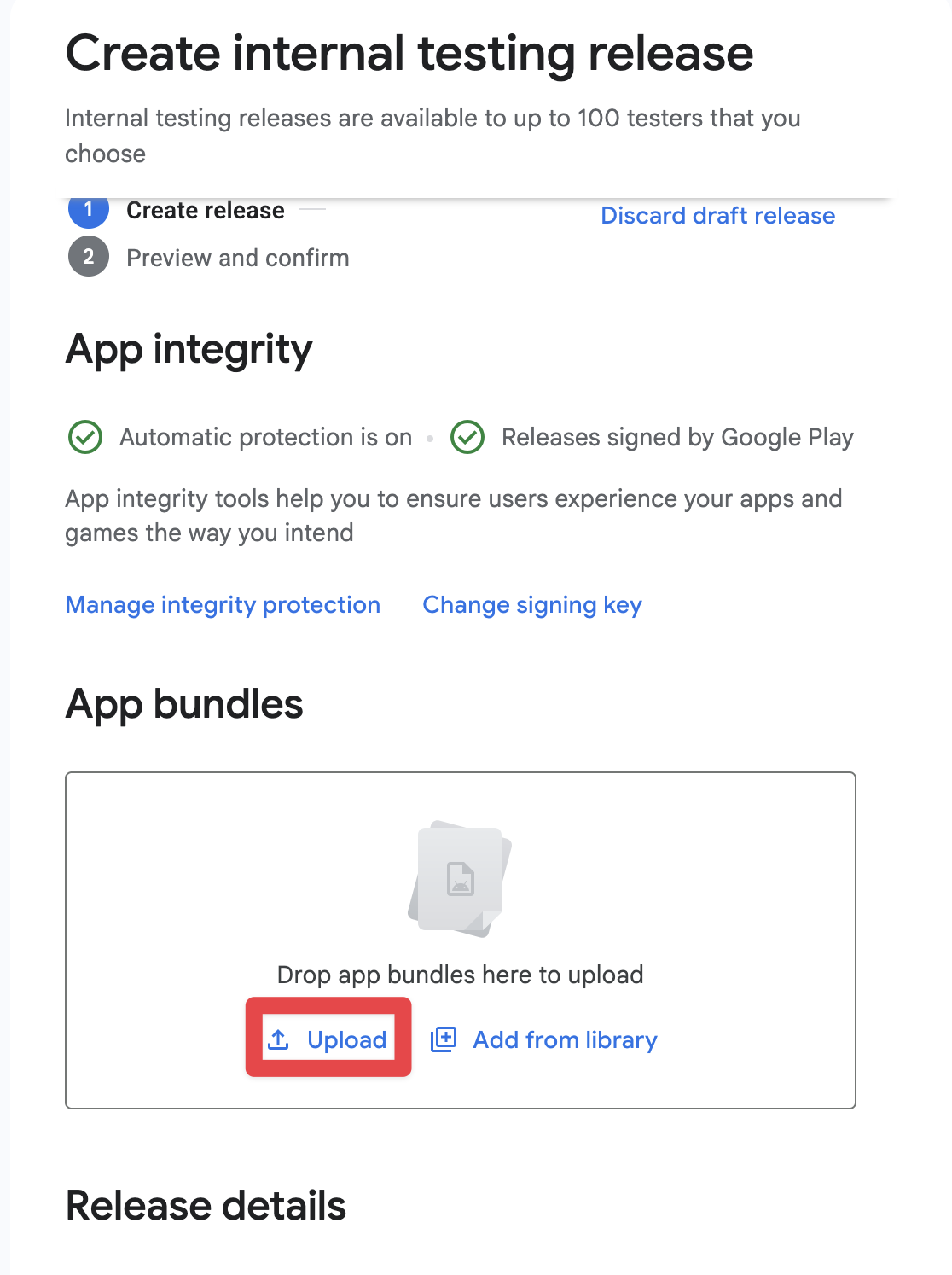
-
Pour les releases
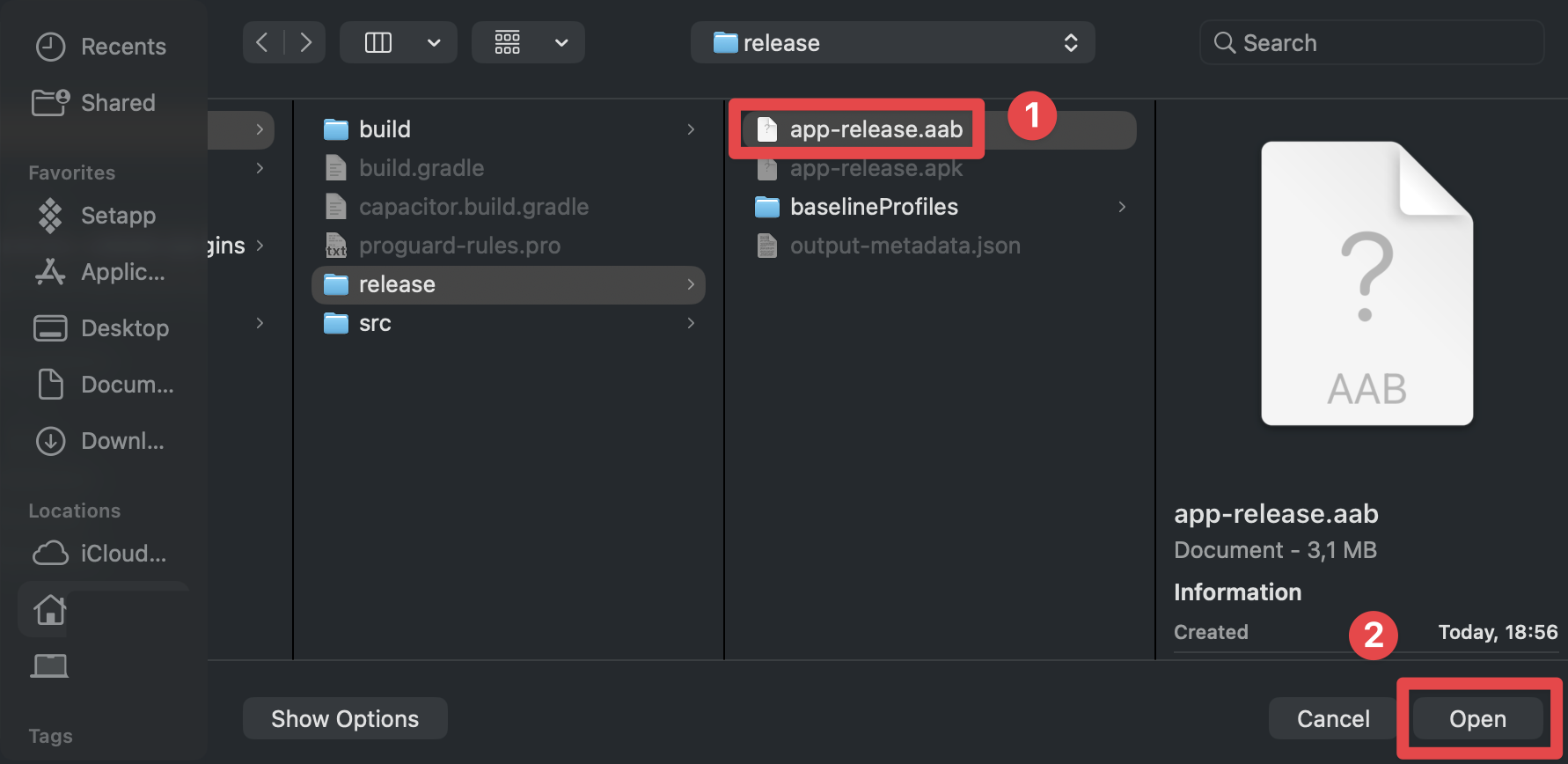
-
Attendez que le fichier AAB soit téléchargé
-
Cliquez sur
Next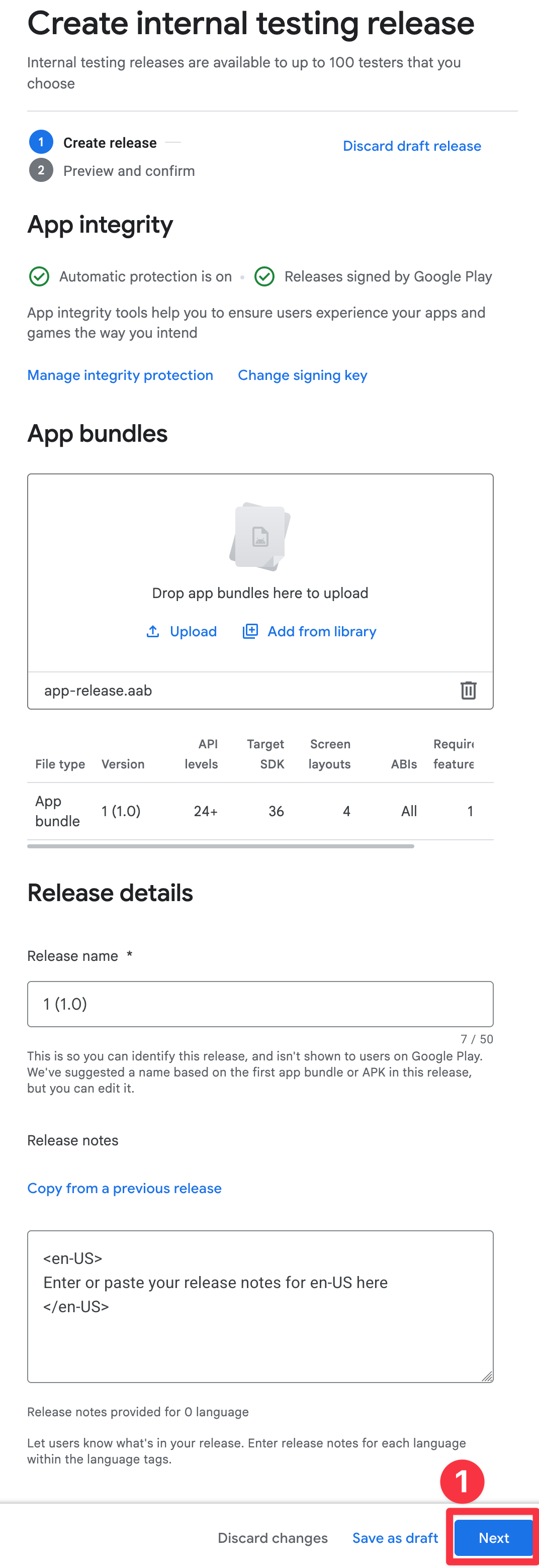
-
Réparez les erreurs
Personnellement, à cette étape, je vois cette erreur
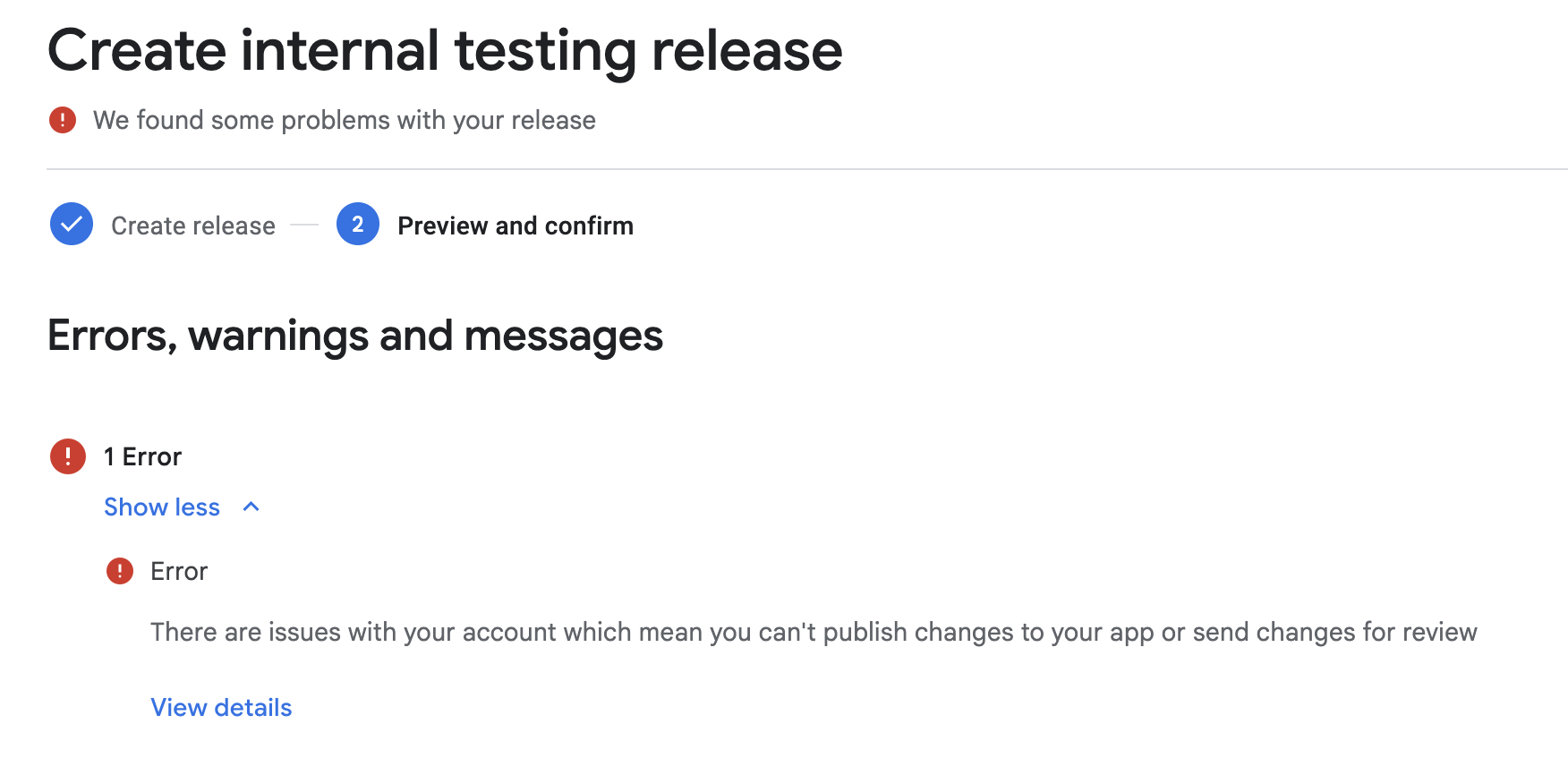
C'est parce que je n'ai pas vérifié mon numéro de téléphone. Je vais le faire et continuer le tutoriel.
-
Cliquez sur
Save and publishCela publiera l'application dans le groupe de test interne.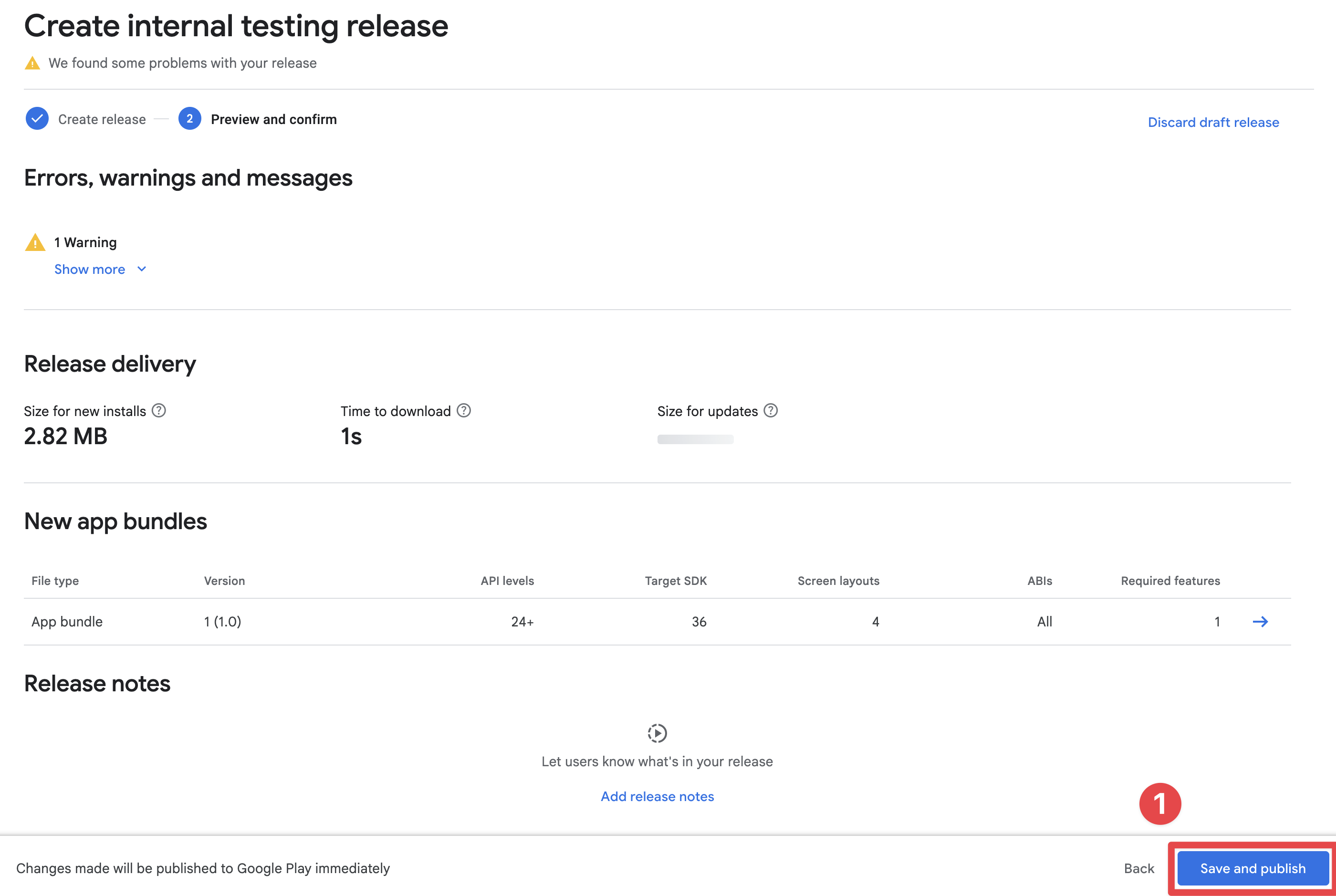
-
Confirmer la publication
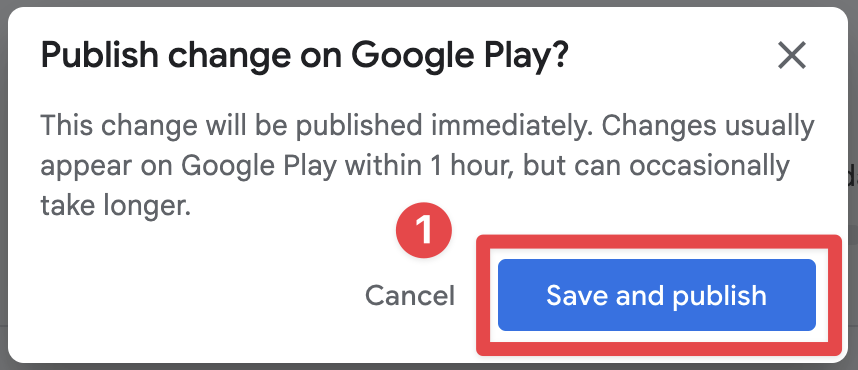
-
Vérifiez que l'application est publiée
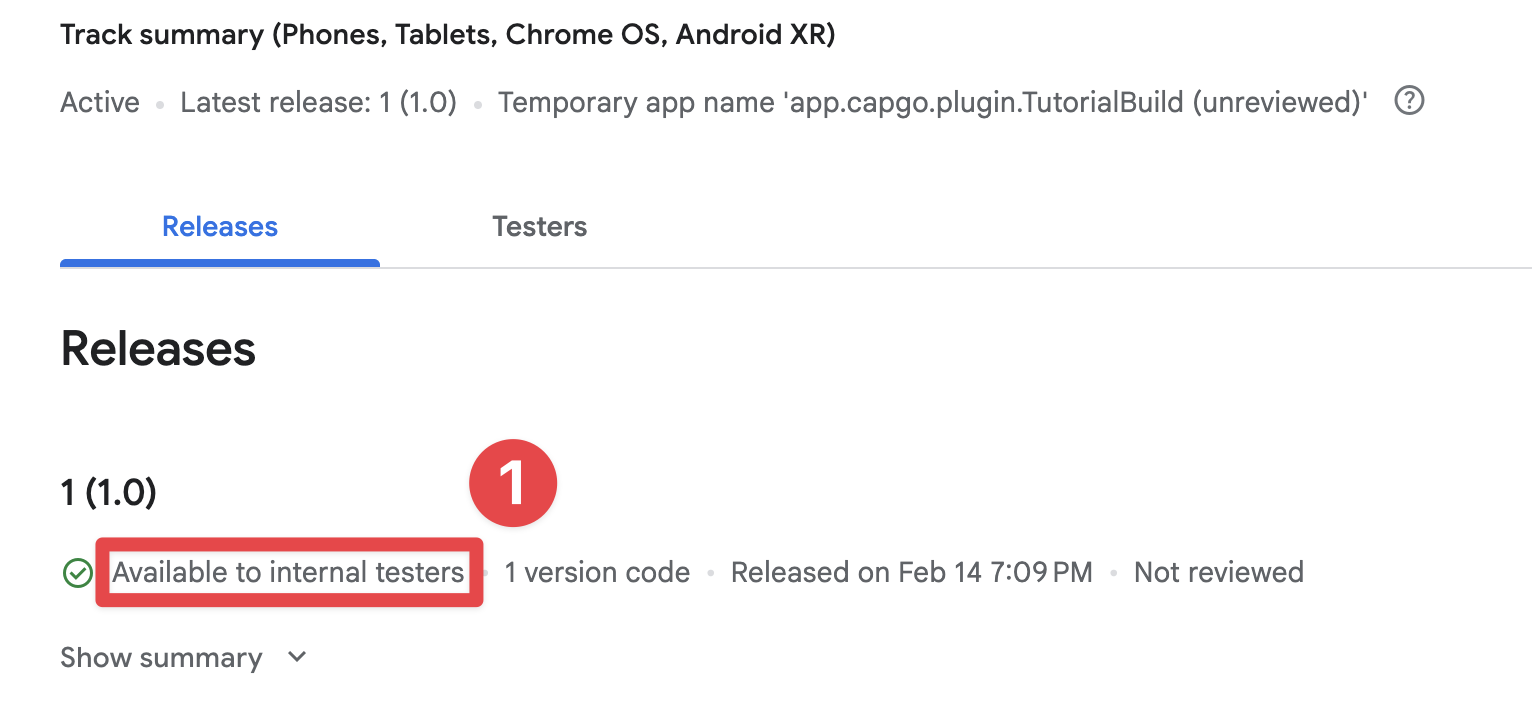
-
Obtenez votre nom temporaire d'application
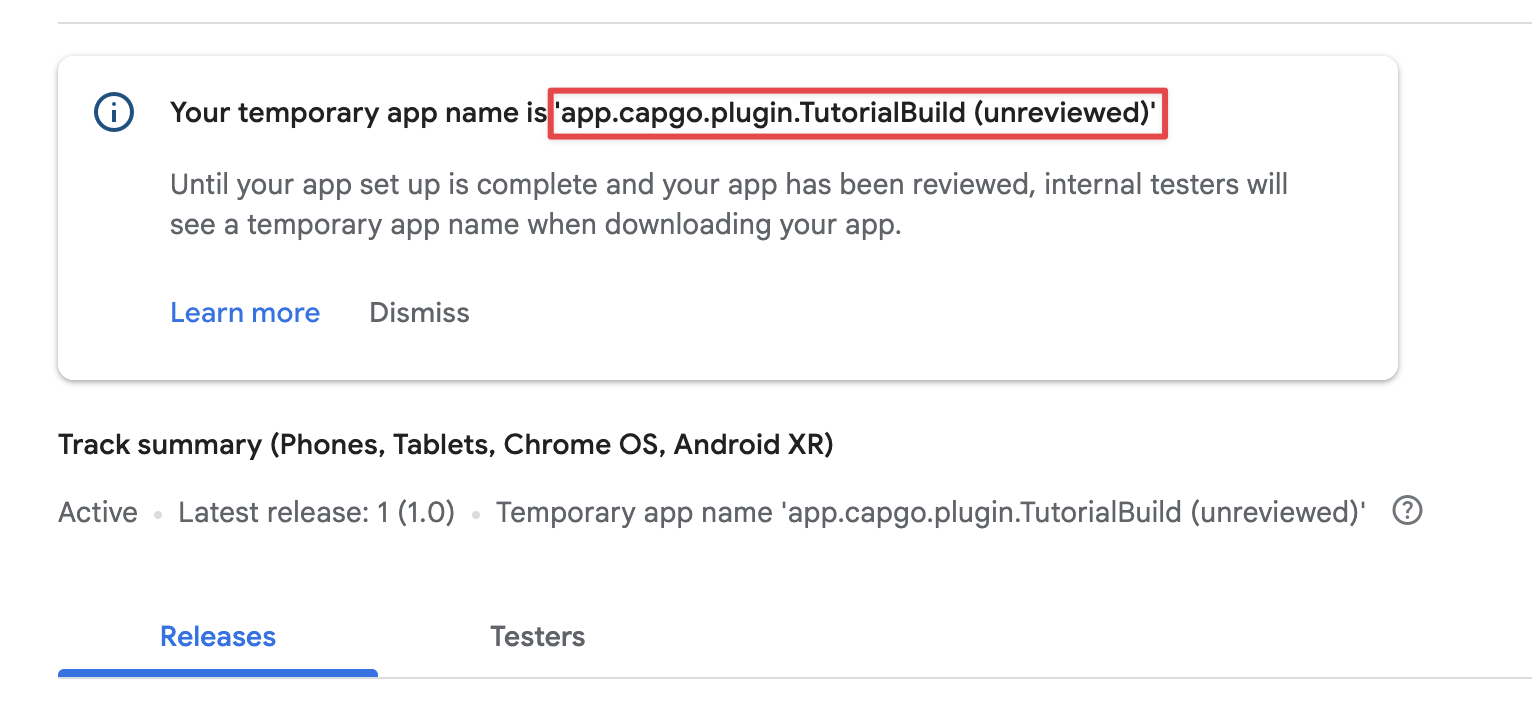
Acceptez l'invitation au groupe de test interne
Accepter l'invitation au groupe de test interneMaintenant que vous avez téléchargé l'application dans le groupe de test interne, vous pouvez accepter l'invitation au groupe de test interne.
-
Allez à
Test and release->Testing->Internal testing -
Cliquez sur
Testers -
Cliquez sur
Copy link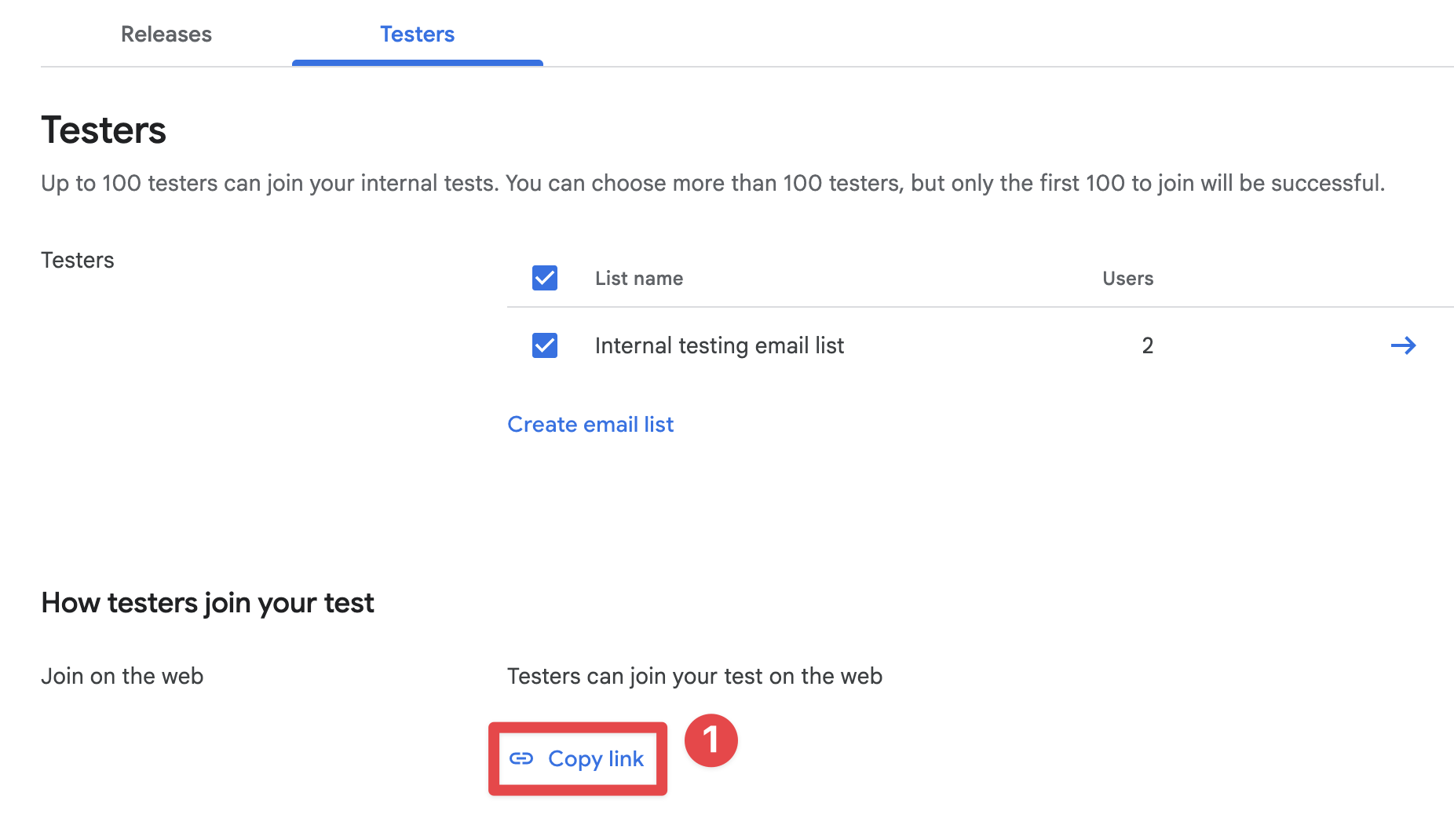
-
Envoyez le lien à votre téléphone, ouvrez-le dans votre navigateur et cliquez sur
Accept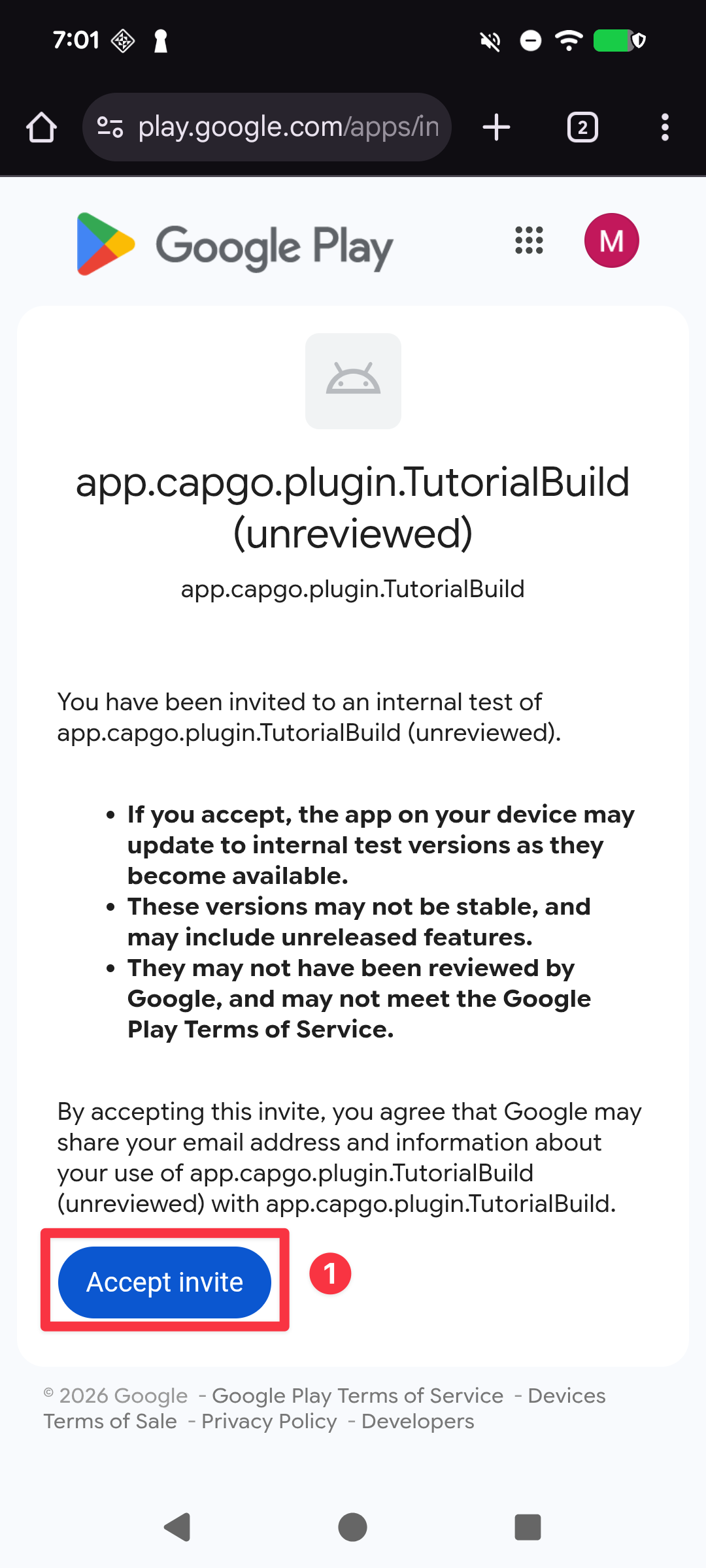
-
Confirmez que l'invitation a été acceptée et cliquez sur « télécharger sur Google Play »
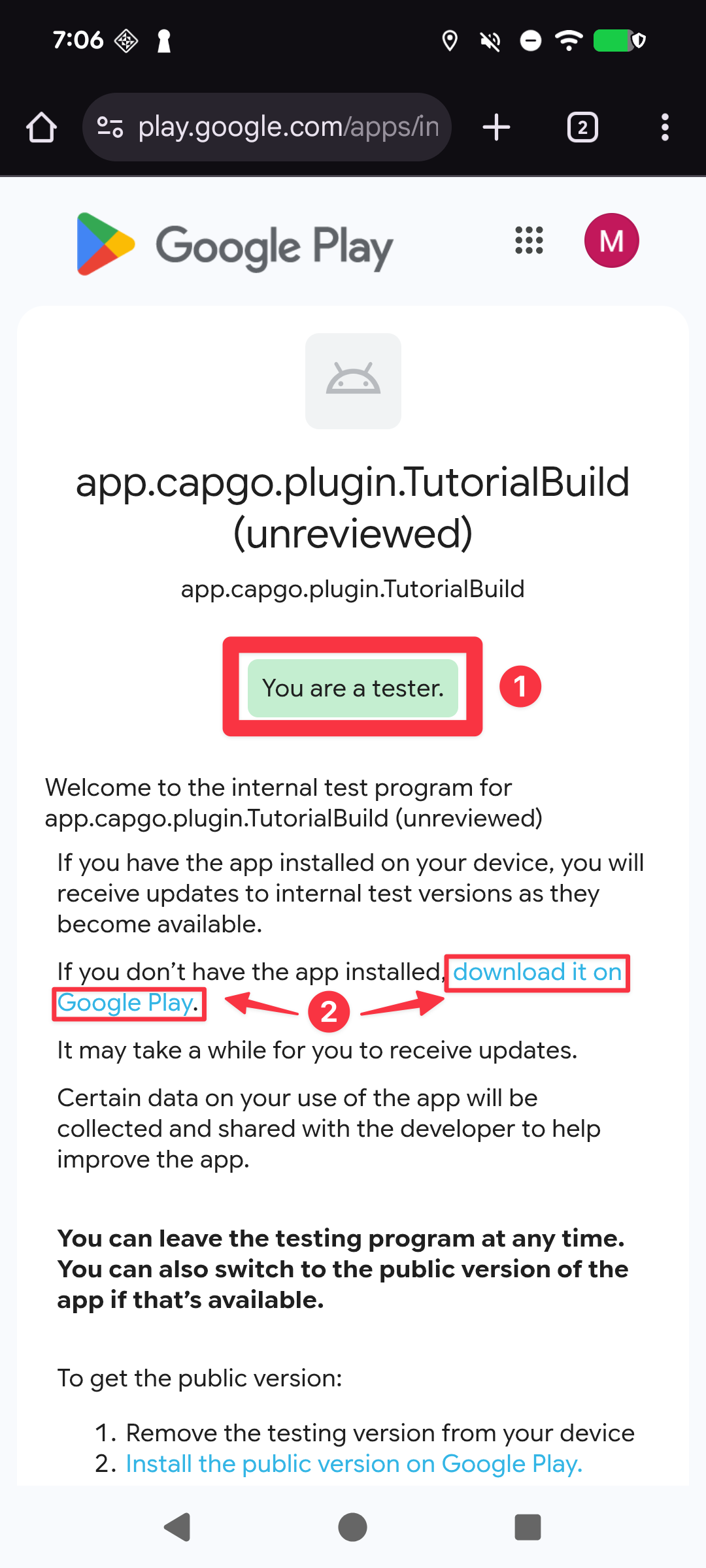
-
Installer l'application
- Si vous aviez déjà installé l'application en utilisant Android Studio, cliquez sur le
uninstallbouton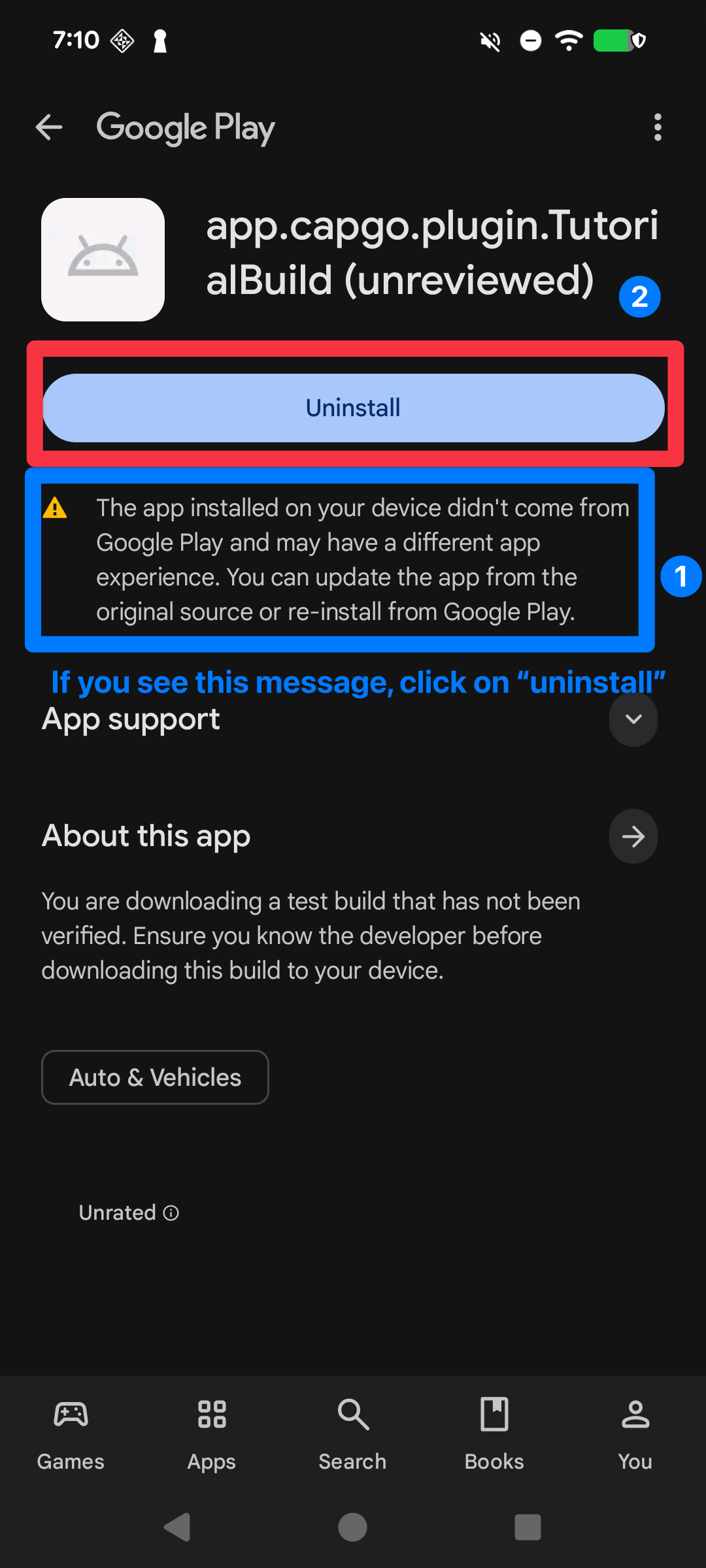
- Cliquez sur le
installbouton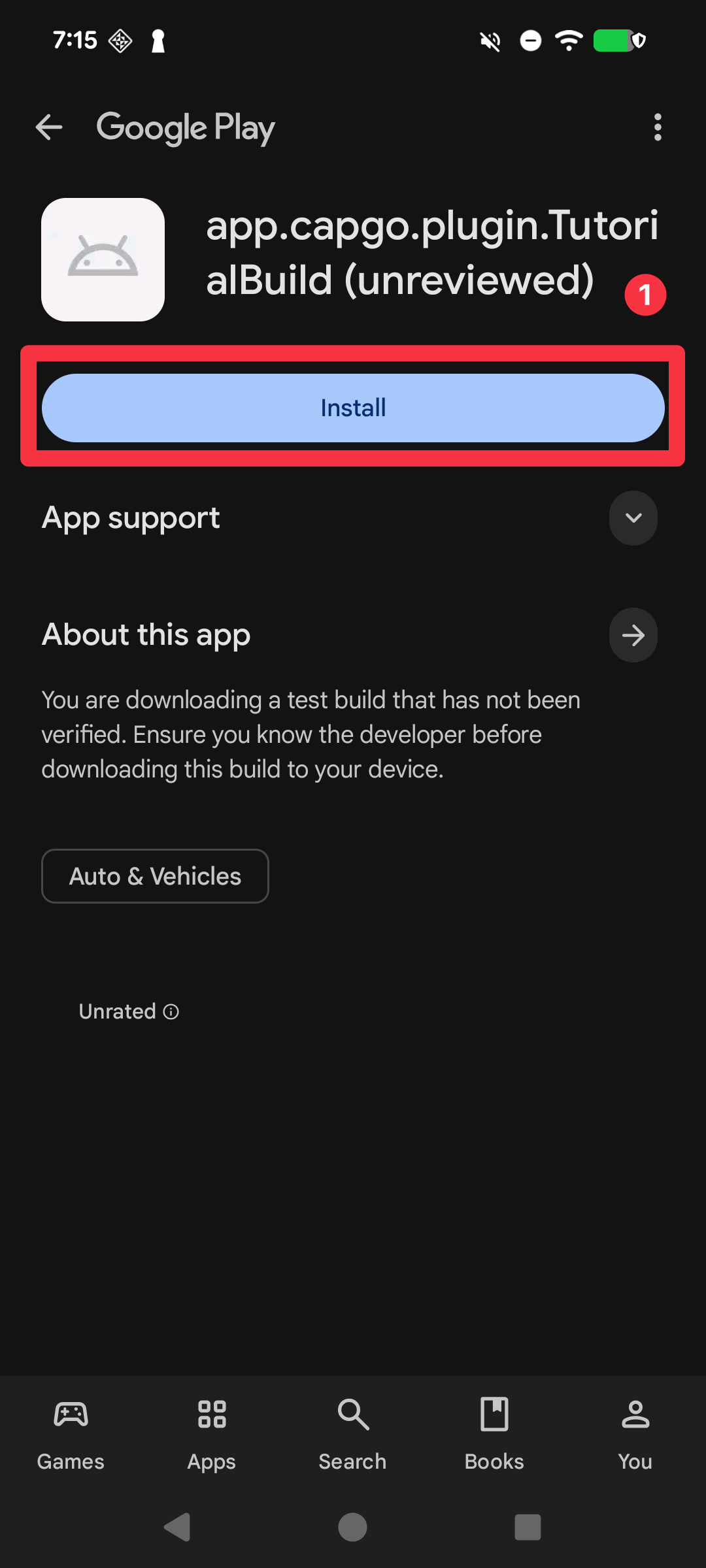
- Ouvrez l'application et confirmez qu'elle a téléchargé avec succès
- Si vous aviez déjà installé l'application en utilisant Android Studio, cliquez sur le
Section intitulée “Configurer Capgo Build natif (Android)”
Section titled “Configuring Capgo Native Build (Android)”Now, vous êtes prêt à commencer la configuration de Capgo Native Build. Félicitations !
| Requis | Drapeau | Description | Requis |
|---|---|---|---|
| Fichier de clé de stockage | --keystore <path> | Chemin vers votre .jks/.keystore fichier utilisé pour signer le APK/AAB. | Oui |
| Alias de clé de stockage | --keystore-alias <alias> | Nom d'alias de la clé à l'intérieur du stockage de clés. | Oui |
| Mot de passe de la clé du coffre-fort | --keystore-key-password <password> | Mot de passe de la clé. Si les mots de passe de la clé et du coffre-fort correspondent, vous pouvez fournir uniquement un. | Consultez la note ci-dessous |
| Mot de passe du coffre-fort | --keystore-store-password <password> | Mot de passe du coffre-fort. Si les mots de passe de la clé et du coffre-fort correspondent, vous pouvez fournir uniquement un. | Consultez la note ci-dessous |
| Compte de service Google Play | --play-config <path> | Fichier JSON de compte de service pour les téléchargements sur le Play Store. | Oui |
bunx @capgo/cli@latest build credentials save --platform android \ --keystore ./path/to/keystore.jks \ --keystore-alias "your-alias" \ --keystore-key-password "key-password" \ --keystore-store-password "store-password" \ --play-config ./play-store-service-account.jsonClé de stockage, mot de passe de stockage, mot de passe clé de stockage, alias de stockage
Section intitulée “Clé de stockage, mot de passe de stockage, mot de passe clé de stockage, alias de stockage”Si vous avez suivi les instructions de construction manuelle, vous devriez déjà avoir généré la clé de stockage. Si vous n'avez pas suivi les instructions, veuillez les suivre pour générer la clé de stockage.
Compte de service Google Play
Section intitulée “Compte de service Google Play”La génération du compte de service Google Play est un processus manuel et complexe. Cependant, il est nécessaire pour télécharger votre application sur Google Play. Veuillez garder à l'esprit les choses suivantes :
- Vous NEED devoir être le propriétaire du Compte développeur. Sinon, vous ne pourrez pas configurer le compte de service.
- Vous devrez créer un nouveau projet Google Cloud (séparé de votre compte Google Play)
Commencez par là.
-
Allez à Console Google Cloud
-
Cliquez sur le sélecteur de projet
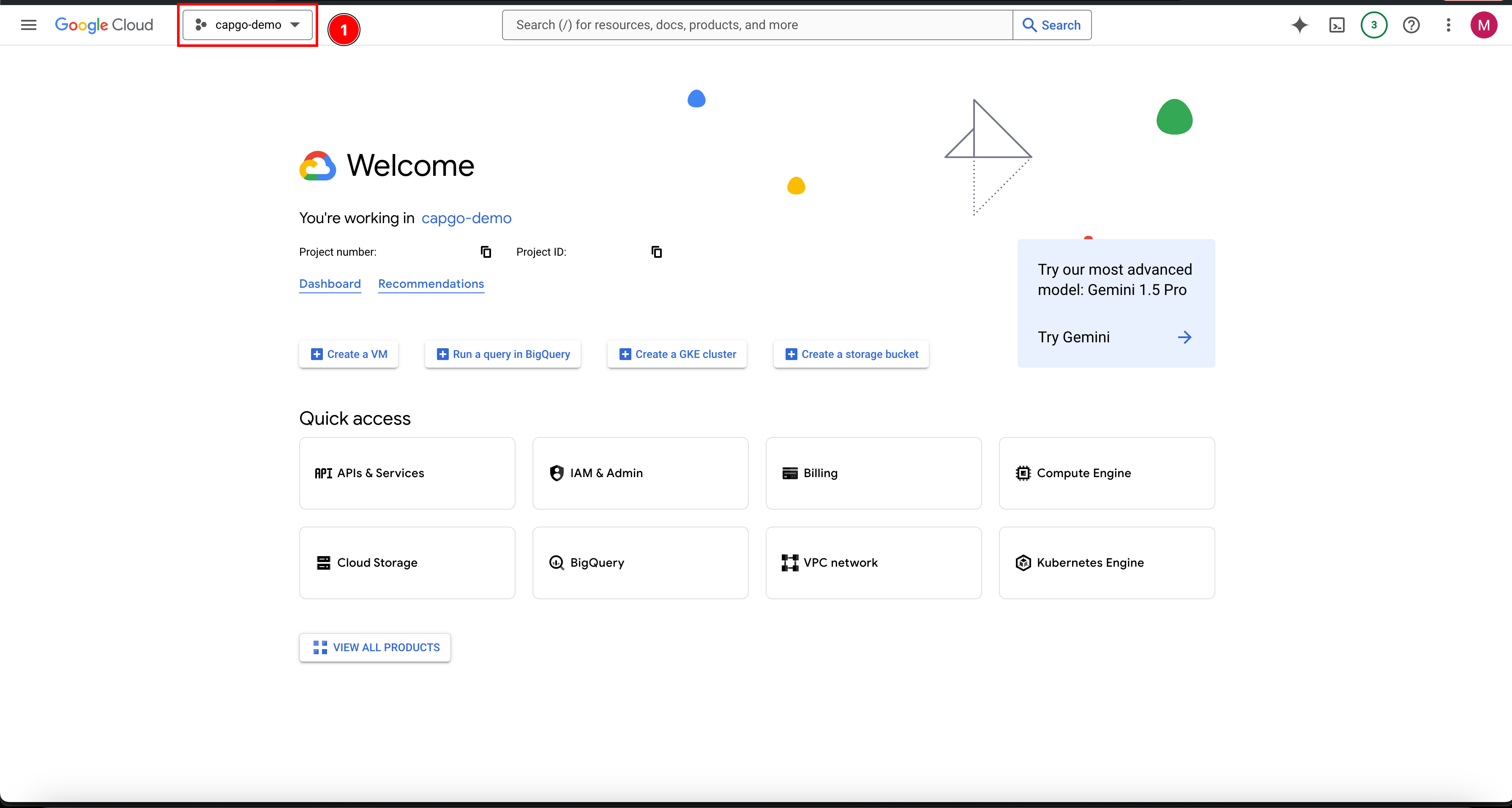
-
Si vous avez déjà un projet, sélectionnez-le. Sinon, créez un nouveau projet :
- Cliquez sur
New project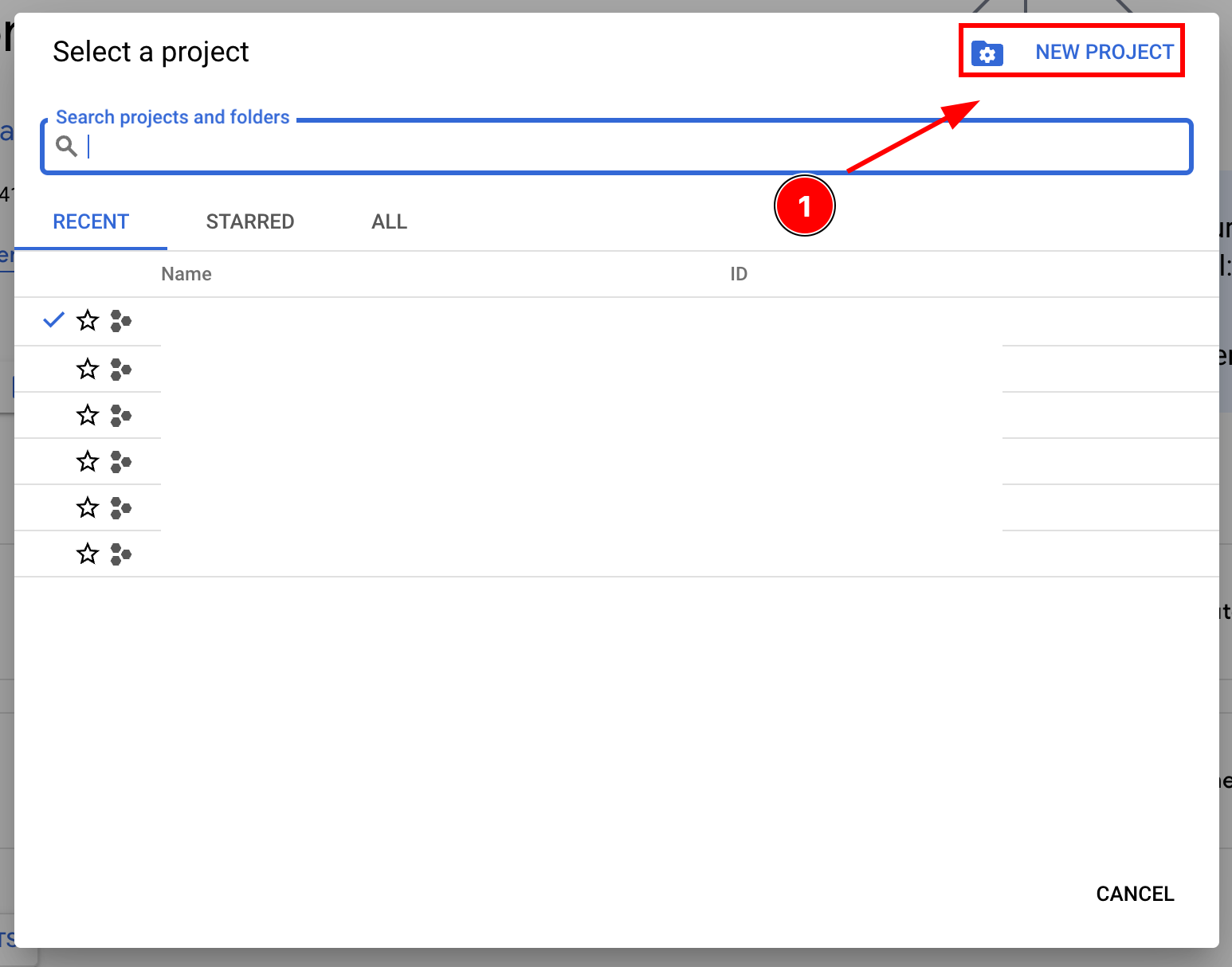
- Nommez votre projet et cliquez
Create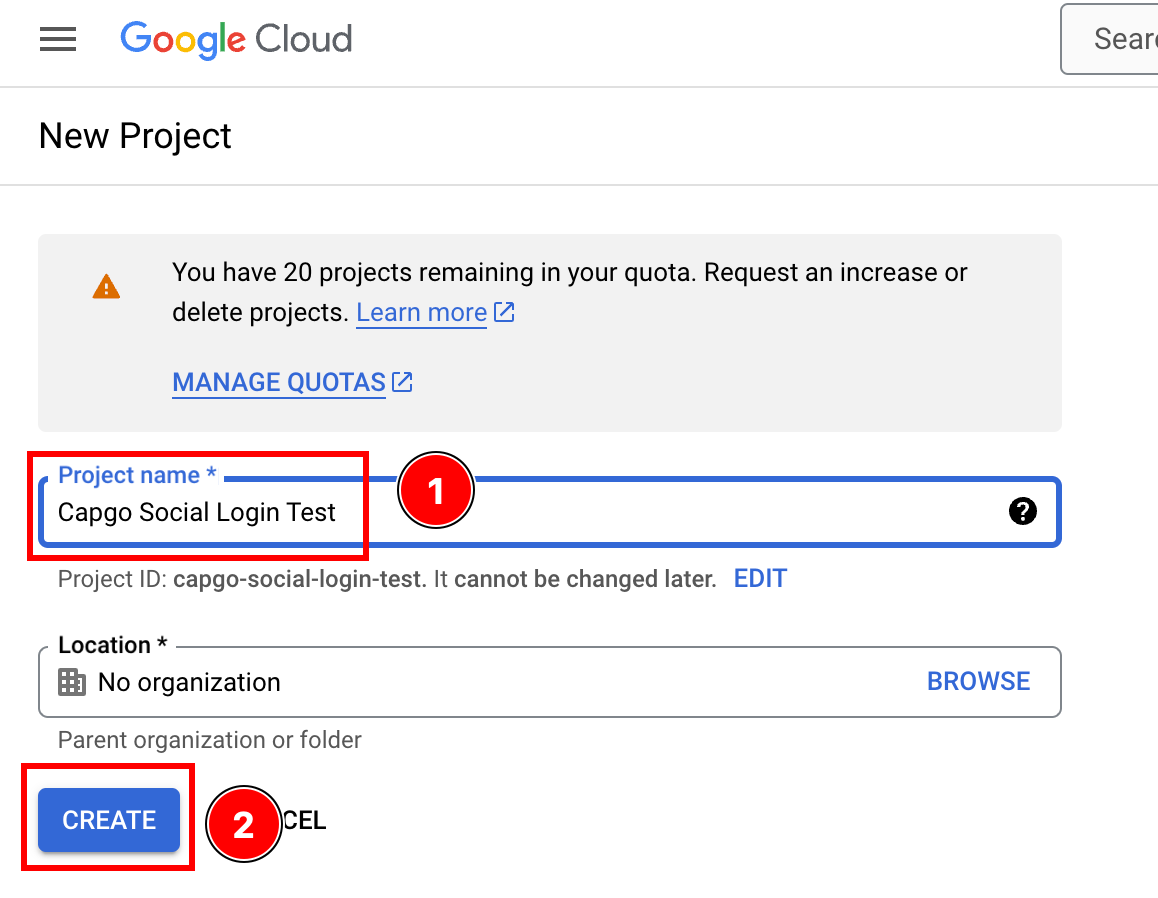
- Assurez-vous d'être sur le bon projet
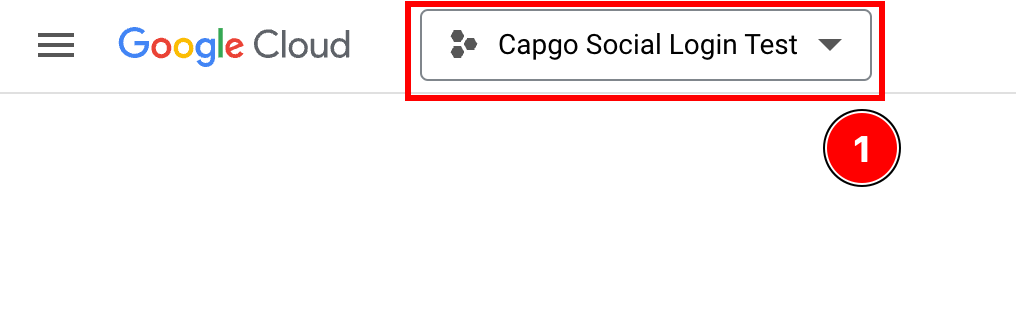
- Cliquez sur
-
Cliquez sur la barre de recherche et recherchez
service accountset cliquez dessus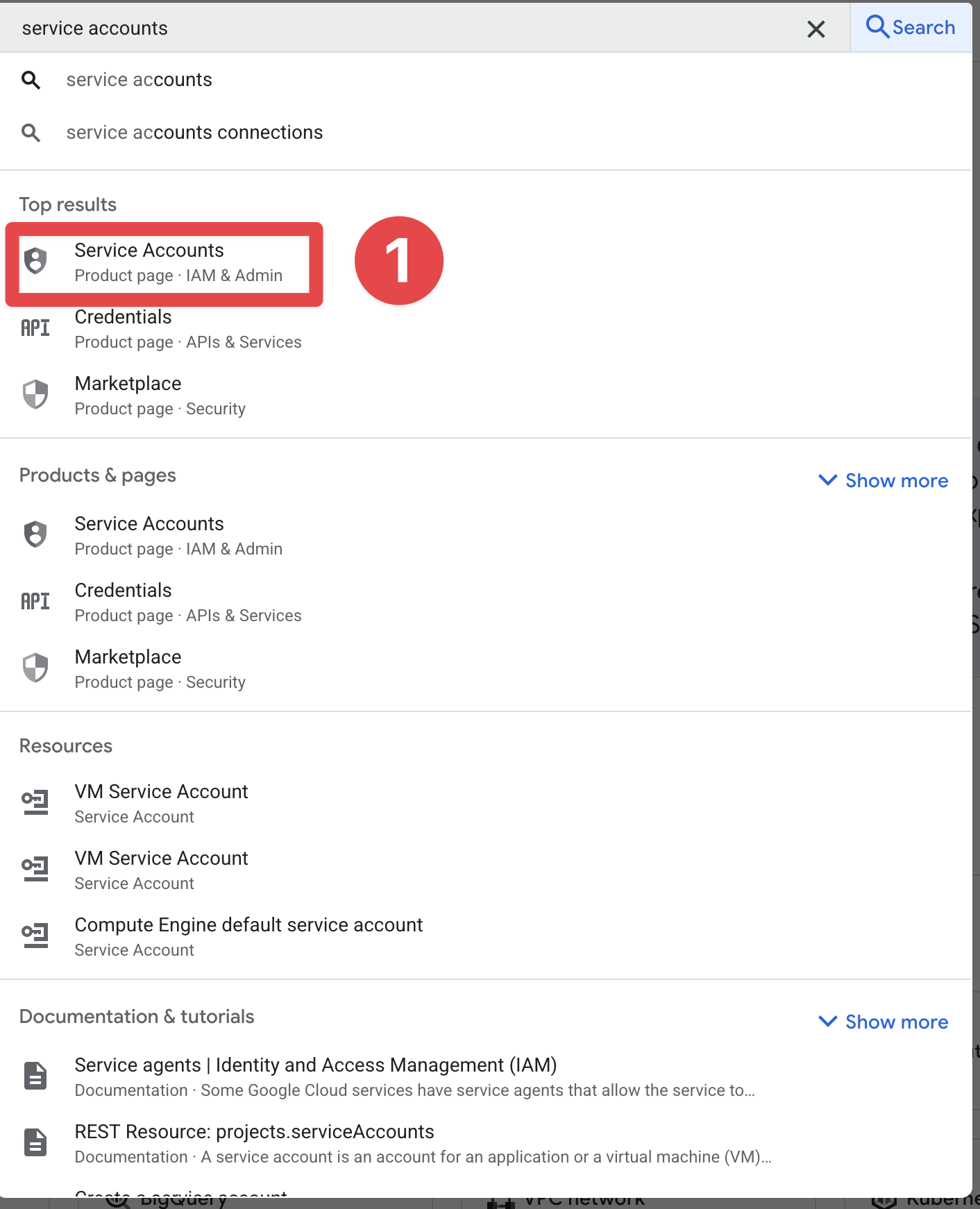
-
Cliquez sur
Create service account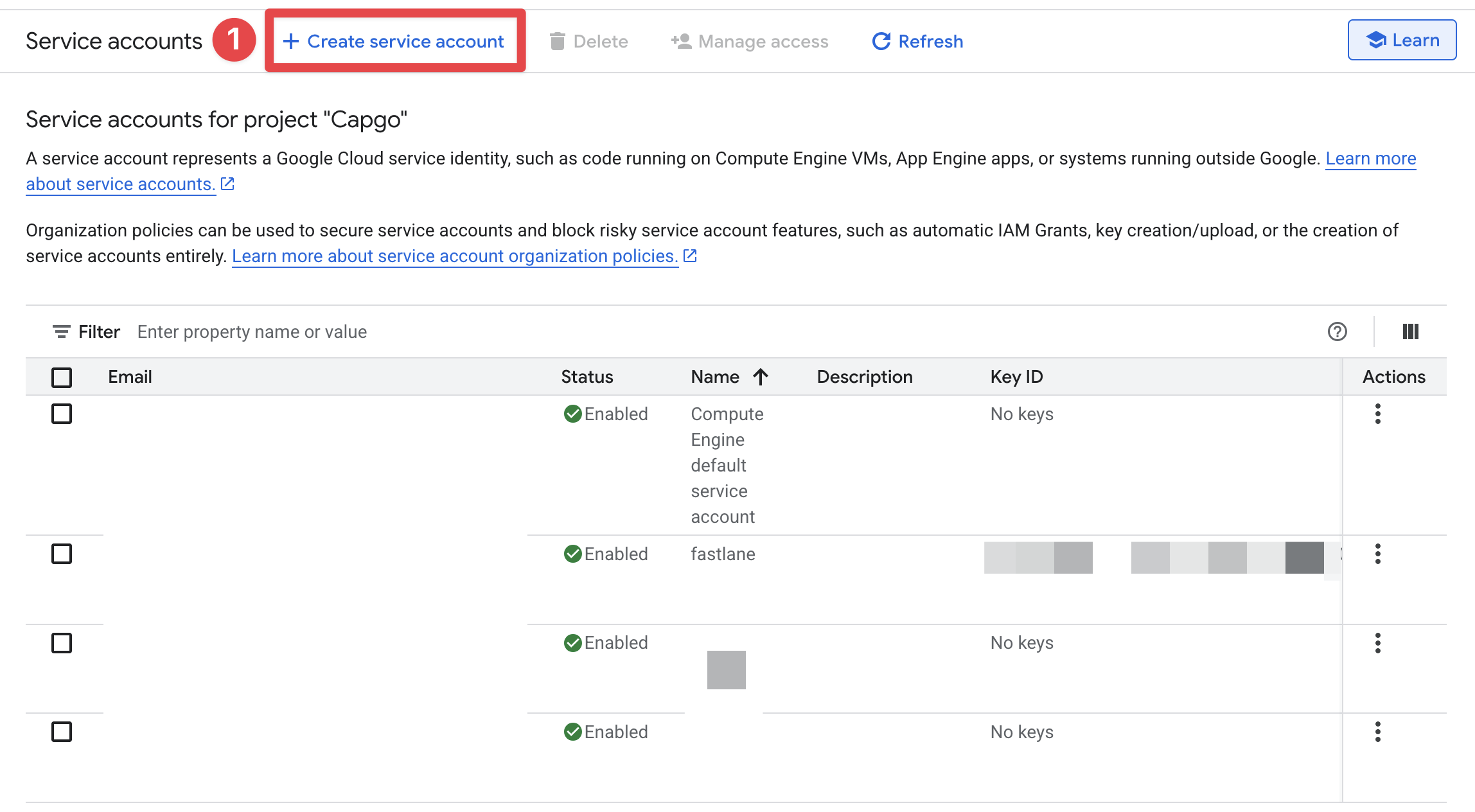
-
Remplissez le formulaire pour le compte de service et cliquez sur
Done- Je vous recommande de définir le nom à
Capgo Native Build Service Account - Pour l'ID du Compte de Service, je vous recommande de le définir à
capgo-native-build-service-acc - Quant à la description, vous n'avez pas besoin de la remplir, mais je vous recommande de la remplir avec
Allows Capgo Native Build to build and submit the app to the Play Store
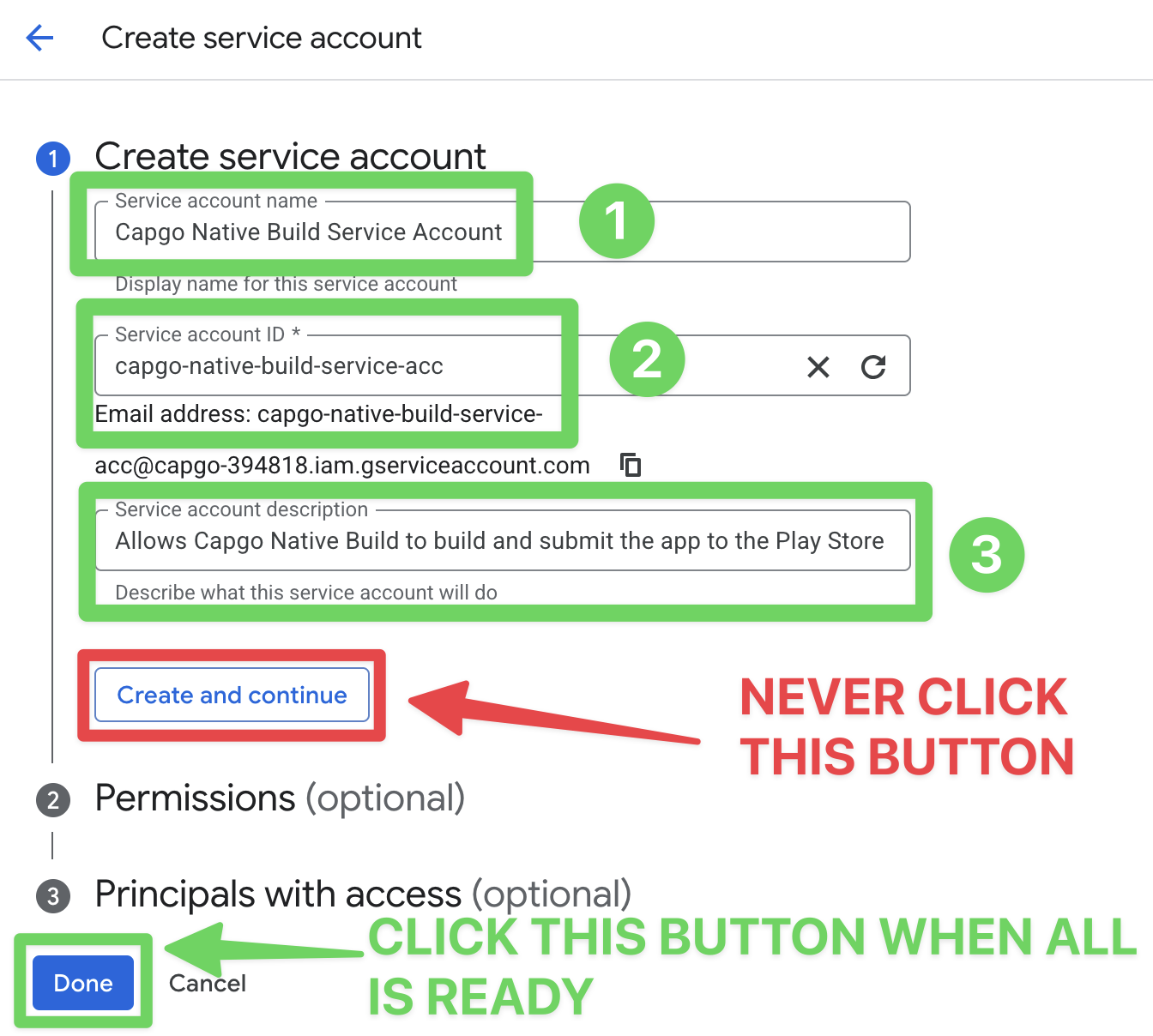
- Je vous recommande de définir le nom à
-
Cliquez sur le compte de service nouvellement créé Vous devriez maintenant voir le compte de service nouvellement créé dans la liste. Cliquez dessus.
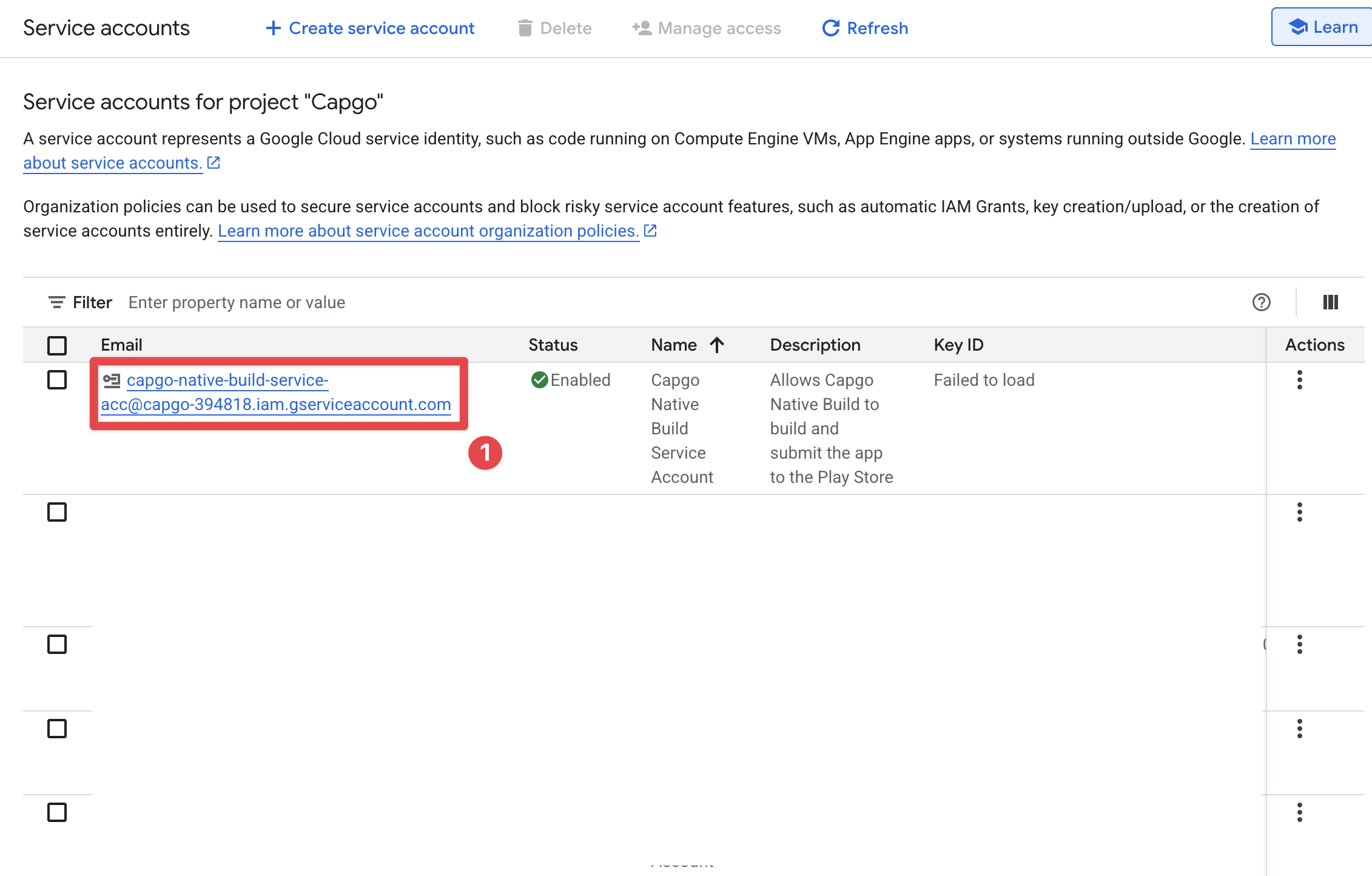
-
Cliquez sur
Keystab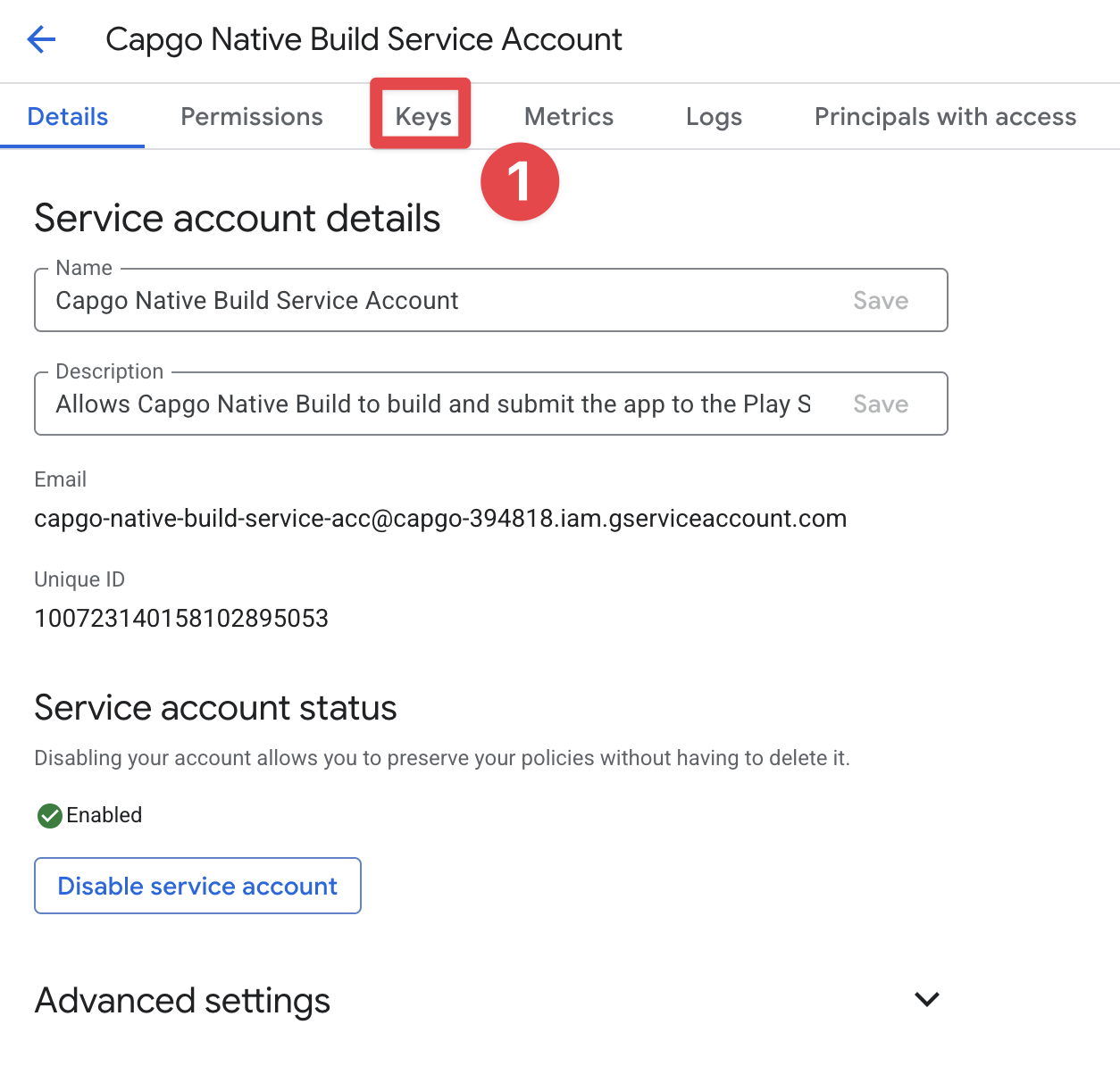
-
Cliquez sur
Add KeyetCreate new key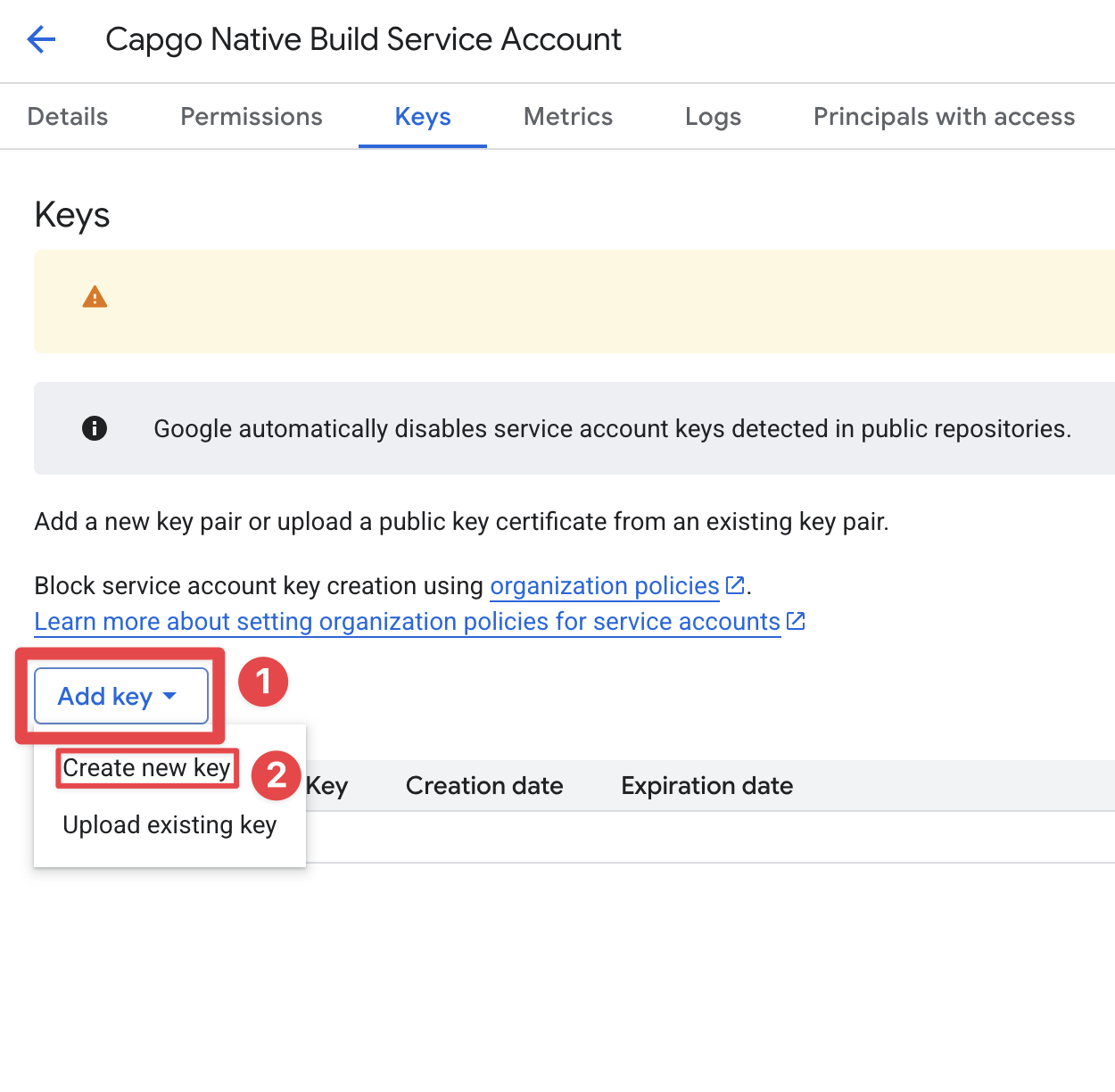
-
Cliquez sur
JSONetCreate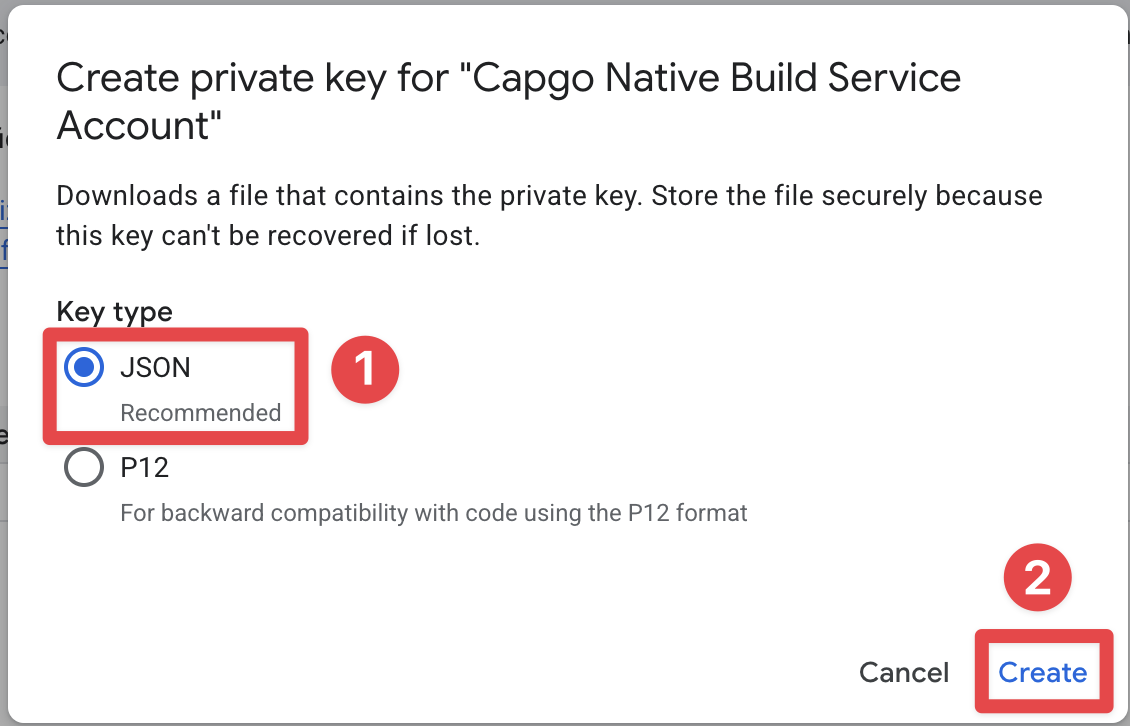
-
Téléchargez le fichier JSON Le fichier JSON devrait avoir été téléchargé automatiquement. Vous pouvez cliquer sur
closepour fermer la fenêtre.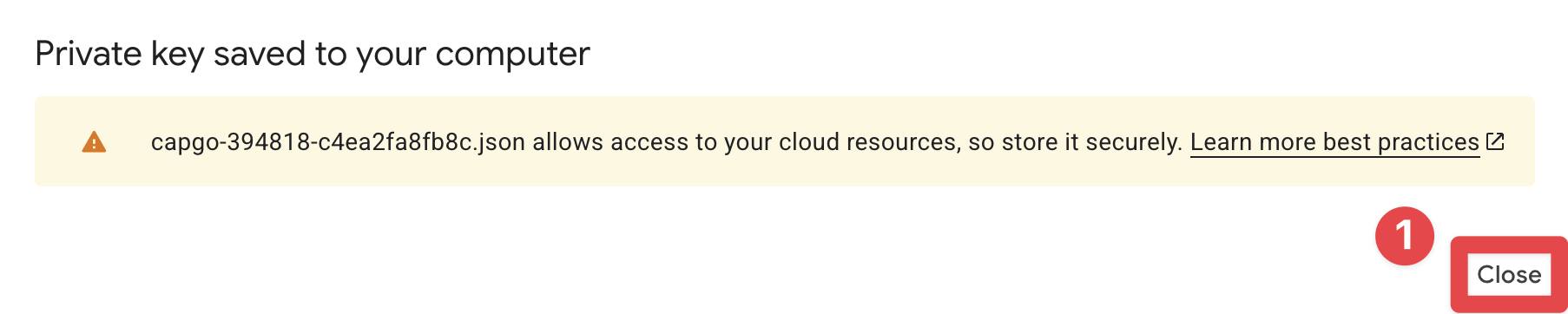
Attribution de l'accès de la boutique Play Store API au compte de service
La section intitulée « Attribution de l'accès de la boutique Play Store API au compte de service »Le nouveau compte de service n'a pas encore accès à la boutique Play Store API. Pour lui attribuer l'accès, rendez-vous sur le console de la boutique Play Store.
- Allez à Console de Google Play
- Sélectionnez le compte de développeur correct
- Cliquez sur
Users and permissions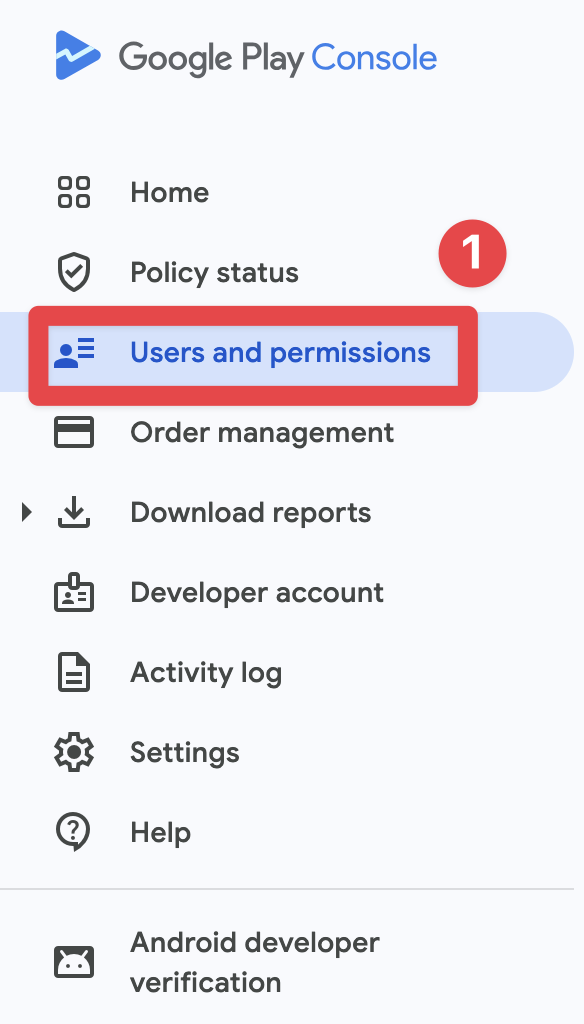
- Cliquez sur
Invite new users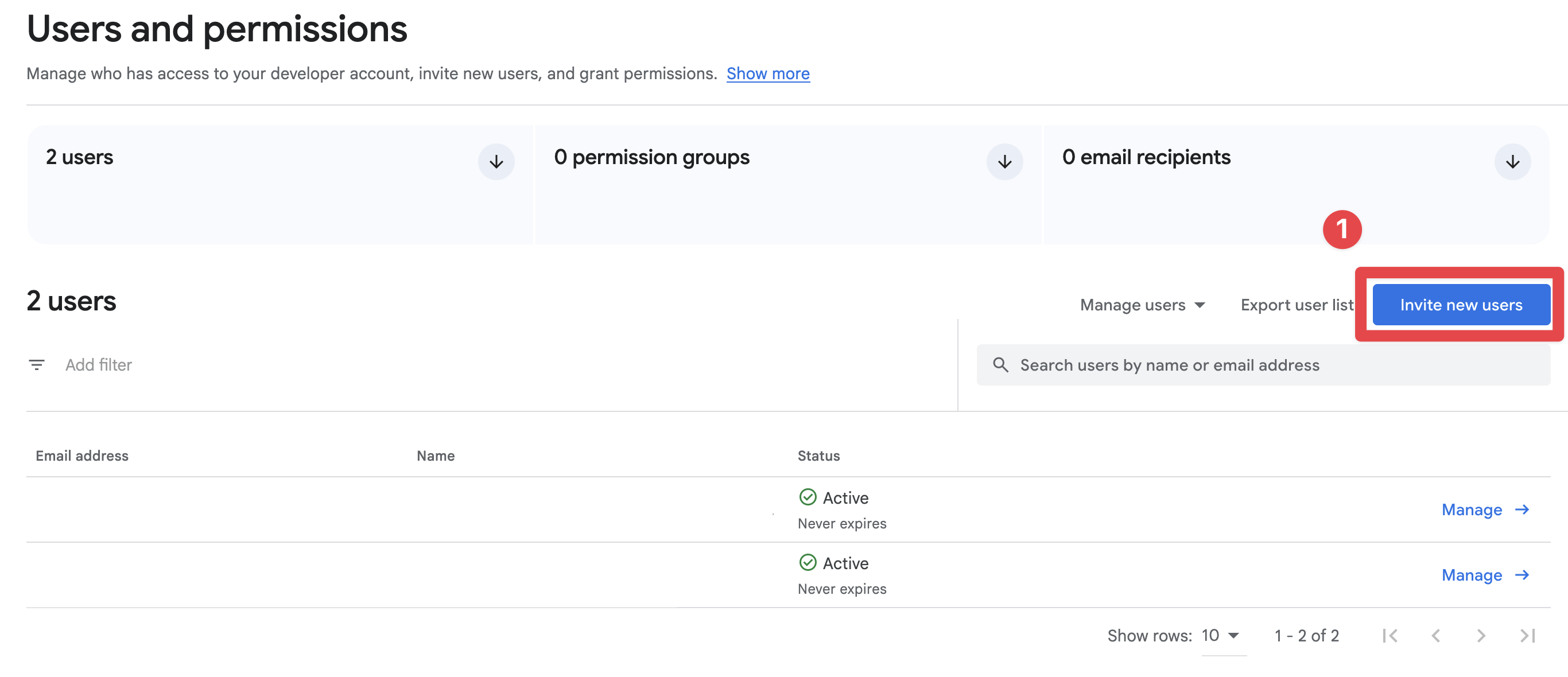
- Copiez l'adresse e-mail du compte de service
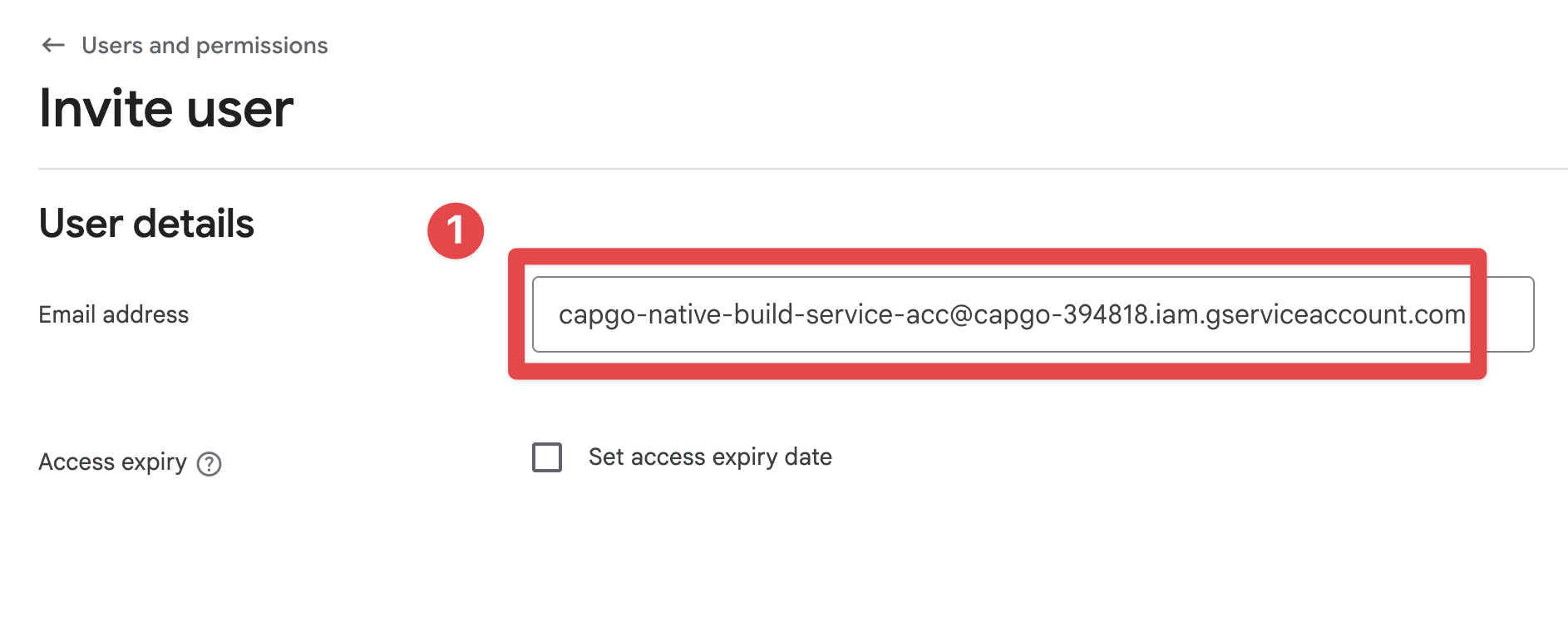
- Allez à
Account permissionset accordez les permissions minimales :- Dans
App permissionsaccordez l'accès à votre application. - Dans
ReleasesactivezCreate, edit, and roll out releases. - Si votre flux de travail utilise Play App Signing, activez la permission de signature liée.
- Si vous êtes incertain, utilisez
Adminseulement pendant la configuration, puis réduisez les permissions par la suite.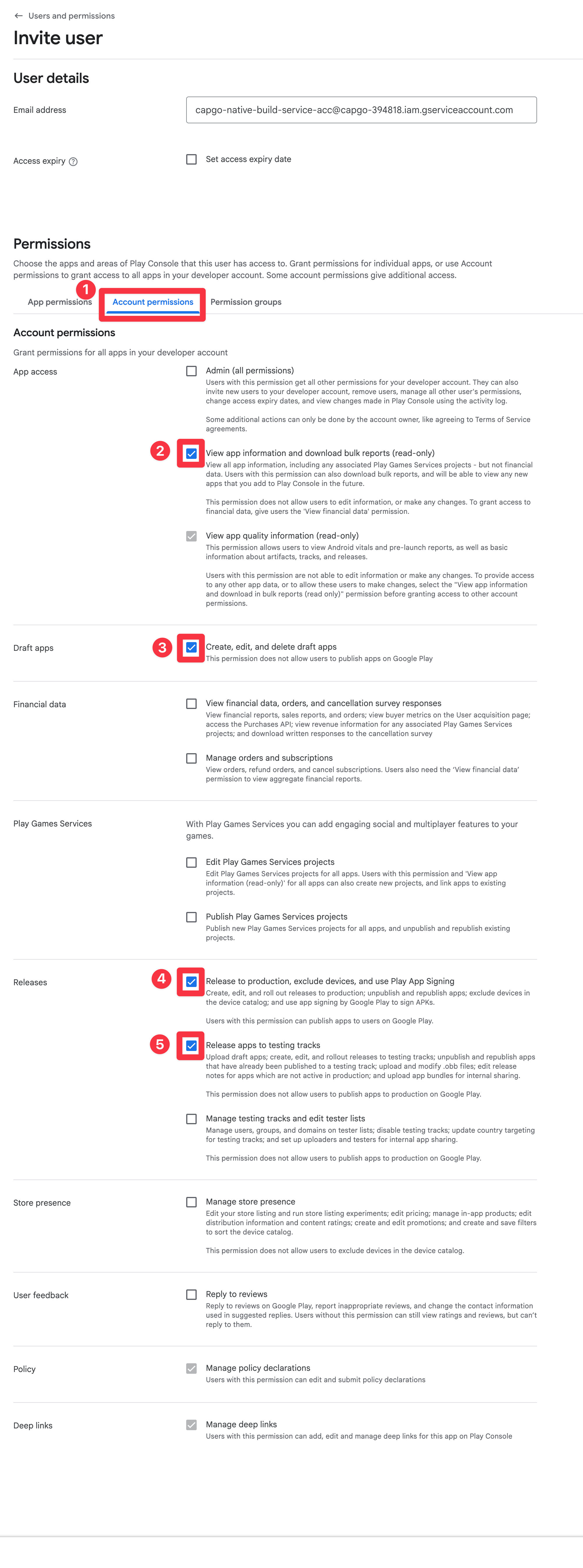
- Dans
- Cliquez sur
Invite user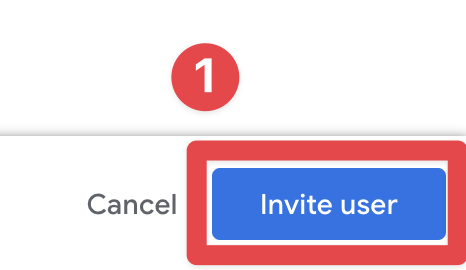
- Confirmer l'invitation
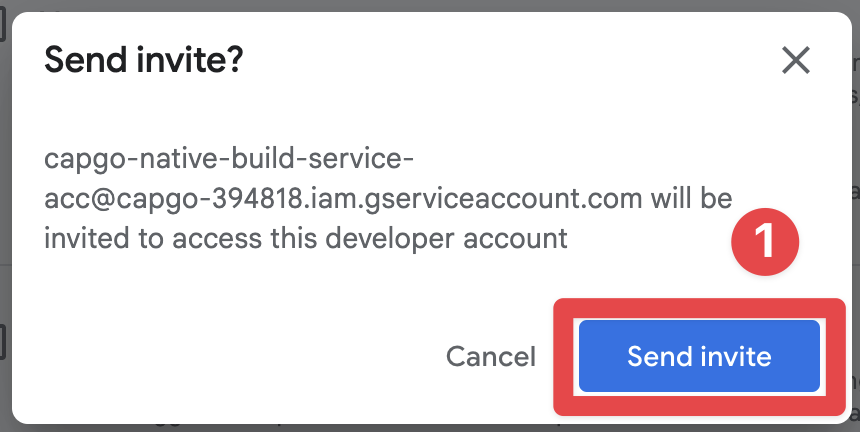
- Confirmer que l'utilisateur a été invité
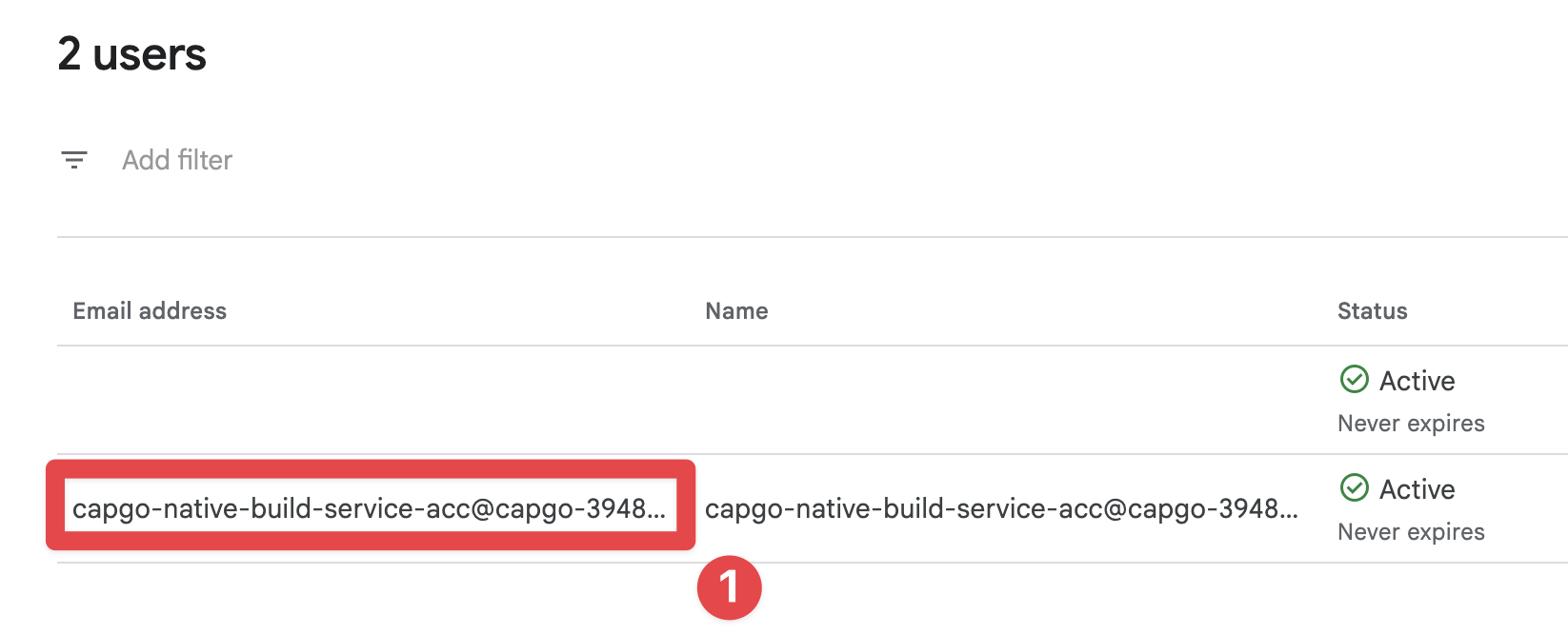
Enregistrer les informations de connexion
Section intitulée « Enregistrer les informations d'identification »Vous êtes maintenant prêt à enregistrer les informations d'identification et à exécuter votre première build.
bunx @capgo/cli@latest build credentials save --platform android \ --keystore ./path/to/keystore.jks \ --keystore-alias "your-alias" \ --keystore-key-password "key-password" \ --keystore-store-password "store-password" \ --play-config ./play-store-service-account.jsonCI/CD setup (GitHub Actions)
Configuration CI/CD (GitHub Actions)Section intitulée « Configuration CI/CD (__CAPGO_KEEP_0__ Actions) » Si vous avez déjà terminé Clé de stockage, mot de passe de la clé de stockage, mot de passe de la clé de stockage, alias de la clé de stockage et, you already have everything needed for CI/CD. This section only covers how to pass those values as GitHub Actions secrets and environment variables.
, vous avez déjà tout ce qu'il vous faut pour la configuration CI/CD. Cette section ne couvre que la façon de passer ces valeurs en tant que secrets et variables d'environnement __CAPGO_KEEP_0__ Actions. 1) Convertir les fichiers d'informations d'identification en base64 à une ligne unique
Section intitulée « 1) Convertir les fichiers de crédentials en base64 à une ligne »# Android keystore (.jks or .keystore)base64 -i ./path/to/keystore.jks | tr -d '\n' > keystore_base64.txt
# Google Play service account JSONbase64 -i ./play-store-service-account.json | tr -d '\n' > play_config_base64.txt2) Créer des secrets de dépôt
Section intitulée « 2) Créer des secrets de dépôt »Dans GitHub > Repository > Settings > Secrets and variables > Actions, ajoutez :
| Nom du secret | Valeur |
|---|---|
CAPGO_TOKEN | Votre jeton Capgo API |
APP_ID | Votre ID d'application Capgo (exemple : com.example.app) |
ANDROID_KEYSTORE_FILE | Contenu de keystore_base64.txt |
KEYSTORE_KEY_ALIAS | Alias de clé de coffre-fort depuis Coffre-fort, mot de passe de coffre-fort, mot de passe de clé de coffre-fort, alias de clé de coffre-fort |
KEYSTORE_KEY_PASSWORD | Mot de passe de clé de coffre-fort |
KEYSTORE_STORE_PASSWORD | Mot de passe de coffre-fort |
PLAY_CONFIG_JSON | Contenu de play_config_base64.txt |
3) Utilisez les variables d'environnement dans votre GitHub workflow d'Actions
Section intitulée “3) Utilisez les variables d'environnement dans votre GitHub workflow d'Actions”name: Android Cloud Build
on: workflow_dispatch: push: branches: [main]
jobs: android-build: runs-on: ubuntu-latest steps: - uses: actions/checkout@v6 - uses: oven-sh/setup-bun@v2 with: bun-version: latest - name: Request Android build with Capgo run: bunx @capgo/cli@latest build request ${{ secrets.APP_ID }} --platform android env: CAPGO_TOKEN: ${{ secrets.CAPGO_TOKEN }} ANDROID_KEYSTORE_FILE: ${{ secrets.ANDROID_KEYSTORE_FILE }} KEYSTORE_KEY_ALIAS: ${{ secrets.KEYSTORE_KEY_ALIAS }} KEYSTORE_KEY_PASSWORD: ${{ secrets.KEYSTORE_KEY_PASSWORD }} KEYSTORE_STORE_PASSWORD: ${{ secrets.KEYSTORE_STORE_PASSWORD }} PLAY_CONFIG_JSON: ${{ secrets.PLAY_CONFIG_JSON }}Exécution de la construction
Section intitulée “Exécution de la construction”Félicitations ! Vous êtes maintenant prêt à exécuter votre première construction.
Exécuter:
bunx @capgo/cli@latest build request com.example.app --platform androidEt cela commencera le processus de construction 🍾🥂
Continuez de là pour les builds Android
Section intitulée “Continuez de là pour les builds Android”Si vous utilisez Les builds Android pour planifier l'automatisation CI/CD, connectez-le avec Capgo CI/CD pour le flux de workflow du produit dans Capgo CI/CD, Capgo Builds natifs pour le flux de workflow du produit dans Capgo Builds natifs, Capgo Intégrations pour le flux de travail du produit dans Capgo Intégrations, Intégration CI/CD pour le détail d'implémentation dans Intégration CI/CD, et GitHub Actions Intégration pour le détail d'implémentation dans GitHub Actions Intégration.