
Créez une offre de souscription Android d'introduction
Copiez une commande de configuration avec les étapes d'installation et le guide markdown complet pour ce plugin.
Les offres introductives vous permettent de fournir aux utilisateurs éligibles soit un essai gratuit, soit un prix d'introduction réduit. Après la période introductive, les abonnements se renouvellent automatiquement au tarif standard à moins d'être annulés.
Vue d'ensemble
Section intitulée « Vue d'ensemble »Les offres d'introduction sont un outil puissant pour :
- Réduire les barrières d'accès pour les nouveaux abonnés
- Augmenter les taux de conversion
- Proposez aux utilisateurs d'essayer vos fonctionnalités premium sans risque
- Créez des relations avec vos abonnés à long terme
Éligibilité
Section intitulée « Éligibilité »Les utilisateurs peuvent recevoir une offre d'introduction si ils n'ont pas acheté ou reçu précédemment une offre d'introduction pour l'abonnement. Google Play gère automatiquement l'éligibilité.
Prerequisites
Section intitulée « Prérequis »Vous devez d'abord Créer d'abord une souscription auto-renouvelable avant d'ajouter une offre d'introduction.
Créer une Offre d'Introduction
Section intitulée « Créer une Offre d'Introduction »-
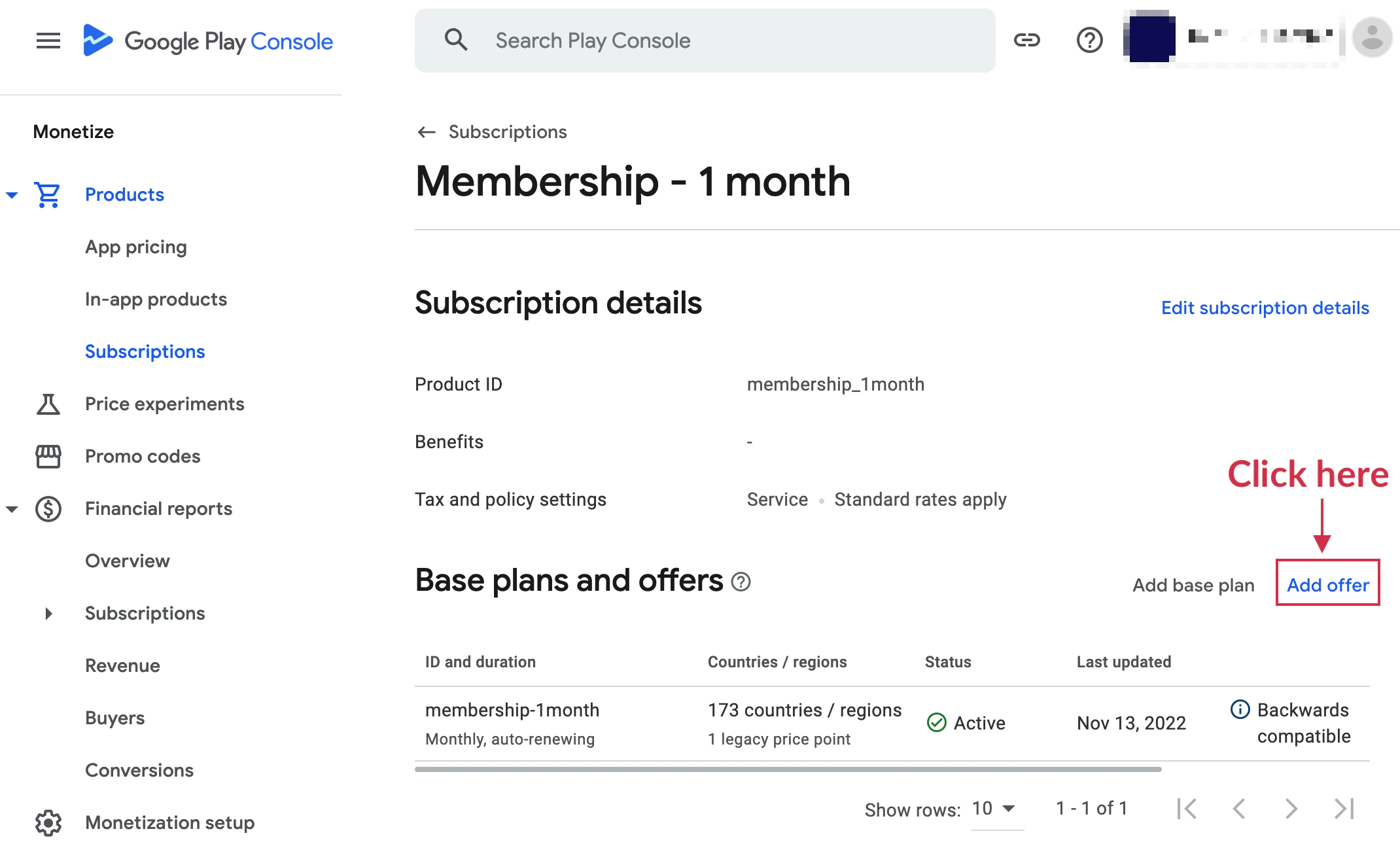
Accéder à la configuration de l'offre
Naviguez jusqu'à votre abonnement dans le console Google Play et sélectionnez le Ajouter l'offre button.
-
Sélectionner le Plan de Base
Un modèle s'affichera pour vous demander de choisir votre plan de base. Généralement, vous n'avez qu'un seul plan de base. Cliquez Ajouter l'offre pour continuer.
-
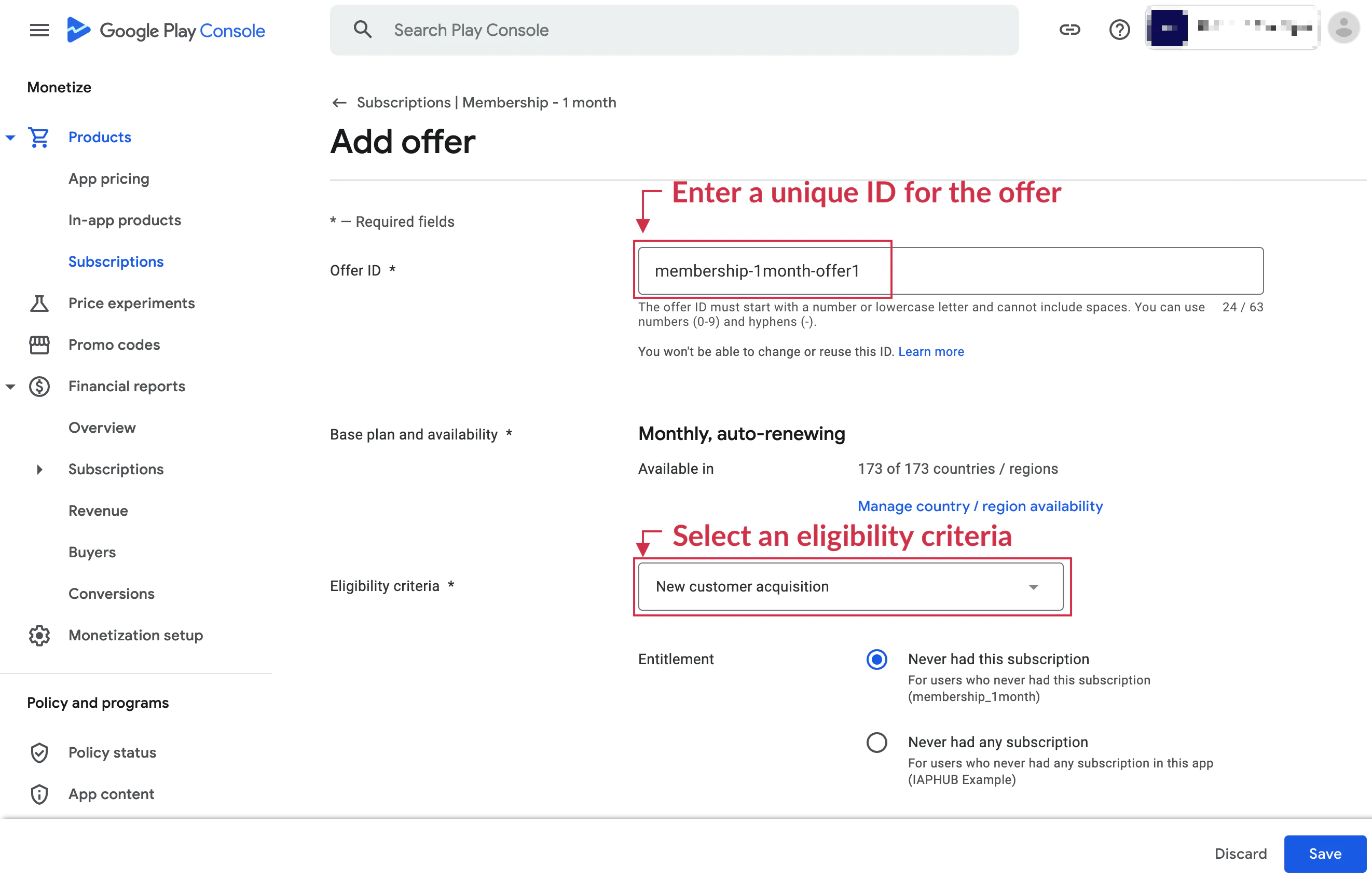
Configurez les détails de l'offre
Entrez les informations suivantes :
ID de l'offre : Un identifiant unique pour cette offre
Éligibilité : Choisissez qui peut recevoir cette offre
- Nouveaux clients : Seuls les utilisateurs qui n'ont jamais souscrit
- Clients existants : Les utilisateurs qui ont souscrit précédemment
- Déterminé par le développeur: Logique d'admissibilité personnalisée (non prise en charge par native-purchases)
-
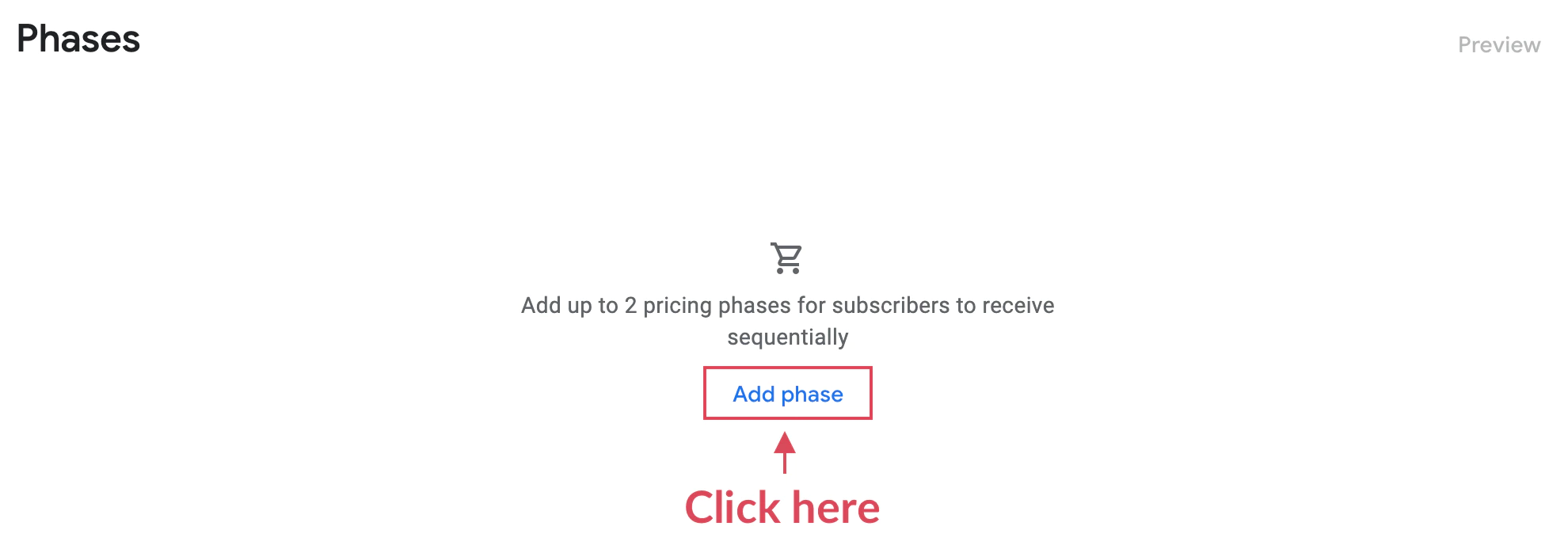
Ajouter les phases
Cliquez Ajouter une phase à la fin de la page pour définir la structure de votre offre.
Vous pouvez ajouter jusqu'à deux phases, permettant des combinaisons comme :
- Seul essai gratuit
- Seul prix réduit
- Essai gratuit suivi d'une facturation récurrente réduite
-
Choisissez le type de phase
Choisissez parmi trois types de phase :
Essai gratuit
- Accès gratuit pendant une durée déterminée
- Accès gratuit pendant une durée déterminée
Paiement unique
- Prix réduit une fois pour une période spécifique
- Un prix réduit une fois pour une période spécifique
Paiement récurrent réduit
- Tarif réduit par cycle de facturation pour plusieurs cycles
- Exemple : 4,99 $ par mois pendant 3 mois, puis 9,99 $ par mois
-
Durée de la phase de configuration
Configurez la durée de la phase d'introduction :
- Jours, semaines ou mois
- Nombre de cycles de facturation
-
Finaliser et Activer
Cliquez Appliquer, then Enregistrer pour activer l'offre. Le Activer Le bouton deviendra disponible une fois enregistré.
Exemples de phases d'offre
Section intitulée « Exemples de phases d'offre »Exemple 1 : Essai gratuit simple
Section intitulée « Exemple 1 : Essai gratuit simple »- Phase 1 : 7 jours gratuits
- Ensuite : tarification standard de 9,99 $ par mois
Exemple 2 : Introduction réduite
Section intitulée « Exemple 2 : Introduction réduite »- Phase 1 : 1,99 $ pour le premier mois
- Ensuite : tarification standard de 9,99 $ par mois
Exemple 3 : Essai prolongé + réduction
Section intitulée « Exemple 3 : Essai prolongé + réduction »- Phase 1 : 14 jours gratuits
- Phase 2 : 4,99 $ par mois pendant 2 mois
- Ensuite : tarification standard de 9,99 $ par mois
Utilisation dans votre application
Utilisation dans votre applicationLe plugin native-purchases gère automatiquement l'éligibilité et la présentation de l'offre initiale :
import { NativePurchases, PURCHASE_TYPE } from '@capgo/native-purchases';
// Fetch products (includes intro offer metadata)const { products } = await NativePurchases.getProducts({  productIdentifiers: ['com.example.premium.monthly'],  productType: PURCHASE_TYPE.SUBS,});
const product = products[0];
if (product.introductoryPrice) {  console.log(`Intro price: ${product.introductoryPriceString}`);  console.log(`Regular price: ${product.priceString}`);  console.log(    `Offer duration: ${product.introductoryPrice.subscriptionPeriod?.numberOfUnits} ${product.introductoryPrice.subscriptionPeriod?.unit}`,  );} else {  console.log('No intro offer configured for this product');}
// Purchase (Google Play applies intro pricing automatically if the user is eligible)const transaction = await NativePurchases.purchaseProduct({  productIdentifier: 'com.example.premium.monthly',  planIdentifier: 'monthly-plan', // Base Plan ID from Google Play Console  productType: PURCHASE_TYPE.SUBS,});
console.log('Introductory purchase transaction', transaction.transactionId);
Meilleures pratiques
Section intitulée « Meilleures pratiques »Durée de l'offre
Section intitulée « Durée de l'offre »- Essais gratuits: 3-14 days is optimal for most apps
- Périodes de réduction: 1-3 mois fonctionne bien pour créer une habitude
- Réduction de prix: 50-70% de remise sur le prix normal incite à l'achat
Marketing
Section intitulée « Marketing »- Afficher clairement l'offre initiale et le prix régulier
- Montrer ce qui se passe après la période d'offre initiale
- Faire de la suppression facile et transparente
- Remind users before the intro period ends
Test A/B
Section intitulée « Essais A/B »Testez différentes structures d'offres :
- Durée de la période d'essai gratuite
- Pourcentage de remise
- Durée de la remise
- Phase unique vs. phase multiple
Notes importantes
Section intitulée « Notes importantes »- Seule une offre introductive peut être active par abonnement à la fois
- Users can only claim an intro offer once per subscription
- Intro offers don’t apply to subscription upgrades/downgrades
- Les modifications des offres introductives ne touchent pas les abonnés existants
Troubleshooting
Section intitulée « Résolution de problèmes »L'offre introductive ne s'affiche pas :
- Vérifiez que l'offre est activée dans le console de Play
- Vérifiez l'éligibilité de l'utilisateur (peut avoir déjà utilisé l'offre)
- Ensure app is using latest product information
Les utilisateurs incorrects reçoivent l'offre :
- Examinez les paramètres d'éligibilité (nouveaux vs. clients existants)
- Vérifiez si l'utilisateur a souscrit auparavant sur un appareil différent
- Vérifiez l'historique de compte Google Play Store
L'offre ne s'applique pas lors de l'achat :
- Confirmez que l'ID du produit correspond exactement
- Vérifiez que l'offre est toujours active et non expirée
- Vérifiez les paramètres de plage de dates pour l'offre
Étapes suivantes
Section intitulée « Étapes suivantes »- Configurez les tests de sandbox pour tester vos offres
- Surveillez les taux de conversion dans les analytics de Play Console
- Créez plusieurs niveaux de souscription avec des offres différentes.
Continuez depuis la création d'une souscription Android avec offre introductive
Section intitulée « Continuez depuis la création d'une souscription Android avec offre introductive »Si vous utilisez Créez une souscription Android avec offre introductive pour planifier les paiements et les achats, connectez-l’avec En utilisant @capgo/native-purchases pour la capacité native dans En utilisant @capgo/native-purchases, Capgo Tarification pour le flux de travail du produit dans Capgo Tarification, Système de paiement pour le détail d'implémentation dans Système de paiement, @capgo/achats natifs pour le détail d'implémentation dans @capgo/native-purchases, et Prise en main pour le détail d'implémentation dans Prise en main.
Expédiez Capacitor applications Sans attendre
Appliquez des correctifs aux utilisateurs en quelques minutes, construisez des applications iOS et Android signées sans Mac et revenez en arrière en un clic.


Besoin d'une solution d'entreprise ? Parlez à notre équipe