
Appareils
Copiez un prompt de configuration incluant les étapes d'installation et le guide markdown complet pour ce plugin.
Afficher la liste de tous les appareils
Section intitulée « Afficher la liste de tous les appareils »Ouvrez votre application, puis sélectionnez l'onglet Appareils .
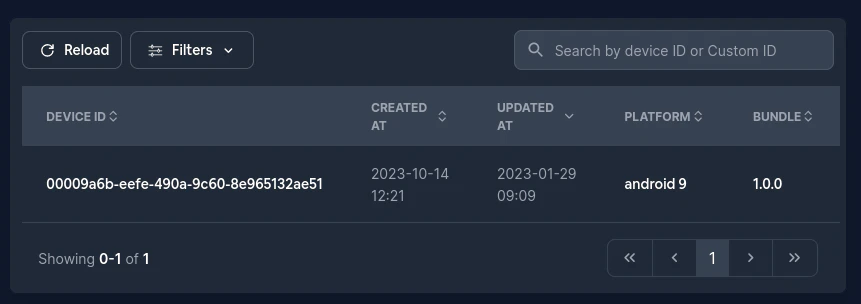
- Onglet Appareils - Ouvrez l'inventaire des appareils.
- Filtres - Filtrer les appareils par :
- Override - Afficher les appareils avec un override de dashboard ou de canal public API, ou une version personnalisée. Local
setChannel()aucun assignation n'est listée ici. - ID personnalisé - Afficher les appareils avec un identifiant personnalisé.
- Override - Afficher les appareils avec un override de dashboard ou de canal public API, ou une version personnalisée. Local
Configurer un appareil
Section intitulée « Configurer un appareil »Sélectionnez un appareil dans le tableau pour ouvrir sa page de détails.
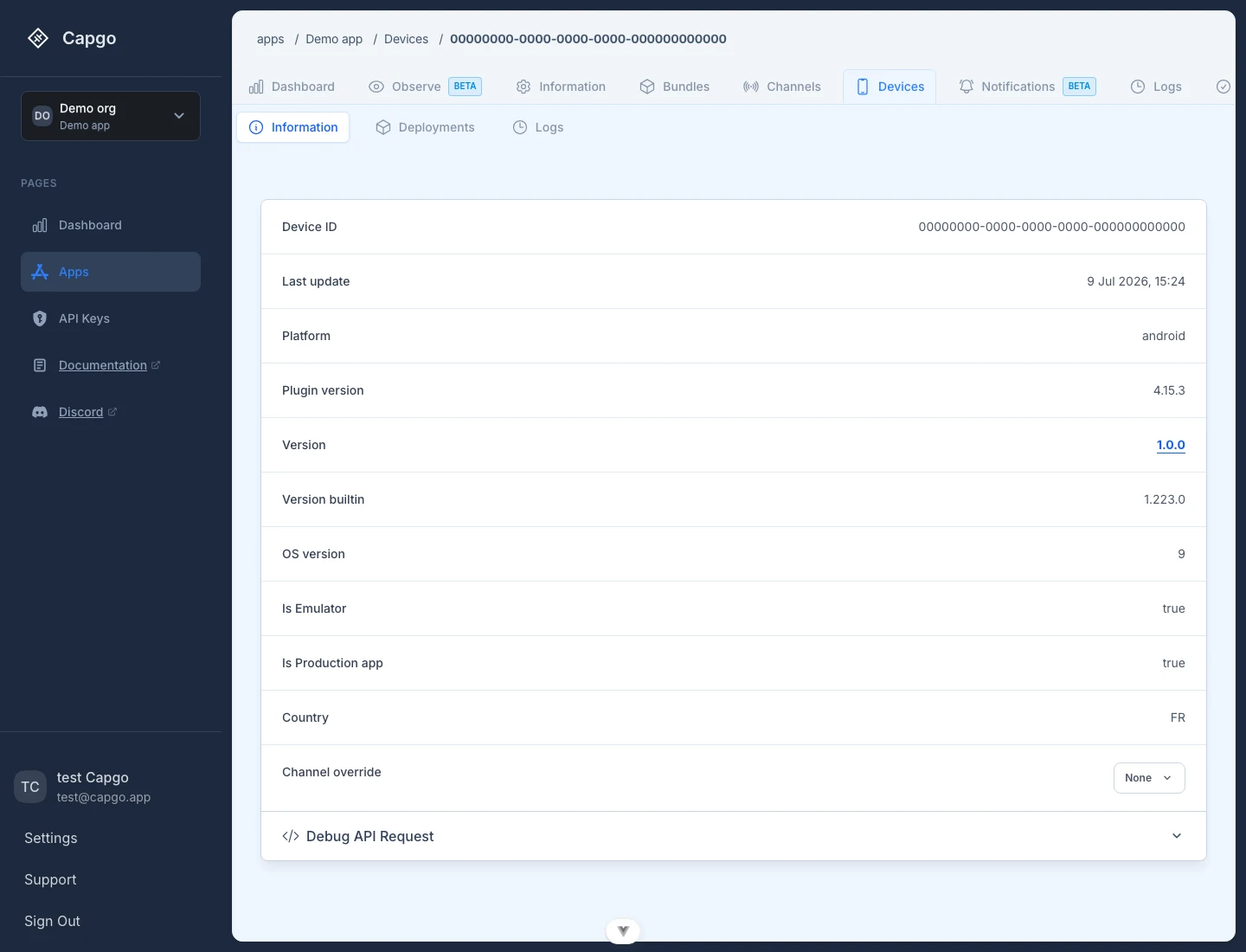
- Informations - Visualisez l'ID de l'appareil, la dernière mise à jour, la plateforme, la version de l'updater, les versions installée et native, la version de l'OS, l'état émulateur ou production, le préfixe de la clé de chiffrement et le pays de la requête si disponible.
- Déploiements - Visualisez l'historique des déploiements pour cet appareil.
- Logs - Consultez les logs associés à cet appareil.
- Override du canal - Dirigez cet appareil vers un canal privé spécifique depuis le dashboard. Une fois défini, il a la priorité sur la sélection de canal normale. Les overrides via la console et API expirent après 90 jours.
setChannel()sur les versions de plugins actuelles est local et n'apparaît pas ici.
Pays de la requête
Section intitulée « Pays de la requête »Pays est le dernier code ISO 3166-1 code à deux lettres valide reçu d'une requête traitée par Cloudflare pour cet appareil. Ce n'est ni du GPS ni une valeur de localisation envoyée par votre app. Les requêtes sans pays valide n'effacent pas la dernière valeur valide, et le champ est absent lorsque Capgo n'a pas de pays valide pour l'appareil.
Mise à jour des informations de l'appareil
Comment les informations de l'appareil sont mises à jourLes endpoints updater et stats remontent les métadonnées de l'appareil lorsque l'app se signale. Un appareil n'a pas besoin d'installer une mise à jour pour apparaître ou actualiser ses informations : un check de l'updater qui renvoie no_new_version_available peut toujours enregistrer les métadonnées rapportées. Capgo évite les écritures redondantes lorsque ces métadonnées n'ont pas changé, de sorte que Last update ne change pas forcément après chaque check-in.
Les métadonnées de l'appareil et les MAU sont des signaux différents. Voir Pourquoi mon nombre d'appareils diffère de mes MAU ? pour la distinction relative à la facturation.
ID personnalisé
Section intitulée « Custom ID »Le Custom ID vous aide à associer un appareil à un identifiant que vous reconnaissez pour vos utilisateurs. Configurez-le depuis l'appareil avec CapacitorUpdater.setCustomId({ customId: user }).
Continuer depuis Appareils
Section intitulée « Continuer depuis les Devices »Si vous utilisez Appareils pour planifier les opérations du dashboard et de API, connectez-l’avec Aperçu de API pour les détails d'implémentation dans « Vue d'ensemble de API », Introduction pour les détails d'implémentation dans l'introduction, Clés API pour les détails d'implémentation dans API Keys, Appareils pour les détails d'implémentation dans Devices, et Bundles pour les détails d'implémentation dans Bundles.
Déployez des apps Capacitor sans attendre
Codez avec votre agent IA, déployez des correctifs en quelques minutes, compilez pour iOS et Android sans Mac, et observez chaque release.


Besoin d'une offre Enterprise ? Parler à notre équipe