
장치
이 플러그인의 설치 단계와 전체 마크다운 가이드를 포함한 설치 설정 프롬프트를 복사합니다.
모든 장치 목록을 표시하세요.
모든 장치 목록을 표시하세요.앱을 열고, 다음을 선택하세요. 장치 장치
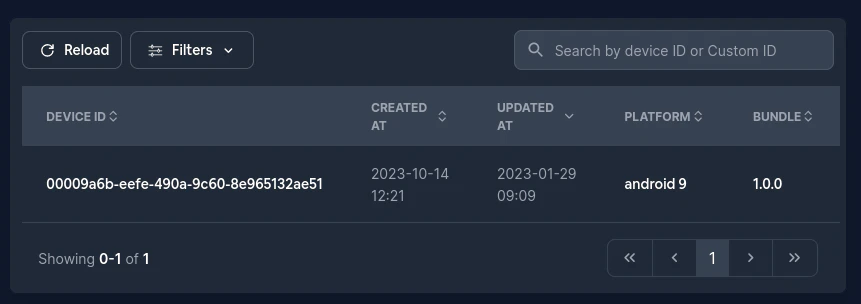
- 장치 장치 목록
- 장치 목록 - 장치 필터링:
- Override - 대시보드나 공공 API 채널 오버라이드 또는 커스텀 버전이 있는 장치만 표시합니다. 로컬
setChannel()assignement은 여기에 나열되지 않습니다. - 사용자 정의 ID - 커스텀 식별자로 표시되는 장치만 표시합니다.
- Override - 대시보드나 공공 API 채널 오버라이드 또는 커스텀 버전이 있는 장치만 표시합니다. 로컬
장치 구성
장치 구성표에 표시된 장치를 선택하여 세부 정보 페이지를 열 수 있습니다.
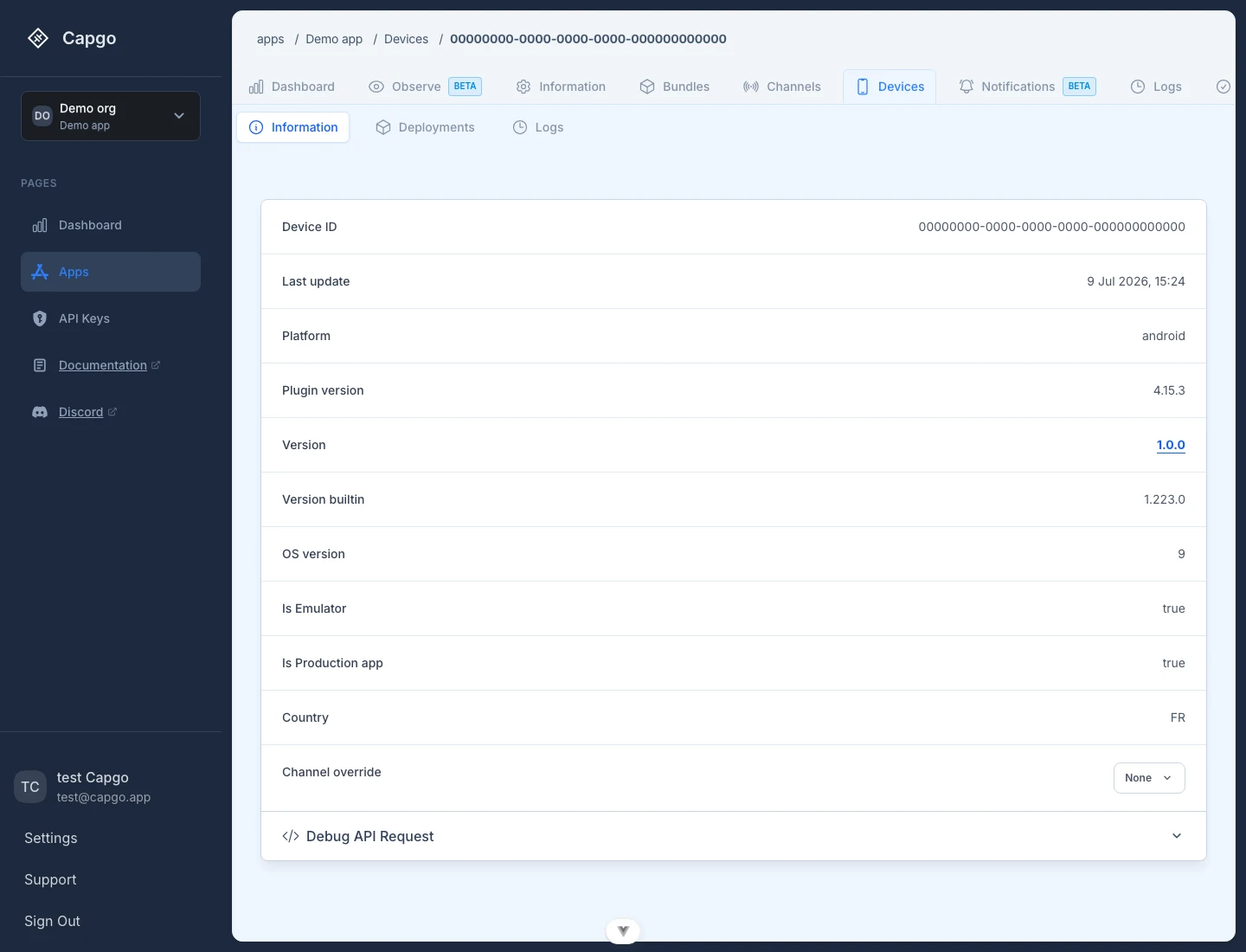
- 정보 - 이 장치의 ID, 마지막 업데이트, 플랫폼, 업데이터 버전, 설치 및 네이티브 버전, OS 버전, 에뮬레이터 및 프로덕션 상태, 암호화 키 접두사 및 요청 국가를 볼 수 있습니다.
- 배포 - 이 장치의 배포 기록을 보십시오.
- 로그 이 장치와 관련된 로그를 확인하세요.
- - 이 장치와 관련된 로그를 보십시오. - Route this device to a specific private channel from the dashboard. When set, it takes precedence over normal channel selection. Console and API overrides expire after 90 days.
setChannel()현재 플러그인 버전에서는 지역적이고 여기에 나타나지 않습니다.
현재 플러그인 버전에서는 지역적이며 여기서 나타나지 않습니다.
요청 국가요청 국가 국가코드는 두 자리 ISO 3166-1 code로, Cloudflare-처리된 장치의 요청에서 가장 최근에 유효한 국가코드입니다. GPS 또는 앱에서 보내는 위치 값이 아닙니다. 유효한 국가코드가 없는 요청은 마지막 유효한 값을 지속시키고, Capgo가 장치에 대한 유효한 국가코드가 없을 때 이 필드는 비어 있습니다.
장치 정보가 업데이트 되는 방법
장치 정보가 업데이트 되는 방법업데이터와 stats 엔드포인트는 앱이 체크인할 때 장치 메타데이터를 보고합니다. 장치는 업데이트를 설치하지 않아도 나타나거나 세부 정보를 갱신할 필요가 없습니다: 업데이터 체크가 반환하는 no_new_version_available 장치 메타데이터가 변경되지 않은 경우 Capgo은 중복된 쓰기를 생략하므로 최근 업데이트 check-in 후마다 항상 변경되지 않습니다.
체크인마다 업데이트되지 않아도 됩니다. 장치 메타데이터와 MAU는 다른 신호입니다. Billing 차이점을 이해하려면
Custom ID
Custom ID장치 Custom ID __CAPGO_KEEP_0__를 사용하여 사용자에게 식별 가능한 식별자를 연결하는 데 도움이 됩니다. 장치에서 설정합니다. CapacitorUpdater.setCustomId({ customId: user }).
장치에서 계속하기
장치에서 계속하기장치에서 계속하기 장치 계획 대시보드와 API 작업을 계획하고 연결하려면 API 개요 API 개요 Introduction 소개 API 키 API 키 기기 기기 구현 세부 사항에 대해 배너 배너 구현 세부 사항에 대해
Capacitor 앱을 배포 기다리지 마
분당 몇 분만에 사용자에게 픽스 푸시, 맥 없이 iOS 및 Android 앱 빌드, 한 번의 클릭으로 롤백


기업용이 필요하신가요? 우리 팀과 대화하기