
Dispositivi
Copia un prompt di configurazione con i passaggi di installazione e la guida markdown completa per questo plugin.
Mostra l'elenco di tutti i dispositivi
Sezione intitolata “Mostra l'elenco di tutti i dispositivi”Apri il tuo app, poi seleziona il Dispositivi tab.
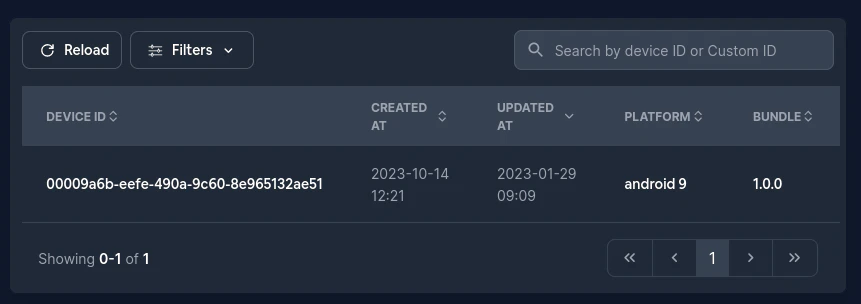
- Tabella dispositivi - Apri l'inventario dei dispositivi.
- Filtro - Filtra i dispositivi per:
- Override - Mostra i dispositivi con un dashboard o un canale pubblico API o una versione personalizzata. Locale
setChannel()Le assegnazioni non sono elencate qui. - ID personalizzato - Mostra dispositivi con un identificatore personalizzato.
- Override - Mostra i dispositivi con un dashboard o un canale pubblico API o una versione personalizzata. Locale
Configura un dispositivo
Sottosezione intitolata “Configura un dispositivo”Scegli un dispositivo nella tabella per aprire la pagina dei dettagli.
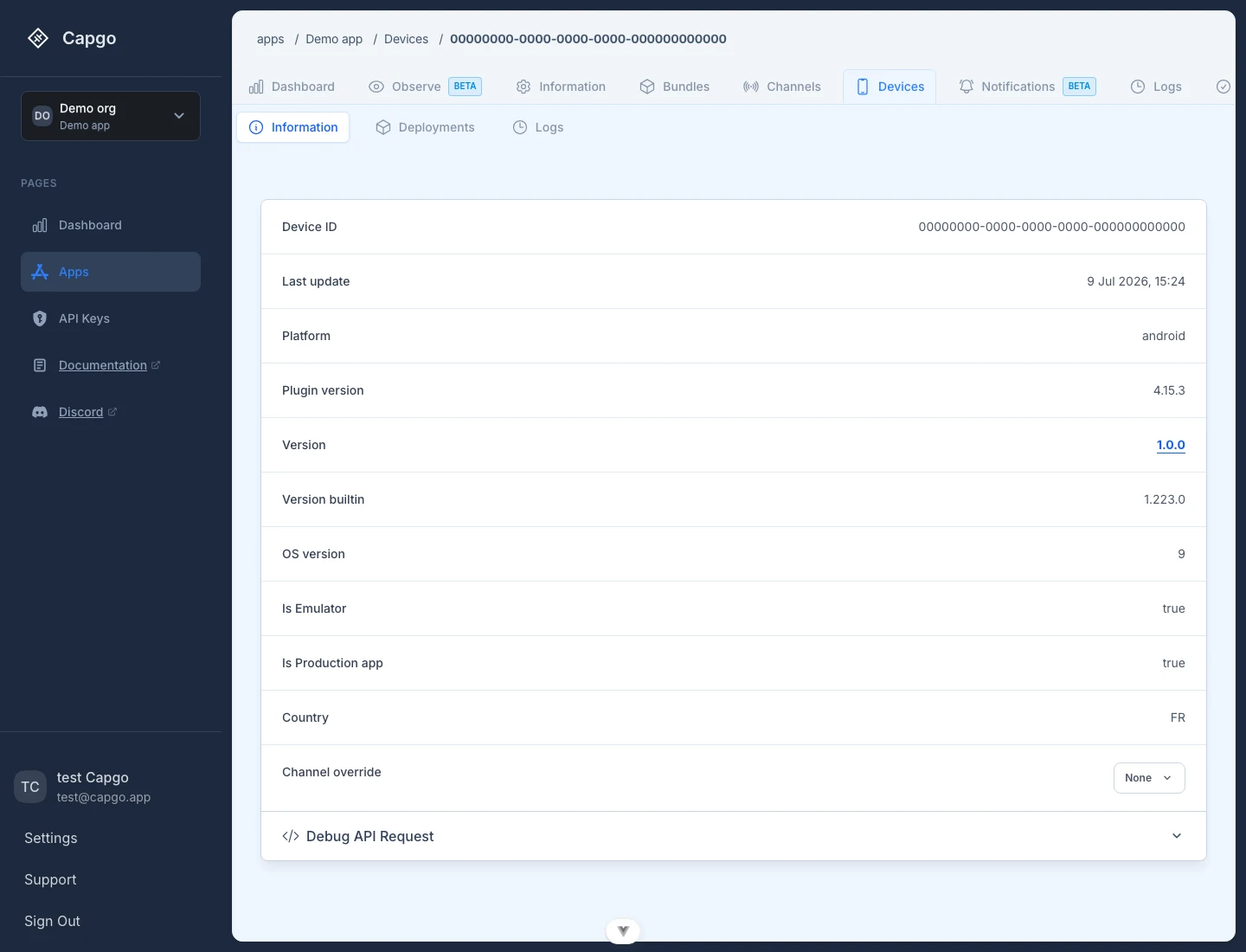
- Informazioni - View the device ID, last update, platform, updater version, installed and native versions, OS version, emulator and production state, encryption-key prefix, and request country when available.
- Deployments - Visualizza la storia delle distribuzioni per questo dispositivo.
- Registri - Visualizza i registri associati a questo dispositivo.
- Override del canale - Inviare questo dispositivo a un canale privato specifico dal pannello di controllo. Quando impostato, ha la precedenza sulla selezione del canale normale. Le sovrapposizioni del console e API scadono dopo 90 giorni.
setChannel()non è disponibile nelle versioni correnti del plugin.
Richiesta di paese
Sottosezione intitolata “Richiesta di paese”Paese is the latest valid two-letter ISO 3166-1 code received from a Cloudflare-handled request for that device. It is not GPS or a location value sent by your app. Requests without a valid country do not clear the last valid value, and the field is absent when Capgo has no valid country for the device.
How device information is updated
Come viene aggiornata l'informazione del dispositivoIl endpoint di aggiornamento e statistiche riferisce i metadati del dispositivo quando l'app controlla l'accesso. Un dispositivo non deve installare un aggiornamento per apparire o aggiornare i suoi dettagli: un controllo di aggiornamento che restituisce no_new_version_available può ancora registrare i metadati riportati. Capgo salta le scritture ridondanti quando i metadati non sono cambiati, quindi Last update non cambia necessariamente dopo ogni check-in.
Metadati del dispositivo e MAU sono segnali diversi. Vedi non cambia necessariamente dopo ogni check-in. per la distinzione di fatturazione.
ID personalizzato
Sezione intitolata “ID personalizzato”The Custom ID Aiuta a associare un dispositivo con un identificatore che riconosci per i tuoi utenti. Impostalo dal dispositivo con CapacitorUpdater.setCustomId({ customId: user }).
Continua da Dispositivi
Sezione intitolata “Continua da dispositivi”Se stai utilizzando Dispositivi per pianificare la dashboard e le operazioni API, collega con API Overview per i dettagli di implementazione in API Overview Introduzione per i dettagli di implementazione in Introduzione API Chiavi per i dettagli di implementazione in API Chiavi Dispositivi per i dettagli di implementazione in Dispositivi, e Bundle per i dettagli di implementazione nei Pacchetti.