
Registri
Copia un prompt di configurazione con le istruzioni di installazione e la guida markdown completa per questo plugin.
Registri e Intuizioni dei Registri
Sezione intitolata “Registri e Intuizioni dei Registri”L'app Registri apre la scheda Apre la scheda di default. Utilizza Insights per priorizzare le categorie, le versioni e i dispositivi per un periodo di 1, 3, 7 o 30 giorni. Passa al Registri subtab quando hai bisogno degli eventi del dispositivo sottostante, dei filtri e dei timestamp descritti di seguito.
Capire i Log dei Servizi Applicativi
Capire i Registri dell'ApplicazioneThe raw Logs subtab provides a detailed history of update events and diagnostic information for your application. It is useful for confirming the device-level evidence behind an Insight, troubleshooting an update path, and understanding how devices interact with Capgo. Open an app, choose Registripoi allora scegli il Registri Registri
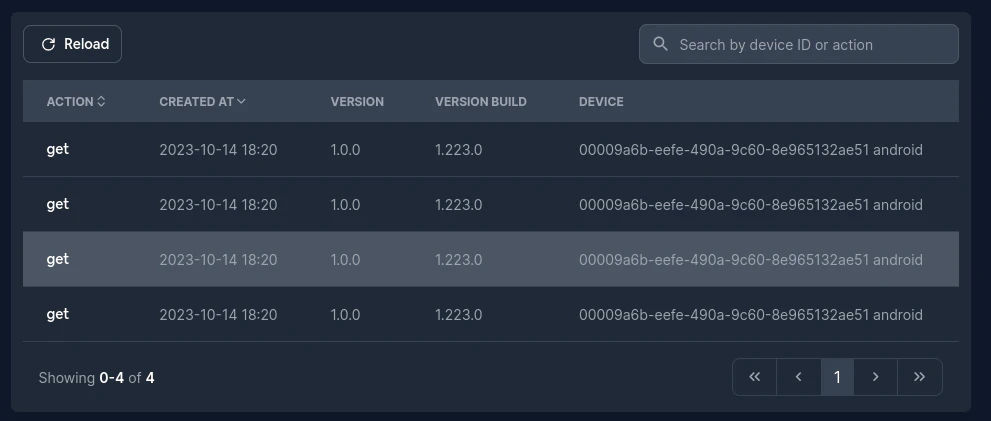
Il pannello Registri include:
- Registri subtab --- il controllo di navigazione per le righe di registro individuali.
- Pulsante di ricarica --- aggiorna la lista dei registri con i dati più recenti.
- Intervallo di tempo e filtri di azione — restringere lo stream degli eventi per tempo e azione.
Ogni riga mostra:
- Timestamp (UTC)
- ID dispositivo
- Azione code (cosa è successo)
- Nome versione (pacchetto o
builtin)
Clicca una riga per saltare alla pagina dei dettagli del dispositivo per la sua storia completa.
Filtra per Intervallo di Date
Sezione intitolata “Filtra per Intervallo di Date”Puoi filtrare i log utilizzando un periodo di tempo specifico tramite il calendario:
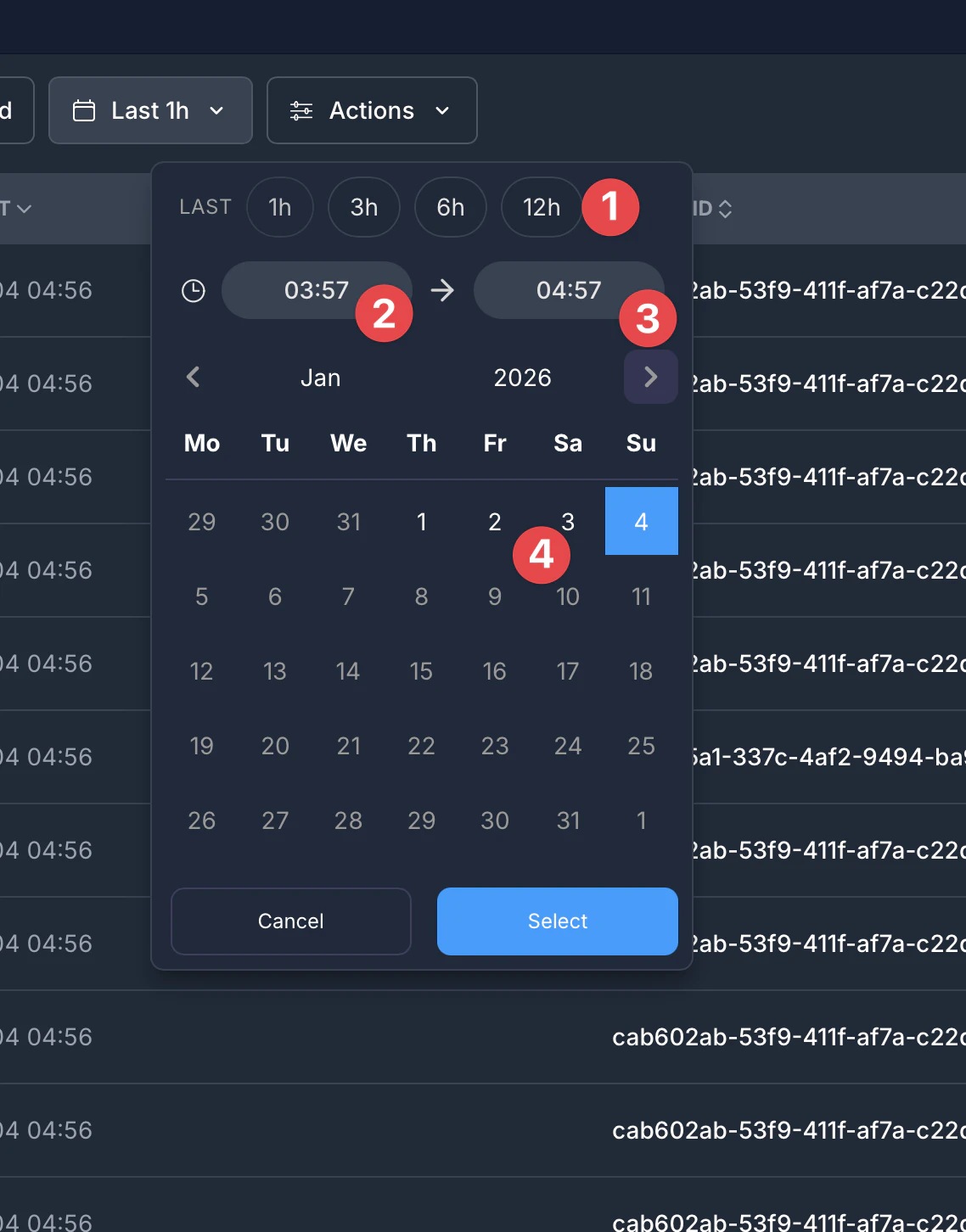
- Impostazioni rapide - Seleziona intervalli di tempo comuni: Ultimi 1h, 3h, 6h o 12h
- Ora di inizio - Imposta un'ora di inizio personalizzata per il range
- Ora di fine - Imposta un'ora di fine personalizzata per il range
- Calendario - Scegli date specifiche utilizzando la vista del calendario
Clicca su “Seleziona” per applicare il range di tempo scelto, o su “Annulla” per annullare il picker.
Filtri per Tipo di Azione
Sezione intitolata “Filtri per Tipo di Azione”L'elenco a discesa Azioni consente di filtrare i log per tipi di eventi specifici:
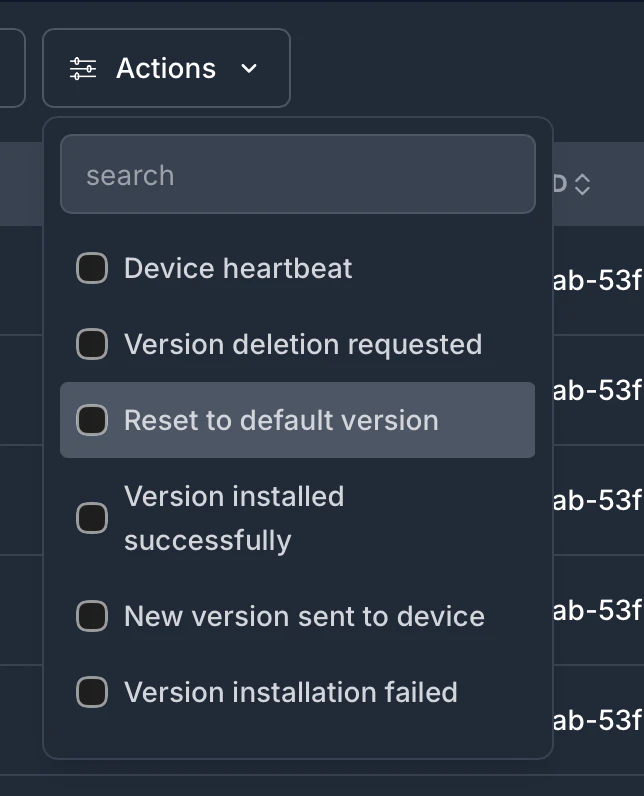
I filtri di azione disponibili includono:
- Pulsante di cuore del dispositivo - Verifiche di salute periodiche dai dispositivi
- Richiesta di cancellazione della versione - Quando una versione del pacchetto viene eliminata
- Reset alla versione predefinita - Quando un dispositivo torna alla versione predefinita
- Installazione della versione riuscita - Installazione bundle riuscita
- Nuova versione inviata al dispositivo - Quando Capgo invia un aggiornamento a un dispositivo
- Installazione della versione fallita - Quando l'installazione del bundle fallisce
Utilizza la casella di ricerca in alto per trovare velocemente i tipi di azione specifici. Puoi selezionare più azioni per visualizzare i log che corrispondono a qualsiasi dei tipi selezionati.
Esempio di frammento di log (dati fittizi)
Sezione intitolata “Esempio di frammento di log (dati fittizi)”| Ora (UTC) | ID dispositivo | Azione | Versione | Cosa ti dice |
|---|---|---|---|---|
| 2025-01-14 10:00:01 | A1B2C3 | get | 2.4.1 | L'hardware ha chiesto Capgo se è disponibile un aggiornamento |
| 2025-01-14 10:00:03 | A1B2C3 | download_manifest_start | 2.4.1 | È stato avviato il download del delta; SDK sta per scaricare i file delta modificati |
| 2025-01-14 10:00:07 | A1B2C3 | download_40 | 2.4.1 | Download del pacchetto è il 40% completo |
| 2025-01-14 10:00:12 | A1B2C3 | download_zip_complete | 2.4.1 | Il file Zip è stato scaricato con successo |
| 2025-01-14 10:00:13 | A1B2C3 | set | 2.4.1 | Pacchetto installato e segnalato come prossimo da eseguire |
| 2025-01-14 10:05:00 | B9C8D7 | disableAutoUpdateToMajor | 1.9.0 | La politica del canale ha bloccato il salto a 2.x |
| 2025-01-14 10:05:05 | B9C8D7 | rateLimited | integrato | L'hardware ha raggiunto il limite delle richieste; SDK si ferma fino al riavvio |
Scenari di esempio del registro
Sottosezione intitolata “Scenari di esempio del registro”Per aiutarti a capire cosa i log ti dicono, ecco alcune sequenze di esempio che mostrano viaggi di aggiornamento reali del dispositivo:
Flusso di Aggiornamento Riuscito
Sottosezione intitolata “Flusso di Aggiornamento Riuscito”Questa è l'aggiornamento che si presenta in modo sano nei tuoi log:
| Ora | ID dispositivo | Azione | Versione | Cosa significa |
|---|---|---|---|---|
| 10:00:01 | a1b2c3d4 | get | 1.2.0 | Dispositivo controllato per aggiornamenti e ricevuto versione 1.2.0 info |
| 10:00:02 | a1b2c3d4 | download_10 | 1.2.0 | È iniziato il download, 10% completato |
| 10:00:03 | a1b2c3d4 | download_50 | 1.2.0 | Download al 50% |
| 10:00:05 | a1b2c3d4 | download_complete | 1.2.0 | Scarica completato con successo |
| 10:00:06 | a1b2c3d4 | set | 1.2.0 | Bundle installato e attivato |
Dispositivo già aggiornato
Sezione intitolata “Dispositivo già aggiornato”Quando un dispositivo controlla ma già dispone della versione più recente:
| Ora | ID dispositivo | Azione | Versione | Cosa significa |
|---|---|---|---|---|
| 14:30:00 | e5f6g7h8 | noNew | 1.2.0 | Il dispositivo è già alla versione più recente, non è necessario un aggiornamento |
Aggiornamento fallito con rollback
Sezione intitolata “Aggiornamento fallito con rollback”Quando un aggiornamento fallisce e il dispositivo torna indietro:
| Tempo | ID dispositivo | Azione | Versione | Cosa significa |
|---|---|---|---|---|
| 11:15:00 | i9j0k1l2 | get | 1.3.0 | Il dispositivo ha ricevuto informazioni sull'aggiornamento |
| 11:15:02 | i9j0k1l2 | download_complete | 1.3.0 | Download completato |
| 11:15:03 | i9j0k1l2 | set | 1.3.0 | Il pacchetto è stato impostato |
| 11:15:10 | i9j0k1l2 | update_fail | 1.3.0 | L'applicazione si è bloccata o notifyAppReady() non è stata chiamata - è stato attivato il rollback |
| 11:15:11 | i9j0k1l2 | reset | integrato | Dispositivo ritornato alla versione predefinita |
Azione necessaria: Verifica che la tua app chiami notifyAppReady() dopo l'inizializzazione riuscita. Consulta la documentazione del plugin per maggiori informazioni.
Fallimento del download
Sezione intitolata “Fallimento del download”Quando problemi di rete impediscono il download:
| Tempo | ID dispositivo | Azione | Versione | Cosa significa |
|---|---|---|---|---|
| 09:45:00 | m3n4o5p6 | get | 1.2.0 | Il dispositivo ha ricevuto informazioni sull'aggiornamento |
| 09:45:01 | m3n4o5p6 | download_30 | 1.2.0 | La download è iniziata ma… |
| 09:45:15 | m3n4o5p6 | download_fail | 1.2.0 | La download è fallita (timeout di rete, connessione persa, ecc.) |
Azione necessariaIl dispositivo riproverà automaticamente alla prossima avviatura dell'app. Non è necessario alcuna azione a meno che ciò accada spesso.
Limite del piano raggiunto
Sezione intitolata “Limite del piano raggiunto”Quando il tuo account raggiunge il limite dei dispositivi:
| Tempo | ID dispositivo | Azione | Versione | Cosa significa |
|---|---|---|---|---|
| 16:00:00 | q7r8s9t0 | needPlanUpgrade | - | Questo dispositivo non riceverà aggiornamenti fino a quando non aggiorni o non scade il ciclo di fatturazione |
Azione necessaria: Aggiorna il tuo piano o aspetta il prossimo ciclo di fatturazione
Configurazione del canale che blocca gli aggiornamenti
Sezione intitolata “Configurazione del canale che blocca gli aggiornamenti”When channel settings prevent an update:
| Ora | ID dispositivo | Azione | Versione | Cosa significa |
|---|---|---|---|---|
| 12:00:00 | u1v2w3x4 | disableAutoUpdateToMajor | 2.0.0 | Dispositivo su v1.x non può aggiornarsi automaticamente a v2.x (salto di versione maggiore bloccato) |
| 12:05:00 | y5z6a7b8 | disableEmulator | 1.2.0 | Rilevato emulatore, e il canale blocca gli emulatori |
| 12:10:00 | c9d0e1f2 | disableDevBuild | 1.2.0 | Costruito in sviluppo, blocco canali costruzioni di sviluppo |
Azioni necessarie: Queste sono protezioni intenzionali. Se desideri consentire queste aggiornamenti, modifica le impostazioni del tuo impostazioni del canale.
Codici di log (Capgo enum backend)
Sezione intitolata "Codici di log (Capgo enum backend)"Questi codici provengono dall' stats_action enum utilizzato dal dashboard API (capgo/src/types/supabase.types.ts). Se noti un nuovo code nell'interfaccia utente, è stato emesso dal SDK o backend e validato contro questa lista.
Happy path & lifecycle
| Code(s) | Significato |
|---|---|
get | Il dispositivo ha chiesto Capgo il bundle associato al suo canale |
download_manifest_start, download_manifest_complete | Iniziato o completato il download del delta (per bundle caricati con file delta) |
download_zip_start, download_zip_complete | Download dell'archivio ZIP iniziato / completato |
download_10 … download_90 | Migliaia di progresso del download |
download_0 | Marcatore di progresso del 0% per il primo evento di progresso |
download_complete | Tutto il bundle scaricato |
set | Pacchetto pronto per il prossimo lancio |
reset | Dispositivo ripristinato al pacchetto predefinito |
delete | Pacchetto eliminato dalla cache locale |
uninstall | Detettato l'installazione dell'app |
app_moved_to_foreground, app_moved_to_background | Eventi di ciclo di vita dell'app registrati da SDK |
ping | Verifica di salute/heartbeat dal dispositivo |
setChannel, getChannel | Canale sovrascritto o recuperato tramite SDK |
Nuova soluzione rapida per blocco/policia
Sezione intitolata “Nuova soluzione rapida per blocco/policia”| Code | Perché succede questo | Cosa fare di seguito |
|---|---|---|
invalidIp | Capgo ha rilevato traffico che sembra essere di bot (IP Google/infrastruttura cloud). | Ignota su utenti reali; riprovare da dispositivi reali e reti normali, o controllare dopo un po' di tempo. |
needPlanUpgrade | Organization reached plan/device limit. | Upgrade plan in dashboard or wait for next billing cycle. |
semver_error | La versione dell'app nativa nella configurazione è mancante o non è un semver valido (x.y.z). | Imposta plugins.CapacitorUpdater.version valida in semver, quindi verificare in SemVer tester per un semver valido, quindi verificalo nel |
disablePlatformIos | iOS è disabilitato nella politica del canale. | If this was accidental, enable iOS in that channel and republish routing. If you intentionally block iOS in this track, keep it off and move iOS builds to a separate channel. |
disablePlatformAndroid | L'iOS è disabilitato nella politica del canale. | Se si trattava di un errore, abilita Android in quel canale e ripubblica la routing. Se hai intenzionalmente bloccato Android in questo tracciato, lascialo spento e sposta le build Android in un canale separato. |
disableAutoUpdate | Channel auto-update mode blocks this update style. | Cambia la politica di aggiornamento del canale (major/minor/patch/metadata/none) per consentire il tuo intento di distribuzione. |
disableAutoUpdateUnderNative | Il canale è impostato per bloccare gli aggiornamenti più vecchi del livello dispositivo. | Inserisci una versione a o sopra del livello nativo, o disabilita quella protezione sotto-nativa. |
disableAutoUpdateMetadata | Il canale richiede min_update_version metadati e l'app è più vecchia. | Imposta min_update_version per il bundle o la versione di destinazione da una versione nativa più recente. |
disableAutoUpdateToMajor | Il canale blocca i salti di versione maggiore. | Mantieni le versioni maggiori nello stesso canale di strategia, o consenti i salti maggiori per questo tracciato. |
disableAutoUpdateToMinor | Il canale blocca i salti di versione minore. | Conserva le versioni minori nella stessa strategia di canale, o consenti salti minori per questo track. |
disableAutoUpdateToPatch | Il canale blocca i salti di patch livello per questo flusso. | Allinea il tuo calendario di rilascio, o apri salti di patch nel canale di politica per questo track. |
disableEmulator | Aggiornamenti dell'emulatore non sono consentiti per questo canale. | Se si trattava di un errore, attiva gli aggiornamenti dell'emulatore in un canale di test in cui si valuta l'emulatore. Se intenzionale, mantieni questo canale bloccato per l'emulatore e utilizza un altro canale per gli aggiornamenti dell'emulatore. |
disableDevBuild | Aggiornamenti di sviluppo sono bloccati per questo canale. | Se si trattava di un errore, consenti gli aggiornamenti di sviluppo o sposta questo dispositivo in un canale abilitato per lo sviluppo. Se intenzionale, mantieni questo canale bloccato alle sole versioni di rilascio. |
disableProdBuild | Un dispositivo costruito in modalità di produzione chiamato /updatesmentre il tuo canale lo bloccava. | Se si trattava di un errore, consenti gli aggiornamenti di produzione in quel canale e ripubblica. Se intenzionale, mantieni la restrizione e invia gli aggiornamenti di produzione al canale/build corretto. |
cannotGetBundle | Capgo non è stato possibile costruire un URL di download valido per il bundle selezionato. | Ricarica il bundle (con --delta Se desideri i file delta, e controlla le impostazioni del bundle R2/public. |
cannotUpdateViaPrivateChannel | App ha tentato di passare automaticamente a un canale privato che non consente l'assegnazione auto. | Abilita allow_device_self_set su un canale o passa a un canale pubblico/consentito. |
channelMisconfigured | Regola di aggiornamento automatico del canale manca di dati richiesti ("version_number senza min_update_version). | Riempi i dati mancanti per quella regola o passa a un modo di aggiornamento automatico più semplice. |
missingBundle | La raccolta non ha un payload scaricabile (mancanti external_url/r2_path e i file delta). | Ricrea/riuploada la versione e verifica che la raccolta abbia contenuto di file reale. |
NoChannelOrOverride | No channel matched this device (no cloud default + no config fallback + no override). | Set a channel default in dashboard or keep a test defaultChannel in quel build. |
rateLimited | Troppi chiamate di aggiornamento/canale in un breve tempo (spesso loop di rendering) setChannel/getChannel). | Stop calling in render. Only call on user action. Use defaultChannel in capacitor.config. |
keyMismatch | Le chiavi di crittografia dell'app e del bundle sono diverse (device_key_id vs bundle_key_id). | Nel console, confrontare le chiavi di dispositivo e di bundle. Se sono diverse, pubblicare con la stessa chiave e versione del plugin CLI; l'encoding della chiave può differire tra versioni. |
disableDevice | Un dispositivo reale è stato bloccato perché questo canale è impostato per bloccare i dispositivi reali. | Se è accidentale, attiva gli aggiornamenti su dispositivi reali in quel canale. Se è intenzionale, lascia bloccato e invia dispositivi reali a un altro canale. |
disablePlatformElectron | L'Electron è bloccato in questo canale. | Se è stato fatto per errore, abilitare l'Electron in questo canale e ripubblicare la routing. Se è stato fatto intenzionalmente, mantenerlo bloccato e inviare gli utenti di Electron a un canale dedicato. |
customIdBlocked | È stato inviato un ID dispositivo personalizzato, ma questa app non accetta gli ID personalizzati. | Disabilita l'invio degli ID personalizzati o abilita gli ID personalizzati solo se il tuo workflow lo richiede. |
blocked_by_server_url | L'applicazione ha server.url configurato, quindi Capacitor carica URL remoti al posto dei file locali. | Elimina/cancella server.url per le versioni di produzione e mantieni i payload degli aggiornamenti locali. |
backend_refusal | L'aggiornatore è v4, che il backend non accetta più. | Aggiorna plugin/CLI a v5 (preferisci v8), con Capacitor v5+, quindi ricostruisci e ripubblica i metadati del bundle. |
| Blocchi di configurazione o politiche |
| Code(s) | Perché l'aggiornamento è stato bloccato |
|---|---|
disableAutoUpdate, disableAutoUpdateToMajor, disableAutoUpdateToMinor, disableAutoUpdateToPatch, disableAutoUpdateMetadata, disableAutoUpdateUnderNative | La strategia del canale vieta questo salto di semver |
disablePlatformIos, disablePlatformAndroid | La piattaforma è disabilitata sul canale |
disableDevBuild, disableEmulator | Costruzioni di sviluppo o emulatori non consentiti |
disableProdBuild, disableDevice, disablePlatformElectron | I build di produzione, dispositivi reali o Electron sono bloccati per questo canale. |
customIdBlocked | I dispositivi personalizzati non sono accettati per questa app. |
cannotUpdateViaPrivateChannel, NoChannelOrOverride, channelMisconfigured | La selezione o sovrascrittura del canale è fallita |
missingBundle, cannotGetBundle | Il canale punta a un pacchetto Capgo che non può servire |
needPlanUpgrade | L'organizzazione ha raggiunto il limite del piano/dispositivo |
Fallimenti di download / integrità / installazione
| Code(s) | Significato |
|---|---|
download_fail | Download del bundle fallito (errore di rete o risposta) |
download_manifest_file_fail, download_manifest_checksum_fail, download_manifest_brotli_fail | Un file delta non è stato recuperato o validato |
checksum_fail, checksum_required | La verifica dell'integrità è fallita o manca il checksum |
unzip_fail, directory_path_fail, canonical_path_fail, windows_path_fail | Errore di validazione del sistema di file o dello zip. |
decrypt_fail | La decrittazione è fallita (bundle crittografato) |
update_fail | Pacchetto installato, ma l'app non è mai stata chiamata notifyAppReady(); rollback attivato |
download_zip_* senza alcun evento successivo set | Scarica completato, ma fase di installazione mai completata |
Eventi runtime / piattaforma
Sezione intitolata “Eventi runtime / piattaforma”| Code(s) | Significato |
|---|---|
app_crash, app_crash_native | Eventi di crash dai layer JavaScript o runtime nativi. La metadata spesso include informazioni sulla pila, sulla fonte e sulla versione attiva. |
app_anr | Android ha segnalato un'applicazione non risponde. |
app_killed_low_memory, app_killed_excessive_resource_usage | Terminazione del processo dell'applicazione a causa dei limiti di memoria o risorse. |
app_initialization_failure, app_memory_warning | Esecuzione avviata con interruzione o pressione di memoria osservata prima della runtime normale. |
webview_javascript_error, webview_unhandled_rejection, webview_resource_error, webview_security_policy_violation, webview_unclean_restart, webview_render_process_gone, webview_content_process_terminated | WebView lifecycle and JS/rendering errors. Install Sentry in both JS and native layers to capture stack traces, session/device context, and URL/state for faster fixes. |
os_version_changed, native_app_version_changed | La versione dell'OS o dell'applicazione nativa è cambiata; ciò aiuta a separare gli effetti delle distribuzioni di piattaforma dai comportamenti del pacchetto web. |
➡️ Per ulteriori informazioni sulla guida per code vedi Guida di Riferimento e di Debug Code.
Ottenere maggiori informazioni su un log
Sezione intitolata “Ottenere maggiori dettagli su un registro”Se clicchi su un'entry di log specifica, ti porterà di solito al pagina del dispositivo. Ciò ti consente di vedere la storia completa per quel dispositivo specifico, che può essere molto utile per diagnosticare problemi specifici del dispositivo o comprendere il suo percorso di aggiornamento.
Continua da Registri
Sezione intitolata “Continua da Registri”Se stai utilizzando Registri per pianificare il dashboard e le API operazioni, connettilo con API Overview Per i dettagli di implementazione in API Panoramica. Introduction per i dettagli di implementazione in Introduction API Chiavi per i dettagli di implementazione in API Chiavi Dispositivi per i dettagli di implementazione nei dispositivi Bundles per i dettagli di implementazione in Dispositivi, e
Consegui Capacitor app Inizia con __CAPGO_KEEP_0__
Rilascia aggiornamenti ai utenti in pochi minuti, crea app iOS e Android firmate senza un Mac e torna indietro con un solo clic.


Esigenze aziendali? Parla con il nostro team