
Aggiungi un'app
Copia un prompt di setup con i passaggi di installazione e la guida markdown completa per questo plugin.
Requisiti
Sezione intitolata “Requisiti”Prima di iniziare con Capgo, assicurati di avere:
- Un'app Capacitor installata e configurata. Scopri come configurare Capacitor
- Node.js 20 o versioni successive installato
- Uno dei seguenti ambienti di sviluppo:
- macOS con Xcode (per lo sviluppo iOS) e/o Android Studio (per lo sviluppo Android)
- Linux con Android Studio (per lo sviluppo Android)
- Windows con Android Studio (per lo sviluppo Android)
Introduzione a Capgo
Sezione intitolata “Introduzione a Capgo”Mancano 3 passi ai live update
Sezione intitolata “I Live Update sono a soli 3 passaggi”Configurazione guidata
Sezione intitolata “Configurazione guidata”-
Crea il tuo account su https://capgo.app/register.
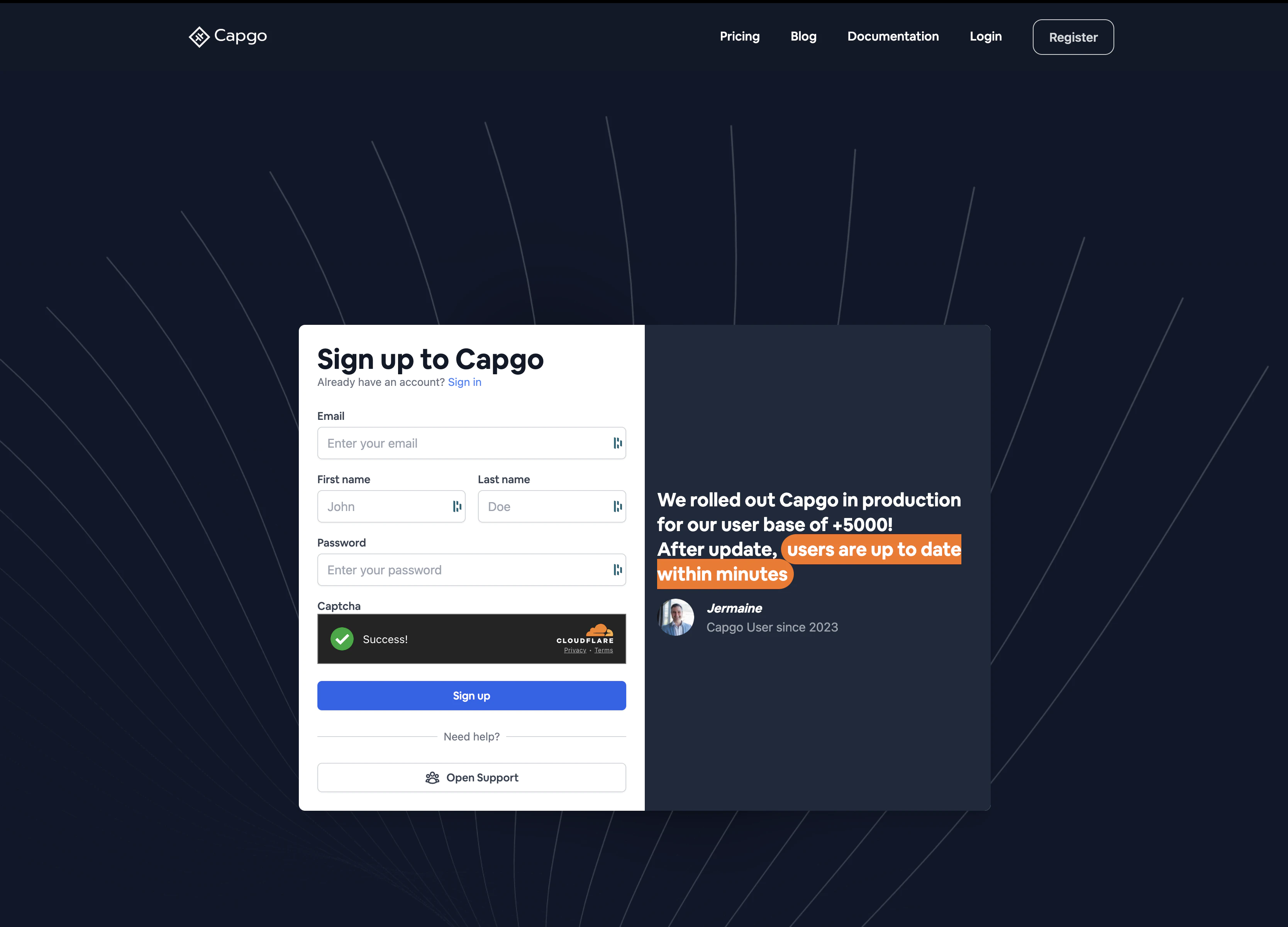
-
Usa i comandi Init per iniziare
Ti verrà presentata una serie di domande. Fornisci le risposte necessarie per completare la configurazione automatizzata.Finestra del terminale npx @capgo/cli@latest init [APIKEY] -
Distribuisci un live update
Configurazione manuale
Sezione intitolata “Configurazione manuale”Se il comando init non dovesse funzionare, puoi aggiungere un'app manualmente.
-
Collega CLI al tuo account:
Finestra del terminale npx @capgo/cli@latest login [APIKEY] -
Aggiungi l'app al tuo account con questo comando:
Finestra del terminale npx @capgo/cli@latest app add [APP_NAME] -
Installa il plugin nella tua app:
Finestra del terminale npm i @capgo/capacitor-updater -
Configura il plugin nel tuo
capacitor.configVedi tutte le opzioni disponibili. Queste informazioni verranno dedotte se non fornite.{"plugins": {CapacitorUpdater: {"appId": "Your appID","autoUpdate": "atBackground","version": "1.0.0"}}} -
Chiama il metodo init il prima possibile nella tua app:
import { CapacitorUpdater } from '@capgo/capacitor-updater';CapacitorUpdater.notifyAppReady(); -
Deploy di un live update
Continua da Add an App
Sezione intitolata “Keep going from Add an App”Se stai usando Aggiungi un'app per pianificare il lavoro sui plugin nativi, collegalo a Directory dei plugin Capgo per il workflow del prodotto nella Directory dei plugin Capgo, Plugin Capacitor di Capgo per i dettagli di implementazione in Capacitor Plugins by Capgo, Aggiungere o aggiornare i plugin per i dettagli sull'implementazione in Adding or Updating Plugins, Alternative ai plugin Ionic Enterprise per il workflow del prodotto in Ionic Enterprise Plugin Alternatives, e Capgo Native Build per il workflow del prodotto in Capgo Native Builds.
Rilascia app con Capacitor senza attese
Sviluppa con il tuo agente AI, rilascia fix in pochi minuti, fai build iOS e Android senza Mac e osserva ogni release.


Esigenze Enterprise? Parla con il nostro team