
앱 추가
설치 단계와 이 플러그인의 전체 마크다운 가이드를 포함한 설치 명령어를 복사할 수 있는 설정 명령어를 복사하세요.
필수 조건
필수 조건 섹션Capgo에 대한 시작 전에 다음을 확인하세요:
- Capacitor 앱이 설치되어 설정되어 있습니다. Capacitor 설정 방법을 알아보세요.
- Node.js 20 이상이 설치되어 있습니다.
- 다음 중 하나의 개발 환경이 필요합니다:
- macOS iOS 개발을 위해 Xcode와/또는 Android 개발을 위해 Android Studio와 함께
- Linux Android 개발을 위해 Android Studio와 함께
- Windows Android 개발을 위해 Android Studio와 함께
Capgo 소개
Capgo 소개실시간 업데이트 3단계만큼 가깝습니다.
__CAPGO_KEEP_0__ 가이드__CAPGO_KEEP_0__ 가이드
계정을 생성하려면-
https://__CAPGO_KEEP_0__.app/register https://capgo.app/register.
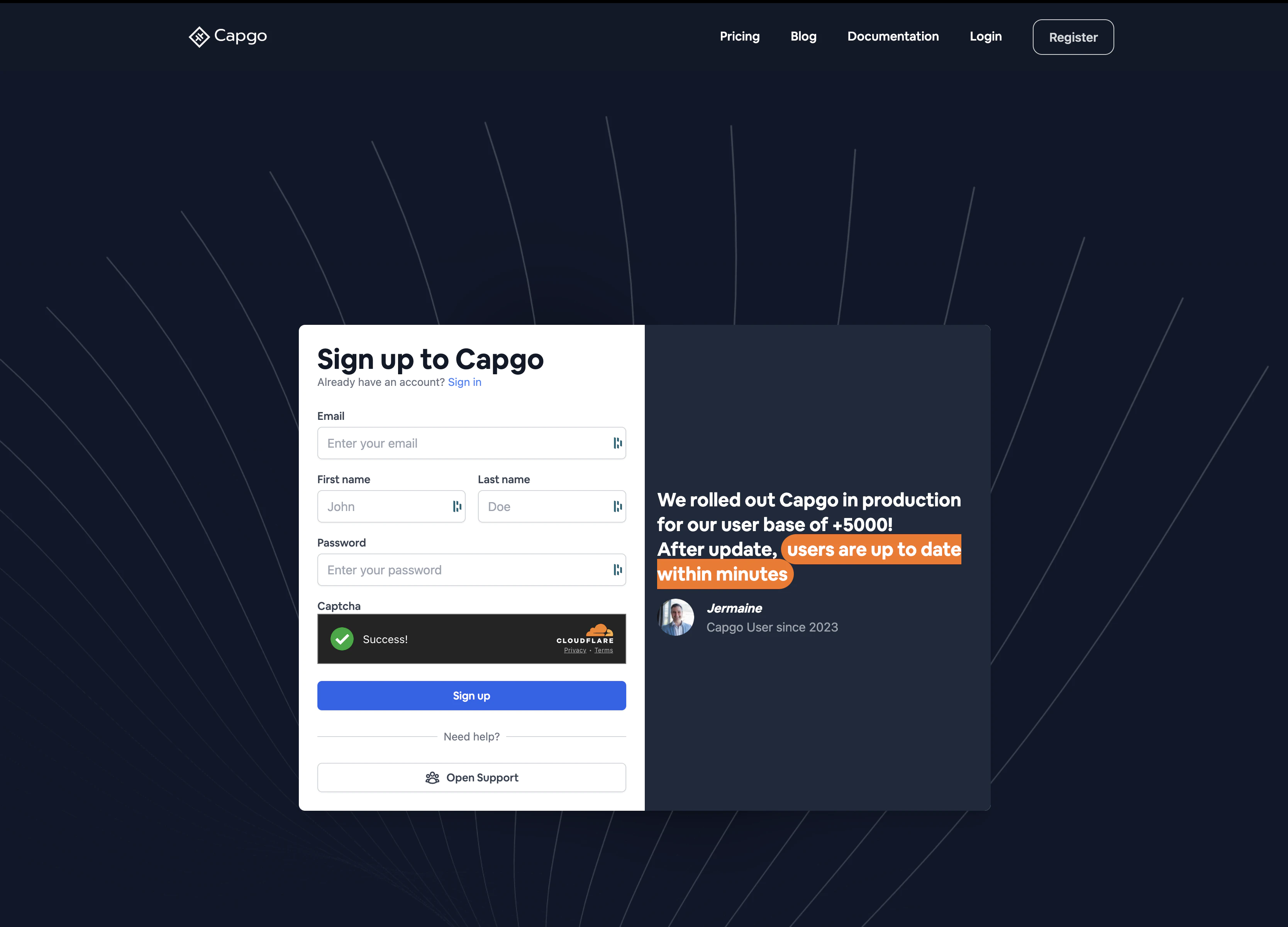
-
Init 명령어를 사용하여 시작하세요
자동 설정을 완료하기 위해 필요한 답변을 제공하십시오.터미널 창 npx @capgo/cli@latest init [APIKEY] -
live update를 배포하십시오
수동 설정
수동 설정초기화 명령어가 작동하지 않는 경우, 앱을 수동으로 추가할 수 있습니다.
-
CLI를 계정에 연결하십시오:
터미널 창 npx @capgo/cli@latest login [APIKEY] -
계정에 앱을 추가하려면 이 명령어를 사용하십시오:
터미널 창 npx @capgo/cli@latest app add [APP_NAME] -
앱에 플러그인을 설치하세요:
터미널 창 npm i @capgo/capacitor-updater -
앱에서 플러그인을 구성하세요
capacitor.config모든 사용 가능한 옵션 보기이 정보는 제공되지 않으면 추론됩니다.{"plugins": {CapacitorUpdater: {"appId": "Your appID","autoUpdate": "atBackground","version": "1.0.0"}}} -
앱에서 init 메서드를 가능한 한 빠르게 호출하세요:
import { CapacitorUpdater } from '@capgo/capacitor-updater';CapacitorUpdater.notifyAppReady(); -
live update를 배포하세요
앱 추가에서 계속 진행하세요.
앱 추가에서 계속 진행하세요.Capgo를 사용하여 네이티브 플러그인 작업을 계획하고 있습니다. 애플리케이션 추가 Capgo 플러그인 디렉토리와 연결하세요. Capgo 플러그인 디렉토리 Capgo 제품 워크플로우에 대한 Capgo 플러그인 디렉토리에서. Capacitor 플러그인은 Capgo에서 제공합니다. Capacitor 플러그인에 대한 구현 세부 정보는 Capgo에 의해 제공됩니다. 플러그인 추가 또는 업데이트 플러그인 추가 또는 업데이트 아이오닉 엔터프라이즈 플러그인 대체품 아이오닉 엔터프라이즈 플러그인 대체품의 제품 워크플로우에 대해 Capgo 네이티브 빌드 Capgo 네이티브 빌드의 제품 워크플로우에 대해
Capacitor 앱을 배포 context: Capgo 마케팅 웹사이트. 역할: 짧은 UI 레이블 또는 네비게이션 아이템. 표시되는 곳: Hero.astro 구성 요소. 메시지 키 `hero_title_line1` (Hero Title Line1).
context: Capgo 마케팅 웹사이트. 역할: 짧은 UI 레이블 또는 네비게이션 아이템. 표시되는 곳: Hero.astro 구성 요소. 메시지 키 `hero_title_line2` (Hero Title Line2).


context: Capgo 마케팅 웹사이트. 역할: 짧은 UI 레이블 또는 네비게이션 아이템. 표시되는 곳: GlobalInfrastructure.astro, page observe.astro 구성 요소. 메시지 키 `cta_start_free` (CTA Start Free). | Capgo 마케팅 웹사이트. 역할: 짧은 UI 레이블 또는 네비게이션 아이템. 표시되는 곳: Hero.astro, 구성 요소 HowItWorks.astro. 메시지 키 `hero_cta_try_free` (Hero CTA Try Free). 14일 동안 무제한 무료试用. 신용 카드가 필요하지 않습니다. context: Capgo 마케팅 웹사이트. 역할: 짧은 UI 레이블 또는 네비게이션 아이템. 표시되는 곳: page enterprise.astro, page ionic-enterprise-plugins.astro 구성 요소. 메시지 키 `enterprise_talk_to_team` (Enterprise Talk To Team).