
웹 브라우저용 애플 로그인
복사할 수 있는 지시
웹 로그인 설정은 iOS에 설정하는 것보다 더 어렵습니다. Android에 설정하는 것보다 더 어렵습니다. Sign in with Apple 서비스 생성 Sign in with Apple 서비스 생성
설정을 완료하려면 여기 서비스를 생성하려면
구성하기 Return URLs
구성하기-
Return URL을 구성하는 방법
서비스 ID 구성 Apple Developer Portal으로 이동하여
Identifiers>Services IDs그리고 서비스 ID를 클릭하세요. -
애플과 함께 로그인 구성
클릭하세요.
Configure애플과 함께 로그인Sign in with Apple.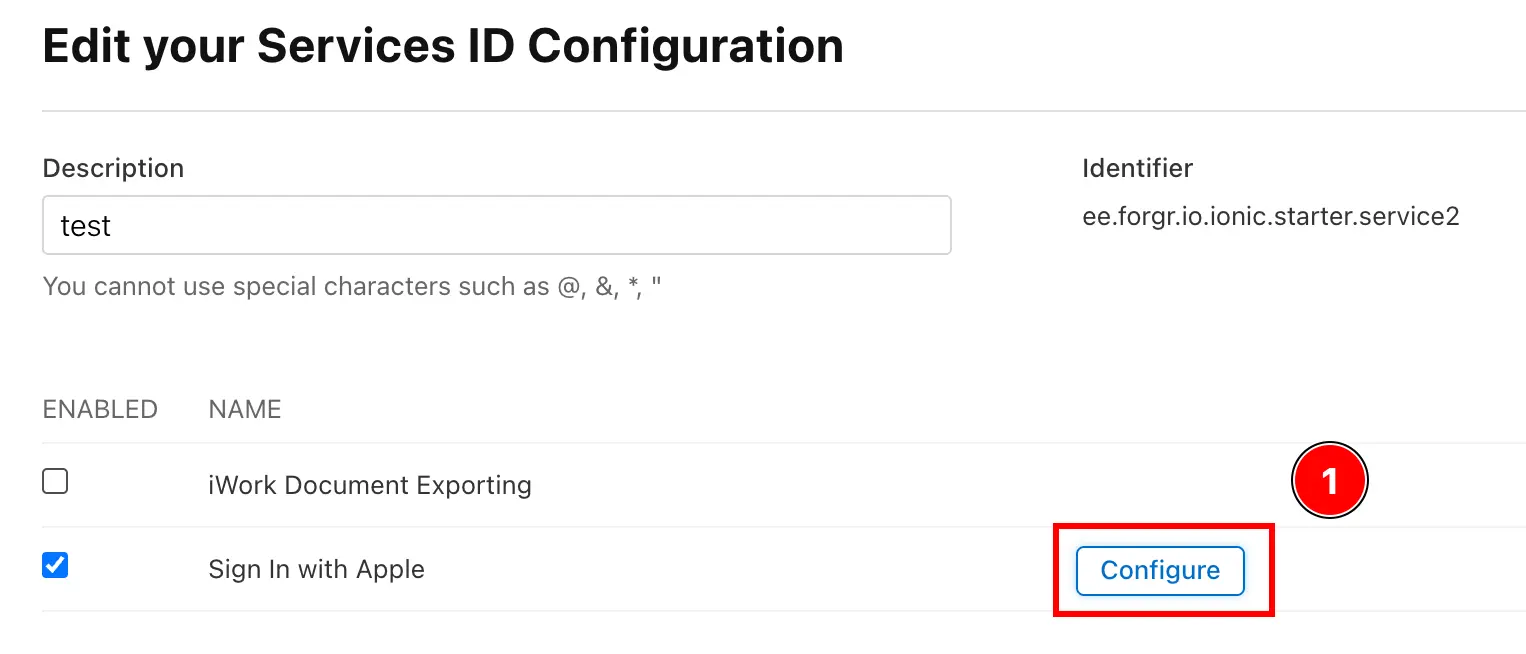
-
로그인에 대한 반환 URL 추가
클릭하여 새로운 반환 URL을 추가하세요.
+button to add a new return URL.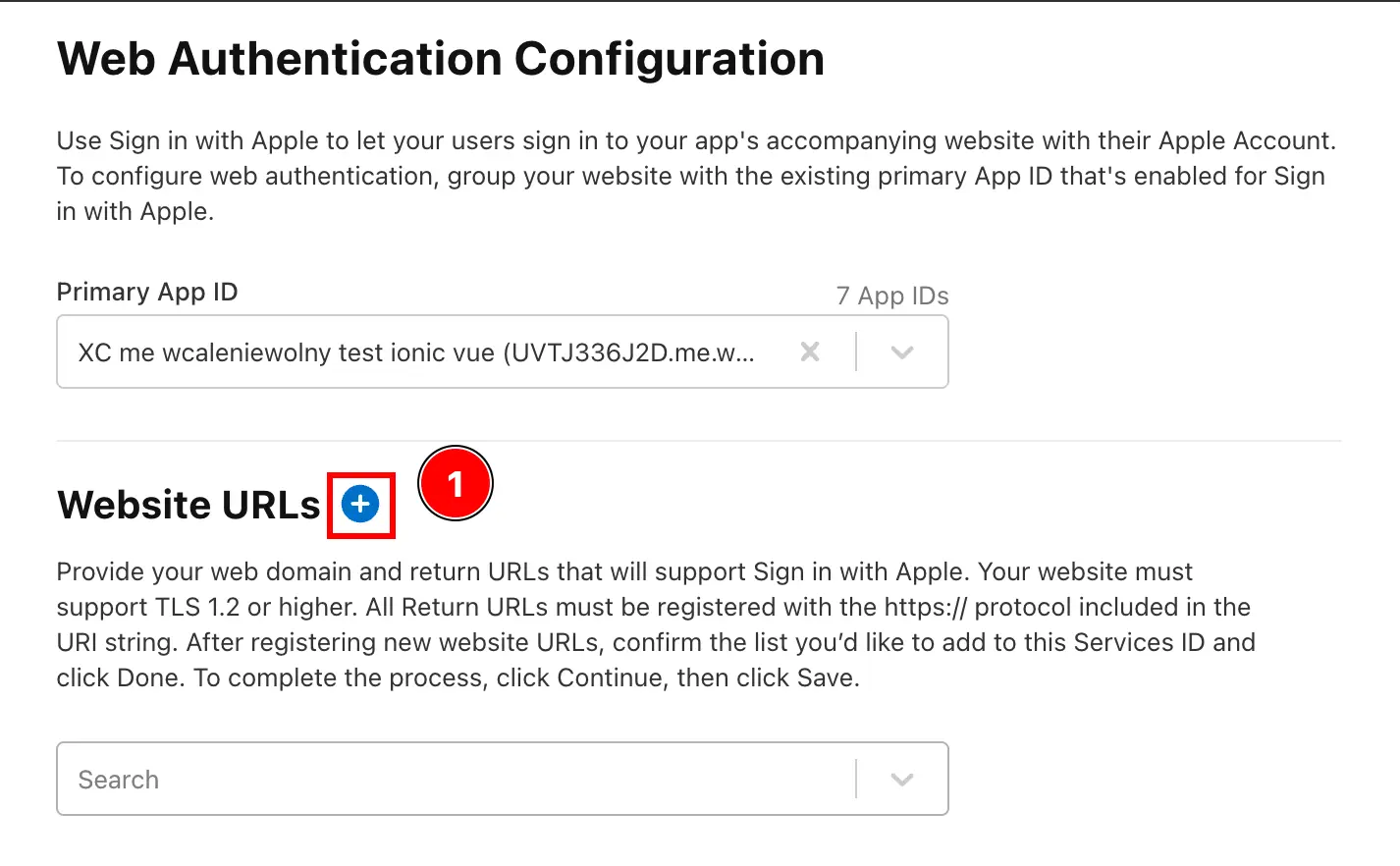
-
로그인에 대한 반환 URL 추가
웹 애플리케이션의 도메인을 추가하세요.
Domains and Subdomains.그런 다음, 당신의 도메인을
https://prefix와 당신이 Apple Login을 호출할 경로와 함께https://my-app.com예를 들어, 당신의 도메인이/login그리고 당신이 Apple Login을https://my-app.com/login에서 호출할 경우, 당신은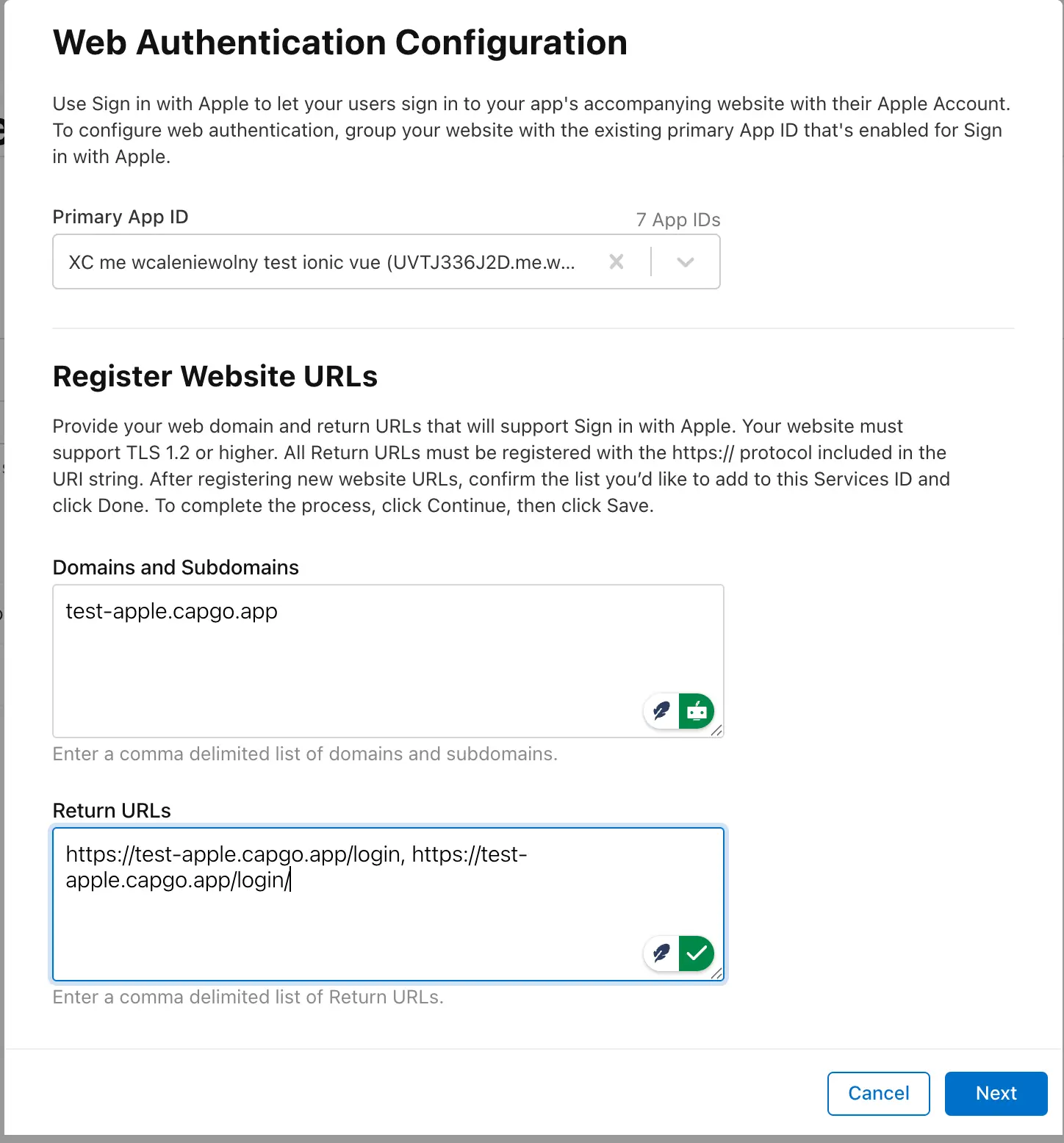
-
변경 사항을 저장하세요
- 변경 사항을 저장하기 위해 버튼을 클릭하세요.
Next변경 사항을 저장하기 위해 버튼을 클릭하세요. - 자바스크립트로 로그인 테스트를 위해 준비되었습니다. localhost에서 테스트할 수 없습니다.
Save웹 브라우저에서 Apple 로그인으로 계속 진행하세요
- 변경 사항을 저장하기 위해 버튼을 클릭하세요.
-
변경 사항을 저장하기 위해 버튼을 클릭하세요.
변경 사항을 저장하기 위해 버튼을 클릭하세요.
애플 로그인 웹 브라우저에서 계속하기Apple 로그인 웹 브라우저를 사용 중이라면 Apple 로그인 웹 브라우저 인증 및 계정 흐름을 계획하고 Apple 로그인 웹 브라우저를 연결하세요. Using @capgo/capacitor-social-login Using @capgo/capacitor-social-login Using @capgo/capacitor-social-login Using @capgo/capacitor-passkey Using @capgo/capacitor-passkey Using @capgo/capacitor-native-biometric Using @capgo/capacitor-native-biometric Using @capgo/capacitor-native-biometric 두 단계 인증 두 단계 인증 구현에 대한 세부 정보