
Supabase Apple Login - 일반 설정
이 플러그인의 설치 단계와 전체 마크다운 가이드가 포함된 설정 프롬프트를 복사하세요.
개요
“개요” 섹션이 가이드는 Supabase Authentication에 Apple Sign-In을 연동하는 방법을 안내합니다. Apple Sign-In은 iOS, Android, Web 플랫폼에서 모두 작동하는 안전하고 개인정보 보호에 중점을 둔 인증 방식입니다.
사전 요구사항
“사전 준비 사항” 섹션시작하기 전에 다음 사항을 확인하세요:
-
앱 스위처 동작에 대한 Apple 로그인 기본 설정 Apple OAuth 자격 증명 설정 가이드
-
대상 플랫폼별 가이드에 따라 Apple OAuth 자격 증명을 설정하세요:
Supabase에서 Apple OAuth 프로바이더 활성화하기
“Supabase에서 Apple OAuth 프로바이더 활성화하기” 섹션-
다음으로 이동하세요: Supabase 대시보드
-
프로젝트 클릭
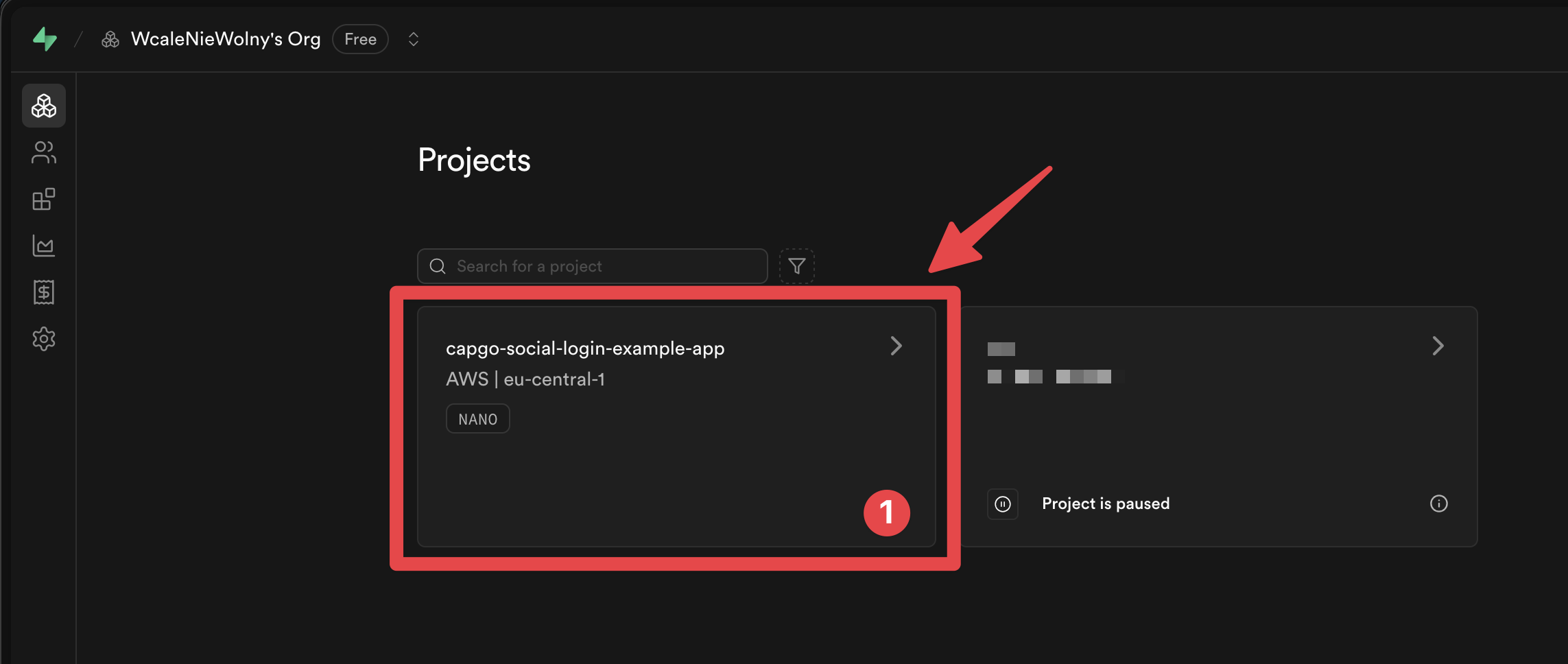
-
다음으로 이동하세요:
Authentication메뉴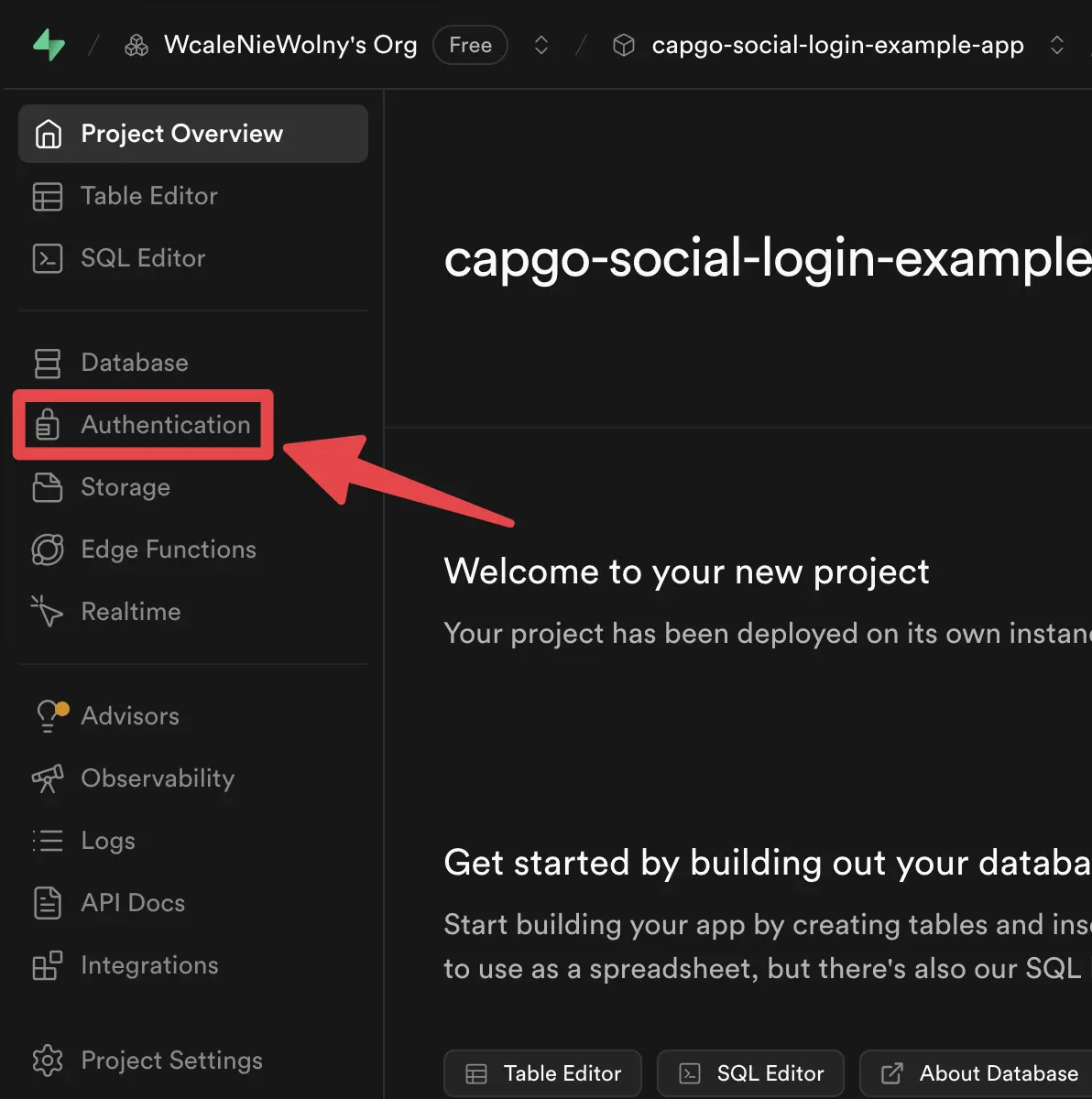
-
다음을 클릭하세요:
Providers탭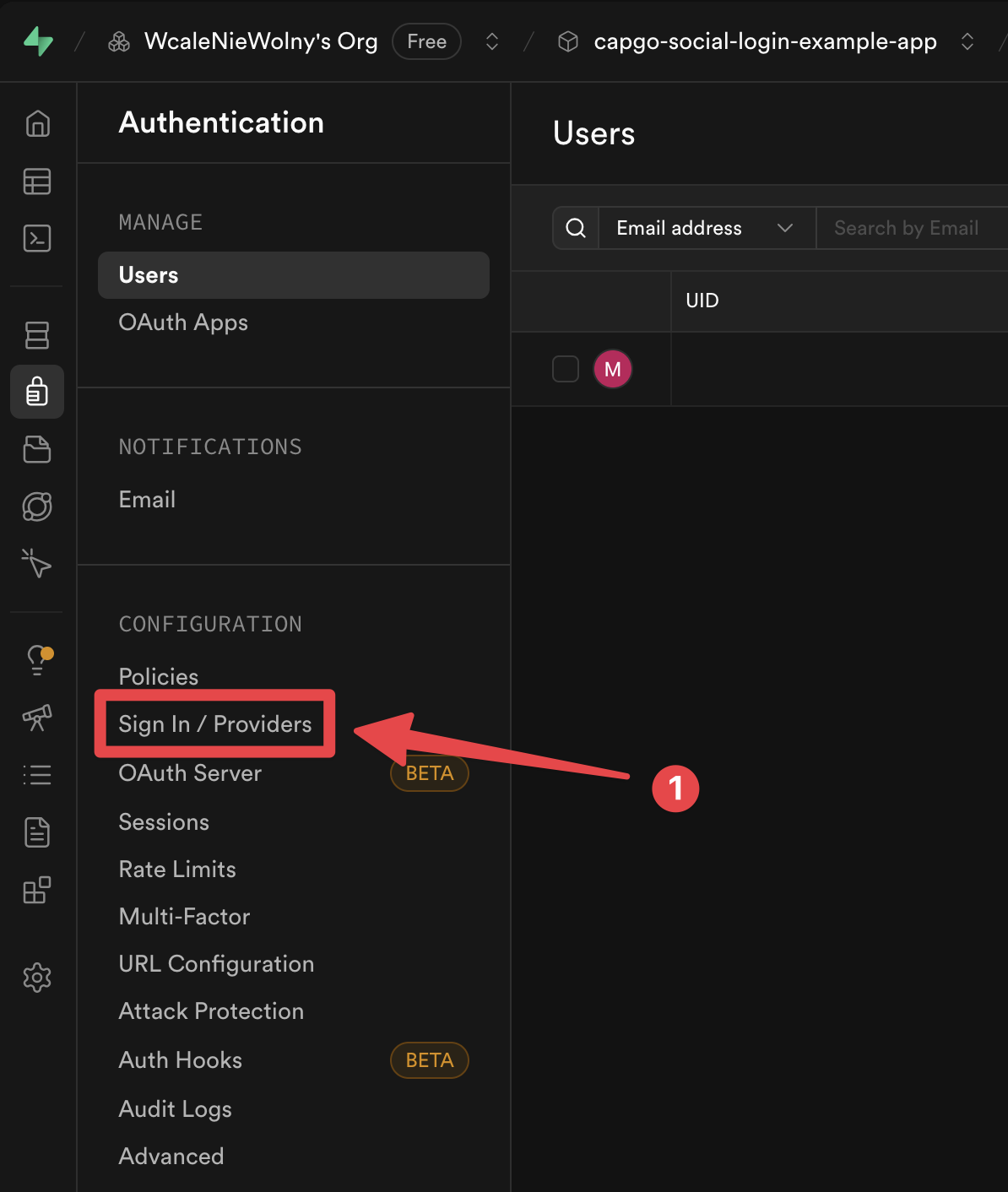
-
다음
Apple프로바이더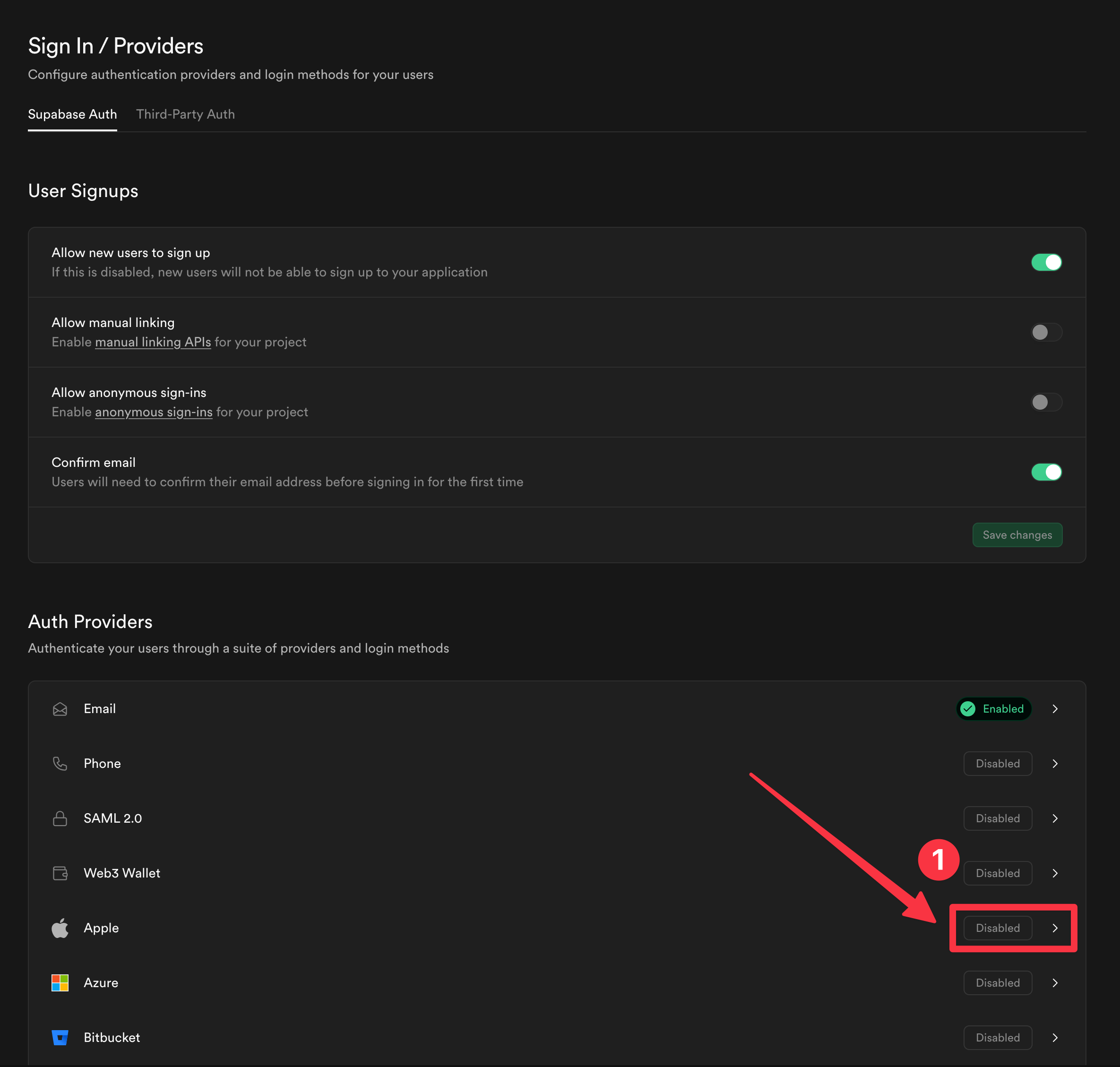
-
활성화:
Apple프로바이더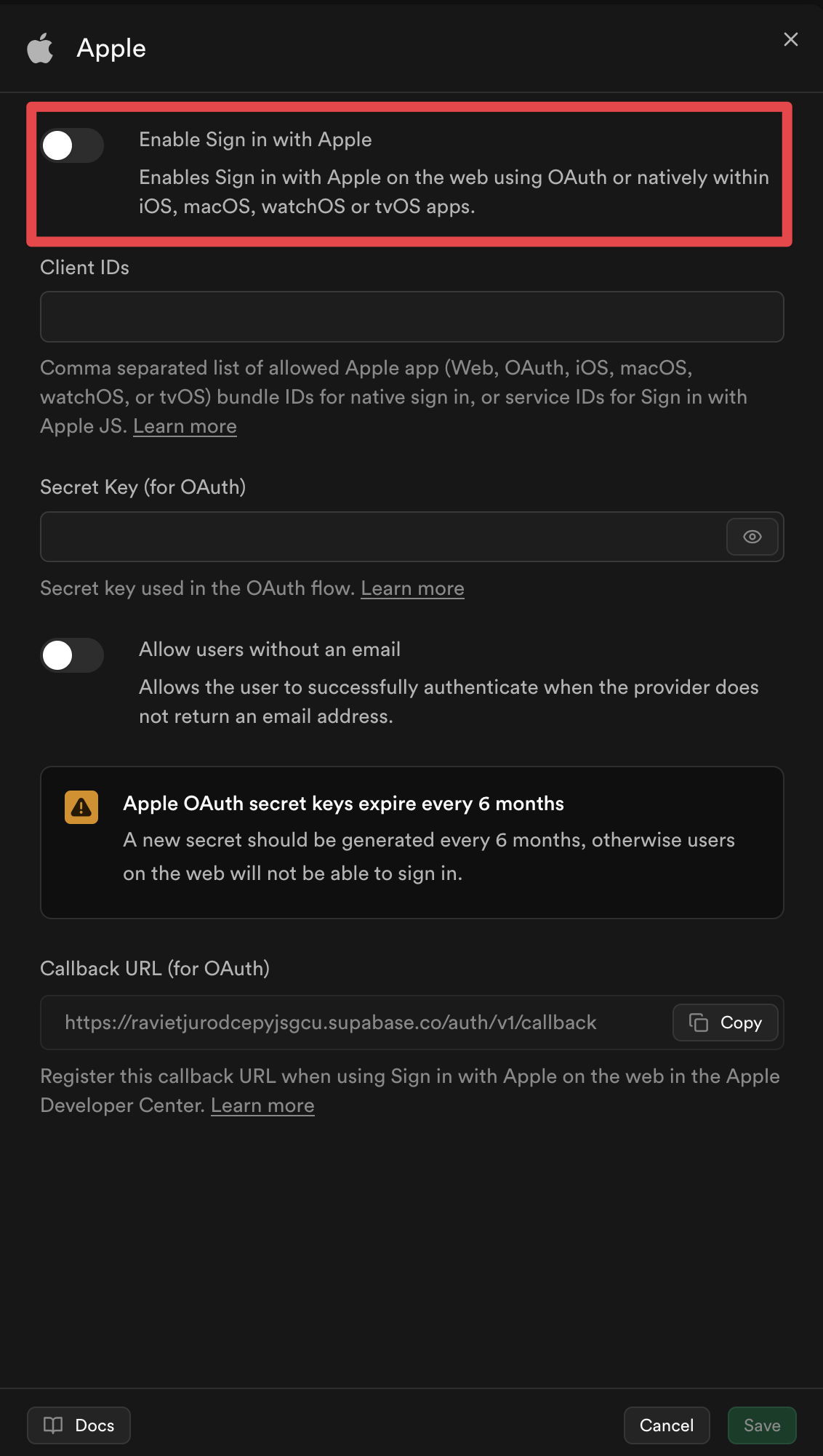
-
client ID 설정을 입력하세요:
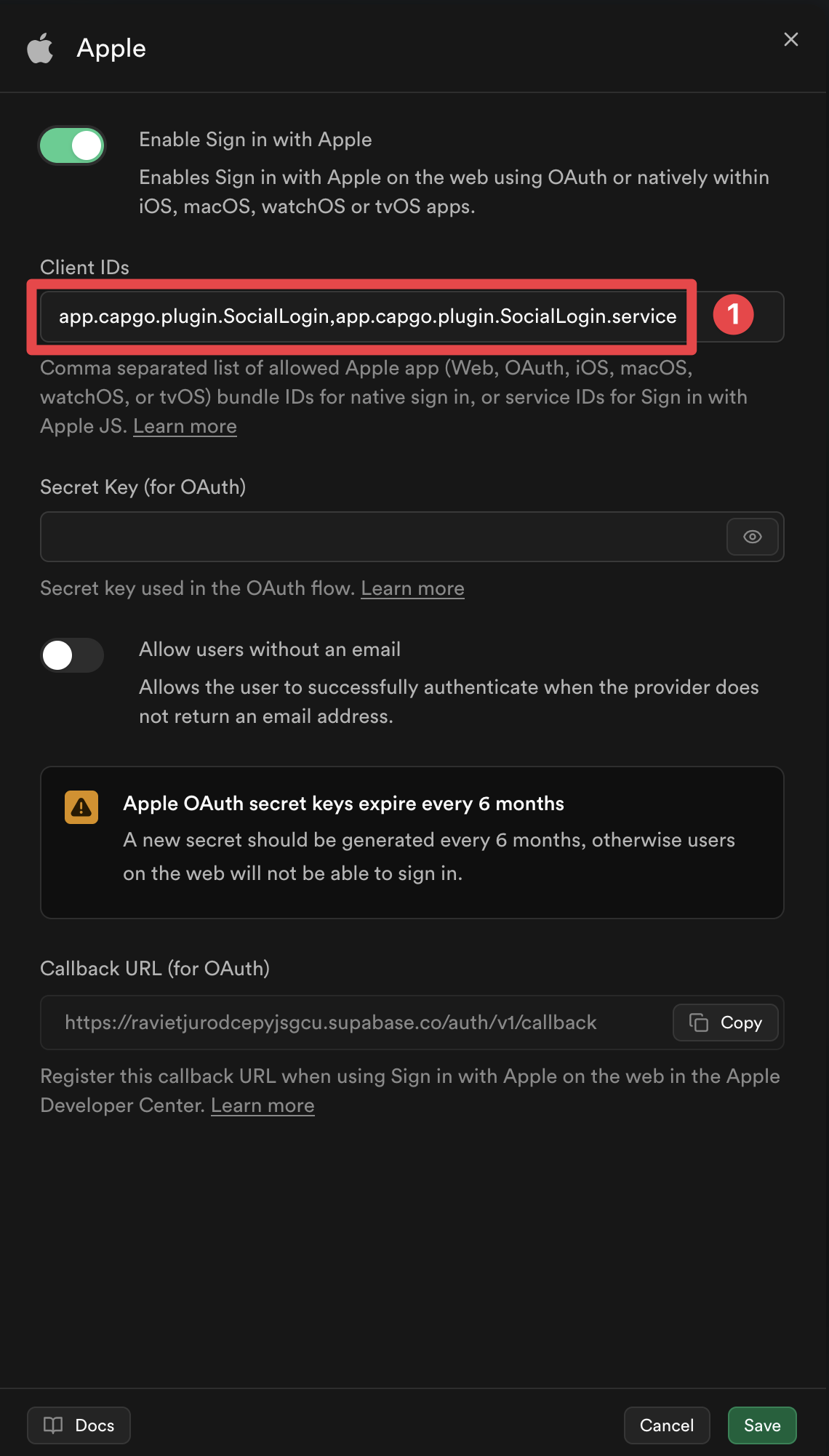
-
다음을 클릭하세요:
Save버튼을 클릭하세요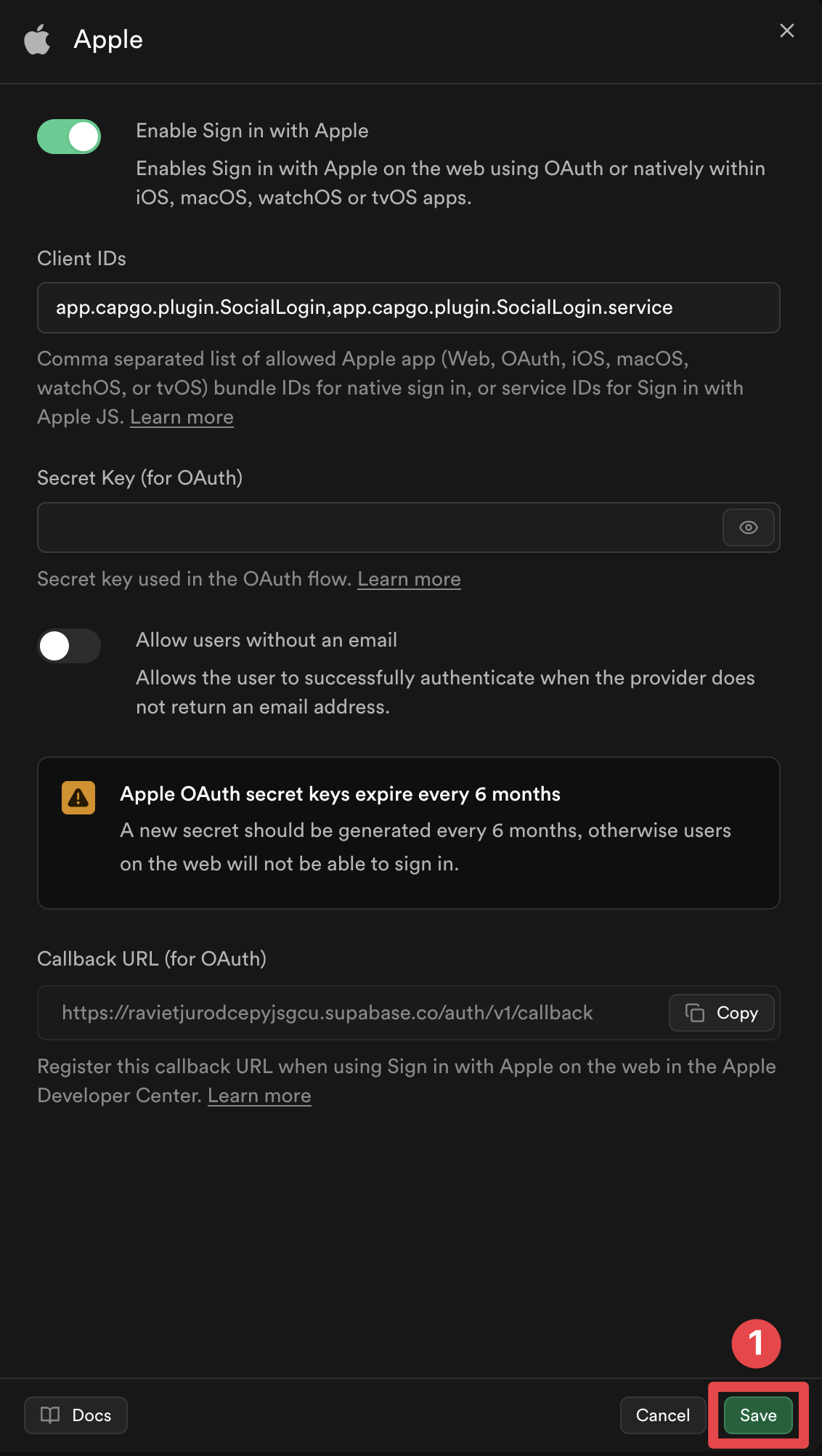
이제 Supabase Authentication을 통한 Apple Sign-In 설정이 완료되었습니다 🎉
Authentication Helper 사용하기
“Authentication Helper 사용” 섹션전체 구현에는 다음을 포함하는 헬퍼 함수가 포함됩니다. authenticateWithAppleSupabase() 이 함수는 Supabase를 이용한 Apple Sign-In의 전체 흐름을 처리합니다:
- 플랫폼별 설정을 통한 Apple Sign-In 초기화
- 인증 흐름 처리 (iOS는 native, Android/Web은 OAuth redirect)
- Apple로부터 identity token 추출
- identity token을 사용하여 Supabase 로그인
기본 사용법
“기본 사용법” 섹션import { authenticateWithAppleSupabase } from './supabaseAuthUtils';
const result = await authenticateWithAppleSupabase();if (result.success) { console.log('Signed in:', result.user); // Navigate to your authenticated area} else { console.error('Error:', result.error);}작동 원리
“작동 원리” 섹션헬퍼 함수가 플랫폼별 차이점을 자동으로 처리합니다:
- iOS: 네이티브 Apple Sign-In을 사용합니다 (redirect URL이 필요 없으며 bundle ID를 자동으로 사용합니다)
- Android: 백엔드 edge function과 함께 OAuth redirect flow를 사용합니다 (Service ID 필요)
- 웹: OAuth 팝업 플로우 사용 (Service ID와 현재 페이지 URL을 리다이렉트로 지정해야 함)
이 함수는 Apple로부터 identity token을 반환하며, 이 토큰은 다음을 사용해 Supabase 인증에 사용됩니다 supabase.auth.signInWithIdToken().
Supabase Apple Login - General Setup에서 계속하기
“Supabase Apple Login - General Setup에서 계속하기” 섹션사용 중이라면 Supabase Apple Login - 일반 설정 인증 및 계정 흐름을 설계할 때, 이를 다음 항목과 연결하세요: @capgo/capacitor-social-login 사용하기 @capgo/capacitor-social-login 사용 시 네이티브 기능을 위해, @capgo/capacitor-social-login @capgo/capacitor-social-login의 구현 세부 사항은, @capgo/capacitor-passkey @capgo/capacitor-passkey의 구현 세부 사항은 @capgo/capacitor-native-biometric @capgo/capacitor-native-biometric의 구현 세부 사항은, 2단계 인증 2단계 인증의 구현 세부 사항에 대해서는


