
디버깅
설치 단계와 이 플러그인의 전체 마크다운 가이드를 포함한 설정 프롬프트를 복사하세요.
클라우드 로그 이해
클라우드 로그 이해란클라우드 거부 code이 발생하고 더 깊은 치유 walkthroughs가 필요하다면 code 일반 업데이트 문제.
Capgo 로그에는 이벤트에 대한 메타데이터가 포함될 수 있습니다. 대시보드에서 code의 snake_case 액션으로 필터링하고 메타데이터 셀을 클릭하여 전체 JSON 페이로드를 복사하세요. 메타데이터는 특히 오류 메시지, 소스 URL, 라인, 열, 프로세스 상태, 메모리 압박 또는 플랫폼별 이유를 포함하는 크래시 및 WebView 이벤트에 특히 유용합니다. 이전 로그는 여전히 레거시 camelCase 별칭을 괄호 내에 목록으로 표시합니다.
각 섹션 제목은 콘솔 로그 테이블에 표시된 액션 code과 일치하므로 직접 링크할 수 있습니다.
계획 제한 및 일반 응답
계획 제한 및 일반 응답결제, 속도 제한 또는 오류가 아닌 상태와 관련된 백엔드 거부
InvalidIp
InvalidIp이란 뜻
Capgo은 Google 또는 클라우드 인프라에서처럼 보이는 트래픽이 감지되었습니다. 4시간 이내의 업데이트는 무시되므로 봇 트래픽이 청구 가능한 장치로 계산되지 않습니다.
무엇을 할까요
실제 사용자에게는 무시하세요. 일반 네트워크와 실제 장치에서 다시 시도하거나 나중에 다시 확인하세요.
provider_infrastructure_request_blocked
provider_infrastructure_request_blocked이란 뜻
앱이 알려진 Google 및 Apple 데이터 센터 IP 범위에서 요청을 차단하도록 구성되어 있습니다. 보호는 업데이트 확인, 통계 및 채널-self 요청에 적용되므로 클라우드 호스팅된 프로브 및 제공자 러너도 이 응답을 받을 수 있습니다. 앱 구성이 그렇지 않으면 유효한 경우에도.
무엇을 할까요
물리적 장치에서 일반 사용자 네트워크에서 다시 시도하세요. 제공자에서 유도된 트래픽이 의도적일 경우 일시적으로 제공자 인프라 요청 차단 앱의 정보 테스트 후 다시 활성화하십시오. 새로운 앱은 이 설정을 기본으로 활성화하고, 기존 앱은 이전에 비활성화된 설정을 유지합니다.
needPlanUpgrade
needPlanUpgrade이 무엇을 의미합니까?
계획 또는 장치 제한을 초과한 조직입니다. 장치는 업그레이드하거나 다음 청구 주기가 사용량을 초기화할 때까지 업데이트를 받지 않습니다.
무엇을 하십시오?
설정판을 업그레이드하거나 다음 청구 주기를 기다리십시오.
noNew
noNew이 무엇을 의미합니까?
이 장치는 최신 버전의 채널에 대한 배포본을 이미 가지고 있습니다. 이는 실패가 아닌 정상 상태입니다.
rateLimited
rateLimited이 무엇을 의미합니까?
장치가 짧은 시간 내에 너무 많은 업데이트 또는 채널 요청을 보냈습니다.
무엇을 해야 하나요?
렌더링 루프 내에서 업데이트 API를 호출하지 마세요. 사용자 액션에서만 호출하고 setChannel / getChannel 사용자 액션에서만 호출하고 defaultChannel in capacitor.config.
버전 형식
버전 형식 섹션백엔드에서 native 버전 메타데이터가 유효하지 않아 거부되었습니다.
semver_error
semver_error 섹션무엇을 의미하는가?
config에 있는 native 앱 버전이 없거나 유효하지 않은 semver입니다.x.y.z).
무엇을 해야 하나요?
설정 plugins.CapacitorUpdater.version 유효한 semver로 설정하여 SemVer 테스터, 그리고 원시 앱을 재설치하세요.
플랫폼 및 빌드 목표
플랫폼 및 빌드 목표채널 정책이 플랫폼, 빌드 유형 또는 장치 클래스를 차단할 때 백엔드 거부
disablePlatformIos
플랫폼 차단: iOS이것은 무엇을 의미합니까?
이 장치는 iOS를 실행하지만 이 채널에서 iOS 업데이트를 차단했습니다.
무엇을 해야 합니까?
이것이 의도치 않게 발생한 경우 iOS를 채널에 활성화하거나 iOS 빌드를 차단할 때 의도적으로 라우팅하는 데 사용되는 전용 채널로 라우팅하세요.
disablePlatformAndroid
Android 플랫폼 비활성화업데이터의 동작을 디버깅하는 방법
이 기기는 Android를 지원하지만, 이 채널에서 Android 업데이트를 비활성화했습니다.
무엇을 해야 하나요?
이것이 실수로 발생한 경우 채널에서 Android를 활성화하거나, 의도적으로 차단할 때 Android 빌드를 전용 채널로 라우팅하세요.
disablePlatformElectron
Electron 플랫폼 비활성화업데이터의 동작을 디버깅하는 방법
What it means
무엇을 해야 하나요?
이 기기는 Electron을 지원하지만, 이 채널에서 Electron 업데이트를 비활성화했습니다.
disableDevBuild
What to do업데이터의 동작을 디버깅하는 방법
이 기기는 개발 버전입니다. 그러나 이 채널에서는 개발 버전이 차단되어 있습니다.
무엇을 할까요?
개발 버전을 허용하는 테스트 채널을 만들거나, 이 채널에서만 릴리즈를 허용하고 개발 기기를 다른 채널로 이동하세요.
disableProdBuild
disableProdBuild무엇을 의미하는 것인가?
릴리즈 빌드라고 불리는 /updates, 그러나 이 채널에서는 릴리즈 빌드 업데이트가 차단되어 있습니다.
무엇을 할까요?
이것이 실수로 발생한 경우에 채널에서 릴리즈 업데이트를 허용하거나, 릴리즈 빌드를 올바른 채널로 라우팅하세요.
disableDevice
disableDevice무엇을 의미하는 것인가?
실제 휴대폰이나 태블릿이 차단되어 있는 이유는 이 채널에서 실질적인 기기를 차단했기 때문입니다.
무엇을 해야 하나요?
실기기 업데이트를 활성화하여 실수로 발생한 경우 또는 다른 채널로 실기기를 라우팅하여 제한을 유지하세요.
disableEmulator
disableEmulator무엇을 의미하는가?
장치가 에뮬레이터지만 이 채널에서 에뮬레이터 업데이트를 비활성화한 것입니다.
무엇을 해야 하나요?
테스트 채널에서 에뮬레이터 업데이트를 활성화하거나 에뮬레이터 업데이트를 차단한 채널을 유지하고 다른 채널을 사용하여 에뮬레이터 검증을 하세요.
자동 업데이트와 호환성 규칙
자동 업데이트와 호환성 규칙백엔드 거부: semver 또는 메타데이터 규칙이 대상 패키지를 차단할 때 발생합니다.
disableAutoUpdate
자동 업데이트 차단무엇을 의미하는가?
자동 업데이트 정책은 채널 호환성 정책으로 비활성화됩니다. 메타데이터에는 auto_update 다음과 같은 매칭 규칙이 포함됩니다. major, minor, patch, metadata, 또는 none.
무엇을 할까요?
채널 자동 업데이트 정책을 변경하여 원하는 롤아웃을 허용하세요.
disableAutoUpdateUnderNative
제목이 'disableAutoUpdateUnderNative'인 섹션무엇을 의미하는가
채널이 기기 기준선보다 오래된 버전의 패키지를 가지고 있으며, 네이티브 버전에서 업데이트를 보내지 않도록 차단합니다.
무엇을 할까요?
네이티브 기준선 이상의 버전의 패키지를 게시하거나, 채널에서 네이티브 보호를 비활성화하세요.
disableAutoUpdateMetadata
제목이 'disableAutoUpdateMetadata'인 섹션무엇을 의미하는가
채널은 다음 threshold보다 낮은 기기 원본 버전을 요구합니다. min_update_version그러나 기기 원본 버전은 threshold보다 낮습니다.
무엇을 해야 하나요?
설정 min_update_version 설정
disableAutoUpdateToMajor
설정설정
설정 1.x.x 설정 2.x.x.
무엇을 해야 하나요?
설정 설정.
disableAutoUpdateToMinor
Section titled “minor 버전 업데이트를 차단하기”업데이터의 의미
The channel은 기기 기본 버전 baseline에 대한 minor 버전 업데이트를 차단합니다 (version_build, 예를 들어) 1.2.3 to 1.3.0.
업데이터를 디버깅하는 방법
What to do
disableAutoUpdateToPatch
minor 버전 업데이트 전략을 맞춰 주거나, 이 채널에 대해 minor 업데이트를 허용하세요.업데이터의 의미
Section titled “패치 버전 업데이트를 차단하기” MAJOR.MINOR.PATCH prefix; 오직 접미사만 변경할 수 있습니다.
업데이터를 디버깅하는 방법
릴리스 일정은 채널 정책과 일치하거나 이 트랙에 대한 패치 점프를 허용하세요.
채널 설정
채널 설정뒤에서 설명할 “채널 설정”
cannotUpdateViaPrivateChannel
채널 설정 오류이것은 무슨 뜻인가요?
장치가 자체적으로 개인 채널에 연결하려고 시도했는데, 개인 채널에 장치 자체 연결을 허용하지 않는 채널입니다.allow_device_self_set 이러한 문제를 해결하려면?
업데이터를 디버깅하는 방법
채널 설정 오류 allow_device_self_set 채널 설정 오류
channelMisconfigured
채널 설정 오류이것이 의미하는가
채널이 사용하는 것은 disable_auto_update: "version_number" 그러나 번들이 min_update_version Capgo이 업데이트 할 장치들을 결정할 수 없기 때문에 번들이 null 이다.
무엇을 해야 하나
해당 규칙에 대한 누락된 설정을 채우거나 더 간단한 자동 업데이트 모드를 전환하십시오.
NoChannelOrOverride
제목 ‘NoChannelOrOverride’이것이 의미하는가
기본 채널이 설정되지 않았으며 장치에 채널 오버라이드가 설정되지 않았습니다.
무엇을 해야 하나
대시보드에서 기본 채널을 설정하거나 defaultChannel 빌드에서 설정하십시오.
배포 및 암호화
배포 및 암호화Capgo이 배달하거나 암호화할 수 없는 경우 백엔드가 거부합니다.
cannotGetBundle
배달할 수 없는 배달이것은 무엇을 의미합니까?
Capgo이 유효한 서명된 다운로드 URL을 생성하지 못하고 매니페스트 대체가 없을 때 발생합니다.
무엇을 해야 합니까?
배달을 다시 업로드하고 매니페스트를 재생성하고 R2 또는 공개 배달 설정을 확인하세요.
missingBundle
배달이 없다는 것이것은 무엇을 의미합니까?
채널에 assign된 배달에는 다운로드할 수 있는 콘텐츠가 없습니다: external_url, r2_path그것은 내장 버전이 아니며, 매니페스트 항목도 없습니다.
무엇을 해야 하나요?
버전을 다시 빌드하고 업로드한 후, 실제 파일 내용이 있는 번들을 확인하세요.
keyMismatch
키 매치 미스매치무엇을 의미하는 것인가요?
장치 암호화 공개 키가 번들의 암호화 키와 일치하지 않습니다. 메타데이터는 device_key_id, bundle_key_id그리고 version.
무엇을 해야 하나요?
장치와 번들의 키 ID를 콘솔에서 비교하세요. 동일한 키와 일치하는 CLI/플러그인 버전으로 공개하세요.
앱 구성 및 레거시 클라이언트
레거시 업데이터 버전 또는 앱 구성으로 인한 백엔드 거부레거시 업데이터 버전 또는 앱 구성으로 인한 백엔드 거부
customIdBlocked
customIdBlocked이란 무엇인가?
앱이 사용자 고유의 기기 ID를 전송했지만, 이 앱은 사용자 고유의 ID를 허용하지 않으므로, ID는 무시됩니다.
무엇을 해야 하나?
사용자 고유의 ID를 보내지 마세요. 또는 사용자 고유의 ID를 사용할 때만 사용하도록 설정하세요.
blocked_by_server_url
서버 URL로 차단된 섹션이란 무엇인가?
server.url Capacitor 설정에서 Capacitor가 설정되어 있으므로, WebView는 로컬 번들 파일 대신远程 URL을 로드합니다. Capgo live updates는 로컬 파일이 필요하고 server.url __CAPGO_KEEP_0__는 프로덕션에서 사용하지 않는 것이 좋습니다.
무엇을 해야 하나?
제거하거나 server.url 프로덕션 빌드에서 제거하거나 업데이트된 패키지를 로컬에 유지하세요. 이 code는 백엔드에서 거부되거나 장치 측에서 stat으로 나타날 수 있습니다.
backend_refusal
백엔드 거부이것이 무엇을 의미하는가
업데이터 플러그인은 버전 4로, 백엔드가 더 이상 이를 받아들이지 않는다.
무엇을 해야 하나
플러그인과 CLI을 v5 이상(특히 v8)으로 업그레이드하고 Capacitor v5 이상으로 업그레이드한 후 재빌드하고 다시 배포할 수 있는 메타데이터를 업데이트하라.
업데이트 라이프 사이클
장치 측면의 이벤트: 일반 업데이트 흐름, 활성화, 롤백.ping
이것이 무엇을 의미하는가
get
이것은 무엇을 의미합니까?
Capgo은 새로운 버전의 다운로드 정보를 장치로 보냈습니다.
set
‘설정’ 섹션이것은 무엇을 의미합니까?
장치에 패키지가 활성화되었습니다.
set_fail
‘설정 실패’ 섹션이것은 무엇을 의미합니까?
장치에 패키지가 활성화되지 않았습니다.
무엇을 해야 합니까?
장치의 원시 로그를 확인하고 npx @capgo/cli@latest app debug 패키지의完整성, 경로 및 notifyAppReady 흐름을 확인하세요.
reset
리셋이것이 무엇을 의미하는가
장치가 내장된 패키지로 리셋되었습니다.
delete
삭제이것이 무엇을 의미하는가
장치에서 패키지 1개가 삭제되었습니다.
다운로드 및 설치 실패
다운로드 진행률, 아카이브 검증 및 설치 오류에 대한 장치 측 이벤트.다운로드 및 설치 실패
download_0
다운로드 시퀀스가 0% 진행률에서 시작되었습니다.이것이 무엇을 의미하는가
다운로드_0
download_10
다운로드_10이것이 의미하는 바
새로운 패키지가 다운로드되었습니다 — 10% 진행 중입니다.
download_20
다운로드_20이것이 의미하는 바
새로운 패키지가 다운로드되었습니다 — 20% 진행 중입니다.
download_30
다운로드_30이것이 의미하는 바
새로운 패키지가 다운로드되었습니다 — 30% 진행 중입니다.
download_40
다운로드_40이것이 의미하는 바
새로운 패키지가 다운로드되었습니다 — 40% 진행 중입니다.
download_50
다운로드 50%이것은 무엇을 의미합니까?
새로운 패키지가 다운로드되었습니다 — 50% 진행 중입니다.
download_60
다운로드 60%이것은 무엇을 의미합니까?
새로운 패키지가 다운로드되었습니다 — 60% 진행 중입니다.
download_70
다운로드 70%이것은 무엇을 의미합니까?
새로운 패키지가 다운로드되었습니다 — 70% 진행 중입니다.
download_80
다운로드 80%이것은 무엇을 의미합니까?
새로운 패키지가 다운로드되었습니다 — 80% 진행 중입니다.
download_90
다운로드 90%이것은 무엇을 의미합니까?
새로운 번들을 다운로드했습니다 — 90% 진행률을 나타냅니다.
download_complete
다운로드 완료이것은 무엇을 의미합니까?
번들이 성공적으로 다운로드되었습니다.
download_manifest_start
업데이트 매니페스트 다운로드 시작이것은 무엇을 의미합니까?
장치가 업데이트 매니페스트 다운로드를 시작했습니다.
download_manifest_complete
업데이트 매니페스트 다운로드 완료이것은 무엇을 의미합니까?
장치가 업데이트 매니페스트 다운로드를 완료했습니다.
download_zip_start
다운로드 압축 시작이것은 무엇을 의미합니까?
장치가 번들 아카이브를 다운로드하기 시작했습니다.
download_zip_complete
다운로드 압축 완료이것은 무엇을 의미합니까?
장치가 번들 아카이브 다운로드를 완료했습니다.
download_manifest_file_fail
다운로드 매니페스트 파일 실패이것은 무엇을 의미합니까?
사용 version_name uses version:fileName 무엇을 할 것인가?
다운로드 압축 시작
자산이 누락되거나 차단된 경우 이를 고치고 매니페스트를 재생성한 후 배ंडल을 다시 업로드하세요.
download_manifest_checksum_fail
다운로드 매니페스트 체크섬 실패이것은 무엇을 의미합니까?
매니페스트 파일 체크섬 검증에 실패했습니다.
무엇을 해야 합니까?
현재 CLI 버전의 배ंडल을 다시 업로드하고 매니페스트 체크섬을 확인하세요.
download_manifest_brotli_fail
다운로드 매니페스트 브로틀리 실패이것은 무엇을 의미합니까?
브로틀리 압축 설정을 확인하고 영향을 받은 자산을 다시 업로드하세요.
무엇을 해야 합니까?
다운로드 실패
download_fail
다운로드 실패이것이 의미하는 바입니다.
배포 패키지가 다운로드되지 않았습니다.
무엇을 해야 하나요?
네트워크 연결성, 서명된 URL 만료, CDN 접근성 및 장치 저장소 확인하세요.
update_fail
업데이트 실패이것이 의미하는 바입니다.
배포 패키지가 설치되었지만 앱이 __CAPGO_KEEP_0__을 호출하지 않았습니다. notifyAppReadyCapgo이 되돌아갔습니다.
무엇을 해야 하나요?
Call notifyAppReady() __CAPGO_KEEP_0__은 이에 해당합니다. notifyAppReady was not called, roll back current bundle code은 이에 해당합니다.
checksum_fail
체크섬 실패이것이 무엇을 의미하는가
다운로드한 패키지가 체크섬 검증을 실패했습니다. 일반적인 원인: CRC32 vs SHA256이 오래된 CLI 업로드에서 일치하지 않거나, 암호화 키가 오래된 플러그인에서 암호화 실패를 체크섬 실패로 표출하는 경우입니다.
무엇을 해야 하나
현재 CLI/플러그인 (SHA256)으로 재업로드하세요. 암호화를 사용하는 경우, 앱 공개 키가 업로드 키와 일치하는지 확인하거나, 플러그인 8.3.0 이상으로 업그레이드하여 명시적인 에러를 발생시켜 보세요. keyMismatch 암호화 실패
decrypt_fail
암호화 키를 확인하고 암호화 키 pair와 일치하는 키 pair로 재업로드하세요.이것이 무엇을 의미하는가
윈도우 경로 실패
무엇을 해야 하나
윈도우 경로에 문제가 있습니다.
windows_path_fail
윈도우 경로에 문제가 있습니다.이것이 의미하는 것
압축 파일에 윈도우 스타일 경로가 포함되어 있습니다.
무엇을 해야 하나요
Unix 경로에서 번들을 다시 빌드하거나 업로드하기 전에 압축 파일 경로를 정리하세요.
canonical_path_fail
canonical_path_fail이것이 의미하는 것
압축 파일 내의 파일 경로는 정규화되지 않았습니다.
무엇을 해야 하나요
업로드하기 전에 압축 파일 경로 생성을 수정하세요.
directory_path_fail
directory_path_fail이것이 의미하는 것
압축 파일에 유효하지 않은 디렉토리 경로가 포함되어 있습니다.
업데이트 문제 해결
업로드 전에 아카이브 구조를 수정하세요.
unzip_fail
압축 실패이것이 무엇을 의미하는지
다운로드한 패키지를 압축해제할 수 없다는 장치의 오류입니다.
업데이트 문제 해결
아카이브의 무결성과 지원되는 압축 알고리즘을 확인하세요.
low_mem_fail
메모리가 부족한 장치로 인해 다운로드가 실패했습니다.이것이 무엇을 의미하는지
패키지 크기를 줄이거나 메모리가 충분한 장치에서 다시 시도하세요.
업데이트 문제 해결
업데이트 문제 해결
애플리케이션 상태 및 WebView 이벤트
애플리케이션 상태 및 WebView 이벤트장치 측면의 충돌, 메모리 및 WebView 디버깅. 항상 대시보드에서 메타데이터 JSON을 검사합니다.
app_moved_to_background
앱이 백그라운드로 이동이것은 무엇을 의미합니까?
앱이 전면으로 이동
app_moved_to_foreground
앱이 전면으로 이동이것은 무엇을 의미합니까?
앱이 충돌
이것은 무엇을 의미합니까?
자바스크립트 또는 Capacitor layer의 충돌. 메타데이터에는 메시지, 스택, 소스, 그리고 활성 번들 컨텍스트가 포함될 수 있습니다.
무엇을 해야 하나
메타데이터와 네이티브 로그를 검사하십시오. JS와 네이티브 에러 리포팅 (예를 들어 Sentry)을 pair하여 실패하는 code 경로를 찾으십시오.
app_crash_native
앱_네이티브_크래시무엇을 의미하는가
네이티브 플랫폼 크래시입니다. 메타데이터는 플랫폼, 이유, 스택, 프로세스 세부 정보를 포함할 수 있습니다.
무엇을 해야 하나
Xcode 또는 Logcat 크래시 로그를 사용하여 메타데이터의 활성 번들을 확인하십시오.
app_anr
앱_ANR무엇을 의미하는가
Android 애플리케이션 응답이 중단된 이벤트입니다.
무엇을 해야 하나
Logcat에서 ANR 트레이스를 검사하고 업데이트 후 메인 스레드 블록킹 작업을 줄이십시오.
app_killed_low_memory
앱_종료_저메모리이것은 무슨 뜻인가?
OS가 메모리 압박으로 앱을 종료했습니다.
무엇을 할 것인가?
업데이트 활성화 후 메모리 사용량을 줄이고 사용 가능한 메모리 신호를 검사하세요.
app_killed_excessive_resource_usage
앱_종료_자원_남용이것은 무슨 뜻인가?
OS가 앱을 자원 사용량이 과도하다고 죽였습니다.
무엇을 할 것인가?
자원 종류나 플랫폼 이유를 검사하세요.
app_initialization_failure
앱_초기화_실패이것은 무슨 뜻인가?
업데이터 또는 시작이 정상 런타임이 준비되기 전에 실패했습니다.
무엇을 할까요?
실패하는 단계와 오류 메시지를 확인하세요.
app_memory_warning
앱 메모리 경고무엇을 의미하는 것인가요?
iOS 메모리 경고.
무엇을 할까요?
메타데이터의 메모리 컨텍스트를 확인하고 업데이트 후 최대 사용량을 줄이세요.
webview_javascript_error
웹뷰 자바스크립트 오류무엇을 의미하는 것인가요?
웹뷰 내에서 발생한 자바스크립트 오류입니다. 메타데이터에는 오류 메시지, 소스 URL, 라인, 열, 스택이 포함될 수 있습니다.
무엇을 할까요?
JS 및 네이티브层에서 정확한 실패 라인 캡처하기 위해 오류 보고를 설치하세요.
webview_unhandled_rejection
webview_unhandled_rejection이것은 무엇을 의미합니까?
웹뷰에서 미처 처리되지 않은 약속 거부입니다.
무엇을 해야 합니까?
JS 및 네이티브 오류 보고를 사용하여 비동기 실패를 캡처하세요.
webview_resource_error
webview_resource_error이것은 무엇을 의미합니까?
웹뷰 리소스가 로드되지 않았습니다.
무엇을 해야 합니까?
메타데이터 URL 및 상태 세부 정보를 사용하여 깨진 자산이나 네트워크 규칙을 수정하세요.
webview_security_policy_violation
webview_security_policy_violation이것이 의미하는 바
콘텐츠 보안 정책이 리소스를 차단했습니다.
무엇을 해야 하나요
메타데이터 지시문과 차단 URI 정보를 사용하여 CSP를 조정하세요.
webview_unclean_restart
웹뷰_비정리_재시작이것이 의미하는 바
이전 웹뷰 세션은 업데이트 후에 정리되지 않았습니다. 이는 업데이트 후에 충돌 루프가 발생할 수 있는 징후입니다.
무엇을 해야 하나요
충돌과 웹뷰 오류 이벤트를 재시작하기 전에 및 후에 상관관계를 맺어보세요.
webview_render_process_gone
웹뷰_렌더링_프로세스_잘못된이것이 의미하는 바
안드로이드 웹뷰 렌더링 프로세스가 종료되었습니다.
업데이트를 위한 처리
렌더러 충돌 신호를 메타데이터와 네이티브 로그에서 검사하세요.
webview_content_process_terminated
웹뷰 콘텐츠 프로세스 종료이것이 무엇을 의미하는지
iOS 웹뷰 콘텐츠 프로세스가 종료되었습니다.
업데이트를 위한 처리
메타데이터에서 활성 번들 및 페이지 URL을 검사하세요.
환경 및 채널 컨텍스트
os_version_changed
OS 버전이 변경되었습니다.이것이 무엇을 의미하는지
장치 OS 버전이 체크 간에 변경되었습니다.
native_app_version_changed
native_app_version_changed이것은 무엇을 의미합니까?
네이티브 앱 스토어 버전이 변경되어 네이티브 vs 웹 번들 변경을 분리하는 데 도움이 됩니다.
getChannel
getChannel이것은 무엇을 의미합니까?
장치가 현재 채널을 조회했습니다.
setChannel
setChannel이것은 무엇을 의미합니까?
장치에 채널이 성공적으로 설정되었습니다.
uninstall
uninstall이것은 무엇을 의미합니까?
앱이 삭제되거나 Capgo 데이터가 삭제되었습니다.
배포 상태
배포 상태SUCCESS설치 완료ERROR설치 또는 다운로드 실패PENDING다운로드 완료, 출시 대기DELETED배포 삭제, 통계를 위해 표시DOWNLOADING현재 배포 다운로드 중
디바이스 로그 이해
디바이스 로그 이해디버그 명령
디버그 명령클라우드 사용자는 Capgo 디버그 명령이 있습니다.
npx @capgo/cli@latest app debug업데이트가 이루어지지 않는 경우 모든 이벤트를 확인하고 해결 방법을 찾을 수 있도록 합니다.
iOS 원시 로그
iOS 원시 로그Xcode에서 로그를 찾기 위해
Android 원시 로그
Android 원시 로그Android Studio에서 로그를 찾기 위해
원본 로그 문장 매핑
원본 로그 문장 매핑Failed to download from매핑download_failnotifyAppReady was not called, roll back current bundle매핑update_fail
다운로드 한 번들을 장치에서 찾는 방법
다운로드 한 번들을 장치에서 찾는 방법iOS
iOSiOS에서 디버깅하려면 앱을 컴퓨터에 덤프해야 합니다. 방법은 다음과 같습니다.
Xcode는 iOS 장치에 개발자로 설치된 앱의 파일 시스템을 검사하는 내장 기능을 제공합니다.
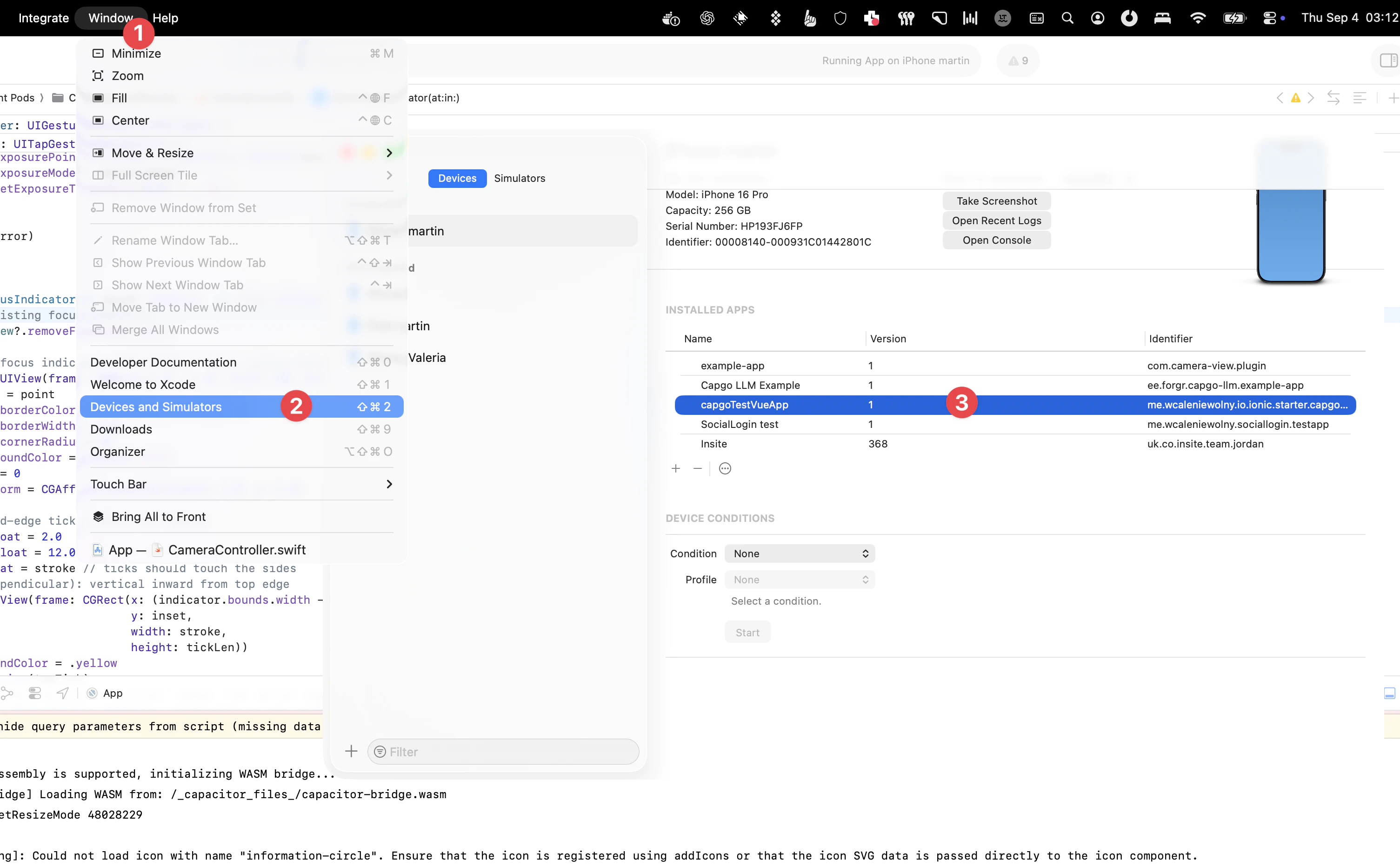
이것을 달성하려면:
- Mac에 연결된 장치를 선택하고 Xcode 메뉴바의 Window > Devices를 선택하세요.
- 장치 목록에서 장치를 선택하세요.
- 이것은 장치에 개발자로 설치된 앱 목록을 보여줍니다.
- 검사하고 싶은 앱을 선택하고 화면의 하단에 있는 3개의 점 아이콘을 선택하세요.
- 다운로드한 스냅샷을 선택하여 현재 파일 시스템을 확인할 수 있습니다.
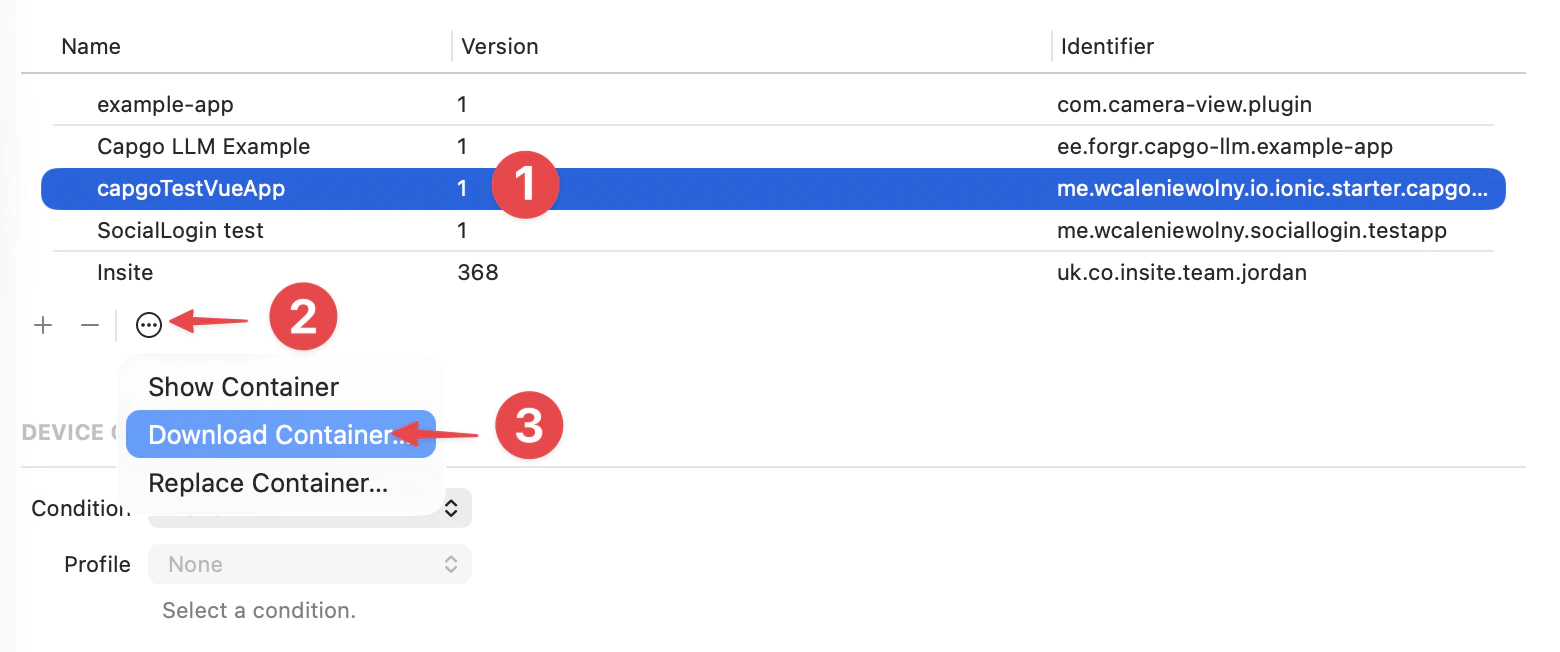
다운로드 컨테이너...를 선택하면 파일 시스템의 스냅샷을 다운로드하고 .xcappdata 파일로 내보내며, 이 파일을 열어 볼 수 있습니다.
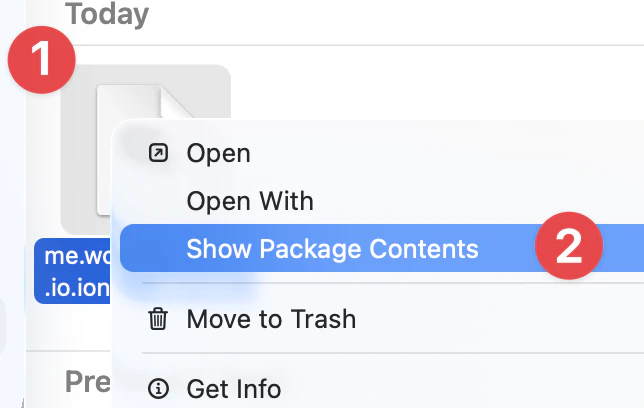
이 파일을 오른쪽 클릭하고 Show Package Contents를 선택하여 폴더를 열어보세요.
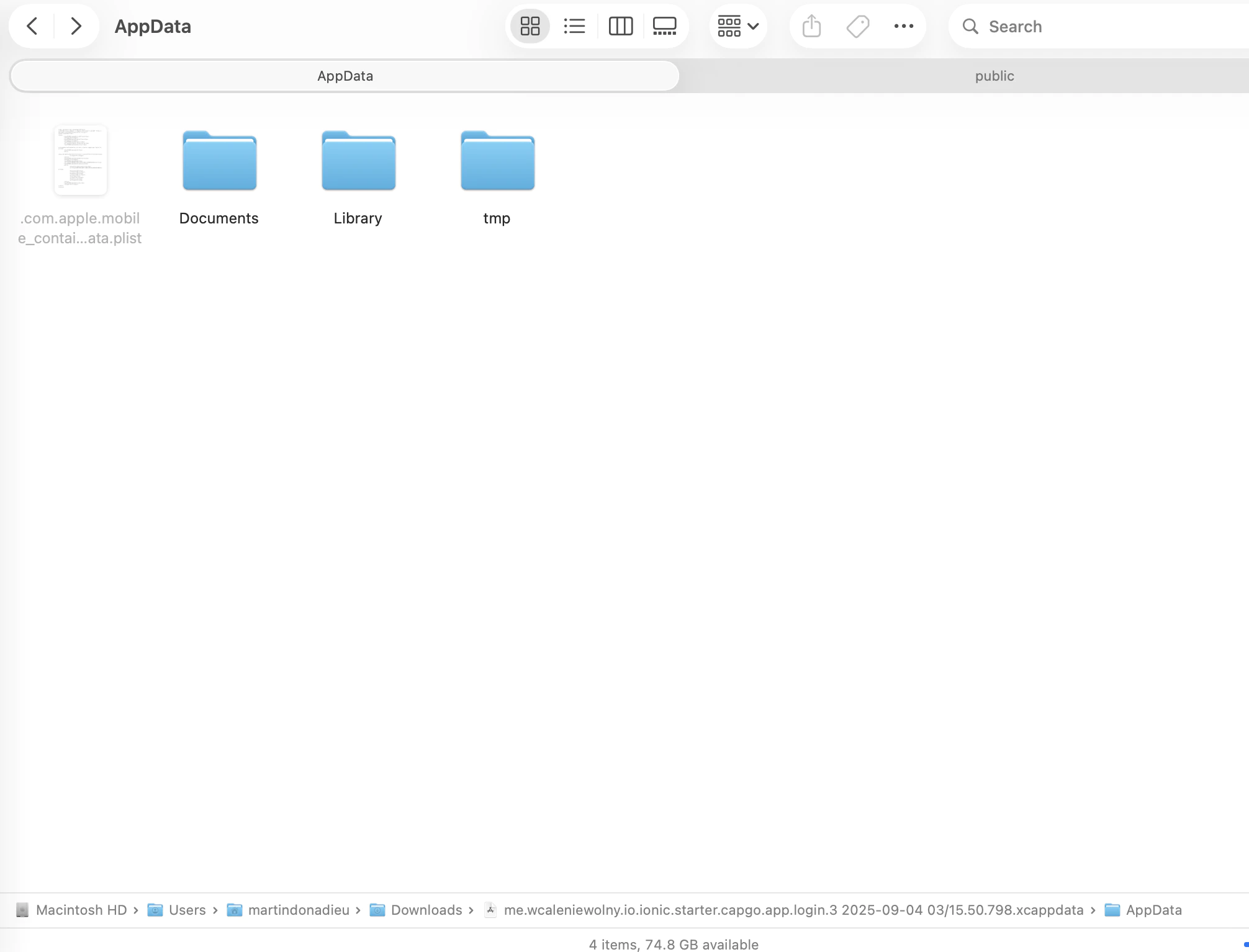
App Data 폴더를 열어보면 Documents, Library, tmp 등 몇 개의 폴더를 볼 수 있습니다.
그리고 2개의 폴더에 버전이 있습니다.
library/NoCloud/ionic_built_snapshots 앱 재시작 후 필요합니다.
그리고 documents/versions 핫 리로드를 위해
안드로이드
안드로이드안드로이드에서 디버깅하려면 Android Studio에서 장치에 접근해야 합니다.
- View > Tool Windows > Device File Explorer를 클릭하거나 도구 창 바의 Device File Explorer 버튼을 클릭하여 Device File Explorer를 열어보세요.
- 장치 목록에서 장치를 선택하세요.
- 경로를 열어보세요. data/data/APP_NAME/ where APP_NAME은 앱 ID입니다.
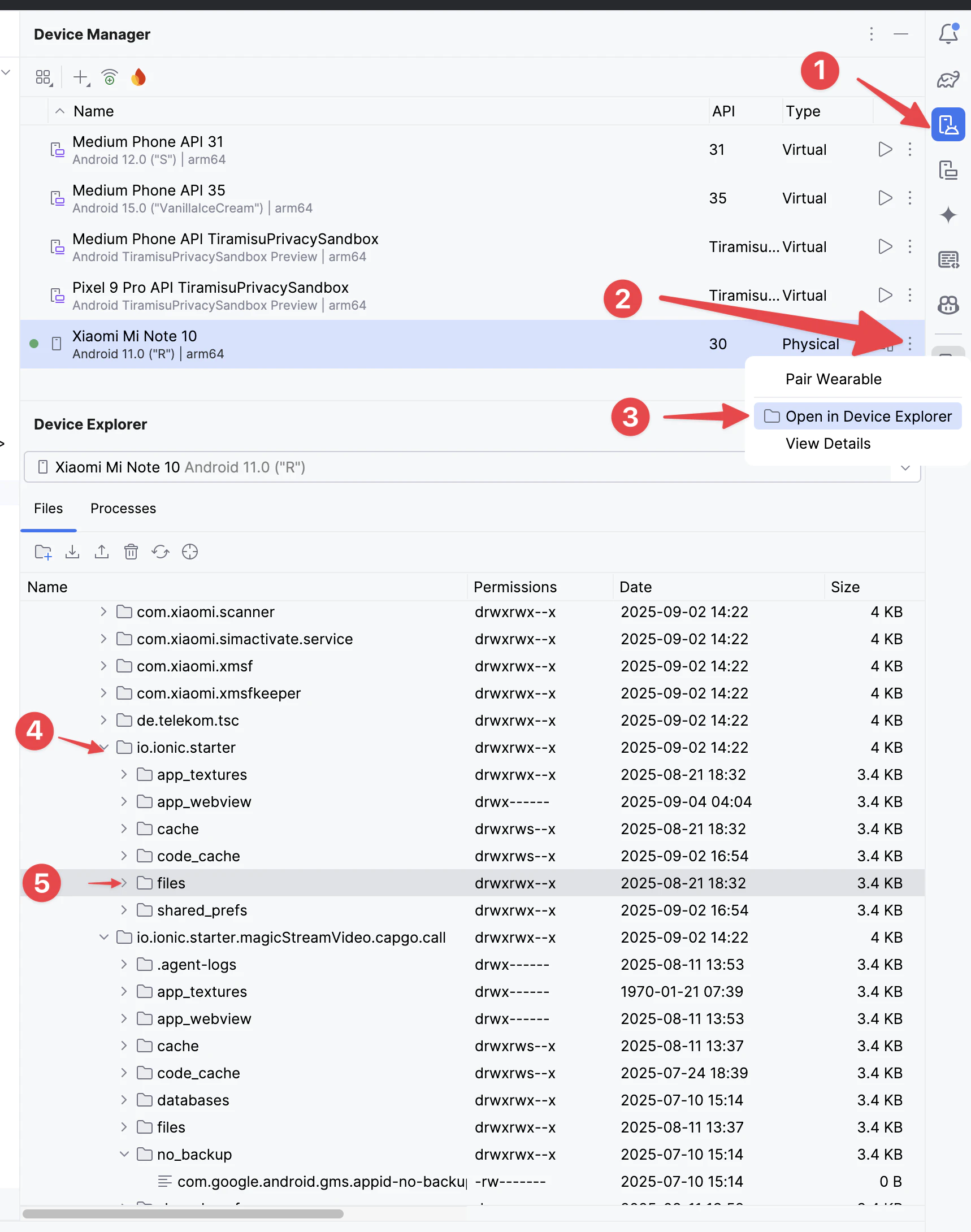
그 다음 versions 를 찾으세요.
안드로이드에서는 모든 버전이 하나의 폴더에 저장되며, IOS에서는 두 개의 위치에 복제해야 합니다.
iOS 프로덕션 크래시 로그 이해앱의 크래시 로그를 검토하는 방법
Debugging에서 계속 진행하세요제목 "Debugging에서 계속 진행하세요" 디버깅 자연 플러그인 작업을 계획하기 위해, Using @capgo/capacitor-업데이터 자연 플러그인 작업을 계획하기 위해, Using @capgo/capacitor-업데이터 Capgo 플러그인 디렉토리 자연 플러그인 작업을 계획하기 위해, Capgo 플러그인 디렉토리 Capacitor 플러그인들에 의해 Capgo 자연 플러그인 작업을 계획하기 위해, Capacitor 플러그인들에 의해 Capgo 플러그인 추가 또는 업데이트 자연 플러그인 작업을 계획하기 위해, 플러그인 추가 또는 업데이트, 아이오닉 엔터프라이즈 플러그인 대체 플러그인 추가 또는 업데이트, 아이오닉 엔터프라이즈 플러그인 대체
Capacitor 앱을 배포하세요 기다리지 마세요
사용자에게修정 사항을 몇 분만에 전달하고, Mac이 필요하지 않으면 iOS 및 Android 앱을 빌드하고, 한 번의 클릭으로 되돌아가세요.


기업용이 필요하세요? 우리 팀과 대화하세요