
웹에서 Firebase Google 로그인
이 플러그인에 대한 설치 단계와 전체 마크다운 가이드를 포함한 설정 지시를 복사하세요.
소개
소개Capacitor Social Login 플러그인은 웹 플랫폼을 지원하지 않습니다. 웹 애플리케이션에서 이 플러그인을 사용하지 않는 이유웹 플랫폼에서 플러그인을 사용하지 않는 이유
웹 애플리케이션에서 이 플러그인을 사용하지 않는 이유는 무엇입니까?
웹 플랫폼에서 플러그인을 사용하지 않는 이유는?Capacitor의 Social Login 플러그인은 native 모바일 플랫폼 (Android 및 iOS)에서 설계되었습니다. 여기서 플랫폼에 특정한 인증 흐름을 활용할 수 있습니다. 웹에서 Firebase의 native 방법은: signInWithPopup 기능은:
- ✅ 더 신뢰할 수 있고 더 잘 지원됩니다
- ✅ 브라우저 세션 스토리지 자동 관리
- ✅ 더 나은 오류 처리
- ✅ 추가 구성이 필요하지 않습니다
설정 단계
설정 단계-
Firebase 프로젝트 구성
Firebase 프로젝트가 Google Sign-In이 활성화되어 있는지 확인하세요:
- Go to Firebase Console
- Authentication > 로그인 방법으로 이동하세요.
- Google Sign-In 제공자 활성화
-
인증된 도메인 추가
- 프로젝트 개요로 이동하세요. console.cloud.google.com

- 메뉴 열기
Authentication파이어베이스 인증 메뉴
- 파이어베이스 인증 로그인 방법 버튼
Settingsbutton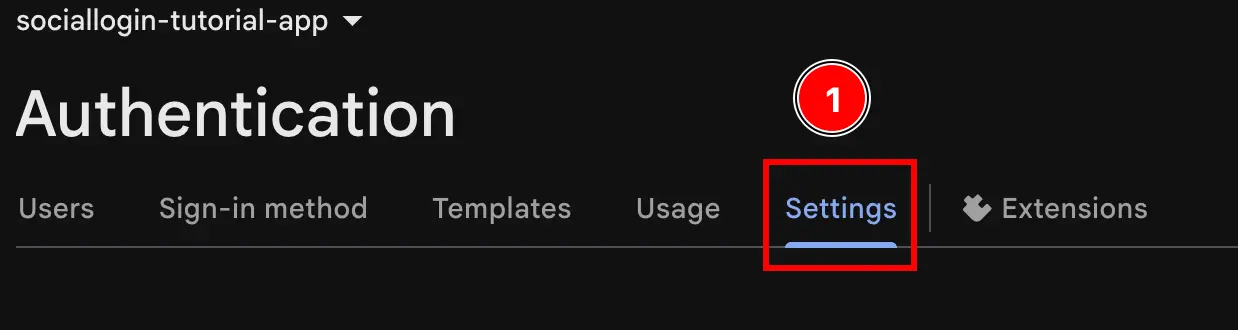
- 설정
Authorized domains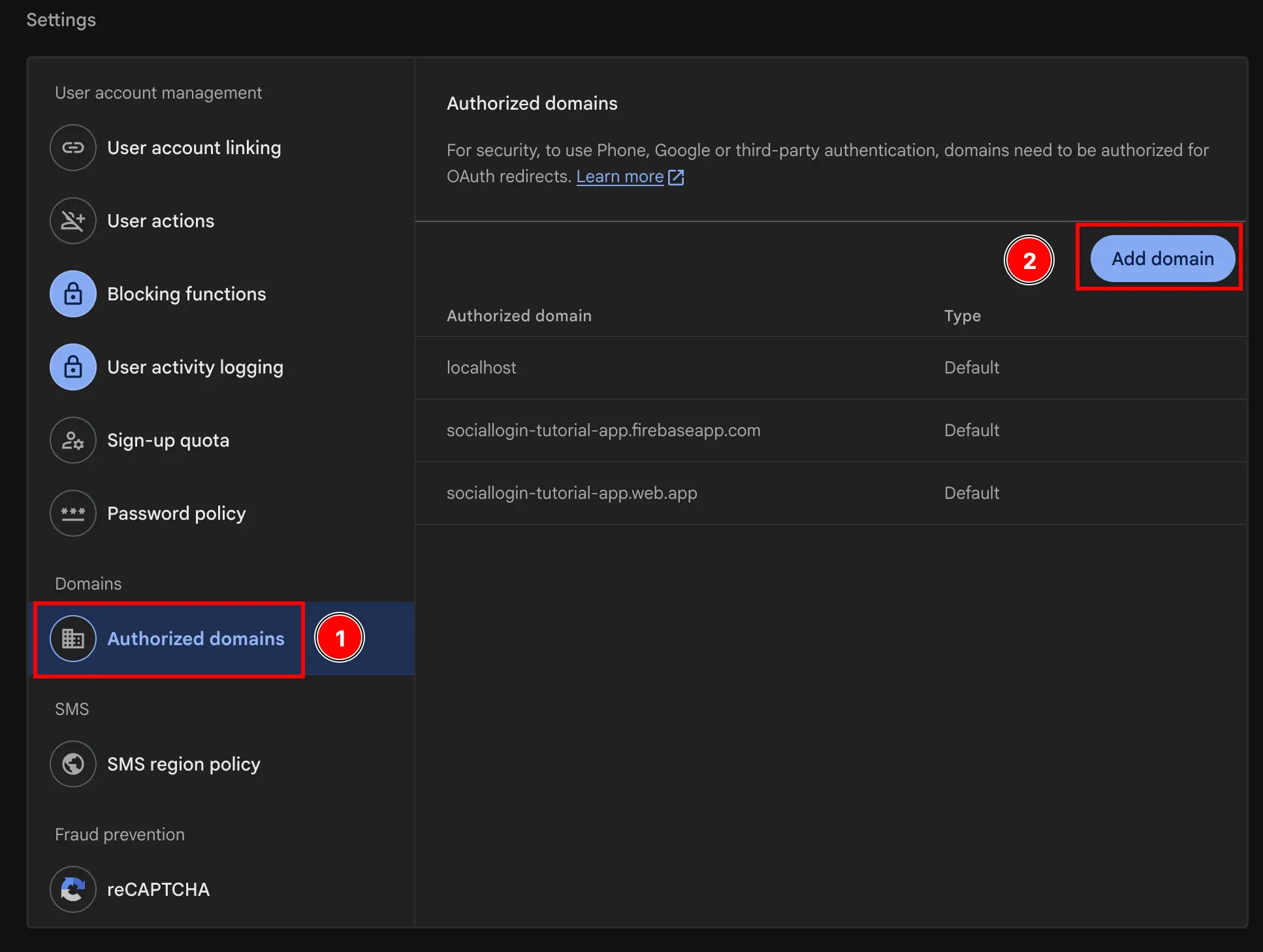
- 프로젝트 개요로 이동하세요. console.cloud.google.com
예제 구현
예제 구현 섹션예제 앱의 authUtils.ts 파일을 참조하여 완전한 구현을 확인하세요. 이 구현은 다음과 같습니다:
- Firebase의
signInWithPopup웹 플랫폼을 위한 - Capacitor Android/iOS 플랫폼을 위한 Social Login 플러그인을 사용합니다.
- 플랫폼 자동 감지를 지원합니다.
예제는 웹 플랫폼을 위한 Firebase의 내장 메서드를 사용하는 동안 Android/iOS 플랫폼을 위한 플러그인을 사용하는 방법을 보여줍니다.
추가 리소스
추가 리소스 섹션- 파이어베이스 인증 문서 파이어베이스 인증 문서를 완전히 참조하세요
- 파이어베이스 웹에서 구글 로그인 파이어베이스 웹에서 구글 로그인 공식 가이드
- 구글 로그인 설정 가이드 구글 로그인 설정을 위한 인증 도메인 및 OAuth 동의 화면 구성 가이드
파이어베이스 웹에서 구글 로그인 계속하기
파이어베이스 웹에서 구글 로그인 계속하기 섹션파이어베이스 웹에서 구글 로그인 사용 중이라면 파이어베이스 웹에서 구글 로그인 사용 중이라면 인증 및 계정 흐름을 계획하고 연결하려면 Capgo에서 @capgo/capacitor-social-login 사용 Using @capgo/capacitor-social-login Using @capgo/capacitor-social-login Using @capgo/capacitor-social-login Using @capgo/capacitor-passkey Using @capgo/capacitor-passkey Using @capgo/capacitor-native-biometric Using @capgo/capacitor-native-biometric 두 단계 인증 Two-factor authentication
Capgo 앱을 Capacitor 없이 배포하세요 기다리지 마세요
사용자에게 몇 분만에 수정 사항을 푸시하고, Mac이 필요하지 않은 iOS 및 Android 앱을 빌드하고, 한 번의 클릭으로 되돌리세요.


신용카드가 필요하지 않습니다 기업용이 필요하세요?