
조직
이 설정 프롬프트를 복사하여 설치 단계와 이 플러그인의 전체 마크다운 가이드를 포함합니다.
조직이란 무엇인가요?
‘조직이란 무엇인가요?’라는 제목의 섹션조직은 팀과 공유할 수 있는 앱을 제공하며, 정확히 누구에게 어떤 권한을 부여할 수 있는지 제어할 수 있습니다. 모든 Capgo 계정은 최소한 하나의 조직에 속하며, 필요한 만큼 조직을 생성할 수 있습니다.
접근 권한은 역할 기반 접근 제어(RBAC)각 팀원은 조직 수준 또는 특정 앱에スコ프드 된 역할 할당 — 이 역할은 팀원들이 볼 수 있는 것과 할 수 있는 것을 결정합니다. 채널 접근 권한은 채널별 권한 override를 통해 추가로 세부화 될 수 있습니다.
조직 설정 개요
조직 설정 개요 제목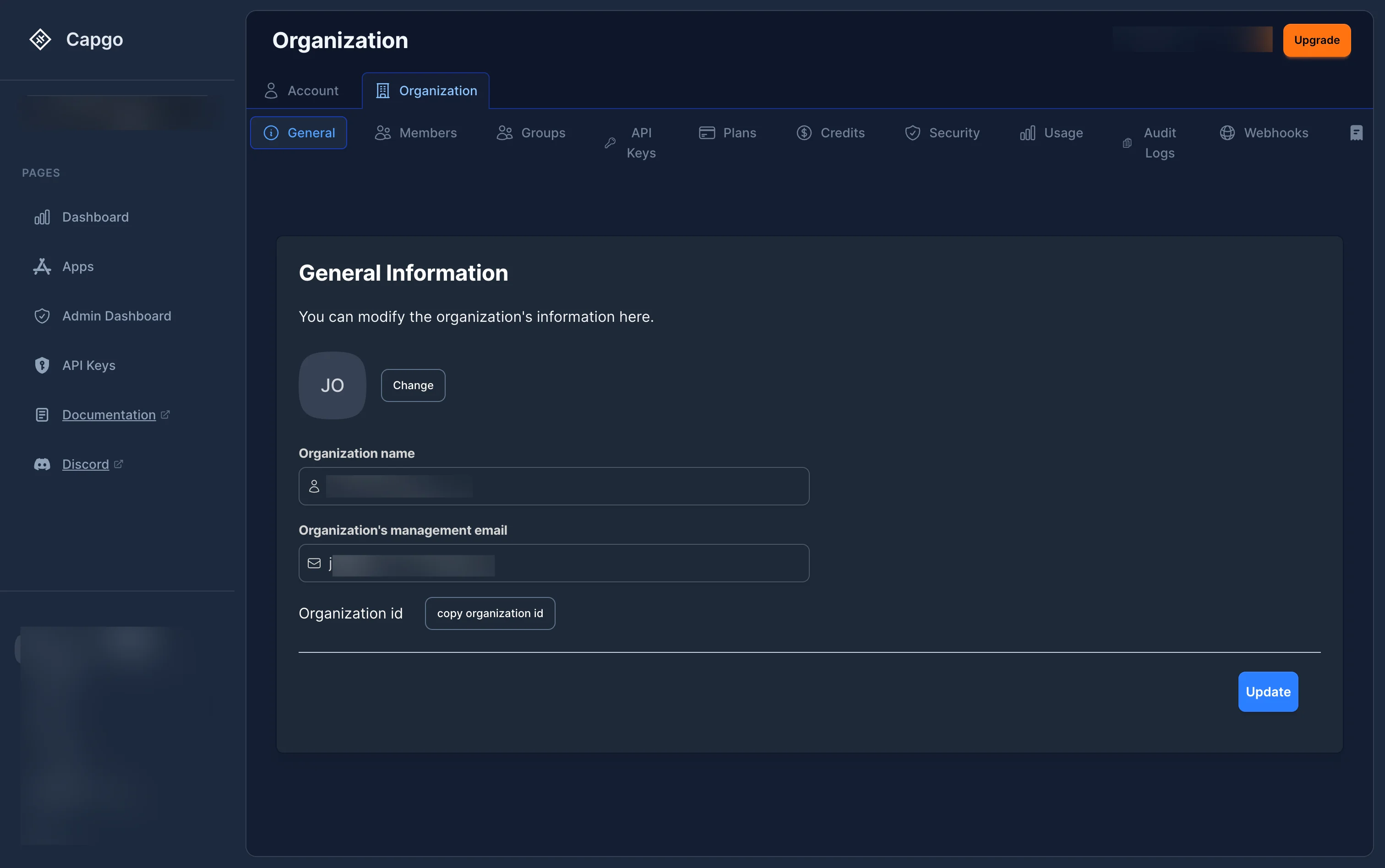
조직 설정 페이지는 왼쪽 사이드바에서 클릭하여 설정 을 클릭하고 상단의 조직 탭을 선택하여 액세스 할 수 있습니다. 그곳에서, 다음 섹션들 사이를 이동할 수 있습니다:
| 탭 | 설명 |
|---|---|
| 일반 | 조직 이름, 로고 및 관리 이메일을 편집하고 보기 |
| 멤버 | 팀 멤버 관리 및 권한 |
| 그룹 | 사용자 Bulk 역할 assignment을위한 그룹 만들기 및 관리 |
| API 키 | API 키를위한 프로그램 적 접근을위한 관리 |
| 플랜 | 구독 플랜을 편집하고 보기 |
| 크레딧 | 추가 크레딧을 구매하고 보기 |
| 보안 | 보안 정책 구성 (2FA, 암호 요구 사항) |
| 사용 방법 | 조직 사용 통계를 모니터링하세요 |
| 감사 로그 | 조직 활동 로그를 확인하세요 |
| 웹 훅 | 웹 훅 통합을 구성하세요 |
| 결제 | 결제 정보 및 청구서 관리 |
조직을switch하는 방법
조직 switch하는 방법클릭 조직 선택기 사이드바 상단 왼쪽에 위치한 드롭다운 메뉴를 통해 접근 가능한 모든 조직을 확인하고 Switch할 수 있습니다.
멤버 관리
멤버 관리조직 멤버 목록
멤버 목록에서 사용자 정보를 확인할 수 있습니다.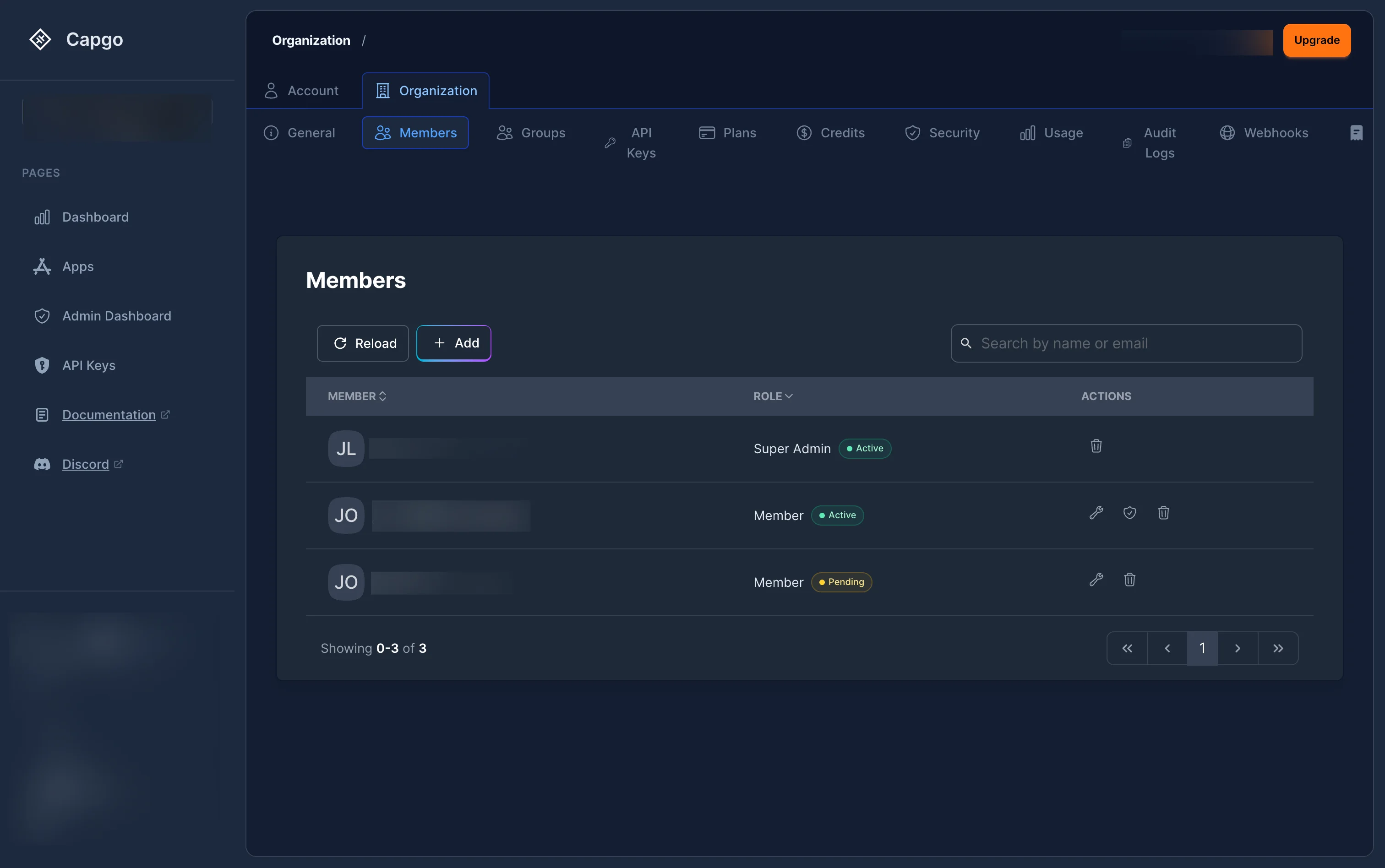
: 사용자의 프로필 사진과 이름
- 역할: 사용자의 현재 역할 (슈퍼 어드민, 어드민, 결제 관리자, 또는 멤버)
- Role역할 활성 또는 대기 메달
- 작업: 역할 편집, 앱 수준 접근 관리 또는 조직에서 제거
활성 멤버는 역할 우선순위에 따라 정렬됩니다. 대기 초대는 오렌지 대기 메달과 함께 나타납니다.
멤버 초대
멤버 초대 섹션- 클릭 + 추가 회원 목록에서 버튼
- A 역할을 선택하세요 새 멤버에게 할당할 조직 수준 역할을 선택하세요
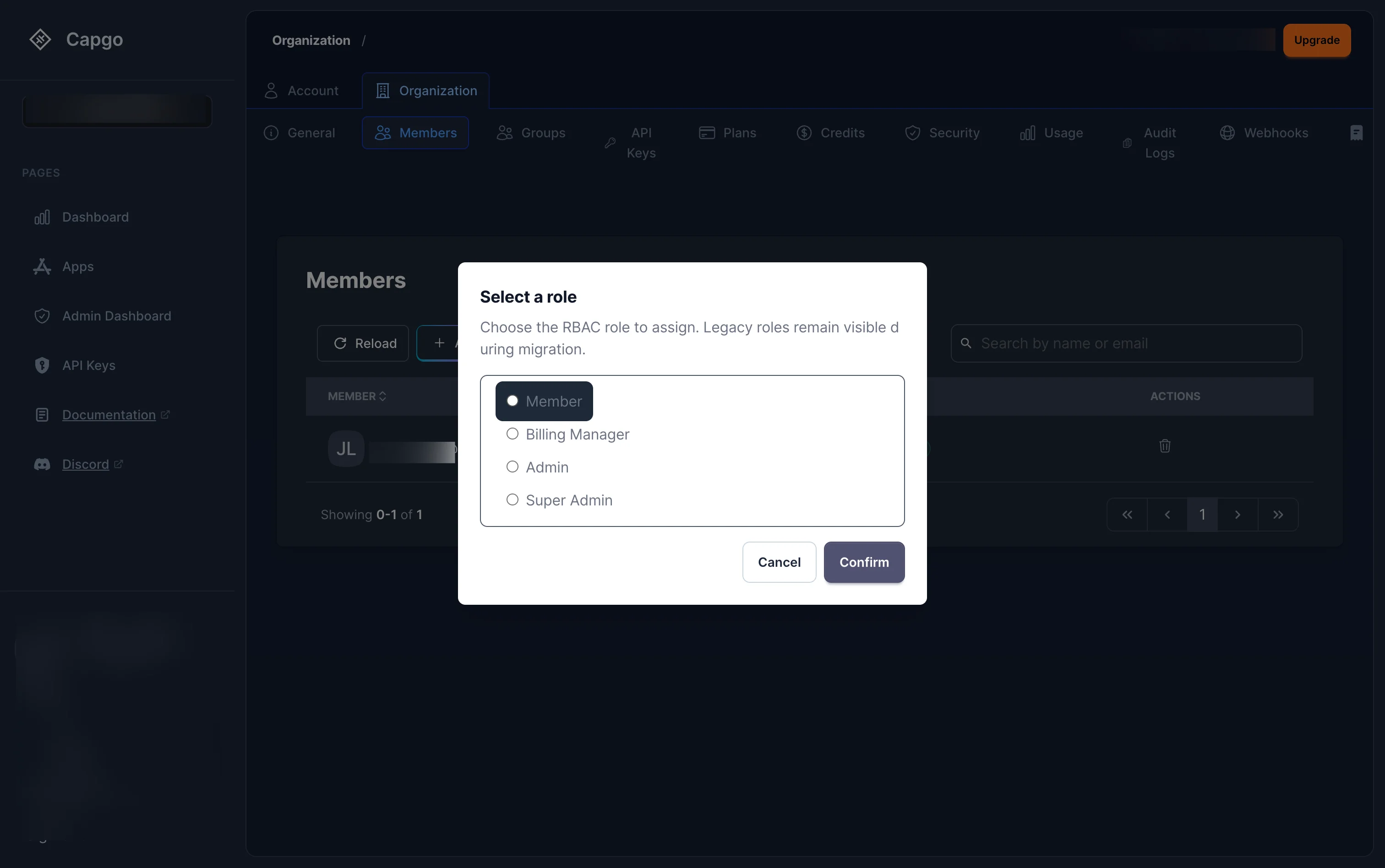
조직 수준 역할 목록
- 회원 읽기 전용 접근
- Billing 매니저 Billing 전용 접근
- 관리자 — 전체 관리 (결제, 삭제 제외)
- 최고관리자 — 완전한 제어
- 클릭 확인, 이메일, 이름(선택), 캡차를 입력한 후 초대하기.
초대된 사용자는_magic link를 포함한 이메일을 받게 됩니다. 그들이 승인하면, 선택한 역할과 함께 조직에 추가됩니다.
앱 수준 역할 assign
앱 수준 역할 assign에 대한 설명조직 수준 역할 이외에, 더 구체적인 역할을 부여하여 특정 앱에 대한 접근 권한을 부여할 수 있습니다. 권한 관리 버튼 (shield 아이콘) 멤버 옆에 있는 앱 접근 모달을 열기 위해:
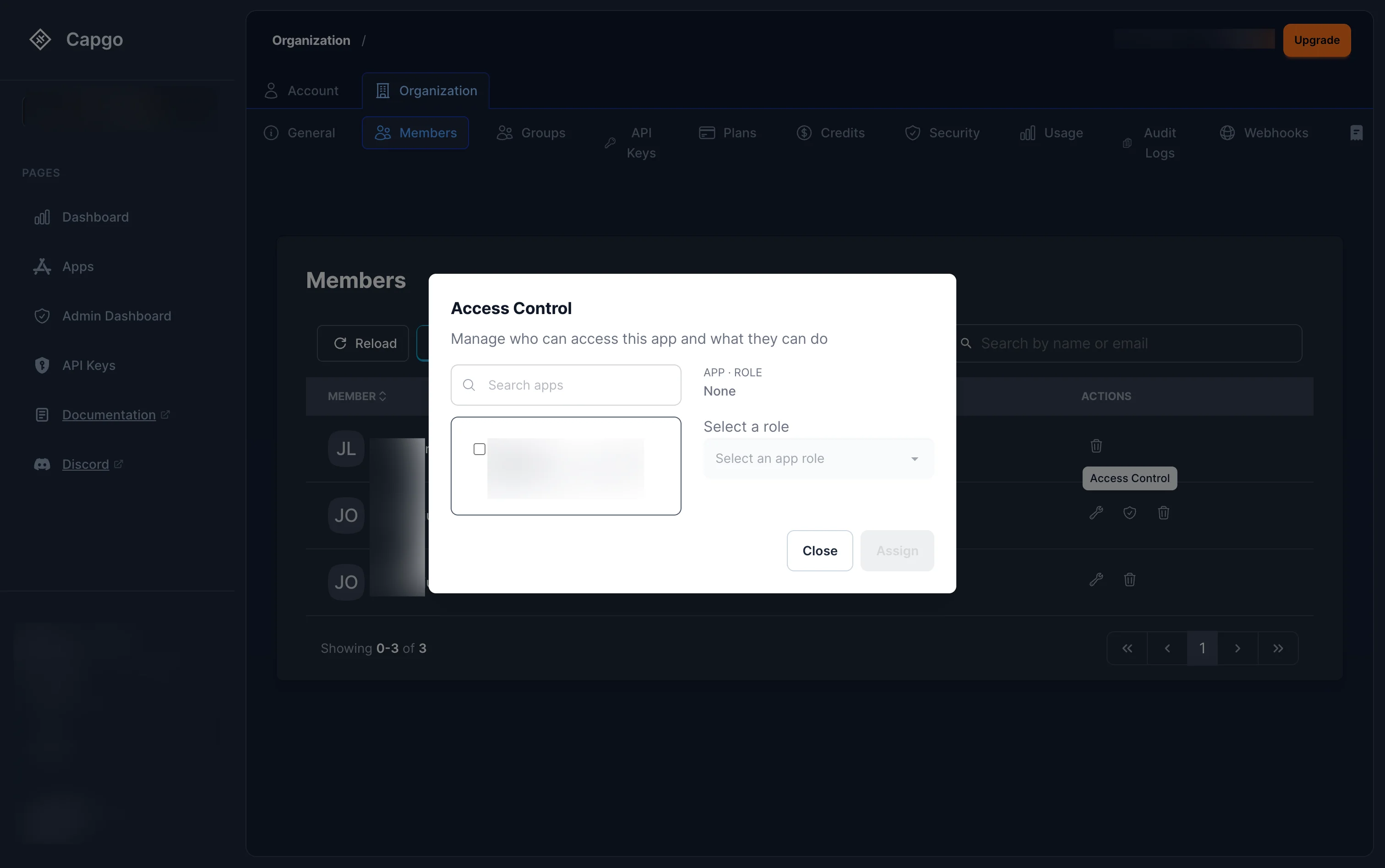
이 모달에서 할 수 있는 일은:
- 앱을 검색하고 선택하기
- 앱 수준 역할을 드롭다운에서 선택하기
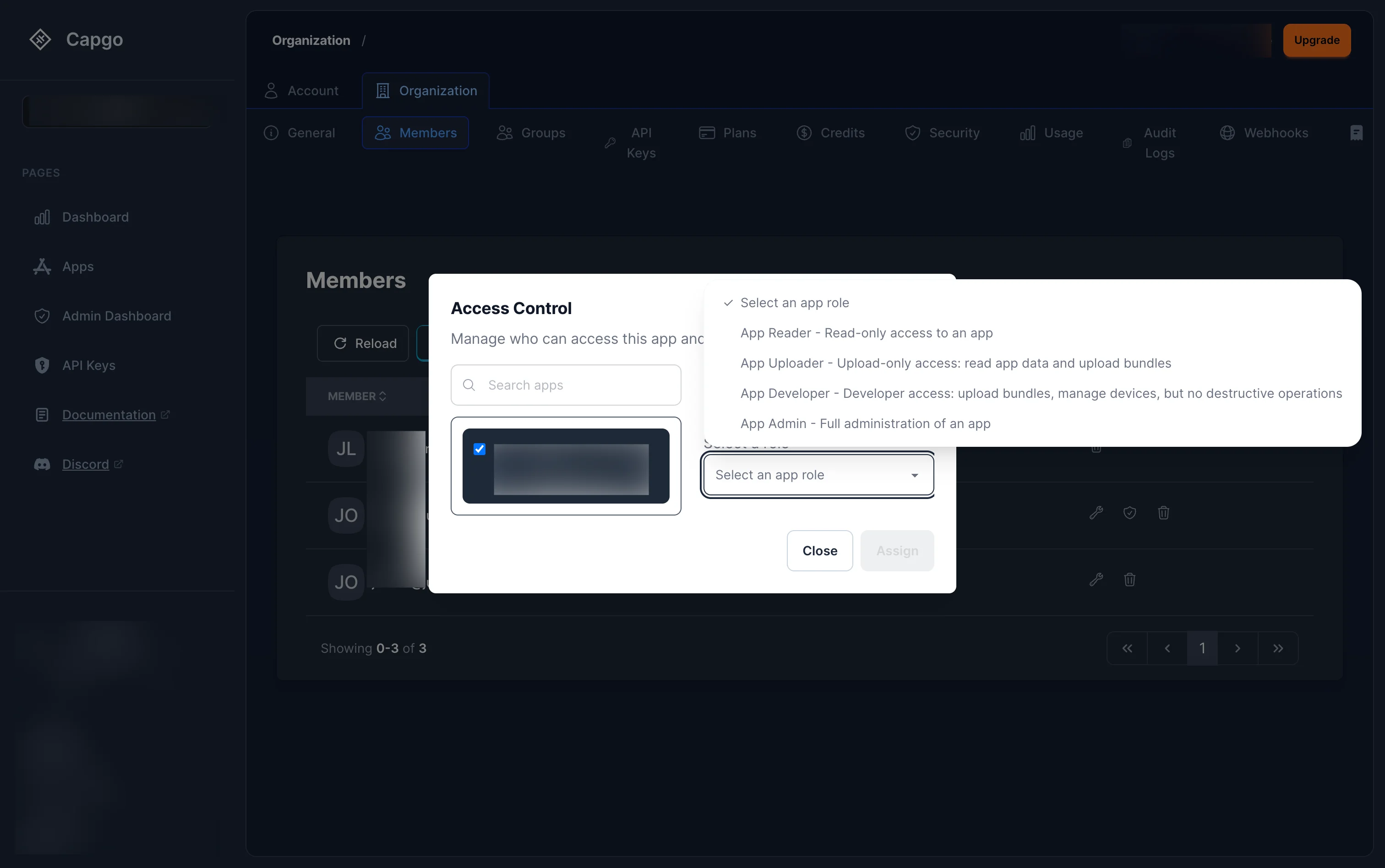
사용 가능한 앱 수준 역할은:
- 앱 관리자 — 앱을 완전히 관리
- 앱 개발자 — 번들을 업로드하고 장치를 관리할 수 있지만 파괴적인 작업은 허용하지 않음
- 앱 업로더 — 앱 데이터 읽기 및 업로드 배너
- 앱 리더 — 앱에 대한 읽기 전용 접근
- 클릭 Assign 권한 부여하기
회원 역할 편집
Section titled “회원 역할 편집”회원 역할 편집 버튼을 클릭하여 (스파나이 아이콘) 회원의 org-레벨 역할을 변경합니다. 동일한 역할 선택 모달 창이 나타나며 현재 역할이 미리 선택되어 있습니다.
제약 조건:
- 조직의 창조자는 역할을 변경할 수 없습니다
- 최소한 한 명 이상의 슈퍼 어드민이 항상 있어야 하므로 마지막 슈퍼 어드민을 삭제할 수 없습니다
- 슈퍼 어드민을 승격하거나 강등하려면 스스로 슈퍼 어드민이어야 합니다
멤버 제거
멤버 제거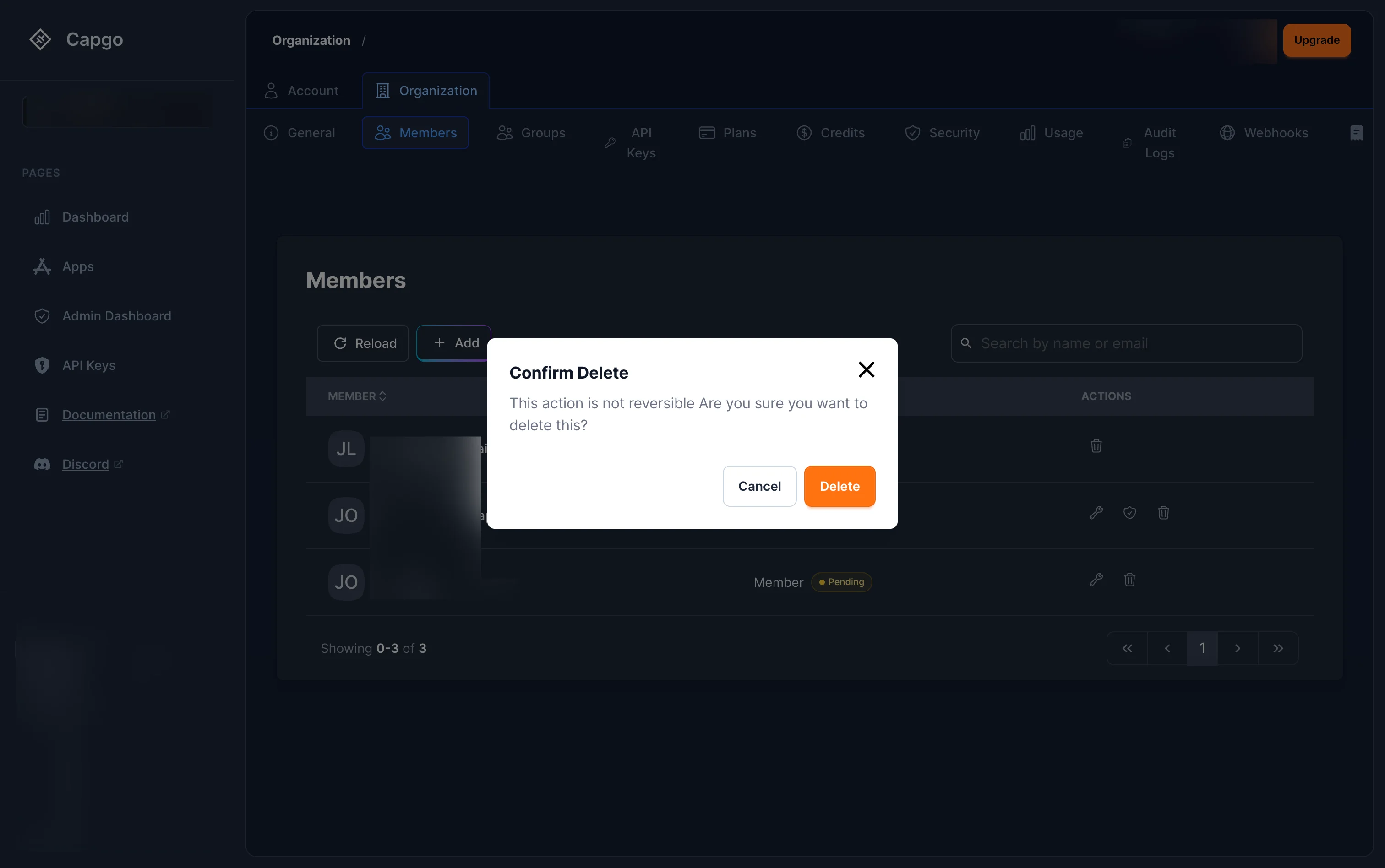
멤버 옆에 있는 삭제 버튼(쓰레기통 아이콘)을 클릭합니다. 삭제가 되돌릴 수 없다는 경고 메시지가 나타납니다. 삭제를 클릭하여 확인합니다. 이로 인해 조직, 앱 및 채널에 대한 모든 접근 권한이 즉시 취소됩니다. 역할 개요 __CAPGO_KEEP_0__ 사용
__CAPGO_KEEP_0__ uses
__CAPGO_KEEP_0__ usesCapgo 사용 역할 기반 접근 제어 역할을 범위에 따라 조직화 할 수 있습니다. 특정 역할을 할당 할 수 있습니다. 조직 level (모든 접근 권한) 또는 단일 앱으로 scope 다운 할 수 있습니다. 앱채널 접근 권한은 채널 별 permission override를 통해 customize 할 수 있습니다.
조직 역할
조직 역할초기 멤버에게 assign 될 때 부여됩니다. 조직 전체에 적용됩니다.
| 역할 | 내부 이름 | 설명 |
|---|---|---|
| 최고관리자 | org_super_admin | 전체 제어 — 청구, 삭제, 이전. 자동으로 조직 생성자에게 부여됩니다. |
| 관리자 | org_admin | 전체 관리 — 회원, 앱, 채널 관리. 청구, 삭제는 제외. |
| 청구관리자 | org_billing_admin | 청구만 — 결제, 청구서, 청구 감사 보기/수정. 앱 또는 회원에 대한 접근권 없음. |
| 회원 | org_member | 조직 및 모든 앱에 대한 읽기 전용 접근. |
앱 역할
앱 역할단일 앱에 제한적. 팀원에게 단일 앱만 작업하도록 하려면 사용하세요.
| 역할 | 내부 이름 | 설명 |
|---|---|---|
| 앱 관리자 | app_admin | 한 앱에 대한 전체 제어 — 채널, 장치, 팀. 앱 삭제 또는 전송 불가. |
| 앱 개발자 | app_developer | 배포 패키지 업로드, 장치 관리, 빌드 트리거, 채널 업데이트. 삭제 또는 설정 변경 불가. |
| 앱 업로더 | app_uploader | 읽기 액세스 + 새로운 배포 패키지 버전 업로드. |
| 앱 리더 | app_reader | 읽기 전용 — 통계, 배포 패키지, 채널, 로그, 장치. |
채널 권한 우선순위
채널 권한 우선순위기본적으로 채널 접근 권한은 앱 역할에서 상속됩니다. 사용자 또는 그룹별로 특정 채널 권한을 재정의할 수 있습니다 — 예를 들어, App Reader에게 채널에 Bundle을 연결할 수 있도록 허용하는 경우. staging 참조 앱 수준 접근 권한 관리 팁
앱 수준 접근 권한 관리
각 앱에는 전용접근 권한 관리 앱에 대한 접근 권한을 관리할 수 있는 탭 — 앱 역할 및 채널별 권한 오버라이드 포함.
앱 접근 권한 보기
보기: 앱 접근 권한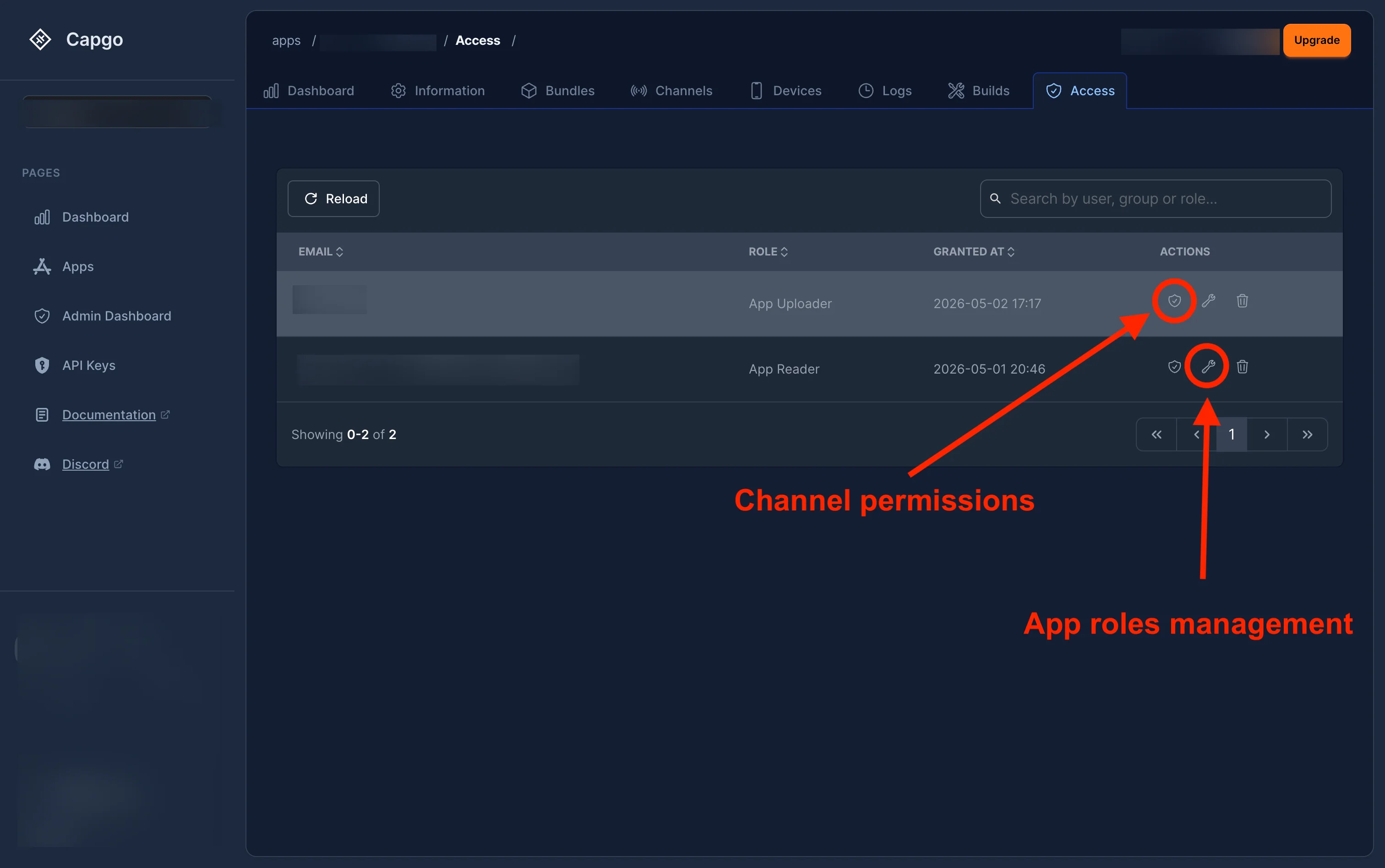
앱으로 이동하여 접근 탭을 클릭합니다. 접근 목록에는 사용자 또는 그룹이 표시되며, 그들의:
- 이메일 — 사용자의 이메일(또는 그룹 이름)
- 역할 — 앱 수준 역할(앱 관리자, 앱 개발자, 앱 업로더, 앱 리더)
- 허용된 위치 — 사용자에게 역할이 assign되었을 때
- Actions — 채널 권한 (shield 아이콘), 역할 편집 (wrench 아이콘), 및 삭제 (trash 아이콘)
앱 역할 변경
제목: 앱 역할 변경사용자 옆에 있는 edit 선택한 앱 역할
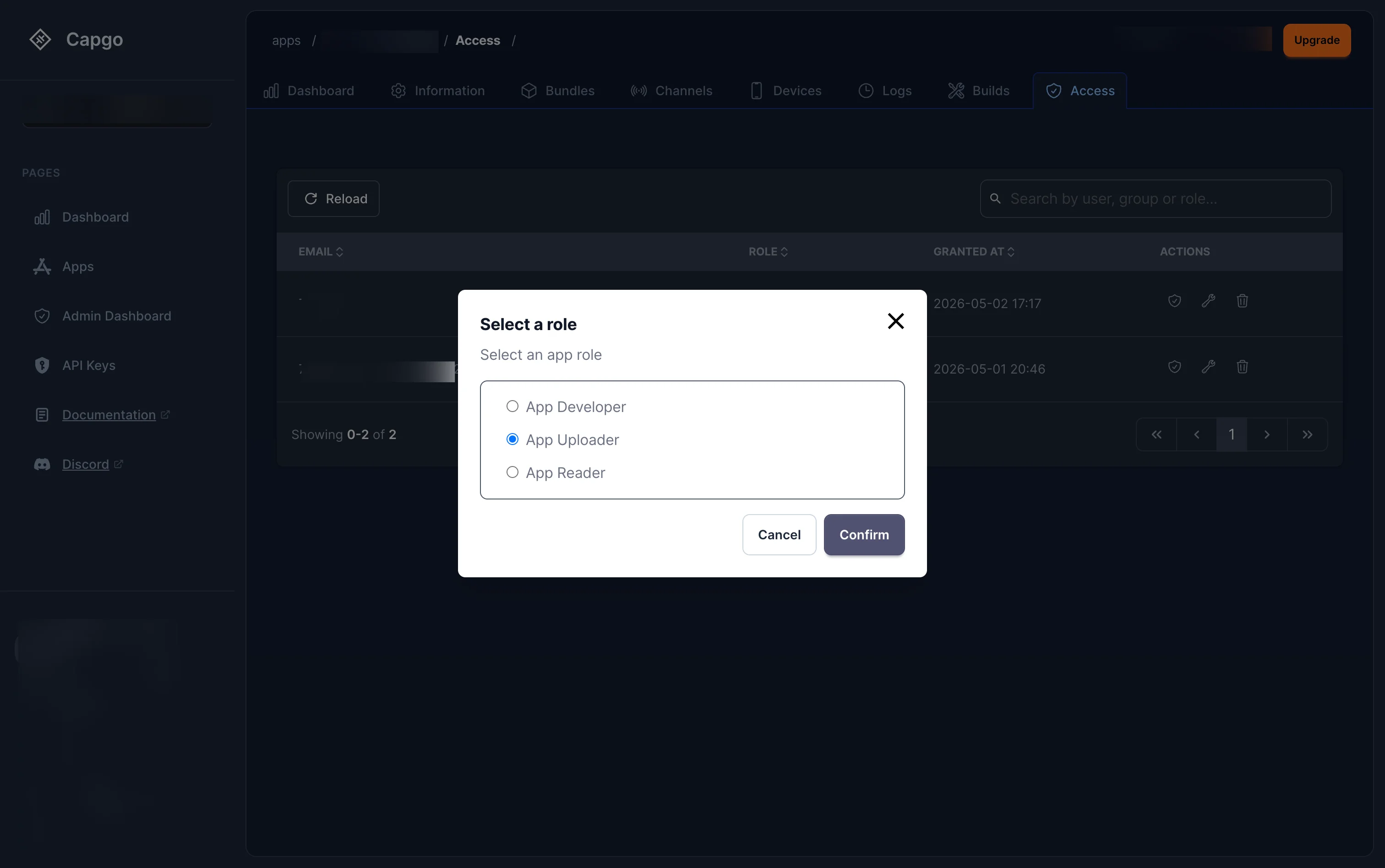
버튼을 클릭하여 확인합니다. ConfirmConfirm
- 애플리케이션 개발자 업로드 패키지, 장치 관리, 파괴적 작업은 수행하지 않음
- 애플리케이션 업로드 애플리케이션 데이터 읽기 및 업로드
- 애플리케이션 리더 읽기 전용 접근
채널 권한 우선순위
채널 권한 우선순위 섹션사용자 옆에 있는 권한 버튼 (보호기 아이콘)을 클릭하여 사용자의 기본 채널 권한을 우선순위로 설정할 수 있습니다:
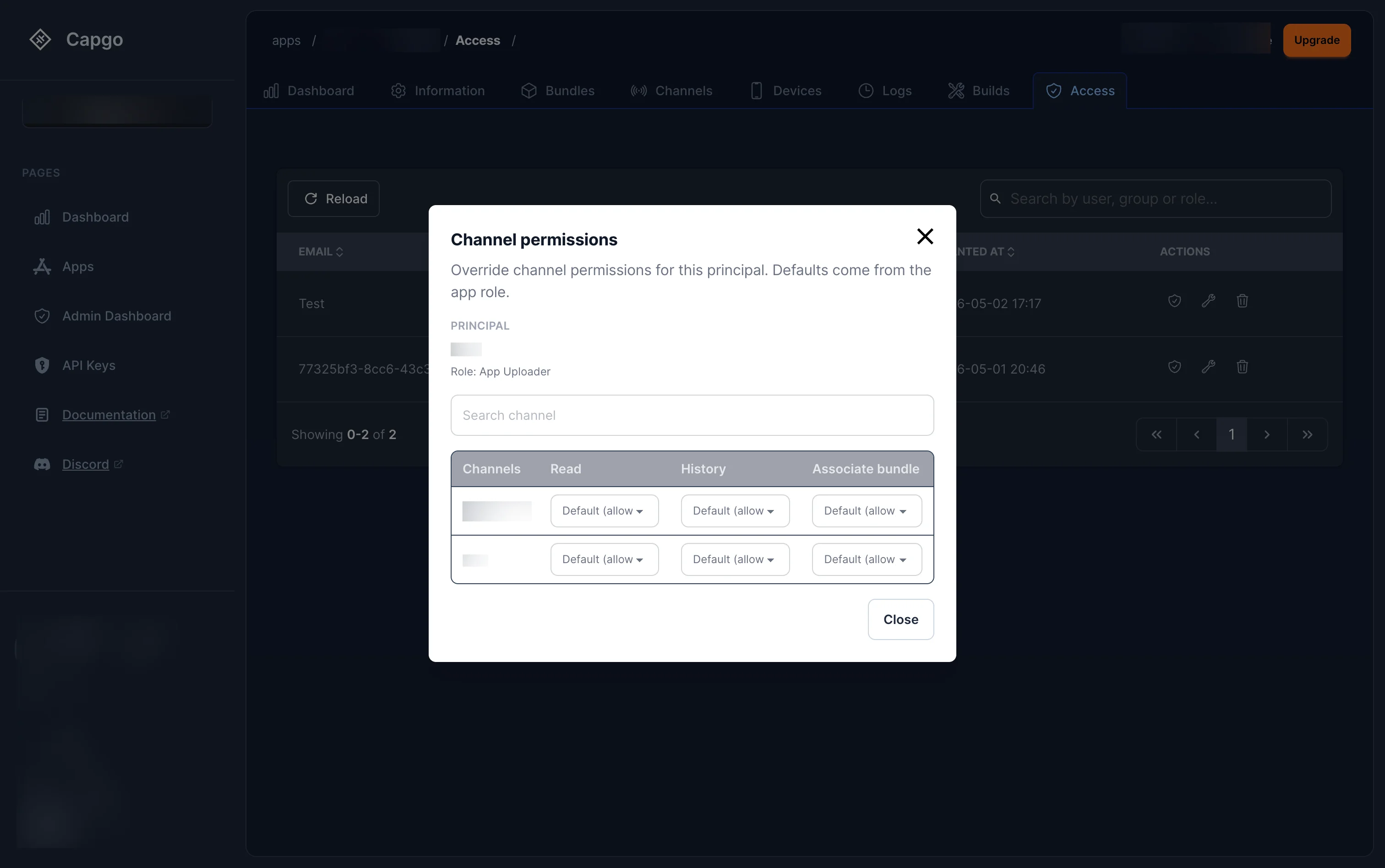
모달은 사용자의 현재 앱 역할과 채널의 세 가지 권한을 개별적으로 우선순위로 설정할 수 있는 목록을 표시합니다:
| 권한 | 설명 |
|---|---|
| 읽기 | 채널과 현재 버블을 확인할 수 있습니다. |
| 기록 | 채널 assignment 기록을 확인하세요 |
| 채널에 배포할 패키지를 연결하세요 | 채널에 현재 활성화된 패키지를 설정하거나 변경하세요 |
권한은 각 채널에 따라 다릅니다 기본값은 (허용)입니다 기본값은 앱 역할에서 상속됩니다. 허용, 거부, 또는 허용 또는 특정 채널에 대해 거부 권한을 변경하여 사용자의 전체 앱 역할을 변경하지 않고 채널에 대한 세부적인 제어를 제공합니다
그룹
그룹그룹은 사용자 한 명씩 관리하는 대신 한 번에 역할을 assign 할 수 있습니다. 그룹은 조직에 속하고 org 또는 app scope 에서 역할 바인딩을 유지 할 수 있습니다.
예시: QA 팀을 만들고 QA 팀에 할당 그룹이 어떻게 작동하는가 그룹이 어떻게 작동하는가
그룹은
조직 범위에 속합니다.- 그룹 org-scoped 그룹
- 그룹
- 그룹은 조직에 속하고 여러 조직을跨越 할 수 없습니다.
- 사용자는 여러 그룹에 속할 수 있으며, 모든 그룹의 권한이 결합됩니다.
그룹 보기
그룹 보기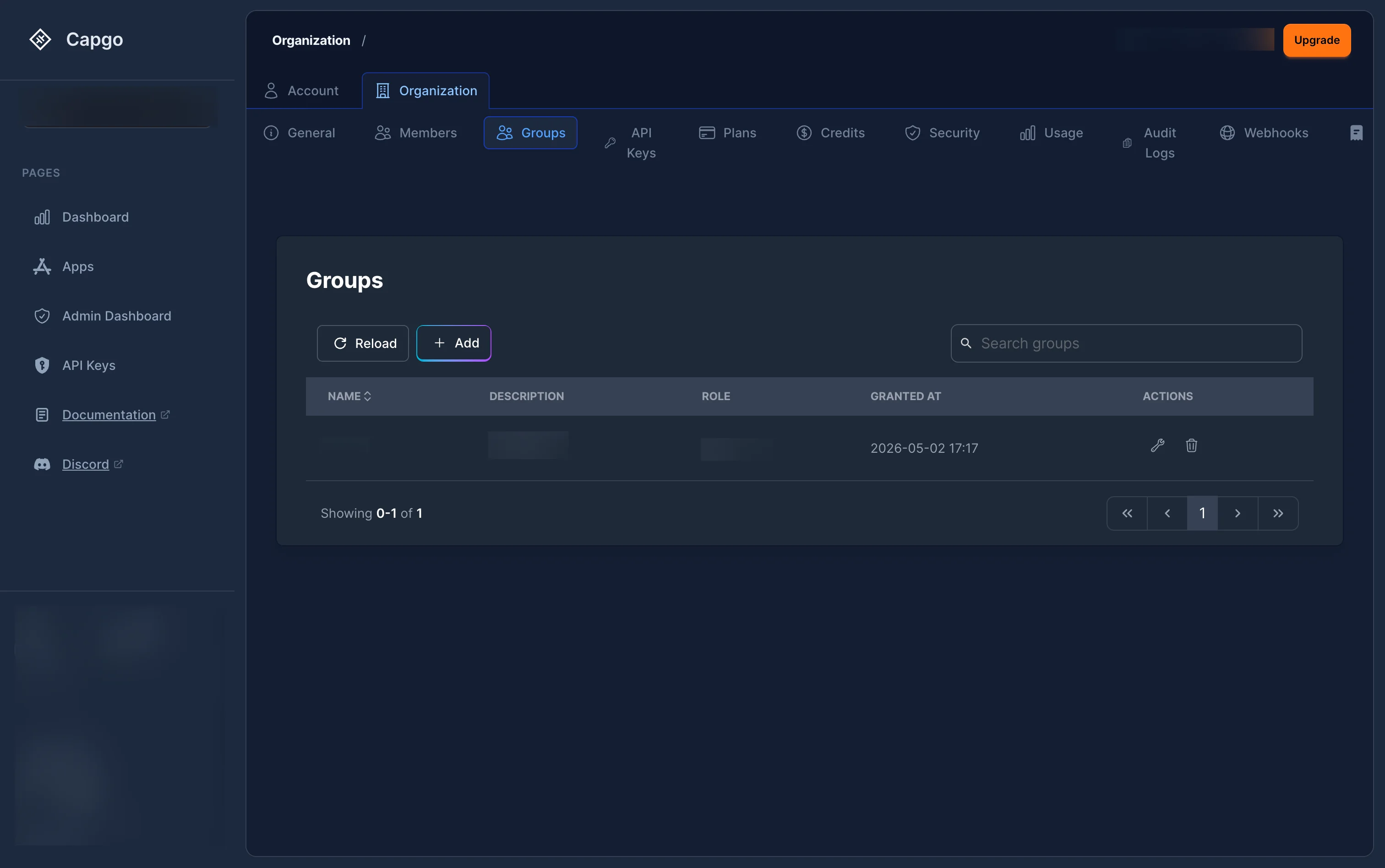
단체 설정에서 그룹 탭으로 이동하여 그룹 목록을 확인하십시오. 그룹 목록은 각 그룹의 이름, 설명, 역할, 만들기 날짜, 그리고 actions (편집 또는 삭제).
그룹 만들기
제목: 그룹 만들기그룹 만들기 페이지를 열기 위해 그룹 만들기 페이지 입력하세요:
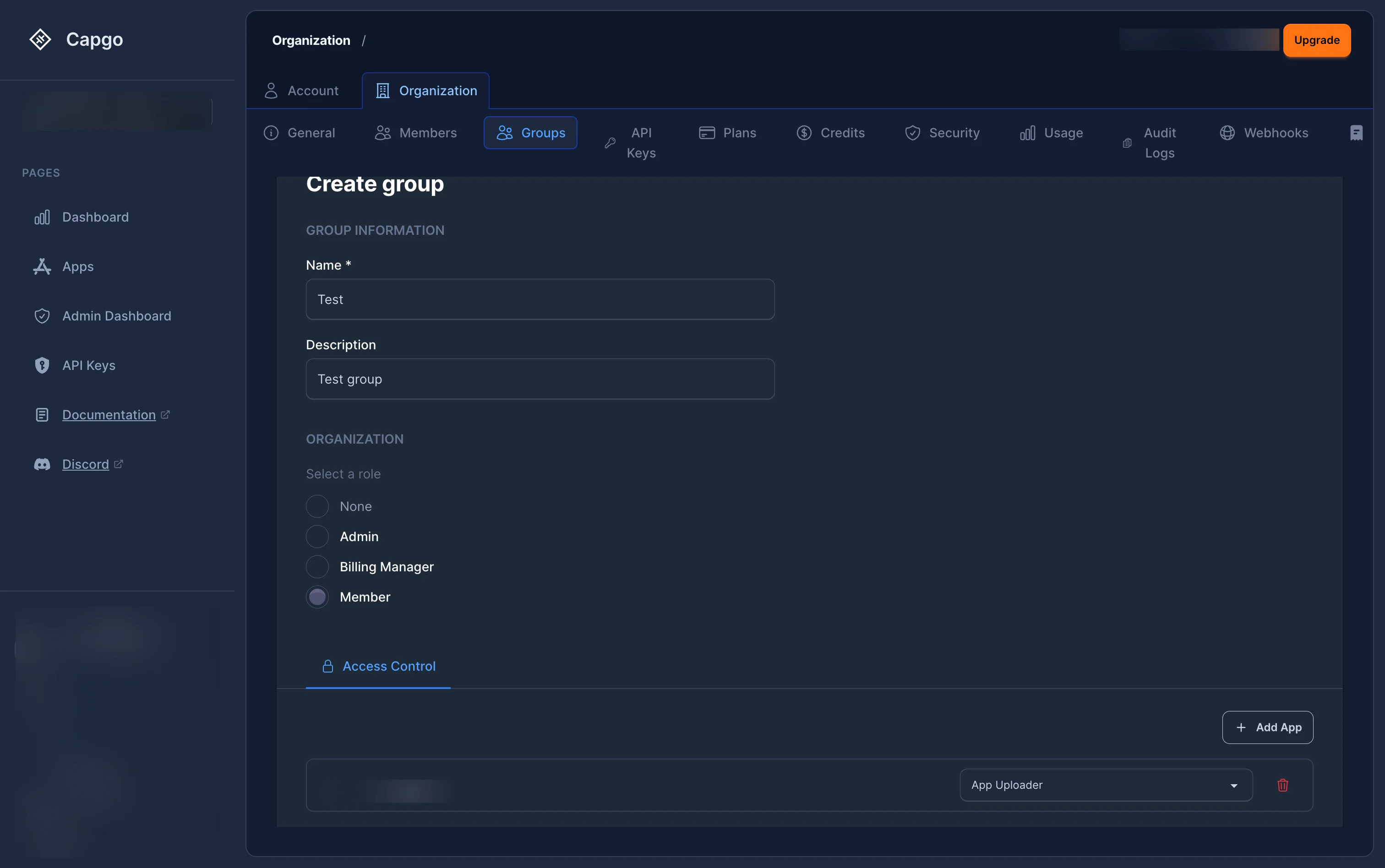
(필수) 및
- 설명 button to open the group creation page: Create group page (선택사항)
- 조직 역할 — 조직 수준 역할을 선택적으로 assign (None, Admin, Billing Manager, 또는 Member)
- 접근 제어 탭 — 앱 수준 역할 assign하기 위해 클릭 + 앱 추가, 앱 선택, 및 역할 선택 (예: 앱 업로더, 앱 개발자)
You need 또는 관리자 그룹을 만들기 위해 그룹을 만들기 위해.
그룹 구성원 관리
그룹 구성원 관리그룹을 클릭하여 세부 정보 화면을 열 수 있습니다. 그룹 세부 정보 화면에서 "멤버" 탭을 클릭합니다. 멤버 멤버 탭:
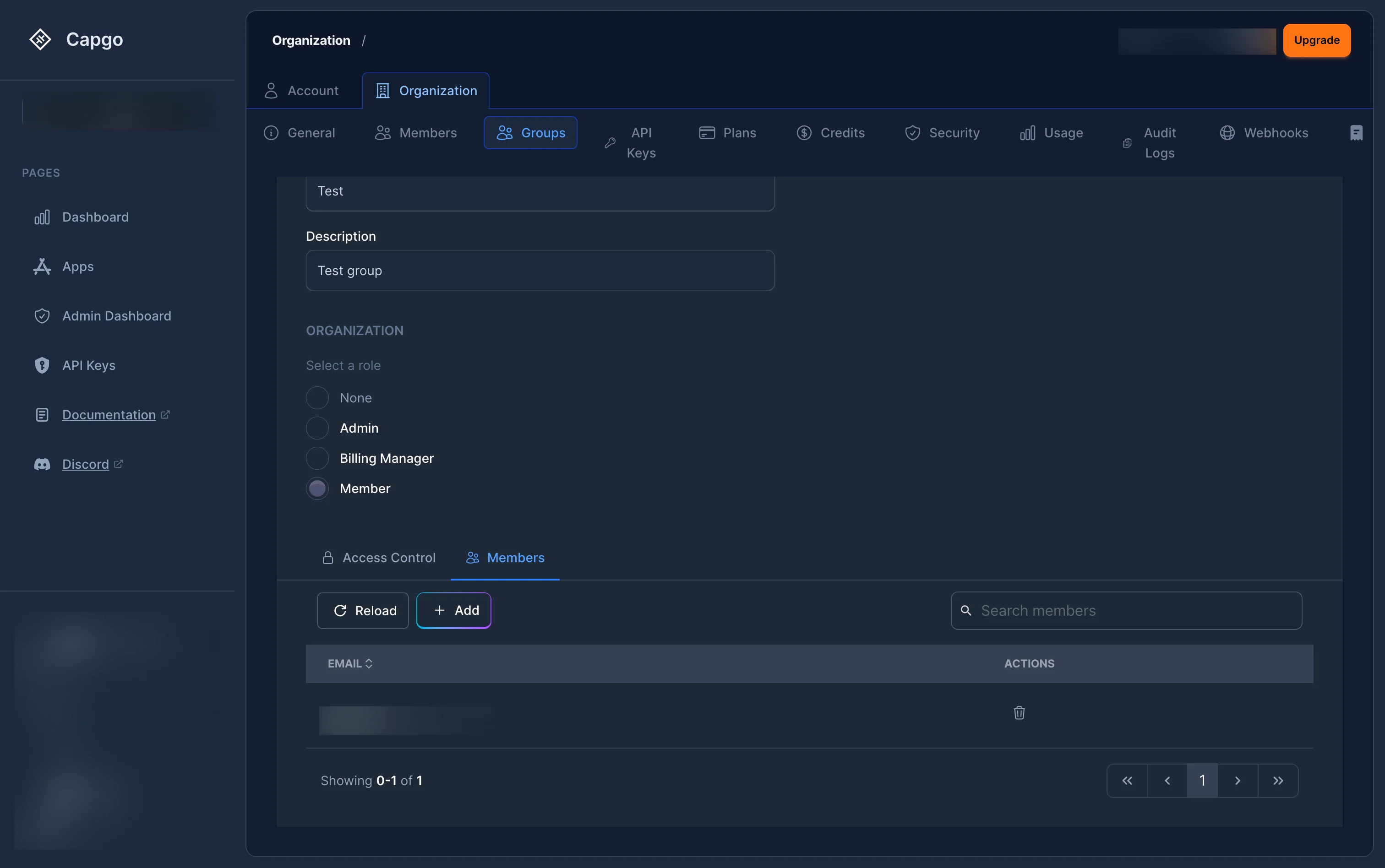
현재 멤버와 이메일을 확인할 수 있습니다. "+ 추가" 버튼을 클릭하여 멤버를 추가합니다. + 추가 그룹에 멤버를 추가합니다.
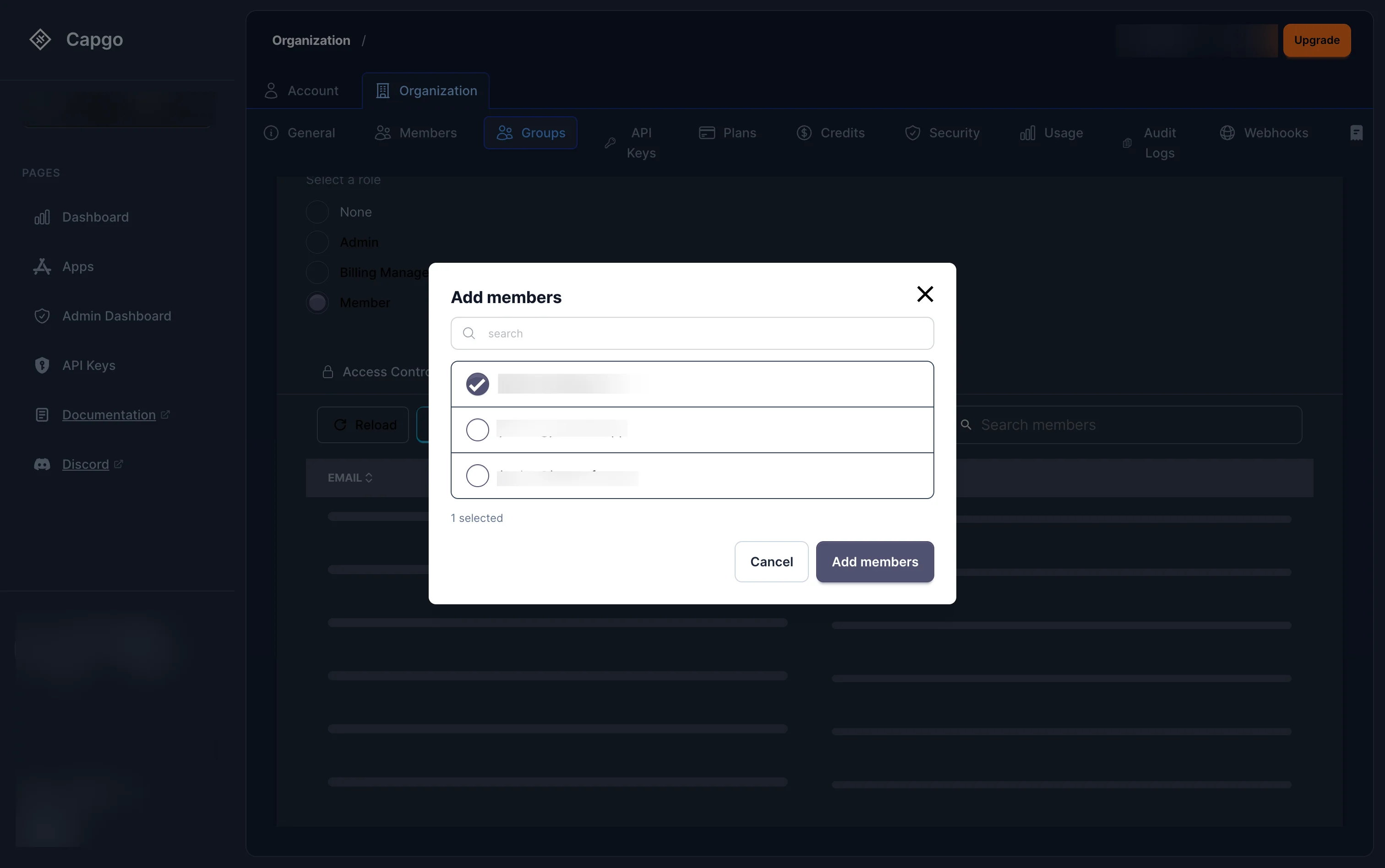
Add members 멤버 추가.
결제
결제그리고 최고관리자 (org_super_admin)과 결제관리자 (org_billing_admin)만 결제를 관리할 수 있습니다. 계획은 개인 계정에 연결되지 않고 조직에 연결됩니다.
FAQ
FAQ다중 조직을 생성할 수 있나요?
보안 정책을 어떻게 구성하나요?
보안 정책을 어떻게 구성하나요?Super Admin은 2FA 강제, 패스워드 정책 및 API 키 보안을 설정할 수 있습니다. Security 보안 조직 보안 자세한 내용은
한 앱이나 채널에만 접근 권한을 주려면 어떻게 하나요?
제목: 한 앱이나 채널에만 접근 권한을 주려면 어떻게 하나요?네 — 앱 범위 역할을 assign 해 주세요 (예를 들어 앱 개발자 또는 앱 리더앱 개발자 또는. See 앱 개발자 또는 앱 리더 (App Reader) 등입니다. (예를 들어, 앱 개발자, 앱 리더 등입니다.) 앱의 Access 탭 또는 Members 페이지에서 할 수 있습니다. 채널별 접근 권한을 더 세부적으로 조정하려면 채널별 권한 override를 사용하세요. 자세한 내용은 Access Control Reference를 참조하세요. 전체 역할 목록을 보려면.
관리자와 앱 관리자의 차이점은 무엇인가요?
관리자와 앱 관리자의 차이점관리자 (org_admin)은 전체 조직에 대한 권한을 가지고 있으며, 모든 앱, 모든 채널, 모든 멤버에 대한 권한을 가지고 있습니다. 앱 관리자 (app_admin)은 하나의 특정 앱과 그 채널에 대한 동일한 수준의 제어 권한을 가지고 있습니다. 앱 관리자를 사용하여 앱에 대한 전체 제어 권한을 위임하고 나머지 조직에 대한 접근 권한을 주지 않으려면 사용하세요.
조직에서 계속 진행하세요
관리자와 앱 관리자의 차이점이러한 기능을 사용하여 대시보드와 __CAPGO_KEEP_0__를 계획하고 운영하려면 조직 계획 대시보드와 API 운영을 계획하고 연결하려면 API 개요 API 구현 세부 사항에 대한 설명 소개 소개 구현 세부 사항에 대한 설명 API 키 API 키 구현 세부 사항에 대한 설명 장치 장치 Bundles 패키지
Capacitor 시작하기 기다리지 않고
사용자에게 몇 분 만에 수정 사항을 푸시하고, Mac 없이 iOS 및 Android 앱을 빌드하고, 한 번의 클릭으로 되돌릴 수 있습니다.


기업용이 필요하세요? 우리 팀과 대화하기