
Organisation
Copiez un prompt de configuration avec les étapes d'installation et la guide Markdown complète pour ce plugin.
Qu'est-ce que l'organisation ?
Sous-titre « Qu'est-ce que l'organisation ? »L'organisation vous permet de partager des applications avec votre équipe tout en contrôlant exactement qui peut faire quoi. Chaque compte Capgo appartient à au moins une organisation, et vous pouvez créer autant d'organisations que vous le souhaitez.
Le contrôle d'accès est géré par contrôle d'accès basé sur le rôle (RBAC)Chaque membre d'équipe est affecté à un rôle — soit au niveau de l'organisation, soit étendu à une application spécifique — qui détermine ce qu'il peut voir et faire. La possibilité d'accès au canal peut être encore plus fine-tunée avec des surdéclarations de permissions par canal.
Vue d'ensemble des paramètres de l'organisation
Sous-section intitulée « Vue d'ensemble des paramètres de l'organisation »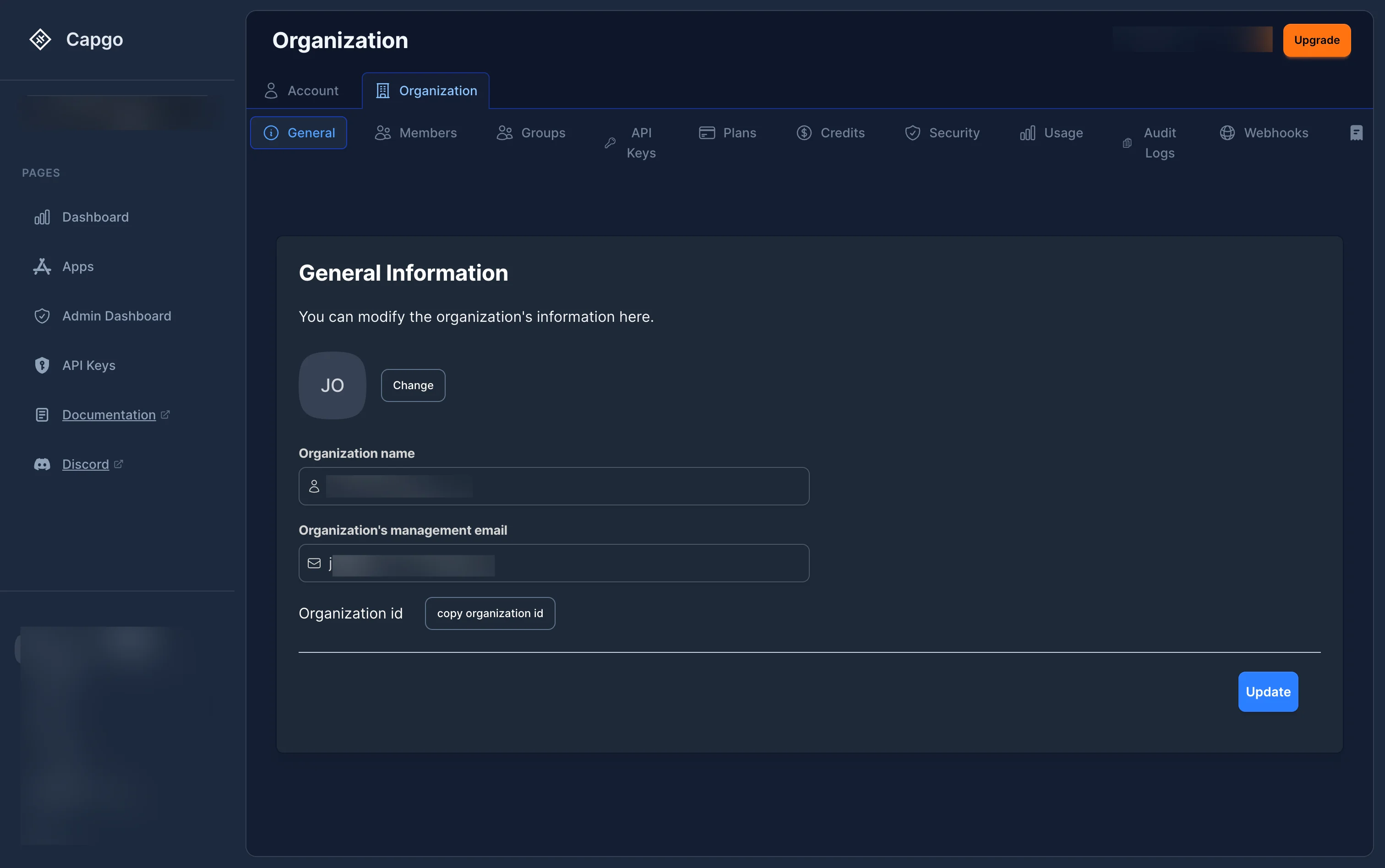
La page Paramètres de l'organisation est accessible en cliquant sur Paramètres dans le côté gauche du menu, puis en sélectionnant l'onglet Paramètres de l'organisation en haut. Dès là, vous pouvez naviguer entre les sections suivantes :
| Onglet | Description |
|---|---|
| Organisation | Afficher et modifier le nom, le logo et l'adresse e-mail de gestion de l'organisation |
| Membres | Gérer les membres de l'équipe et leurs permissions |
| Groupes | Créer et gérer des groupes d'utilisateurs pour l'attribution de rôles en bloc |
| API Clés | Gérer les API clés pour l'accès programmé |
| Plans | Afficher et gérer votre plan d'abonnement |
| Crédits | Afficher et acheter des crédits supplémentaires |
| La Sécurité | Configurer les politiques de sécurité (2FA, exigences de mot de passe) |
| L'utilisation | Surveiller les statistiques d'utilisation de votre organisation |
| Journal d'audit | Voir les journaux d'activité de votre organisation |
| Webhooks | Configurer les intégrations de webhooks |
| Facturation | Gérer les informations de facturation et les factures |
Comment passer à une autre organisation
Comment passer à une autre organisationCliquez sur le sélecteur d'organisation le menu déroulant situé en haut à gauche de la barre latérale pour afficher et passer d'une organisation à l'autre auxquelles vous avez accès.
Gestion des Membres
Section intitulée « Gestion des Membres »Affichage des membres
Section intitulée « Affichage des membres »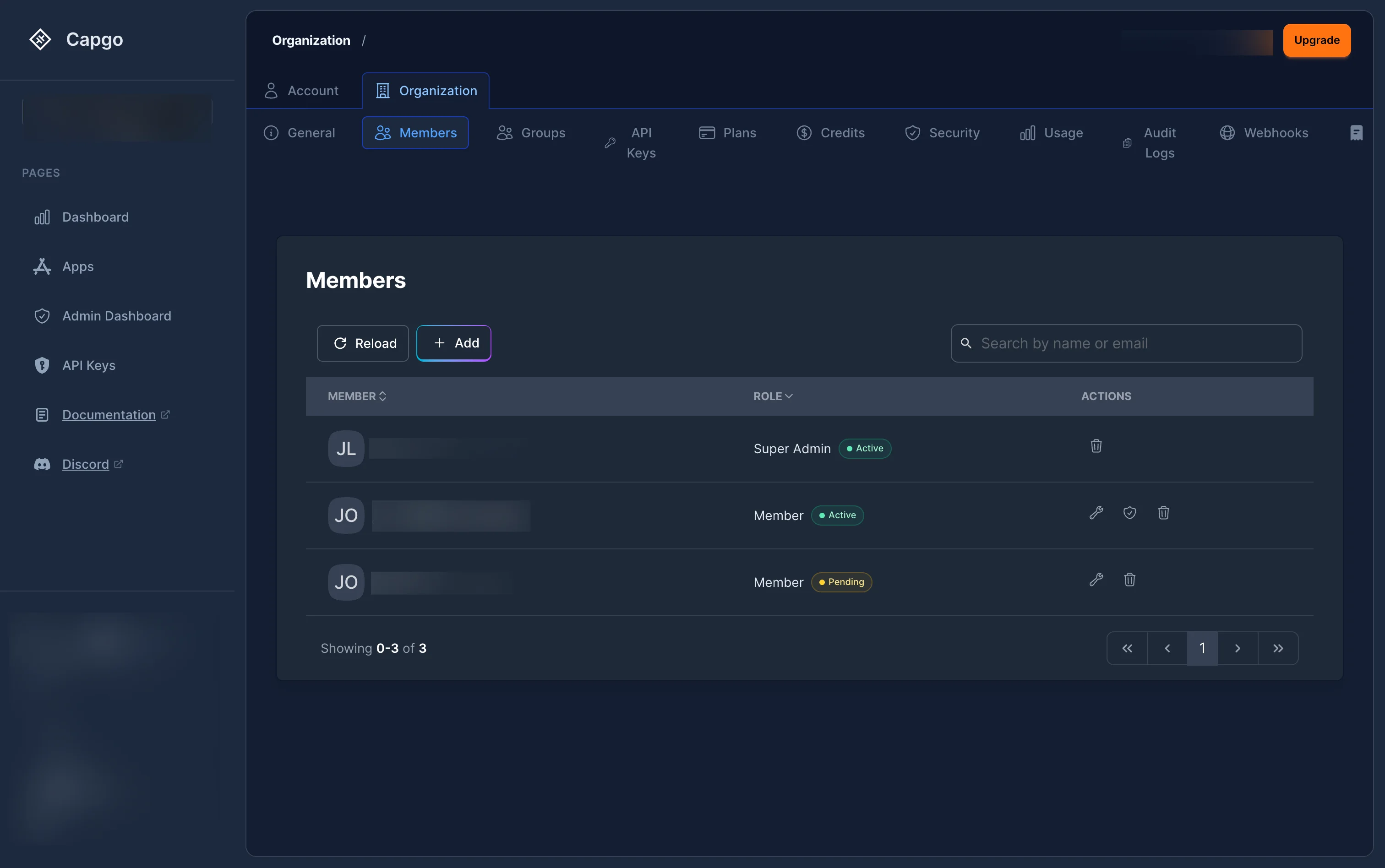
La section Membres affiche tous les utilisateurs qui ont accès à votre organisation avec leurs :
- Membre: Avatar et nom
- Rôle: Rôl’actuel (Super administrateur, Administrateur, Gestionnaire de facturation ou Membre) Active ou : Rôl’actuel (Super administrateur, Administrateur, Gestionnaire de facturation ou Membre) avec un Active
- ouou
badge Actions : Modifier le rôle, gérer l'accès d'application ou supprimer de l'organisation
- Cliquez sur le bouton + Ajouter le bouton dans la section Membres
- A Sélectionnez un rôle Un modal s'affichera — choisissez le rôle d'organe pour le nouveau membre :
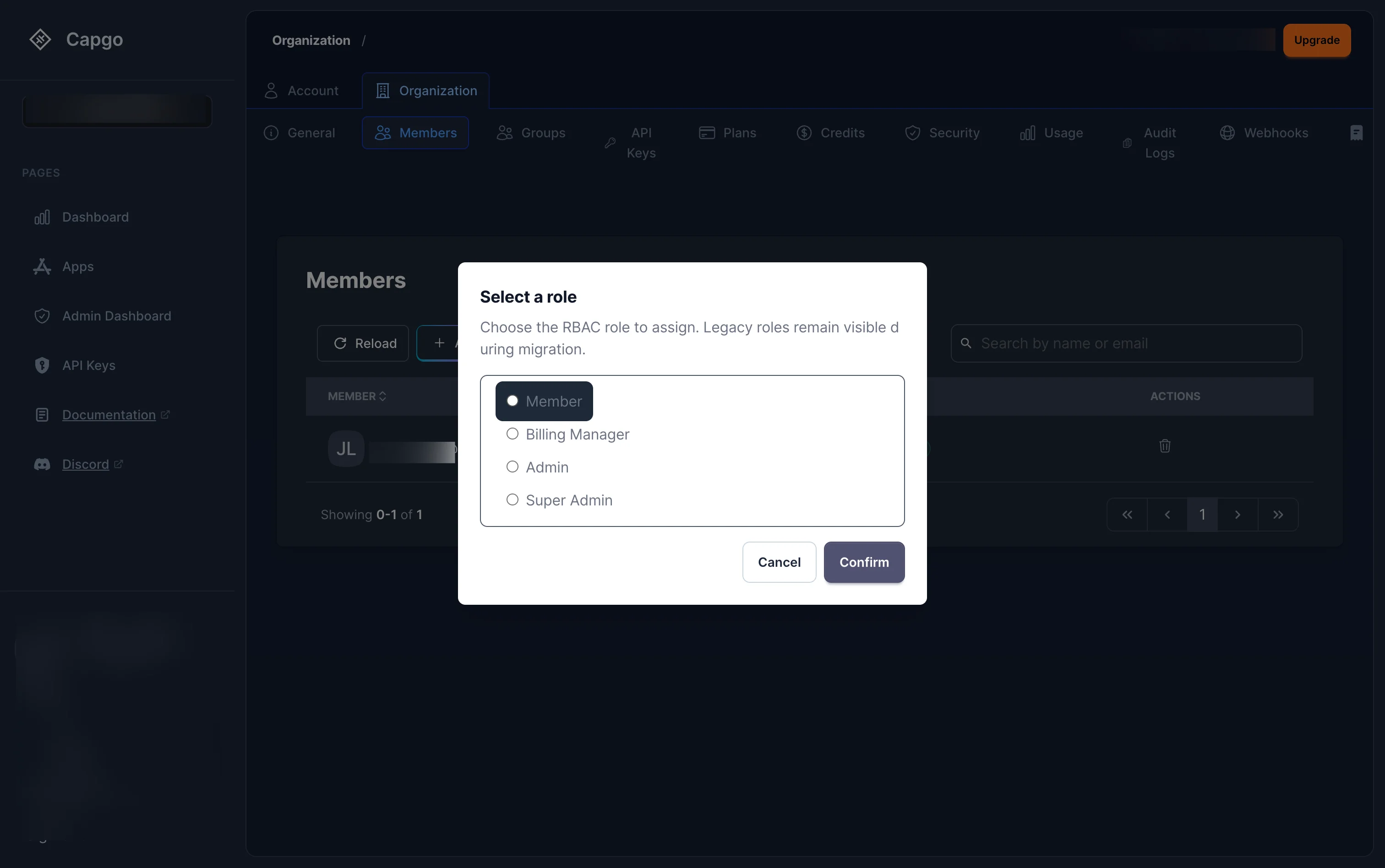
Les rôles d'organe disponibles sont :
- Membre — Accès en lecture seule
- Gestionnaire des factures — Accès aux factures uniquement
- Admin — Administration complète (pas de facturation, pas de suppression)
- Super Admin — Contrôle total
- Clicker ConfirmerVeuillez cliquer, puis remplir le formulaire d'invitation (adresse e-mail, prénom et nom optionnels, captcha) et cliquez Envoyer l'invitation.
L'utilisateur invité recevra un e-mail avec un lien magique. Lorsqu'il accepte, il sera ajouté à l'organisation avec le rôle sélectionné.
Attribution de rôles d'application
Sous-section intitulée « Attribution de rôles d'application »Cliquez sur Contrôle d'accès bouton (icône bouclier) à côté d'un membre pour ouvrir le modal d'accès à l'application :
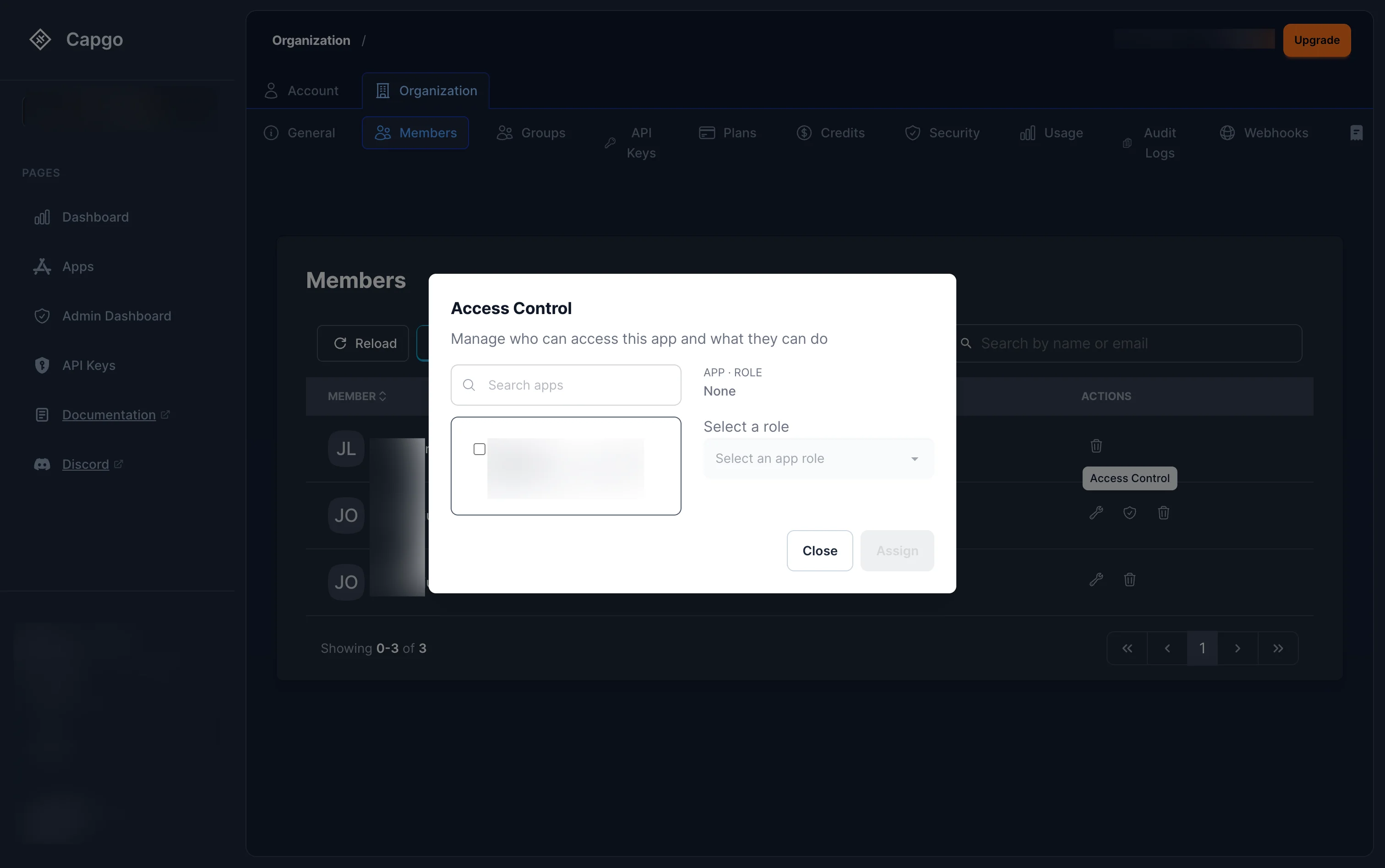
À partir de ce modal, vous pouvez :
- Rechercher et sélectionner une application
- Sélectionner un rôle d'application au niveau de l'application à partir du menu déroulant
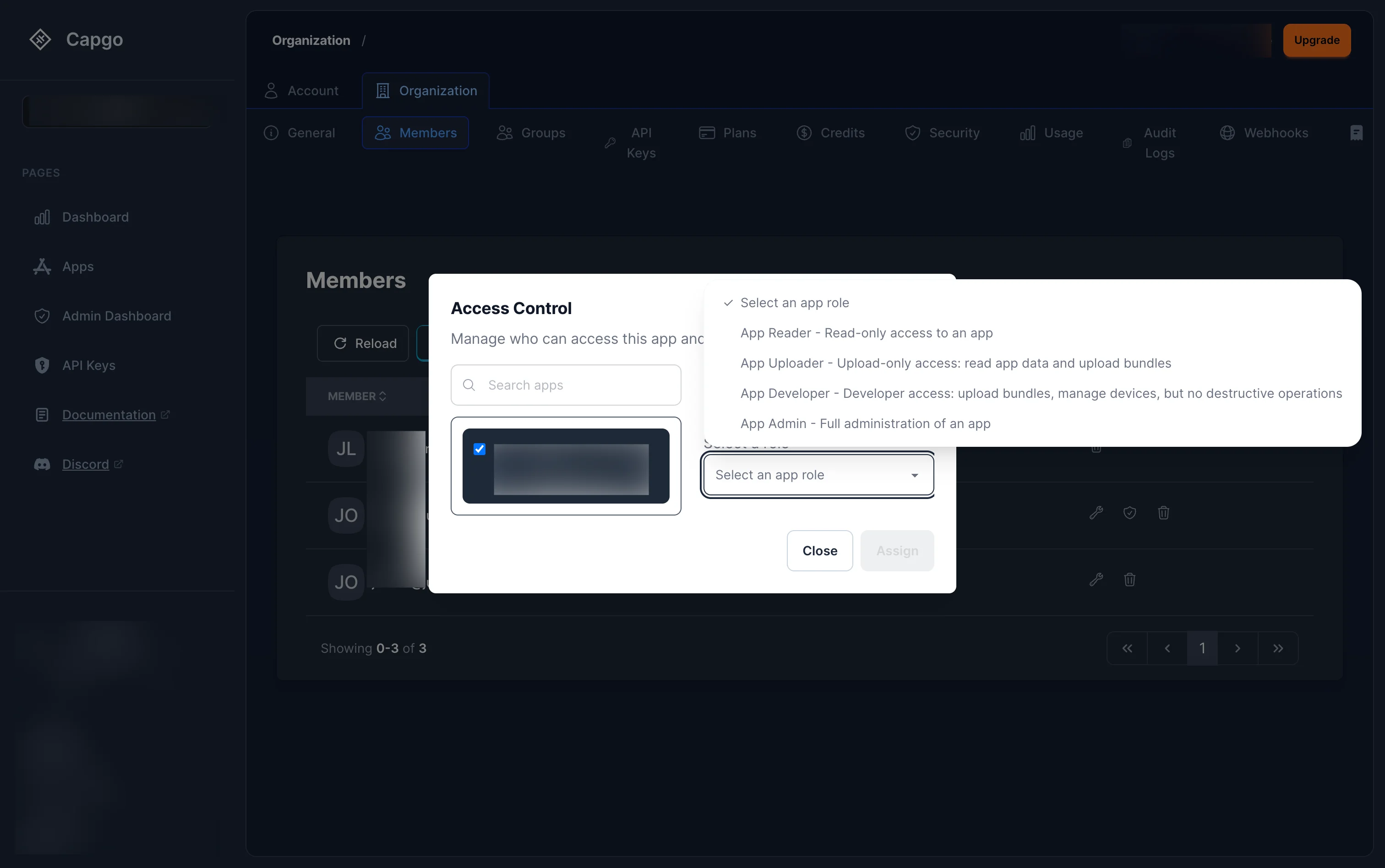
Les rôles d'application disponibles sont :
- Administrateur d'application — Administration complète d'une application
- Développeur d'application — Télécharger des bundles, gérer des appareils, mais pas d'opérations destructrices
- L'importateur d'applications — Lecture des données d'application et chargement de bundles
- Lecteur d'applications — Accès en lecture seule à une application
- Cliquez Attribuez pour accorder le rôle.
Modification du rôle d'un membre
Sous-titre « Modification du rôle d'un membre »Cliquez sur le bouton de modification (icône de clés) à côté d'un membre pour changer son rôl’au niveau de l'organisation. Le même Sélectionner un rôle modal s'affichera avec le rôl’actuel sélectionné par défaut.
Contraintes :
- Vous ne pouvez pas modifier le rôle du créateur de l'organisation
- Vous ne pouvez pas supprimer le dernier Super Administrateur — il doit toujours y en avoir au moins un
- Promouvoir ou dépromouvoir un Super Administrateur nécessite que vous soyez vous-même un Super Administrateur
Supprimer un membre
Section intitulée « Supprimer un membre »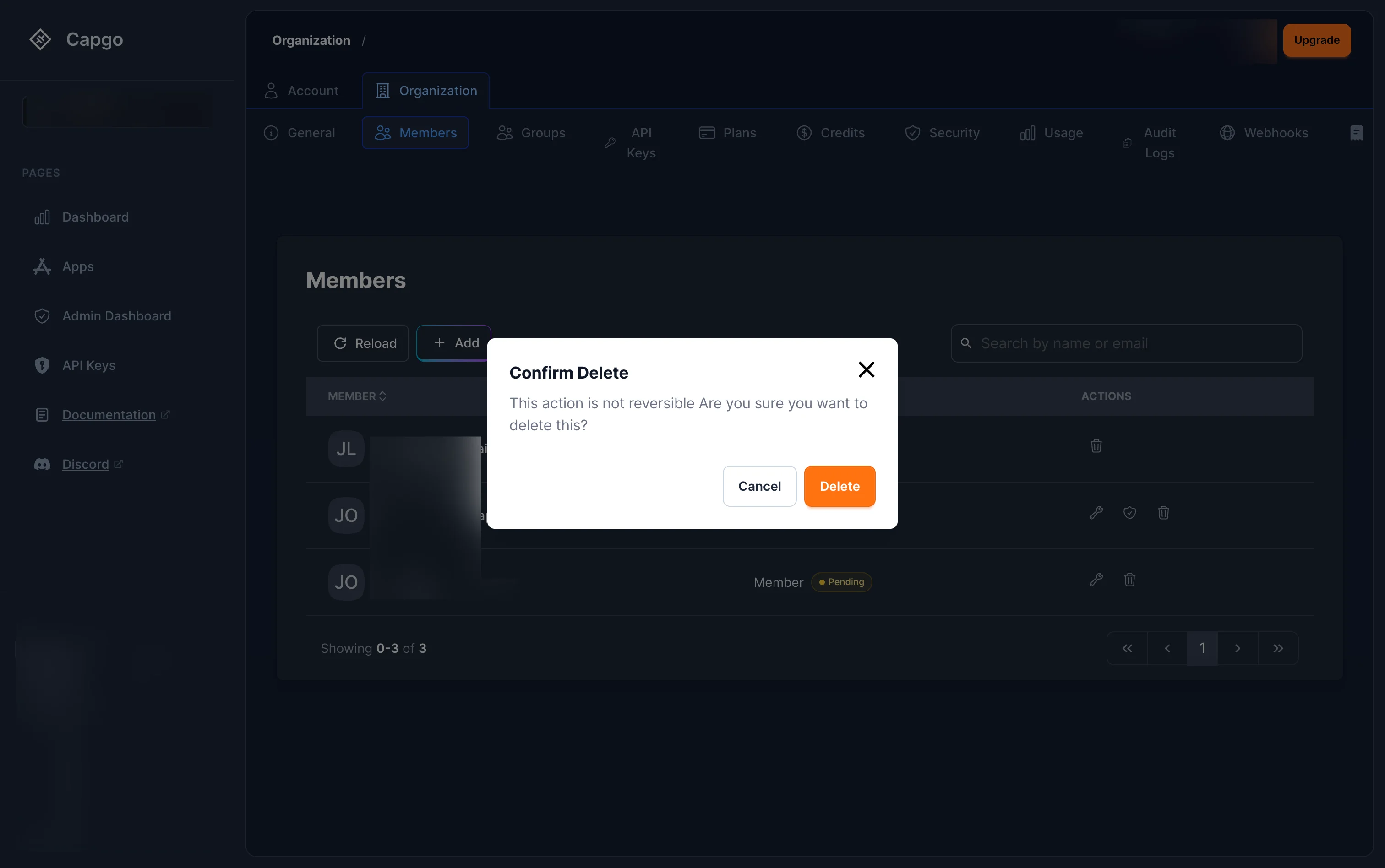
Cliquez sur le bouton Supprimer (icône poubelle) à côté d'un membre. Un dialogue de confirmation apparaitra en avertissant que cette action n'est pas réversible. Cliquez sur Supprimer pour confirmer. Cela révoque immédiatement tous leurs accès à l'organisation, à ses applications et à ses canaux.
Vue d'ensemble des rôles
Section intitulée « Vue d'ensemble des rôles »Capgo utilise le contrôle d'accès basé sur le rôle avec des rôles organisés par champ d'application. Vous pouvez attribuer un rôl’au niveau de l'organisation (accès à tout), ou le restreindre à une seule application . L'accès au canal peut être personnalisé davantage avec des autorisations de canal personnalisées par canal. Les rôles de l'organisationTitre de la section « Les rôles de l'organisation »
Attribués lors de l'invitation d'un membre. Ils s'appliquent à l'ensemble de l'organisation.
Le rôleNom interne
| Le rôle | Nom interne | Description |
|---|---|---|
| Administrateur principal | org_super_admin | Contrôle total — facturation, suppression, transfert. Accorde automatiquement au créateur de l'organisation. |
| Administrateur | org_admin | Gestion complète — gérer les membres, les applications, les canaux. Pas de facturation, pas de suppression. |
| Gestionnaire de facturation | org_billing_admin | Facturation uniquement — afficher/mettre à jour les paiements, les factures, l'audit de facturation. Pas d'accès aux applications ou aux membres. |
| Membre | org_member | Accès en lecture seule à travers l'organisation et toutes ses applications. |
Rôles d'application
Sous-section intitulée « Rôles d'application »Limité à une seule application. Utilisez-les lorsque vous souhaitez que l'un de vos membres travaille uniquement sur une application, et non sur toute l'organisation.
| Rôle | NOM INTÉRIEUR | Description |
|---|---|---|
| Administrateur d'application | app_admin | Contrôle total d'une application — canaux, appareils, équipe. Impossible de supprimer ou de transférer l'application. |
| Développeur d'application | app_developer | Télécharger des bundles, gérer des appareils, déclencher des builds, mettre à jour des canaux. Pas de suppression ou de modifications de paramètres. |
| Envoi de bundle | app_uploader | Accès en lecture + téléchargement de nouvelles versions de bundle. |
| Lecteur d'application | app_reader | Accès en lecture uniquement — statistiques, bundles, canaux, journaux, appareils. |
Surcharge de droits de canal
Section intitulée « Autorisations d'accès au canal »Par défaut, l'accès au canal est hérité du rôle de l'application. Vous pouvez surcharger les autorisations spécifiques d'accès au canal par utilisateur ou par groupe — par exemple, permettre à un Lecteur d'application d'associer également des lots sur le staging canal. Voir Gestion des accès à l'application ci-dessous pour savoir comment configurer cela.
Gestion des accès à l'application
Section intitulée « Gestion des accès à l'application »Chaque application a un espace dédié Accès Onglet où vous pouvez gérer qui a accès à l'application et ce qu'ils peuvent faire — y compris les rôles d'application et les dérogations de permissions par canal.
Affichage de l'accès à l'application
Sous-section intitulée « Affichage de l'accès à l'application »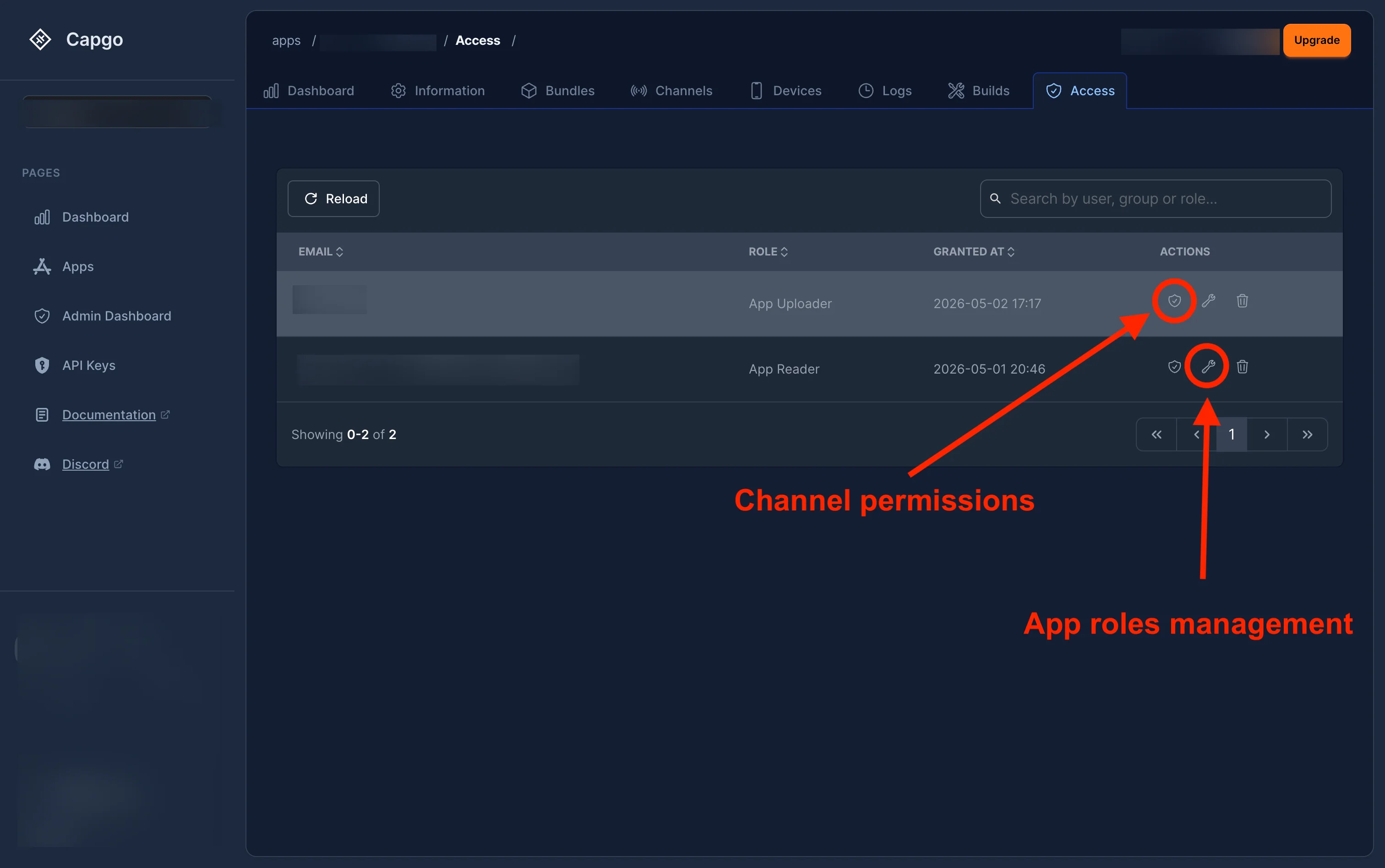
Naviguez vers votre application et cliquez sur l' Accès onglet. La liste d'accès montre chaque utilisateur ou groupe avec leur :
- Adresse e-mail leur adresse e-mail (ou nom de groupe)
- Rôle leur rôle d'application (Administrateur d'application, Développeur d'application, Chargé de téléchargement d'application ou Lecteur d'application)
- Attribué le — lors de l'attribution du rôle
- Actions — les permissions du canal (icône de bouclier), modifier le rôle (icône de clé anglaise) et supprimer (icône de poubelle)
Modifier un rôle d'application
Sous-titre « Modifier un rôle d'application »Cliquez sur le bouton (icône de clé anglaise) à côté d'un utilisateur pour modifier son rôle d'application : Sélectionner un rôle d'application
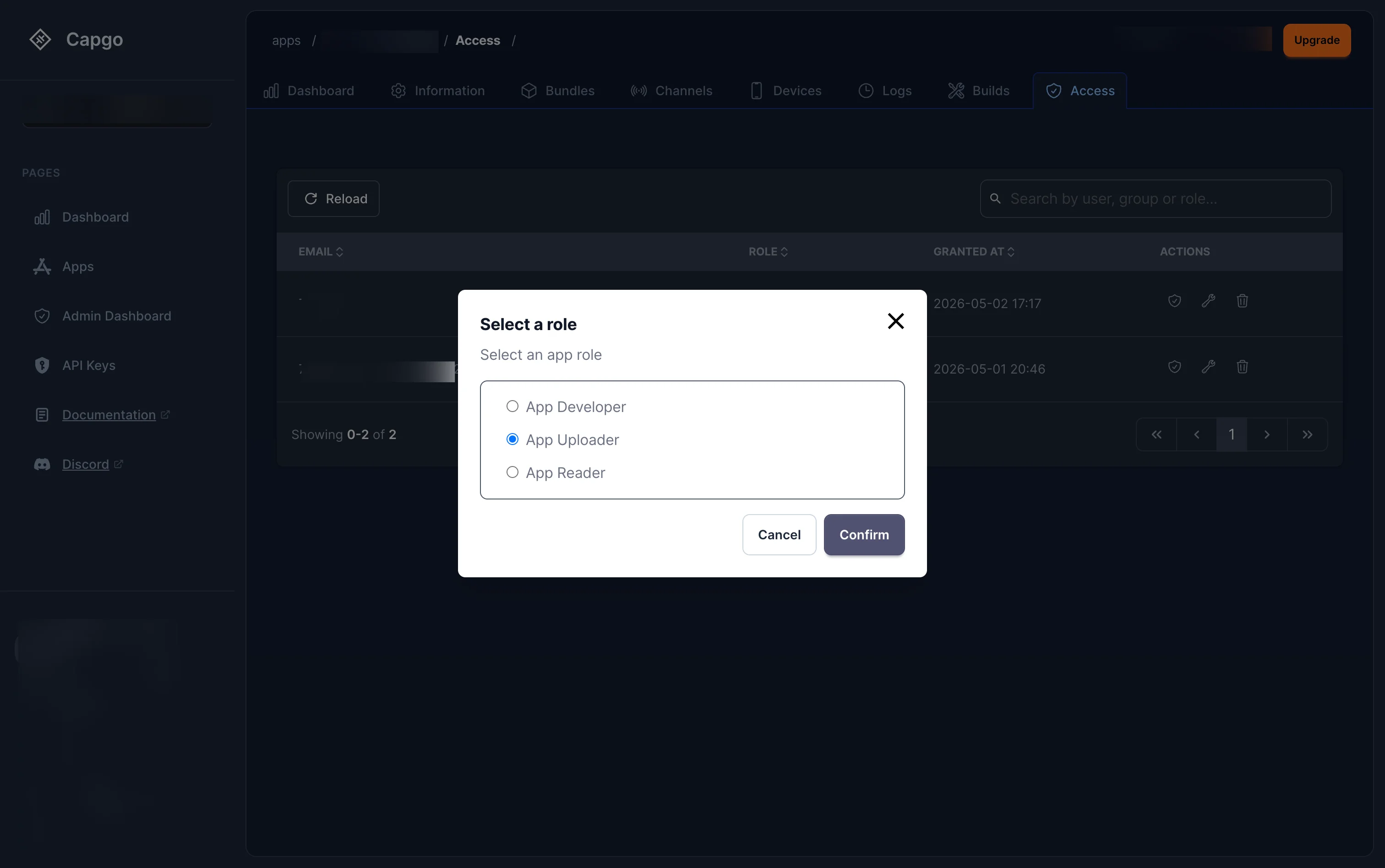
Confirmer Attribué le. Les rôles disponibles sont :
- Développeur d'application — Télécharger des bundles, gérer les appareils, mais pas d'opérations destructrices
- Téléchargeur d'application — Lire les données d'application et télécharger des bundles
- Lecteur d'application — Accès en lecture seule
Surpasser les autorisations du canal
Sous-titre « Surpasser les autorisations du canal »Cliquez sur le les autorisations du canal le bouton (icône bouclier) à côté d'un utilisateur pour surpasser leurs autorisations par défaut du canal :
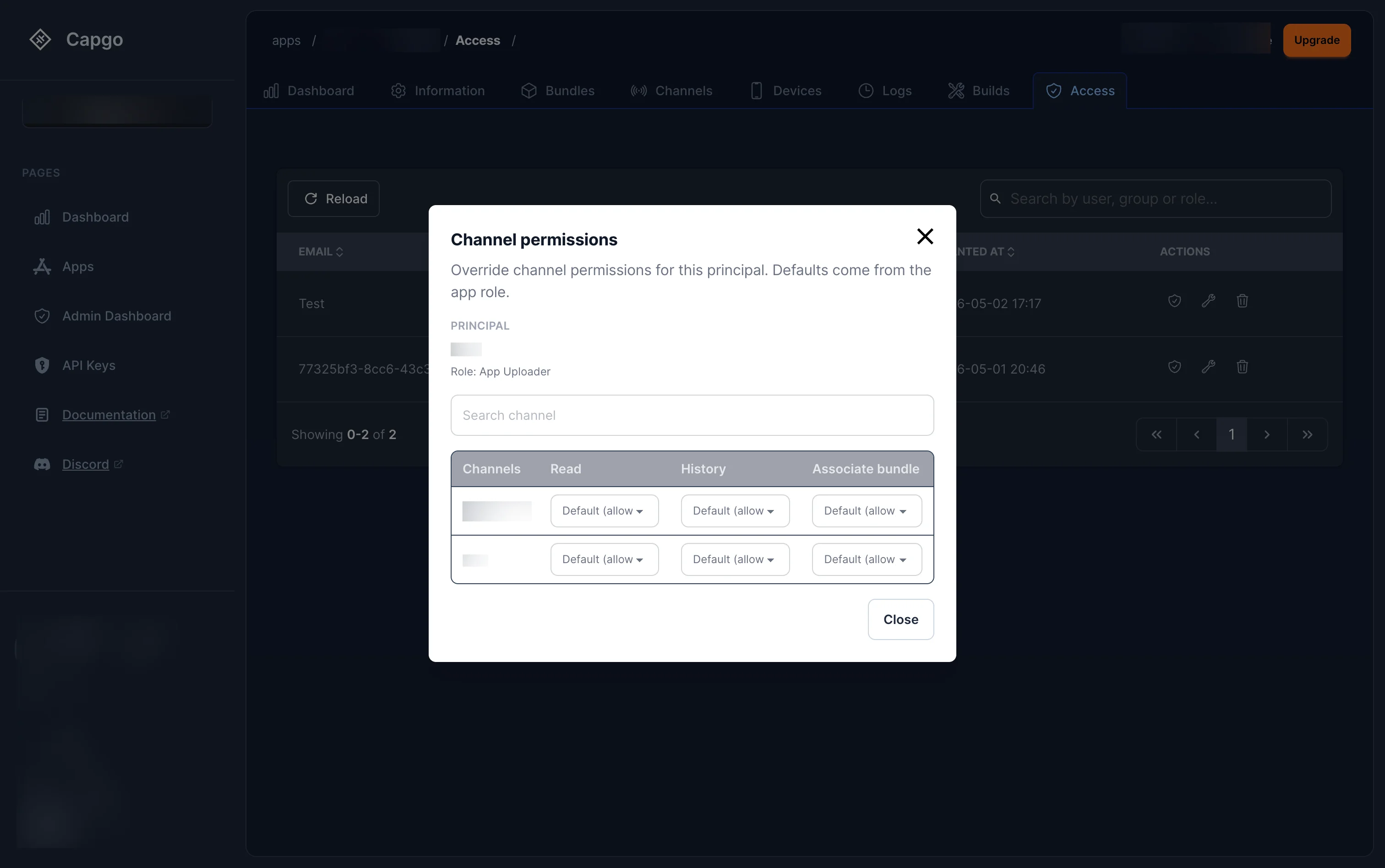
La modalité affiche le rôl’actuel de l'utilisateur dans l'application et liste tous les canaux avec trois autorisations pouvant être surpassées individuellement :
| Permission | Description |
|---|---|
| Lire | Afficher le canal et son bundle actuel |
| Histoire | Affichez l'historique de l'affectation du bundle |
| Associez un bundle | Désignez ou modifiez le bundle actif sur le canal |
Chaque permission par défaut est Par défaut (autoriser) — ce qui signifie qu'elle hérite du rôle de l'application. Vous pouvez modifier n'importe quelle permission pour l'explicitement Autoriser ou Pour un canal spécifique, vous obtenez un contrôle fin pour éviter de modifier le rôle d'application global de l'utilisateur. Groupes
Les groupes vous permettent d'attribuer des rôles à un ensemble d'utilisateurs en une seule fois au lieu de gérer chaque membre individuellement. Un groupe appartient à une organisation et peut conserver des liens de rôl’à tout niveau — org ou app.
Exemple : Créez un groupe « Équipe QA », attribuez-lui le rôle d'App Développeur sur votre application de production, et chaque membre de ce groupe obtient instantanément l'accès au développeur pour cette application. Lorsqu'un membre rejoint ou quitte l'équipe, il suffit d'ajouter ou de supprimer ce membre du groupe — sans avoir besoin de toucher aux liens de rôl’individuels.
Comment fonctionnent les groupes
Section intitulée “Comment fonctionnent les groupes”- Un groupe est organisations-scope — il appartient à une seule organisation et ne peut pas s'étendre sur plusieurs organisations.
- Vous attribuez des rôles à un groupe de la même manière que vous attribuez des rôles à un utilisateur — le groupe apparaît comme un principal dans les liens de rôle.
- Lorsque les autorisations d'un utilisateur sont vérifiées, ses appartenances de groupe sont résolues automatiquement. Si l'un de ses groupes détient un rôle qui accorde la permission requise, l'accès est accordé.
- Un utilisateur peut appartenir à plusieurs groupes, et les permissions de tous les groupes sont combinées.
Affichage des groupes
Section intitulée « Affichage des groupes »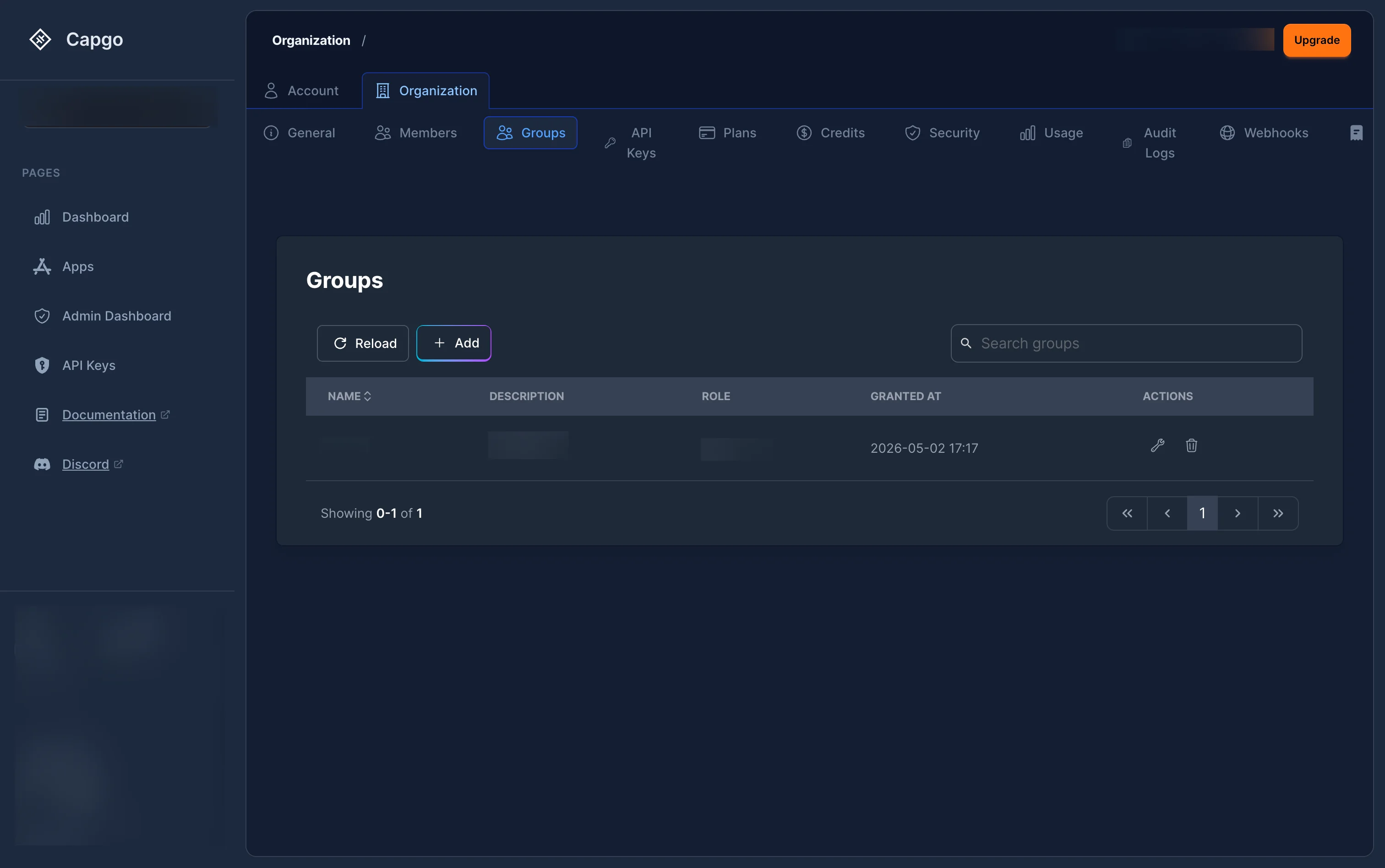
Naviguez vers la rubrique Groupes dans vos paramètres d'organisation. La liste des groupes affiche chaque groupe par son, nom, description, rôle, et actions (éditer ou supprimer).
Créer un groupe
Section intitulée « Créer un groupe »Cliquez sur le bouton + Ajouter pour ouvrir la page de création de groupe :
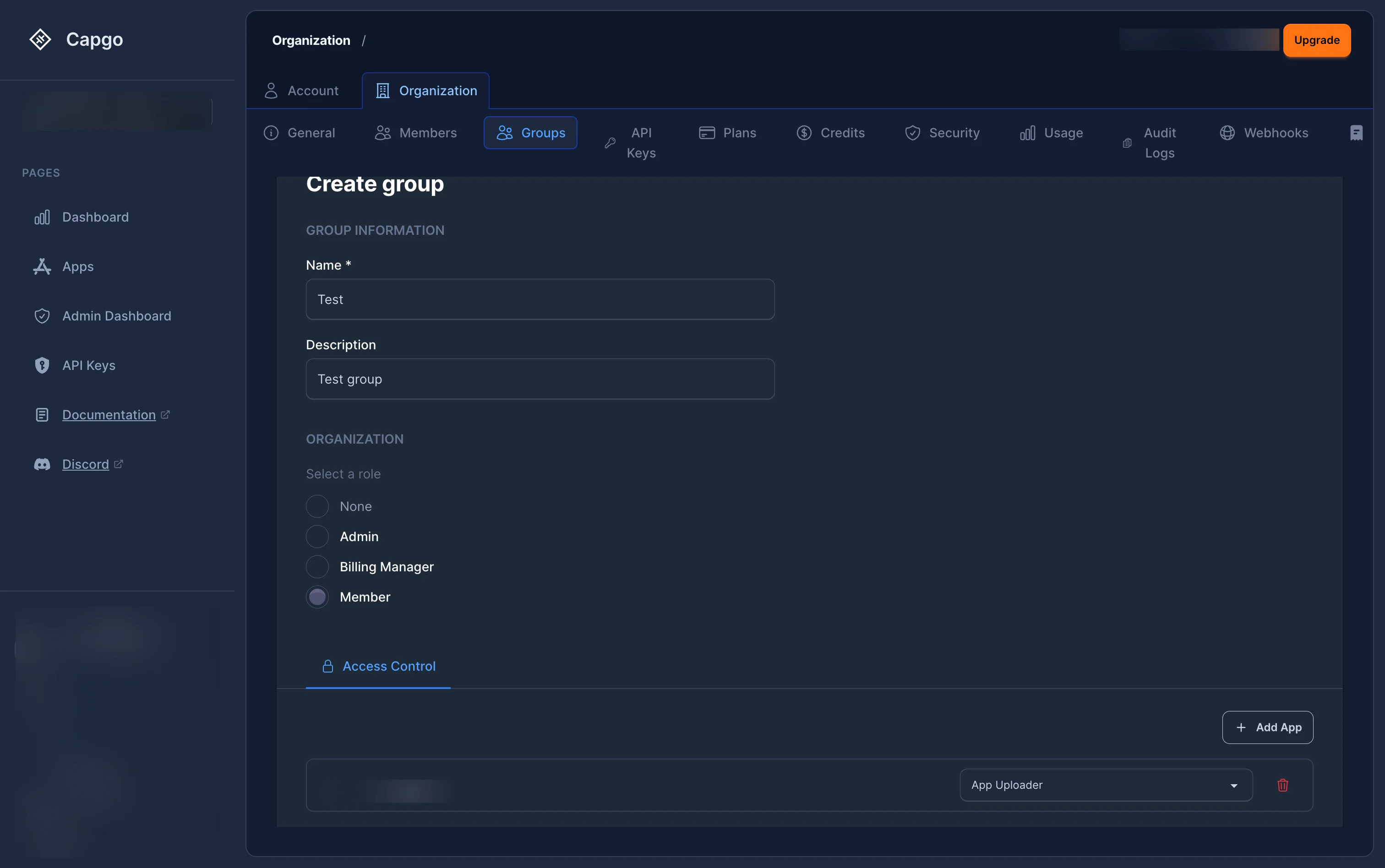
Remplissez :
- Nom (obligatoire) et Description (optionnel)
- Rôle d'organisation — affectez éventuellement un rôle d'organisation (Aucun, Administrateur, Gestionnaire de factures ou Membre)
- Contrôle d'accès boîte d'outils — affectez des rôles d'application en cliquant sur + Ajouter une application, en sélectionnant une application et en choisissant un rôle (par exemple, Chargé de téléchargement d'application, Développeur d'application)
Vous avez besoin de Administrateur principal ou Administrateur pour créer des groupes.
Gestion des membres de groupe
Section intitulée « Gestion des membres de groupe »Cliquez sur un groupe pour ouvrir sa vue détaillée. Passer à la Membres rubrique :
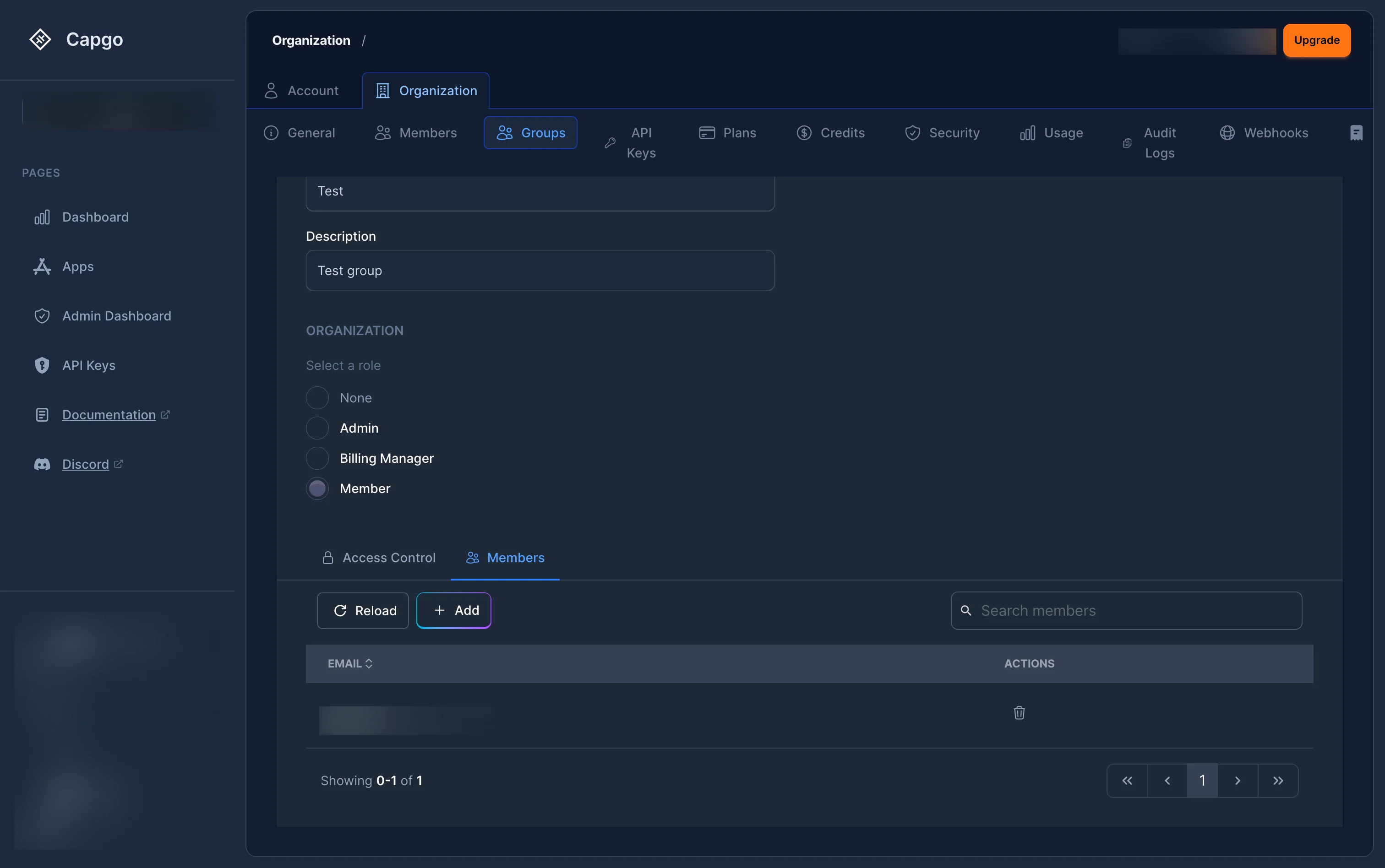
À partir de là, vous pouvez consulter les membres actuels et leurs adresses e-mail. Cliquez pour ajouter des membres : Ajouter des membres au groupe
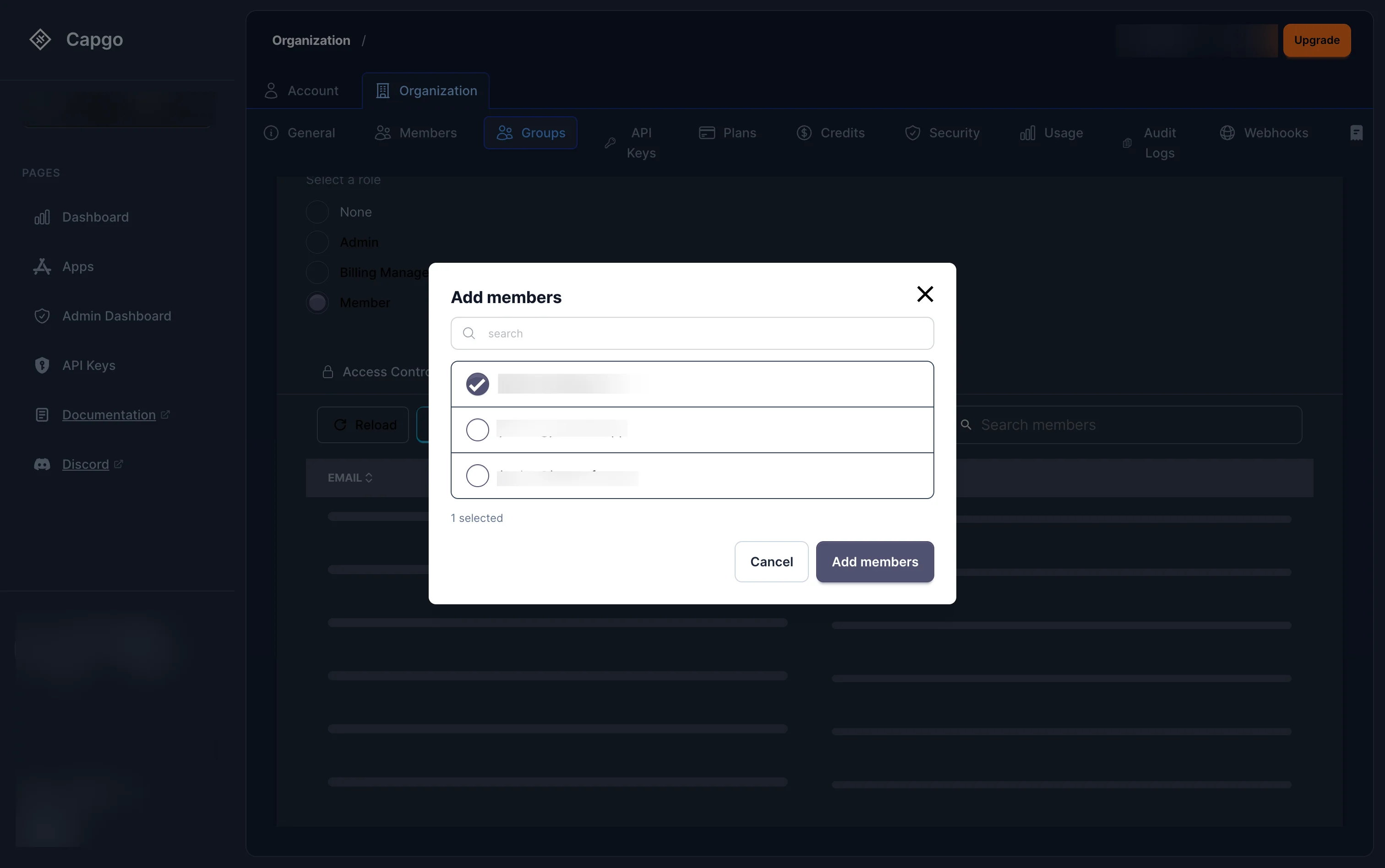
pour ajouter Ajouter des membres.
Sous-section intitulée « Facturation » Seulement (org_super_adminAdministrateur Supérieur ) et (org_billing_adminGestionnaire de facturation (
Peut-on créer plus d'une organisation ?
Section intitulée « Peut-on créer plus d'une organisation ? »Oui. Vous pouvez créer autant d'organisations que vous le souhaitez et les passer en revue en utilisant le sélecteur d'organisation dans la barre latérale.
Comment configurer les politiques de sécurité ?
Section intitulée « Comment configurer les politiques de sécurité ? »Les administrateurs supérieurs peuvent configurer la mise en œuvre de la 2FA, les politiques de mot de passe et la sécurité de la clé API depuis le Sécurité tab. Voir La Sécurité de l'Organisation pour plus de détails.
Peut-on donner accès à quelqu'un à seulement une application ou un canal ?
Sous-titre intitulé « Peut-on donner accès à quelqu'un à seulement une application ou un canal ? »Oui — affectez-l’un rôle d'application (comme Développeur d'Application ou contexte : fragment de texte HTML d'une chaîne de dialogue Capgo plus longue (clé parente `alternatives_cta_questions`). Page/zone : page de comparaison des alternatives de mise à jour en direct de Capacitor. Rôle : paragraphe marketing ou juridique long. Vu dans : page alternatives.astro. Conservez les termes de produit et de marque Capgo ainsi que les termes de développeur exactement. Clé de message `alternatives_cta_questions` (Questions de CTA Alternatives). | Fragment de texte HTML d'une chaîne de dialogue Capgo plus longue (clé parente `appflow_cta_questions`). Page/zone : page de comparaison/migration de marketing de Appflow. Rôle : paragraphe marketing ou juridique long. Vu dans : page ionic-appflow.astro. Conservez les termes de produit et de marque Capgo ainsi que les termes de développeur exactement. Clé de message `appflow_cta_questions` (Questions de CTA Appflow). | Fragment de texte HTML d'une chaîne de dialogue Capgo plus longue (clé parente `capwesome_cta_questions`). Page/zone : page de comparaison de Capawesome. Rôle : paragraphe marketing ou juridique long. Vu dans : page capwesome.astro. Conservez les termes de produit et de marque Capgo ainsi que les termes de développeur exactement. Clé de message `capwesome_cta_questions` (Questions de CTA Capwesome). | Fragment de texte HTML d'une chaîne de dialogue Capgo plus longue (clé parente `consulting_faq_subtitle`). Page/zone : page de services de conseil. Rôle : sous-titre de section ou slogan. Vu dans : page consulting.astro. Conservez les termes de produit et de marque Capgo ainsi que les termes de développeur exactement. Clé de message `consulting_faq_subtitle` (Sous-titre FAQ de Conseil). | Page/zone : page de comparaison/migration de marketing de Appflow. Rôle : étiquette de navigation ou élément de navigation court. Vu dans : page ionic-appflow.astro, page ionic-enterprise-plugins.astro, page solutions/ionic-enterprise-plugins.astro. Clé de message `appflow_plugins_or` (Appflow Plugins Ou).Liseur d'Application ) via la page Membres ou la rubrique Accès de l'application. Vous pouvez ajuster davantage leur accès par canal en utilisantdes surdéclarations de permissions de canal Référence de Contrôle d'accès pour la liste complète des rôles.
Quelle est la différence entre Admin et App Admin ?
Sous-section intitulée « Quelle est la différence entre Admin et App Admin ? »Admin (org_admin) a l'autorité sur l'ensemble de l'organisation — tous les applications, tous les canaux, tous les membres. App Admin (app_admin) a le même niveau de contrôle mais uniquement sur une application spécifique et ses canaux. Utilisez App Admin lorsque vous souhaitez déléguer un contrôle total d'une application sans accorder l'accès au reste de l'org.
Continuez de la section Organisation
Sous-section intitulée « Continuez de la section Organisation »Si vous utilisez Organisation pour planifier le tableau de bord et les opérations API, connectez-l’à API Vue d'ensemble pour les détails d'implémentation dans API Vue d'ensemble, Introduction pour les détails d'implémentation dans Introduction, API Clés pour les détails d'implémentation dans API Clés, Appareils pour les détails d'implémentation dans Appareils, et Ensembles page de modification