
Configuration de connexion Facebook
Copiez un prompt de configuration avec les étapes d'installation et la guide markdown complet pour ce plugin.
Introduction
Section intitulée « Introduction »Dans ce guide, vous apprendrez à configurer l'authentification Facebook avec Capgo Social Login. Vous aurez besoin des éléments suivants :
- Un compte développeur Facebook
- Le nom de votre package / ID de votre ensemble
- Accès à un terminal pour la génération des hachages de clé (Android)
Paramètres Généraux
Section intitulée « Paramètres Généraux »Si vous n'avez pas encore créé une application Facebook, suivez ces étapes :
-
Créer une Application Facebook
Suivez le tutoriel pour Créer une Application
-
Ajouter l'authentification Facebook à votre application
Dans votre tableau de bord du développeur Facebook, ajoutez le produit d'authentification Facebook à votre application
-
Avant de pouvoir rendre votre application publique, suivez ce tutoriel pour la publication
Information importante
Section intitulée « Information importante »Voici où trouver les informations clés nécessaires à l'intégration :
-
CLIENT_TOKEN: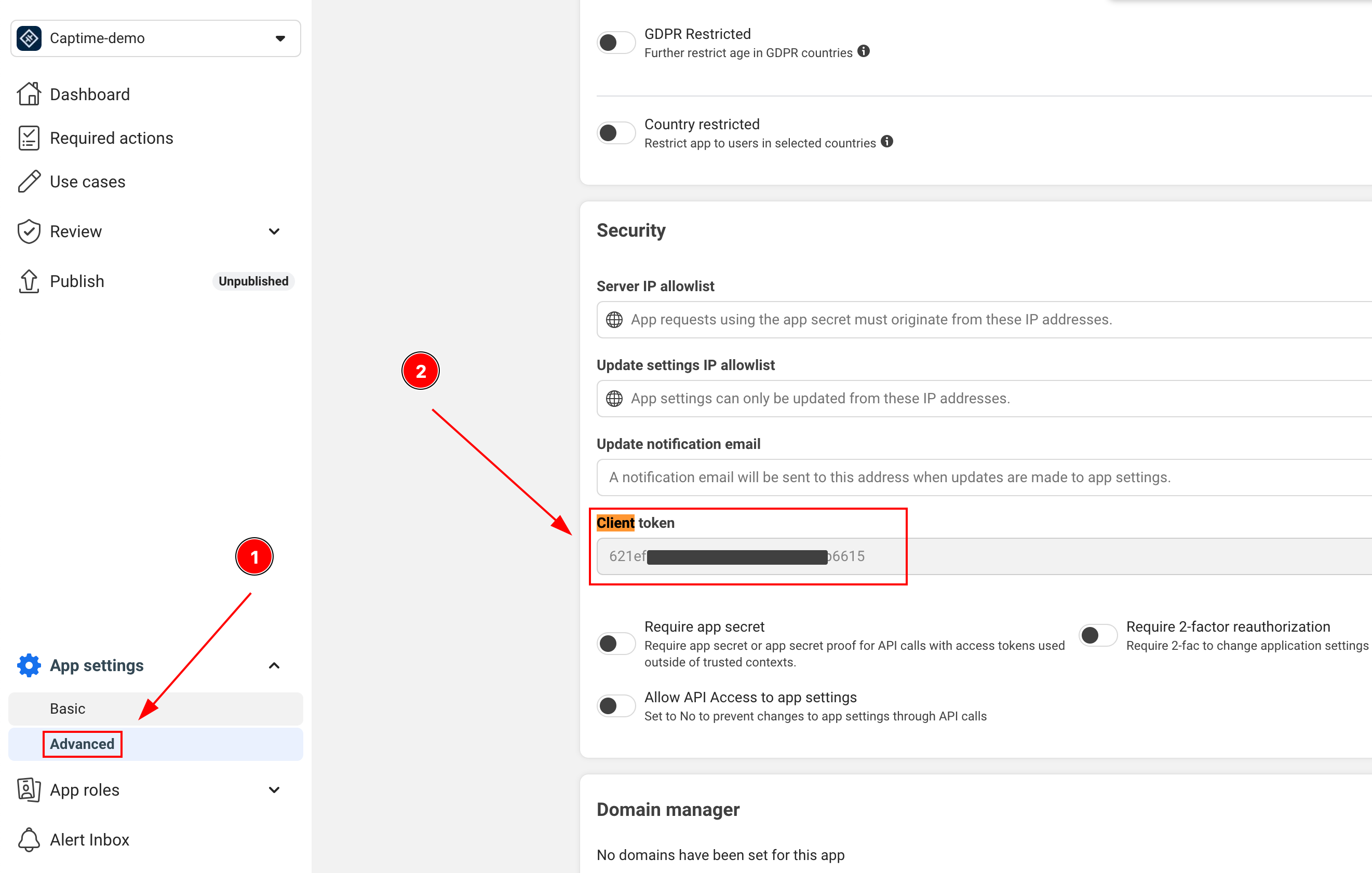
-
APP_ID: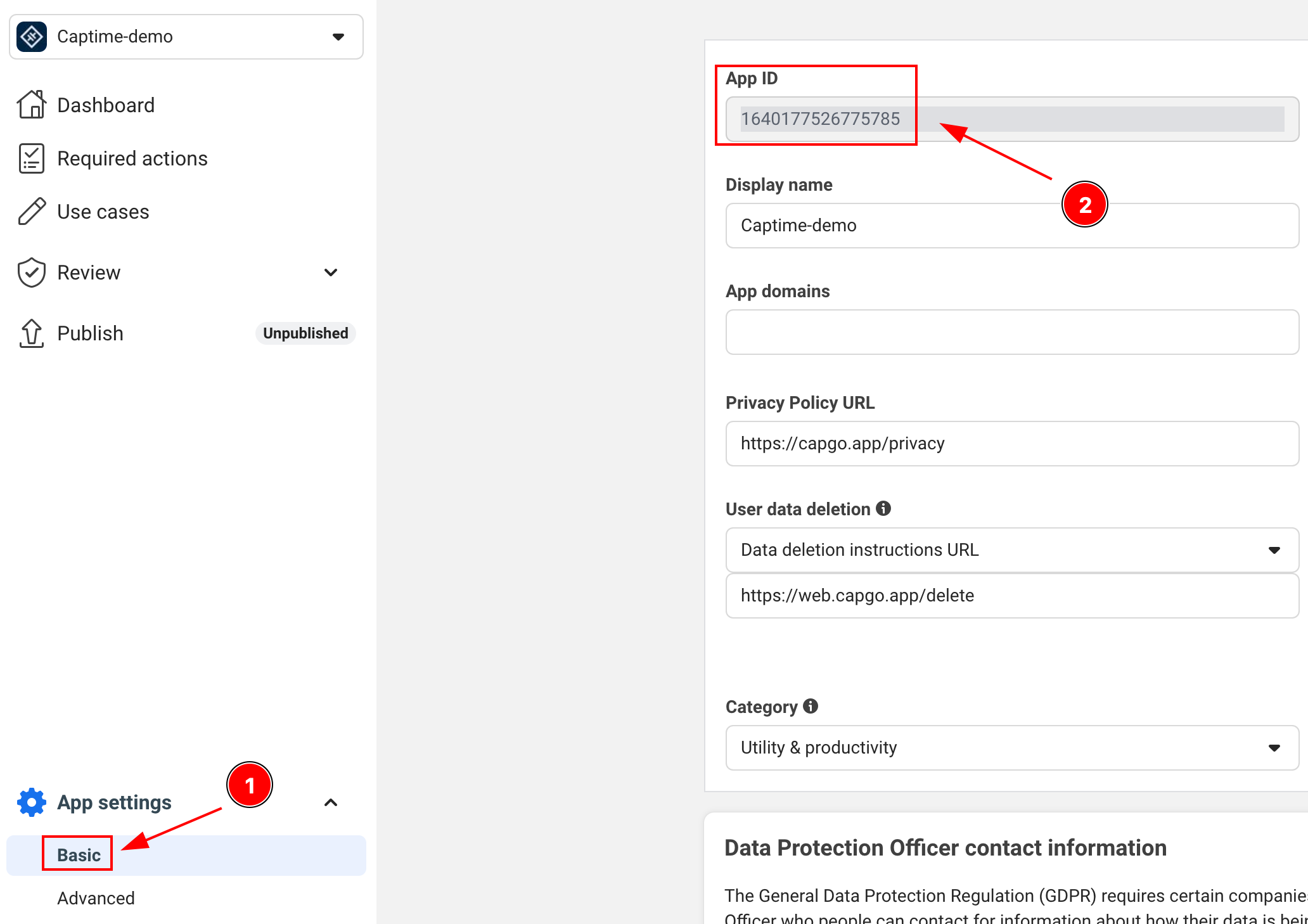
-
APP_NAME: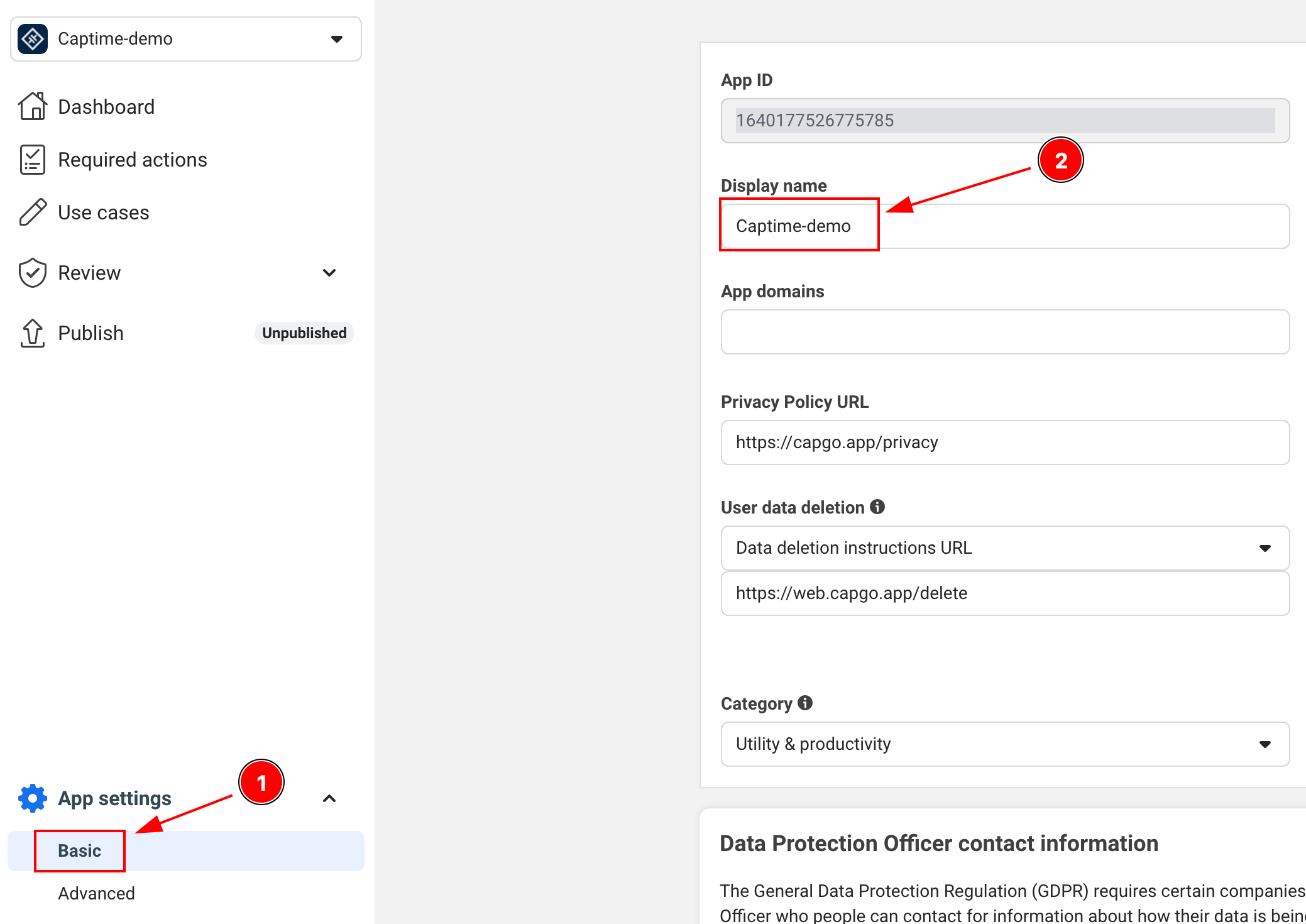
Connexion Facebook Entreprise
Section intitulée « Connexion Facebook Entreprise »Cette extension prend en charge la connexion Facebook Entreprise pour les fonctionnalités et les autorisations liées aux entreprises. Les comptes d'entreprise peuvent demander des autorisations supplémentaires au-delà des autorisations standard de connexion de consommateur, notamment la gestion d'Instagram et de Pages.
Les autorisations commerciales prises en charge incluent :
instagram_basic- Accès à Instagram Basic Display APIinstagram_manage_insights- Accès aux informations d'Instagrampages_show_list- Liste des pages gérées par la personnepages_read_engagement- Lire les données d'engagement des Pagespages_manage_posts- Gestion des publications sur les pagesbusiness_management- Gestion des actifs commerciaux
Voir les Référence des autorisations Facebook pour la liste complète des autorisations.
Exigences de configuration :
- Votre application Facebook doit être configurée en tant qu'application commerciale dans le console du développeur Facebook.
- Business permissions may require Facebook App Review before production use.
- Votre application doit respecter les politiques de cas d'utilisation commercial de Facebook.
Accès de base Instagram
Section intitulée “Accès de base Instagram”await SocialLogin.initialize({ facebook: { appId: 'your-business-app-id', clientToken: 'your-client-token', },});
const res = await SocialLogin.login({ provider: 'facebook', options: { permissions: [ 'email', 'public_profile', 'instagram_basic', 'pages_show_list', 'pages_read_engagement', ], },});
const profile = await SocialLogin.providerSpecificCall({ call: 'facebook#getProfile', options: { fields: ['id', 'name', 'email', 'instagram_business_account'], },});Gestion des pages
Section intitulée “Gestion des pages”const res = await SocialLogin.login({ provider: 'facebook', options: { permissions: [ 'email', 'pages_show_list', 'pages_manage_posts', 'pages_read_engagement', ], },});
const profile = await SocialLogin.providerSpecificCall({ call: 'facebook#getProfile', options: { fields: ['id', 'name', 'accounts{id,name,instagram_business_account}'], },});Remarques importantes :
- You can test business permissions with test users and development apps before App Review.
- Most business permissions require Facebook App Review before production use.
- Les API commerciales ont des limites de taux différents. Consultez la documentation actuelle du plateau de Facebook avant le lancement.
- Suivez le Guide d'intégration commerciale Facebook lors de la configuration de l'application.
Configuration Android
Sous-section intitulée « Configuration Android »-
Ajoutez la permission d'internet à votre
AndroidManifest.xmlAssurez-vous que cette ligne est présente :
<uses-permission android:name="android.permission.INTERNET"/> -
Générez votre hachage de clé Android
C'est un étape de sécurité cruciale requise par Facebook. Ouvrez votre terminal et exécutez :
Fenêtre de terminal keytool -exportcert -alias androiddebugkey -keystore ~/.android/debug.keystore | openssl sha1 -binary | openssl base64 -ALorsqu'un mot de passe est demandé, utilisez :
android -
Ajoutez l'empreinte de clé à votre application Facebook
- Go to your app’s dashboard on Facebook Developers
- Naviguez vers Paramètres > Général
- Descendez jusqu'à la section « Android »
- Cliquez sur « Ajouter une plateforme » si Android n'est pas ajouté encore et renseignez les détails
- Ajoutez l'empreinte de clé que vous avez générée
- Ajoutez les deux hachages de clé de débogage et de production.
-
Mettez à jour votre
AndroidManifest.xmlpour y inclure :<application>...<activity android:name="com.facebook.FacebookActivity"android:configChanges="keyboard|keyboardHidden|screenLayout|screenSize|orientation"android:label="@string/app_name" /><activityandroid:name="com.facebook.CustomTabActivity"android:exported="true"><intent-filter><action android:name="android.intent.action.VIEW" /><category android:name="android.intent.category.DEFAULT" /><category android:name="android.intent.category.BROWSABLE" /><data android:scheme="FB[APP_ID]" /></intent-filter></activity></application>
Configuration iOS
Section intitulée « Configuration iOS »-
Ajoutez la plateforme iOS dans le console du développeur Facebook
- Allez dans l'interface de votre application sur Facebook Developers
- Naviguez dans Paramètres > Général
- Descendez jusqu'à la fin de la page et cliquez sur « Ajouter une plateforme »
- Choisissez iOS et renseignez les détails requis
-
Ouvrez votre projet Xcode et naviguez jusqu'à Info.plist
-
Ajoutez les entrées suivantes à votre Info.plist :
<key>FacebookAppID</key><string>[APP-ID]</string><key>FacebookClientToken</key><string>[CLIENT-TOKEN]</string><key>FacebookDisplayName</key><string>[APP-NAME]</string><key>LSApplicationQueriesSchemes</key><array><string>fbapi</string><string>fb-messenger-share-api</string></array><key>CFBundleURLTypes</key><array><dict><key>CFBundleURLSchemes</key><array><string>fb[APP-ID]</string></array></dict></array> -
Modifiez le
AppDelegate.swiftimport FBSDKCoreKit@UIApplicationMainclass AppDelegate: UIResponder, UIApplicationDelegate {func application(_ application: UIApplication, didFinishLaunchingWithOptions launchOptions: [UIApplication.LaunchOptionsKey: Any]?) -> Bool {// Override point for customization after application launch.// Initialize Facebook SDKFBSDKCoreKit.ApplicationDelegate.shared.application(application,didFinishLaunchingWithOptions: launchOptions)return true}func application(_ app: UIApplication, open url: URL, options: [UIApplication.OpenURLOptionsKey: Any] = [:]) -> Bool {// Called when the app was launched with a url. Feel free to add additional processing here,// but if you want the App API to support tracking app url opens, make sure to keep this callif (FBSDKCoreKit.ApplicationDelegate.shared.application(app,open: url,sourceApplication: options[UIApplication.OpenURLOptionsKey.sourceApplication] as? String,annotation: options[UIApplication.OpenURLOptionsKey.annotation])) {return true;} else {return ApplicationDelegateProxy.shared.application(app, open: url, options: options)}}}
Utilisation de la connexion Facebook dans votre application
Titre : “Utiliser l'authentification Facebook dans votre application”-
Initialiser la connexion Facebook dans votre application
import { SocialLogin } from '@capgo/capacitor-social-login';// Initialize during app startupawait SocialLogin.initialize({facebook: {appId: 'APP_ID',clientToken: 'CLIENT_TOKEN',}}) -
Mettre en œuvre la fonction de connexion
async function loginWithFacebook() {try {const result = await SocialLogin.login({provider: 'facebook',options: {permissions: ['email', 'public_profile'],limitedLogin: false // See Limited Login section below for important details}});console.log('Facebook login result:', result);// Handle successful login} catch (error) {console.error('Facebook login error:', error);// Handle error}} -
Obtenir les données du profil de l'utilisateur
Après une connexion réussie, vous pouvez récupérer des informations de profil supplémentaires :
async function getFacebookProfile() {try {const profileResponse = await SocialLogin.providerSpecificCall({call: 'facebook#getProfile',options: {fields: ['id', 'name', 'email', 'first_name', 'last_name', 'picture']}});console.log('Facebook profile:', profileResponse.profile);return profileResponse.profile;} catch (error) {console.error('Failed to get Facebook profile:', error);return null;}}// Example usage after loginasync function loginAndGetProfile() {const loginResult = await loginWithFacebook();if (loginResult) {const profile = await getFacebookProfile();if (profile) {console.log('User ID:', profile.id);console.log('Name:', profile.name);console.log('Email:', profile.email);console.log('Profile Picture:', profile.picture?.data?.url);}}}Limitation du type de jeton: La
getProfilese produit uniquement lorsque vous disposez d'un jeton d'accès (standard login with tracking allowed). If the user denied tracking or you’re using limited login (JWT token only), this call will fail. In that case, use the profile data provided in the initial login response.
⚠️ Critique : Gestion des Jetons de Serveur
Titre de la section “⚠️ Critique : Gestion des jetons backend”Votre serveur doit gérer deux types de jetons différents puisque les utilisateurs d'iOS peuvent recevoir soit des jetons d'accès, soit des jetons JWT en fonction de leur choix de transparence de l'application, tandis que les utilisateurs Android reçoivent toujours des jetons d'accès.
Types de jetons par plateforme
Section intitulée « Types de jetons par plateforme »| Plateforme | Paramètre de connexion limitée | Choix de l'utilisateur ATT | Type de jeton résultat |
|---|---|---|---|
| iOS | true | Tout | Jeton JWT |
| iOS | false | Permet le suivi | Jeton d'accès |
| iOS | false | Refuse le suivi | Jeton JWT (auto-remplacement) |
| Android | Tout | N/A | Jeton d'accès (toujours) |
Mise en œuvre du serveur
Section intitulée « Mise en œuvre du serveur »-
Déterminez le type de jeton et traitez-l’en conséquence
async function loginWithFacebook() {try {const loginResult = await SocialLogin.login({provider: 'facebook',options: {permissions: ['email', 'public_profile'],limitedLogin: false // iOS: depends on ATT, Android: ignored}});if (loginResult.accessToken) {// Access token (Android always, iOS when tracking allowed)return handleAccessToken(loginResult.accessToken.token);} else if (loginResult.idToken) {// JWT token (iOS only when tracking denied or limitedLogin: true)return handleJWTToken(loginResult.idToken);}} catch (error) {console.error('Facebook login error:', error);}} -
Exemple d'intégration Firebase
import { OAuthProvider, FacebookAuthProvider, signInWithCredential } from 'firebase/auth';async function handleAccessToken(accessToken: string, nonce: string) {// For access tokens, use OAuthProvider (new method)const fbOAuth = new OAuthProvider("facebook.com");const credential = fbOAuth.credential({idToken: accessToken,rawNonce: nonce});try {const userResponse = await signInWithCredential(auth, credential);return userResponse;} catch (error) {console.error('Firebase OAuth error:', error);return false;}}async function handleJWTToken(jwtToken: string) {// For JWT tokens, send to your backend for validationtry {const response = await fetch('/api/auth/facebook-jwt', {method: 'POST',headers: {'Content-Type': 'application/json',},body: JSON.stringify({ jwtToken })});const result = await response.json();return result;} catch (error) {console.error('JWT validation error:', error);return false;}} -
Validation JWT côté serveur
// Backend: Validate JWT token from Facebookimport jwt from 'jsonwebtoken';import { Request, Response } from 'express';app.post('/api/auth/facebook-jwt', async (req: Request, res: Response) => {const { jwtToken } = req.body;try {// Verify JWT token with Facebook's public key// See: https://developers.facebook.com/docs/facebook-login/limited-login/token/validating/#standard-claimsconst decoded = jwt.verify(jwtToken, getFacebookPublicKey(), {algorithms: ['RS256'],audience: process.env.FACEBOOK_APP_ID,issuer: 'https://www.facebook.com' // From: https://www.facebook.com/.well-known/openid-configuration/?_rdr});// Extract user info from JWTconst userInfo = {id: decoded.sub,email: decoded.email,name: decoded.name,isJWTAuth: true};// Create your app's session/tokenconst sessionToken = createUserSession(userInfo);res.json({success: true,token: sessionToken,user: userInfo});} catch (error) {console.error('JWT validation failed:', error);res.status(401).json({ success: false, error: 'Invalid token' });}}); -
Gestionnaire de jeton de serveur générique
// Handle both token types in your backendasync function authenticateFacebookUser(tokenData: any) {if (tokenData.accessToken) {// Handle access token - validate with Facebook Graph APIconst response = await fetch(`https://graph.facebook.com/me?access_token=${tokenData.accessToken}&fields=id,name,email`);const userInfo = await response.json();return {user: userInfo,tokenType: 'access_token',expiresIn: tokenData.expiresIn || 3600};} else if (tokenData.jwtToken) {// Handle JWT token - decode and validate// See: https://developers.facebook.com/docs/facebook-login/limited-login/token/validating/#standard-claimsconst decoded = jwt.verify(tokenData.jwtToken, getFacebookPublicKey());return {user: {id: decoded.sub,name: decoded.name,email: decoded.email},tokenType: 'jwt',expiresIn: decoded.exp - Math.floor(Date.now() / 1000)};} else {throw new Error('No valid token provided');}}
Considérations clés
Section intitulée « Considérations clés »Jeton d'accès (Connexion standard):
- ✅ Android: Toujours disponible (les restrictions iOS ne s'appliquent pas)
- ✅ iOS: Only when user explicitly allows app tracking
- ✅ Peut être utilisé pour accéder au graphique de Facebook API
- ✅ Temps d'expiration plus longs
- ✅ Plus d'informations utilisateur disponibles
- ❌ Devenant moins courant sur iOS Les utilisateurs dénient de plus en plus le suivi.
JWT Token (iOS-Only Privacy Mode):
- ❌ Android: Jamais se produit (non pris en charge)
- ✅ iOS: Lorsque le suivi est refusé ou
limitedLogin: true - ✅ Respects iOS user privacy preferences
- ❌ Contient uniquement des informations utilisateur de base
- ❌ Temps d'expiration plus courts
- ❌ Aucun accès au graphique Facebook API
- ⚠️ Now the most common scenario for iOS users
Comportement spécifique au plateforme:
- Applications iOS: Doit gérer à la fois les jetons d'accès ET les jetons JWT
- Applications Android: N'ont besoin que de gérer les jetons d'accès
- Applications cross-plateformes: Doit mettre en œuvre les deux méthodes de gestion des jetons
Exigences de Contexte Sécurisé (Web/Capacitor)
Section intitulée « Exigences de Contexte Sécurisé (Web/Capacitor) »Limitations de Crypto API
Section intitulée « Limitations de Crypto API »Le flux de connexion Facebook mis à jour nécessite le Web Crypto API pour la génération de nonce, qui n'est disponible que dans contextes sécurisés:
// This requires secure context (HTTPS or localhost)async function sha256(message: string) { const msgBuffer = new TextEncoder().encode(message); const hashBuffer = await crypto.subtle.digest("SHA-256", msgBuffer); // ❌ Fails in insecure context // ...}Problèmes de l'environnement de développement
Section intitulée « Problèmes de l'environnement de développement »Problème courant: ionic serve avec les URL HTTP brise l'authentification Facebook
| Environnement | Crypto API Disponible | Facebook Login fonctionne |
|---|---|---|
http://localhost:3000 | ✅ Oui | ✅ Oui |
http://127.0.0.1:3000 | ✅ Oui | ✅ Oui |
http://192.168.1.100:3000 | ❌ Non | ❌ Non |
https://any-domain.com | ✅ Oui | ✅ Oui |
Solutions pour le développement Capacitor
Section intitulée « Solutions pour le développement Capacitor »-
Utilisez localhost pour les tests web
Fenêtre de terminal # Instead of ionic serve --host=0.0.0.0ionic serve --host=localhost -
Activer HTTPS dans Ionic
Fenêtre de terminal ionic serve --ssl -
Tester sur des appareils réels
Fenêtre de terminal # Capacitor apps run in secure context on devicesionic cap run iosionic cap run android -
Alternative génération de nonce pour le développement
async function generateNonce() {if (typeof crypto !== 'undefined' && crypto.subtle) {// Secure context - use crypto.subtlereturn await sha256(Math.random().toString(36).substring(2, 10));} else {// Fallback for development (not secure for production)console.warn('Using fallback nonce - not secure for production');return btoa(Math.random().toString(36).substring(2, 10));}}
Note d'intégration Firebase
Section intitulée « Note d'intégration Firebase »Recentes documents Firebase nécessitent des jetons JWT avec des nonces pour l'authentification Facebook, quel que soit les paramètres de connexion. Cette approche fonctionne avec les deux. limitedLogin: true et limitedLogin: false:
// Both modes can return JWT tokens depending on user choice const loginResult = await SocialLogin.login({ provider: 'facebook', options: { permissions: ['email', 'public_profile'], limitedLogin: false, // true = always JWT, false = depends on user tracking choice nonce: nonce } });Limitation du développement: Si vous utilisez ionic serve sur un réseau IP (pas localhost), l'authentification Facebook échouera en raison des restrictions de crypto API . Utilisez localhost ou HTTPS pour les tests web.
Troubleshooting
Section intitulée « Résolution de problèmes »Problèmes courants et solutions
Section intitulée « Problèmes courants et solutions »-
Erreurs de hachage clé sur Android
- Vérifiez que vous avez ajouté la bonne clé de hachage au tableau de bord Facebook
- Pour les builds de production, assurez-vous d'avoir ajouté les clés de hachage de débogage et de production
- Vérifiez que vous utilisez le bon fichier de clé de stockage lors de la génération du hachage
-
Le bouton de connexion Facebook n'apparaît pas
- Vérifiez que toutes les entrées de manifest sont correctes
- Vérifiez que votre ID d'application Facebook et votre jeton client sont corrects
- Assurez-vous d'avoir correctement initialisé le SDK
-
Problèmes iOS courants
- Assurez-vous que toutes les entrées de Info.plist sont correctes
- Vérifiez que les schémas d'URL sont correctement configurés
- Vérifiez que votre ID de bundle correspond à celui enregistré dans le tableau de bord Facebook
-
Avant de tester, ajoutez des utilisateurs de test dans le Console du Développeur Facebook
- Allez dans Rôles > Utilisateurs de test
- Créez un utilisateur de test
- Utilisez ces informations pour les tests
-
Testez les versions de débogage et de production.
- Éditeur de débogage avec clé de hachage de débogage
- Release build with release key hash
- Testez sur les deux émulateurs et les appareils physiques
N'oubliez pas de tester la connexion complète, notamment :
- Connexion réussie
- Annulation de la connexion
- Gestion des erreurs
- Fonctionnalité de déconnexion
Continuez de la configuration de connexion Facebook
Section intitulée “Continuez de la configuration de connexion Facebook”Si vous utilisez Configuration de connexion Facebook pour planifier l'authentification et les flux de compte, connectez-l’avec Utilisation de @capgo/capacitor-social-login pour la capacité native dans Utilisation de @capgo/capacitor-social-login @capgo/capacitor-connexion-social pour le détail d'implémentation dans @capgo/capacitor-social-login @capgo/capacitor-passkey pour le détail d'implémentation dans @capgo/capacitor-passkey @capgo/capacitor-native-biometrique pour le détail d'implémentation dans @capgo/capacitor-native-biometric, et Authentification à deux facteurs pour le détail d'implémentation dans Authentification à deux facteurs.