
Configuración de inicio de sesión de Facebook
Copia un prompt de configuración con los pasos de instalación y la guía de markdown completa para este plugin.
Introducción
Sección titulada “Introducción”En esta guía, aprenderá a configurar el inicio de sesión de Facebook con Capgo Social Login. Necesitará lo siguiente:
- Una cuenta de desarrollador de Facebook
- El nombre de paquete o ID de su aplicación
- Acceso a una terminal para generar claves de hash (Android)
Configuración general
Sección titulada “Configuración general”Si no tienes ya una aplicación de Facebook creada, sigue estos pasos:
-
Crear una aplicación de Facebook
Sigue el tutorial para Crear una aplicación
-
Agregar inicio de sesión de Facebook a tu aplicación
En la consola de desarrolladores de Facebook, agrega el producto de inicio de sesión de Facebook a tu aplicación
-
Antes de que puedas publicar tu aplicación para el público, sigue este tutorial para publicarla
Información importante
Sección titulada "Información importante"Aquí es donde encontrarás la información clave que necesitarás para la integración:
-
CLIENT_TOKEN: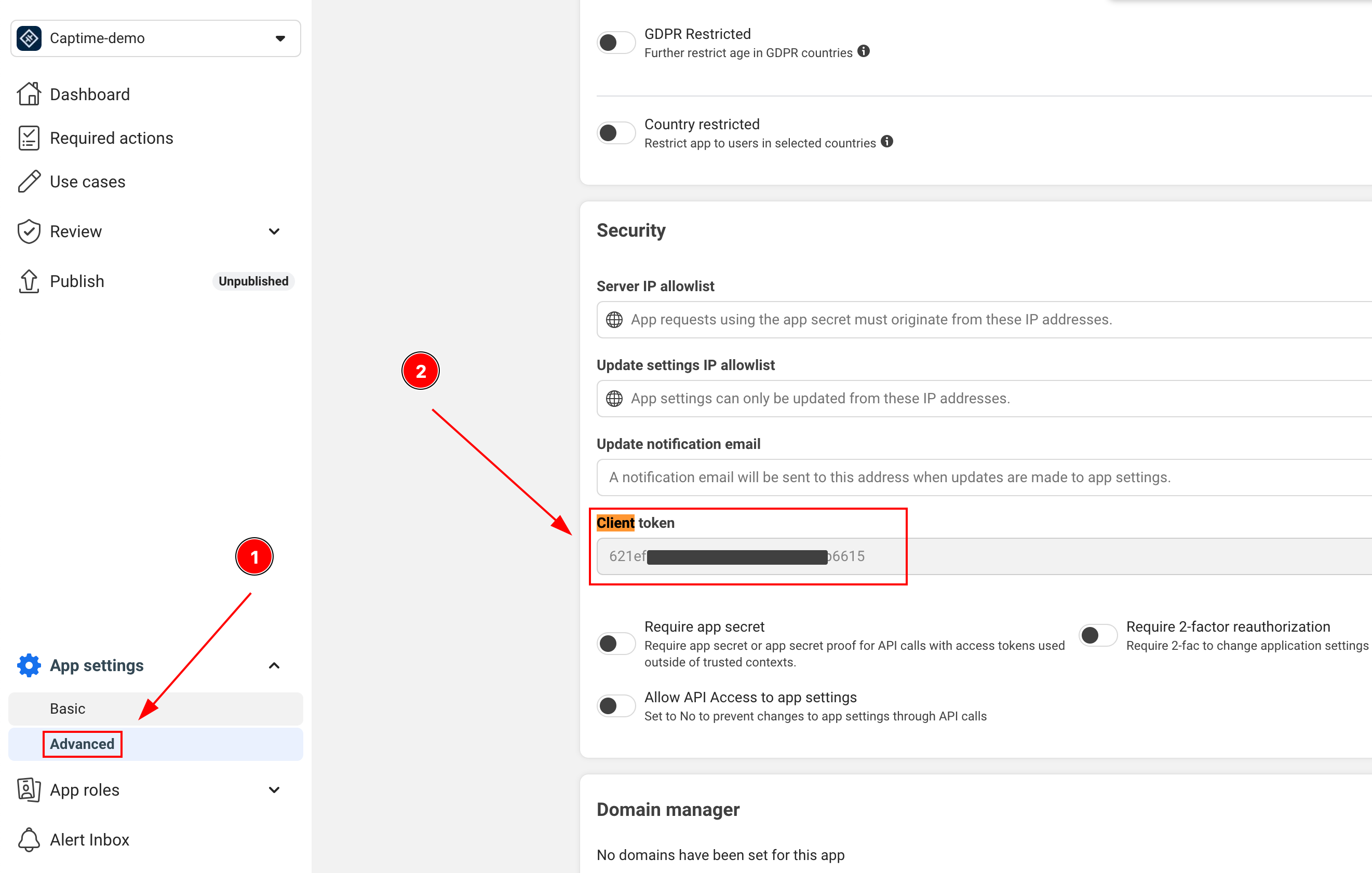
-
APP_ID: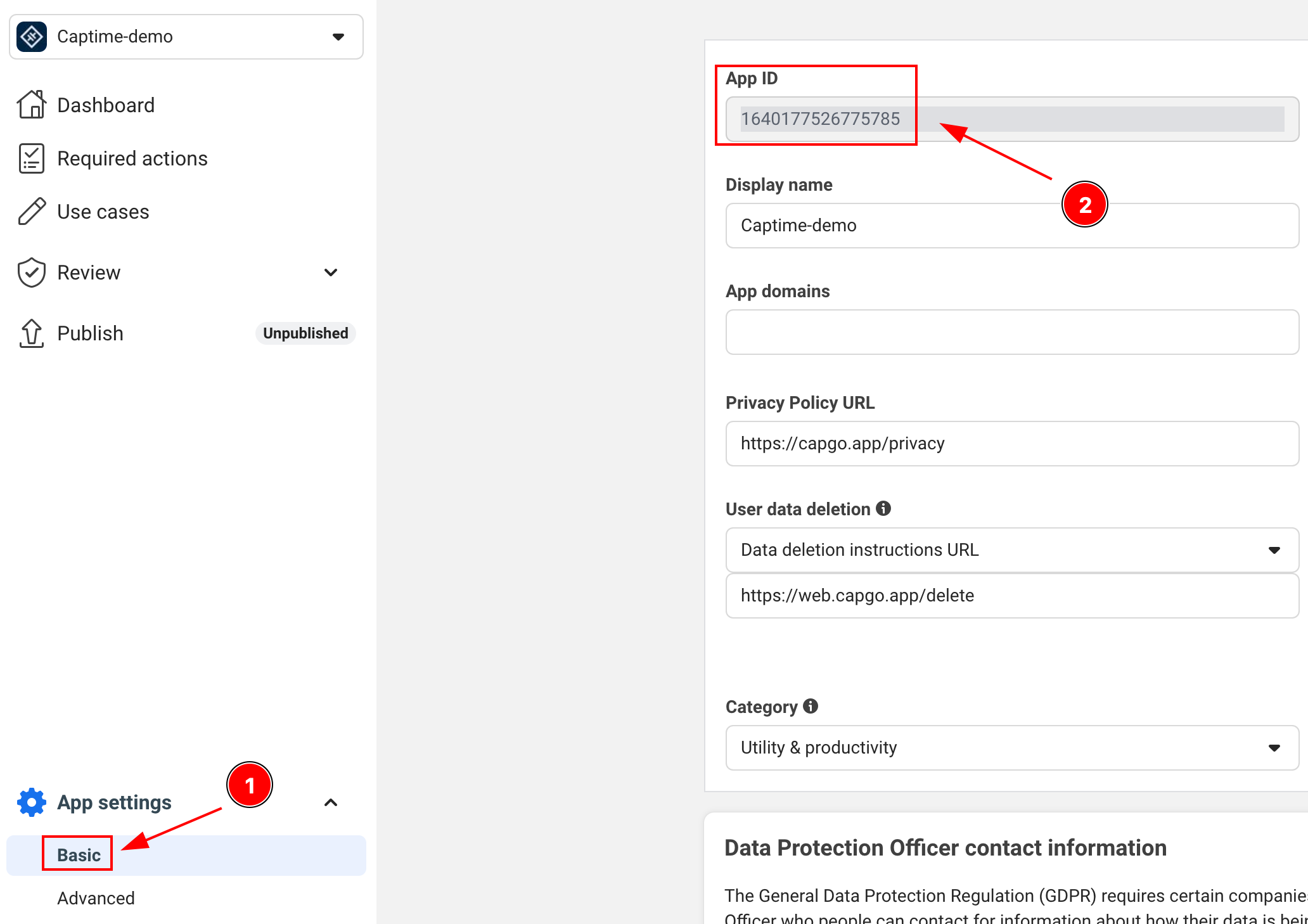
-
APP_NAME: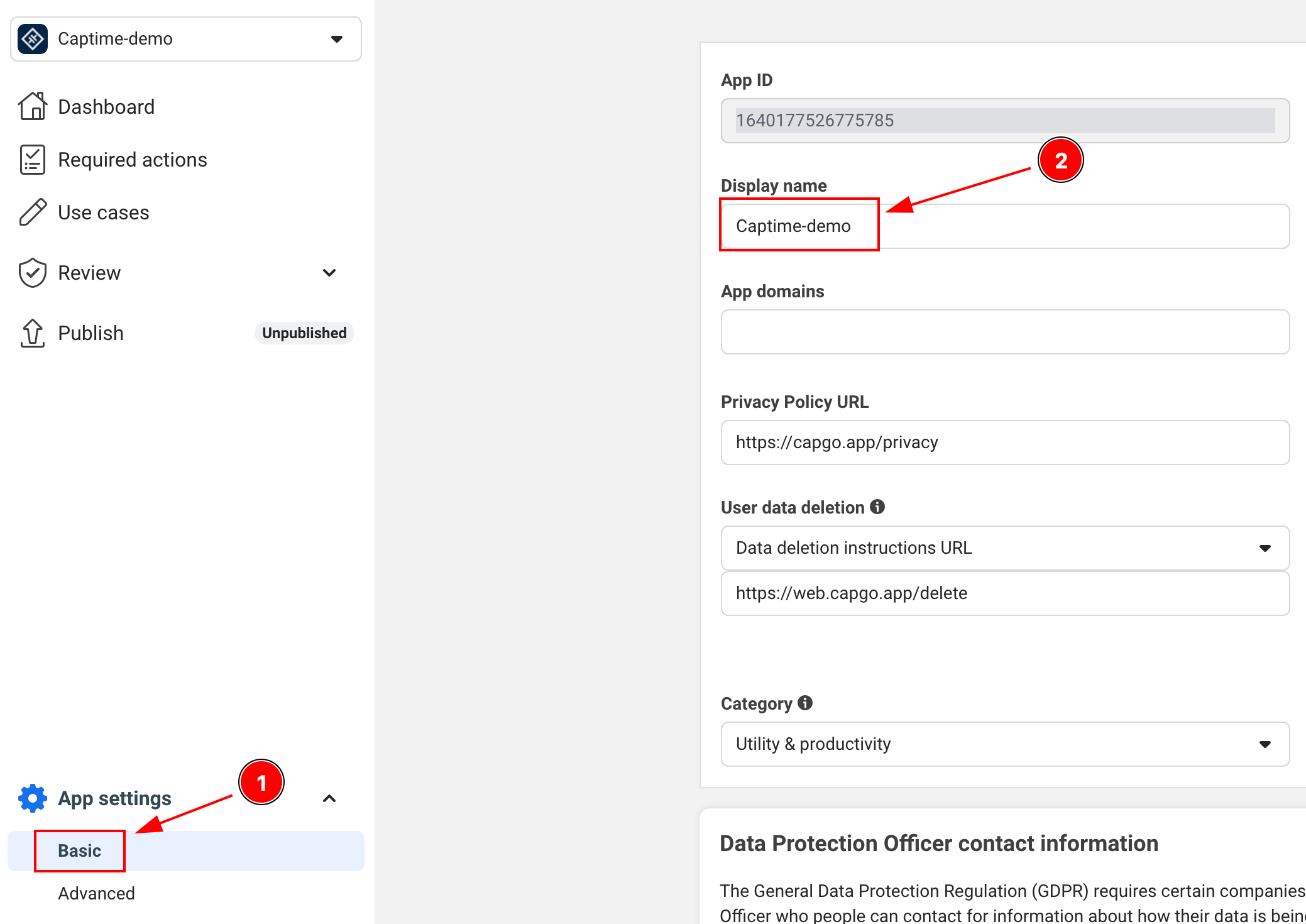
Inscripción de negocio de Facebook
Inscripción de Facebook para empresasEste plugin admite el inicio de sesión de Facebook para empresas para características y permisos relacionados con negocios. Las cuentas de empresas pueden solicitar permisos adicionales más allá del inicio de sesión estándar de consumidores, incluyendo la gestión de Instagram y Perfiles.
Los permisos de negocios admitidos incluyen:
instagram_basic- Acceso a Instagram Basic Display APIinstagram_manage_insights- Acceso a Instagram Insightspages_show_list- Lista de Perfiles que la persona administrapages_read_engagement- Leer datos de compromiso de Perfilespages_manage_posts- Administrar publicaciones en Perfilesbusiness_management- Administre activos comerciales
Consulte el Referencia de permisos de Facebook para obtener la lista completa de permisos.
Requisitos de configuración:
- Su aplicación de Facebook debe configurarse como una aplicación de negocio en el Console de Desarrolladores de Facebook.
- Los permisos de negocio pueden requerir una revisión de la aplicación de Facebook antes de su uso en producción.
- Su aplicación debe cumplir con las políticas de uso comercial de Facebook.
Acceso básico a Instagram
Sección titulada “Acceso básico a Instagram”await SocialLogin.initialize({ facebook: { appId: 'your-business-app-id', clientToken: 'your-client-token', },});
const res = await SocialLogin.login({ provider: 'facebook', options: { permissions: [ 'email', 'public_profile', 'instagram_basic', 'pages_show_list', 'pages_read_engagement', ], },});
const profile = await SocialLogin.providerSpecificCall({ call: 'facebook#getProfile', options: { fields: ['id', 'name', 'email', 'instagram_business_account'], },});Gestión de páginas
Sección titulada “Gestión de páginas”const res = await SocialLogin.login({ provider: 'facebook', options: { permissions: [ 'email', 'pages_show_list', 'pages_manage_posts', 'pages_read_engagement', ], },});
const profile = await SocialLogin.providerSpecificCall({ call: 'facebook#getProfile', options: { fields: ['id', 'name', 'accounts{id,name,instagram_business_account}'], },});Observaciones importantes:
- Puedes probar permisos comerciales con usuarios de prueba y aplicaciones de desarrollo antes de la revisión de la aplicación.
- Most business permissions require Facebook App Review before production use.
- Las API comerciales tienen límites de velocidad diferentes. Revisa la documentación actual del plataforma de Facebook antes de lanzar.
- Sigue el Guía de integración de Facebook para negocios al configurar la aplicación.
Configuración de Android
Sección titulada “Configuración de Android”-
Agrega permiso de internet a tu
AndroidManifest.xmlAsegúrese de que esta línea esté presente:
<uses-permission android:name="android.permission.INTERNET"/> -
Genera tu hash de clave Android
Este es un paso de seguridad crucial requerido por Facebook. Abre tu terminal y ejecuta:
Ventana de terminal keytool -exportcert -alias androiddebugkey -keystore ~/.android/debug.keystore | openssl sha1 -binary | openssl base64 -ACuando se le solicite una contraseña, utilice:
android -
Agregue la clave hash a su aplicación de Facebook
- Diríjase a la consola de su aplicación en Facebook Developers
- Navegue hasta Configuración > Básico
- Desplácese hacia abajo hasta la sección "Android"
- Haga clic en "Agregar plataforma" si Android no está agregado aún y rellene los detalles
- Agregue la clave hash que generó
- Para producción, agregue ambas claves hash de depuración y de lanzamiento
-
Actualice su
AndroidManifest.xmlpara incluir:<application>...<activity android:name="com.facebook.FacebookActivity"android:configChanges="keyboard|keyboardHidden|screenLayout|screenSize|orientation"android:label="@string/app_name" /><activityandroid:name="com.facebook.CustomTabActivity"android:exported="true"><intent-filter><action android:name="android.intent.action.VIEW" /><category android:name="android.intent.category.DEFAULT" /><category android:name="android.intent.category.BROWSABLE" /><data android:scheme="FB[APP_ID]" /></intent-filter></activity></application>
-
Agregar la plataforma iOS en el Console de Desarrollador de Facebook
- Diríjase a la consola de su aplicación en Facebook Developers
- Navigate a Configuración > Básica
- Desplácese hacia abajo hasta el final de la página y haga clic en “Agregar plataforma”
- Seleccione iOS y complete los detalles requeridos
-
Abra su proyecto de Xcode y navegue a Info.plist
-
Agregue los siguientes registros a su Info.plist:
<key>FacebookAppID</key><string>[APP-ID]</string><key>FacebookClientToken</key><string>[CLIENT-TOKEN]</string><key>FacebookDisplayName</key><string>[APP-NAME]</string><key>LSApplicationQueriesSchemes</key><array><string>fbapi</string><string>fb-messenger-share-api</string></array><key>CFBundleURLTypes</key><array><dict><key>CFBundleURLSchemes</key><array><string>fb[APP-ID]</string></array></dict></array> -
Modificar el
AppDelegate.swiftimport FBSDKCoreKit@UIApplicationMainclass AppDelegate: UIResponder, UIApplicationDelegate {func application(_ application: UIApplication, didFinishLaunchingWithOptions launchOptions: [UIApplication.LaunchOptionsKey: Any]?) -> Bool {// Override point for customization after application launch.// Initialize Facebook SDKFBSDKCoreKit.ApplicationDelegate.shared.application(application,didFinishLaunchingWithOptions: launchOptions)return true}func application(_ app: UIApplication, open url: URL, options: [UIApplication.OpenURLOptionsKey: Any] = [:]) -> Bool {// Called when the app was launched with a url. Feel free to add additional processing here,// but if you want the App API to support tracking app url opens, make sure to keep this callif (FBSDKCoreKit.ApplicationDelegate.shared.application(app,open: url,sourceApplication: options[UIApplication.OpenURLOptionsKey.sourceApplication] as? String,annotation: options[UIApplication.OpenURLOptionsKey.annotation])) {return true;} else {return ApplicationDelegateProxy.shared.application(app, open: url, options: options)}}}
Usando Facebook Login en tu aplicación
Sección titulada “Usando Facebook Login en tu aplicación”-
Inicialice el inicio de sesión de Facebook en su aplicación
import { SocialLogin } from '@capgo/capacitor-social-login';// Initialize during app startupawait SocialLogin.initialize({facebook: {appId: 'APP_ID',clientToken: 'CLIENT_TOKEN',}}) -
Implementar la función de inicio de sesión
async function loginWithFacebook() {try {const result = await SocialLogin.login({provider: 'facebook',options: {permissions: ['email', 'public_profile'],limitedLogin: false // See Limited Login section below for important details}});console.log('Facebook login result:', result);// Handle successful login} catch (error) {console.error('Facebook login error:', error);// Handle error}} -
Obtener datos de perfil del usuario
Después del inicio de sesión exitoso, puedes recuperar información de perfil adicional:
async function getFacebookProfile() {try {const profileResponse = await SocialLogin.providerSpecificCall({call: 'facebook#getProfile',options: {fields: ['id', 'name', 'email', 'first_name', 'last_name', 'picture']}});console.log('Facebook profile:', profileResponse.profile);return profileResponse.profile;} catch (error) {console.error('Failed to get Facebook profile:', error);return null;}}// Example usage after loginasync function loginAndGetProfile() {const loginResult = await loginWithFacebook();if (loginResult) {const profile = await getFacebookProfile();if (profile) {console.log('User ID:', profile.id);console.log('Name:', profile.name);console.log('Email:', profile.email);console.log('Profile Picture:', profile.picture?.data?.url);}}}Limitación del tipo de token: El
getProfilellamado solo funciona cuando tienes un token de acceso token de acceso (standard login with tracking allowed). If the user denied tracking or you’re using limited login (JWT token only), this call will fail. In that case, use the profile data provided in the initial login response.
⚠️ Crítico: Manejo de Token de Backend
Sección titulada “⚠️ Crítico: Manejo de Token de Backend”Su servidor debe manejar dos tipos de tokens diferentes porque los usuarios de iOS pueden recibir tokens de acceso o tokens JWT dependiendo de su elección de transparencia de seguimiento de aplicaciones, mientras que los usuarios de Android siempre reciben tokens de acceso.
Tipos de tokens por plataforma
Sección titulada “Tipos de tokens por plataforma”| Plataforma | Acceso limitado | Opción de elección del usuario | Tipo de token de resultado |
|---|---|---|---|
| iOS | true | Cualquiera | Token JWT |
| iOS | false | Permite el seguimiento | Token de acceso |
| iOS | false | Niega el seguimiento | Token JWT (superposición automática) |
| Android | Cualquiera | N/A | Token de acceso (siempre) |
Implementación de backend
Sección titulada “Implementación de backend”-
Detectar tipo de token y manejar según corresponda
async function loginWithFacebook() {try {const loginResult = await SocialLogin.login({provider: 'facebook',options: {permissions: ['email', 'public_profile'],limitedLogin: false // iOS: depends on ATT, Android: ignored}});if (loginResult.accessToken) {// Access token (Android always, iOS when tracking allowed)return handleAccessToken(loginResult.accessToken.token);} else if (loginResult.idToken) {// JWT token (iOS only when tracking denied or limitedLogin: true)return handleJWTToken(loginResult.idToken);}} catch (error) {console.error('Facebook login error:', error);}} -
Ejemplo de integración con Firebase
import { OAuthProvider, FacebookAuthProvider, signInWithCredential } from 'firebase/auth';async function handleAccessToken(accessToken: string, nonce: string) {// For access tokens, use OAuthProvider (new method)const fbOAuth = new OAuthProvider("facebook.com");const credential = fbOAuth.credential({idToken: accessToken,rawNonce: nonce});try {const userResponse = await signInWithCredential(auth, credential);return userResponse;} catch (error) {console.error('Firebase OAuth error:', error);return false;}}async function handleJWTToken(jwtToken: string) {// For JWT tokens, send to your backend for validationtry {const response = await fetch('/api/auth/facebook-jwt', {method: 'POST',headers: {'Content-Type': 'application/json',},body: JSON.stringify({ jwtToken })});const result = await response.json();return result;} catch (error) {console.error('JWT validation error:', error);return false;}} -
Validación de JWT de backend
// Backend: Validate JWT token from Facebookimport jwt from 'jsonwebtoken';import { Request, Response } from 'express';app.post('/api/auth/facebook-jwt', async (req: Request, res: Response) => {const { jwtToken } = req.body;try {// Verify JWT token with Facebook's public key// See: https://developers.facebook.com/docs/facebook-login/limited-login/token/validating/#standard-claimsconst decoded = jwt.verify(jwtToken, getFacebookPublicKey(), {algorithms: ['RS256'],audience: process.env.FACEBOOK_APP_ID,issuer: 'https://www.facebook.com' // From: https://www.facebook.com/.well-known/openid-configuration/?_rdr});// Extract user info from JWTconst userInfo = {id: decoded.sub,email: decoded.email,name: decoded.name,isJWTAuth: true};// Create your app's session/tokenconst sessionToken = createUserSession(userInfo);res.json({success: true,token: sessionToken,user: userInfo});} catch (error) {console.error('JWT validation failed:', error);res.status(401).json({ success: false, error: 'Invalid token' });}}); -
Manipulador de tokens de backend genérico
// Handle both token types in your backendasync function authenticateFacebookUser(tokenData: any) {if (tokenData.accessToken) {// Handle access token - validate with Facebook Graph APIconst response = await fetch(`https://graph.facebook.com/me?access_token=${tokenData.accessToken}&fields=id,name,email`);const userInfo = await response.json();return {user: userInfo,tokenType: 'access_token',expiresIn: tokenData.expiresIn || 3600};} else if (tokenData.jwtToken) {// Handle JWT token - decode and validate// See: https://developers.facebook.com/docs/facebook-login/limited-login/token/validating/#standard-claimsconst decoded = jwt.verify(tokenData.jwtToken, getFacebookPublicKey());return {user: {id: decoded.sub,name: decoded.name,email: decoded.email},tokenType: 'jwt',expiresIn: decoded.exp - Math.floor(Date.now() / 1000)};} else {throw new Error('No valid token provided');}}
Consideraciones clave
Sección titulada “Consideraciones clave”Token de acceso (Inicio de sesión estándar):
- ✅ Android: Siempre disponible (las restricciones de iOS no se aplican)
- ✅ iOS:Sólo cuando el usuario permite el seguimiento de la aplicación
- ✅ Puede usarse para acceder al gráfico de Facebook API
- ✅ Tiempos de expiración más largos
- ✅ Más datos del usuario disponibles
- ❌ Se está volviendo menos común en iOS as users increasingly deny tracking
Token JWT (Modo de privacidad de iOS solo):
- ❌ Android: Nunca ocurre (no soportado)
- ✅ iOS: Cuando se deniega el seguimiento o
limitedLogin: true - Respeto las preferencias de privacidad del usuario de iOS
- ❌ Contiene información básica del usuario solo
- ❌ Tiempos de expiración más cortos
- ❌ Sin acceso al Gráfico de Facebook API
- ⚠️ Ahora el escenario más común para los usuarios de iOS
Comportamiento específico de plataforma:
- aplicaciones iOS: Debe manejar tanto tokens de acceso como tokens JWT
- Aplicaciones de Android: Solo necesita manejar tokens de acceso
- Aplicaciones de múltiples plataformas: Debe implementar ambos métodos de manejo de tokens
Requisitos de contexto seguro (Web/Capacitor)
Sección titulada “Requisitos de contexto seguro (Web/Capacitor)”Limitaciones de criptografía API
Sección titulada “Limitaciones de Criptografía API”El flujo de inicio de sesión de Facebook actualizado requiere Criptografía Web API para la generación de nonce, que solo está disponible en contextos seguros:
// This requires secure context (HTTPS or localhost)async function sha256(message: string) { const msgBuffer = new TextEncoder().encode(message); const hashBuffer = await crypto.subtle.digest("SHA-256", msgBuffer); // ❌ Fails in insecure context // ...}Problemas del Entorno de Desarrollo
Sección titulada “Problemas del Entorno de Desarrollo”Problema común: ionic serve con URLs HTTP rompe la autenticación de Facebook
| Entorno | Criptografía API Disponible | Inicia sesión en Facebook funciona |
|---|---|---|
http://localhost:3000 | ✅ Sí | ✅ Sí |
http://127.0.0.1:3000 | ✅ Sí | ✅ Sí |
http://192.168.1.100:3000 | ❌ No | ❌ No |
https://any-domain.com | ✅ Sí | ✅ Sí |
Soluciones para el desarrollo de Capacitor
Sección titulada “Soluciones para el desarrollo de Capacitor”-
Utilice localhost para pruebas web
Ventana de terminal # Instead of ionic serve --host=0.0.0.0ionic serve --host=localhost -
Habilitar HTTPS en Ionic
Ventana de terminal ionic serve --ssl -
Probar en dispositivos reales
Ventana de terminal # Capacitor apps run in secure context on devicesionic cap run iosionic cap run android -
Generación alternativa de nonce para desarrollo
async function generateNonce() {if (typeof crypto !== 'undefined' && crypto.subtle) {// Secure context - use crypto.subtlereturn await sha256(Math.random().toString(36).substring(2, 10));} else {// Fallback for development (not secure for production)console.warn('Using fallback nonce - not secure for production');return btoa(Math.random().toString(36).substring(2, 10));}}
Nota de integración de Firebase
Sección titulada “Nota de integración de Firebase”La documentación de Firebase reciente requiere tokens JWT con nosecas para la autenticación de Facebook, independientemente de las configuraciones de inicio de sesión. Este enfoque funciona con ambos. limitedLogin: true y limitedLogin: false:
// Both modes can return JWT tokens depending on user choice const loginResult = await SocialLogin.login({ provider: 'facebook', options: { permissions: ['email', 'public_profile'], limitedLogin: false, // true = always JWT, false = depends on user tracking choice nonce: nonce } });Límite de desarrollo: Si está utilizando ionic serve en una IP de red (no localhost), la autenticación de Facebook fallará debido a restricciones de API de criptografía. Utilice localhost o HTTPS para pruebas web.
Troubleshooting
Sección titulada "Resolución de problemas"Problemas comunes y soluciones
Sección titulada “Problemas comunes y soluciones”-
Errores de clave hash en Android
- Revisa que hayas agregado la clave hash correcta a la consola de Facebook
- Para versiones de lanzamiento, asegúrate de haber agregado ambas claves hash de depuración y de lanzamiento
- Verifica que estás utilizando el keystore correcto al generar la hash
-
Botón de inicio de sesión de Facebook no aparece
- Verificar todas las entradas del manifiesto son correctas
- Revisa que tus ID de aplicación de Facebook y Token de cliente estén correctos
- Asegúrate de haber inicializado correctamente el SDK
-
Problemas comunes en iOS
- Asegúrate de que todas las entradas de Info.plist estén correctas
- Verify URL schemes are properly configured
- Compruebe que su identificador de paquete coincida con lo registrado en la consola de Facebook
Pruebas
Sección titulada “Pruebas”-
Antes de realizar pruebas, agrega usuarios de prueba en la Consola del Desarrollador de Facebook
- Vaya a Roles > Usuarios de prueba
- Crear un usuario de prueba
- Use estos credenciales para realizar las pruebas
-
Test both debug and release builds
- Edición de depuración con clave de hash de depuración
- Lanzar construcción con clave de hash de lanzamiento
- Pruebe en dispositivos tanto emuladores como físicos
Recuerde probar el flujo de inicio de sesión completo, incluyendo:
- Inicio de sesión exitoso
- Cancelar inicio de sesión
- Manejo de errores
- Funcionalidad de cierre de sesión
Keep going from Facebook Login Setup
Sigue adelante desde la configuración de inicio de sesión de FacebookSi está utilizando Configuración de inicio de sesión de Facebook para planificar la autenticación y los flujos de cuentas, conectéalo con Usando @capgo/capacitor-social-login para la capacidad nativa en Usando @capgo/capacitor-social-login, @capgo/capacitor-login social para el detalle de implementación en @capgo/capacitor-login social @capgo/capacitor-clave para el detalle de implementación en @capgo/capacitor-clave @capgo/capacitor-biometría nativa para el detalle de implementación en @capgo/capacitor-biometría nativa, y Autenticación de dos factores para el detalle de implementación en Autenticación de dos factores.