
Reversiones
Copia un prompt de configuración con los pasos de instalación y la guía de markdown completa para este plugin.
While Capgo’s live updates allow you to quickly deliver improvements and fixes to your users, there may be situations where you need to roll back to a previous version of your app. Perhaps a new update introduced an unexpected critical issue, or maybe you want to revert a specific change while you work on a fix.
Capgo provides several ways to manage a channel’s builds and control the version of your app that users receive, including both manual rollback options and automatic safety mechanisms.
Protección Automática de Revertido
Protección de retroceso automáticoCapgo incluye un mecanismo de seguridad integrado para proteger a sus usuarios de actualizaciones rotas. Si un error de JavaScript ocurre antes de la notifyAppReady() El método se llama, el plugin volverá automáticamente a la versión funcional anterior.
Cómo funciona la protección de retroceso automático
Sección titulada “Cómo Funciona el Retroceso Automático”Cuando se descarga y aplica una nueva actualización, Capgo espera que tu aplicación llame notifyAppReady() dentro de un plazo configurable para confirmar que la actualización se cargó correctamente. Este método indica que:
- El paquete JavaScript se cargó sin errores críticos
- La funcionalidad básica de tu aplicación está funcionando
- La actualización es segura para mantenerla
Si notifyAppReady() no se llama debido a un error de JavaScript o un error crítico, Capgo hará:
- Detectará que la actualización falló para inicializarse correctamente
- Revertirá automáticamente a la versión de trabajo anterior
- Marcará la actualización problemática como fallida para evitar que se aplique nuevamente
import { CapacitorUpdater } from '@capgo/capacitor-updater'
// Call this after your app has successfully initializedawait CapacitorUpdater.notifyAppReady()
Esta protección automática ayuda a asegurar que incluso si accidentalmente envías una actualización rota, tus usuarios no se quedarán con una aplicación no funcional.
Configurando el Tiempo de Espera
Configurando el Tiempo de esperaPuedes configurar cuánto tiempo Capgo espera notifyAppReady() Puede configurar cuánto tiempo __CAPGO_KEEP_0__ espera a que appReadyTimeout en su configuración de Capacitor.
{ "plugins": { "CapacitorUpdater": { "appReadyTimeout": 10000 } }}The appReadyTimeout El valor se especifica en milisegundos. El tiempo de espera predeterminado es típicamente de 10 segundos, pero puede ajustarlo según las necesidades de inicialización de su aplicación. Si su aplicación tarda más en cargar debido a procesos de inicialización complejos, puede desear aumentar este valor.
Revertir a una versión anterior de la caja
Sección titulada “Volver a una versión anterior de la paquetería”Every time you upload a new build and assign it to a channel, Capgo keeps a history of those builds. If you need to revert a specific update, you can select one of these previous builds to redeploy to the channel.

The primary way to roll back is through the rollback interface, which is located in the 4th tab (History) when viewing a channel in the Capgo Dashboard. This tab provides a comprehensive view of all available builds for the channel, allowing you to easily select and revert to any previous version.
Para revertir utilizando la pestaña Historial:
-
Iniciar sesión en la Capgo Panel de control.
-
Navegue a la sección “Canales”.
-
Haga clic en el nombre del canal que desea revertir.
-
Vaya a la pestaña 4ª (Historial) en la vista del canal.
-
Encuentra la compilación que deseas revertir en la historia de compilaciones.
-
Selecciona esa compilación para hacerla la compilación activa para el canal.
-
Confirma que deseas retroceder a esta compilación.
Método Alternativo: Utilizando el Icono de Corona
Título de la sección “Método Alternativo: Utilizando el Icono de Corona”Como una segunda forma, también puedes retroceder directamente desde la primera pestaña haciendo clic en el icono de corona junto a cualquier compilación en la historia de compilaciones del canal:
- En la primera pestaña de la vista del canal, encuentra la compilación que deseas revertir.
- Haz clic en el icono de corona junto a esa compilación para hacerla la compilación activa para el canal.
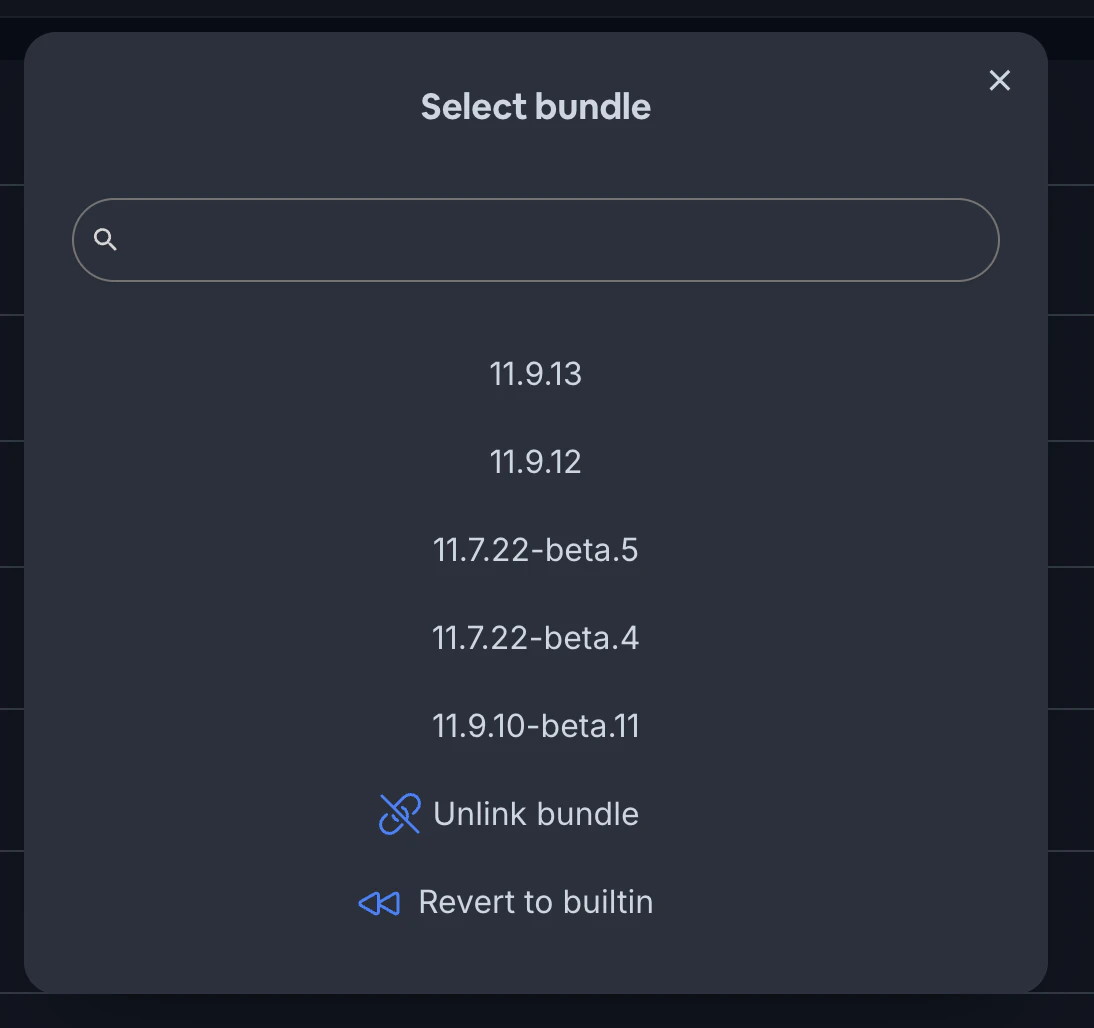
- Confirma que deseas retroceder a esta compilación.
Después de revertir, los dispositivos configurados para escuchar el canal actualizado recibirán la versión anterior la próxima vez que busquen una actualización. La versión revertida se tratará como una nueva actualización, por lo que se aplican el flujo de actualización y las condiciones habituales.
Acelerar una Reversión Crítica con Notificaciones
Título de la sección “Acelerar una Reversión Crítica con Notificaciones”Reasignar un canal normalmente tiene efecto la próxima vez que un dispositivo busque una actualización. Capgo Las notificaciones pueden enviar una notificación de verificación de actualizaciones silenciosa a una aplicación compatible mientras está en segundo plano. Con la integración del actualizador habilitada, la aplicación puede verificar, descargar e instalar la reversión según su configuración de modo de actualización.
Este es un camino de aceleración, no una orden de comando de flota forzada. La entrega sigue siendo de mejor esfuerzo y depende de la programación de fondo del sistema operativo, la disponibilidad de la red y el estado del dispositivo. No puede actualizar una aplicación en modo offline o forzada a cerrar, por lo que no puede prometer un tiempo fijo para llegar a todos los dispositivos.
Para configurar este camino, sigue Notifications: Enable Silent Update Checks.
Desvincular un Canal
Título de la sección “Desvincular un Canal”Si deseas detener temporalmente las actualizaciones en un canal mientras investigas un problema, puedes desvincular el canal de su versión actual.
Para desvincular un canal:
-
Navegue a la canalización en el Capgo Panel de control.
-
Haga clic en el botón “Desvincular” junto al último build.
-
Confirme que desea desvincular la canalización.
Una vez que una canalización esté desvinculada, no distribuirá actualizaciones nuevas. Los dispositivos configurados para esa canalización permanecerán en su build actual hasta que la canalización esté vinculada a un build nuevamente.
Esto es útil si ha identificado un problema con una actualización pero aún no está seguro de qué build quiere revertir. Desvincular la canalización le da tiempo para investigar sin enviar actualizaciones adicionales.
Forzando el Paquete Integrado
Sección titulada “Forzando el Paquete Integrado”En situaciones más graves, puede querer revertir todos los dispositivos de una canalización a la build web que se incluyó originalmente con el binario nativo de su aplicación. Esto se conoce como el “paquete integrado”.
Para forzar el paquete integrado en una canalización:
-
Navegue a la canalización en el Capgo Panel de control.
-
Haga clic en el botón “Paquete Integrado”.
-
Confirme que desea forzar el paquete integrado.
When fuerces el paquete integrado, todos los dispositivos configurados en ese canal regresarán a la construcción web original empaquetada en su próxima verificación de actualizaciones. Esto ocurre sin importar qué construcción estén actualmente en.
Esta es una opción de devolución más agresiva que revertir a una construcción específica anterior, ya que descarta todas las actualizaciones en vivo publicadas desde que la aplicación se publicó por última vez en las tiendas de aplicaciones.
Monitoreo y respuesta a problemas
Título de la sección “Monitoreo y respuesta a problemas”Para detectar problemas rápidamente y minimizar el impacto de actualizaciones problemáticas, es importante tener un plan para monitorear sus liberaciones y responder a problemas.
Algunas estrategias incluyen:
Para un lanzamiento que todavía está limitado a un grupo de cohortes, utilice Despliegues progresivos pausar la exposición o eliminar su objetivo antes de cambiar el paquete estable para todo el canal.
- Monitorear informes de errores y retroalimentación de usuarios de inmediato después de liberar una actualización
- Usar despliegues en fases o un sistema de canal estadiado para probar actualizaciones en un grupo más pequeño antes de la liberación amplia
- Tener un proceso de decisión claro para cuando revertir, desconectar o forzar el paquete integrado, y quién tiene la autoridad para hacerlo
- Comunicarse con los usuarios sobre el problema y la resolución, si corresponde
Al combinar la monitoreo cuidadoso con la capacidad de gestionar rápidamente actualizaciones problemáticas, puede entregar una experiencia de aplicación en constante mejora mientras minimiza las interrupciones para sus usuarios
Sigue adelante desde Revertidos
Título de sección “Sigue adelante desde Revertidos”Si estás utilizando Revertidos para planificar la reversión y el control de versiones, conecta con Objetivo de Versión para el detalle de implementación en Version Targeting, Comportamiento de Actualización para el detalle de implementación en Comportamiento de Actualización, paquete para el detalle de implementación en paquete, Capgo Actualizaciones en Vivo para el flujo de trabajo del producto en Capgo Live Updates, y Estrategias de Reversión para Capacitor Actualizaciones en Vivo Estrategias de Revertir para Capacitor Actualizaciones en Vivo
Inicia con Capacitor Envía aplicaciones __CAPGO_KEEP_0__
Build with your AI coding agent, push fixes to users in minutes, build signed iOS and Android apps without a Mac, and roll back in one click.


Necesidades de empresa? Hable con nuestro equipo