
Configuración de pruebas de sandbox de Android
Copie un prompt de configuración con los pasos de instalación y la guía de markdown completa para este plugin.
Configuración adecuada en Google Play Console es necesaria para realizar pruebas de compras en la aplicación. Este manual te guiará a través del proceso de configuración de pruebas de sandbox para tu aplicación Android.
Usa la construcción adecuada para el trabajo
Sección titulada “Usa la construcción adecuada para el trabajo”Antes de empezar, separa estos tres tipos de construcción de Android:
- Construcción de depuración local/devBuena para verificar la interfaz de usuario e integraciones nativas en tu dispositivo.
- Construcción de lanzamiento firmada AAB subida a Play Console: Necesaria para realizar pruebas de facturación de Google Play realistas.
- Prueba instalada de compilación de prueba: La construcción que sus probadores instalan desde una pista interna o cerrada. Utilice esto para la verificación de compras.
Si solo carga un APK desde Android Studio o adb, Google Play Billing puede no comportarse de la misma manera que en producción. Para la validación de suscripciones y compras en la aplicación, siempre pruebe con una construcción instalada desde Google Play.
Requisitos previos
Sección titulada “Requisitos previos”- Una cuenta de desarrollador de Google Play Console. Si aún no la has creado, comienza en Registro de Play Console.
- Un registro de aplicación creado en Play Console con tu nombre de paquete Android final
- Los productos o suscripciones de tu aplicación creados en Play Console
- Una cuenta de Gmail de prueba que puedes agregar a la licencia de prueba
- Una construcción de lanzamiento firmada lista para subir
Antes de invertir tiempo en la configuración de facturación, cree la aplicación en el Console de Play y decida si será gratuito o paid. Google lets you move a paid app to free later, but once an app has been offered for free, it cannot be switched to paid.
) para nuevas aplicaciones de tienda de Play:.aabVentana de terminal
bunx cap sync androidcd android./gradlew bundleReleaseAsegúrese de que su firmado de liberación Android esté ya configurado antes de ejecutar bundleReleaseSi su keystore, configuración de firma o contraseñas de lanzamiento no están configuradas aún, cree el paquete firmado desde Android Studio con Generar > Generar Aplicación Bundle firmada / APK, que te solicita esos valores.
Configuración del proceso
Sección titulada “Configuración del proceso”-
Agregar cuenta de prueba
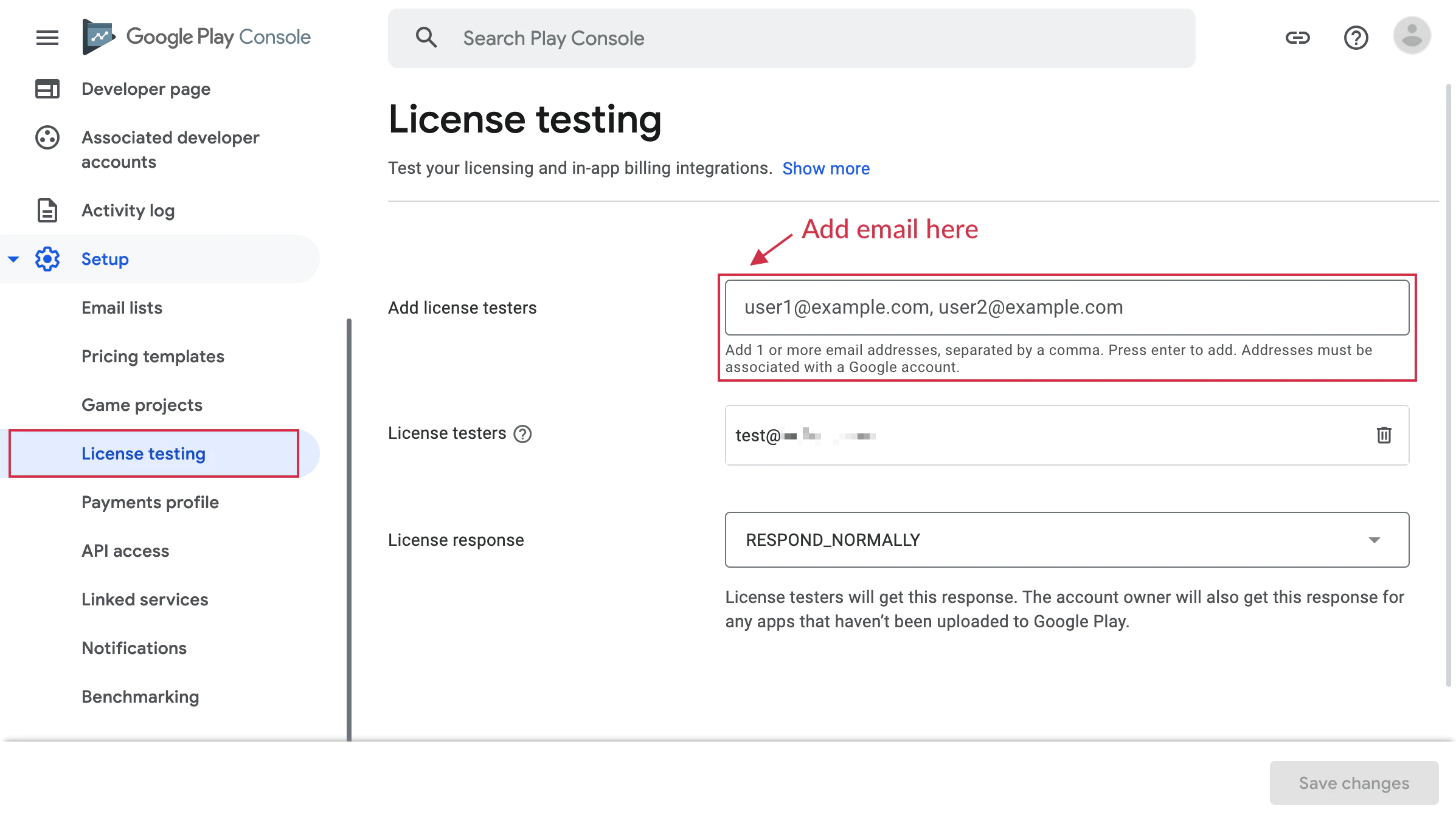
En la consola de Play, abre Configuración > Licencia de prueba y agrega la cuenta de Google principal utilizada en tu dispositivo de prueba de Android.
Esto garantiza que las compras muestren el flujo de Play Sandbox en lugar de intentar una carga real.
-
Elige un itinerario de prueba
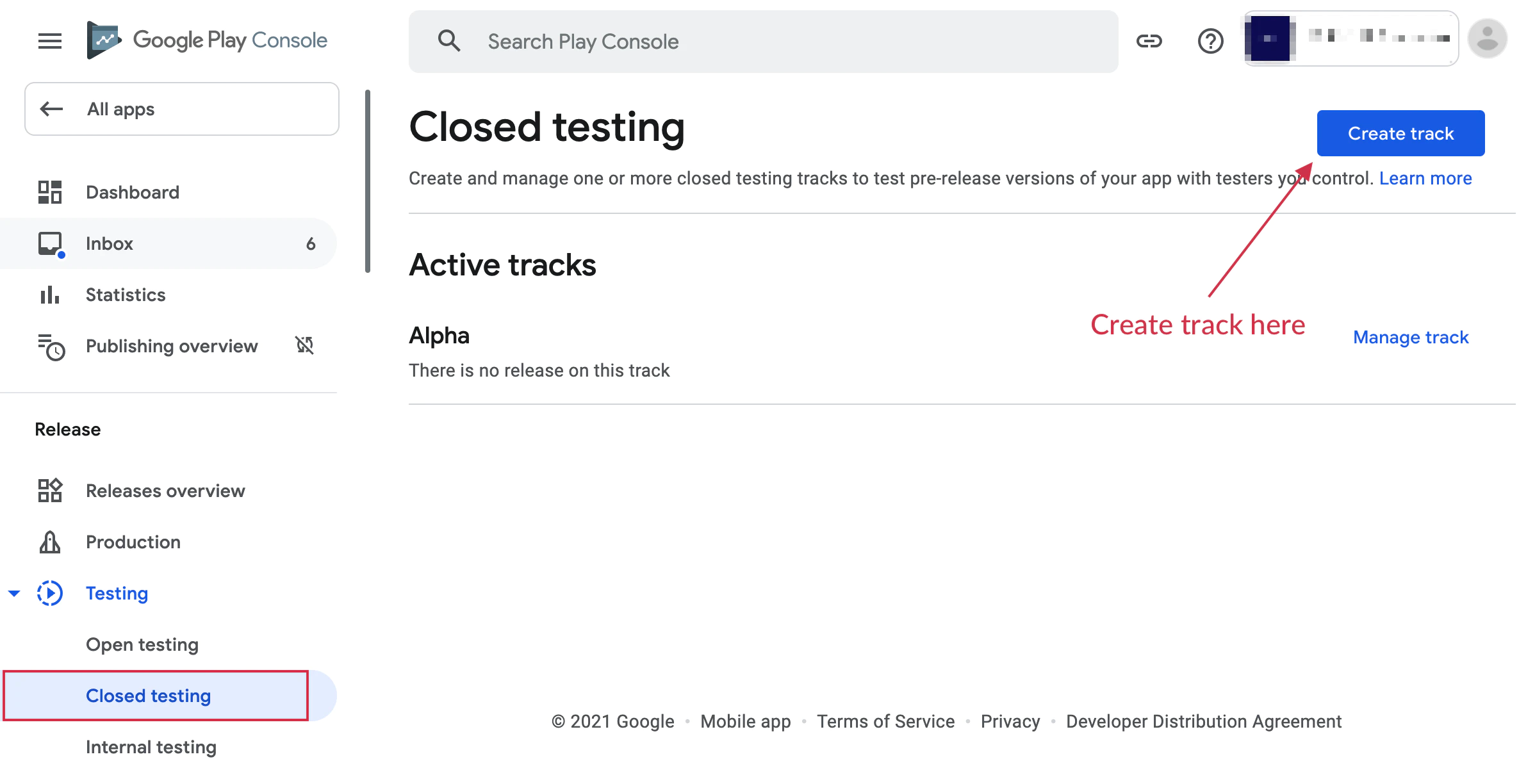
Ve a Pruebas y lanzamiento > Pruebas y elija uno de estos tracks:
- Pruebas internasRápido camino para pruebas de QA y humo de facturación. Los nuevos conjuntos están normalmente disponibles dentro de minutos.
- Pruebas cerradasMejor para pruebas más amplias, y obligatorio antes de producción para cuentas de desarrolladores personales creadas después del 13 de noviembre de 2023.
Para una primera versión, Play puede mostrar un nombre de aplicación temporal y información de lista para los probadores internos durante hasta 48 horas.
-
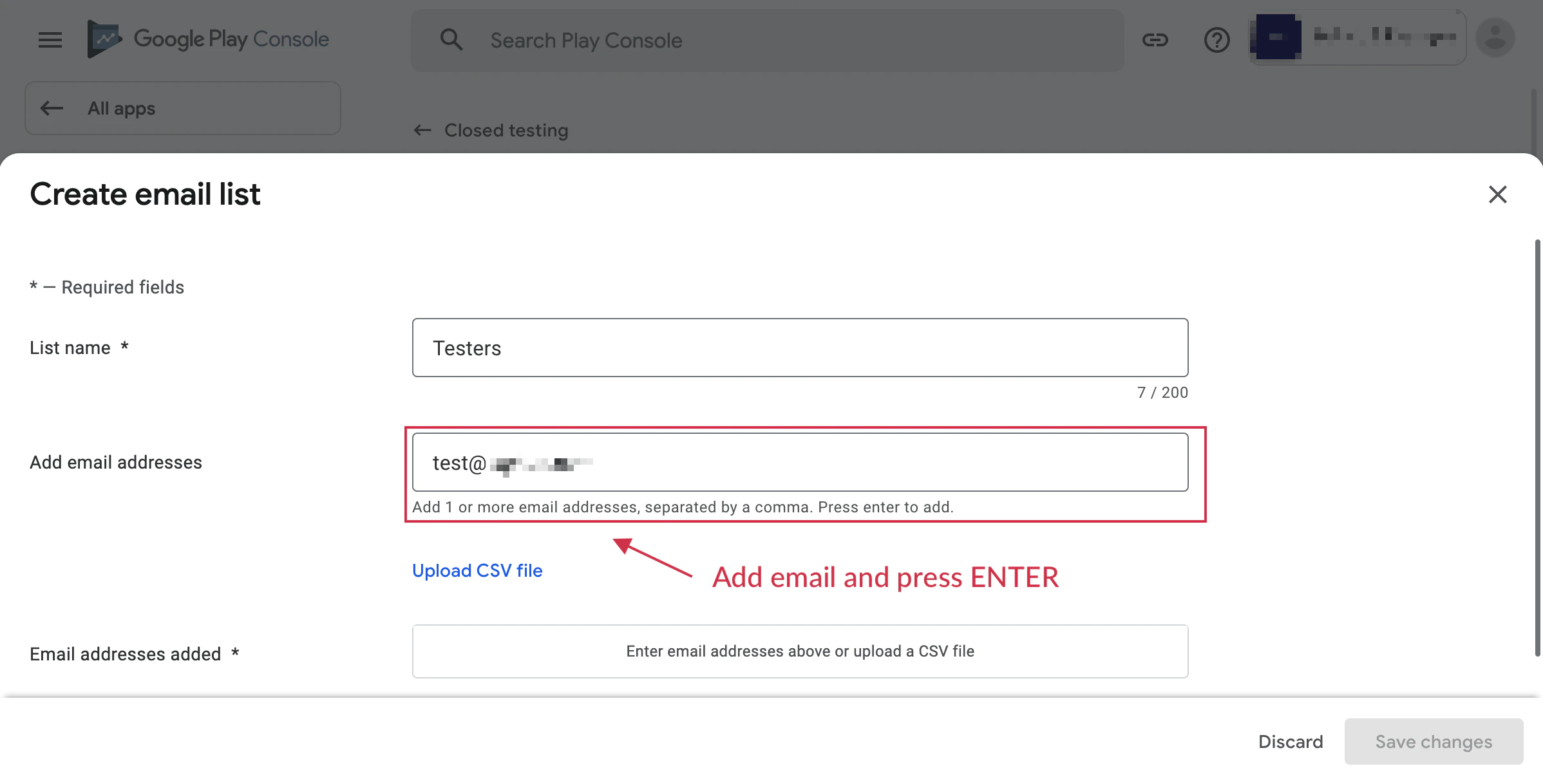
Crear lista de probadores
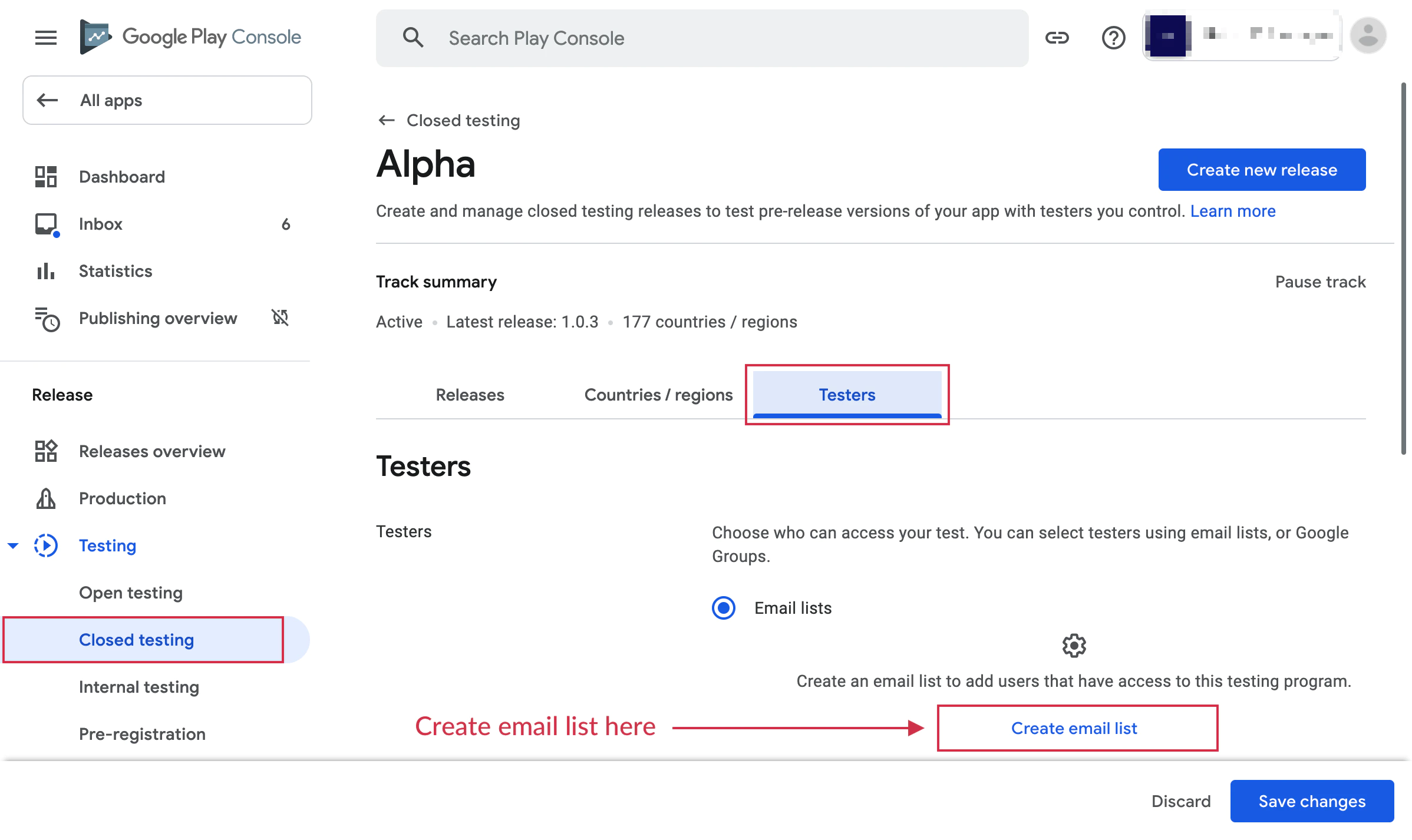
Después de abrir su pista, cree una lista de probadores y agregue las cuentas de Google que deberían recibir la compilación.
Si está trabajando hacia el acceso a la producción en una cuenta personal recién creada, asegúrese de usar pruebas cerradas y mantenga al menos 12 probadores optados en 14 días consecutivos.
-
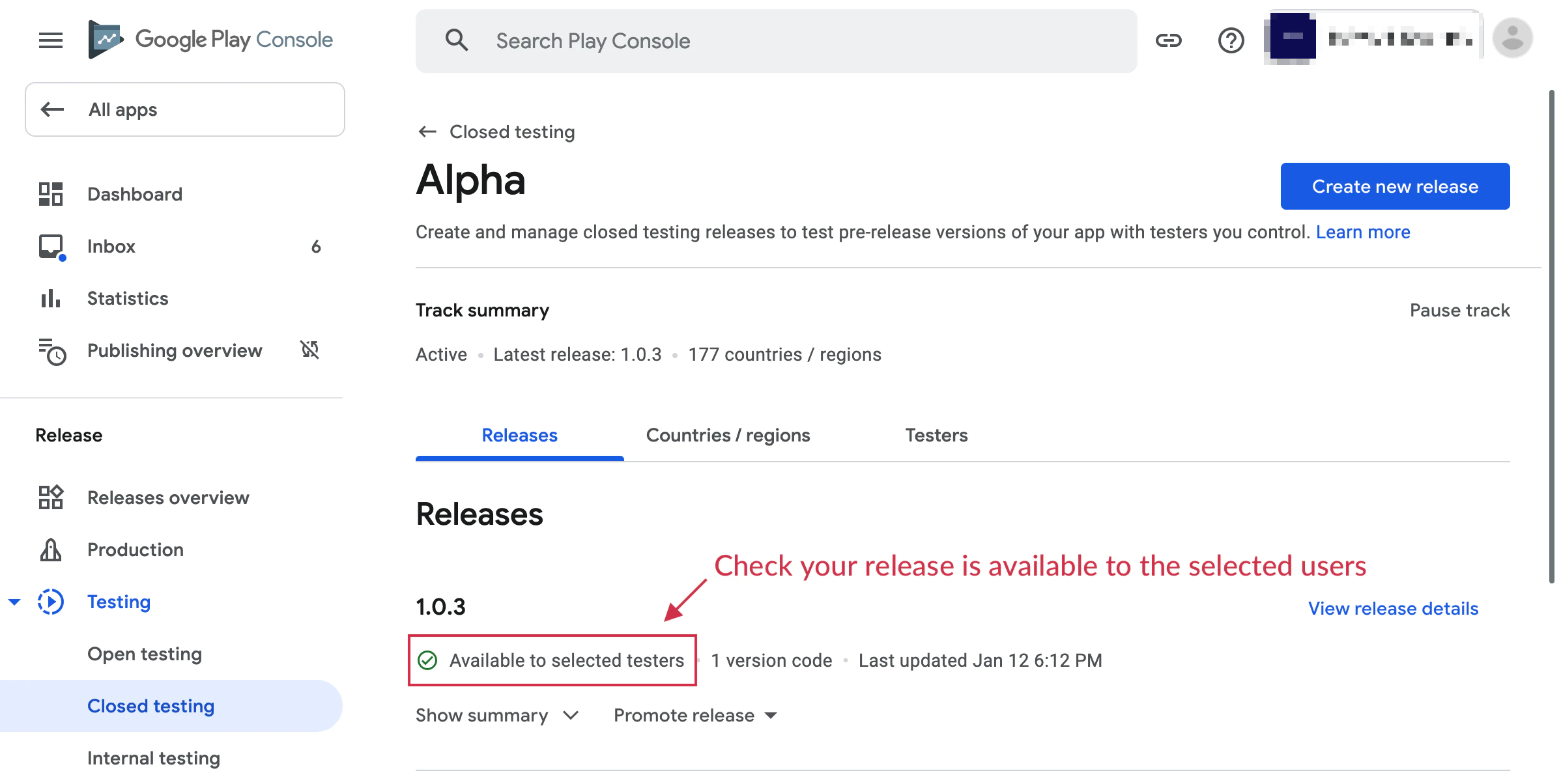
Subir una compilación de lanzamiento firmada
Crear una nueva versión en el seguimiento de pruebas seleccionado y subir su versión firmada
.aab.Nuevos aplicativos de Google Play deben utilizar un paquete de aplicaciones Android en lugar de un APK. Después de la subida, guarde la versión, resuelva cualquier bloqueador de políticas o lista de productos de Play, luego publique la versión en el seguimiento de pruebas.
-
Unirse al Programa de Pruebas
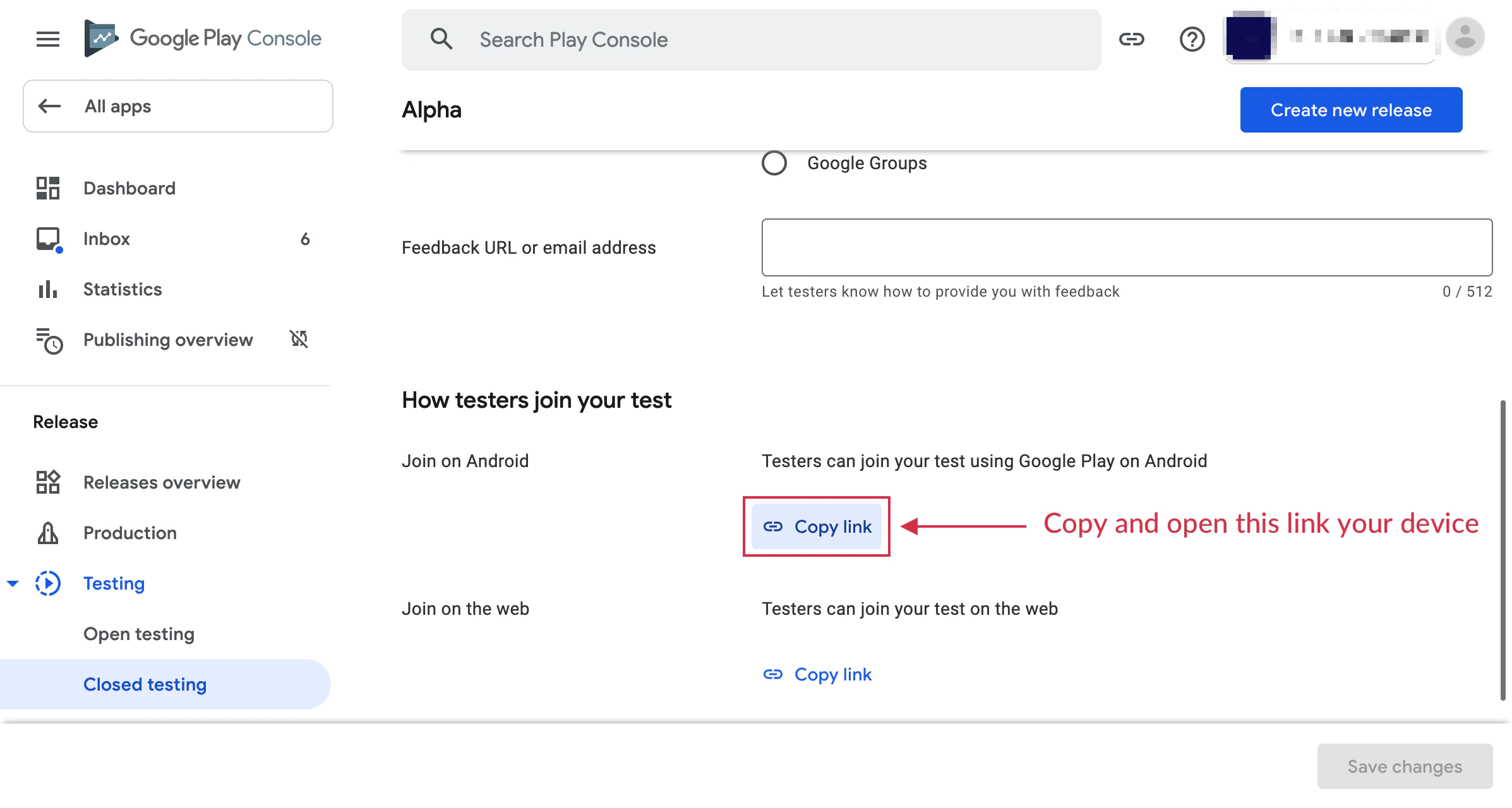
Abrir la URL de opt-in desde su dispositivo de prueba y hacer clic en “Convertirse en un probador” botón para inscribirse.
Instale la aplicación desde la lista de productos de Play creada por ese flujo de opt-in, no desde un APK exportado localmente.
-
Crear y probar
Lanzar la compilación instalada en Play en el dispositivo de prueba y realizar una compra. Deberías ver un mensaje como:
“Este es un pedido de prueba; no serás cobrado.”
Notas importantes
Título de la sección “Notas importantes”- Para la verificación de facturación, desinstale cualquier copia instalada por sideload antes de instalar la compilación de prueba de Play.
- Pruebas internas son ideales para pruebas rápidas de humo, pero la prueba cerrada es el camino que importa para el acceso a cuentas de producción personales.
- Las cuentas de prueba no serán cobradas por compras
- Utiliza el mismo flujo que las compras de producción
- Puedes probar todas las características de suscripción, incluyendo pruebas y ofertas de inicio
- Suscripciones de prueba tienen períodos de renovación acelerados para pruebas más rápidas
- Utiliza el mismo cuenta de Google en todos los tres lugares: la tienda Play en el dispositivo, el flujo de opt-in del tester y la prueba de licencia
Troubleshooting
Sección titulada “Resolución de problemas”Los productos no se muestran en modo de prueba:
- Asegúrese de que su aplicación esté subida a un canal de prueba
- Verifique que la cuenta de prueba esté agregada a la licencia de prueba
- Verifique que los productos estén activos en el Console de Google Play
- Confirme que la compilación se instaló desde Google Play, no se cargó localmente
Error “No disponible”:
- Espere 2-3 horas después de crear productos para que se vuelvan disponibles
- Asegúrese de que el nombre de paquete de su aplicación coincida con el del Play Console
- Verifique que está conectado con una cuenta de prueba
- Confirme que subió la compilación de liberación firmada que apunta al mismo nombre de paquete y catálogo de productos
Pruebas de compras que se muestran como cargos reales:
- Verifica que la cuenta esté agregada a la licencia de prueba
- Asegúrate de estar utilizando la compilación del track de prueba
- Verifica que el banner de prueba aparece durante la compra
Recursos adicionales
Sección titulada “Recursos adicionales”- Realiza pruebas de compras con Google Play Billing
- Configura una prueba abierta, cerrada o interna
- Requisitos de prueba para nuevos cuentas de desarrollador personal
Sigue adelante desde Configurar pruebas de sandbox de Android
Sección titulada “Sigue adelante desde Configurar pruebas de sandbox de Android”Si estás utilizando Configurar la Prueba de Entorno de Android conectarla para planificar la aprobación y distribución en la tienda Usando @capgo/compras nativas para la capacidad nativa en Usando @capgo/compras nativas, @capgo/capacitor-revisión en la aplicación para el detalle de implementación en @capgo/capacitor-revisión en la aplicación, Usando @capgo/capacitor-revisión en la aplicación para la capacidad nativa en Usando @capgo/capacitor-revisión en la aplicación, @capgo/capacitor-mercado nativo para el detalle de implementación en @capgo/capacitor-mercado nativo, y Usando @capgo/capacitor-mercado nativo para la capacidad nativa en Usando @capgo/capacitor-mercado nativo.
Envía aplicaciones Capacitor sin la espera
Envía correcciones a los usuarios en minutos, crea aplicaciones iOS y Android firmadas sin un Mac y vuelve atrasar con un solo clic


Necesidades de empresa? Hable con nuestro equipo