
Inicio de sesión de Google en Web
Copie un prompt de configuración con los pasos de instalación y la guía de markdown completa para este plugin.
Introducción
Sección titulada “Introducción”En esta guía, aprenderás a configurar el inicio de sesión con Google con Capgo Social Login para aplicaciones web. Guía de configuración general.
Usando inicio de sesión con Google en la web
Sección titulada “Usando inicio de sesión con Google en la web”Usando el inicio de sesión de Google en la web es bastante sencillo. Para utilizarlo, debes hacer lo siguiente:
-
Crear un cliente web en la Consola de Google
-
Haga clic en la barra de búsqueda

-
Búsqueda de
credentialsy haga clic en laAPIs and Servicesopción (número 2 en la captura de pantalla)
-
Haga clic en la
create credentials
-
Seleccionar
OAuth client ID
-
Seleccionar el
Application typecomoWeb application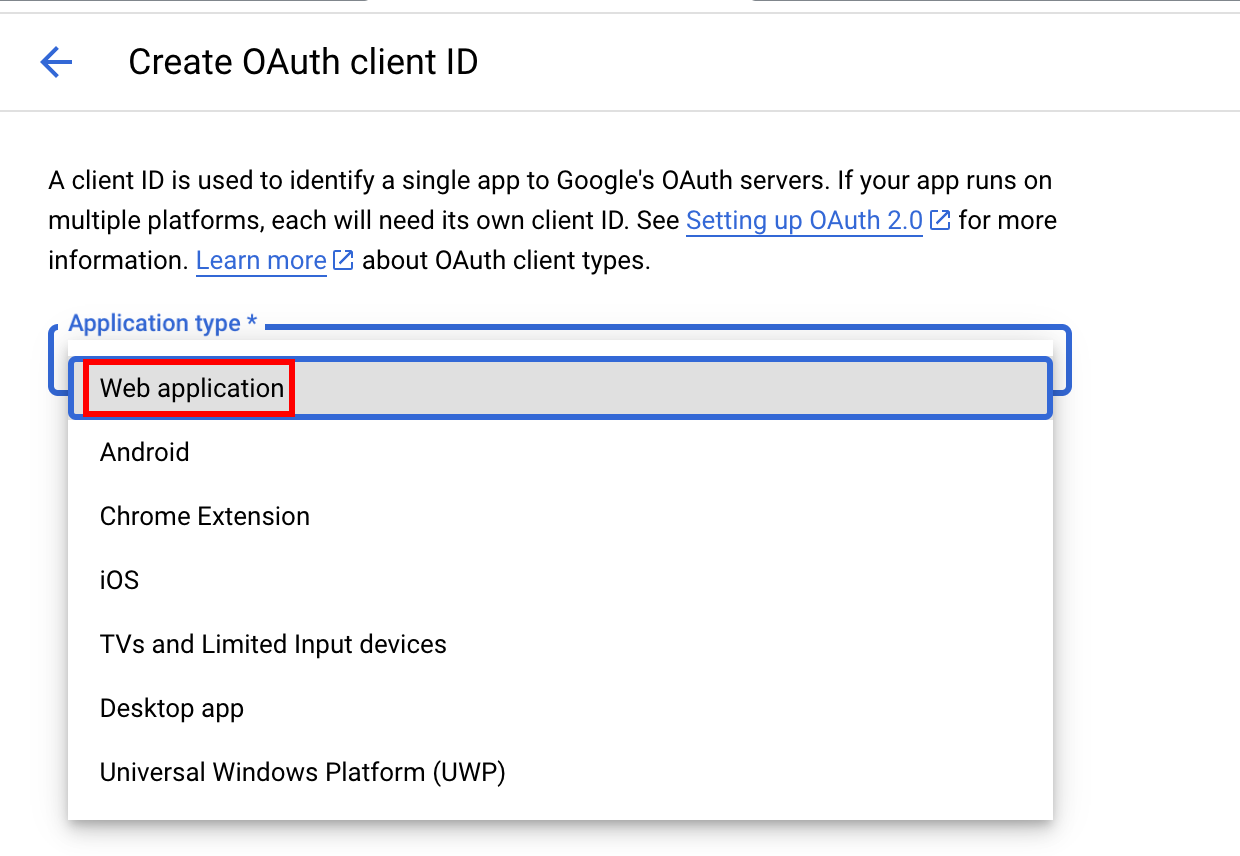
-
Nombra a tu cliente y haz clic
Create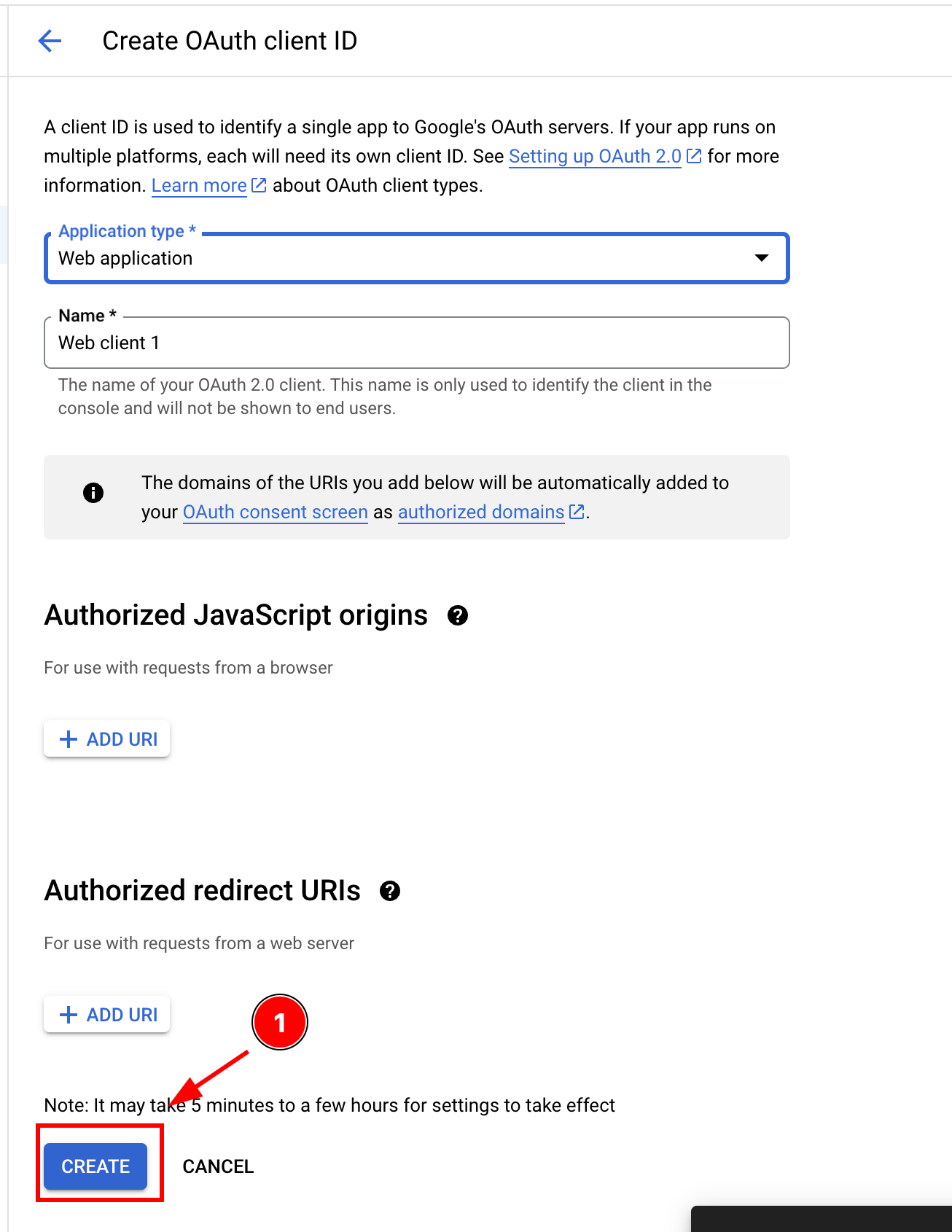
-
Copia el ID de cliente, lo utilizarás como el
webClientIden tu aplicación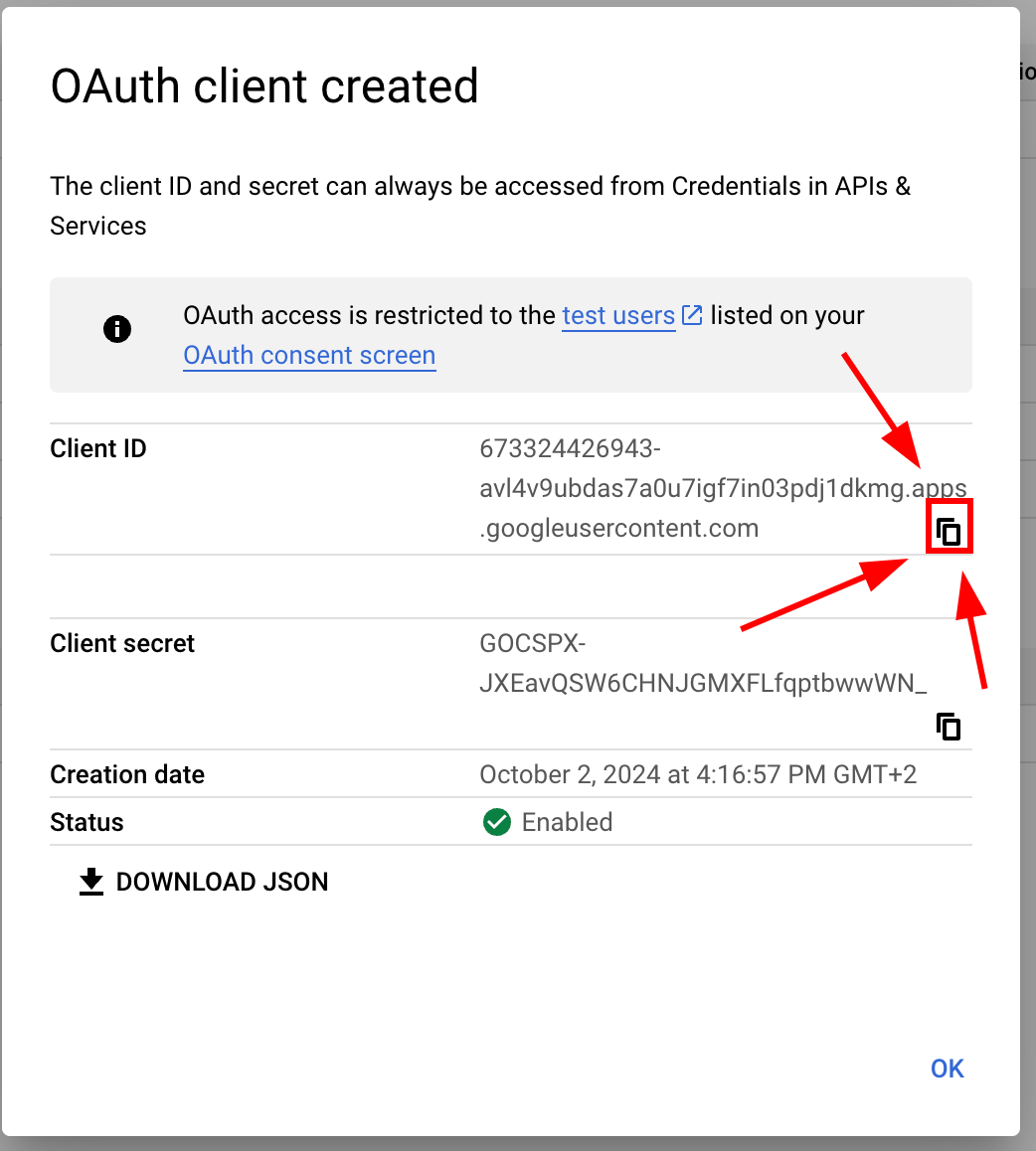
-
-
Configura el cliente web en el Console de Google
-
Por favor, abra la página de credenciales y haga clic en su cliente web
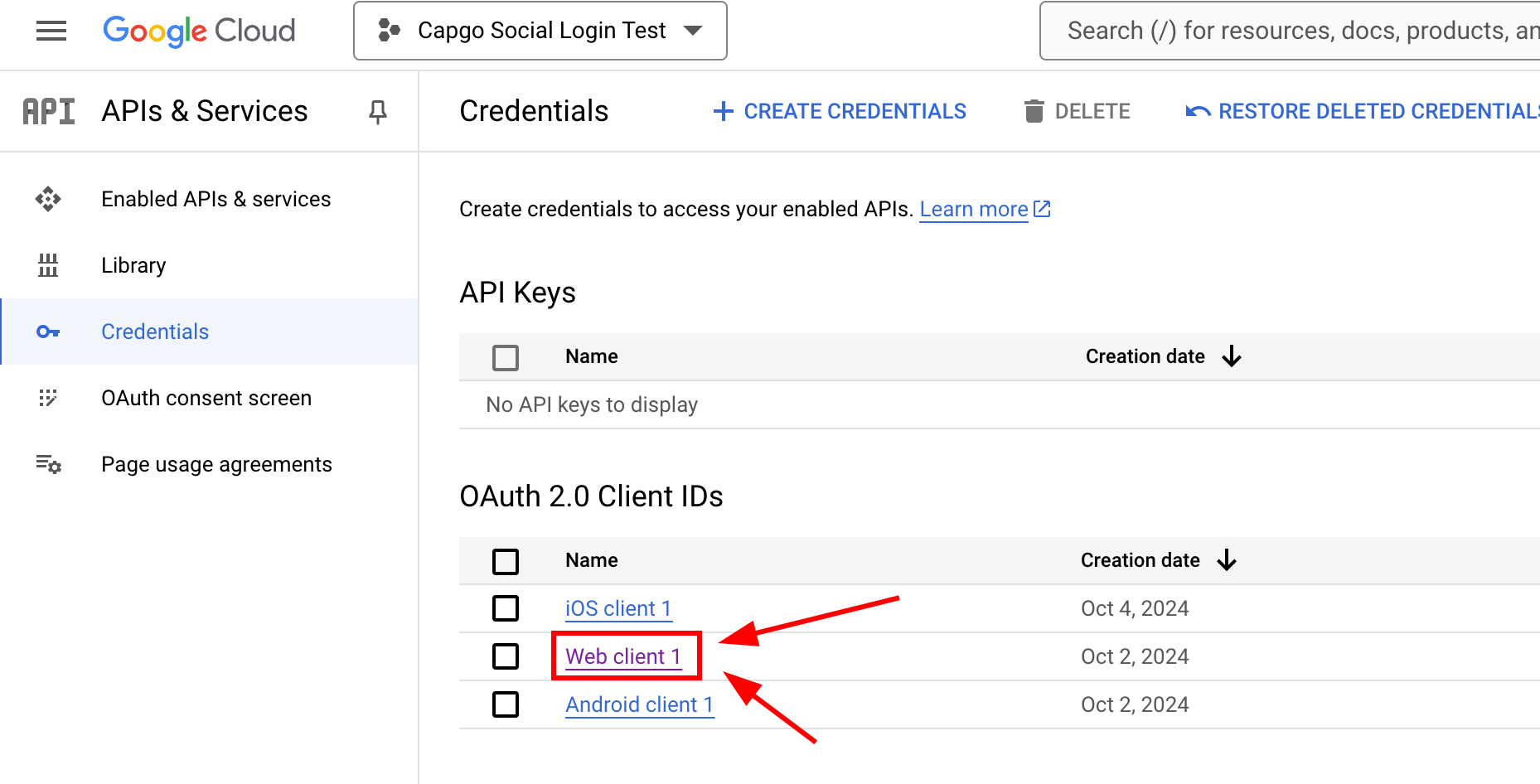
-
Ahora, por favor, agregue el
Authorized JavaScript origins. Esto debe incluir todas las direcciones que podría usar para su aplicación. En mi caso, solo USARÉ localhost, pero desde que uso un puerto personalizado debo agregar tantohttp://localhostyhttp://localhost:5173-
Por favor, haga clic en
add URI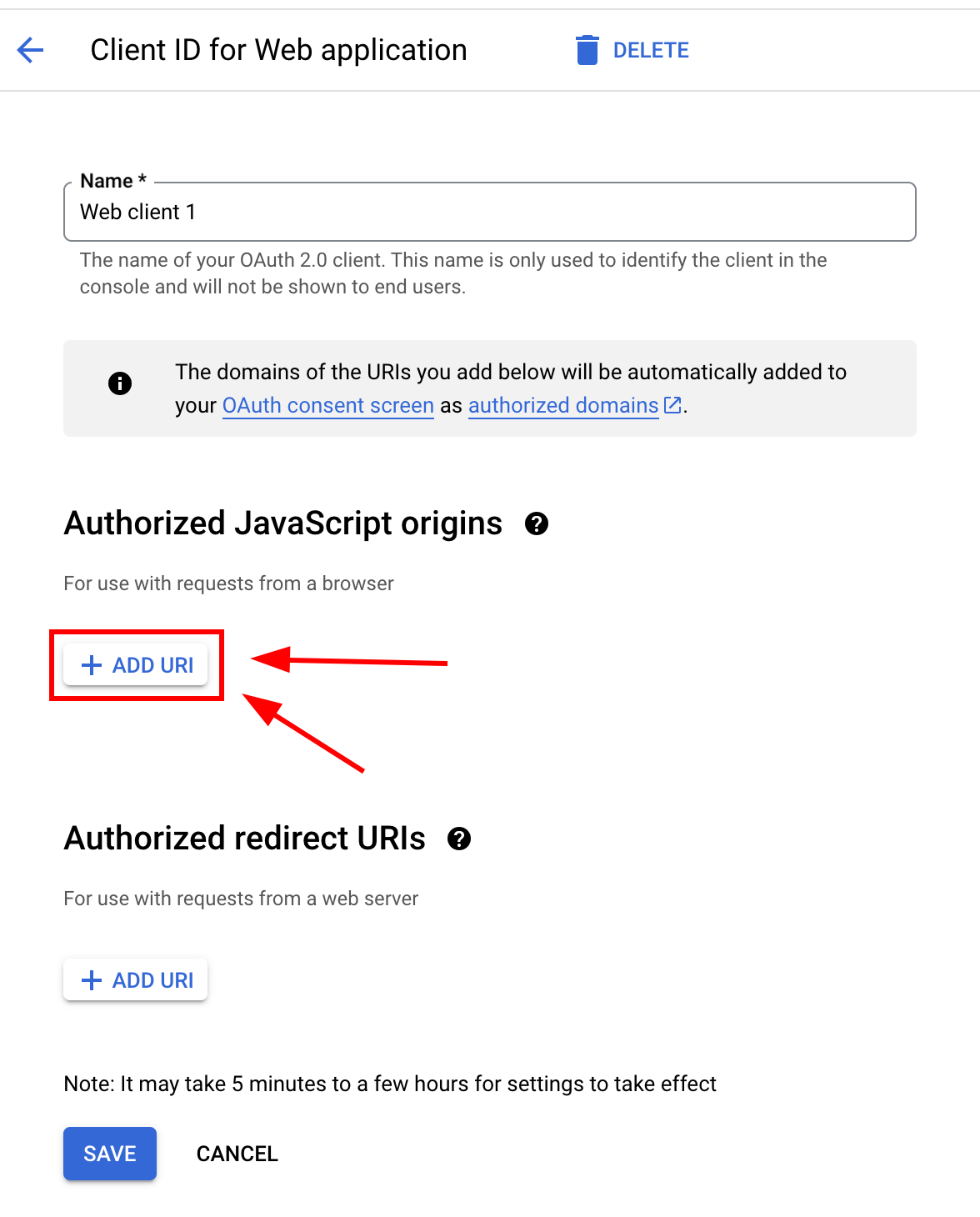
-
Por favor, escriba su URL
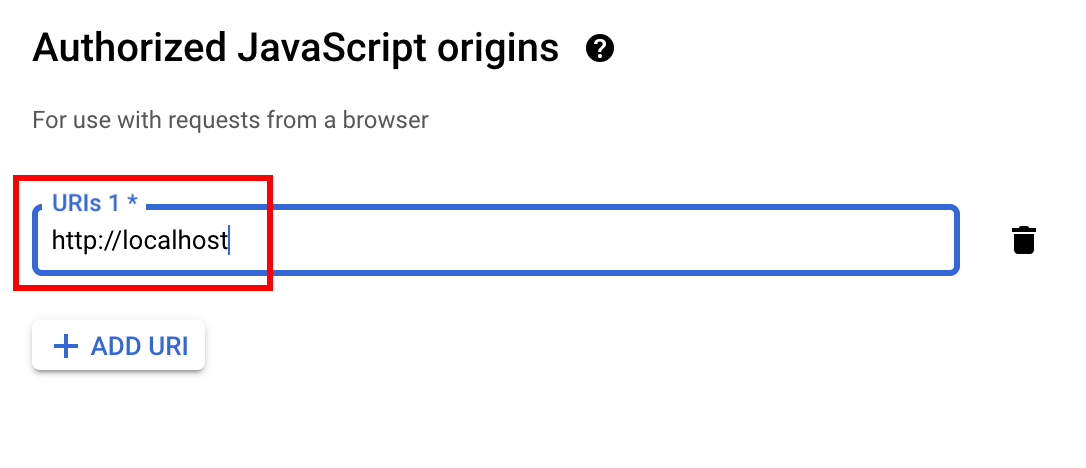
-
Por favor, repita hasta que haya agregado todas las URL
-
Cuando termines, tu pantalla debería verse algo así
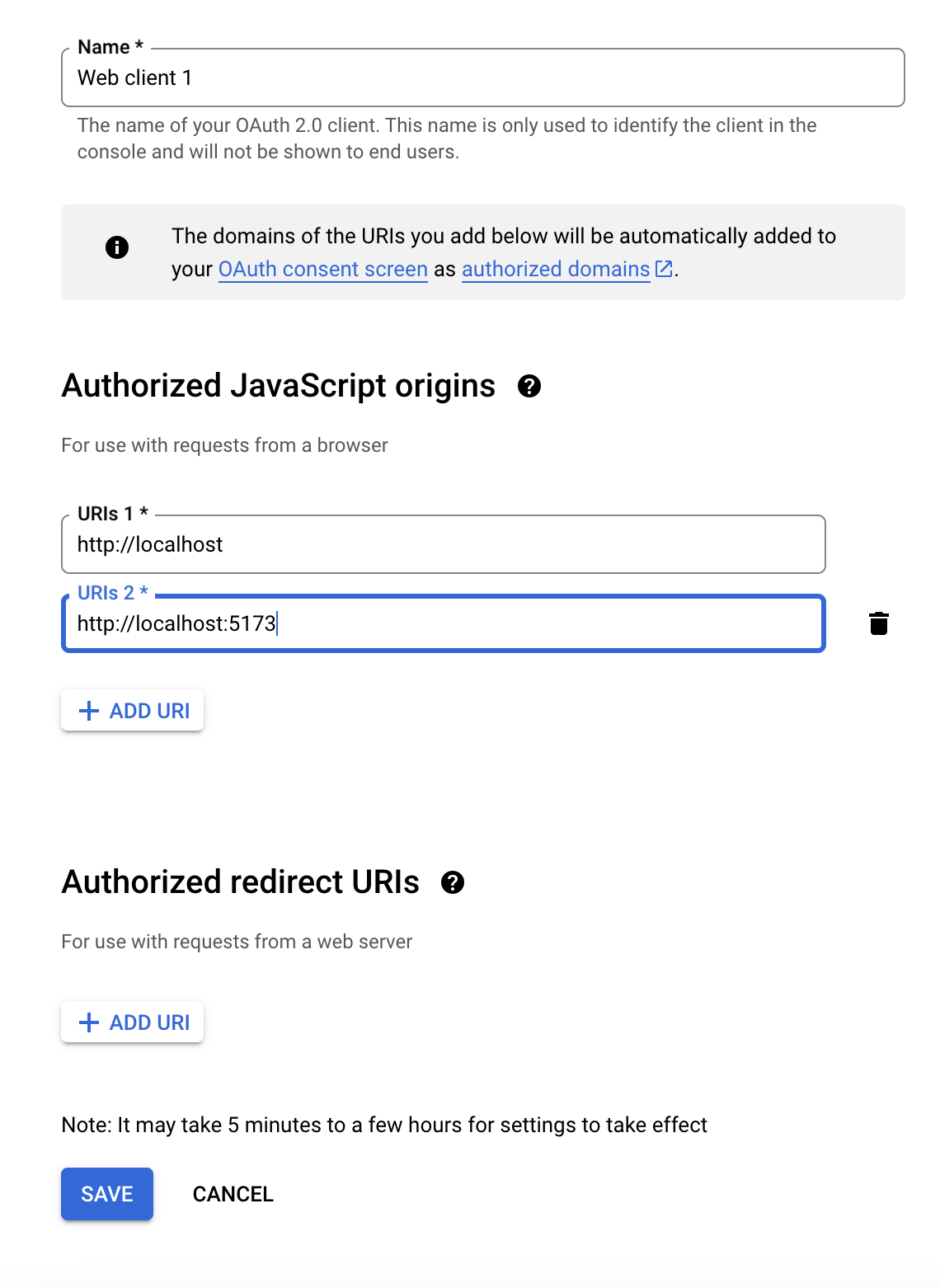
-
-
Ahora, por favor, agrega algunos
Authorized redirect URIsEsto dependerá de qué página vas a utilizar el plugin CapacitorSocialLogin. En mi caso, voy a utilizarlo enhttp://localhost:5173/auth-
Por favor, haz clic en
ADD URI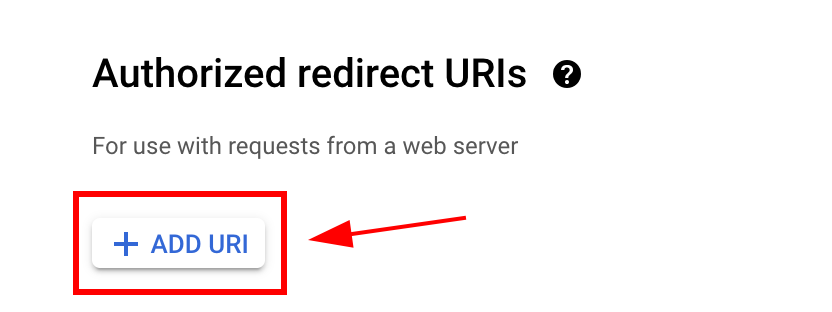
-
Ingresa tu URL y haz clic
ADD URLde nuevo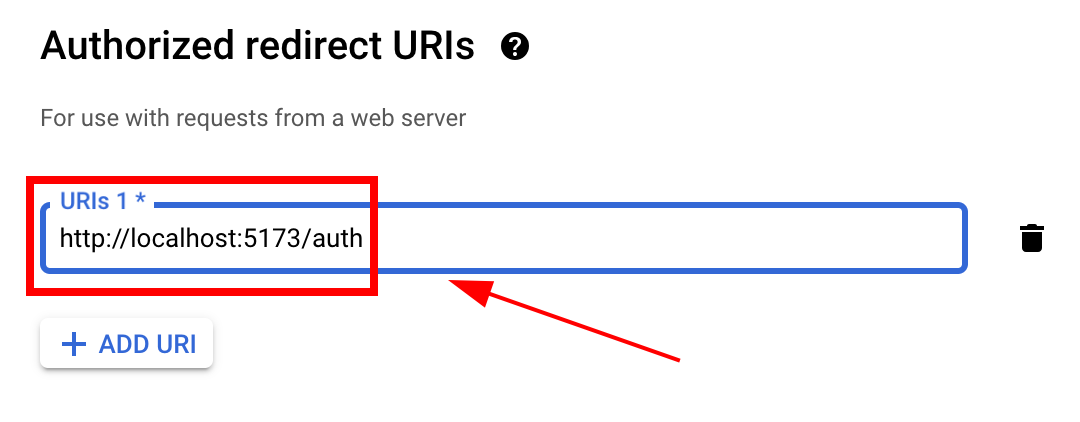
-
-
Haz clic
save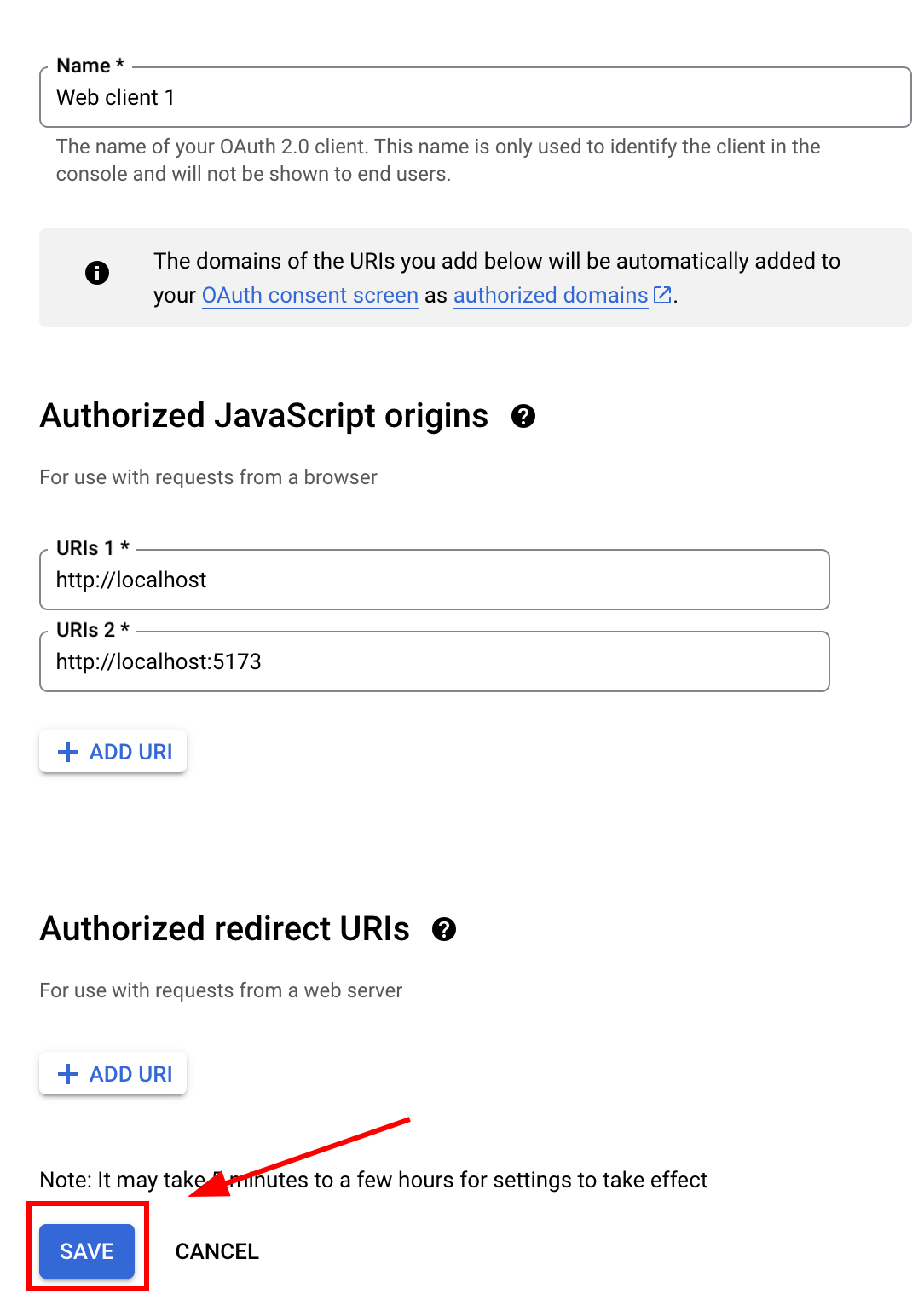
-
-
Ahora, deberías estar listo para llamar
loginde la siguiente manera:-
Primero, importa
SocialLoginimport { SocialLogin } from '@capgo/capacitor-social-login'; -
Luego, llama a initialize. Esto debe ser llamado SOLO una vez.
// onMounted is Vue specific// webClientId is the client ID you got in the web client creation step not the android client ID.onMounted(() => {SocialLogin.initialize({google: {webClientId: '673324426943-avl4v9ubdas7a0u7igf7in03pdj1dkmg.apps.googleusercontent.com',}})})
-
Crear un botón de inicio de sesión que llame
SocialLogin.logincuando se hace clicconst res = await SocialLogin.login({provider: 'google',options: {}})// Handle the responseconsole.log(JSON.stringify(res));
-
Continúa desde Google Login en Web
Sección titulada “Continúa desde Google Login en Web”Si estás utilizando Google Login en Web para planificar la autenticación y los flujos de cuenta, conecta con Usando @capgo/capacitor-login-social para la capacidad nativa en Usando @capgo/capacitor-login-social @capgo/capacitor-login-social para el detalle de implementación en @capgo/capacitor-login-social @capgo/capacitor-clave-privada para el detalle de implementación en @capgo/capacitor-clave-privada @capgo/capacitor-biometría-nativa para los detalles de implementación en @capgo/capacitor-native-biometric, y Autenticación en dos factores para los detalles de implementación en Autenticación en dos factores.
Envíe aplicaciones Capacitor Sin la espera
Construya con su agente de codificación AI, envíe correcciones a los usuarios en minutos, construya aplicaciones iOS y Android firmadas sin un Mac, y regrese en un solo clic.


¿Necesidades de empresa? Hable con nuestro equipo