
Web 端 Google Login
复制一条配置 prompt,包含安装步骤和该插件的完整 Markdown 指南。
在本指南中,你将学习如何使用 Capgo Social Login 为 Web 应用设置 Google Login。 我假设你已经阅读过 通用设置指南.
在 Web 端使用 Google Login
标题为“在 Web 端使用 Google Login”的章节在 Web 端使用 Google Login 相当简单。 要使用它,你需要执行以下操作:
-
在 Google Console 中创建 Web 客户端
-
点击搜索栏

-
搜索
credentials然后点击APIs and Services选项(如截图中的第 2 项)
-
点击
create credentials
-
选择
OAuth client ID
-
选择
Application type作为Web application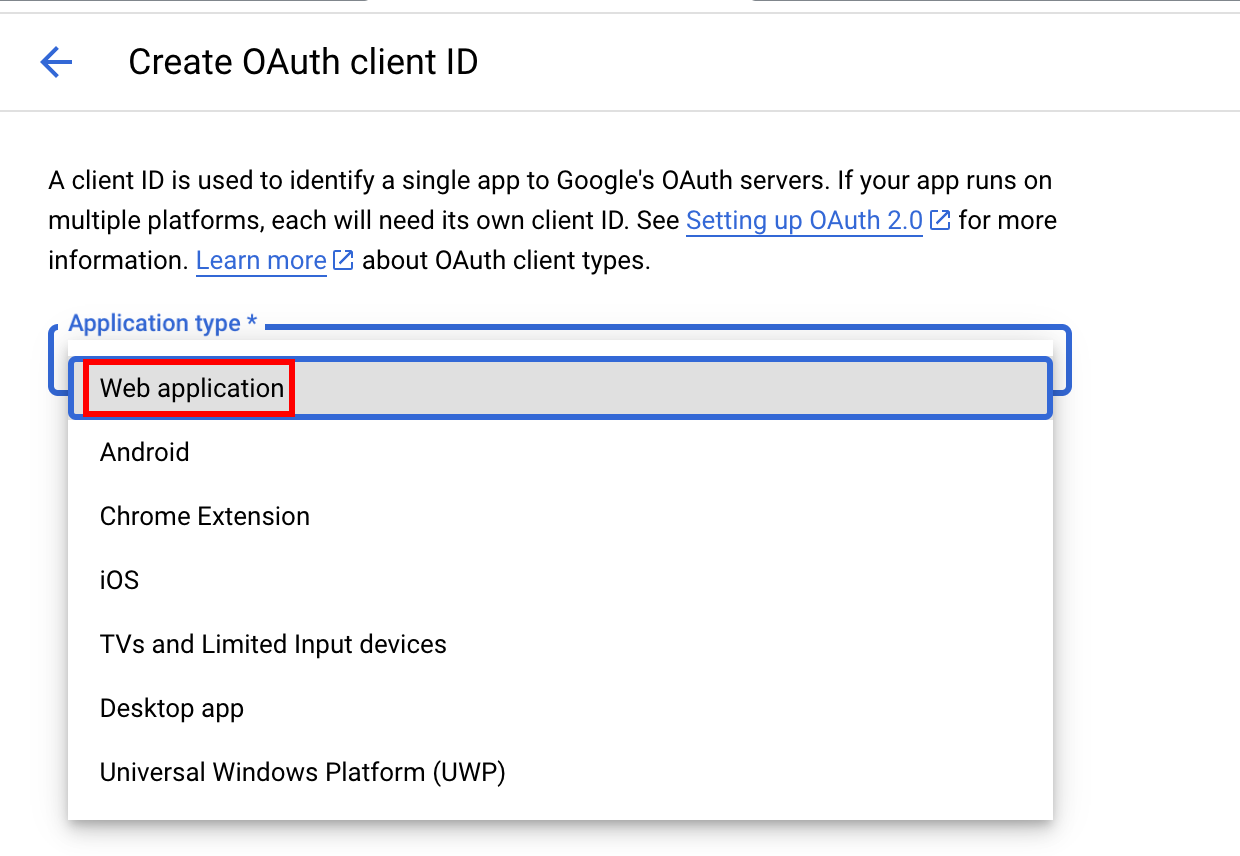
-
为您的客户端命名并点击
Create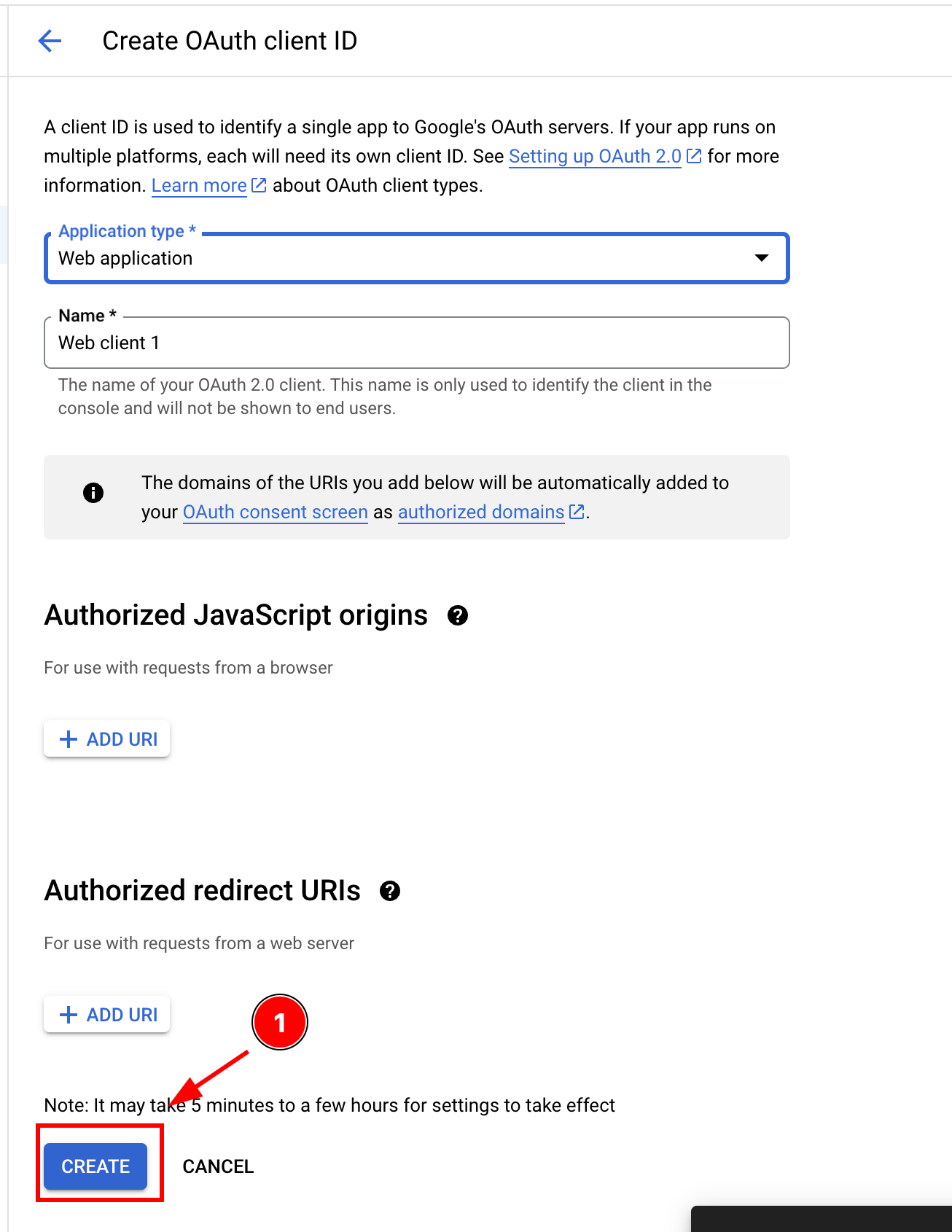
-
复制 Client ID,稍后将作为
webClientId在您的应用程序中使用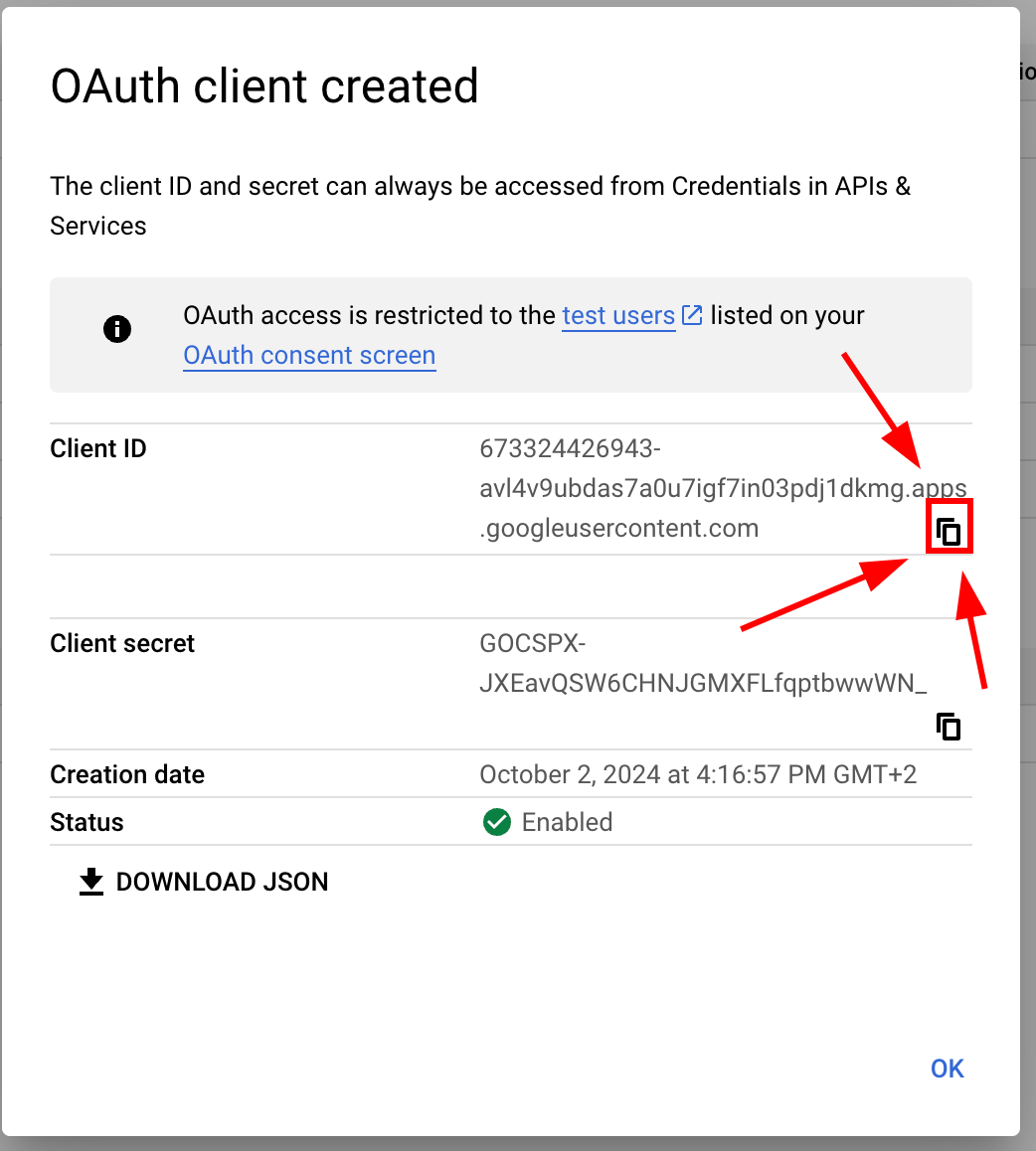
-
-
在 Google Console 中配置 Web 客户端
-
请打开 凭据页面 并点击您的 Web 客户端
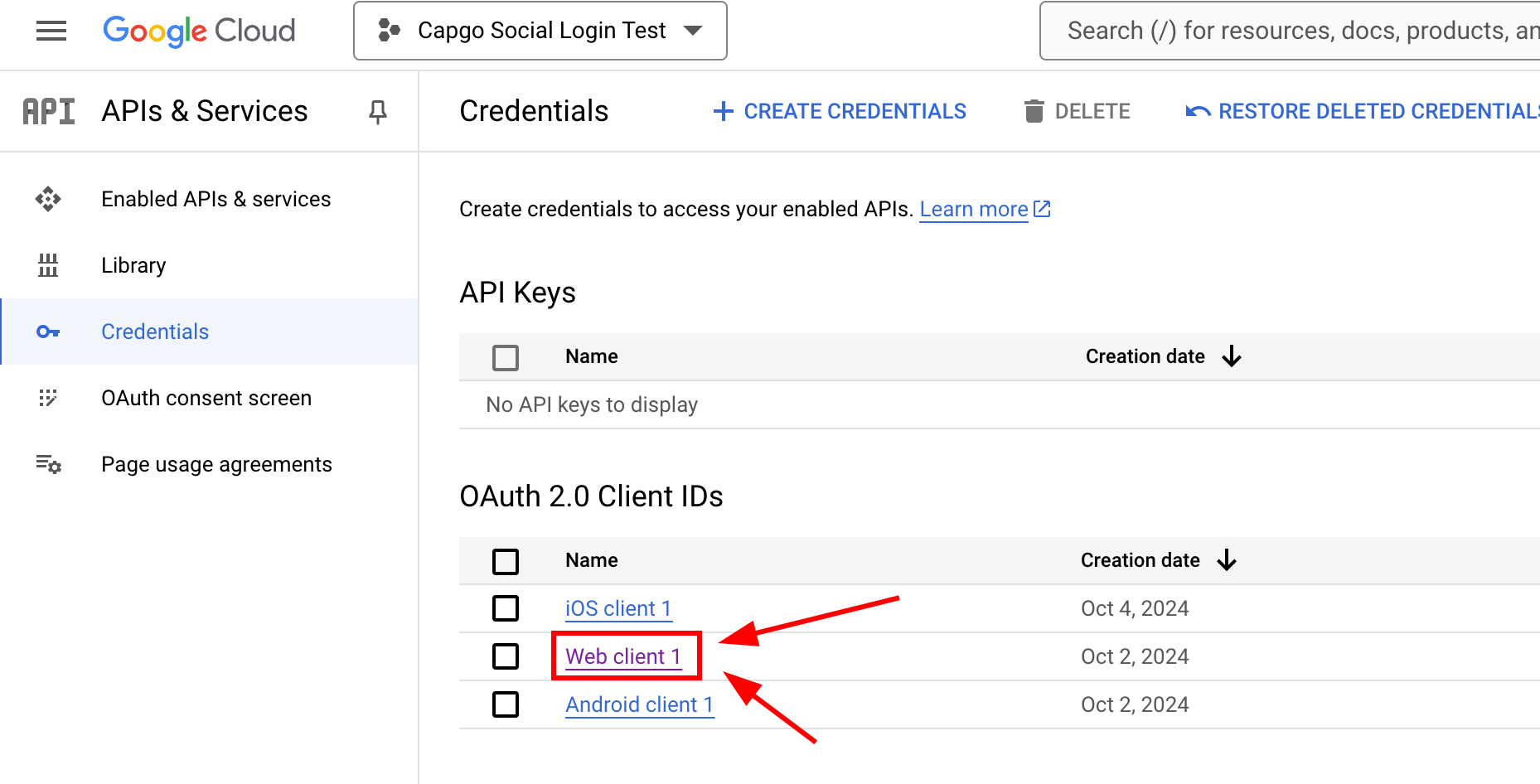
-
现在,请添加
Authorized JavaScript origins。这应包含您应用可能使用的所有地址。在我的案例中,我将 仅 使用 localhost,但由于我使用了自定义端口,所以我必须同时添加http://localhost和http://localhost:5173-
请点击
add URI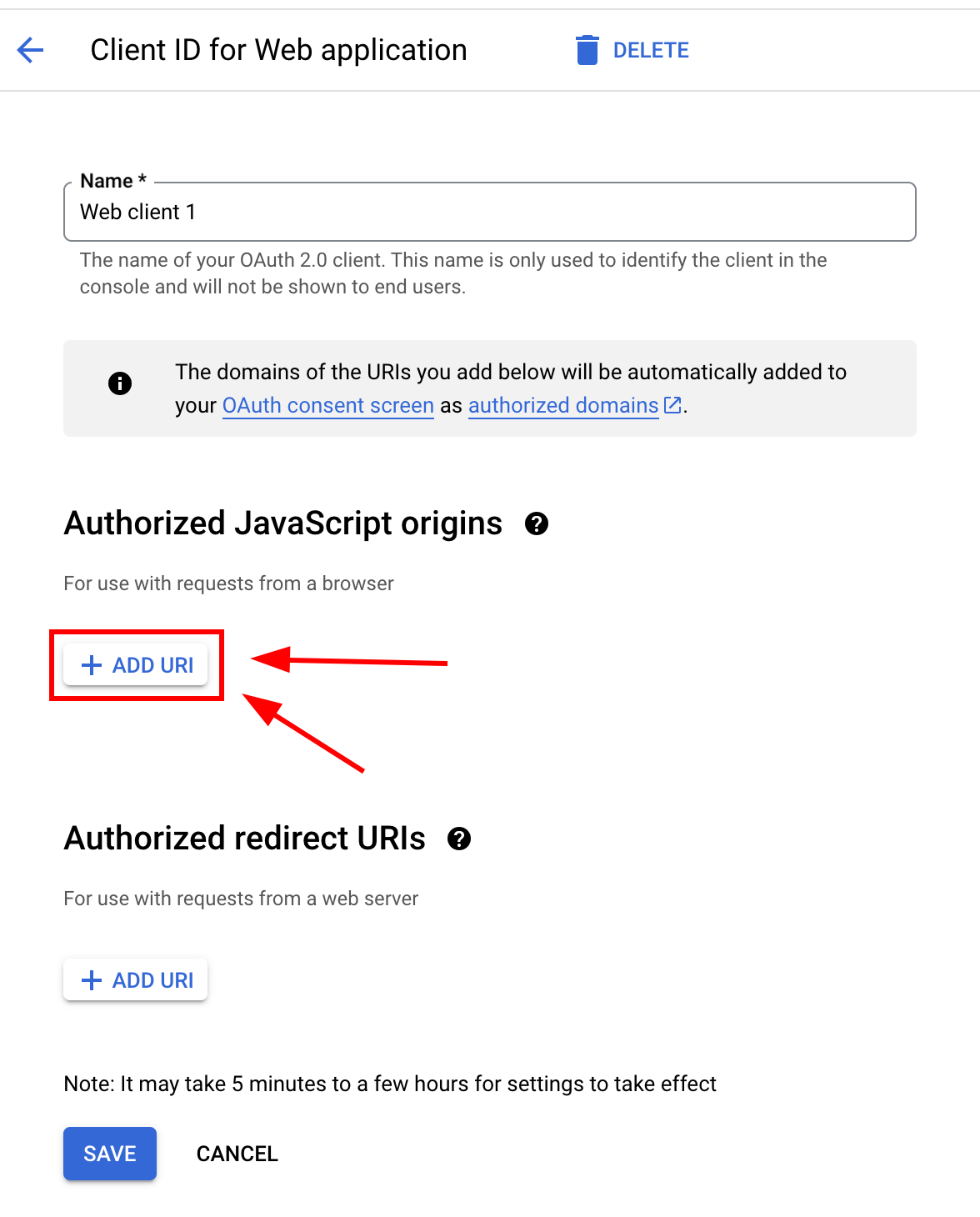
-
请输入您的 URL
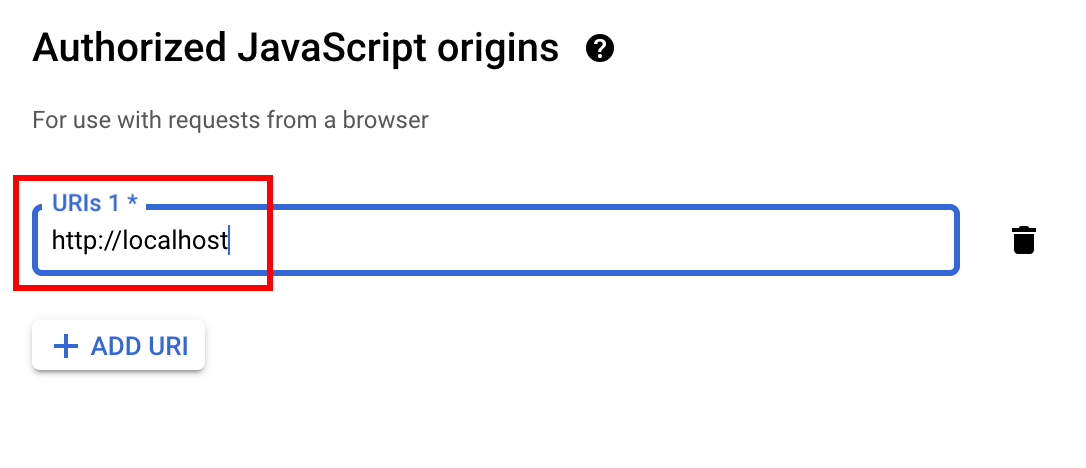
-
请重复此操作,直到添加完所有 URL
-
完成后,您的屏幕应该看起来像这样
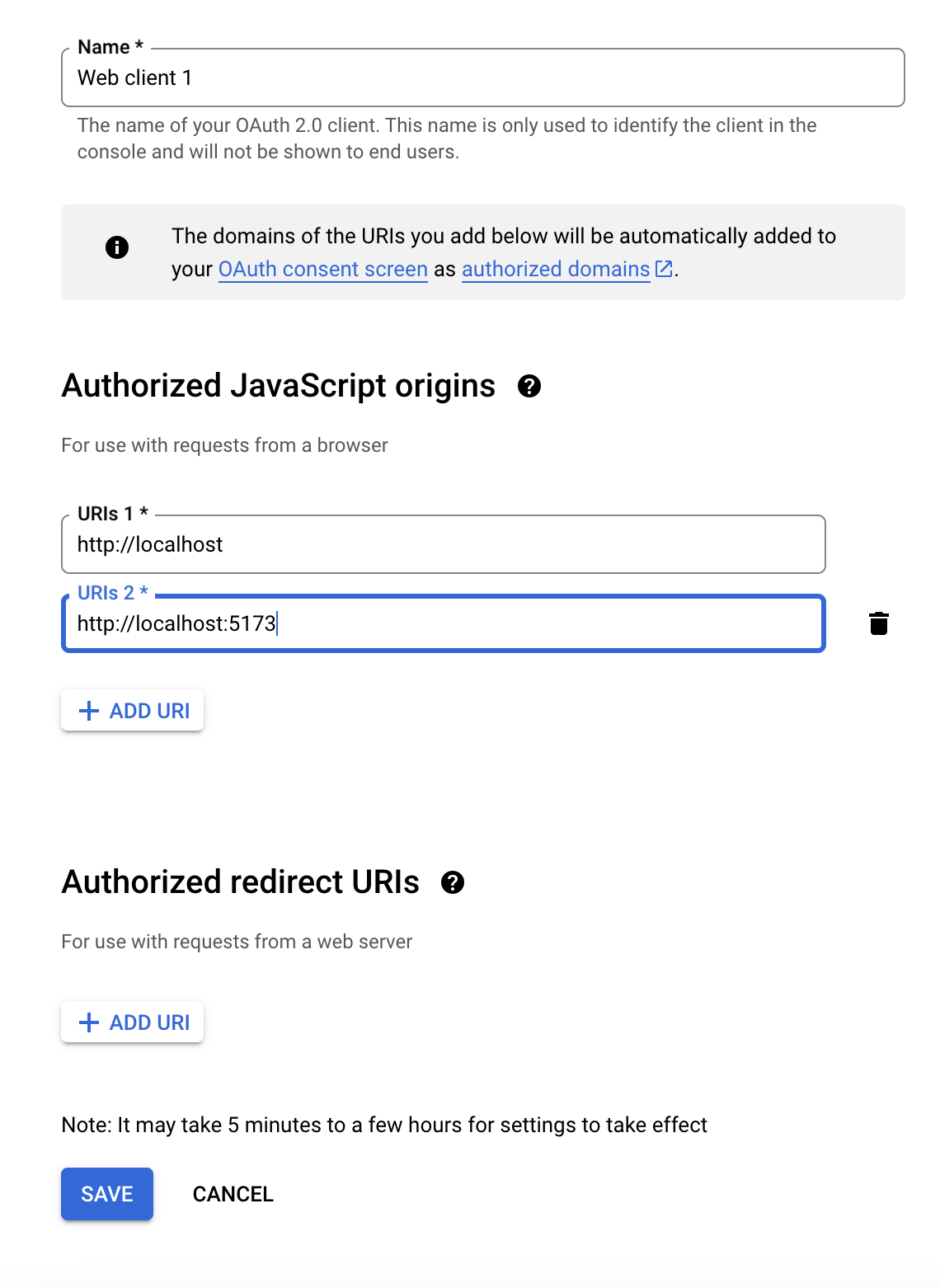
-
-
现在,请添加一些
Authorized redirect URIs。这取决于你打算在哪个页面使用 CapacitorSocialLogin 插件。在我的案例中,我将在http://localhost:5173/auth-
请点击
ADD URI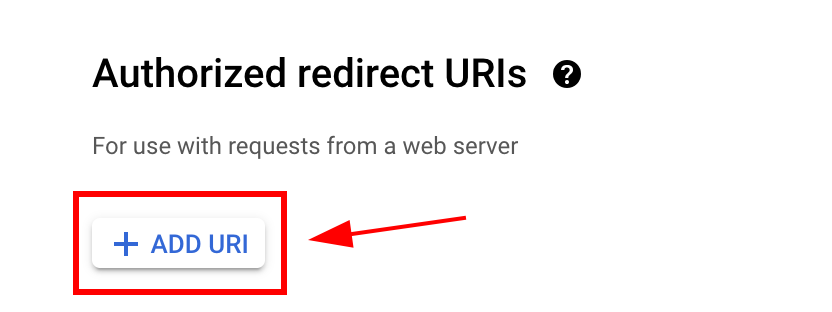
-
输入你的 URL,然后再次点击
ADD URL再次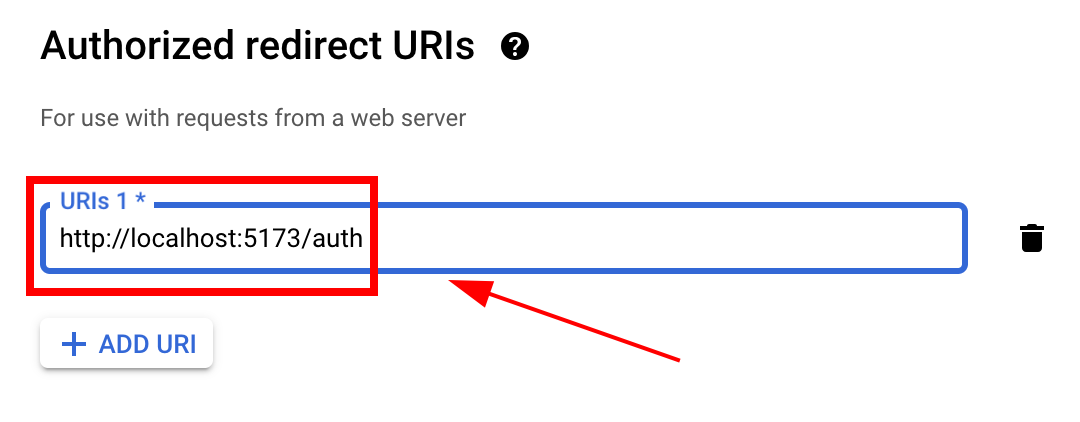
-
-
点击
save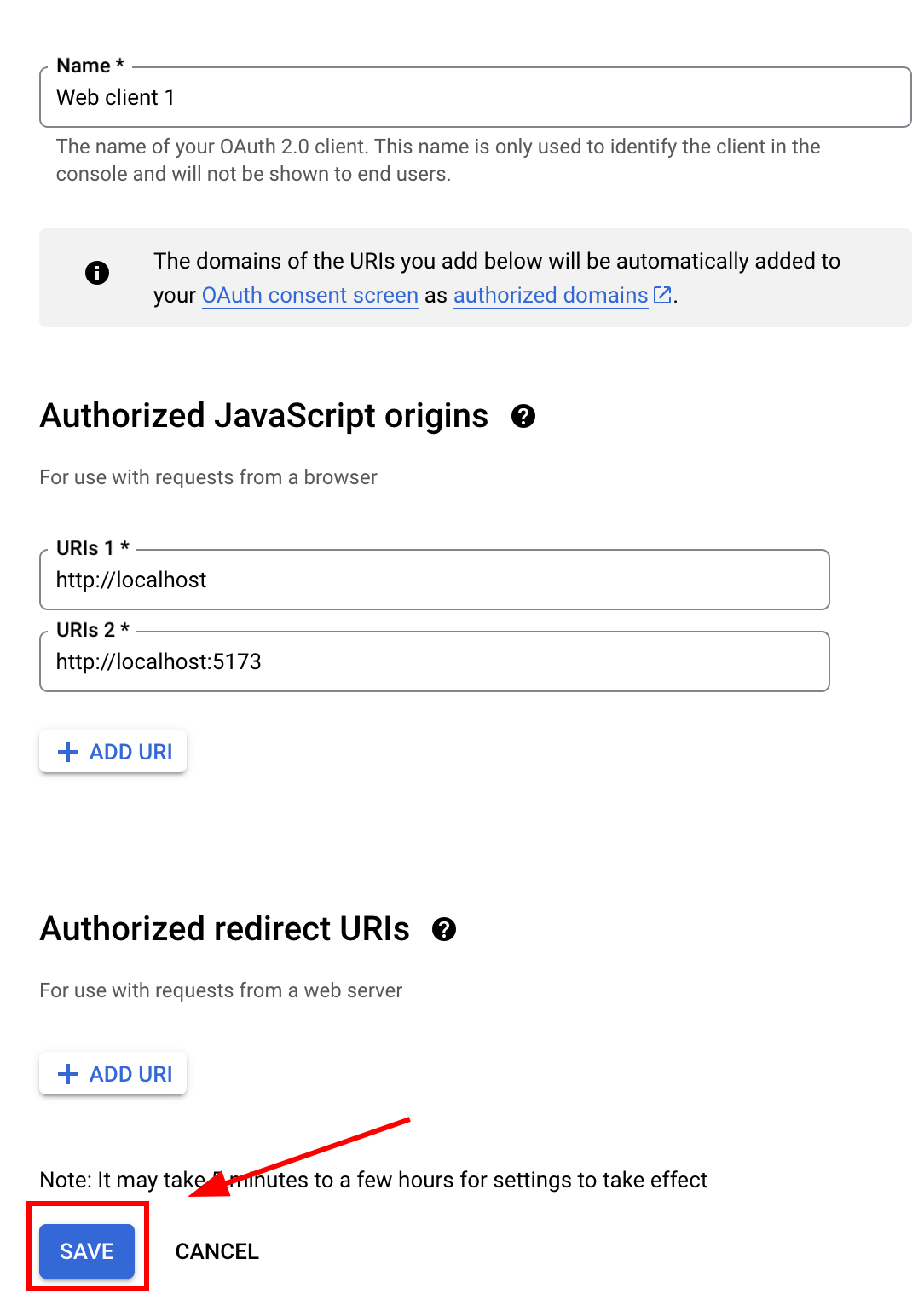
-
-
现在,你就可以在 JavaScript 中调用
login了,如下所示:-
首先,导入
SocialLoginimport { SocialLogin } from '@capgo/capacitor-social-login'; -
然后,调用 initialize。此操作仅限调用一次。
// onMounted is Vue specific// webClientId is the client ID you got in the web client creation step not the android client ID.onMounted(() => {SocialLogin.initialize({google: {webClientId: '673324426943-avl4v9ubdas7a0u7igf7in03pdj1dkmg.apps.googleusercontent.com',}})})
-
创建一个登录按钮,并在点击时调用
SocialLogin.loginwhen clickedconst res = await SocialLogin.login({provider: 'google',options: {}})// Handle the responseconsole.log(JSON.stringify(res));
-
在 Web 端继续使用 Google Login
标题为“在 Web 端继续使用 Google Login”的部分如果你正在使用 Web 端 Google Login 规划身份验证和账户流程,并将它与 使用 @capgo/capacitor-social-login 了解使用 @capgo/capacitor-social-login 时的原生能力, @capgo/capacitor-social-login 了解 @capgo/capacitor-social-login 中的实现细节, @capgo/capacitor-passkey 了解 @capgo/capacitor-passkey 中的实现细节, @capgo/capacitor-native-biometric 了解 @capgo/capacitor-native-biometric 中的实现细节,以及 双重身份验证 了解双因素认证中的实现细节。


