
应用页面
复制一个包含安装步骤和本插件完整 Markdown 指南的配置提示。
应用页面显示什么?
应用页面显示什么?首先,让我们来看看应用的主页面:
在 Capgo 中,应用代表您的移动应用与 Capgo 的 live update 系统集成。它允许您轻松管理更新、频道和设备。
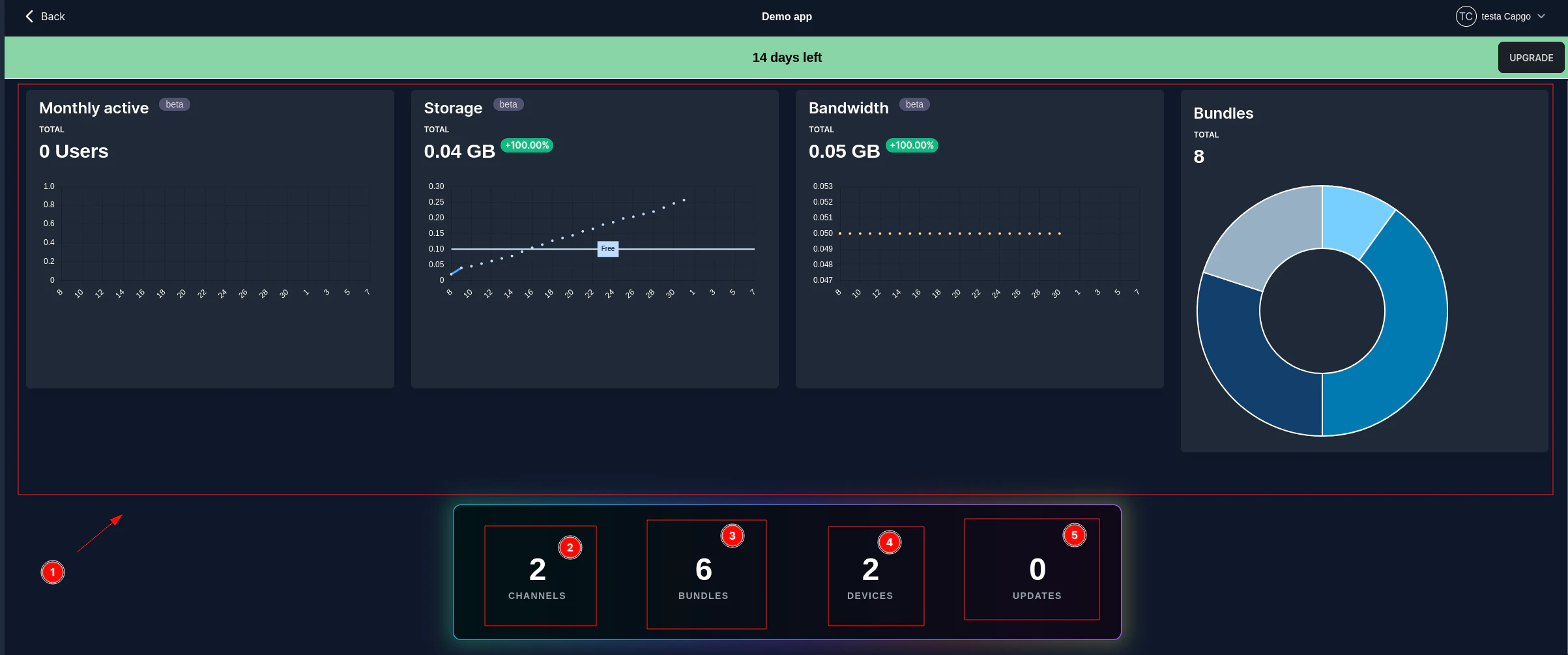
让我们更详细地看看。应用的主页面分为几个关键区域:
-
顶部导航栏: 提供对应用管理主视图的访问。截图是示意性的;当前控制台包含:
- 仪表盘: 应用的指标和摘要。
- 观察到 (beta): 原生启动、WebView、问题和发布健康信号。
- 信息: 核心应用设置和详细信息(参见 应用信息).
- 包: 版本和发布。
- 频道: 更新频道和渐进式发布控制。
- 更新频道和渐进式发布控制。: 设备
- Logs: 已注册设备和覆盖项。 和原始日志。
- 构建: 原生构建管理。
-
统计显示: 可视化过去billing周期内的重要指标(数据反映了您的billing日,而不是月初):
- 月活跃用户(8): 跟踪用户活跃时间的数量。
- 存储(9): 显示当前存储消耗。
- 带宽(10): 显示带宽使用情况。
- 活跃套餐(11): 显示活跃设备的分布图,根据不同应用包进行分类。
-
概要卡片: 提供关键计数的快速概览:
- 应用包上传(12): 已上传的应用包总数。
- 更新统计(13): 包括请求、安装和失败的更新总数。
- 部署统计(14): 部署总数。
-
显示选项(15-18): 用于过滤和查看统计的控制:
- 每日(15): 每日查看统计数据。
- 累计 (16): 查看累计统计数据。
- Billing Period (17): 查看当前账期的统计数据。
- 日期范围(18): 选择自定义日期范围(例如,最近 30 天)。
应用信息
应用信息部分此部分对应顶部导航栏中的“信息”标签(1)。您可以在此处查看和管理应用程序的关键详细信息和设置。
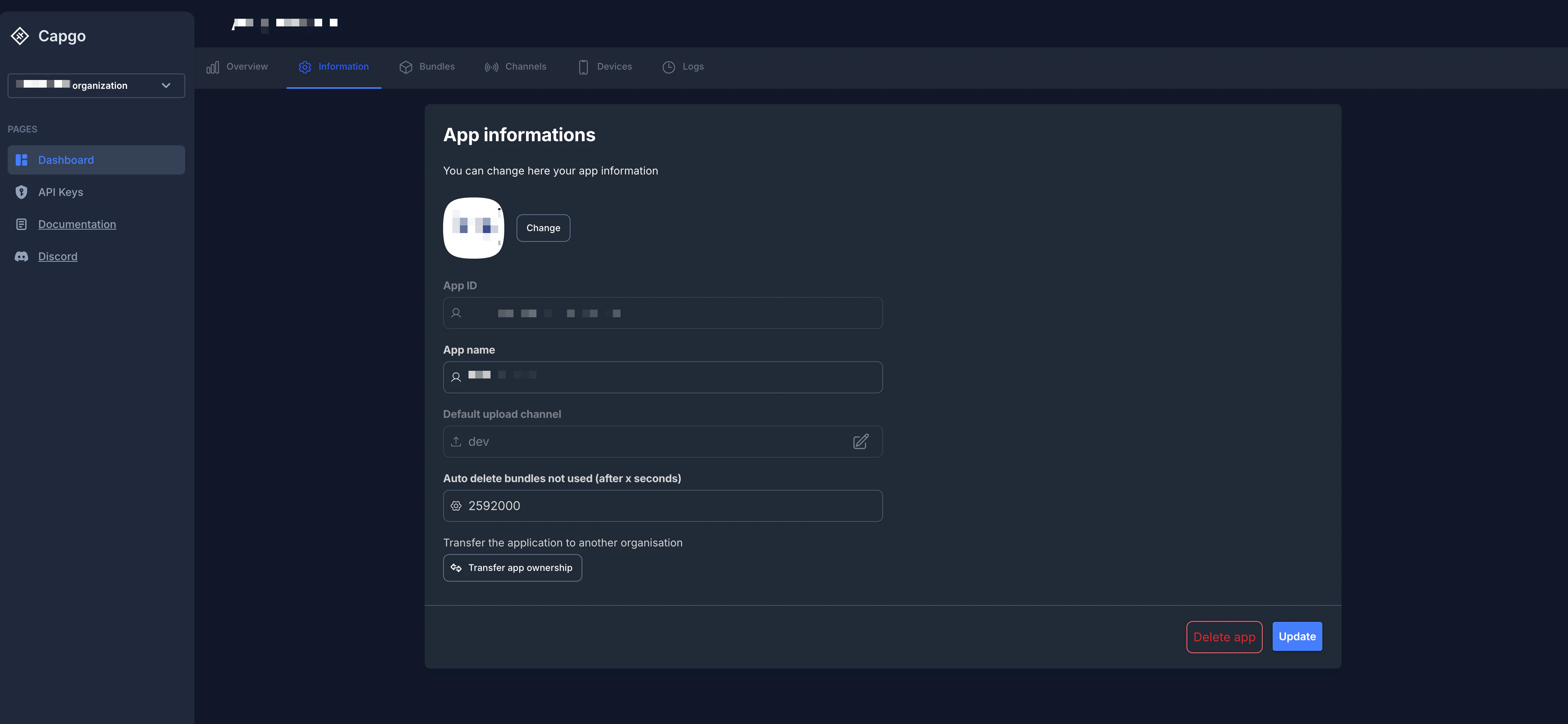
截图较老,可能不显示当前控制台的所有设置。以下字段描述是您可以信赖的参考资料。
以下是可用字段和操作的详细信息:
- 应用图标(2): 显示您的应用程序的图标。您可以点击“更改”按钮上传新的图标。
- 应用 ID(3): 您的应用程序在 Capgo 内的唯一标识符。这一 ID 不可编辑。
- 应用名称(4): 您的应用程序的显示名称。您可以根据需要修改此项。
- 默认上传频道(5): 指定新包将上传到的默认频道。您可以点击编辑图标选择不同的默认频道。
- 默认下载频道(6): 指定设备将从哪里下载更新。您可以点击编辑图标选择不同的默认频道。频道页面显示频道是否为默认,但您需要在这里更改,而不是在频道上使用toggle。打开频道并点击 管理应用设置 跳转到此字段。请参阅 默认频道配置 以下部分提供详细信息。
- 自动删除未使用的包(秒数)(7): 此设置允许您自动删除未使用的包,指定的时间段(秒数)。设置为
0禁用自动删除。该功能有助于管理存储并保持包清单整洁。 - 向插件暴露包元数据 (8): 启用此功能时,包链接和评论字段将发送到Capacitor Updater插件。该功能要求插件版本 7.35.0 或更高版本。
- 阻止供应商基础设施请求: 启用此功能时,Capgo 将拒绝来自已知 Google 和 Apple 数据中心 IP 范围的更新、统计和频道自我请求。正常生产流量下请保持启用状态。仅在您有意测试时临时禁用此功能。新应用程序默认启用此保护功能;现有应用程序保留其之前的禁用设置,直到您更改它。
- 转移应用程序所有权 (9): 本节提供了将您的应用程序转移到您参与的不同组织的选项。
- 删除应用程序按钮: 永久删除您的应用程序从Capgo。此操作不可逆转,会删除所有相关数据、捆绑包、频道和设备。
- 更新按钮: 保存您在此页面上编辑的字段的任何更改(例如应用程序名称、默认上传频道、自动删除捆绑包设置)。
默认频道配置
默认频道配置这是 默认下载频道 是您的应用程序中最重要的设置之一。它决定了新设备在首次连接到Capgo时从哪个频道接收更新。
默认频道的工作原理
默认频道的工作原理当设备从Capgo请求更新时,系统会根据以下顺序(优先级最高的第一)确定使用哪个频道:
- 强制设备映射如果在频道设置中明确强制设备 ID 到一个频道,那么这个频道总是会获胜。
- Cloud 强制覆盖如果设备从控制台或公共API中分配到了频道,那么优先使用频道分配。
- Plugin
setChannel(): 当前插件版本中,这是本地赋值,而不是控制台覆盖。见 设备选择频道. - Capacitor 配置
defaultChannel如果在你的应用中设置capacitor.config.*用于测试/β版构建的文件。 - Default 下载通道: 这里配置的设置。这是大约99%的生产用户会使用的。
平台特定默认频道
平台特定默认频道您可以为每个平台配置特定的默认频道——例如一个用于iOS,一个用于Android,一个用于Electron。这在以下情况下很有用:
- 您想在一个平台上发布更新,而在另一个平台上保持稳定
- 您需要根据平台不同来设置更新策略
- 您正在在一个平台上测试新版本,而在另一个平台上保持稳定
要设置平台特定默认值,请执行以下步骤:
- 为每个平台创建单独的频道(例如
production-ios,production-android,production-electron) - 在每个频道的设置中,仅启用相关的平台(iOS、Android或Electron切换开关)
- 在 应用信息,将每个通道设置为其平台的默认下载通道。 Capgo 允许当通道目标不同的平台时设置多个默认值。
当设备请求更新时:
- iOS 设备将从 iOS 支持的默认通道接收更新
- Android 设备将从 Android 支持的默认通道接收更新
单一默认通道(大多数应用程序的推荐设置)
单一默认通道(大多数应用程序的推荐设置)对于大多数应用程序,支持所有三个核心平台的单一默认通道是最简单的方法:
- 创建一个通道(例如:
production) - 确保 iOS、Android 和 Electron 开关都启用
- 将其设置为默认下载通道 应用信息
这确保了所有平台上的行为一致性,并简化了您的发布流程。
更改默认频道
更改默认频道当您更改默认频道时:
- 新设备 将立即从新默认频道开始接收更新
- 已有的设备 如果设备已经有频道 assignments(通过覆盖或强制),则不会自动切换
- 要移动已有的设备,您需要:
- 使用
setChannel()(或unsetChannel()从应用程序中setChannel()assignment. - 强制将他们转移到新频道(控制台/API 强制;90天后过期)
- 删除他们的控制台/API 强制,设备将按照顺序降级。只有云端的设备将接收新的默认频道。
- 使用
提示: 总是先在少量设备上测试新的默认频道,然后再将其设为所有用户的默认频道。
继续从 App 页面
继续从 App 页面如果您正在使用 App 页面 来规划控制台和API 操作,请将其连接到 API 概览 API 概览中有API 的实现细节 简介 为简介中的实现细节 API 键 为API 键中的实现细节 设备 对于设备的实现细节 为设备中的实现细节, 和 包


