
Halaman Aplikasi
Copy prompt pengaturan dengan langkah instalasi dan panduan markdown lengkap untuk plugin ini.
Apa yang ditampilkan oleh halaman aplikasi?
Bagian berjudul “Apa yang ditampilkan oleh halaman aplikasi?”Pertama, mari kita lihat halaman utama aplikasi:
Dalam Capgo, sebuah aplikasi mewakili aplikasi seluler yang terintegrasi dengan sistem Capgo’s live update. Ini memungkinkan Anda untuk mengelola update, saluran, dan perangkat secara lancar.
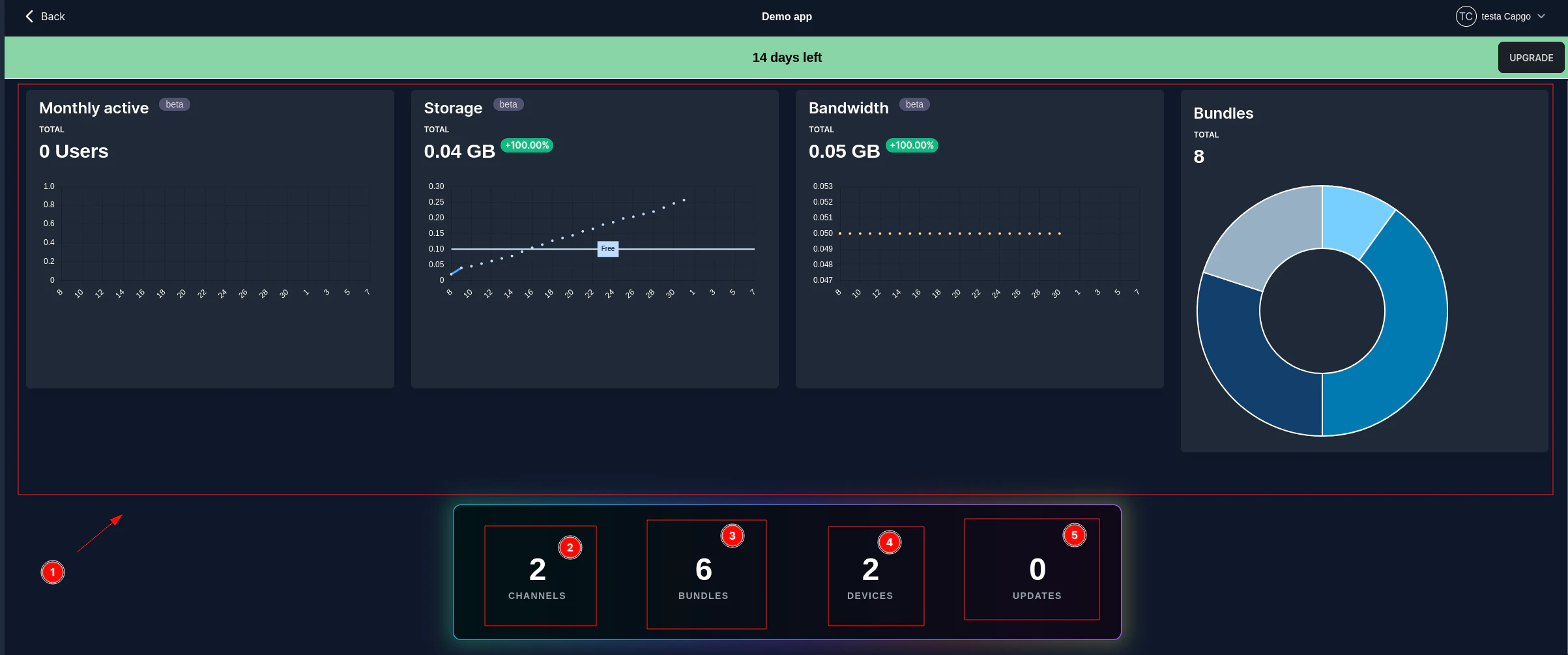
Mari kita lihat lebih dekat. Halaman utama aplikasi dibagi menjadi beberapa area penting:
-
Bar Navigasi Atas: Mengakses tampilan pengelolaan aplikasi utama. Screenshot di atas hanya ilustratif; console saat ini menampilkan:
- Dashboard: Metrik dan ringkasan untuk aplikasi.
- Perhatikan (beta): Pengembangan Native, WebView, masalah, dan tanda-tanda kesehatan rilis.
- Informasi: Pengaturan dan detail aplikasi utama (lihat Informasi Aplikasi).
- Paket: Versi dan rilis.
- Saluran: Sistem Pembaruan Saluran dan Pengendalian Perluasan Langsung.
- Devices: Perangkat yang terdaftar dan pengaturan.
- Perangkat: Insight Log dan log-log mentah.
- Builds: Pengelolaan Pembangunan Nativ.
-
Tampilan Statistik: Menggambarkan metrik penting untuk periode tagihan terakhir (data menunjukkan penggunaan dari hari tagihan Anda, bukan tanggal 1 bulan):
- Pengguna Aktif Bulanan (8): Mengikuti jumlah pengguna unik aktif sepanjang waktu.
- Penggunaan Penyimpanan (9): Menggambarkan konsumsi penyimpanan saat ini.
- Penggunaan Bandwith (10): Menggambarkan penggunaan bandwidth.
- Paket Aktif (11): Menampilkan distribusi perangkat aktif di berbagai paket aplikasi.
-
Kartu Ringkasan: Menghadirkan gambaran singkat tentang hitungan utama:
- Pengunggahan Paket (12): Jumlah total paket aplikasi yang diunggah.
- Statistik Perbarui (13): Jumlah total perbarui yang dilakukan, termasuk permintaan, instalasi, dan gagal.
- Statistik Pengembangan (14): Jumlah total pengembangan.
-
Pilihan Tampilan (15-18): Kontrol untuk memfilter dan menampilkan statistik:
- Harian (15): Melihat statistik secara harian.
- Cumulatif (16): Melihat statistik kumulatif sepanjang waktu.
- Periode Tagihan (17): Melihat statistik untuk periode tagihan saat ini.
- Rentang Tanggal (18): Pilih rentang tanggal khusus (misalnya, 30 hari terakhir).
Informasi Aplikasi
Bab berjudul “Informasi Aplikasi”Bagian ini sesuai dengan tab “Informasi” (1) di bagian navigasi atas. Di sini Anda dapat melihat dan mengelola detail dan pengaturan kritis untuk aplikasi Anda.
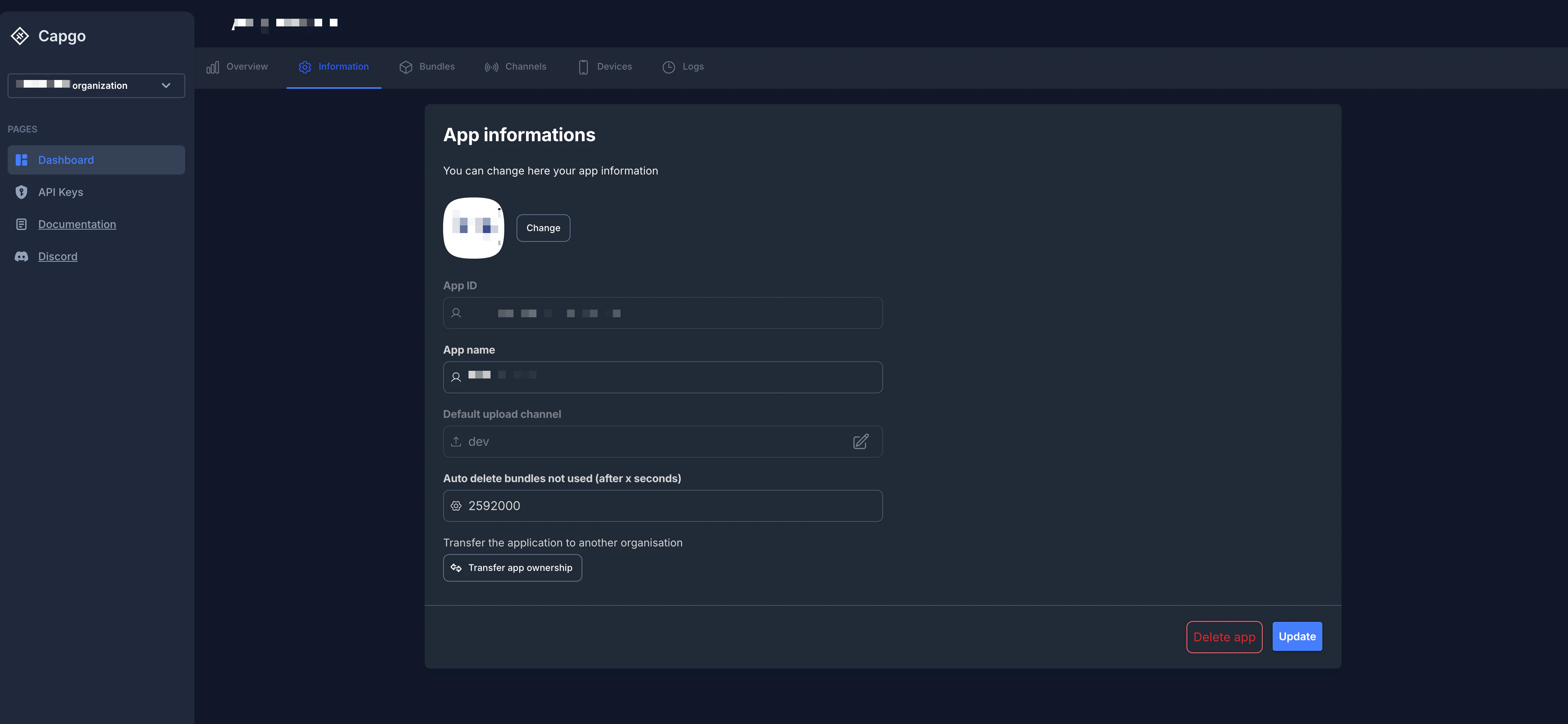
Tangkapan layar ini lebih tua dari konsol saat ini dan tidak menampilkan semua pengaturan saat ini. Gunakan deskripsi bidang di bawah sebagai sumber kebenaran.
Berikut adalah penjelasan tentang bidang dan aksi yang tersedia:
- Ikon Aplikasi (2): Menampilkan ikon aplikasi Anda. Anda dapat mengklik tombol "Ubah" untuk mengunggah ikon baru.
- ID Aplikasi (3): Identifikasi unik untuk aplikasi Anda di dalam Capgo. ID ini tidak dapat diedit.
- Nama Aplikasi (4): Nama tampilan untuk aplikasi Anda. Anda dapat memodifikasi ini jika perlu.
- Saluran Unggah Default (5): Menentukan saluran default yang digunakan untuk mengunggah bundle baru. Anda dapat mengklik ikon edit untuk memilih saluran default yang berbeda.
- Saluran Download Default (6): Menentukan saluran default yang digunakan oleh perangkat untuk mengunduh update. Anda dapat mengklik ikon edit untuk memilih saluran default yang berbeda. Halaman saluran menampilkan apakah saluran tersebut adalah saluran default, tetapi Anda dapat mengubahnya di sini, bukan dengan toggle di saluran. Buka saluran dan klik Manajemen pengaturan aplikasi ke menu ini. Lihatlah Pengaturan Saluran Default di bawah ini untuk informasi lebih lanjut.
- Hapus Otomatis Paket yang Tidak Digunakan (setelah x detik) (7): Pengaturan ini memungkinkan Anda untuk menghapus paket lama yang belum digunakan selama waktu tertentu (dalam detik). Atur ke
0untuk menonaktifkan penghapusan otomatis. Ini membantu mengelola penyimpanan dan menjaga daftar paket tetap bersih. - Terbuka Paket Metadata untuk Plugin (8): Jika diaktifkan, bidang tautan dan komentar paket akan dikirim ke Capacitor Plugin Pembarui. Fitur ini memerlukan versi plugin 7.35.0 atau lebih tinggi.
- Block Request Infrastruktur Provider: Jika diaktifkan, Capgo menolak permintaan pembarui, statistik, dan saluran-self dari IP range datacenter Google dan Apple yang diketahui. Biarkan tetap diaktifkan untuk lalu lintas produksi normal. Matikan secara sementara hanya ketika Anda sengaja menguji dari infrastruktur penyedia. Aplikasi baru memungkinkan perlindungan ini secara default; aplikasi yang sudah ada mempertahankan pengaturan sebelumnya yang dinonaktifkan sampai Anda mengubahnya.
- Pindahkan Kewenangan Aplikasi (9): Bagian ini menyediakan opsi untuk memindahkan aplikasi Anda ke organisasi yang berbeda yang Anda bergabung.
- Tombol Hapus Aplikasi: Menghapus aplikasi Anda secara permanen dari Capgo. Tindakan ini tidak dapat dibatalkan dan akan menghapus semua data terkait, bundle, saluran, dan perangkat.
- Tombol Perbarui: Menyimpan perubahan apa pun yang Anda buat pada bidang yang dapat diedit di halaman ini (misalnya, Nama Aplikasi, Saluran Unggah Default, Pengaturan Auto Hapus Bundle).
Konfigurasi Saluran Default
Judul Bagian “Konfigurasi Saluran Default”The Saluran Download Default is one of the most important settings for your app. It determines which channel new devices will receive updates from when they first connect to Capgo.
Judul Bagian “Bagaimana Saluran Default Berfungsi”
Bagian berjudul “Bagaimana Channel Default Berfungsi”When perangkat meminta pembaruan dari Capgo, sistem menentukan saluran mana yang digunakan berdasarkan urutan prioritas berikut (prioritas tertinggi terlebih dahulu):
- Forced mapping perangkat: Jika ID perangkat secara eksplisit dipaksa ke saluran dalam pengaturan saluran, saluran tersebut selalu menang.
- Cloud overrideJika perangkat telah ditugaskan ke sebuah channel dari dashboard atau Public API, maka pengaturan tersebut yang digunakan.
- Plugin
setChannel(): Pada versi plugin saat ini, ini adalah penugasan lokal, bukan pengaturan dashboard. Lihat Bagaimana perangkat memilih saluran. - Konfigurasi Capacitor
defaultChannelJika diaturkan di aplikasi Andacapacitor.config.*file, ini digunakan untuk versi tes/beta. - Saluran Download Default: Pengaturan yang dikonfigurasi di sini. Ini adalah apa yang ~99% pengguna produksi Anda gunakan.
Pengaturan Default Platform-Spesifik
Judul Bagian: Pengaturan Default Platform-SpesifikAnda dapat mengonfigurasi pengaturan default platform spesifik—misalnya satu untuk iOS, satu untuk Android, dan satu untuk Electron. Ini berguna ketika:
- Anda ingin mengeluarkan pembaruan ke satu platform sebelum platform lainnya
- Anda memerlukan strategi pembaruan yang berbeda per platform
- Anda sedang menguji versi baru di satu platform sementara menjaga yang lain stabil
Untuk mengatur pengaturan default platform spesifik:
- Buat saluran yang terpisah untuk setiap platform (misalnya
production-ios,production-androiddanproduction-electron) - Di pengaturan setiap saluran, aktifkan hanya platform yang relevan (toggle iOS, Android, atau Electron)
- Aktifkan Info AplikasiSetiap kanal tersebut sebagai Channel Download Default untuk platformnya. Capgo memungkinkan lebih dari satu default ketika kanal tersebut menargetkan platform yang berbeda.
Ketika perangkat meminta pembaruan:
- Perangkat iOS akan menerima pembaruan dari Channel Default yang diaktifkan iOS
- Perangkat Android akan menerima pembaruan dari Channel Default yang diaktifkan Android
Channel Default Satu (Dianjurkan untuk Aplikasi Paling Banyak)
Judul Bagian “Channel Default Satu (Dianjurkan untuk Aplikasi Paling Banyak)”Untuk aplikasi paling banyak, pendekatan yang paling sederhana adalah menggunakan satu channel default yang mendukung tiga platform utama:
- Buat satu kanal (misalnya,
production) - Pastikan toggle iOS, Android, dan Electron diaktifkan
- Set as Default Channel Download pada Info Aplikasi
Hal ini memastikan perilaku konsisten di semua platform dan memudahkan alur pelepasan Anda.
Mengubah Saluran Default
Judul Bagian “Mengubah Saluran Default”Ketika Anda mengubah saluran default:
- Perangkat baru akan langsung menerima pembaruan dari saluran baru default
- Perangkat yang sudah ada yang sudah memiliki penugasan saluran (melalui override atau force) tidak akan secara otomatis berganti
- Untuk memindahkan perangkat yang sudah ada, Anda perlu:
- Gunakan
setChannel()atauunsetChannel()dari aplikasi. Menghapus catatan perangkat backend tidak akan menghapus perangkat lokalsetChannel()tugas. - Kerjakan mereka ke saluran baru di dashboard (console/API override; berlaku setelah 90 hari)
- Hapus pengaturan override console/API mereka sehingga mereka jatuh ke urutan keutamaan. Perangkat dengan hanya default cloud kemudian mengambil default baru.
- Gunakan
Trik: Selalu tes default channel baru Anda dengan kelompok kecil perangkat yang dipaksa sebelum membuatnya default untuk semua pengguna.
Teruskan dari Halaman Aplikasi
Judul bagian “Teruskan dari Halaman Aplikasi”Jika Anda menggunakan Halaman Aplikasi untuk merencanakan dashboard dan operasi API , hubungkannya dengan API Overview untuk detail implementasi di API Overview, Pendahuluan untuk detail implementasi di Pendahuluan, Kunci API untuk detail implementasi di Kunci API Perangkat untuk detail implementasi di Devices, dan Bundles Untuk detail implementasi di Paketan.
Mulai dengan Capacitor Kirimkan aplikasi __CAPGO_KEEP_0__
Build with your AI coding agent, push fixes to users in minutes, build signed iOS and Android apps without a Mac, and roll back in one click.


Pertanyaan perusahaan? Hubungi tim kami