
Pengaturan Login Google
Copas prompt pengaturan dengan langkah instalasi dan panduan markdown lengkap untuk plugin ini.
Selamat Datang
Judul Bagian: Selamat DatangPada panduan ini, Anda akan belajar cara mengatur Login Google dengan Capgo Login Sosial. Anda memerlukan hal-hal berikut untuk mengatur Login Google:
- Salah satu akun Google
Pengaturan Umum
Judul Bagian: Pengaturan UmumPada bagian ini, Anda akan mengatur layar login yang ditampilkan oleh Google.
- Tolong kunjungi https://console.cloud.google.com
- Pilih proyek selector
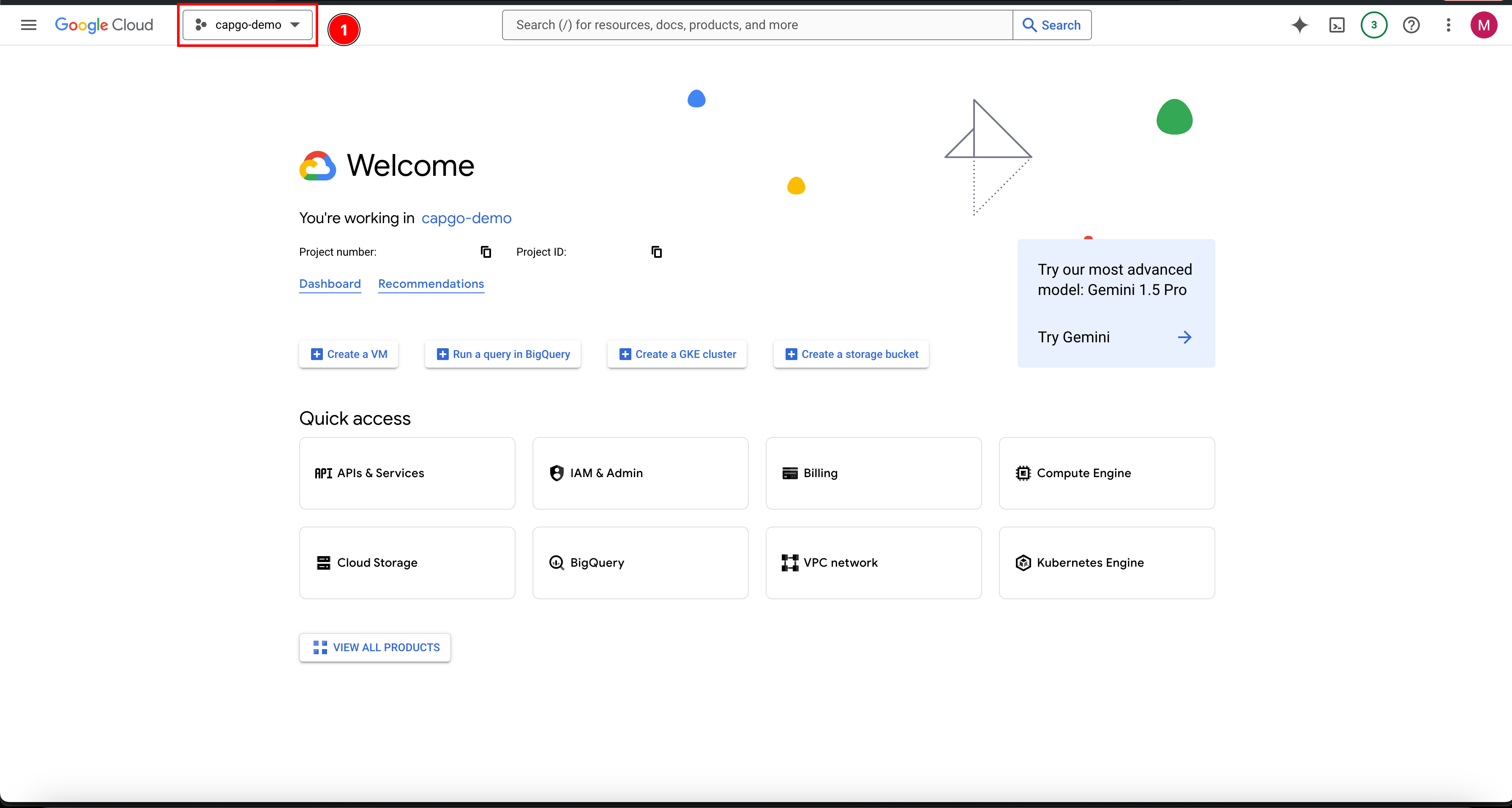
- Jika Anda belum memiliki proyek, silakan Buat proyek baru.
- Pilih
New project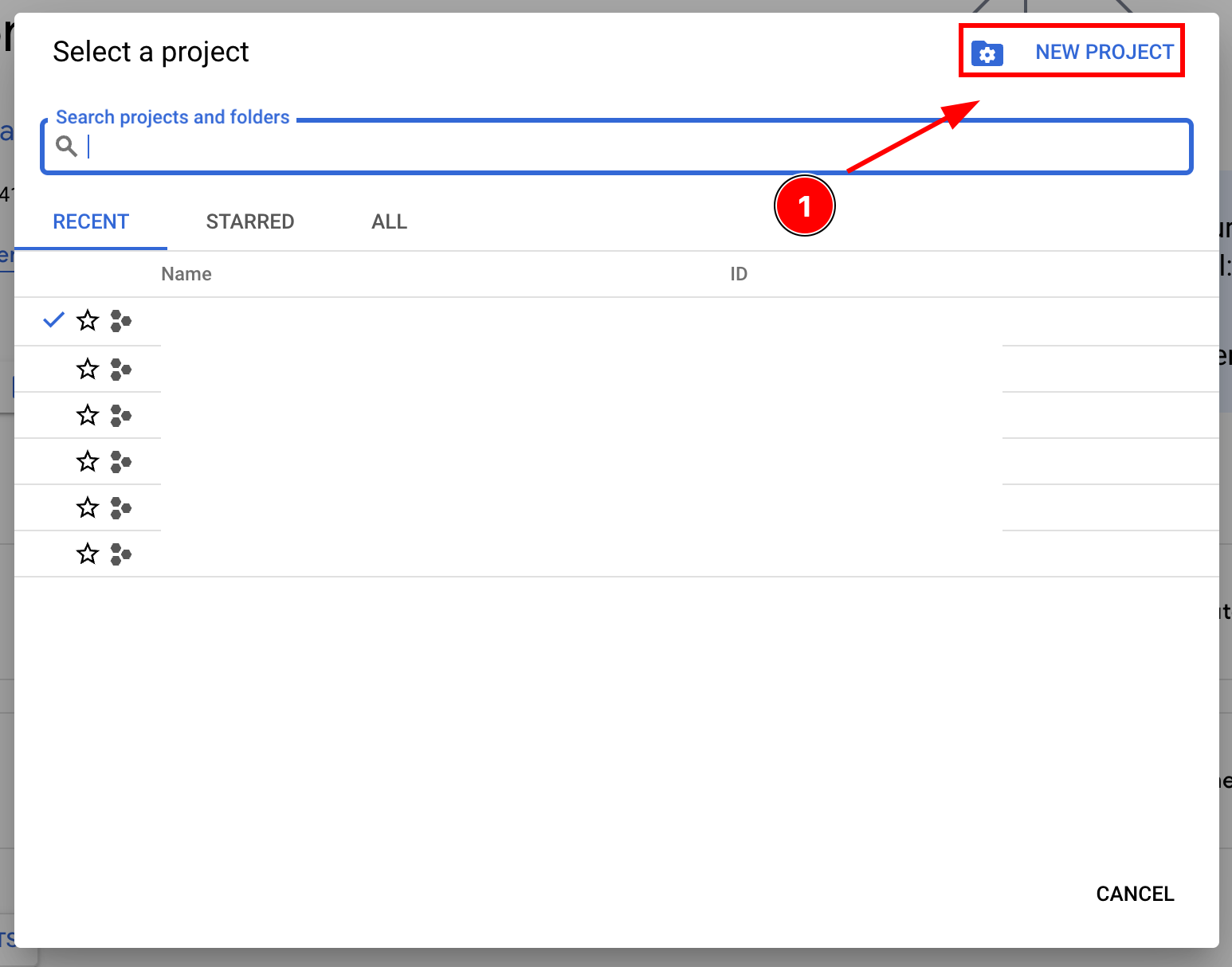
- Berikan nama proyek dan pilih
Create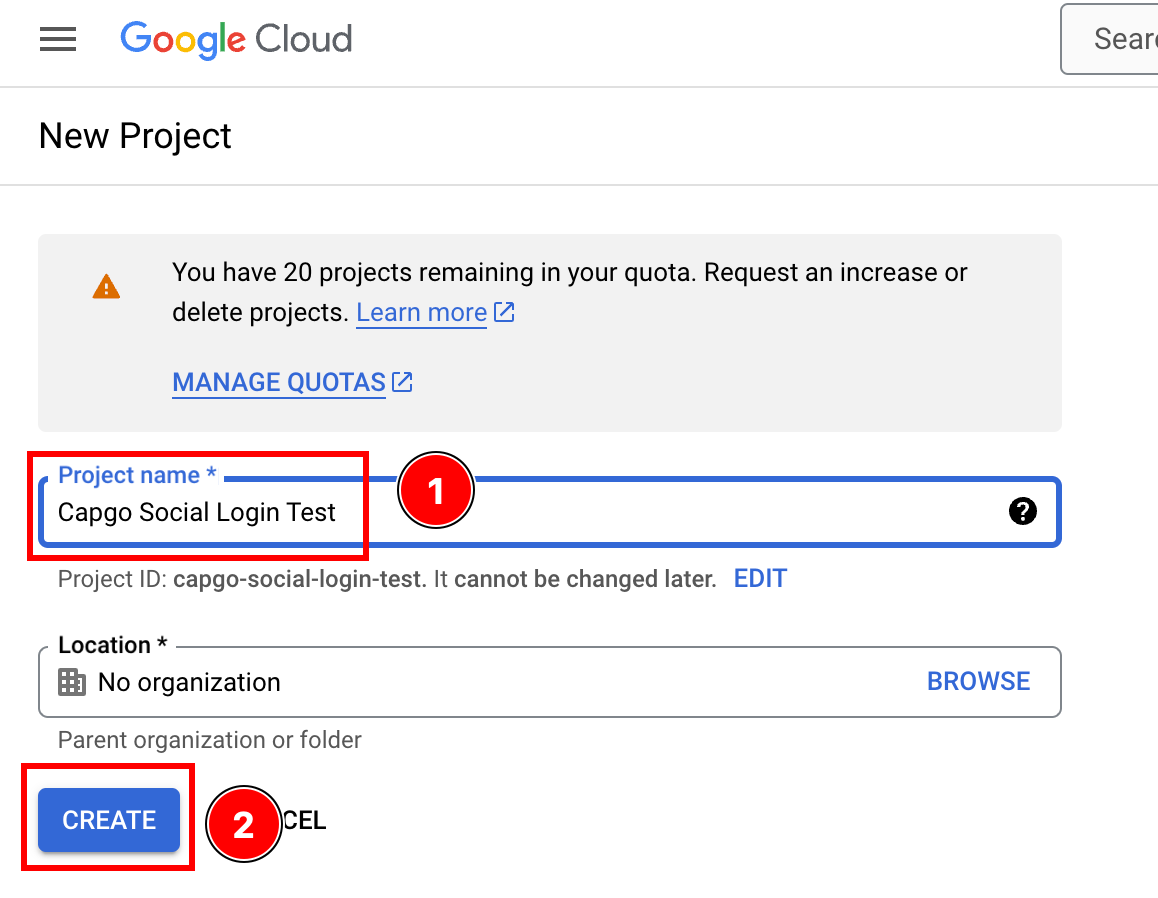
- Pastikan Anda berada di proyek yang benar
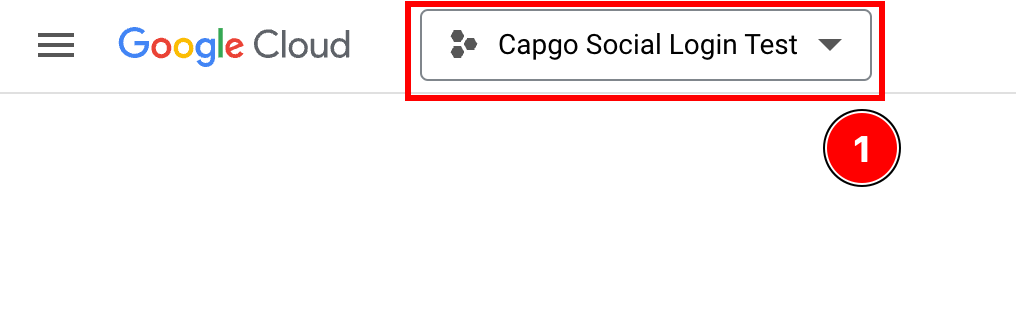
- Pilih
- Mulai mengonfigurasi
OAuth consent screen-
Pilih bar pencarian

-
Cari
OAuth consent screendan klik pada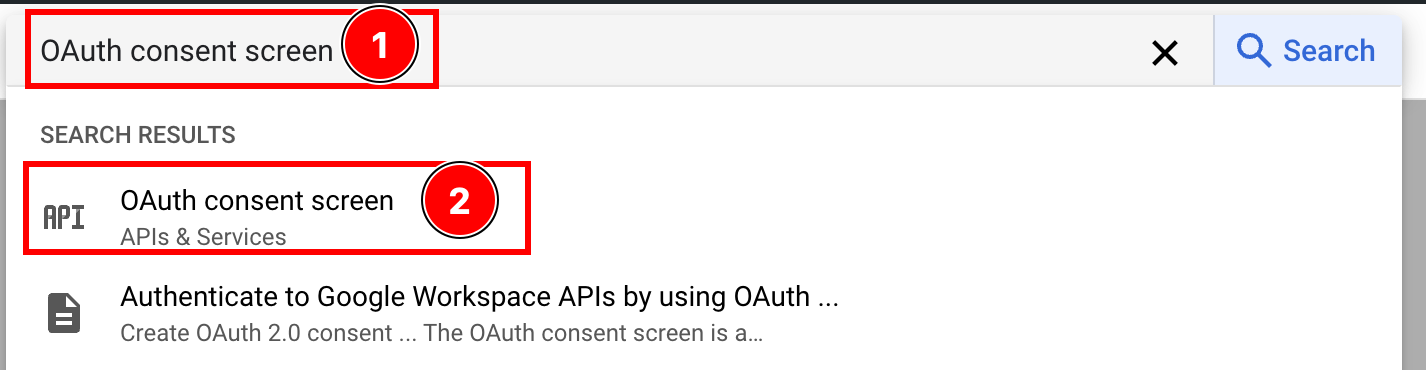
-
Konfigurasi layar persetujuan
Klik pada
create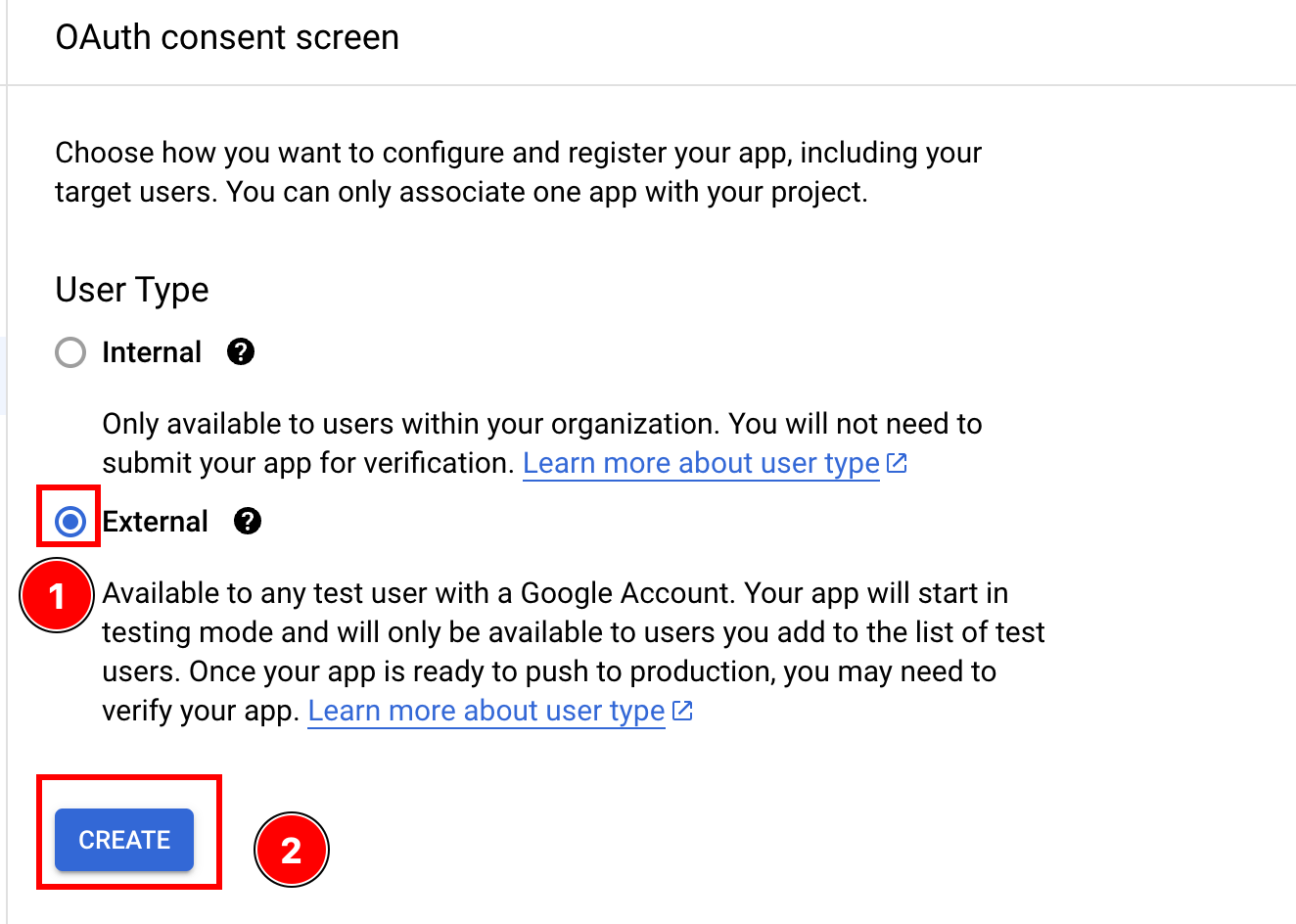
-
- Isi informasi tentang aplikasi Anda
-
Mulai dengan bagian
App Information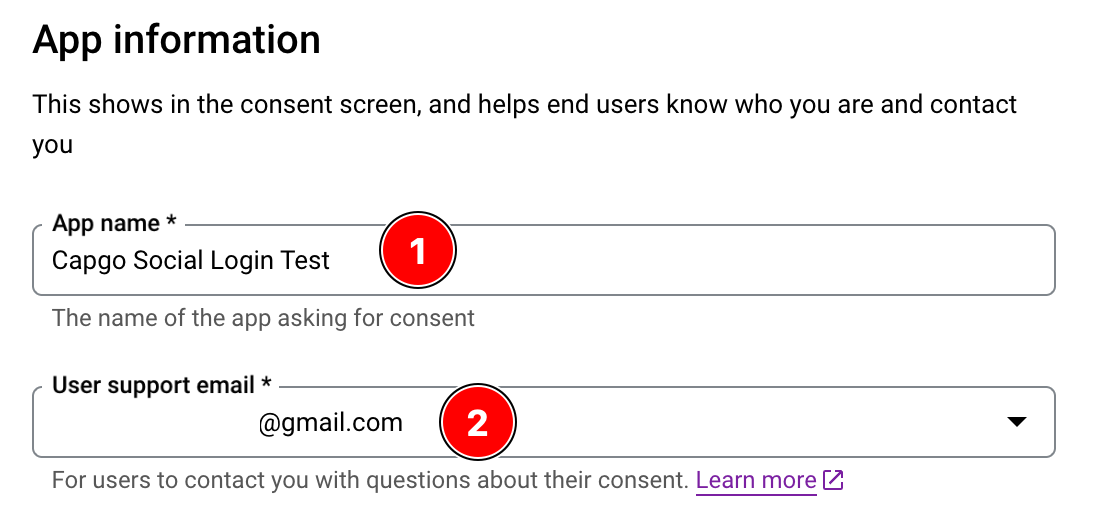
- Silakan masukkan
App Name - Masukkan
user support email
-
You BISA Tambahkan logo aplikasi.
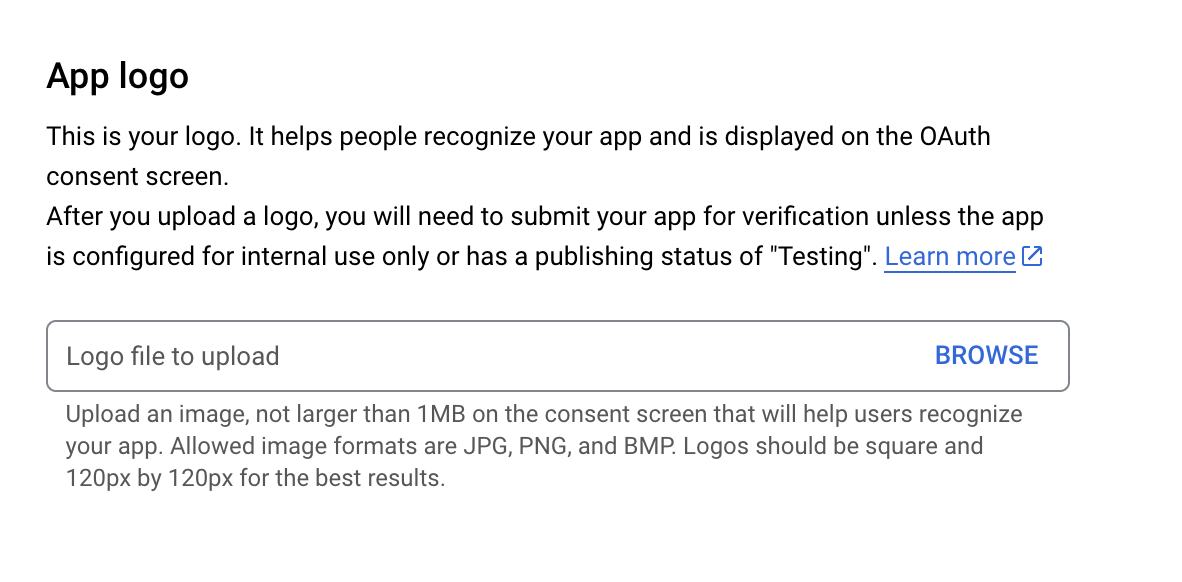
-
Anda SEBAIKNYA konfigurasi
App domain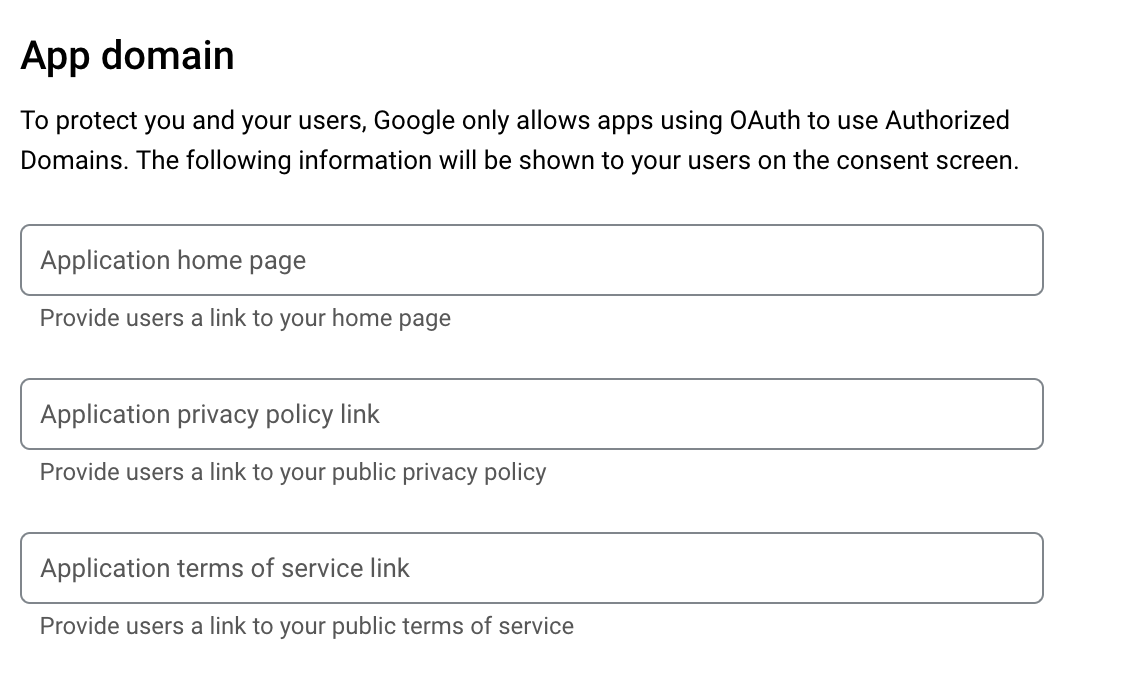
-
Kamu context Berikan alamat email pengembang
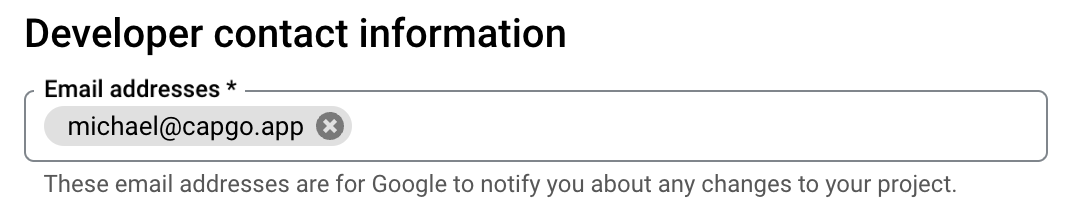
-
Klik di
save and continue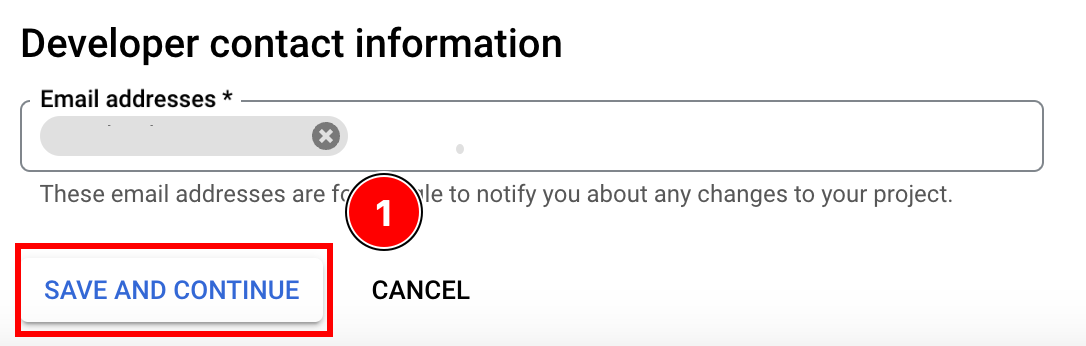
- Silakan masukkan
-
- Konfigurasi ruang lingkup
-
Klik di
add or remove scopes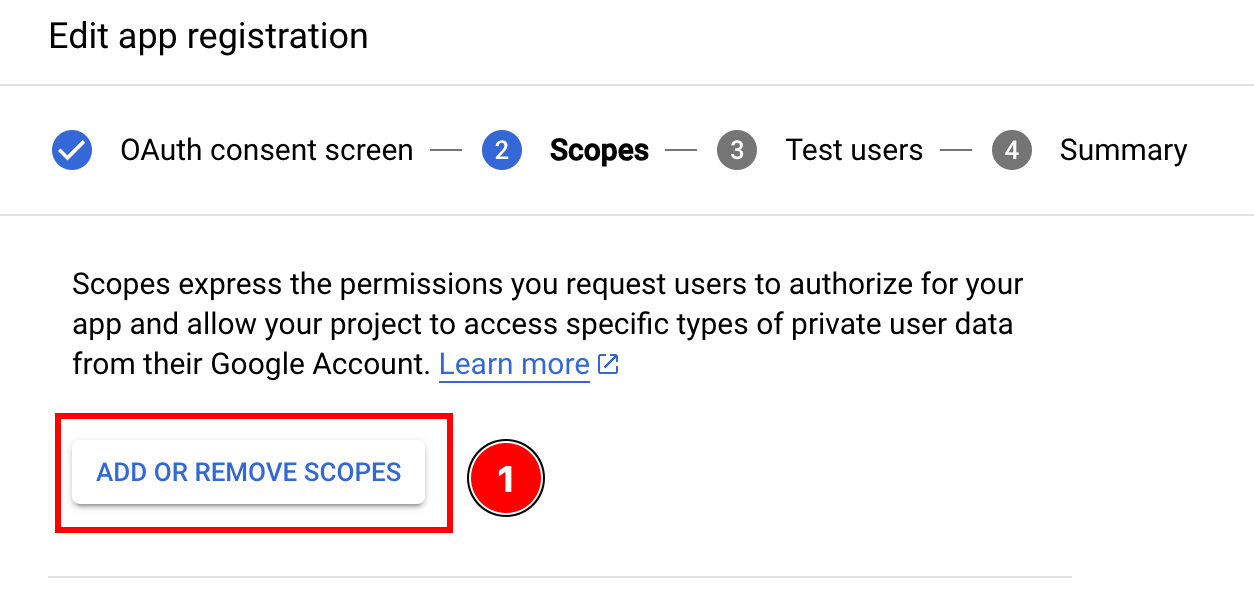
-
Pilih skop berikut dan klik
update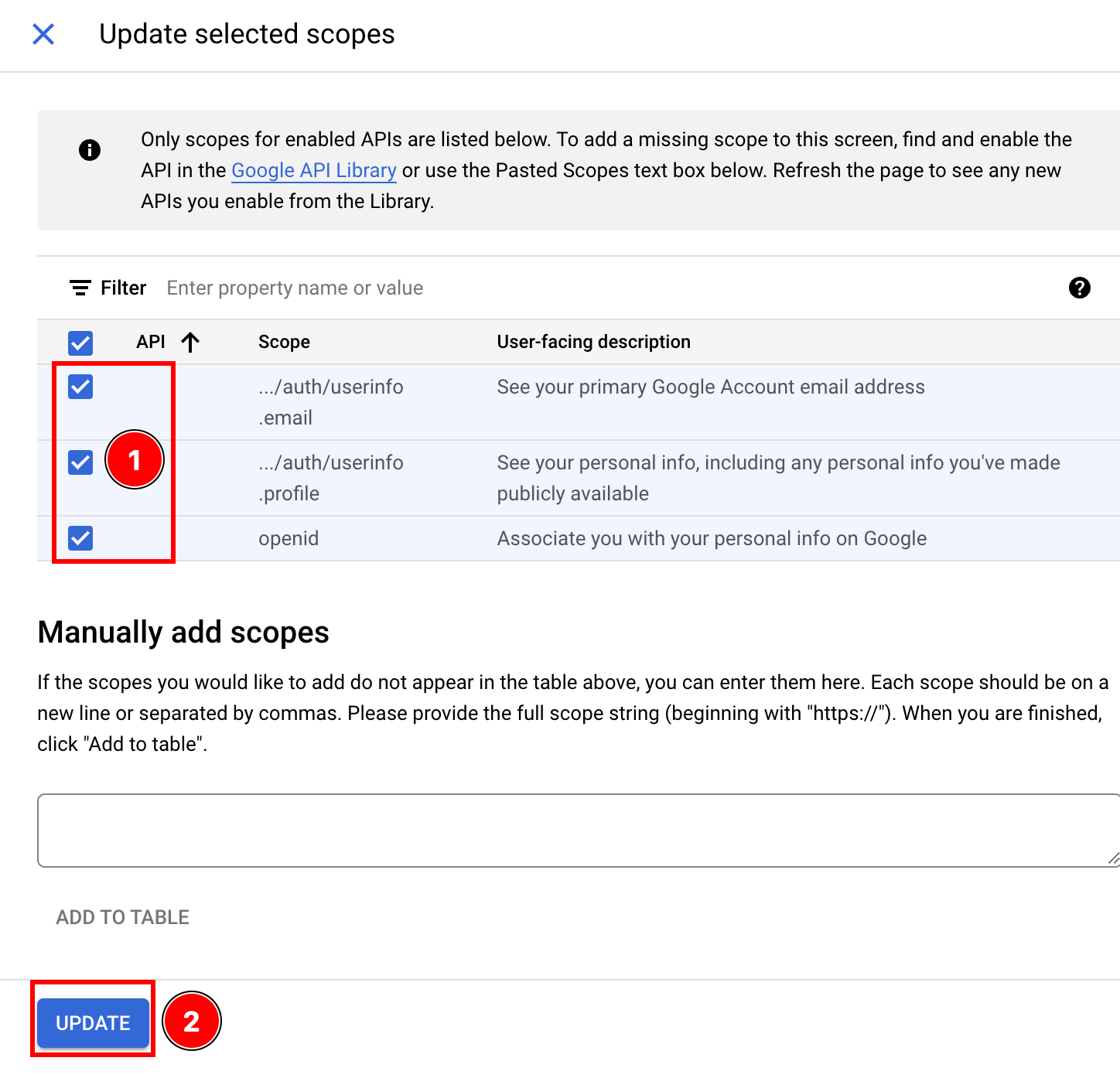
-
Klik
save and continue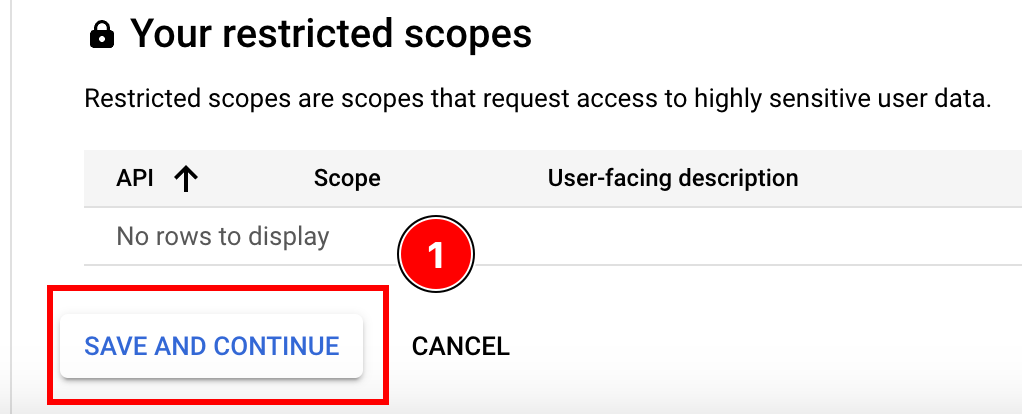
-
- Tambahkan pengguna uji
- Klik pada
add users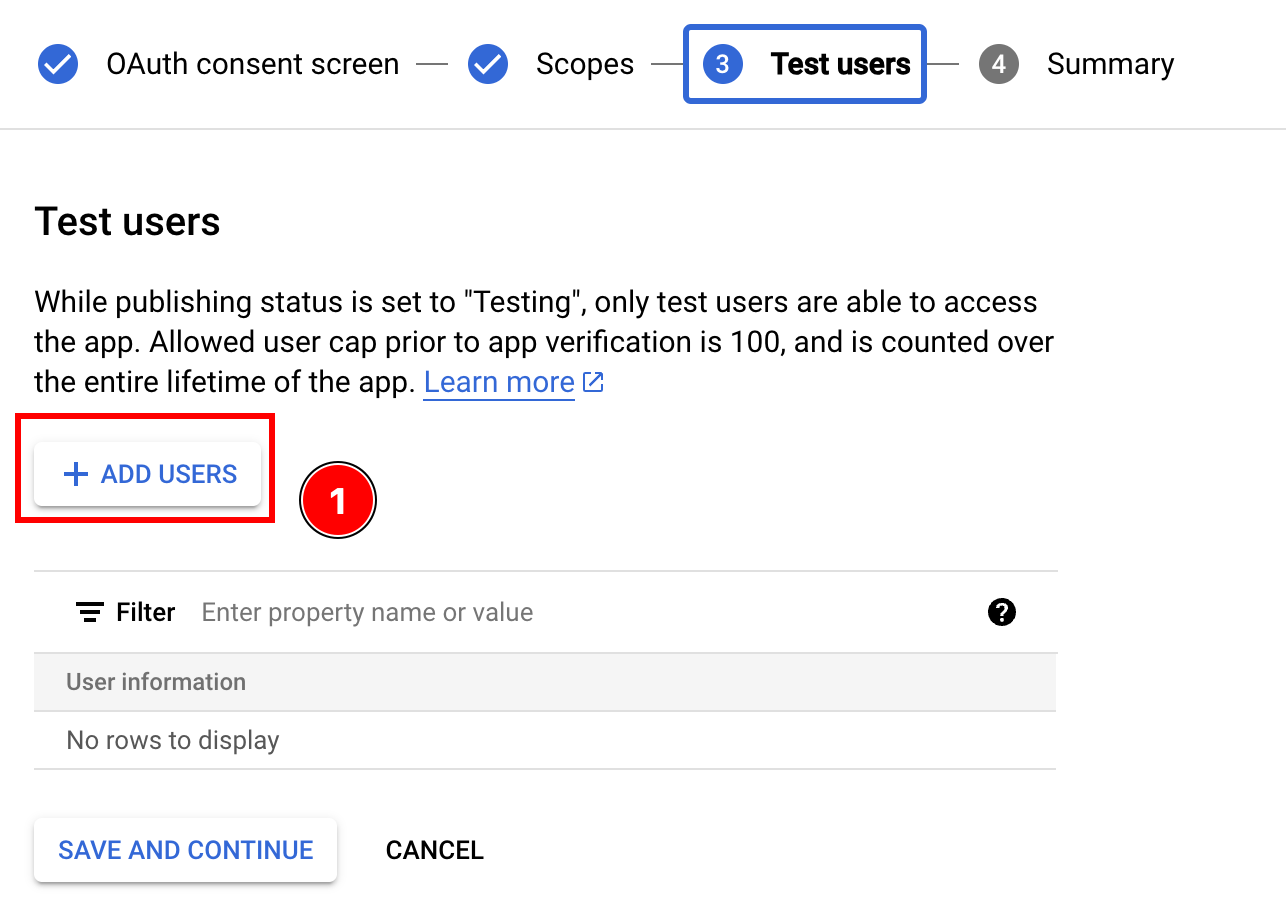
- Masukkan alamat email Google Anda, tekan enter, dan klik
add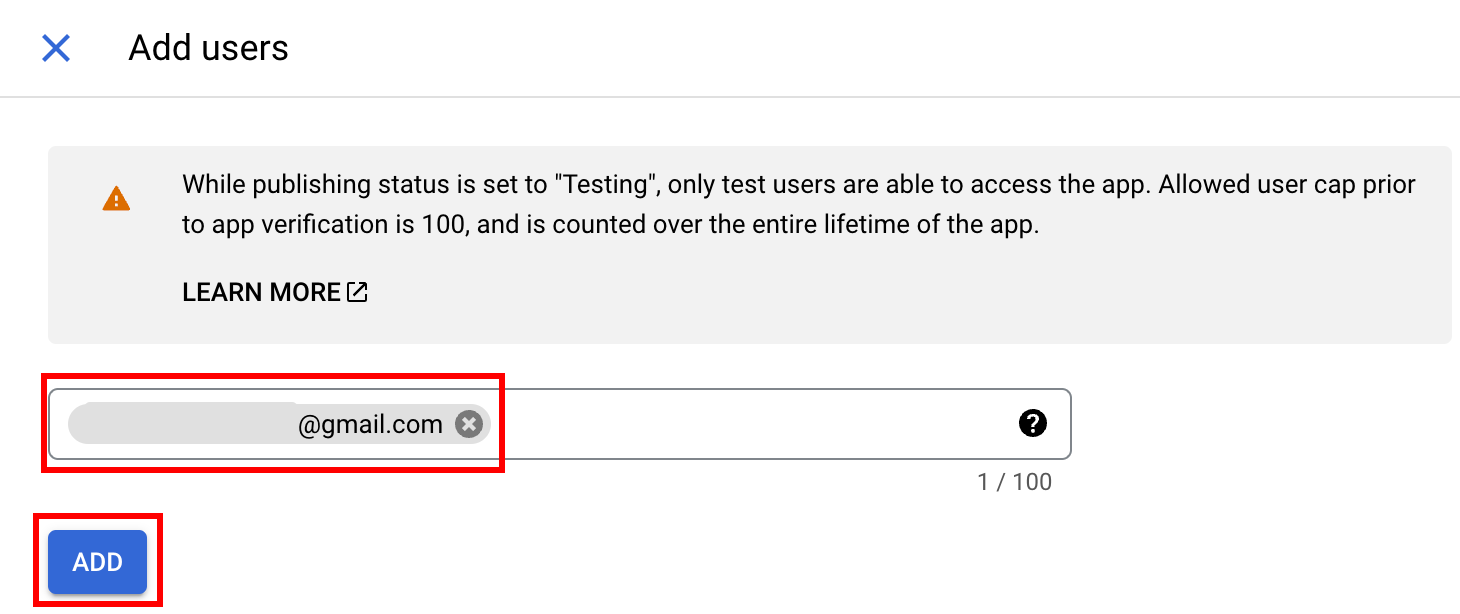
- Klik
save and continue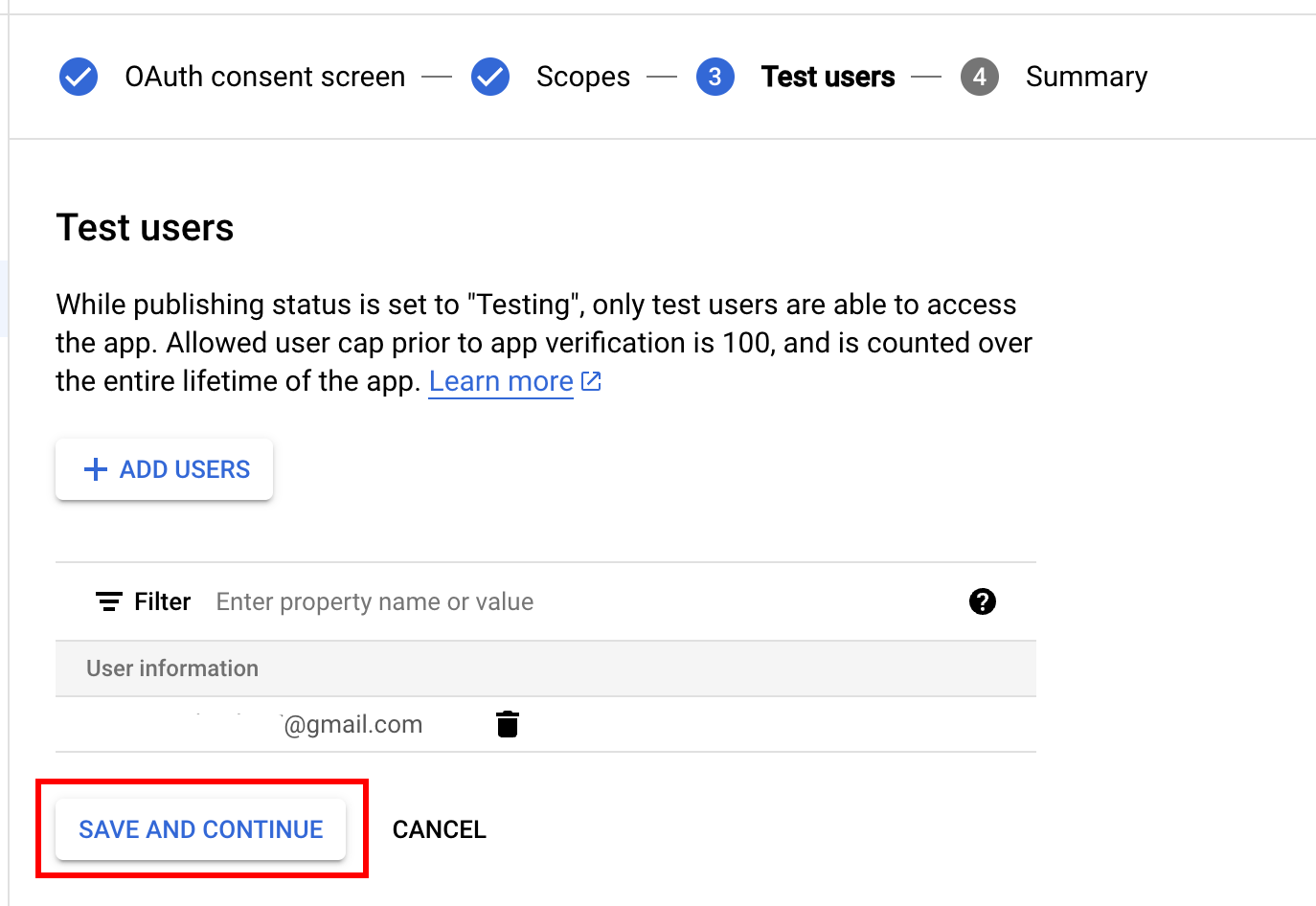
- Klik pada
- Klik
back to dashboard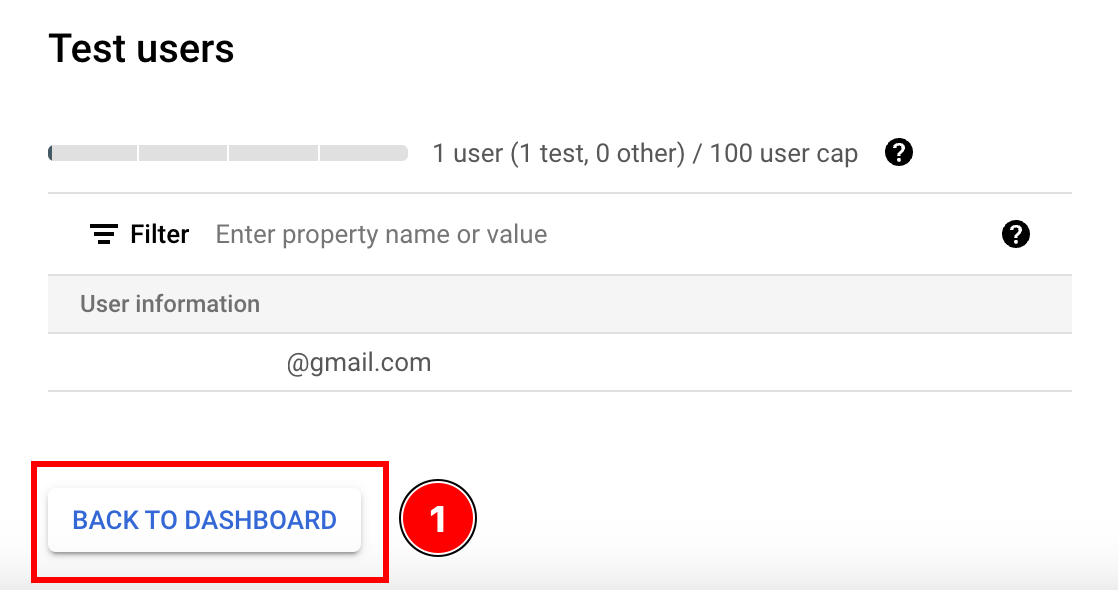
- Kirimkan aplikasi Anda untuk verifikasi
Perbedaan antara akses online dan akses offline
Bab berjudul “Perbedaan antara akses online dan akses offline”Ada beberapa cara untuk menggunakan Login Google dengan Capacitor. Berikut adalah tabel yang menyajikan perbedaan antara dua cara tersebut:
| Akses online | Akses offline | |
|---|---|---|
| Memerlukan backend | ❌ | ✅ |
| Token akses yang berumur lama | ❌ | ✅ |
| Pengaturan Mudah | ✅ | ❌ |
Anda ingin pengguna masuk, segera setelah Anda akan mengeluarkan JWT khusus untuknya. Aplikasi Anda TIDAK akan memanggil API Google
-
Anda ingin membuat pengguna masuk, segera setelah itu Anda akan mengeluarkan token JWT yang disesuaikan. Aplikasi Anda TIDAK akan mengakses API Google.
Pilih akses online di sini.
-
Aplikasi Anda akan memanggil beberapa API Google dari klien, tetapi tidak pernah dari backend.
In this case, choose online access
-
Aplikasi Anda akan memanggil beberapa API Google dari backend, tetapi hanya ketika pengguna sedang menggunakan aplikasi secara aktif.
Ini kasusnya, pilih akses online
-
Aplikasi Anda akan secara berkala memeriksa kalender pengguna, bahkan ketika dia tidak aktif menggunakan aplikasi
Ini kasusnya, pilih akses offline
Contoh backend untuk akses online
Judul bagian “Contoh backend untuk akses online”Dalam bagian ini dari tutorial, saya akan menunjukkan cara memvalidasi pengguna di backend Anda.
Contoh ini akan sangat sederhana dan didasarkan pada teknologi berikut:
Pengguna dapat menemukan code untuk contoh ini di sini
As kamu bisa lihat:
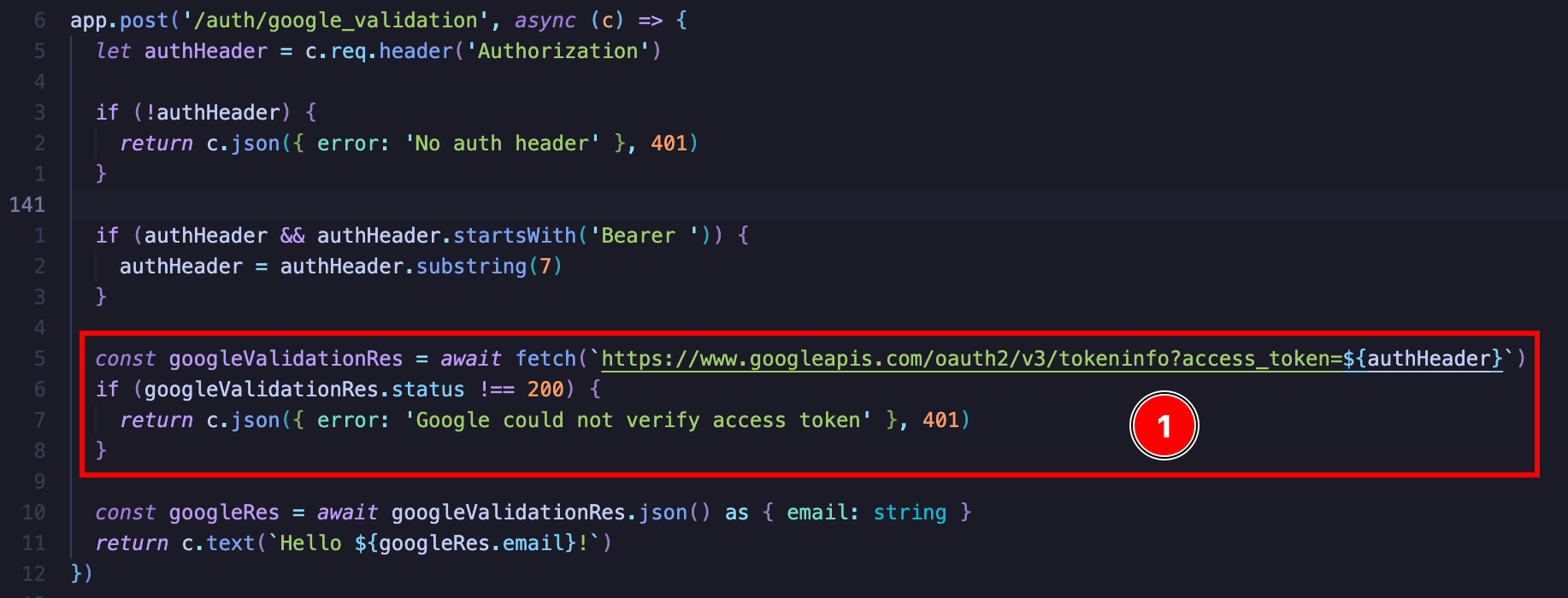
Idea sederhana ini adalah mengirimkan permintaan sederhana. GET permintaan ke https://www.googleapis.com/oauth2/v3/tokeninfo and this returns you whether the token is valid or not and if it it is, it gives you the email of the user. It also gives you some other info about the user token

From there, you could issue the user with your own JWT or issue some sort of session cookie. The possibilities are endless, for the final auth implementation.
Jika Anda ingin memanggil Google API’, saya sangat menyarankan untuk melihat Google's Playground OAuth 2.0Dari sana Anda dapat dengan mudah melihat apa saja API yang dapat dipanggil.
Menggunakan akses offline dengan backend sendiri
Menggunakan Akses Offline dengan Backend SendiriUntuk menggunakan akses offline, Anda memerlukan hal-hal berikut:
- Sebuah server HTTP
Dalam contoh ini, saya akan menggunakan teknologi berikut untuk menyediakan akses offline di aplikasi saya:
-
LowDb (database sederhana)
Contoh code untuk contoh ini dapat ditemukan di sini
Untuk code klien, itu terlihat seperti ini:
import { Capacitor } from '@capacitor/core';import { GoogleLoginOfflineResponse, SocialLogin } from '@capgo/capacitor-social-login';import { usePopoutStore } from '@/popoutStore'; // <-- specific to my app
const baseURL = "[redacted]";
async function fullLogin() {  await SocialLogin.initialize({    google: {      webClientId: '[redacted]',      iOSClientId: '[redacted]',      iOSServerClientId: 'The same value as webClientId',      mode: 'offline' // <-- important    }  })  const response = await SocialLogin.login({    provider: 'google',    options: {      forceRefreshToken: true // <-- important    }  })
  if (response.provider === 'google') {    const result = response.result as GoogleLoginOfflineResponse    const res = await fetch(`${baseURL}/auth/google_offline`, {      headers: {        "Content-Type": "application/json"      },      body: JSON.stringify({        serverAuthCode: result.serverAuthCode,        platform: Capacitor.getPlatform()      }),      method: "POST"    })
    if (res.status !== 200) {      popoutStore.popout("Full google login failed", "check console");      return    }
    const { jwt } = await res.json();    const userinfo = await fetch(`${baseURL}/auth/get_google_user`, {      headers: {        Authorization: `Bearer ${jwt}`      }    })    if (userinfo.status !== 200) {      popoutStore.popout("Full google (userinfo) login failed", "check console");      return    }    popoutStore.popout("userinfo res", await userinfo.text());  }}
Perhatikan apa yang hilang di sini: tidak ada SocialLogin.refresh() refresh di aplikasi. Ini sengaja dilakukan. Dalam mode offline Google, refresh terjadi setelah backend Anda melakukan pertukaran. serverAuthCode Lanjutkan dari Pengaturan Login Google
Teruskan dari Pengaturan Login Google
Tetapkan Langkah Berikutnya dari Pengaturan Login GooglePengaturan Login Google Pengaturan Login Google Menggunakan @__CAPGO_KEEP_0__/__CAPGO_KEEP_1__-login sosial Menggunakan @capgo/capacitor-login Sosial Untuk kemampuan asli di @capgo/capacitor-social-login. @capgo/capacitor-login sosial untuk detail implementasi di @capgo/capacitor-social-login, @capgo/capacitor-passkey untuk detail implementasi di @capgo/capacitor-passkey, @capgo/capacitor-native-biometric untuk detail implementasi di @capgo/capacitor-native-biometric, dan Autentikasi dua faktor untuk detail implementasi di Autentikasi dua faktor.
Kirimkan aplikasi Capacitor Tidak perlu menunggu
Build with your AI coding agent, push fixes to users in minutes, build signed iOS and Android apps without a Mac, and roll back in one click.


Perluan bisnis? Hubungi tim kami