
Google Login 配置
复制包含安装步骤和该插件完整 Markdown 指南的配置 prompt。
本指南将教你如何使用 Capgo Social Login 设置 Google Login。要设置 Google Login,你需要准备以下内容:
- 一个 Google 账号
常规设置
标题为“常规设置”的部分在此部分中,您将配置 Google 显示的登录界面。
- 请前往 console.cloud.google.com
- 点击项目选择器
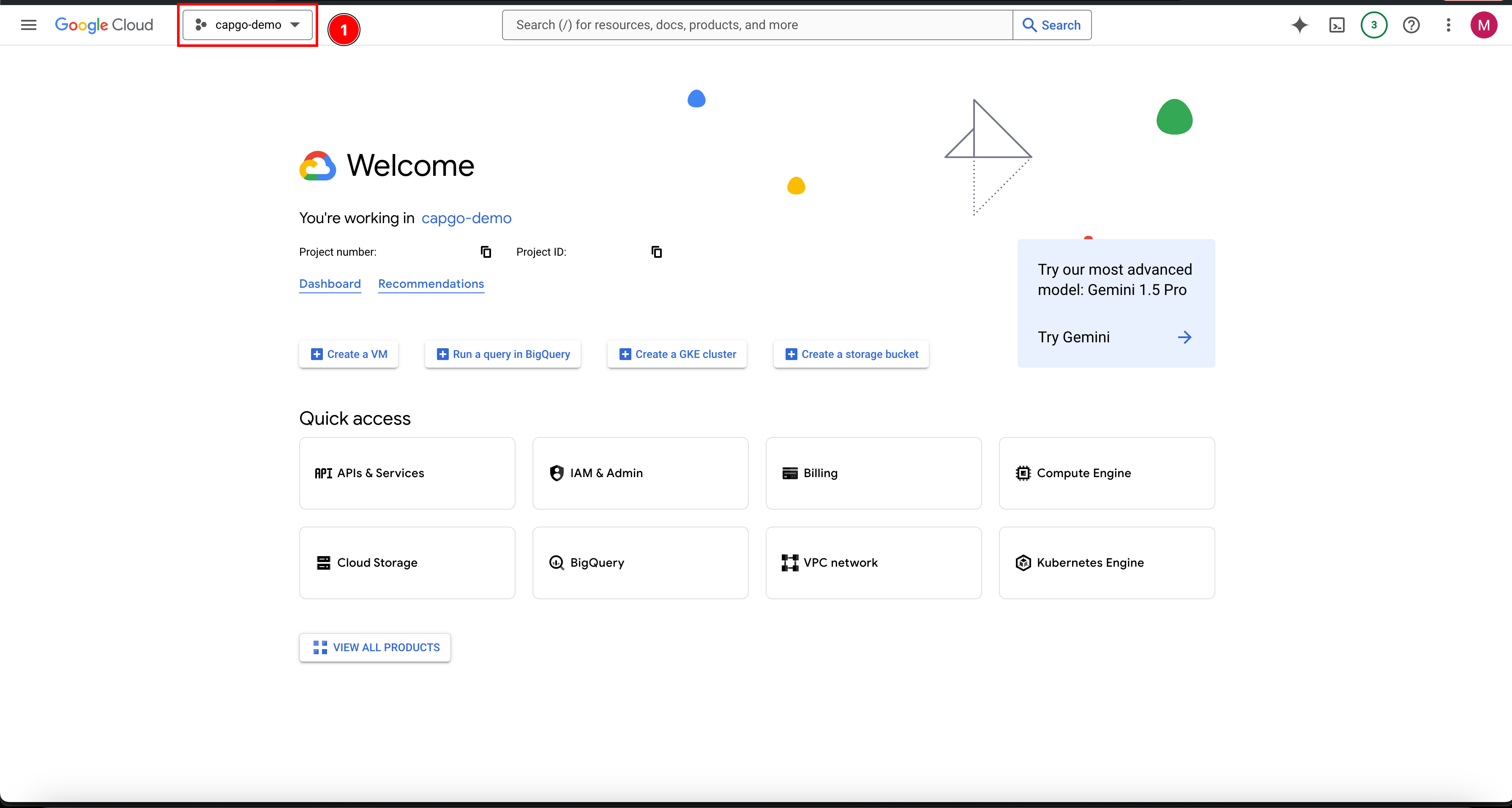
- 如果您还没有项目,请 创建一个新项目.
- 点击
New project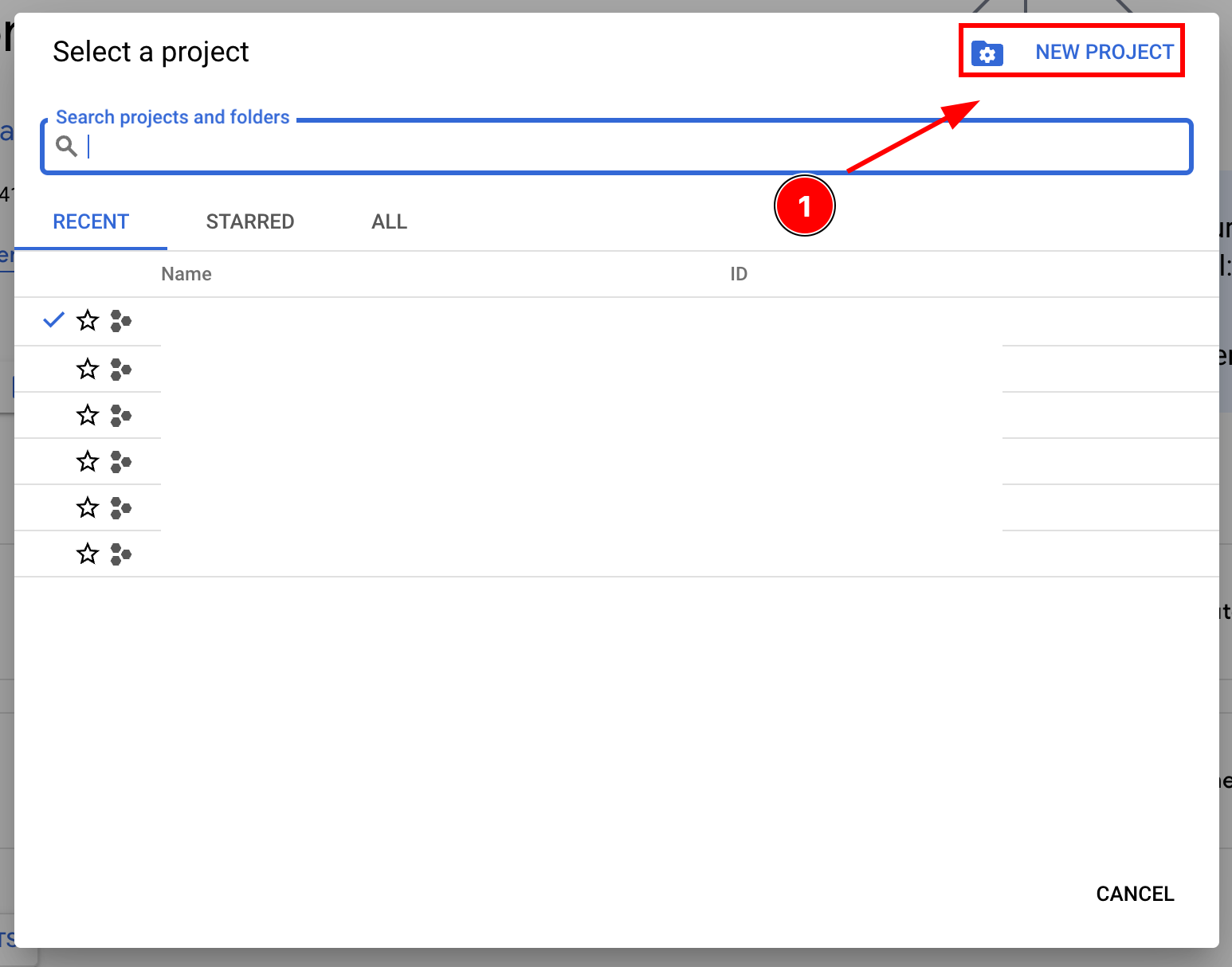
- 输入项目名称并点击
Create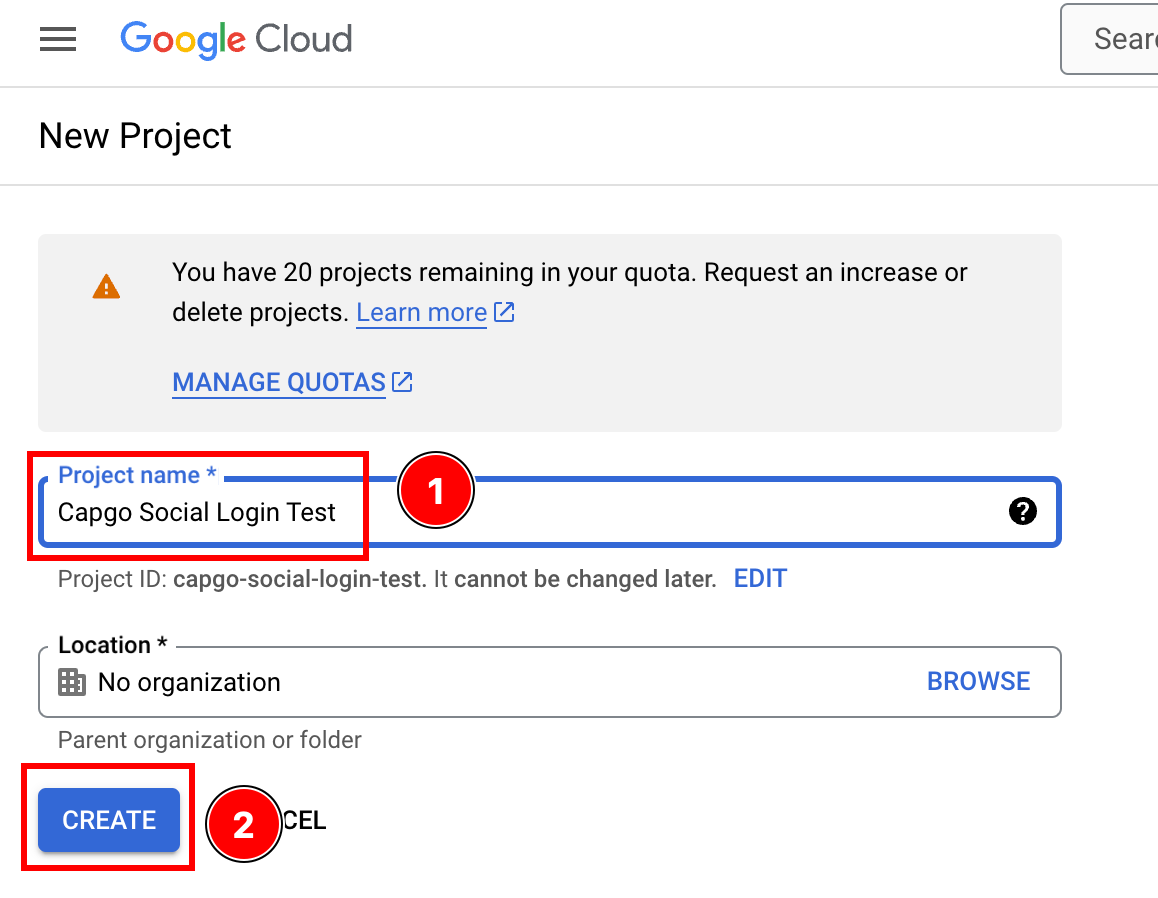
- 确保您处于正确的项目中
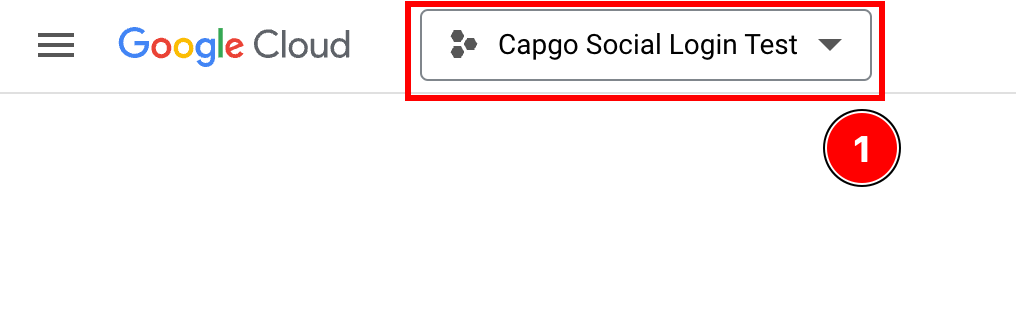
- 点击
- 开始配置
OAuth consent screen-
点击搜索栏

-
搜索
OAuth consent screen并点击它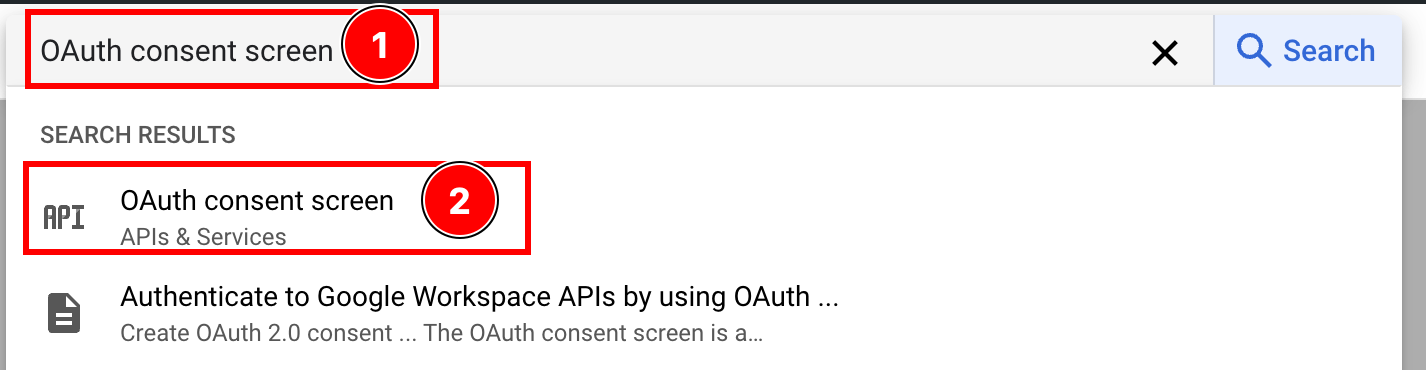
-
配置同意屏幕
点击
create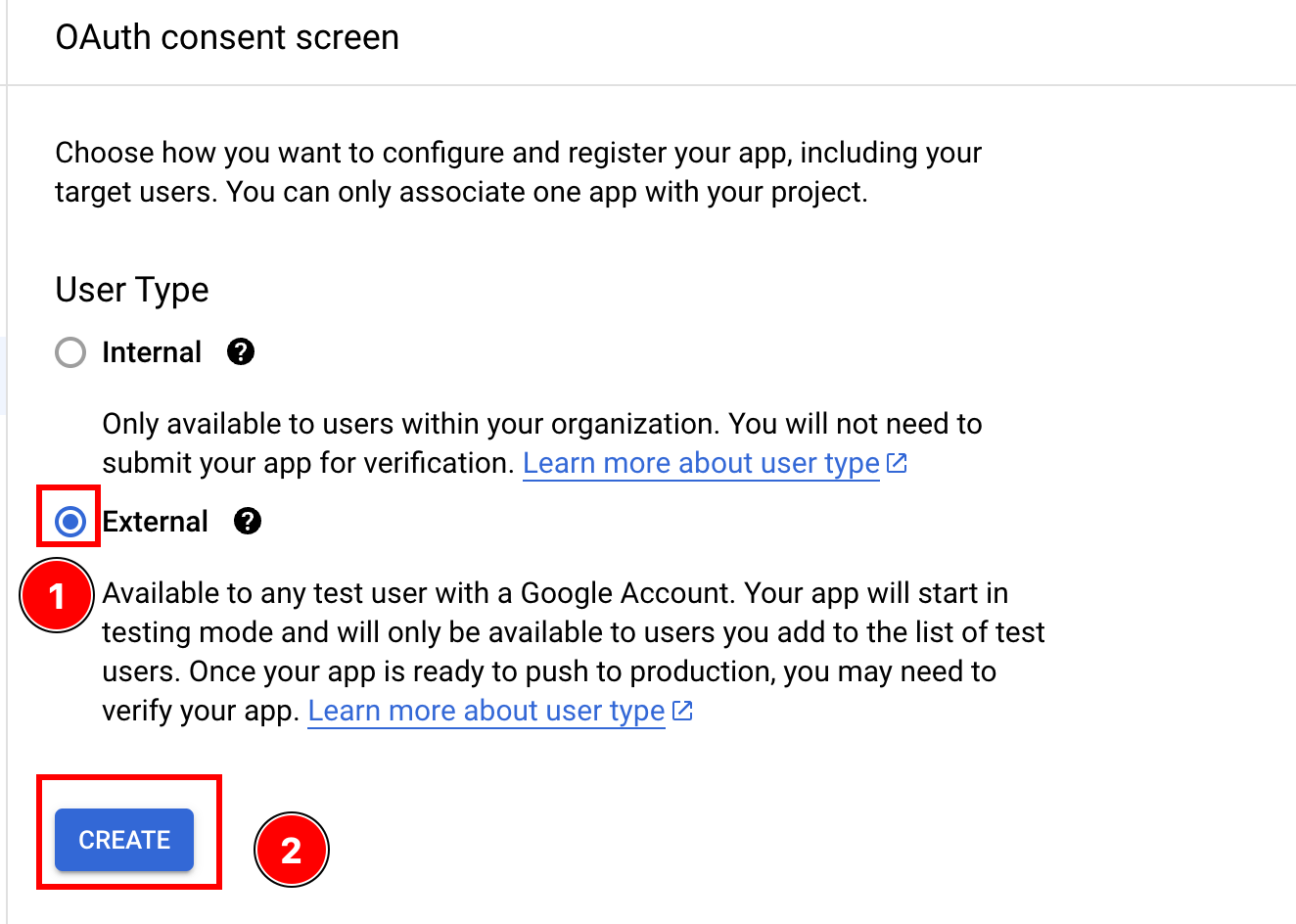
-
- 填写应用信息
-
我们先从
App Information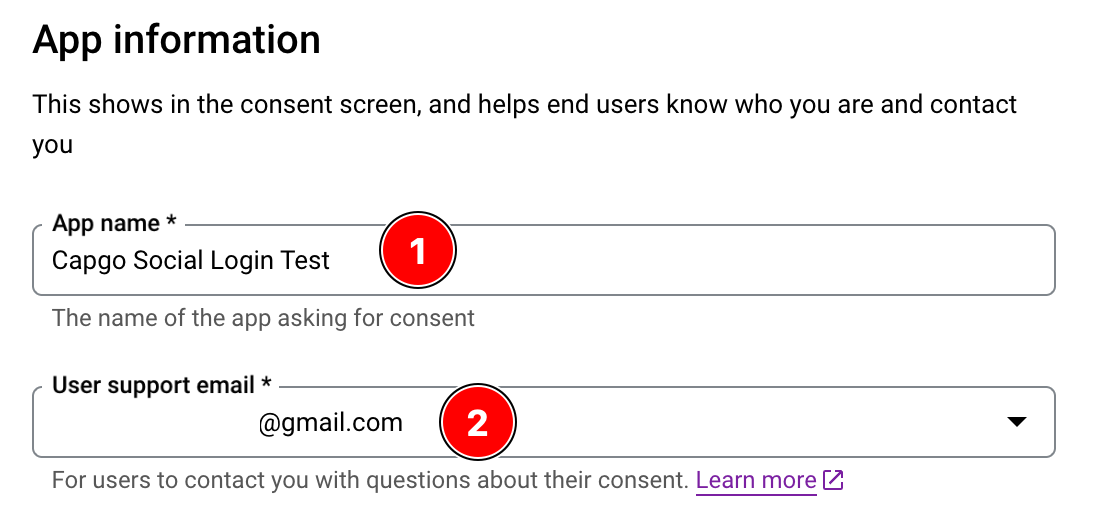
- 请输入你的
App Name - 输入
user support email
-
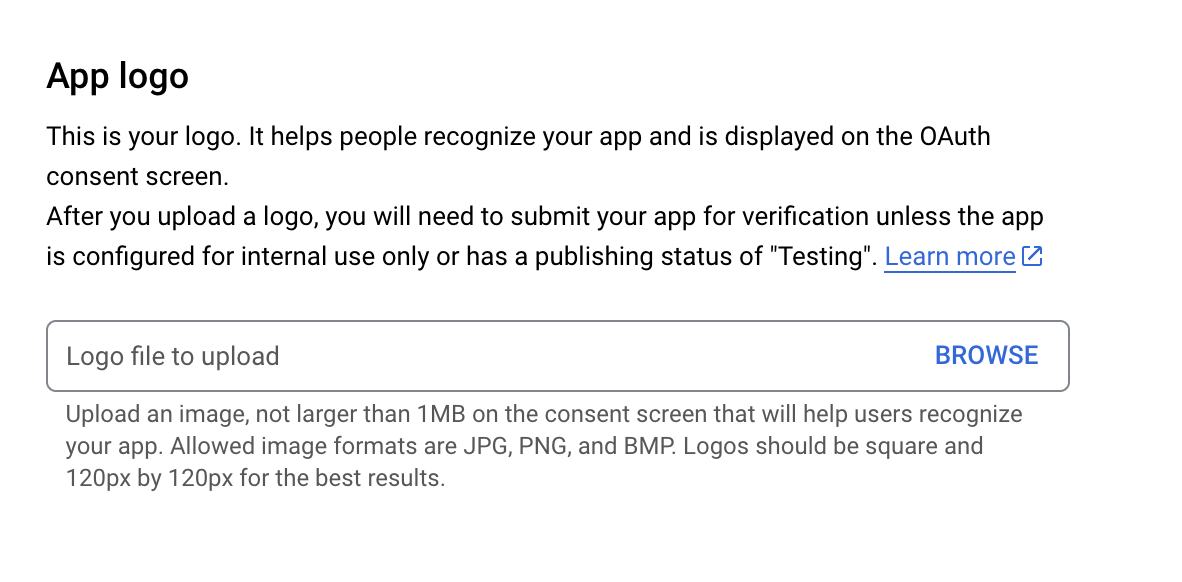
您 可以 添加应用 Logo。
-
您 应当 配置
App domain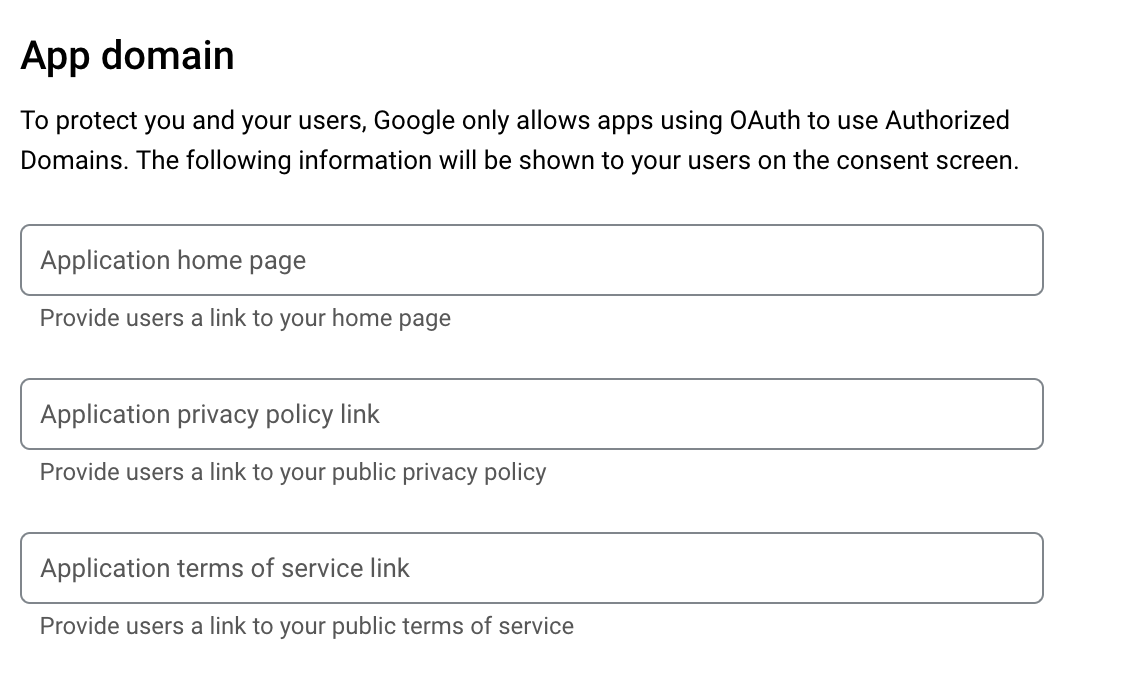
-
您 必须 提供开发者邮箱
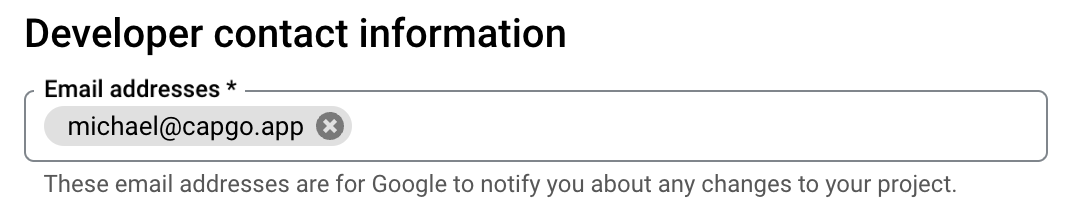
-
点击
save and continue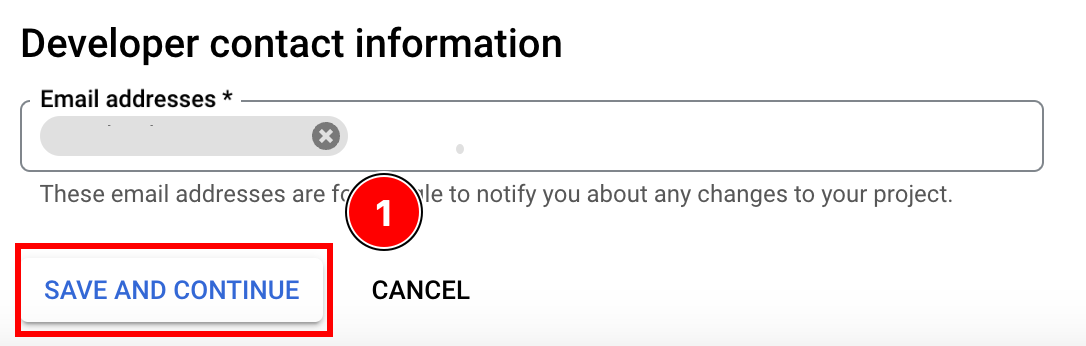
- 请输入你的
-
- 配置 Scopes
-
点击
add or remove scopes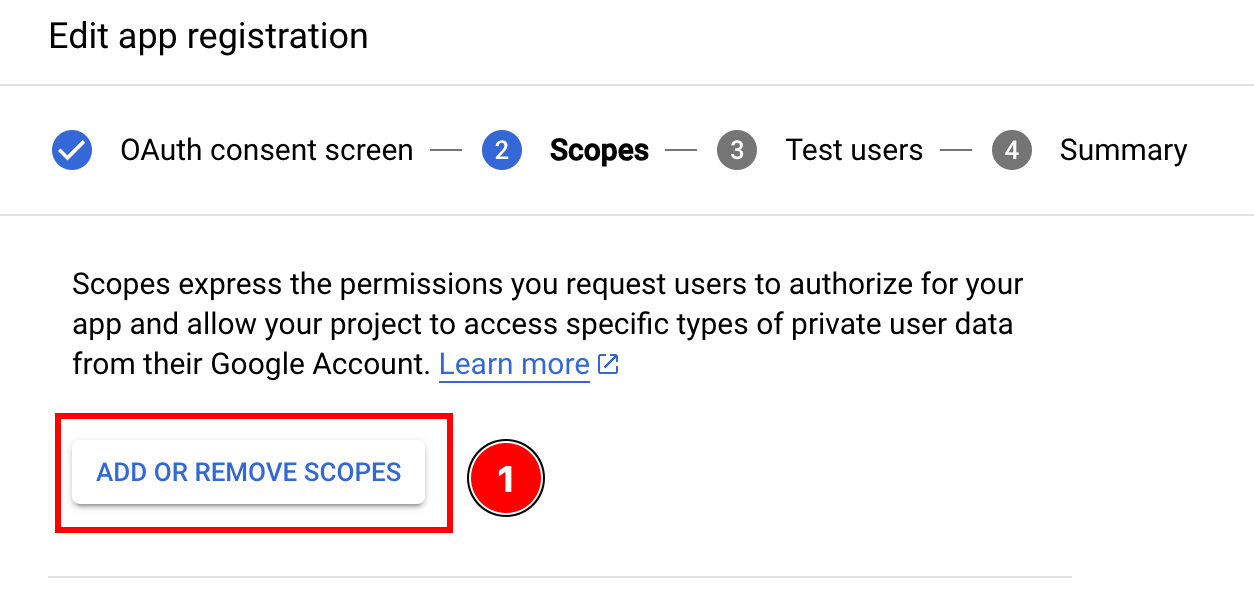
-
选择以下 Scopes 并点击
update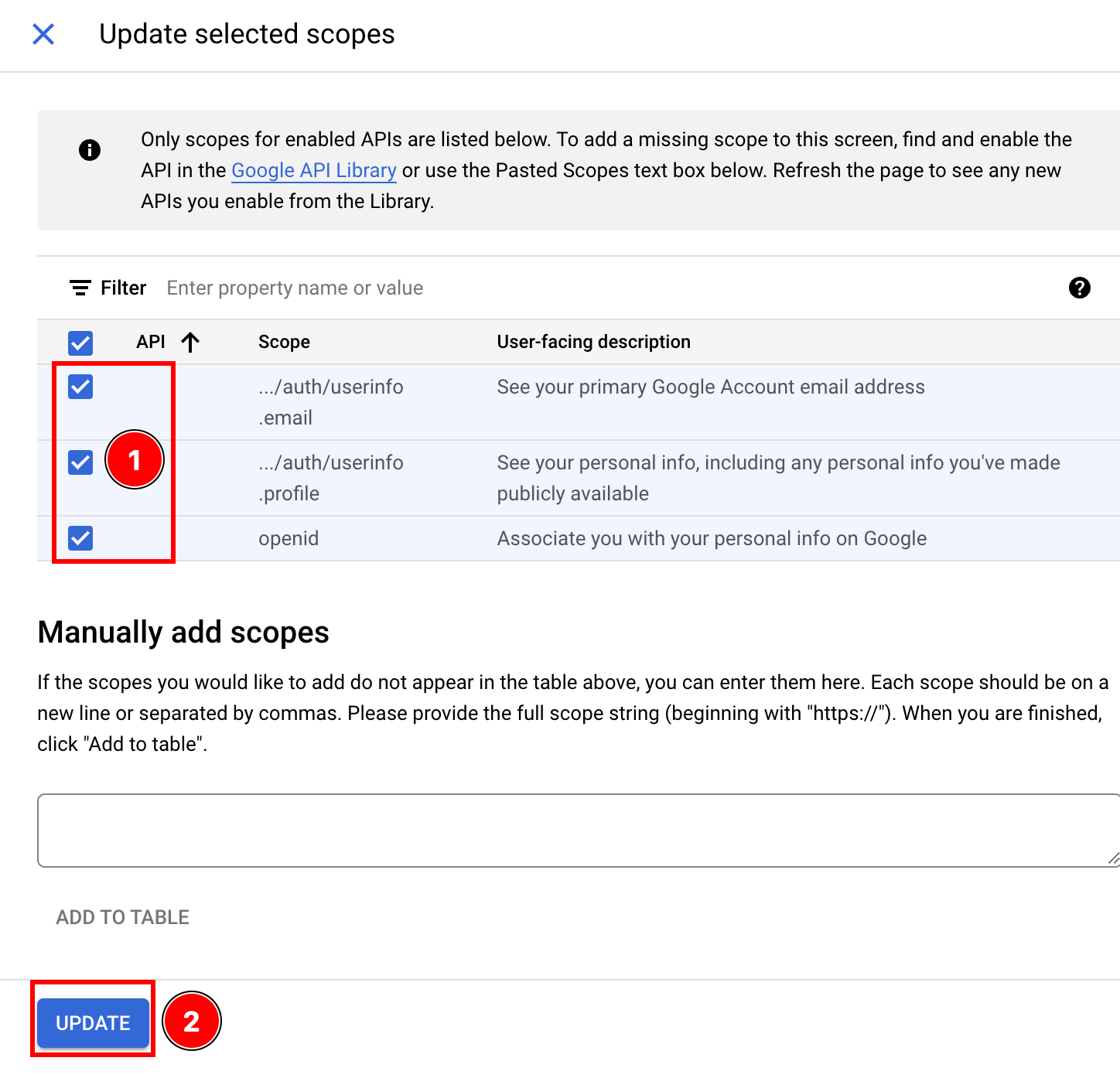
-
点击
save and continue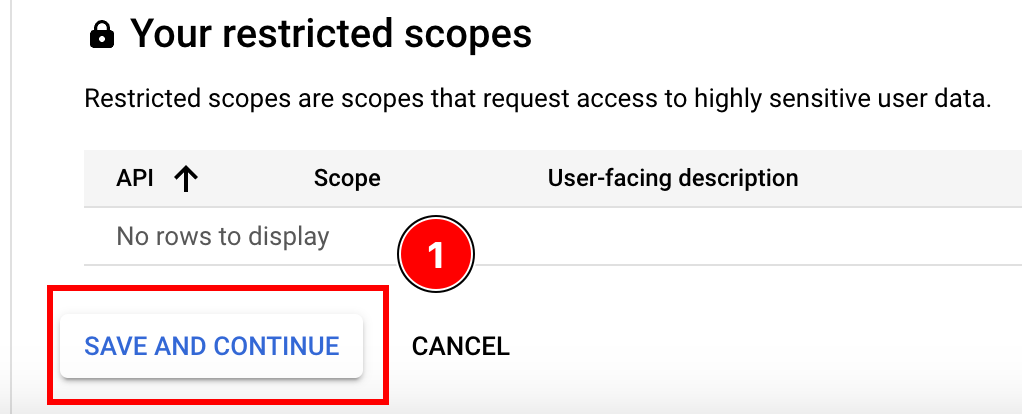
-
- 添加测试用户
- 点击
add users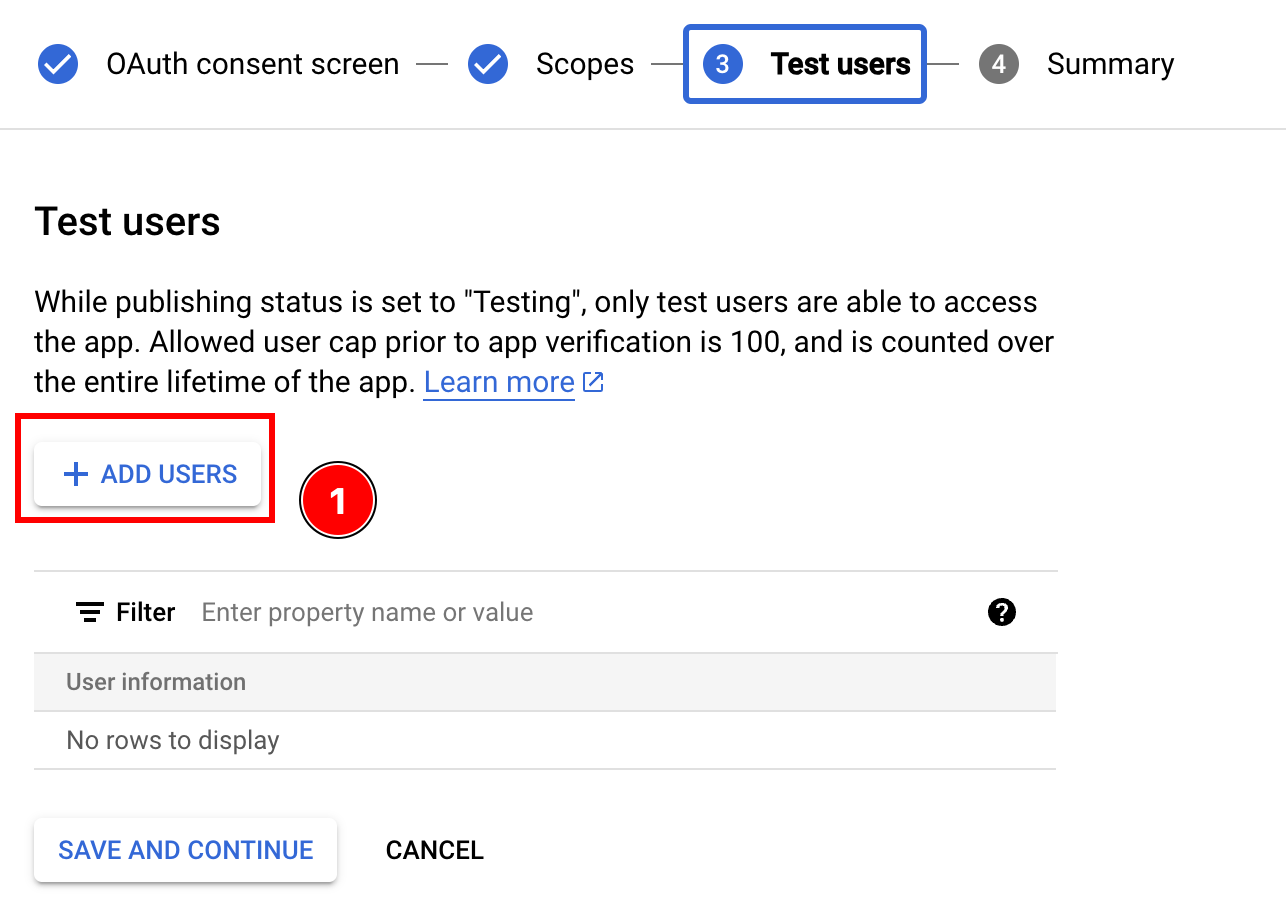
- 输入您的 Google 邮箱,按回车,然后点击
add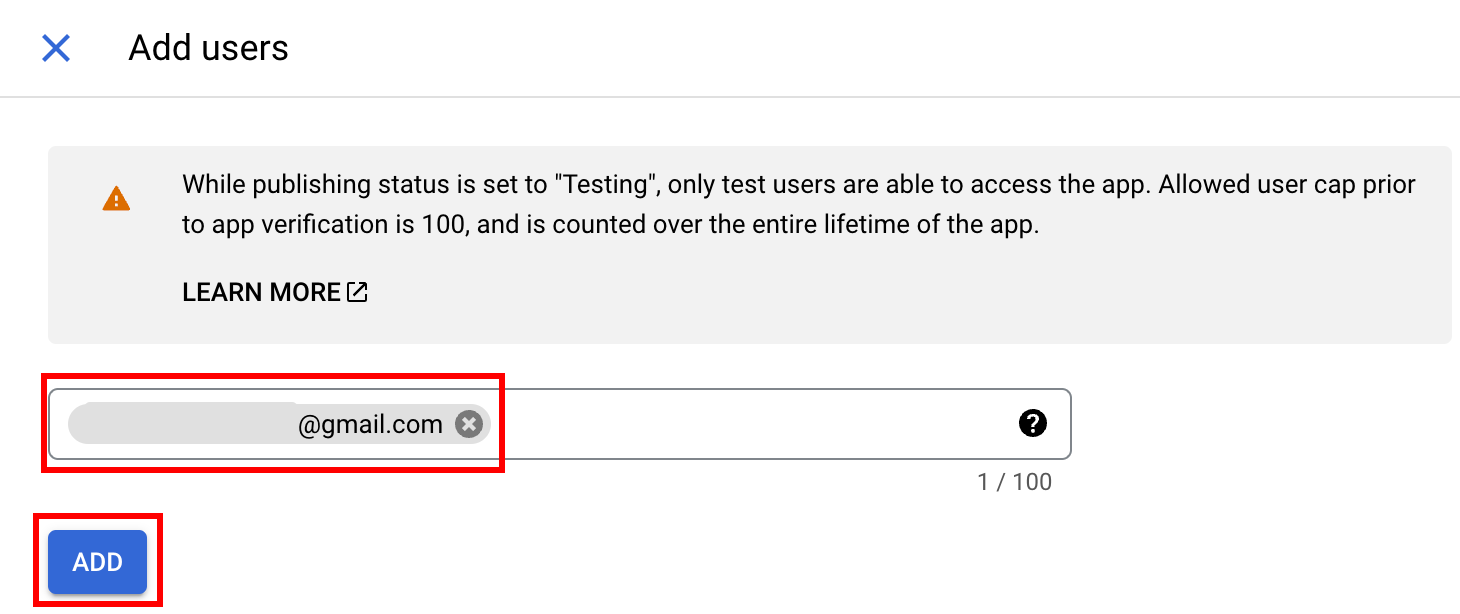
- 点击
save and continue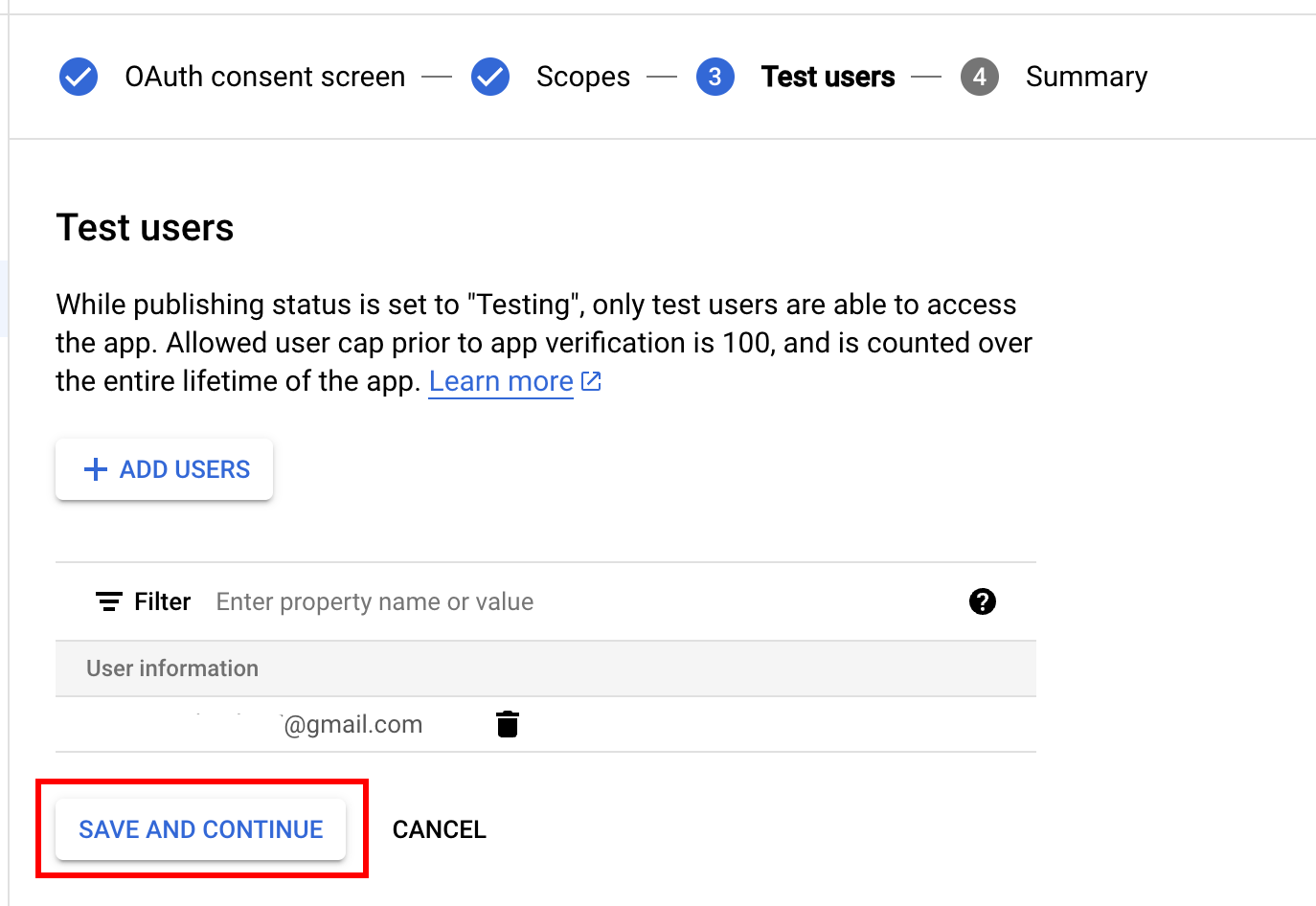
- 点击
- 点击
back to dashboard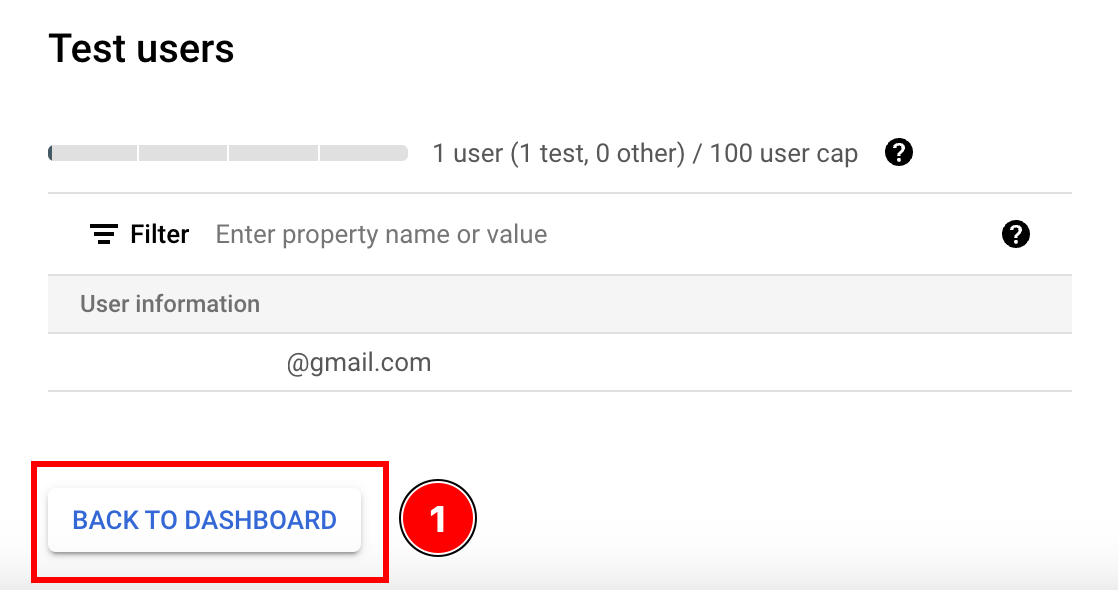
- 提交应用进行验证
在线访问与离线访问的区别
标题为“在线访问与离线访问的区别”的部分在使用 Capacitor 时,有多种使用 Google Login 的方式。下表总结了两者之间的区别:
| 在线访问 | 离线访问 | |
|---|---|---|
| 需要后端 | ❌ | ✅ |
| 长效访问令牌 (Long-lived access token) | ❌ | ✅ |
| 配置简单 | ✅ | ❌ |
如果你仍不确定该选哪一个,请参考以下场景:
-
你希望用户登录后,立即为其签发自定义 JWT。你的 App 不会调用 Google APIs
这种情况下,请选择 online access。
-
你的 App 会从客户端调用一些 Google APIs,但绝不会从后端调用
这种情况下,请选择 online access
-
你的 App 会从后端调用一些 Google APIs,但仅在用户正在使用 App 时调用
这种情况下,请选择 online access
-
你的 App 会定期检查用户的日历,即使用户当前并未使用 App
这种情况下,请选择 offline access
online access 的后端示例
标题:“在线访问的后端示例”在本教程章节中,我将演示如何在您的后端验证用户。
该示例非常简单,将基于以下技术栈:
您可以找到该示例的 code 这里
如下所示:
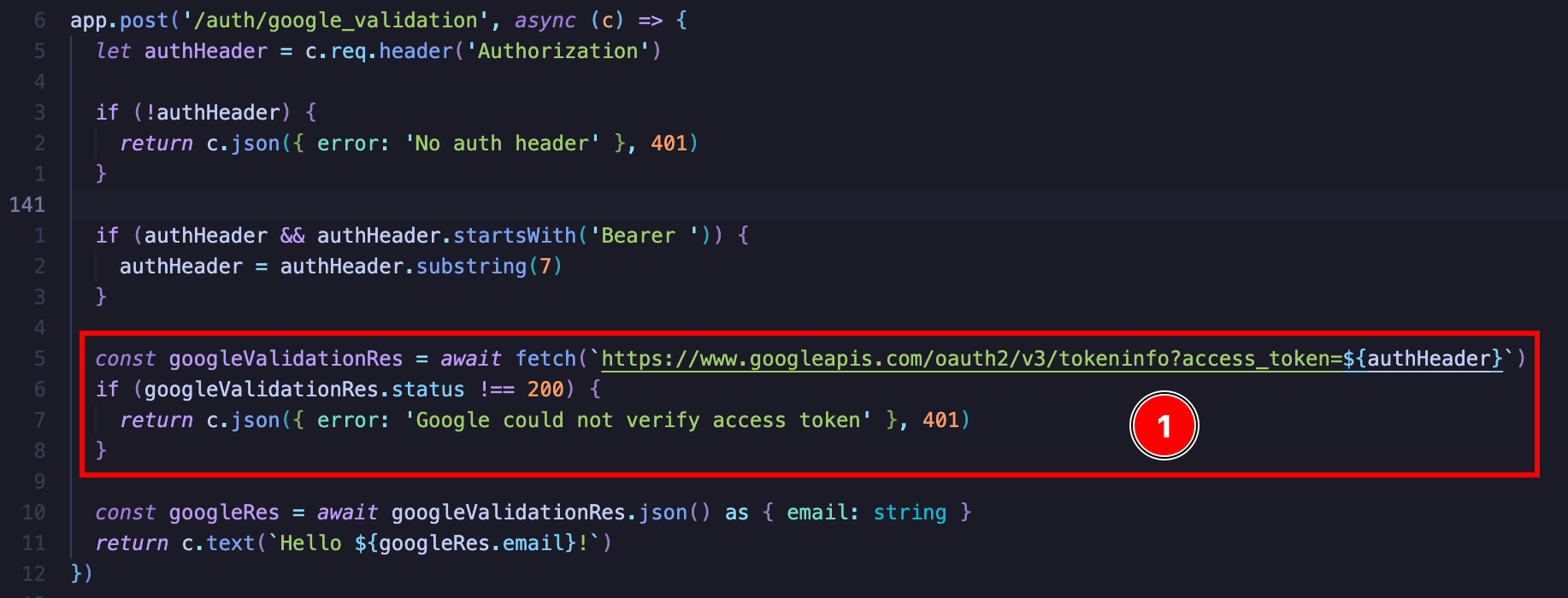
其核心逻辑非常简单。您只需发送一个简单的 GET 请求到 https://www.googleapis.com/oauth2/v3/tokeninfo 这会返回 token 是否有效;如果有效,还会返回用户的 email 以及该 user token 的其他相关信息。

基于此,你可以为用户签发自定义的 JWT 或发放某种 session cookie。对于最终的鉴权实现,方案是无穷无尽的。
如果你想调用 Google API 的接口,我强烈建议查看 Google OAuth 2.0 Playground。通过它,你可以轻松查看有哪些可调用的 API。
配合自有后端使用 offline access
标题为“配合自有后端使用 offline access”的部分为了使用 offline access,你需要以下条件:
- 一个 HTTP server
在本例中,我将使用以下技术在应用中实现 offline access:
-
LowDb (一个简单的数据库)
本示例的 code 可以在这里找到 这里
至于客户端 code,如下所示:
import { Capacitor } from '@capacitor/core';import { GoogleLoginOfflineResponse, SocialLogin } from '@capgo/capacitor-social-login';import { usePopoutStore } from '@/popoutStore'; // <-- specific to my app
const baseURL = "[redacted]";
async function fullLogin() {  await SocialLogin.initialize({    google: {      webClientId: '[redacted]',      iOSClientId: '[redacted]',      iOSServerClientId: 'The same value as webClientId',      mode: 'offline' // <-- important    }  })  const response = await SocialLogin.login({    provider: 'google',    options: {      forceRefreshToken: true // <-- important    }  })
  if (response.provider === 'google') {    const result = response.result as GoogleLoginOfflineResponse    const res = await fetch(`${baseURL}/auth/google_offline`, {      headers: {        "Content-Type": "application/json"      },      body: JSON.stringify({        serverAuthCode: result.serverAuthCode,        platform: Capacitor.getPlatform()      }),      method: "POST"    })
    if (res.status !== 200) {      popoutStore.popout("Full google login failed", "check console");      return    }
    const { jwt } = await res.json();    const userinfo = await fetch(`${baseURL}/auth/get_google_user`, {      headers: {        Authorization: `Bearer ${jwt}`      }    })    if (userinfo.status !== 200) {      popoutStore.popout("Full google (userinfo) login failed", "check console");      return    }    popoutStore.popout("userinfo res", await userinfo.text());  }}
请注意这里缺少了什么:应用中没有 SocialLogin.refresh() 调用。这是有意为之的。在 Google 离线模式下,刷新会在您的后端完成交换 serverAuthCode 并安全存储 refresh token 之后发生。
继续 Google Login 配置
标题为“继续 Google Login 配置”的部分如果你正在使用 Google Login 配置 用来规划身份验证和账户流程,并将它与 使用 @capgo/capacitor-social-login 关于使用 @capgo/capacitor-social-login 的原生能力, @capgo/capacitor-social-login 在 @capgo/capacitor-social-login 中查看实现细节, @capgo/capacitor-passkey 有关 @capgo/capacitor-passkey 的实现细节, @capgo/capacitor-native-biometric 以及 @capgo/capacitor-native-biometric 中的实现细节, 双因素认证 有关双重身份验证的实现细节。


