
配置 Android 沙盒测试
复制一个包含安装步骤和本插件的完整 Markdown 指南的设置提示。
在 Google Play Console 中进行适当的配置后,测试应用内购买需要。这个指南将指导您设置 Android 应用的沙盒测试环境。
使用合适的构建
标题:使用合适的构建在开始之前,分离这三个Android构建类型:
- 本地调试/开发构建: 适合在设备上检查UI和原生集成。
- 已签名的发布AAB上传到Play Console: 必须用于真实的Google Playbilling测试。
- Play安装测试构建: 测试者从内部或关闭的跟踪中安装的构建。使用此构建进行购买QA。
如果您只从Android Studio或 adb, Google Play Billing可能不会以生产环境中一样的方式运行。对于订阅和内购验证,始终使用从Google Play安装的构建进行测试。
前提条件
前提条件- 一个Google Play Console开发者帐户。如果您尚未创建一个,请从 Play Console注册.
- 在Play Console中创建的应用程序记录
- 在Play Console中创建的应用内产品或订阅
- 一个用于测试许可的测试Gmail帐户
- 一个已签名的发布构建,准备上传
在Play Console中创建应用程序并决定它是否将是 免费 或 paid付费
使用 Android 应用程序包(.aab)来为新 Play 商店应用:
bunx cap sync androidcd android./gradlew bundleRelease确保您的 Android 发布签名已经配置好,才能运行。 如果您的密钥库、签名配置或发布密码尚未设置,请使用 Android Studio 创建签名包 bundleRelease生成签名应用程序包 / APK ,这会要求您输入这些值。设置过程
标题:设置过程
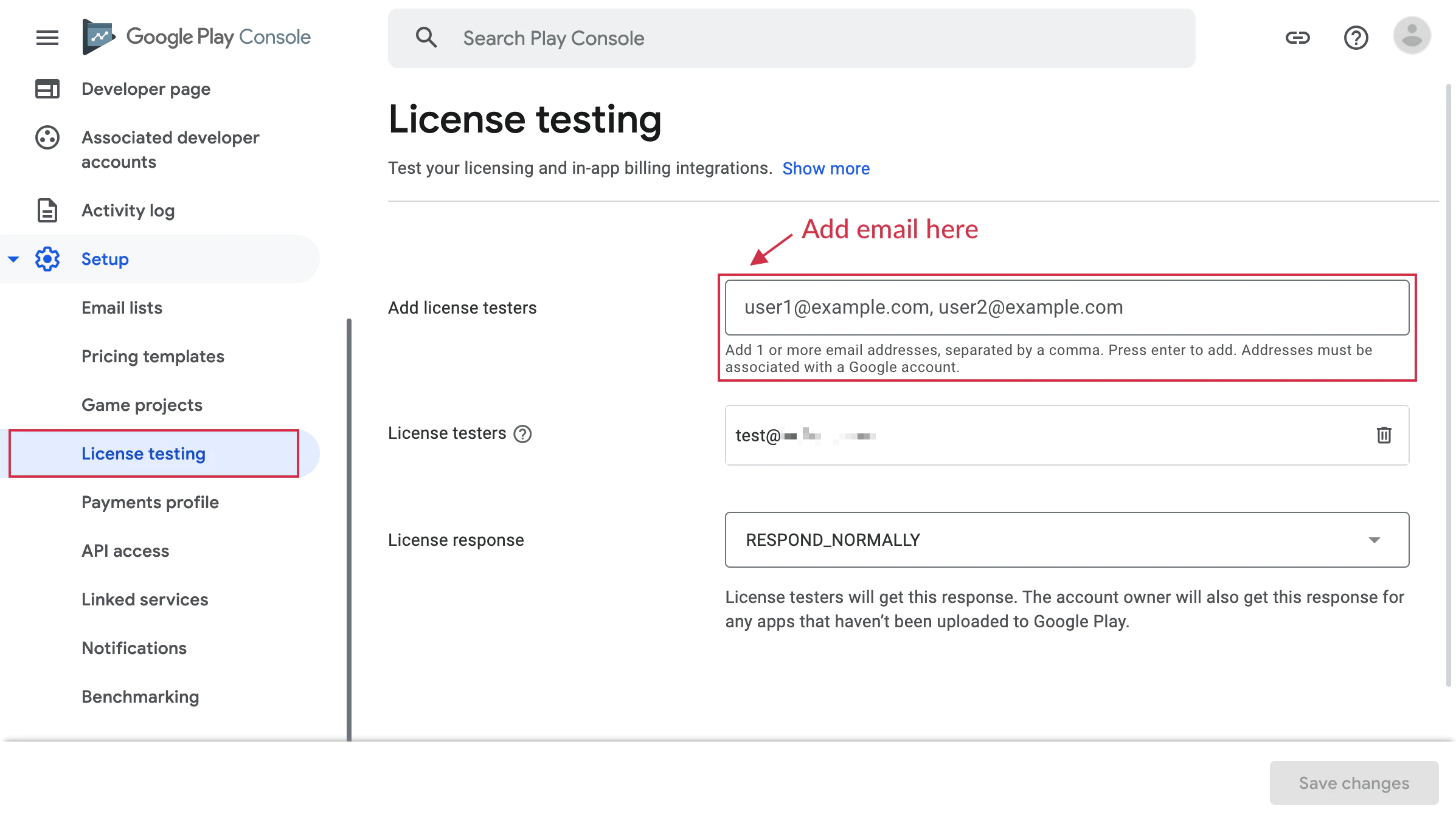
添加测试账户-
在 Play Console 中打开
targetLanguage 设置 > 许可测试 并添加您在 Android 测试设备上使用的主要 Google 账户。
这确保了购买显示 Play 沙盒流程,而不是尝试实际收费。
-
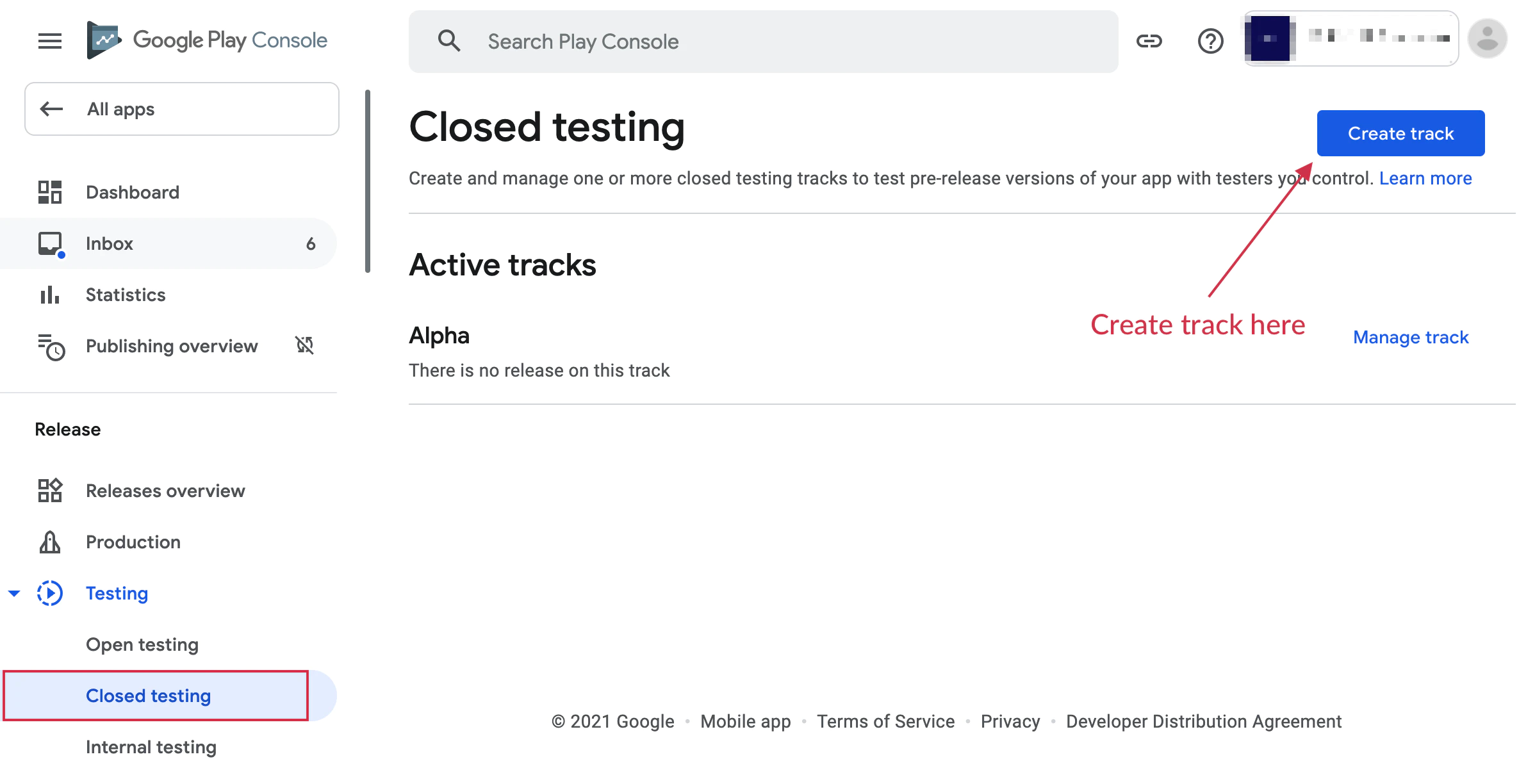
选择测试轨迹
前往 测试和发布 > 测试 并选择以下轨迹之一:
- 内部测试: QA 和billing 烟雾测试的最快路径。新捆绑包通常在几分钟内可用。
- 关闭测试: 适合更广泛的测试,且个人开发者帐户(创建于 2023 年 11 月 13 日后)在发布前需要使用此选项。
对于首次发布,Play可能会在48小时内向内部测试者显示临时应用名称和列表信息。
-
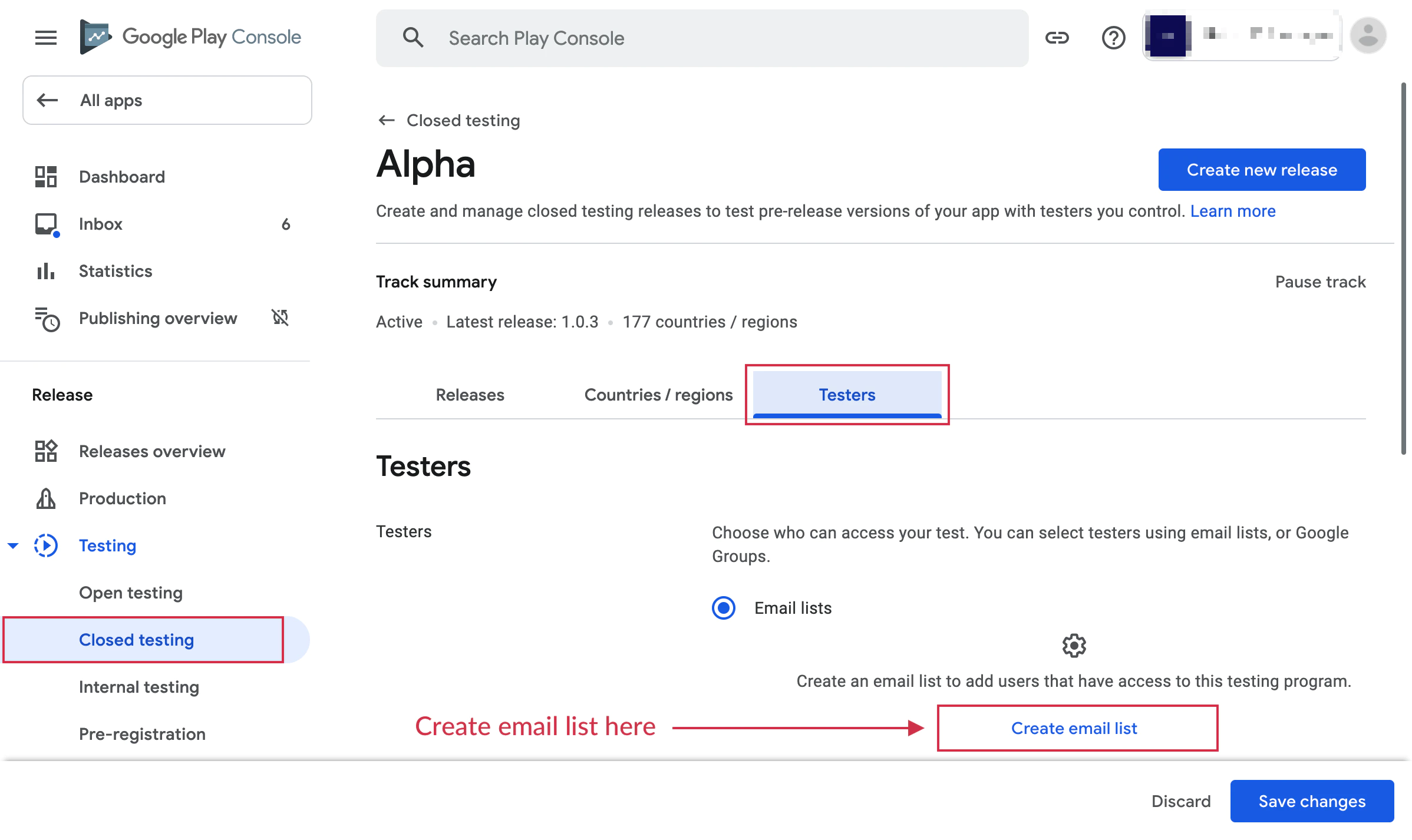
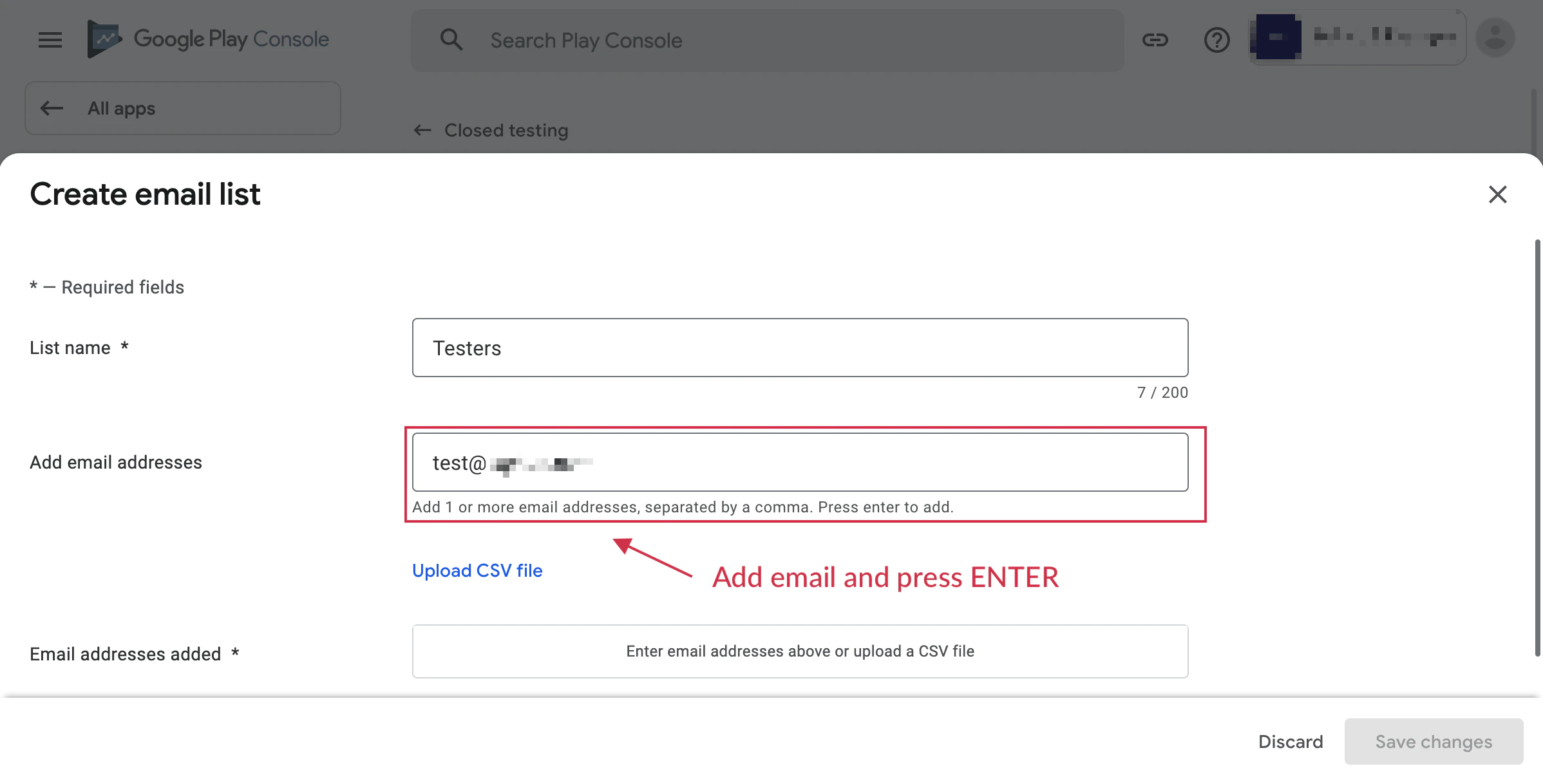
创建测试者列表
打开您的轨迹后,创建测试者列表并添加应接收构建的Google帐户。
如果您正在为新创建的个人帐户工作,确保使用 关闭测试 并至少在14个连续天内保持12名测试者已选中。
-
上传已签名的发布构建
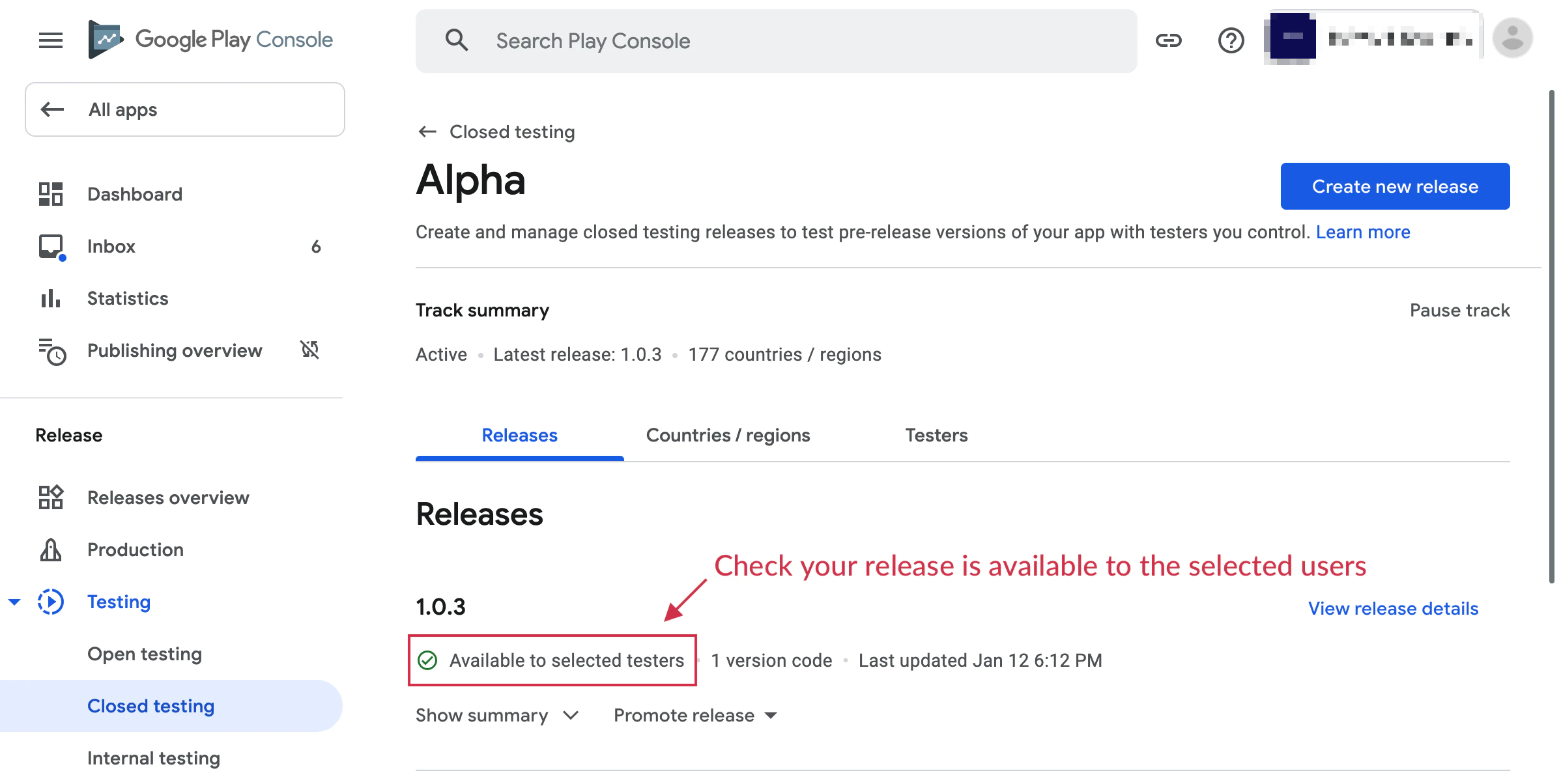
在所选的测试轨迹中创建一个新发布,并上传您的已签名
.aab.新Google Play应用应使用Android App Bundle而不是APK。上传后,保存发布,修复任何政策或商店列表阻塞Play标志,然后将发布发布到测试轨迹。
-
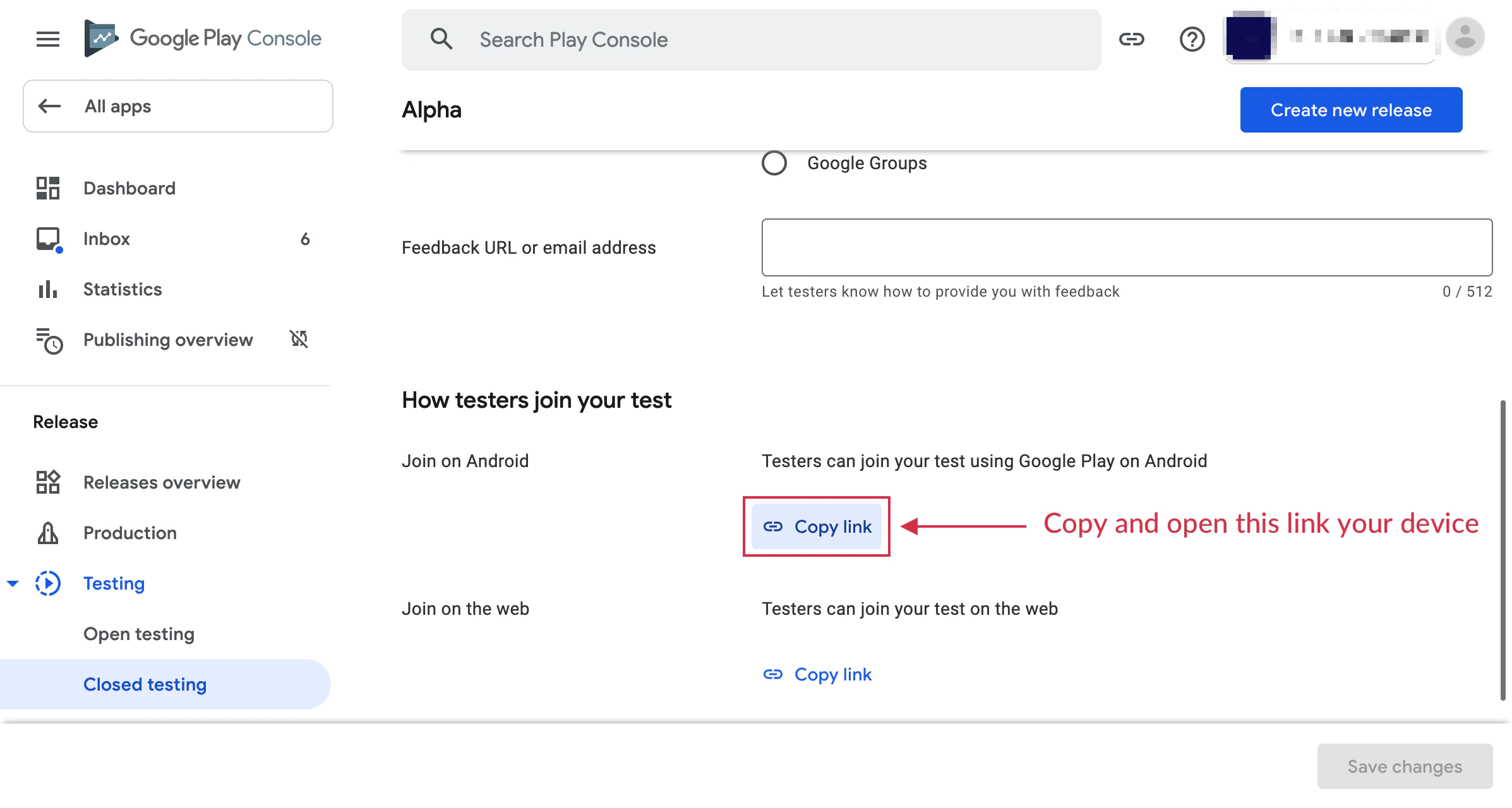
加入测试计划
在测试设备上打开选入URL并点击 “成为测试者” 按钮来注册。
从Play商店列表中安装应用,而不是从本地导出的APK。
-
构建和测试
在测试设备上启动已安装在Play Store的构建并尝试一次购买。您应该看到一个类似这样的消息:
“这是一个测试订单;您不会被收费。”
重要注意事项
标题为“重要注意事项”的部分- 为了billing QA,卸载任何sideloaded的应用程序副本,然后安装Play测试版。
- 内部测试对于快速smoke测试很好,但关闭测试才是新个人账户生产访问的重要途径。
- 测试账户不会为购买而被收费。
- 测试购买使用相同的流程
- 您可以测试所有订阅功能,包括试用和介绍性优惠
- 测试订阅具有加速续费周期以便更快地测试
- 使用相同的Google账户在三个地方:设备上的Play商店、测试者优惠流程和许可测试
故障排除
- 产品在测试模式中没有显示:
- 确保您的应用程序已上传到测试轨道中。
- 检查产品在Google Play控制台中是否处于激活状态
- 确认应用程序是从Google Play安装的,而不是本地安装的
“商品不可用”错误:
- 等待2-3小时后创建产品后它们才能可用
- 确保应用程序的包名与Play控制台中的包名匹配
- 验证您使用的是测试账户
- 确认已上传指向相同包名和产品目录的签名发布版
测试显示为真实收费的购买:
- 双重检查账户已添加到许可测试
- 确保您正在使用测试轨道的构建
- 验证测试横幅在购买期间出现
更多资源
附加资源从 Configure Android Sandbox Testing 中继续
Section titled “从 Configure Android Sandbox Testing 中继续”如果您正在使用 配置 Android 沙盒测试环境 来规划商店批准和分发,连接它到 使用 @capgo/native-purchases 为 Using @capgo/native-purchases 中的原生能力 使用 @capgo/capacitor-in-app-review 为 @capgo/capacitor-in-app-review 的实现细节 使用 @capgo/capacitor-in-app-review 为 @capgo/capacitor-in-app-review 的原生能力 @capgo/capacitor-native-market 为 @capgo/capacitor-native-market 的实现细节, 和 使用 @capgo/capacitor-native-market 为 @capgo/capacitor-native-market 的原生能力