
原生渲染路径
将加载器显示为 UIKit 和 Android 覆盖视图,而非请求 WebView 动画执行高能耗的半透明效果。
原生渲染路径
将加载器显示为 UIKit 和 Android 覆盖视图,而非请求 WebView 动画执行高能耗的半透明效果。
灵活的布局方式
支持全屏、居中、固定在边缘、顶部 Chrome 风格,或根据安全区域内边距环绕 WebView 布局。
内置及资源加载器
支持原生 Siri 风格、Siri v2 边缘、Chrome 顶部进度、轨道、圆环、脉冲、圆点、进度条、波浪、光晕、图片或基于 Lottie 的加载器。
随处可调用
可通过公开的 native API,从 JavaScript、Swift、Kotlin 或其他原生插件触发加载器。
| 平台 | 支持 | 注意事项 |
|---|---|---|
| iOS | 是 | 原生 |
| Android | 是 | 原生 |
| Web | 否 | 使用 Capacitor.getPlatform() 做保护 |
@capgo/capacitor-native-loader 适用于 WebView 繁忙、调整大小、页面跳转或被原生界面遮挡时,仍需保持流畅、半透明和原生感的加载状态。
在以下场景中使用:
| 样式 | 预览 |
|---|---|
| Siri |  |
| Siri v2 |  |
| Chrome 顶部 |  |
| Ring |  |
| Dots |  |
| Bars |  |
| Wave | 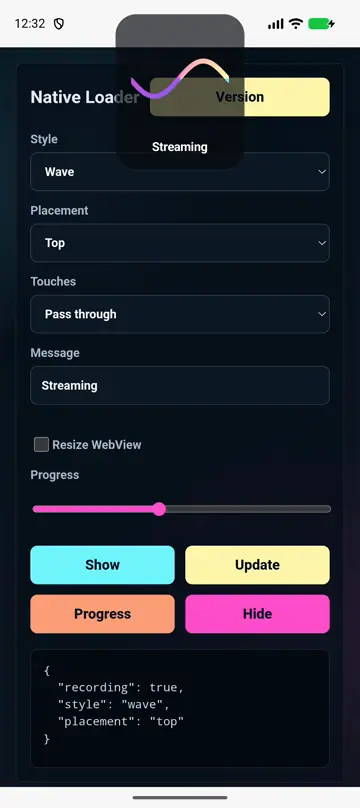 |
| Orbit |  |
| Pulse |  |
| Halo |  |
| Around | 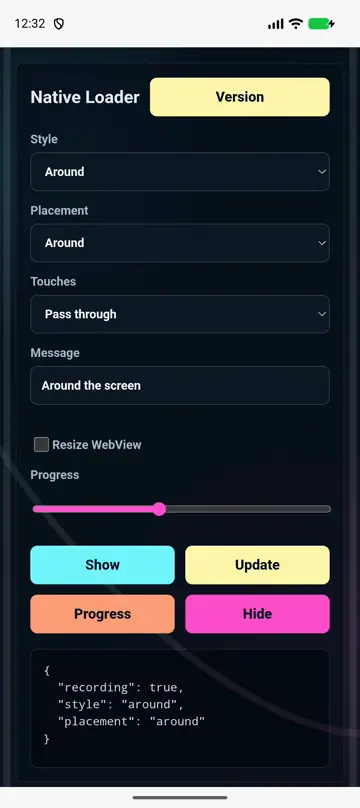 |
| Lottie |  |
| Image |  |
show(options) 显示加载器并返回其 id.update(options) 在不销毁遮罩层的情况下更改现有加载器。setProgress(options) 决定更新加载器的进度。hide(options) 移除一个加载器。hideAll(options) 移除所有加载器。setWebViewLayout(options) 调整 WebView/body 的大小或内边距,以便原生加载器可以并排显示。resetWebViewLayout(options?) 恢复原始 WebView/body 布局。getState() 返回当前可见的加载器 ID。configure(options) 设置默认样式、位置、颜色、动画和行为。placement 控制原生层出现的位置:
fullscreen 覆盖整个 App,可选择半透明。center 在 WebView 上方悬浮一个紧凑型加载器。top, bottom, left,以及 right 将加载器固定在适配安全区域的边缘。chrome 样式采用全宽原生顶部栏,可与以下内容完美搭配: webView.mode: 'resize'.around 在屏幕框架周围渲染加载动画。custom 为原生插件或分屏工作流提供明确的框架。使用 interactionMode: 'passThrough' 当用户可以继续与 WebView 进行交互时, block 当加载时需要阻止点击时,或 loaderOnly 当仅允许加载层接收触摸时。
如果你正在使用 @capgo/capacitor-native-loader 若要规划原生媒体和界面行为,请将其与 快速入门 了解实现细节, @capgo/capacitor-native-navigation 关于原生 Chrome 和 WebView 布局, @capgo/capacitor-transitions 关于 Web 路由动画,以及 使用 @capgo/capacitor-native-loader 查看教程。


