
配置 iOS 沙盒测试
复制一个包含安装步骤和本插件的完整 Markdown 指南的配置提示。
在 iOS 中测试应用内购买需要在 App Store Connect 和测试设备上进行适当的配置。这份指南涵盖了您需要了解的所有内容,以便开始使用沙盒测试。
前提条件
前提条件- Apple Developer Program: 活跃会员资格,需要每年续费
- 协议: 已签署的“付费应用程序协议”,银行和税务信息已完成
- Xcode 项目: 配置了适当的包名和功能
设置流程
设置流程-
签署付费应用协议
在 App Store Connect 中,导航到 协议、税务和银行 并完成:
- 签署付费应用协议
- 添加银行信息
- 完成税务表
等待苹果批准您的信息(这可能需要 24-48 小时)。
-
创建沙盒测试用户
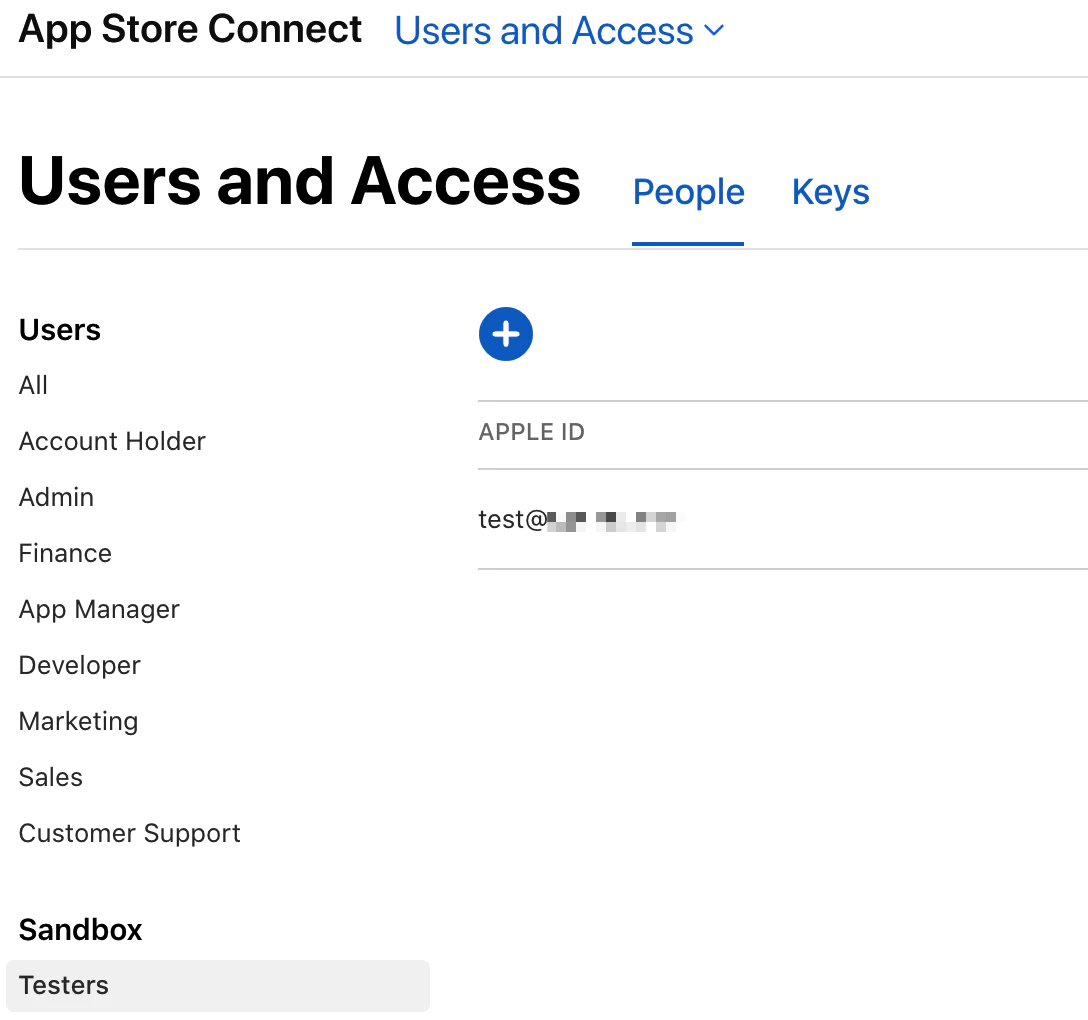
在 App Store Connect 中,前往 用户和访问 > 沙盒测试者.
点击 + 创建一个新的沙盒测试者按钮。
重要注意:使用一个不与Apple ID相关联的电子邮件地址。您可以使用电子邮件别名:
- Gmail:
youremail+test@gmail.com - iCloud:
youremail+test@icloud.com
- Gmail:
-
配置测试设备(iOS 12+)
从iOS 12开始,您不再需要退出iTunes帐户以测试购买。
在您的iOS设备上:
- 打开 设置
- 点击 App Store
- 向下滚动到最底部
- 点击 沙盒账户
- 使用您的沙盒测试账户登录
-
配置Xcode项目
确保您的Xcode项目具有:
应用程序标识符
- 必须与您的开发者中心中的标识符匹配
- 必须与App Store Connect中的标识符匹配
内购功能
- 在Xcode中选择您的项目
- 转到 签名和功能
- 点击 添加功能
- 添加 内购
-
创建内购产品
In App Store Connect 中,导航到您的应用并创建您的内购产品(订阅、消耗品等)。
产品必须至少处于“准备提交”状态才能进行沙盒测试。
-
测试您的实现
在测试设备上构建并运行您的应用。尝试购买时,您应该看到:
[环境:沙盒]
这表明您处于沙盒环境中,且不会被实际收费。
重要注意事项
重要注意事项沙盒环境特征
沙盒环境特征- 无实际收费: 在沙盒模式下,所有购买都是免费的
- 加速订阅: 订阅时长缩短以加快测试
- 1 周订阅 = 3 分钟
- 1 个月订阅 = 5 分钟
- 2 个月订阅 = 10 分钟
- 3 个月订阅 = 15 分钟
- 6 个月订阅 = 30 分钟
- 1 年订阅 = 1 小时
- 自动续订限制: 在沙盒中,订阅将自动续订至 6 次
- 立即取消: 取消的订阅将立即过期
测试环境账号管理
测试环境账号管理- 创建多个用于不同场景的测试账号
- 仅在测试设备上使用测试账号
- 不要使用个人Apple ID进行测试环境测试
- 测试账号可以无论地域都可以购买任何产品
使用测试环境
复制到剪贴板import { NativePurchases, PURCHASE_TYPE } from '@capgo/native-purchases';
const { isBillingSupported } = await NativePurchases.isBillingSupported();if (!isBillingSupported) { throw new Error('StoreKit not supported on this device');}
// Fetch products (automatically uses sandbox when available)const { products } = await NativePurchases.getProducts({ productIdentifiers: ['premium_monthly'], productType: PURCHASE_TYPE.SUBS,});
// Make test purchaseconst transaction = await NativePurchases.purchaseProduct({ productIdentifier: 'premium_monthly', productType: PURCHASE_TYPE.SUBS,});
console.log('Test purchase successful!', transaction.transactionId);Verification
测试环境账号配置正确后,您应该观察到:测试环境账号配置正确后,您应该观察到:
- 沙盒广告 购买过程中: '[环境:沙盒]’
- 产品加载 成功
- 完成 无实际费用
- 收据验证 正确
- 自动续订 自动续订(加速速度)
故障排除
故障排除产品未加载:
- 确认包标识符与App Store Connect匹配
- 检查是否已签署和批准协议
- 确保产品至少处于“准备提交”状态
- 创建产品后等待2-3小时
无法连接iTunes Store:
- 确认sandbox账户配置正确
- 检查设备是否连接互联网
- 尝试注销并重新登录sandbox账户
- 重启应用
购买失败静默:
- 检查Xcode控制台错误消息
- 验证In-App购买功能是否已启用
- 确保沙盒账户邮箱不是真实Apple ID
- 尝试创建一个新的沙盒测试账户
收据验证错误:
- 在测试中使用沙盒收据验证端点
- 生产端点:
https://buy.itunes.apple.com/verifyReceipt - 沙盒端点:
https://sandbox.itunes.apple.com/verifyReceipt - native-purchases插件会自动处理
订阅时长错误:
- 记住,沙盒中订阅会被加速
- 使用上面的转换表来预期时长
- 沙盒中订阅会自动续费至多6次
“这个Apple ID还未在iTunes Store中使用”:
- 这是新沙盒账户的正常情况
- 继续购买以激活账户
- 仅在首次使用时发生
最佳实践
标题为“最佳实践”- 创建多个测试账户 用于不同的测试场景
- 测试所有订阅时长 以验证行为
- 测试取消和续费 流程
- 验证收据验证 正常工作
- 测试恢复购买 功能
- 检查订阅升级/降级 行为
- 测试网络条件差
生产环境 vs. 测试环境
标题:生产环境 vs. 测试环境| 功能 | 测试环境 | 生产环境 |
|---|---|---|
| 实时收费 | 否 | 是 |
| 订阅周期 | 加速 | 正常 |
| 自动续订限制 | 6 次 | 无限制 |
| 取消效果 | 立即 | 期末 |
| 收据端点 | 沙盒 URL | 生产 URL |
| 仅测试帐户 | 是 | No |
否
额外资源额外资源部分 更多详细信息,请参见 官方 Apple StoreKit 文档
关于沙盒测试的说明。
Section titled “继续从配置 iOS 沙盒测试”如果您正在使用 配置 iOS 沙盒测试 来规划商店批准和分发,连接它与 使用 @capgo/native-purchases 为 native 能力在使用 @capgo/native-purchases 中 @capgo/capacitor-内购评论 为实现细节在 @capgo/capacitor-in-app-review 中 使用 @capgo/capacitor-in-app-review 为 native 能力在使用 @capgo/capacitor-in-app-review 中 @capgo/capacitor-native-market 为实现细节在 @capgo/capacitor-native-market 中, 使用@capgo/capacitor-native-market 使用@capgo/capacitor-native-market。
发布Capacitor应用 使用您的AI编程代理,推送修复到用户的分钟内,构建签名的iOS和Android应用程序,无需Mac,且在一键回滚。
免费开始


与我们的团队联系 编辑页面