
Firebase Google Login - 通用设置
复制包含安装步骤和该插件完整 Markdown 指南的配置 prompt。
本指南将带你通过 Capacitor Social Login 插件,实现 Google Sign-In 与 Firebase Authentication 的集成。通过此配置,你可以在移动端使用原生的 Google Sign-In,同时利用 Firebase Auth 进行后端身份验证。
配置步骤
标题为“配置步骤”的部分- 请前往 console.cloud.google.com
- 选择你想要使用的项目
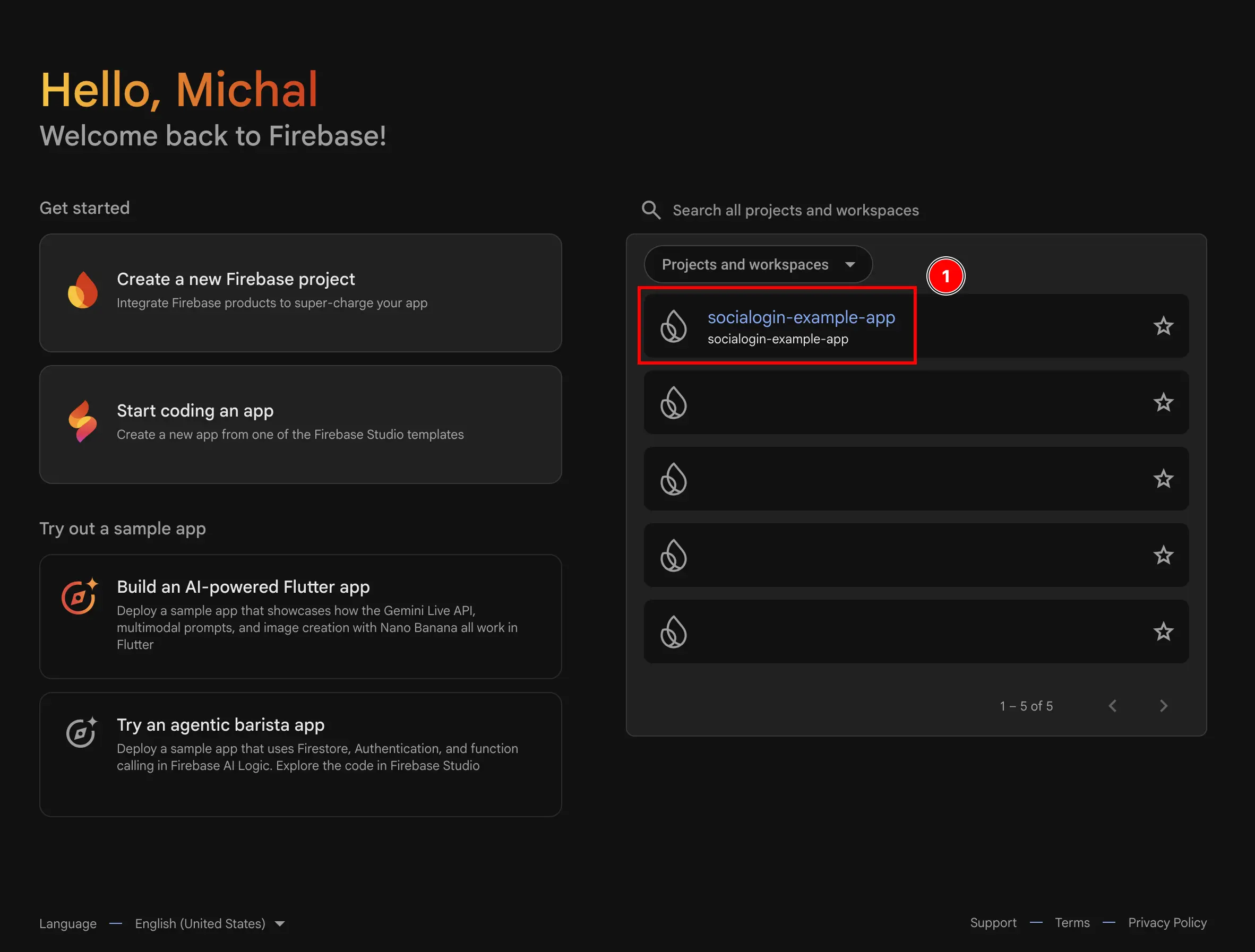
- 前往
Authentication菜单- 点击
build - 点击
Authentication

- 点击
- 点击
Get started按钮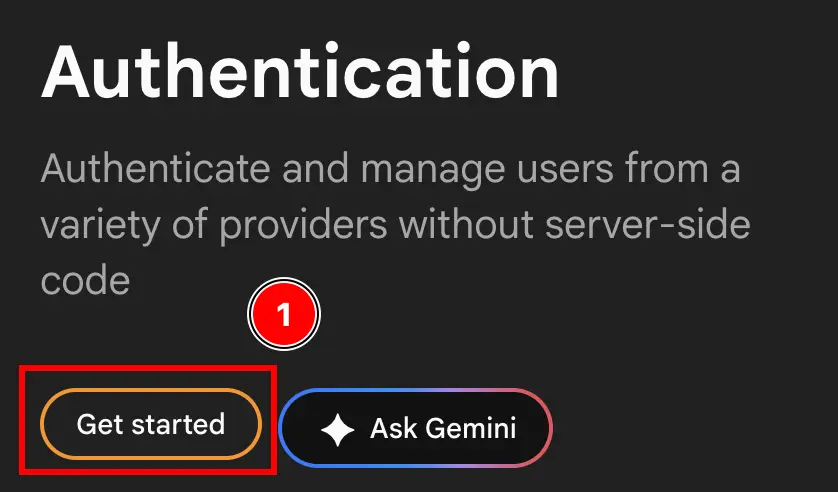
- 二选一
Email/Password并且Google或者Google仅限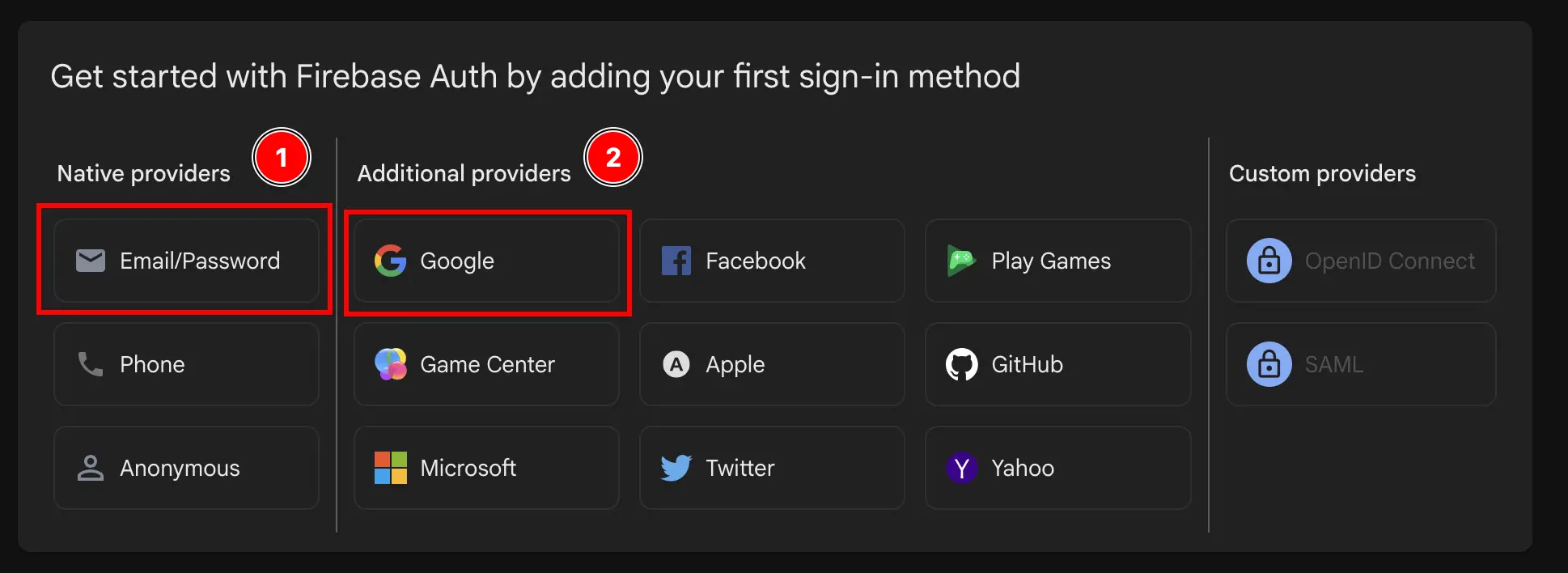
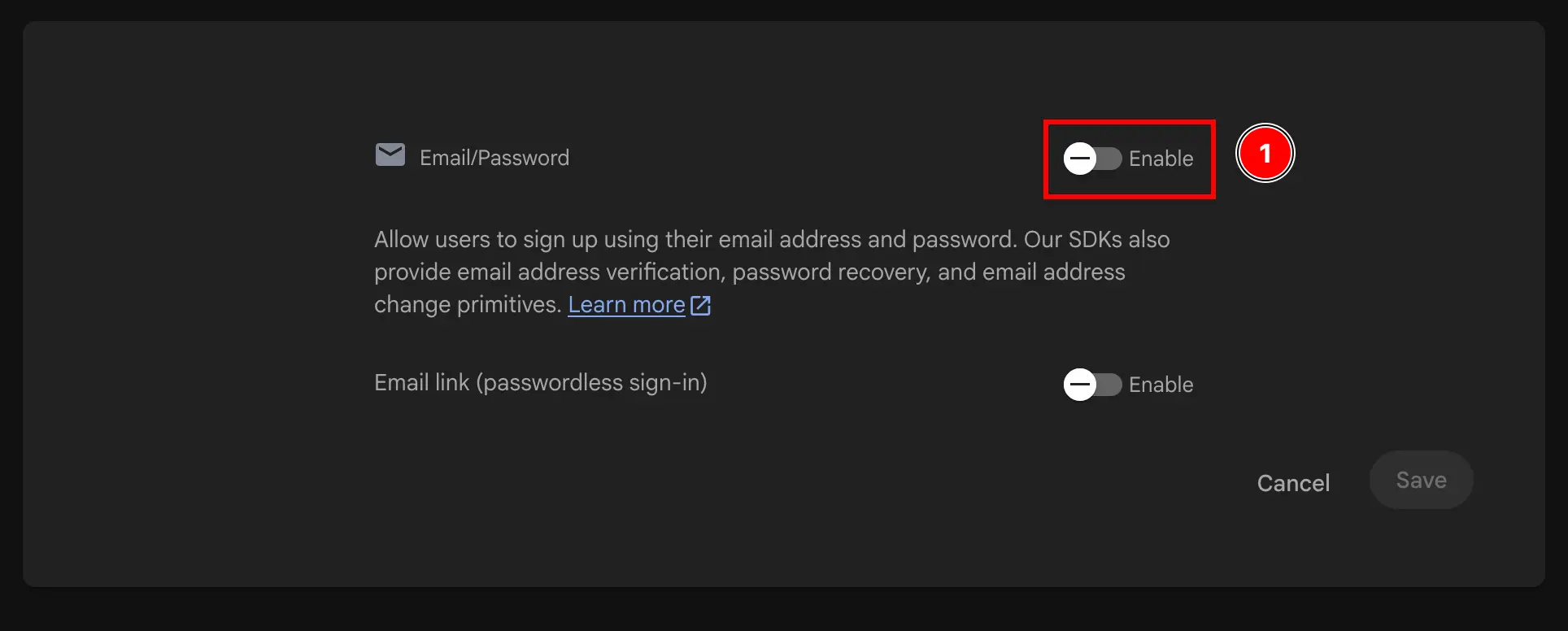
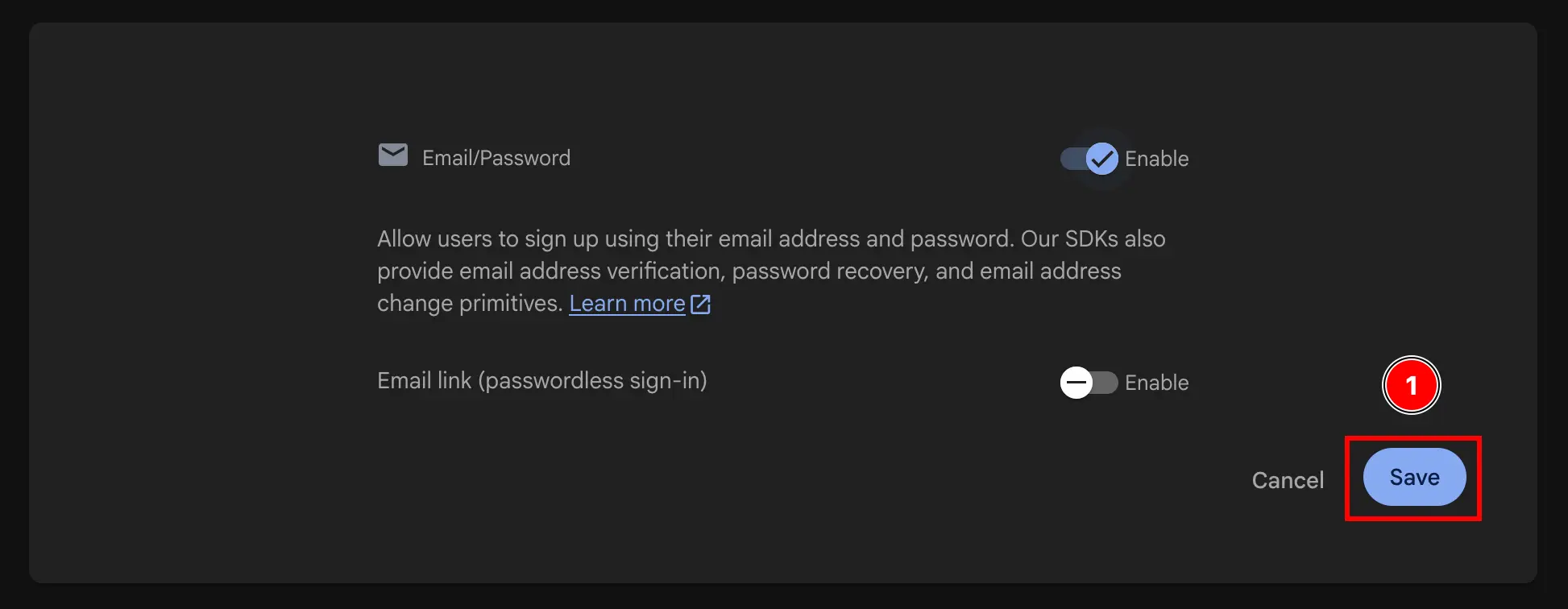

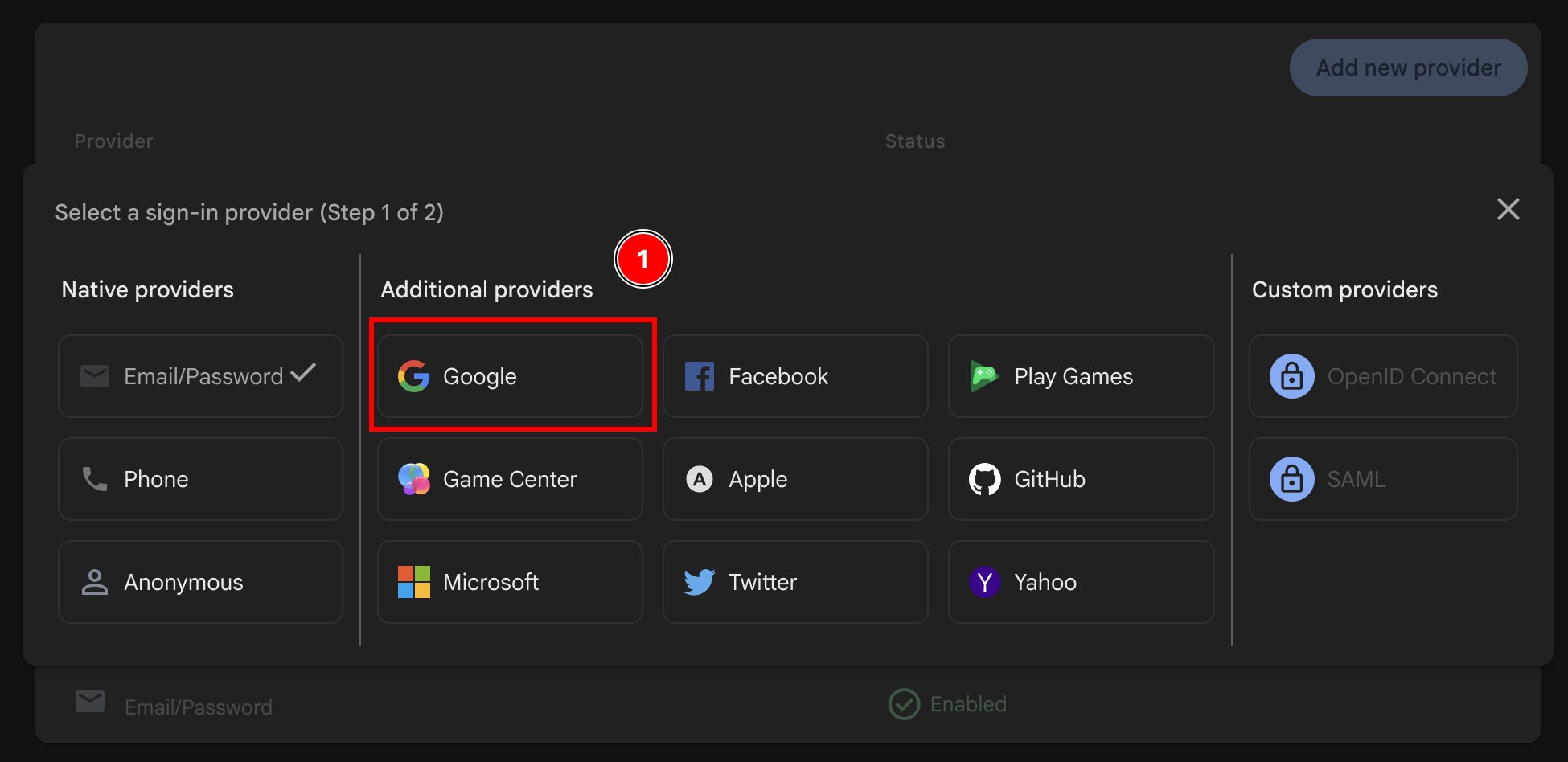
- 启用
Google提供方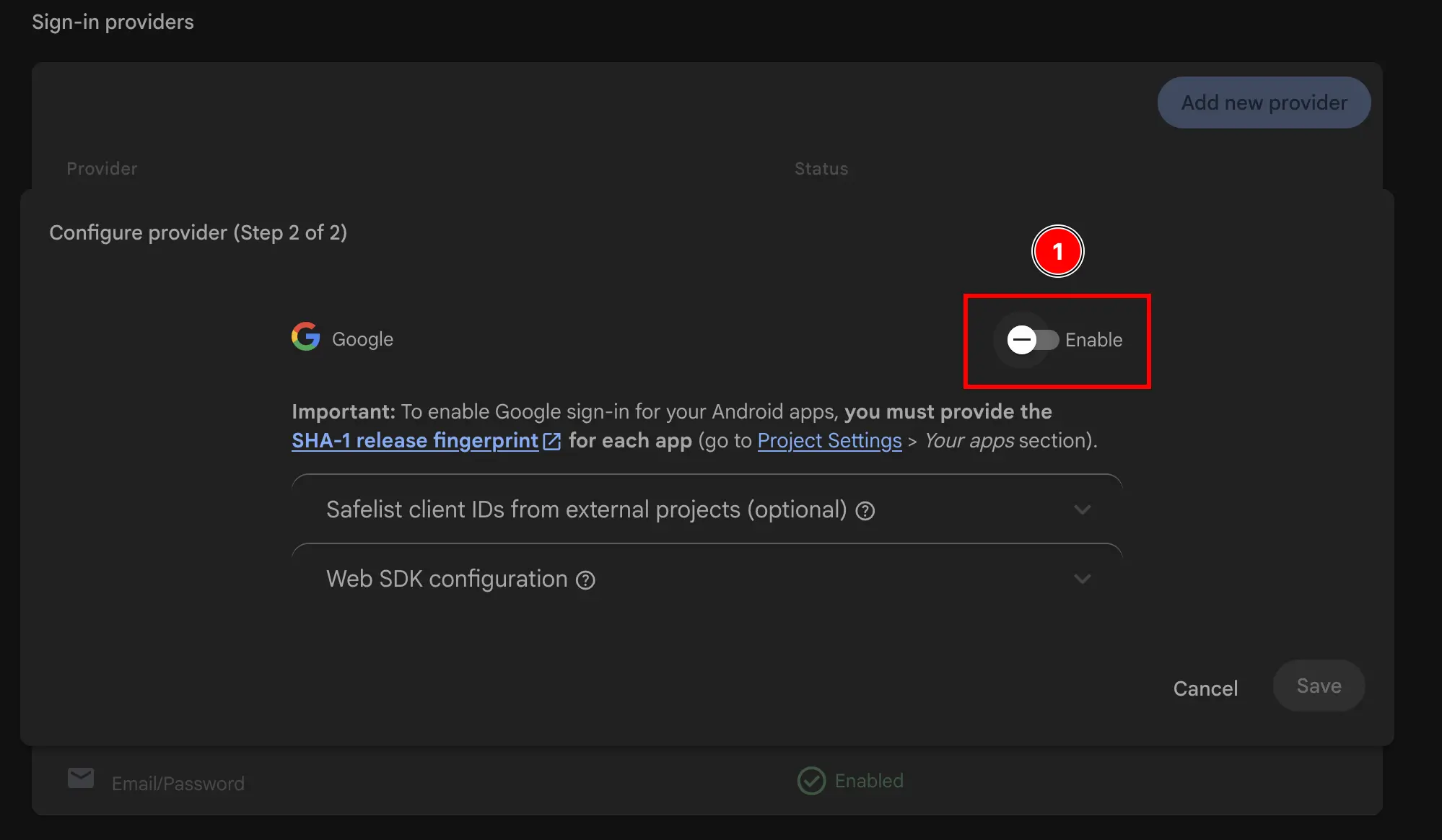
- 添加支持邮箱
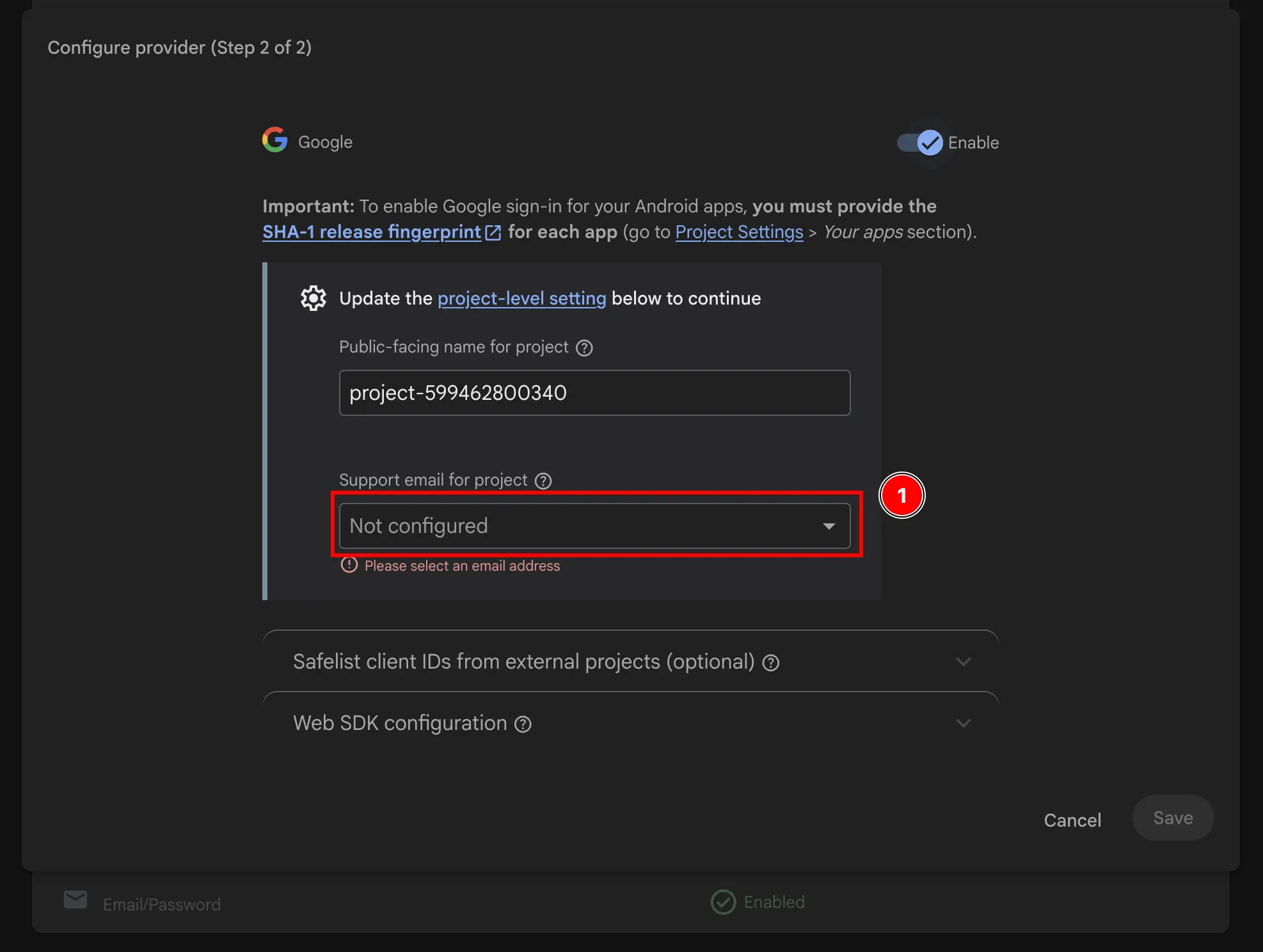
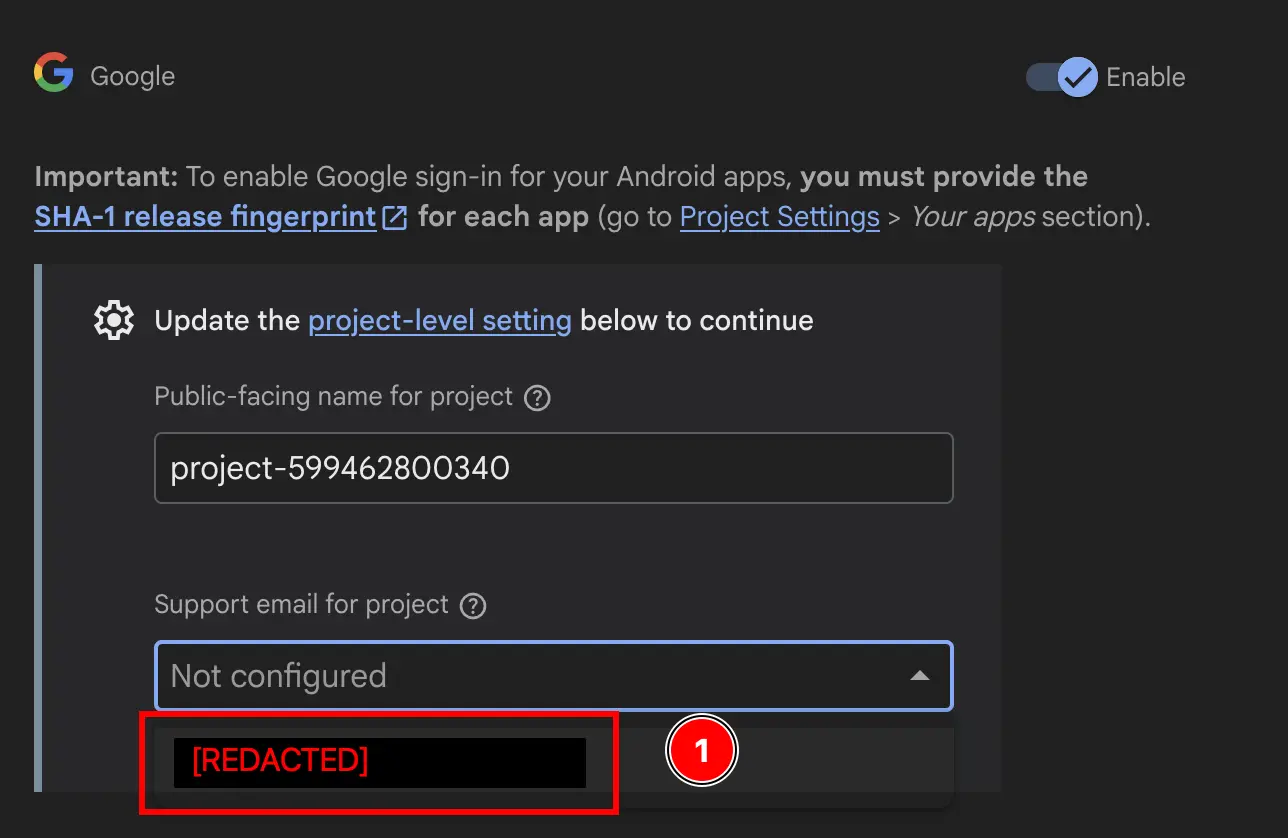
- 修改
Public-facing name for project.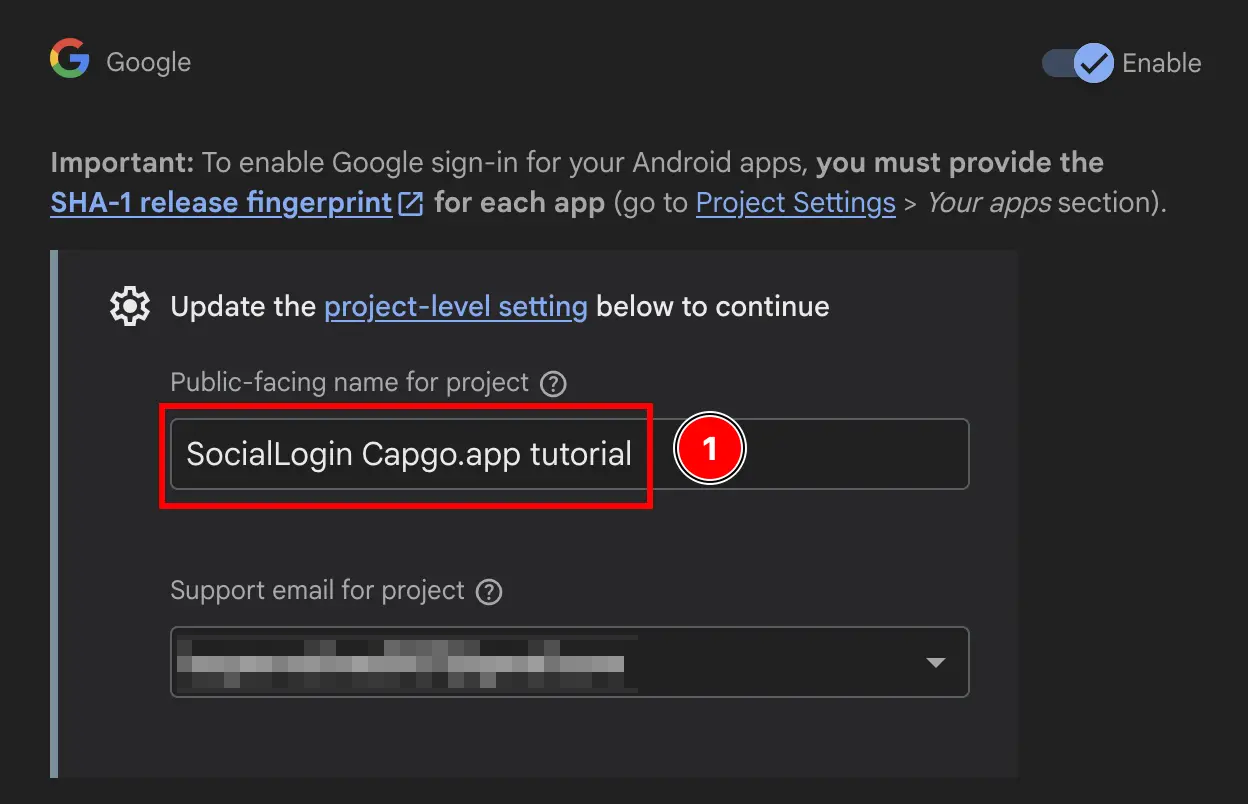
- 点击
Save按钮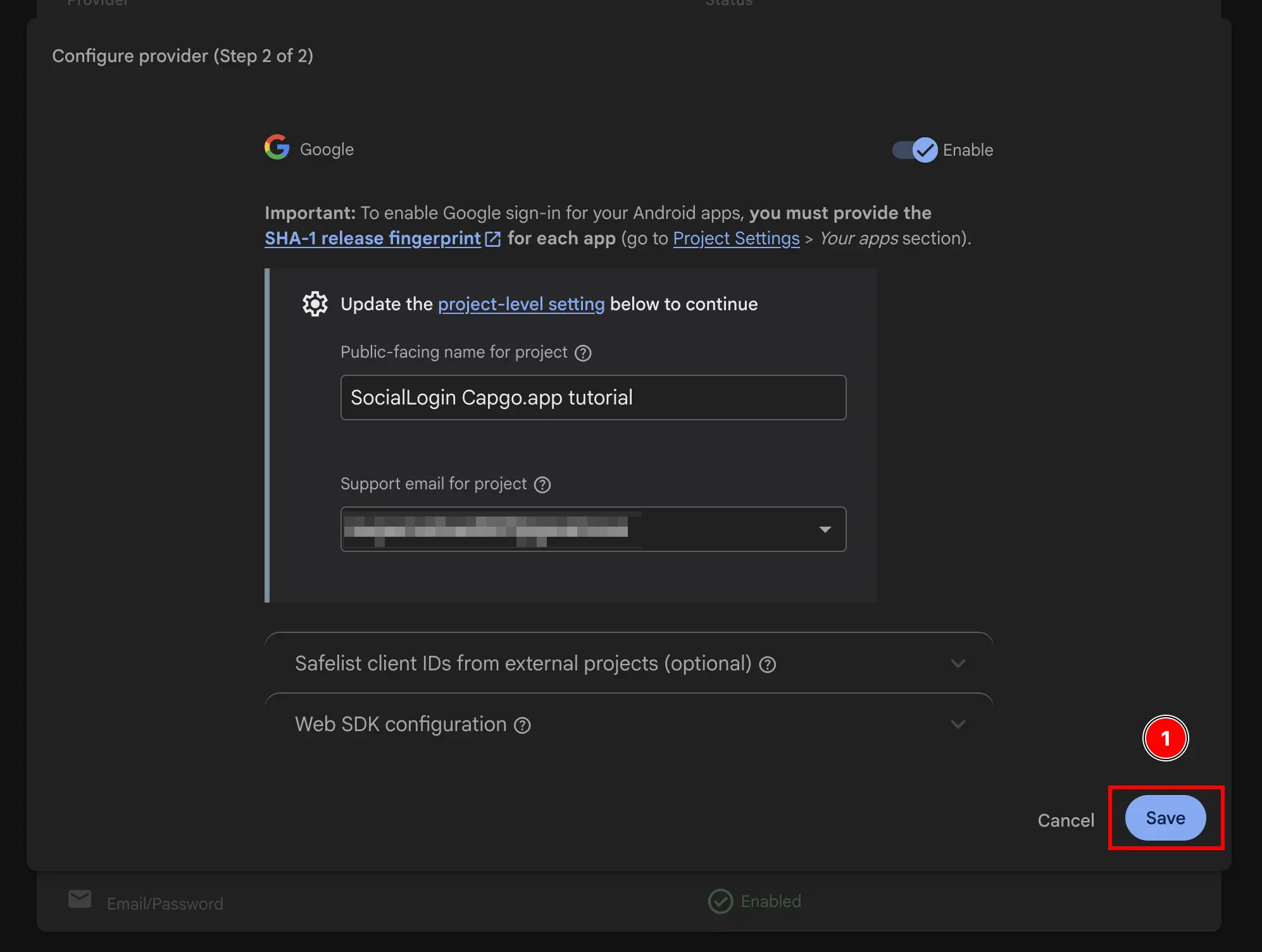
太棒了,你已经成功启用了 Firebase Authentication 的 Google Sign-In 🎉
继续阅读:Firebase Google Login - General Setup
标题为“继续阅读:Firebase Google Login - General Setup”的部分如果你正在使用 Firebase Google Login - 通用设置 用来规划身份验证和账户流程,并将它与 使用 @capgo/capacitor-social-login 关于使用 @capgo/capacitor-social-login 的原生能力, @capgo/capacitor-social-login 在 @capgo/capacitor-social-login 中查看实现细节, @capgo/capacitor-passkey 有关 @capgo/capacitor-passkey 的实现细节, @capgo/capacitor-native-biometric 以及 @capgo/capacitor-native-biometric 中的实现细节, 双因素认证 有关双重身份验证的实现细节。


