
Firebase Google Login - Configurazione generale
Copia un prompt di configurazione con i passaggi di installazione e la guida markdown completa per questo plugin.
Introduzione
Sezione intitolata “Introduzione”Questa guida ti spiegherà come integrare Google Sign-In con Firebase Authentication utilizzando il plugin Social Login di Capacitor. Questa configurazione ti permette di usare il Google Sign-In nativo sulle piattaforme mobile, sfruttando Firebase Auth per l'autenticazione backend.
Passaggi di setup
Passaggi di configurazione- Please go to console.cloud.google.com
- Seleziona il progetto che vuoi utilizzare
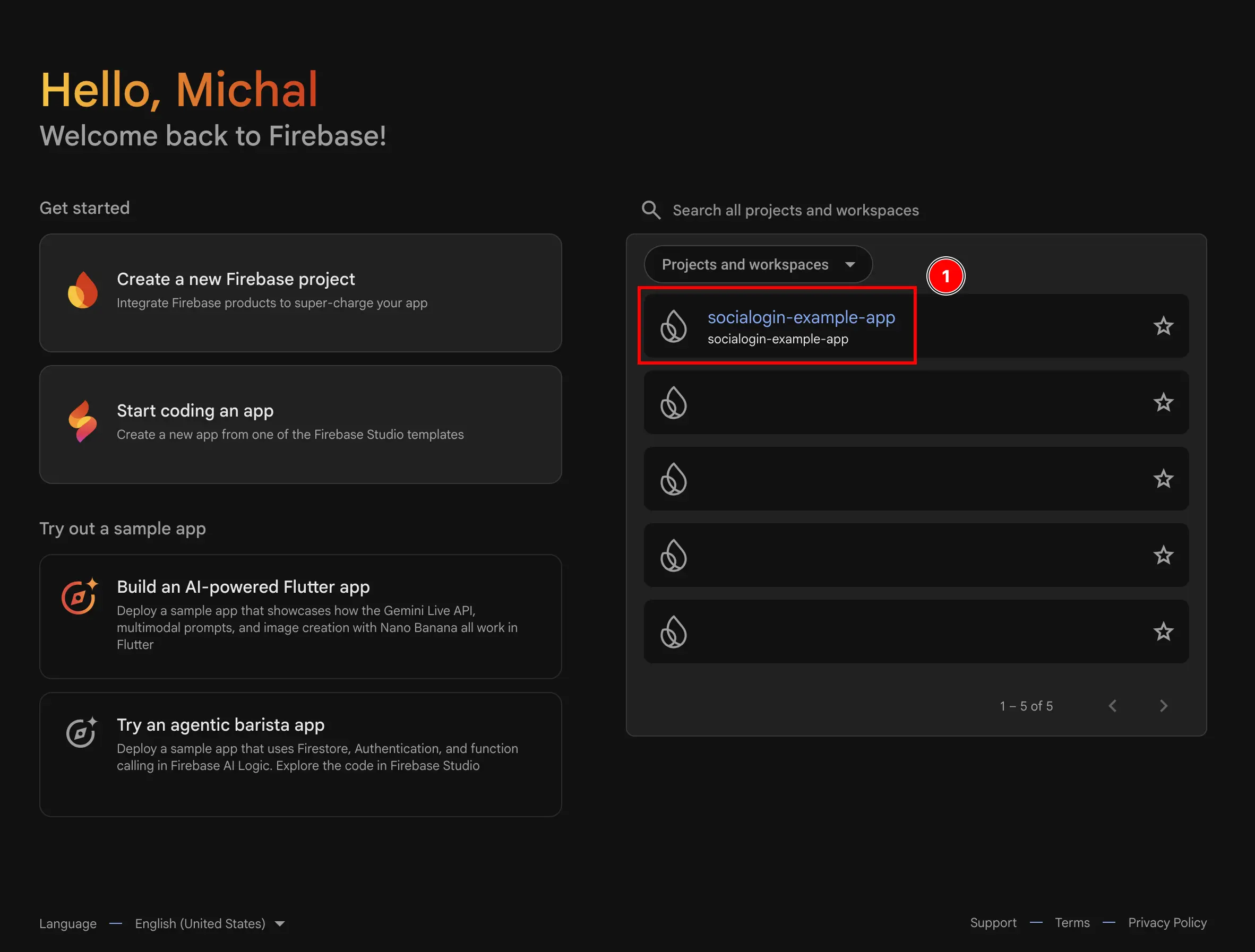
- Vai a
Authenticationmenu- Clicca su
build - Clicca su
Authentication

- Clicca su
- Clicca sul
Get startedpulsante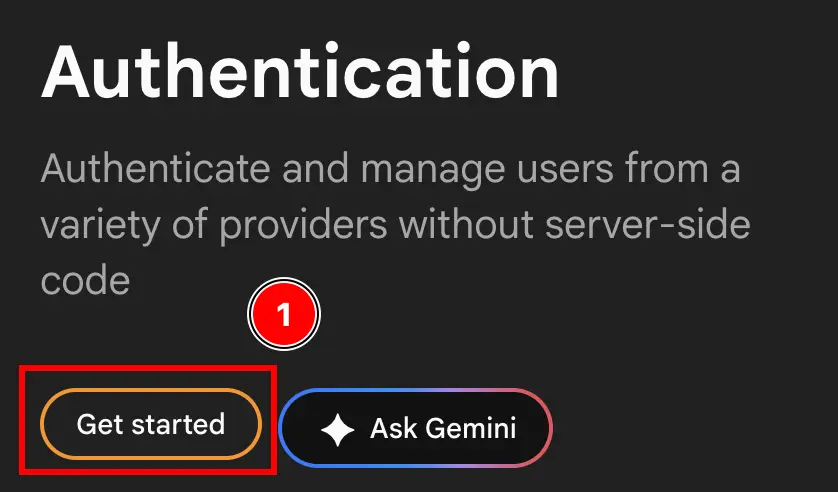
- Seleziona ENTRAMBI
Email/PasswordEGoogleOGoogleSOLO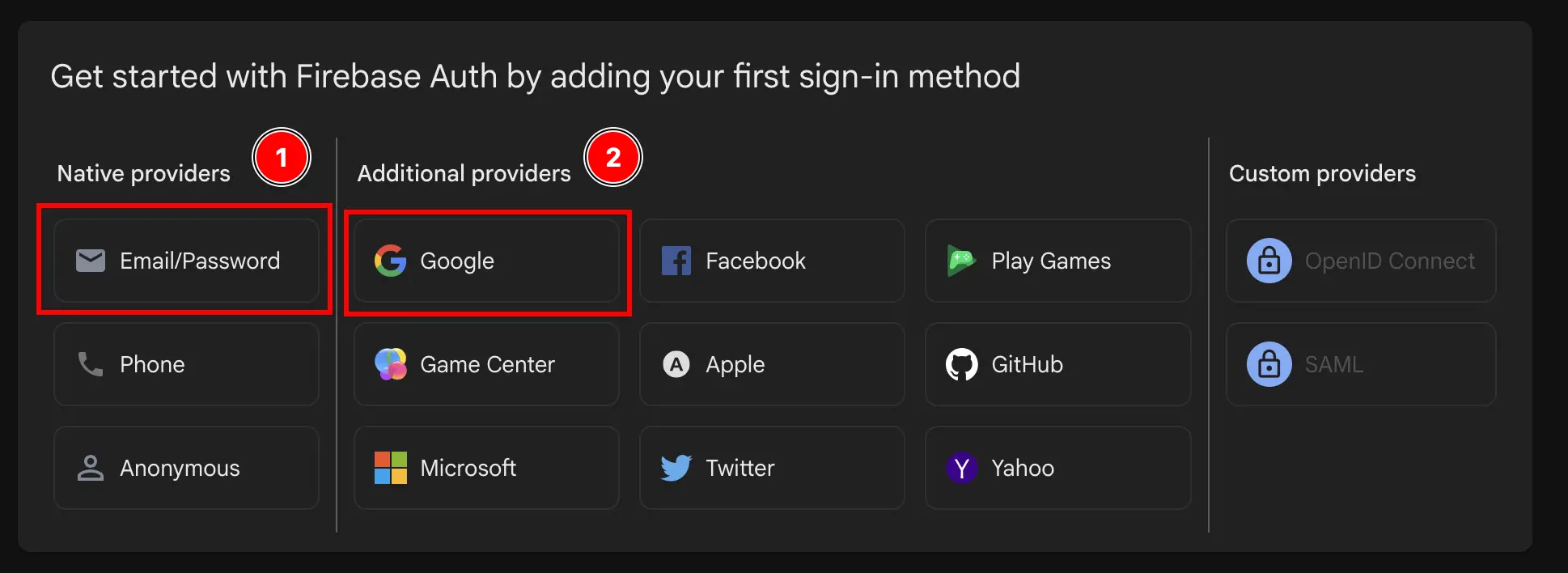
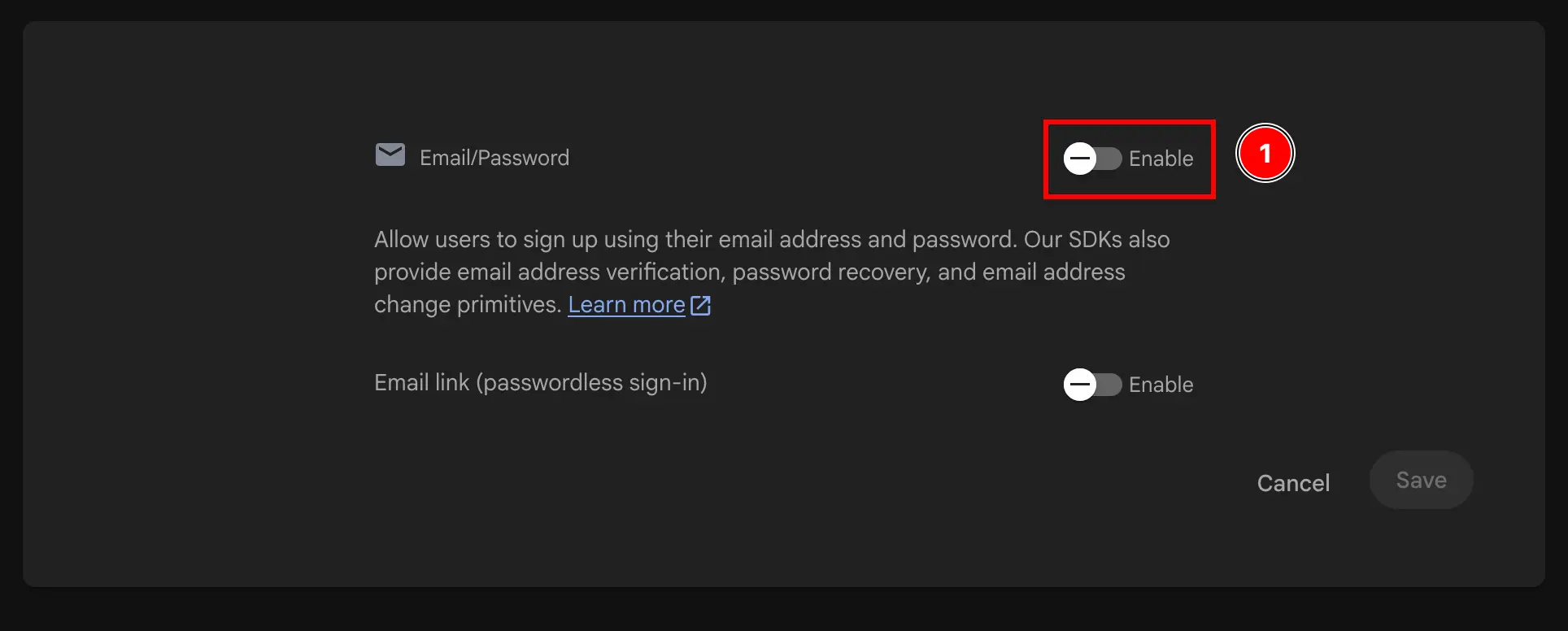
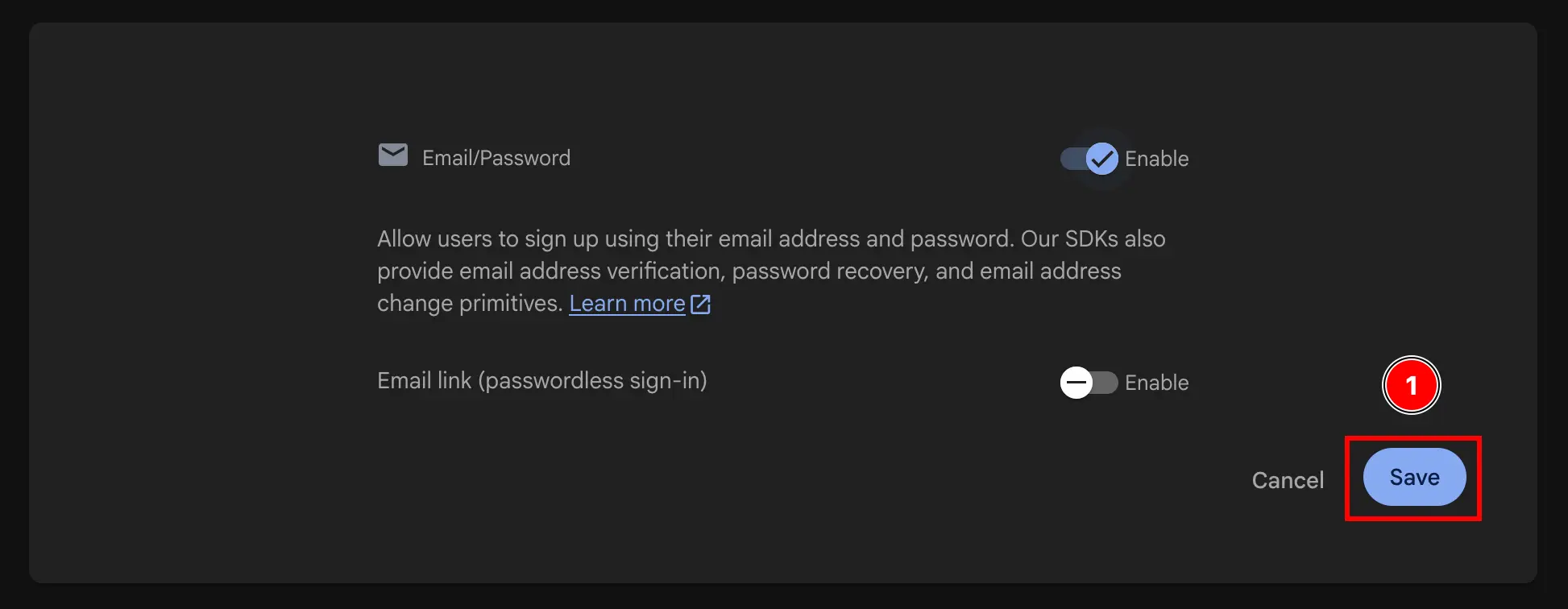

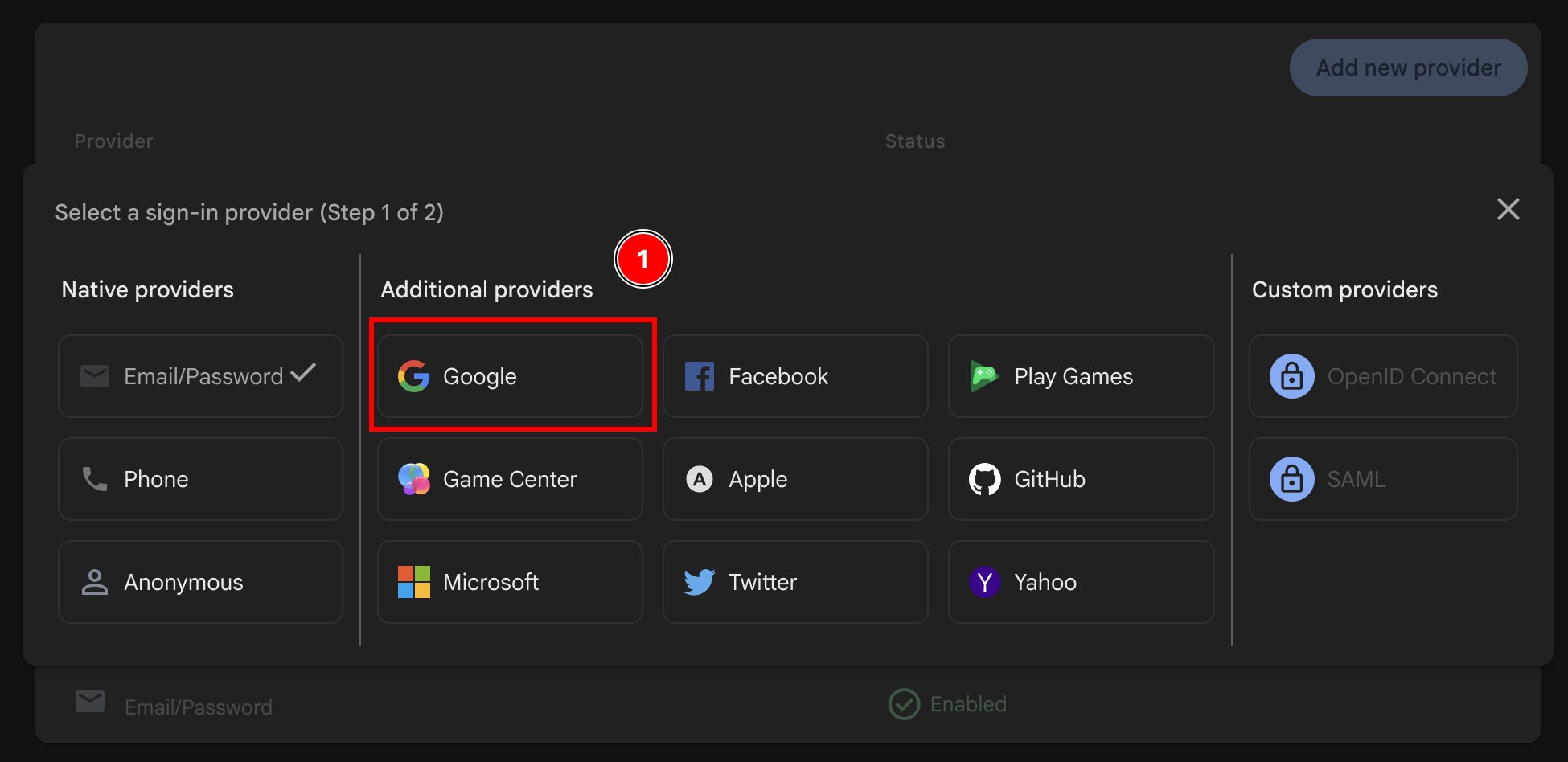
- Abilita il
Googleprovider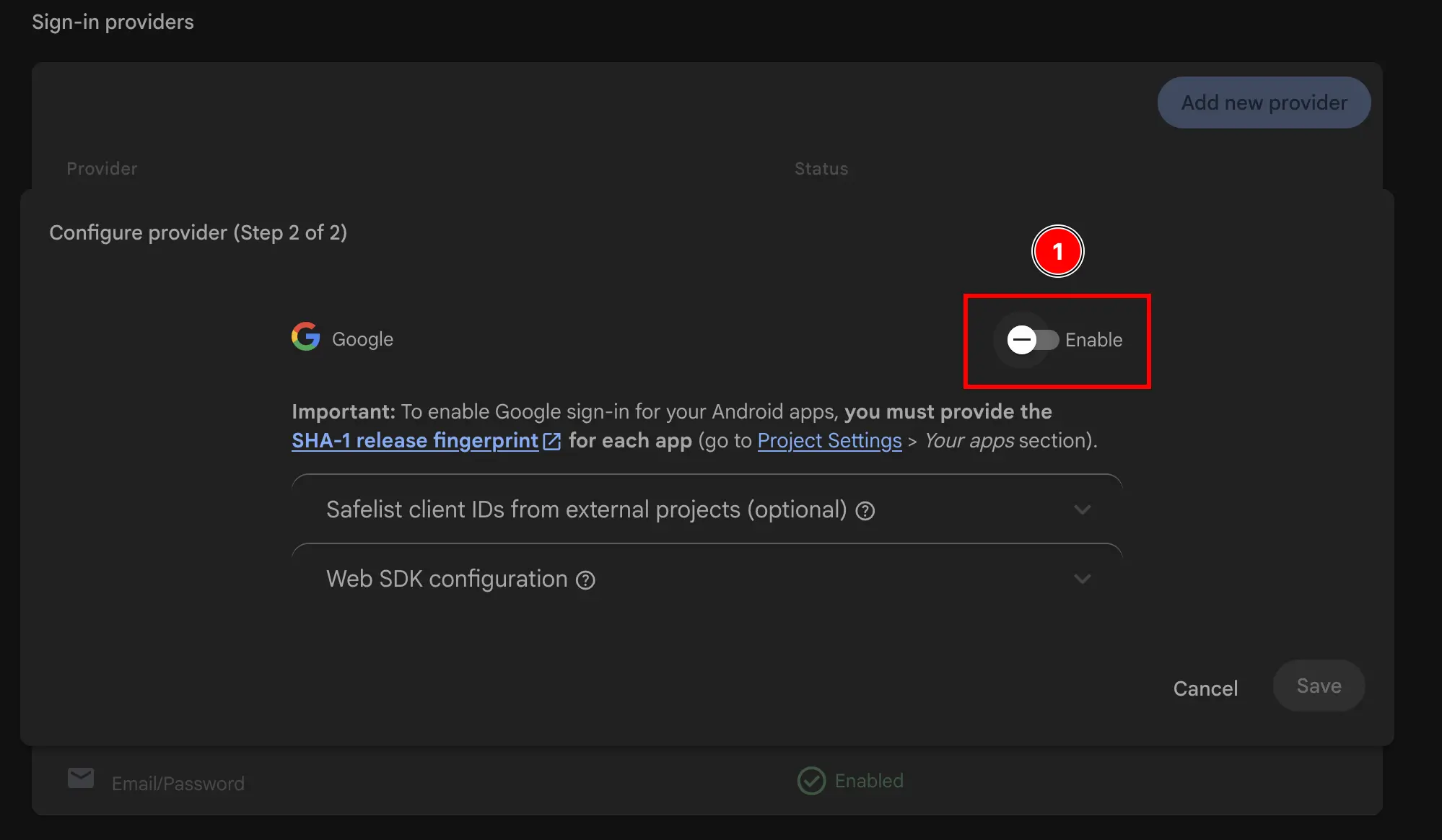
- Aggiungi l'email di supporto
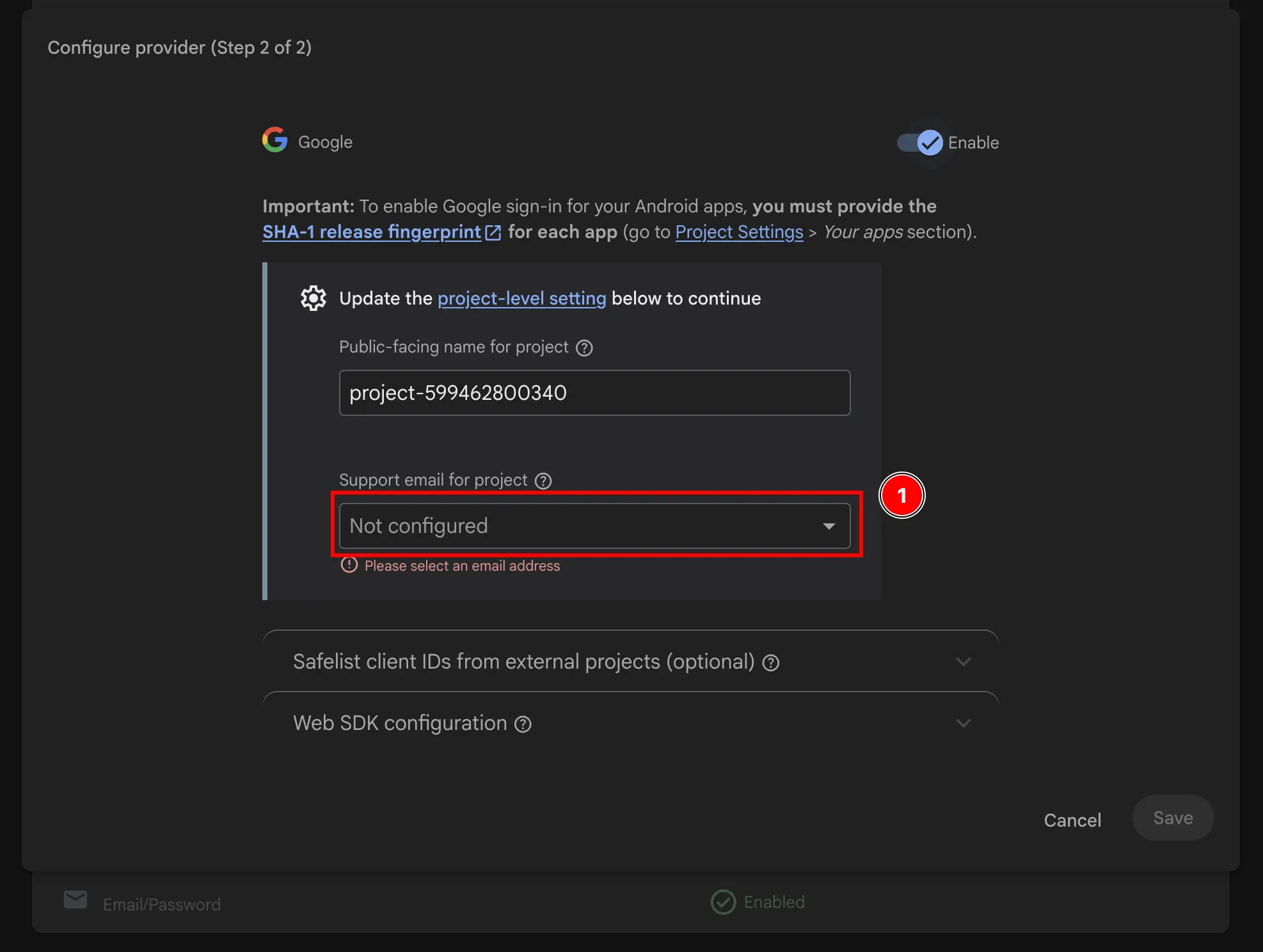
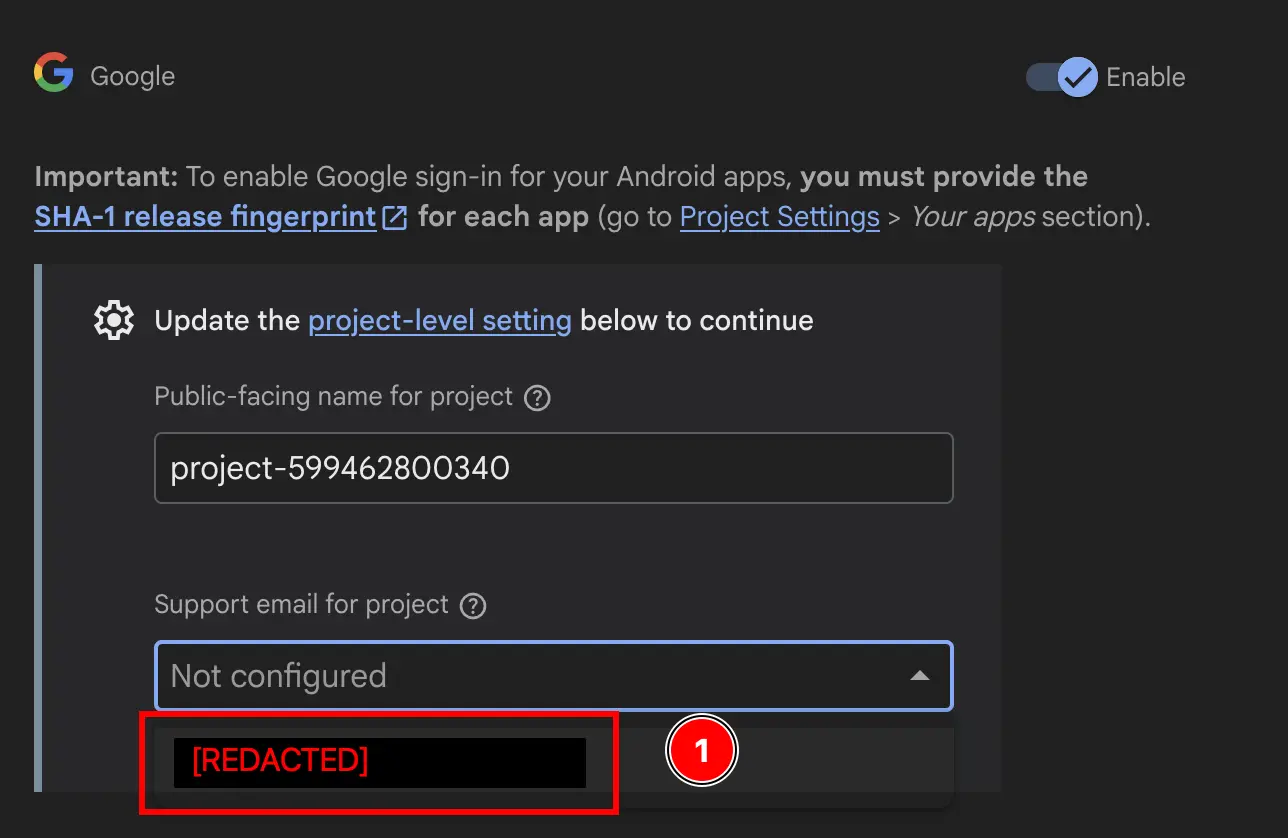
- Cambia il/la
Public-facing name for project.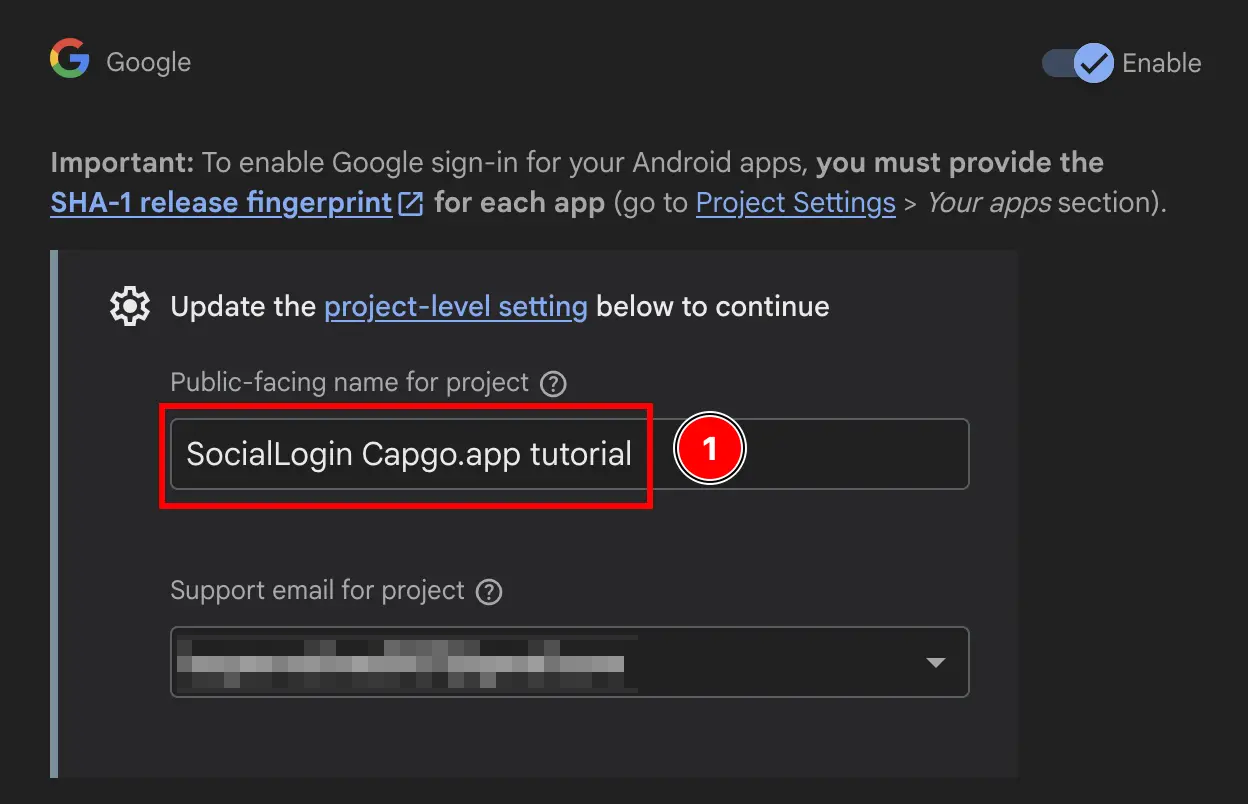
- Clicca su
Savepulsante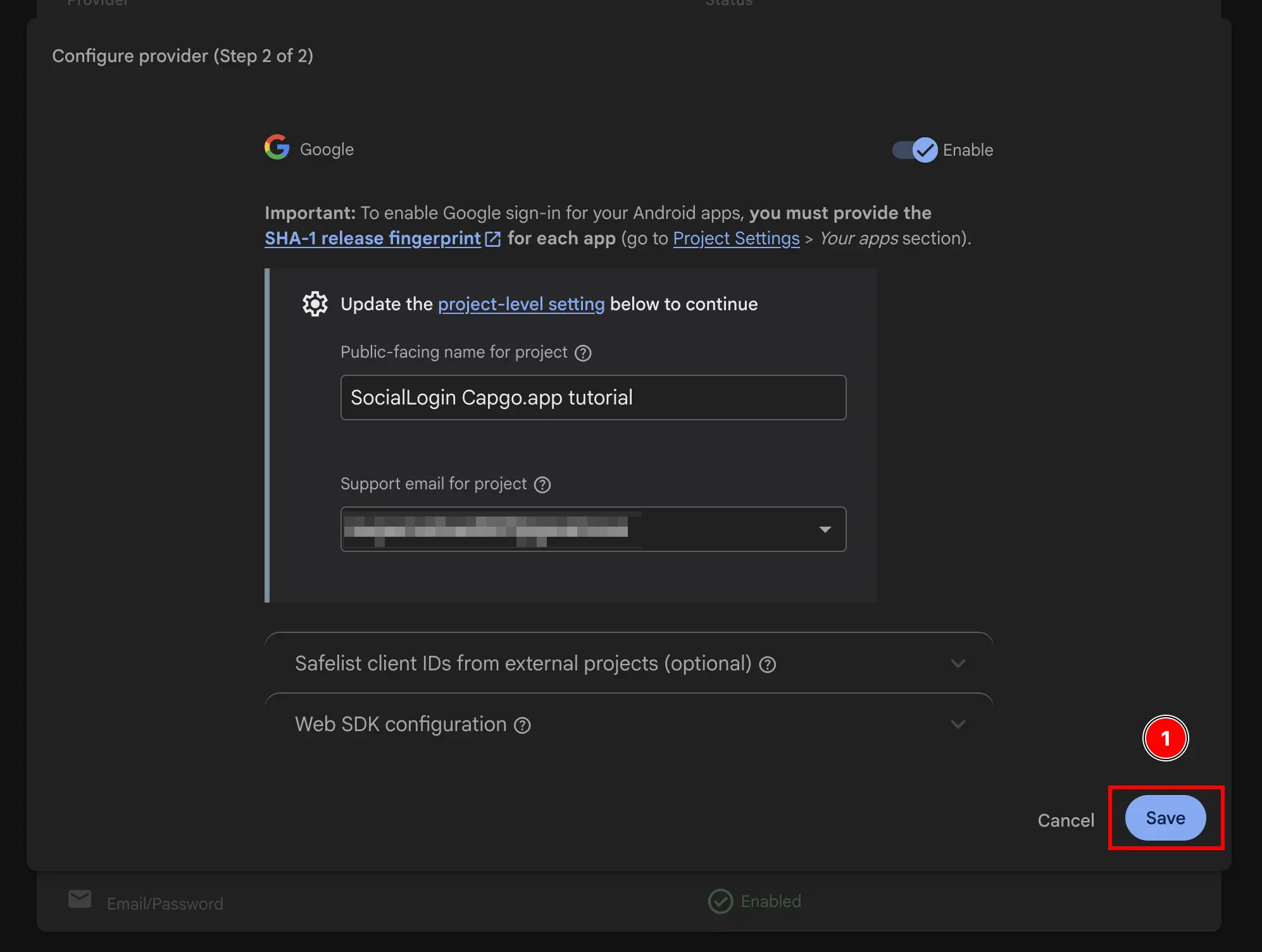
Fatto! Hai abilitato Google Sign-In con Firebase Authentication 🎉
Continua da Firebase Google Login - General Setup
Sezione intitolata “Continua da Firebase Google Login - General Setup”Se stai usando Firebase Google Login - Configurazione generale per pianificare i flussi di autenticazione e account, e connetterlo con Usando @capgo/capacitor-social-login per la funzionalità nativa in Usando @capgo/capacitor-social-login, @capgo/capacitor-social-login per i dettagli di implementazione in @capgo/capacitor-social-login, @capgo/capacitor-passkey per i dettagli di implementazione in @capgo/capacitor-passkey, @capgo/capacitor-native-biometric per i dettagli di implementazione in @capgo/capacitor-native-biometric, e Autenticazione a due fattori per i dettagli sull'implementazione dell'autenticazione a due fattori.
Rilascia app Capacitor senza attese
Sviluppa con il tuo agente AI, rilascia fix in pochi minuti, fai build per iOS e Android senza un Mac e osserva ogni release.


Esigenze Enterprise? Parla con il nostro team