
Costruzione Android
Copia un prompt di configurazione con le istruzioni di installazione e la guida markdown completa per questo plugin.
Crea e invia app Android su Google Play Store utilizzando l'infrastruttura dedicata di Capgo.
Cosa imparerai
Sezione intitolata “Cosa imparerai”- Imparerai a caricare il tuo app tramite Capgo Build Nativo
- Imparerai a configurare le credenziali per Capgo Build Nativo
Prerequisites
Sezione intitolata “Requisiti”- Devi avere un account Google Developer attivo
- Devi avere installato Android Studio
- La tua app deve essere in grado di costruirsi con successo con Android Studio
Il primo build manuale
La prima costruzione manualeBefore we can start thinking about building the app with Capgo, we should first set it up, and do a first Android build by hand. There are some advantages to doing a manual build first:
- Preparerete le credenziali per la successiva Capgo costruzione
- Crerai un record sul Console di Store Play
Costruire l'applicazione manualmente con Android Studio
Sezione intitolata “Costruire l'applicazione manualmente con Android Studio”Prima di poter iniziare a costruire l'applicazione con Capgo, è necessario costruire l'applicazione manualmente con Android Studio.
-
Apre Android Studio
Esegui
bunx cap open androidApri il progetto di Android Studio. -
Clicca su
Build->Generate Signed App Bundles / APKs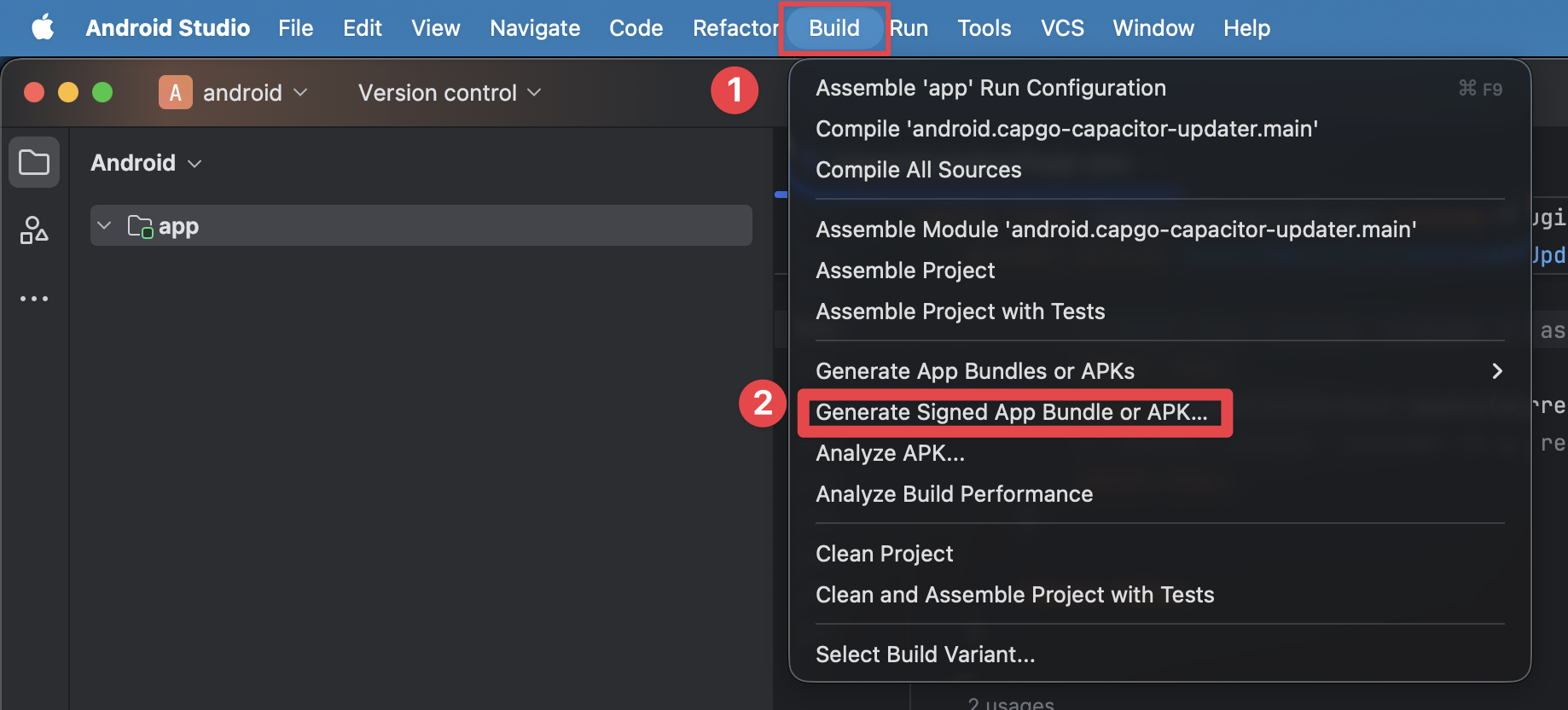
-
Scegli
Android App BundleEsegui clic suNext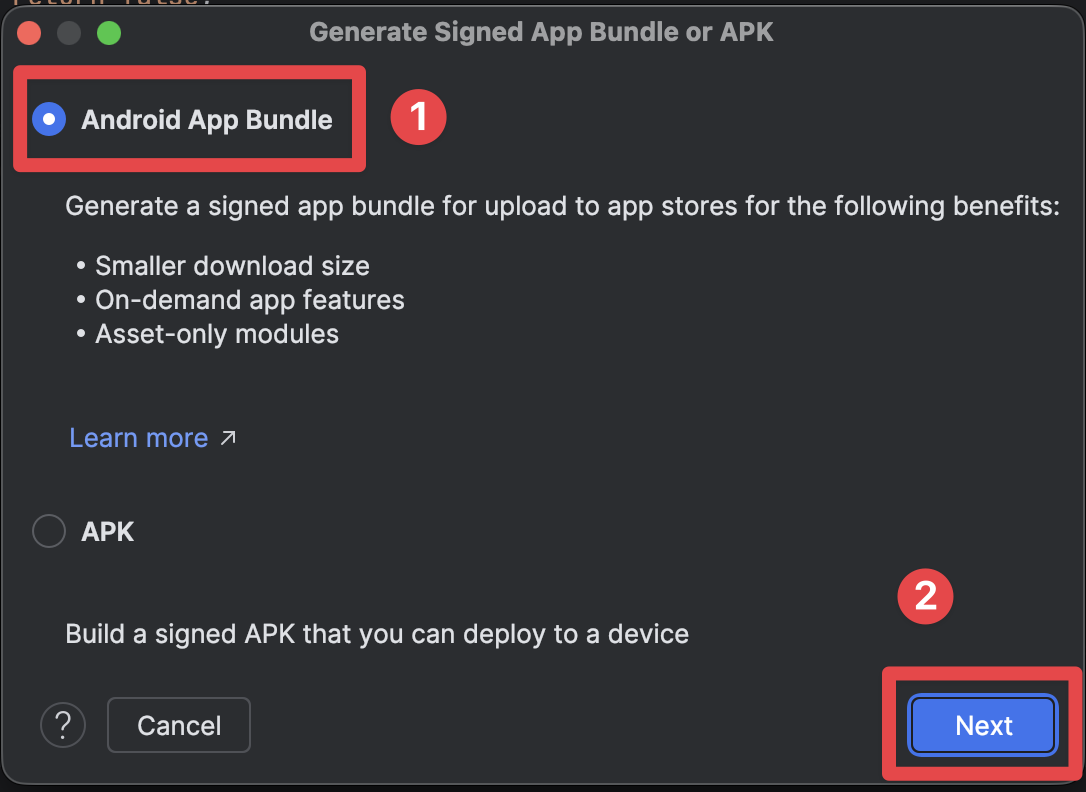
Crea un Keystore
Sezione intitolata “Creazione di un Keystore”Attualmente, manchi del file keystore. Questo file viene utilizzato per firmare il tuo'app, il che consente a Google di sapere che è stato tu a creare l'app. Per generarla, utilizzeremo il metodo GUI fornito da Android Studio. Esiste anche una modalità per farlo con la riga di comando, ma non lo copriremo in questo tutorial.
-
Clicca su
Create new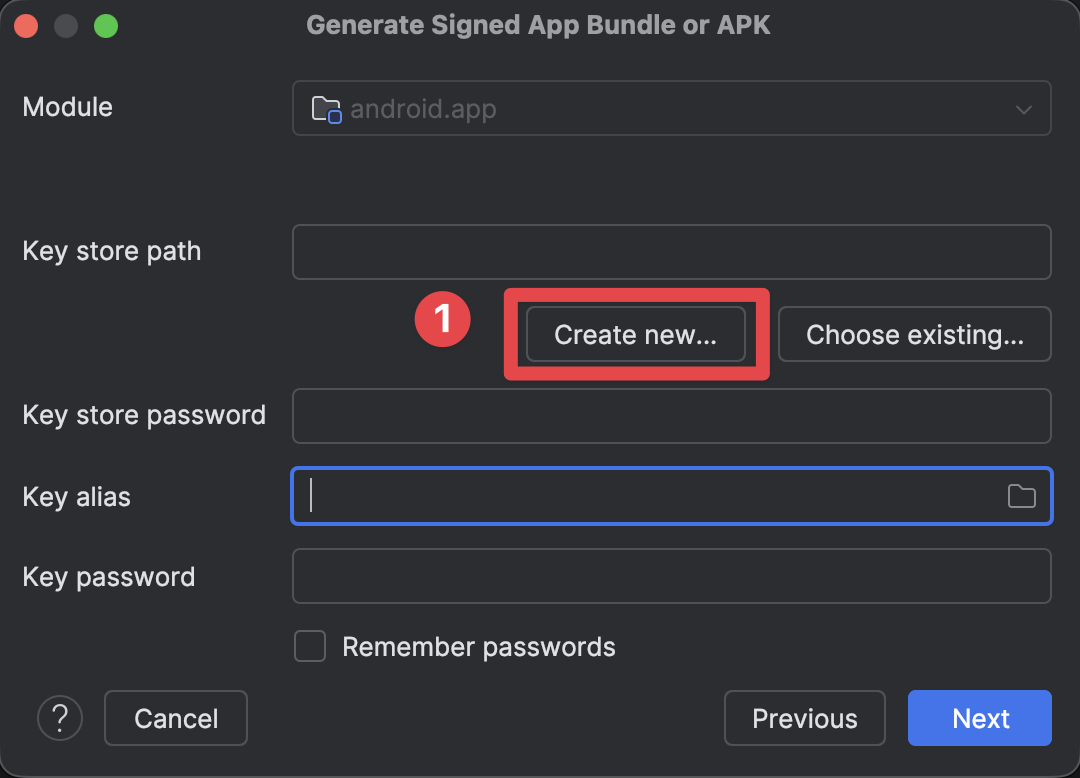
-
Inserisci percorso del Key Store
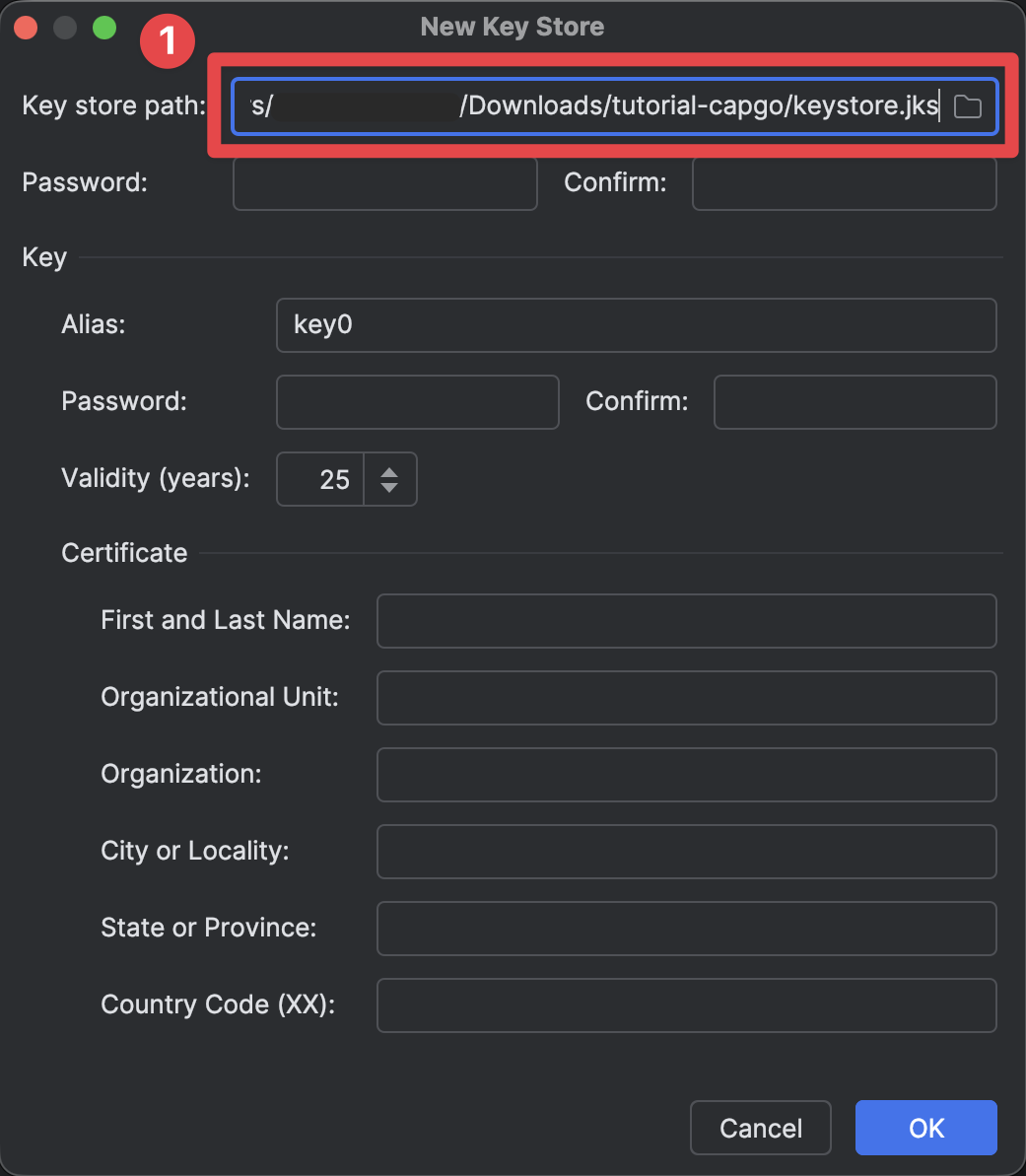
-
Imposta la password del Key Store
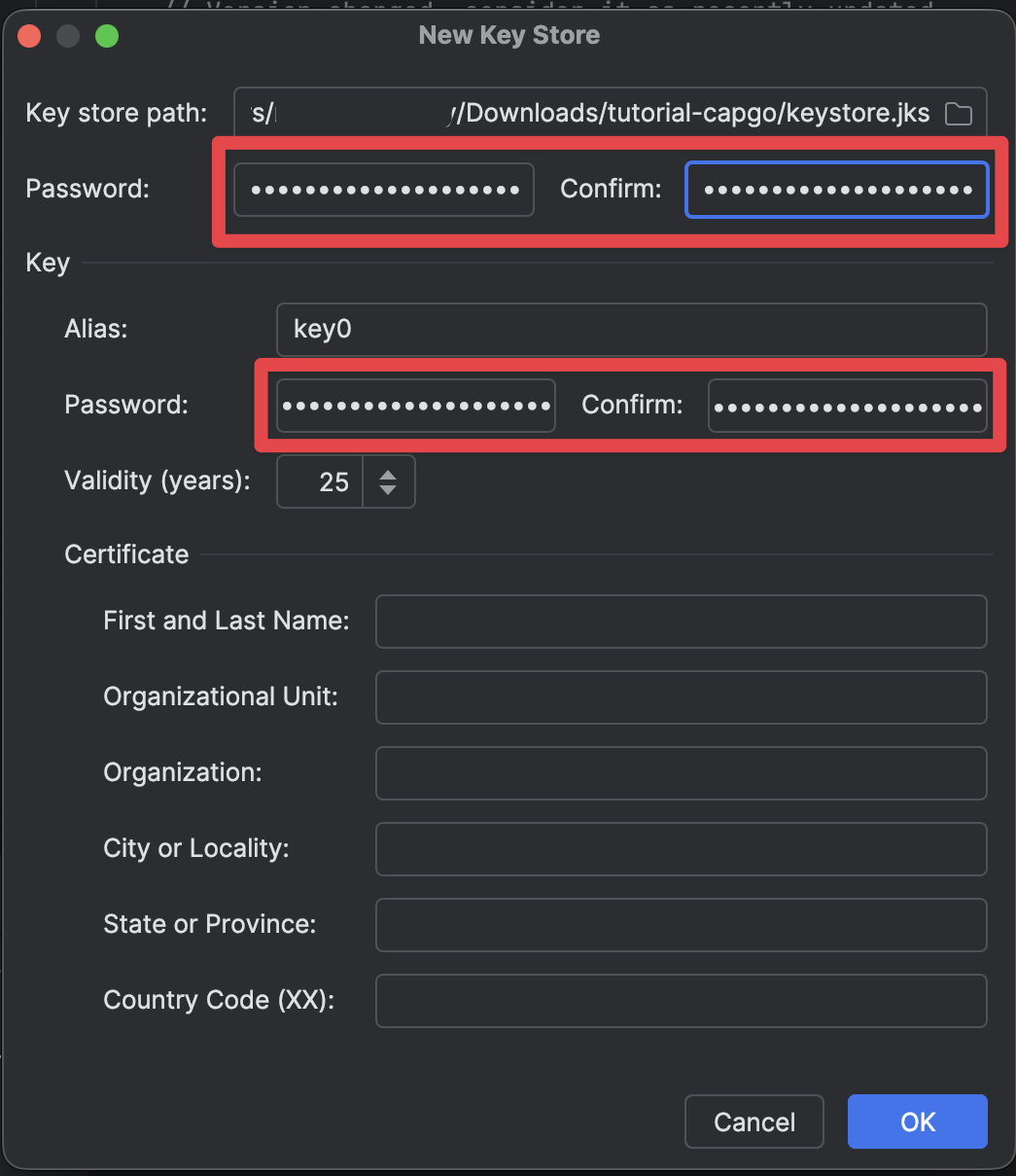
-
Compila il resto del modulo
- Tieni l'Alias della chiave come è (key0)
- Compila i dettagli del certificato. Ho riempito i campi con dati di prova, ma dovresti riempirli con i tuoi dati.
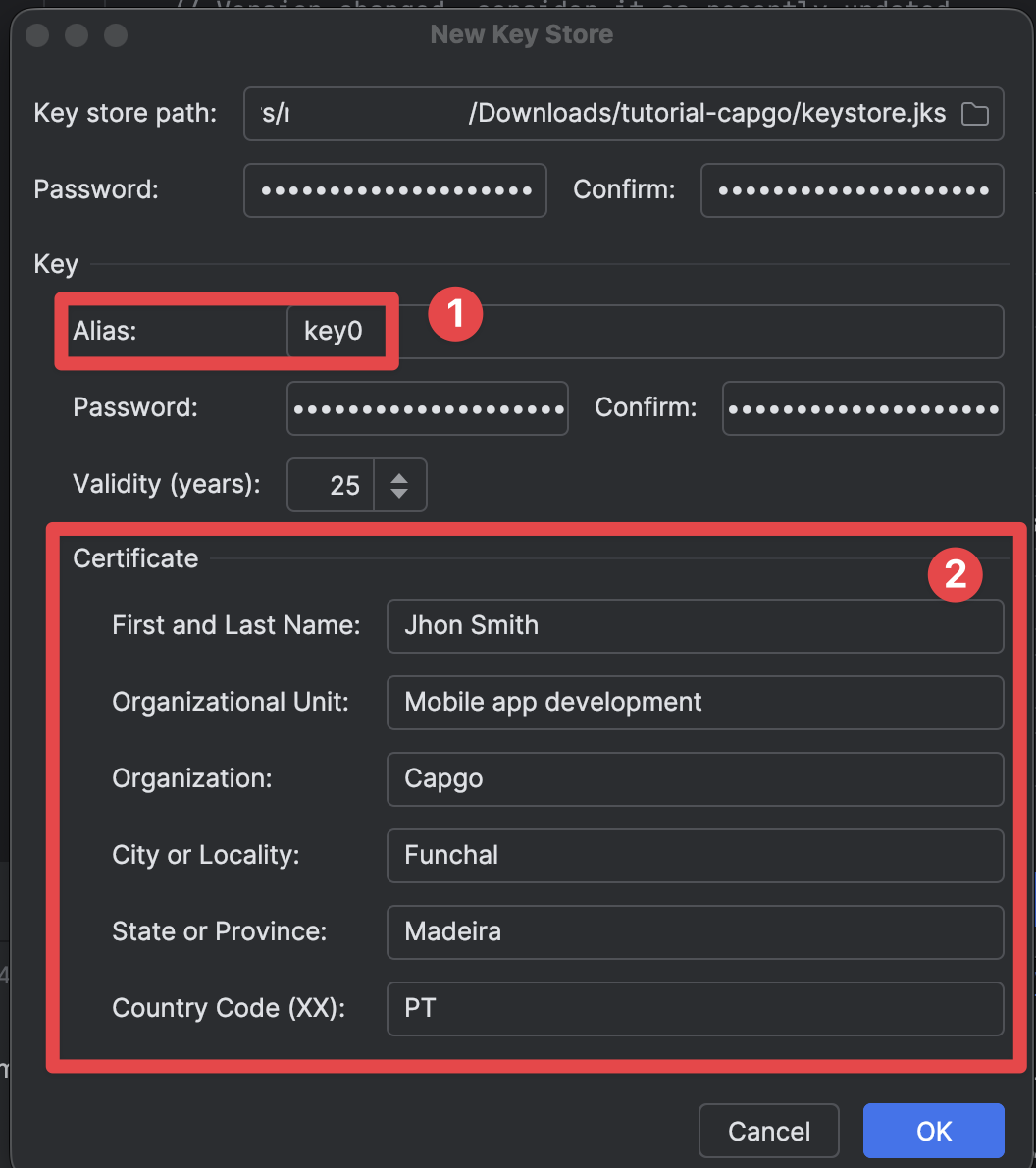
-
Click su
OK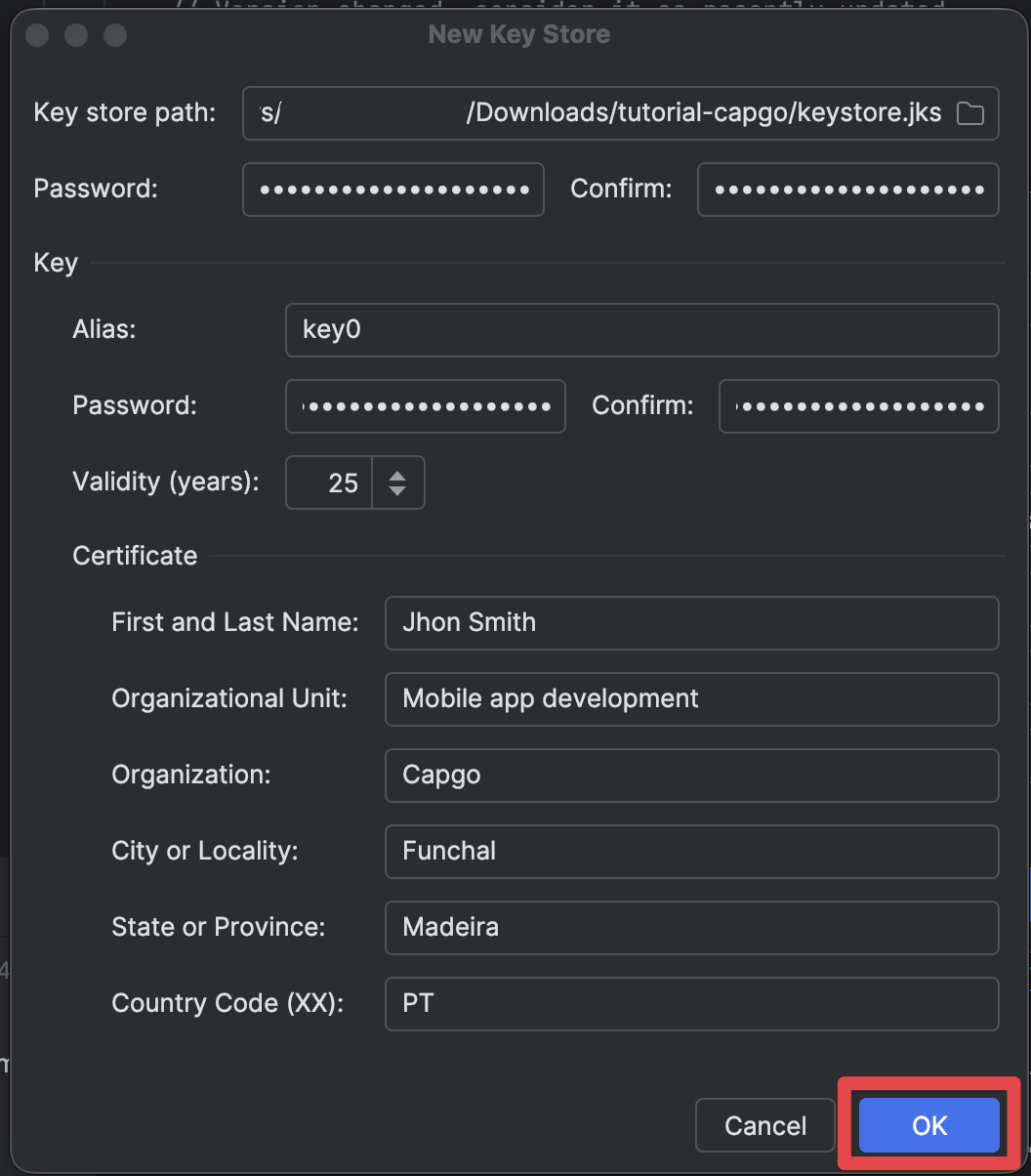
Ultimo passaggio della compilazione manuale
Sezione intitolata “Completa la costruzione manuale”-
Assicurati che tutti i dettagli per la chiave di registro siano stati inseriti correttamente e clicca su
Next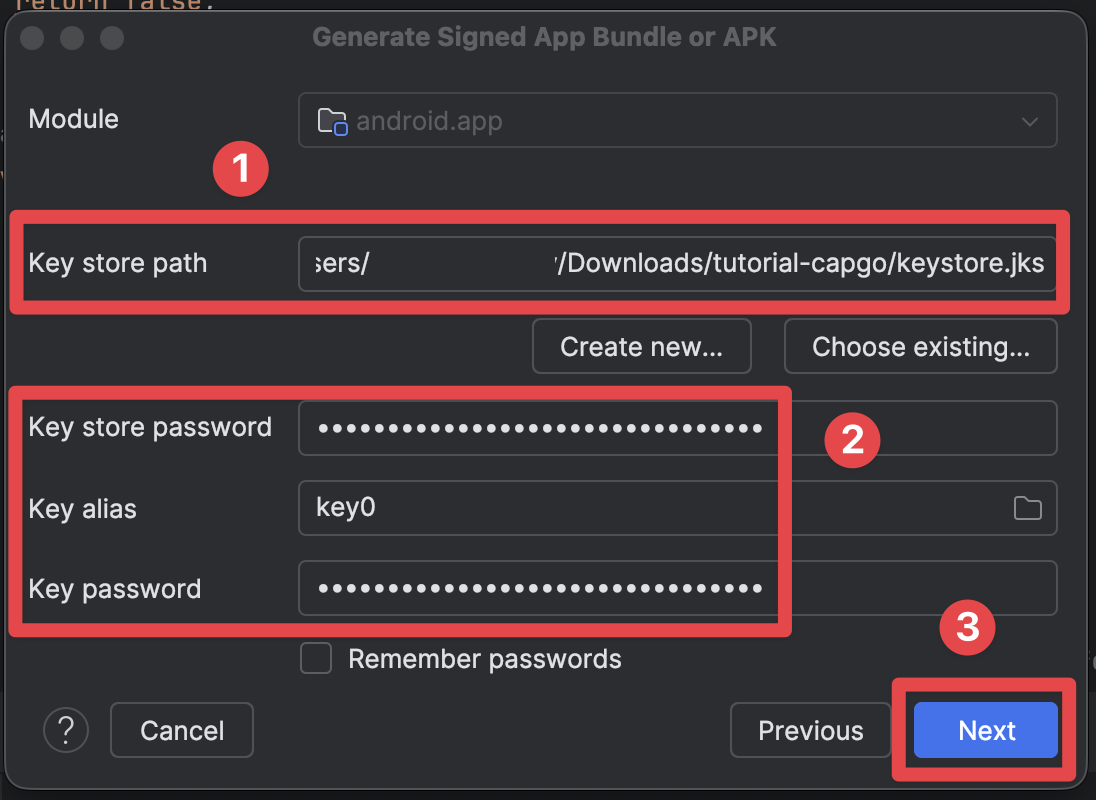
-
Scegli il
releasebuild variant e clicca suCreate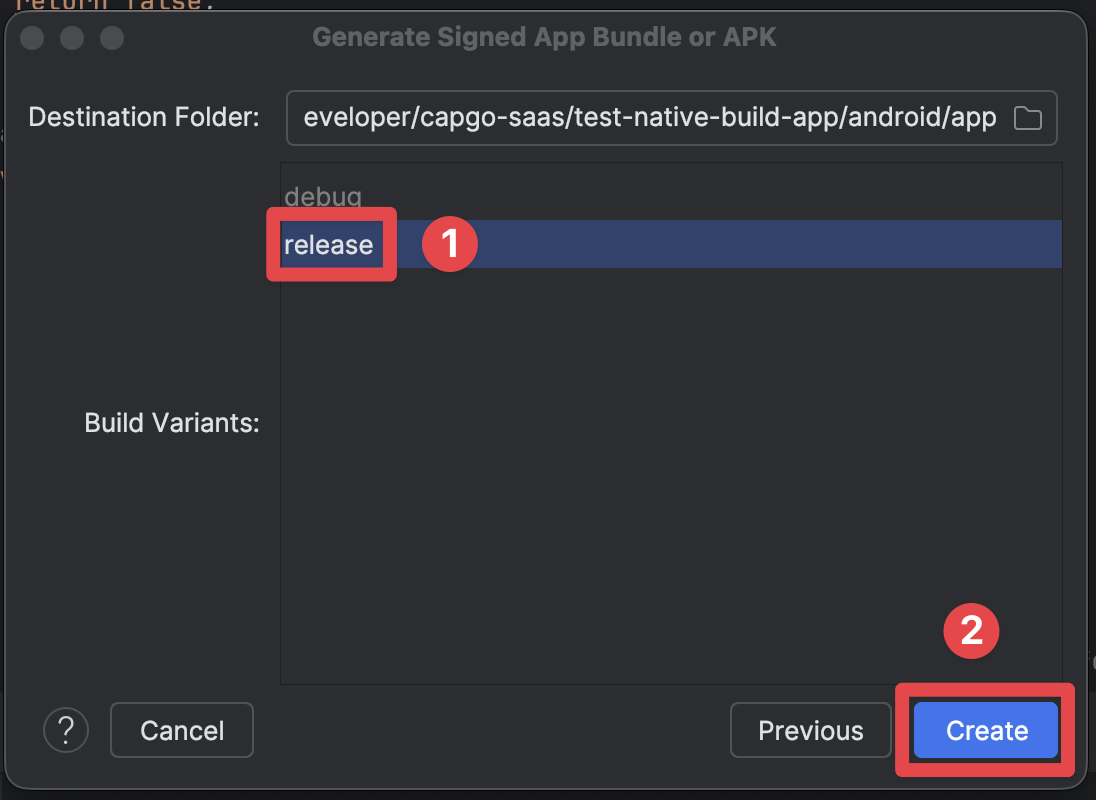
-
Dopo che la compilazione riesce, dovresti vedere lo schermo seguente
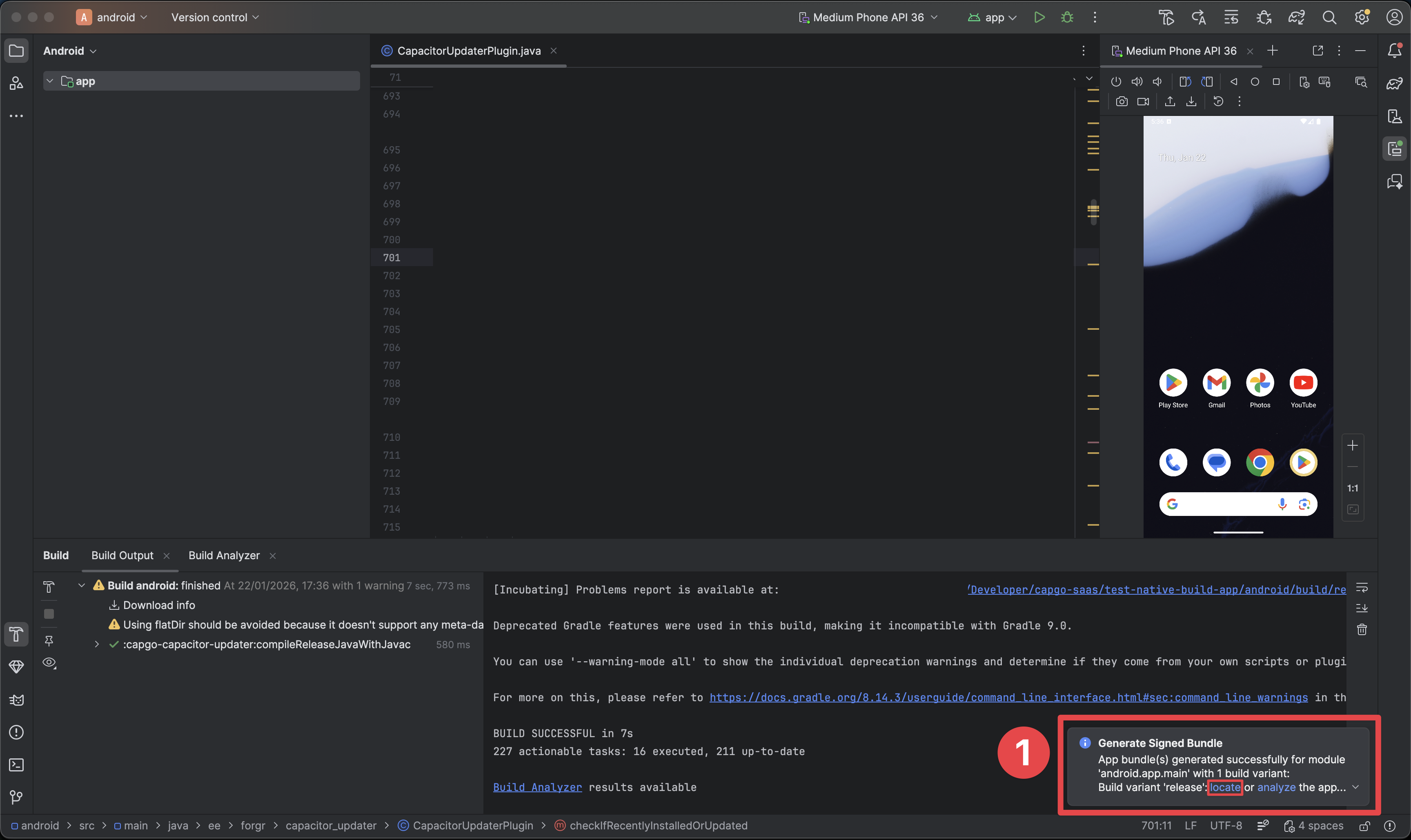
- Questa finestra di popup indica che la compilazione è riuscita.
- Clicca sul
locatetasto - ciò aprirà l'esploratore dei file e dovresti vedere la compilazione lì.
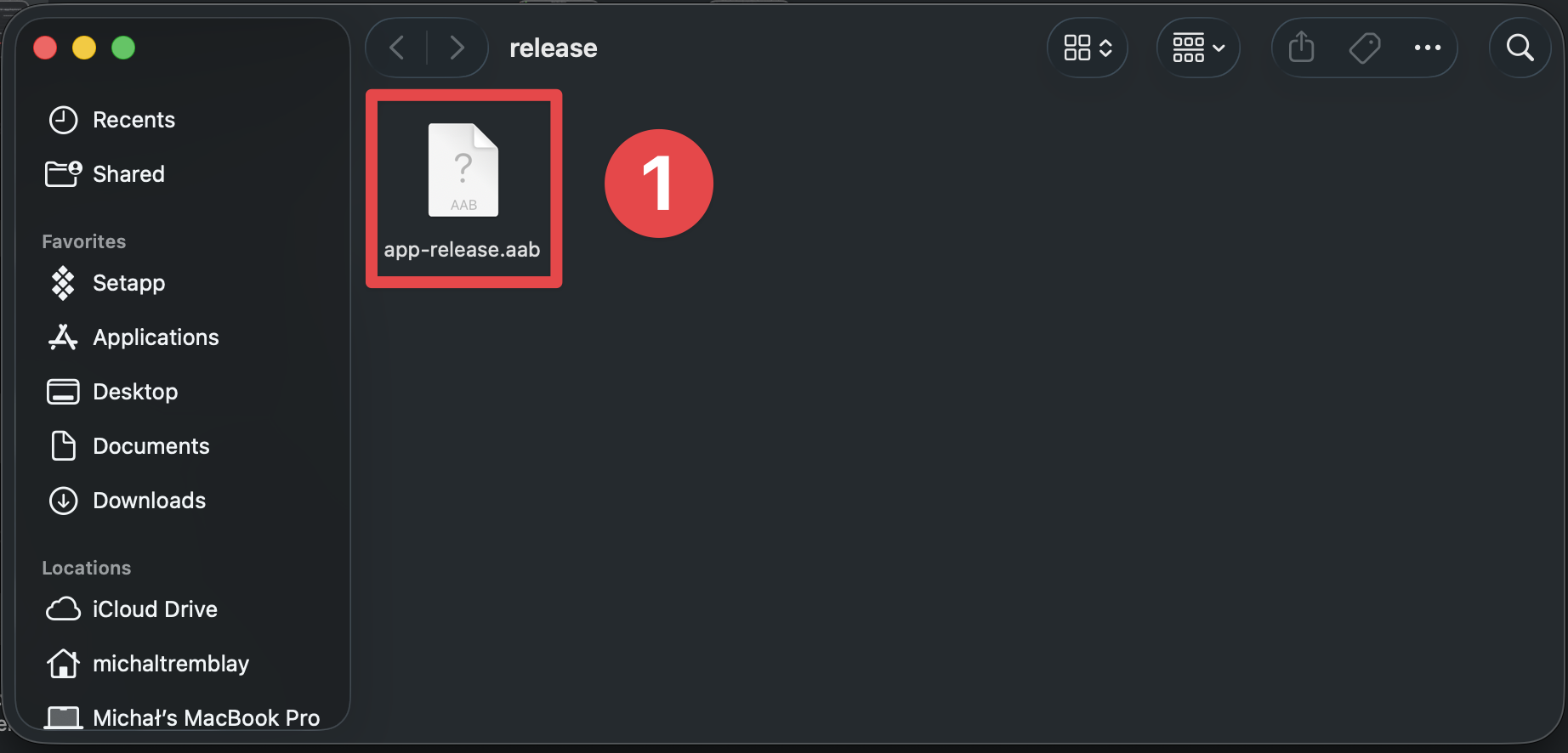
-
Assicurati di poter vedere la compilazione nell'esploratore dei file
Creazione dell'app sul Console di Store Play
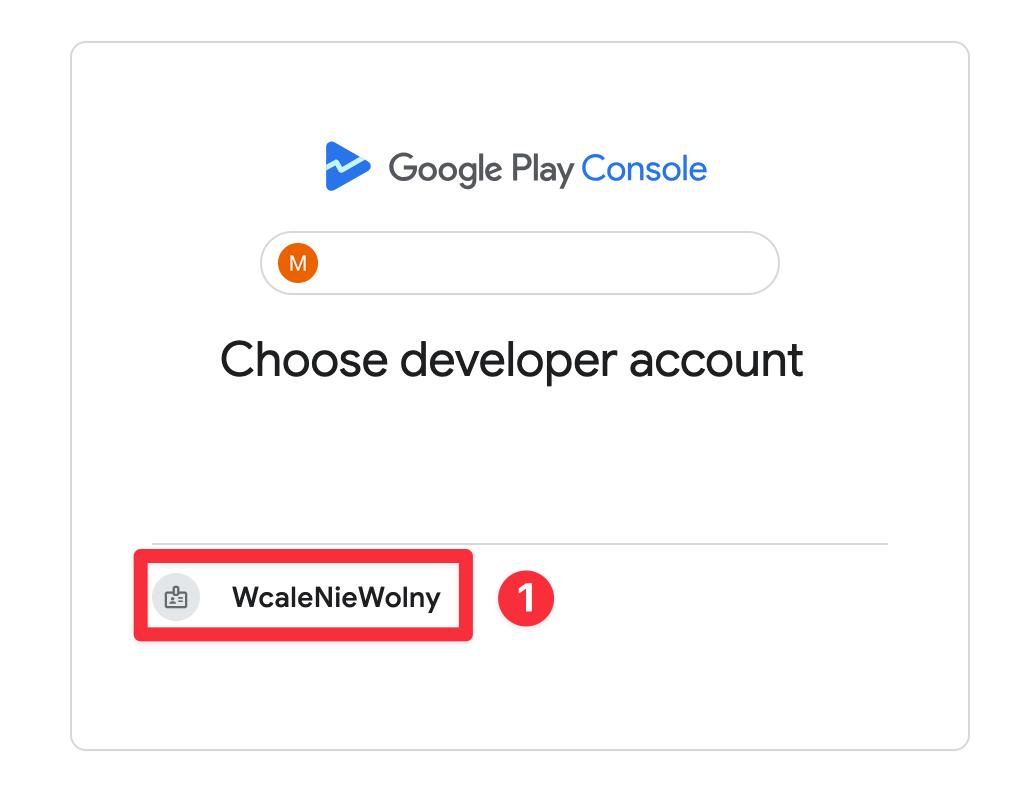
Sezione intitolata “Creazione dell'app sul Console di Store Play”-
Seleziona il profilo di sviluppatore corretto
-
Clicca sul
Create app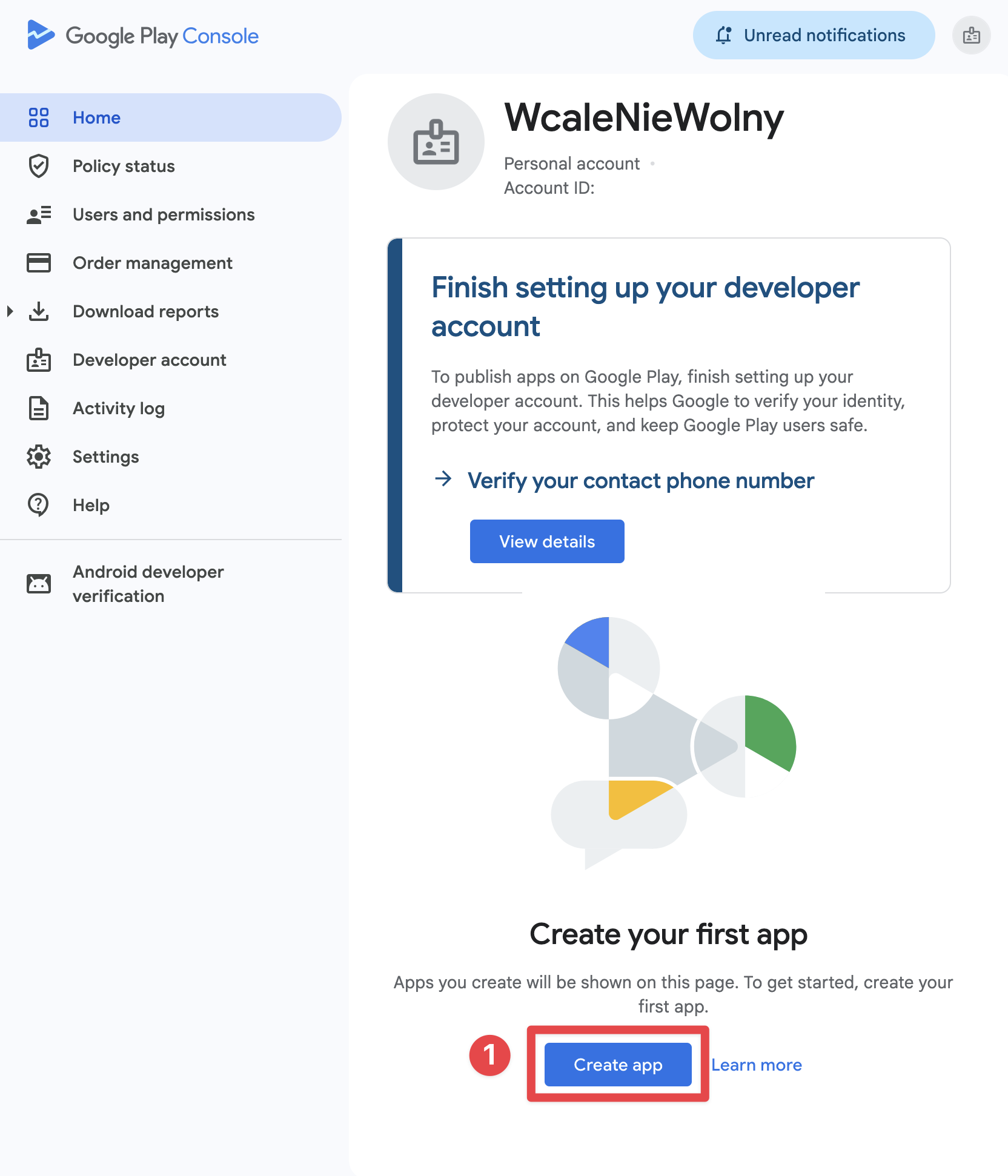
-
Scegli il nome dell'app e la lingua
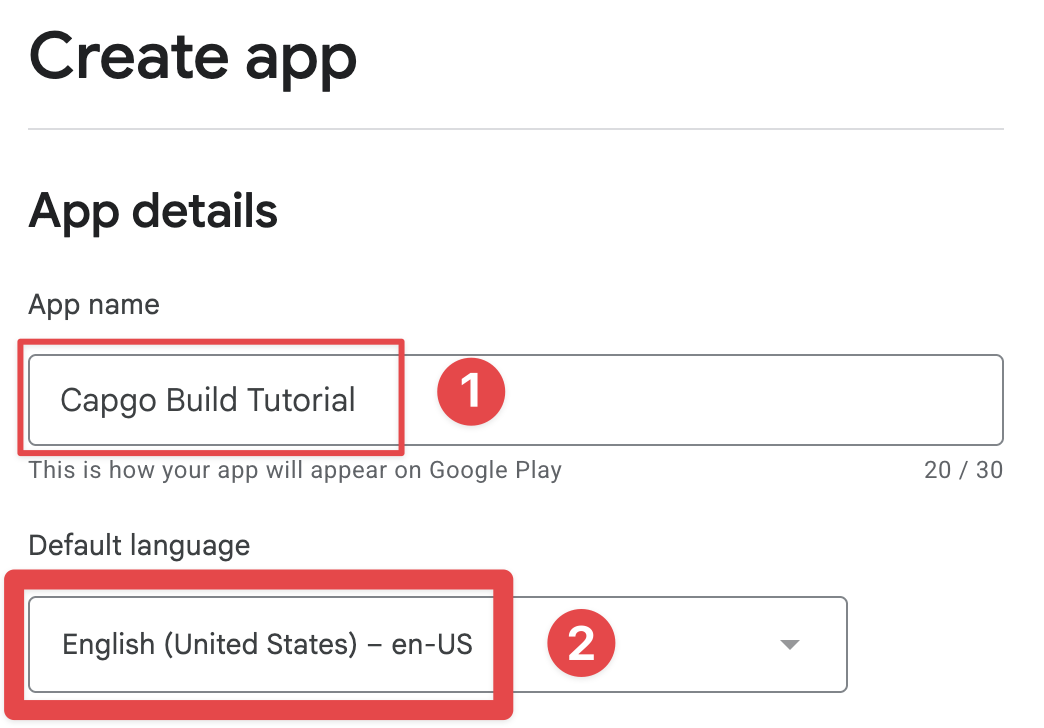
-
Scegli la categoria dell'app e se è a pagamento o gratuita
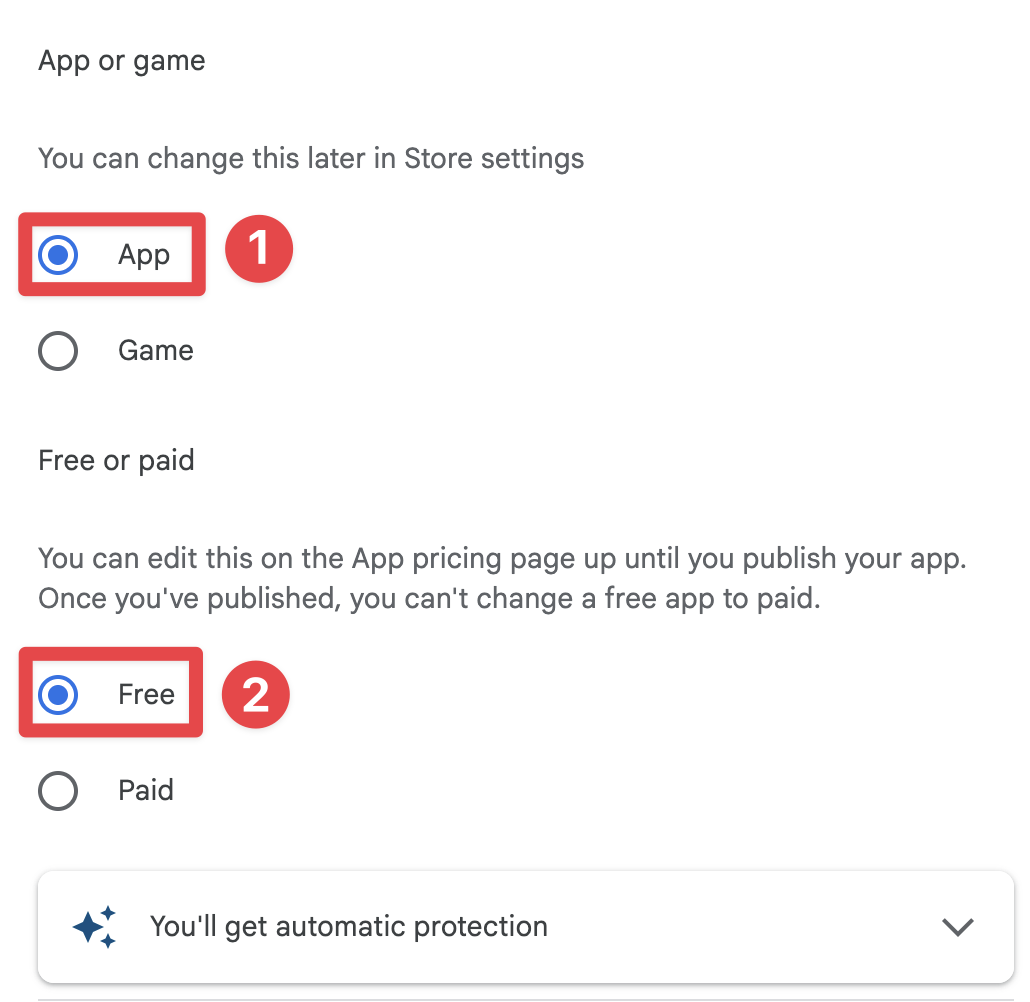
-
Accetta i termini e le condizioni
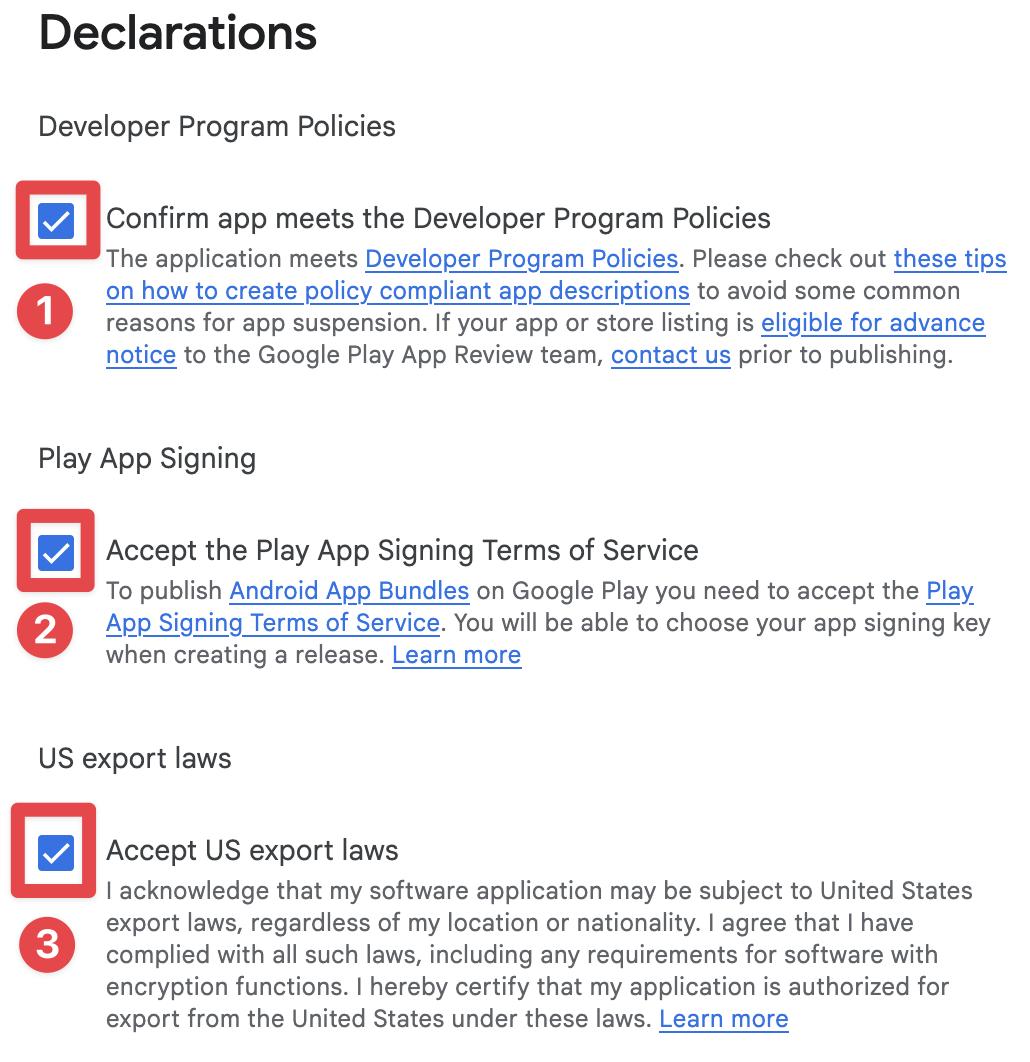
-
Clicca su
Create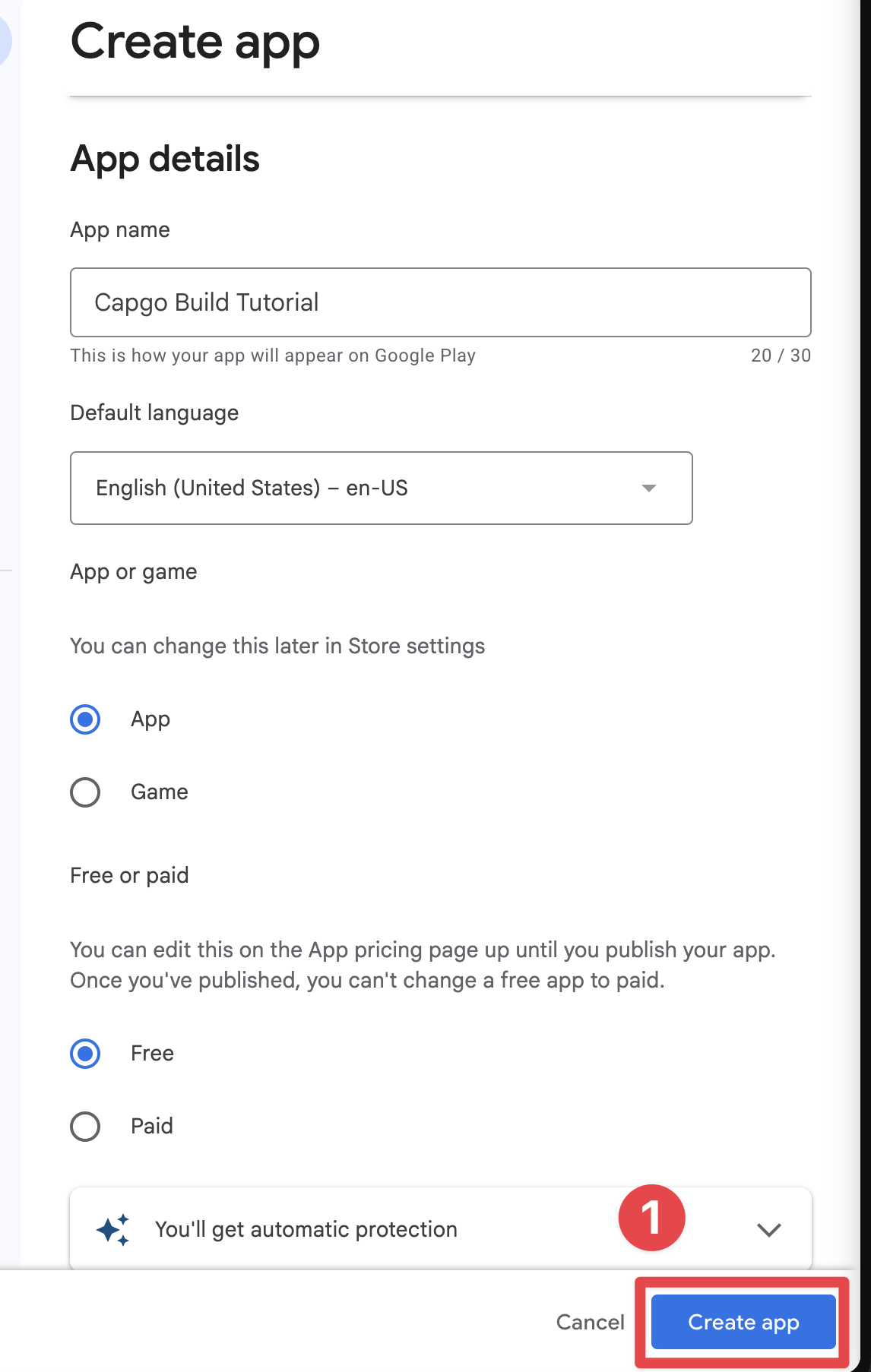
Creazione del gruppo di test interni
Sezione intitolata “Creazione del gruppo di test interni”Ora che hai creato l'app, puoi creare un gruppo di test interno. Poiché non pubblicherò l'app per tutti su Play Store, dovrò creare un gruppo di test interno.
-
Vai a
internal testingClicca suTest and release->Testing->Internal testing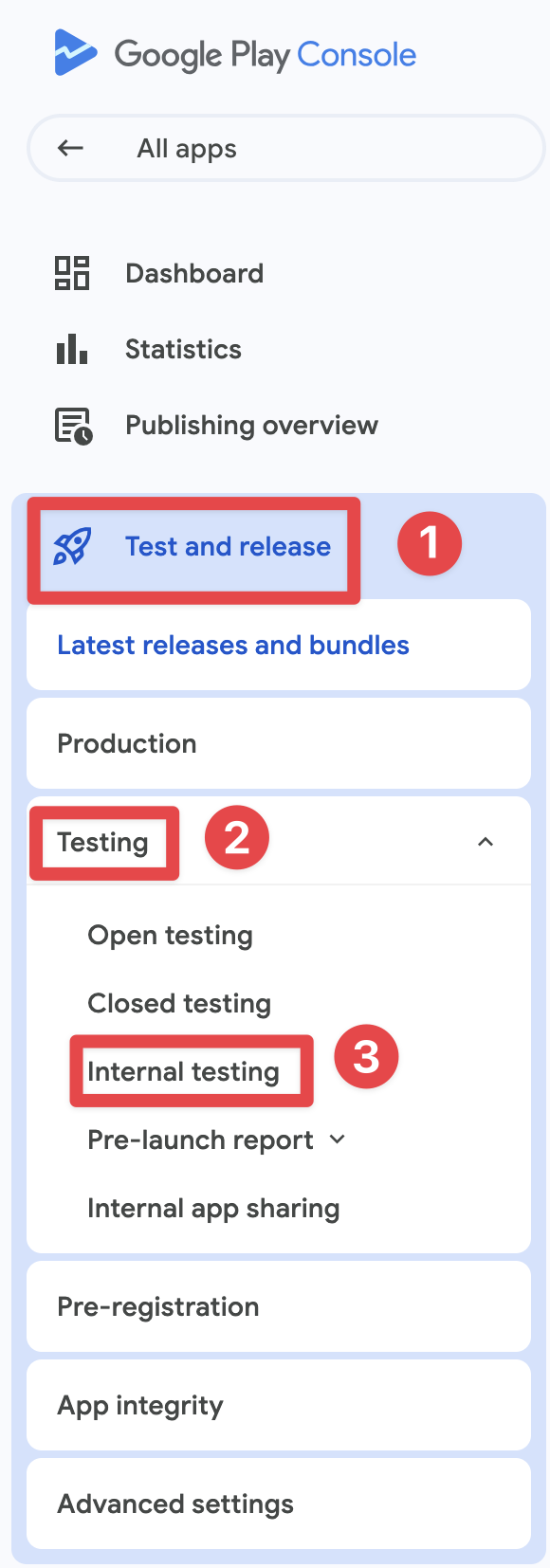
-
Clicca su
Testers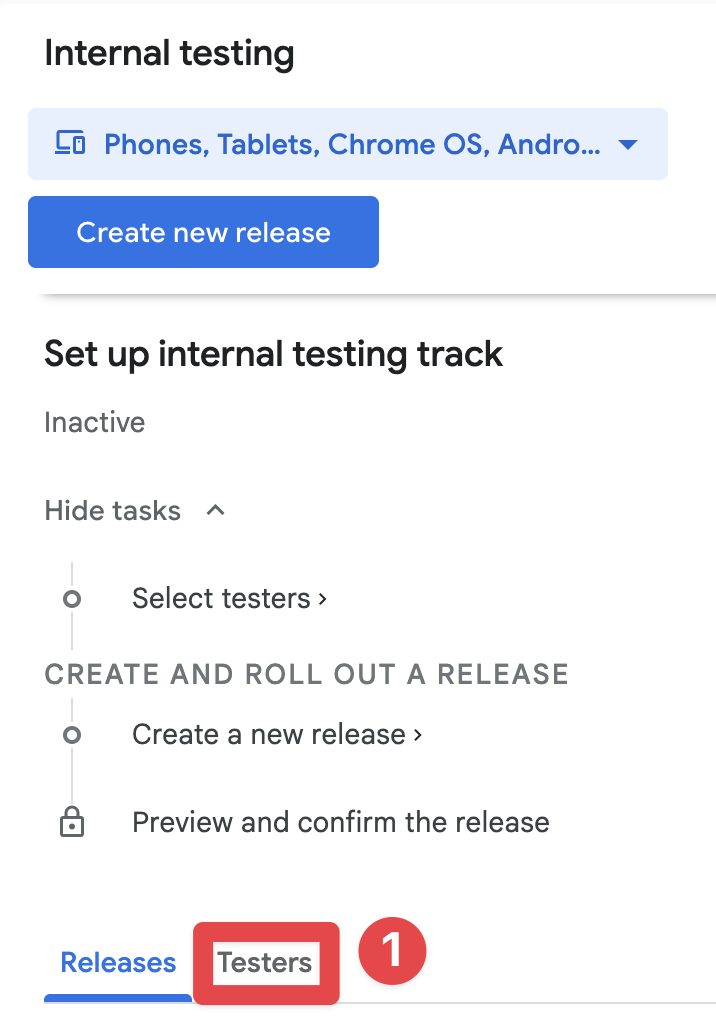
-
Clicca su
Create email list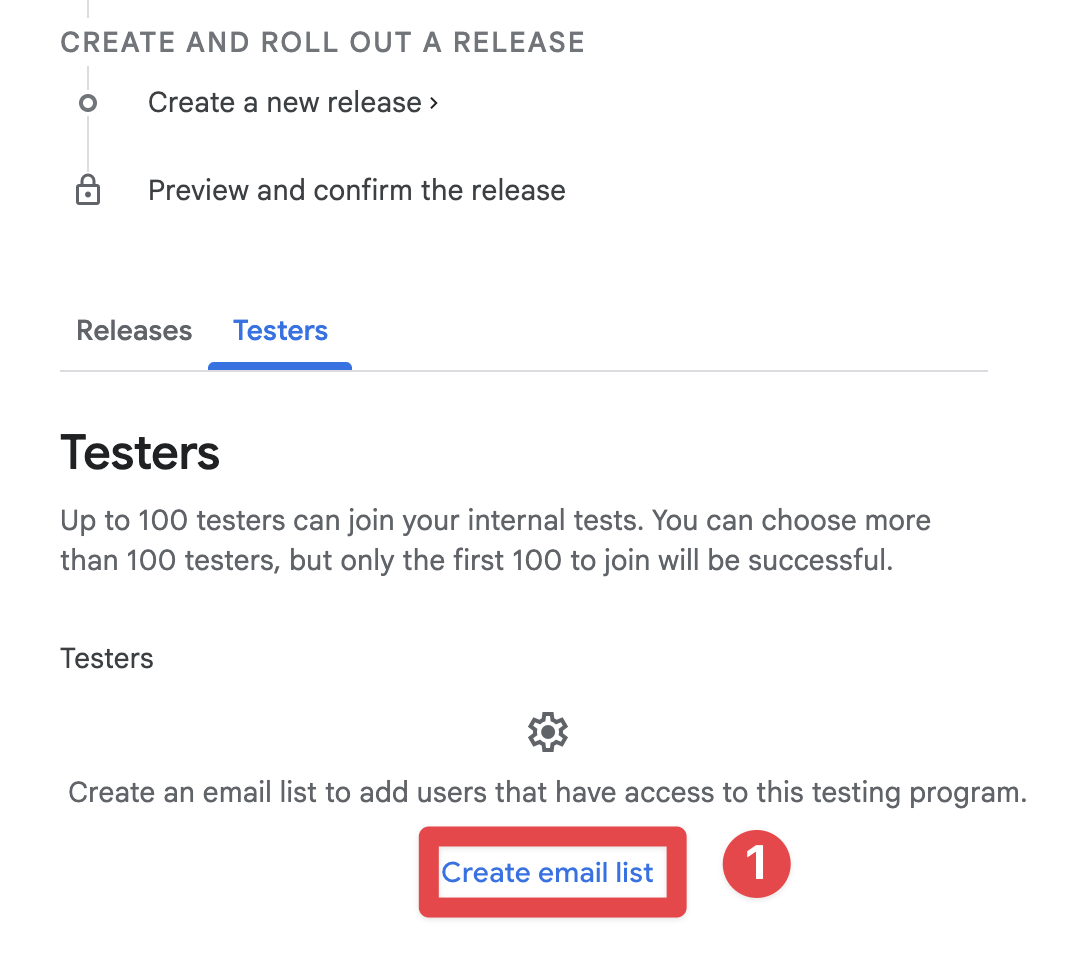
-
Nomi la lista di indirizzi email
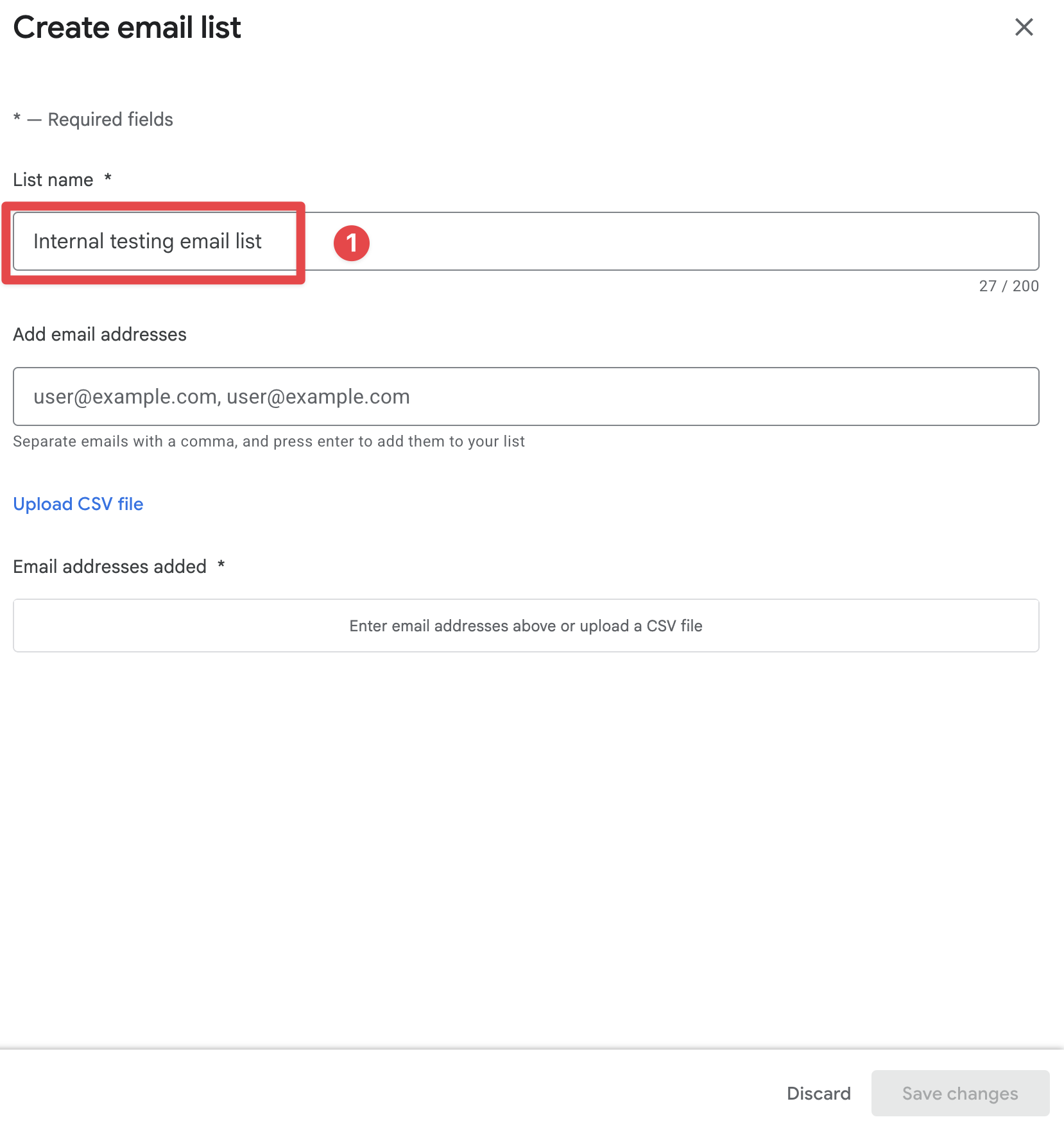
-
Aggiungi gli indirizzi email dei testatori
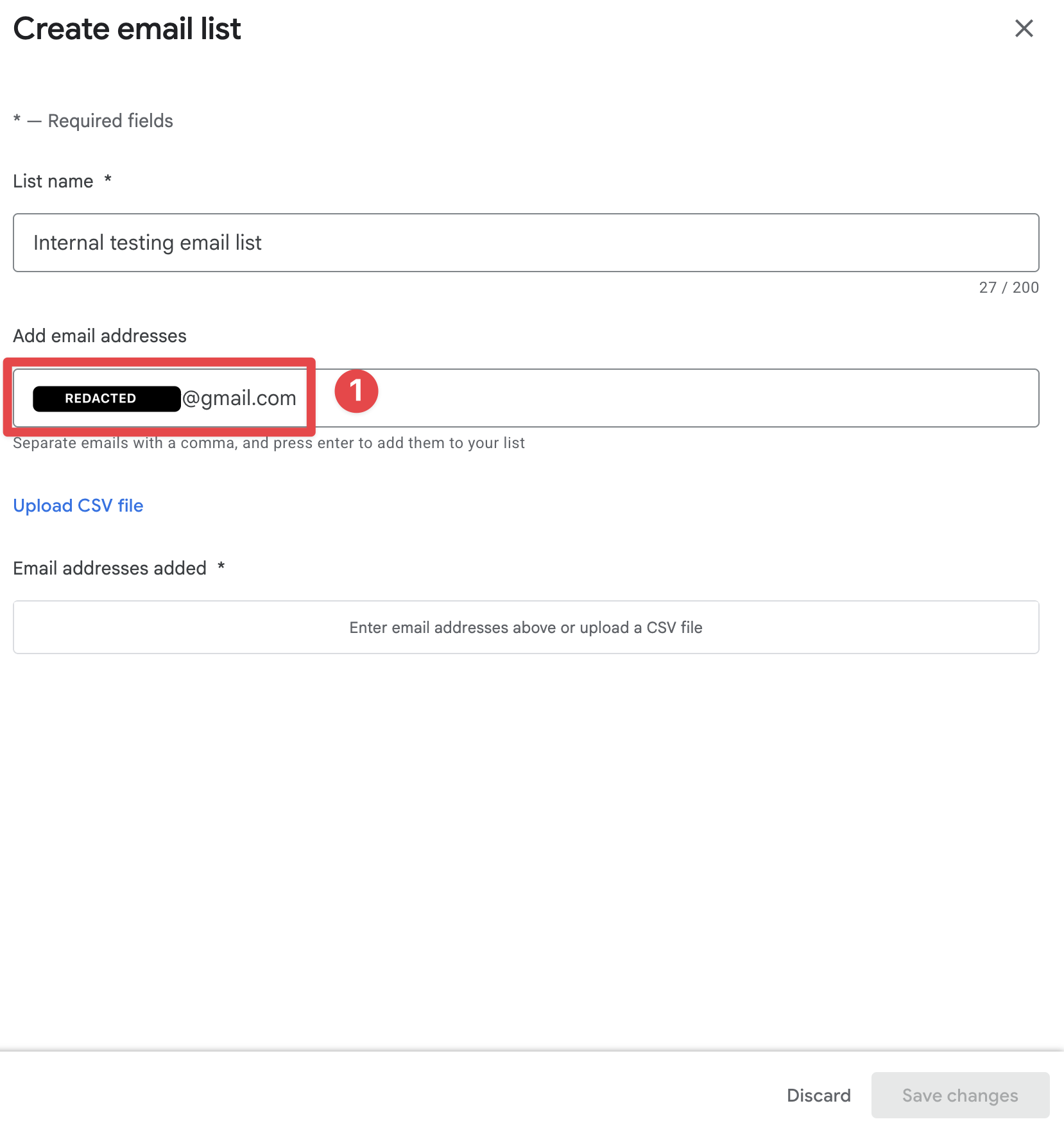
-
Premi
Entere clicca suSave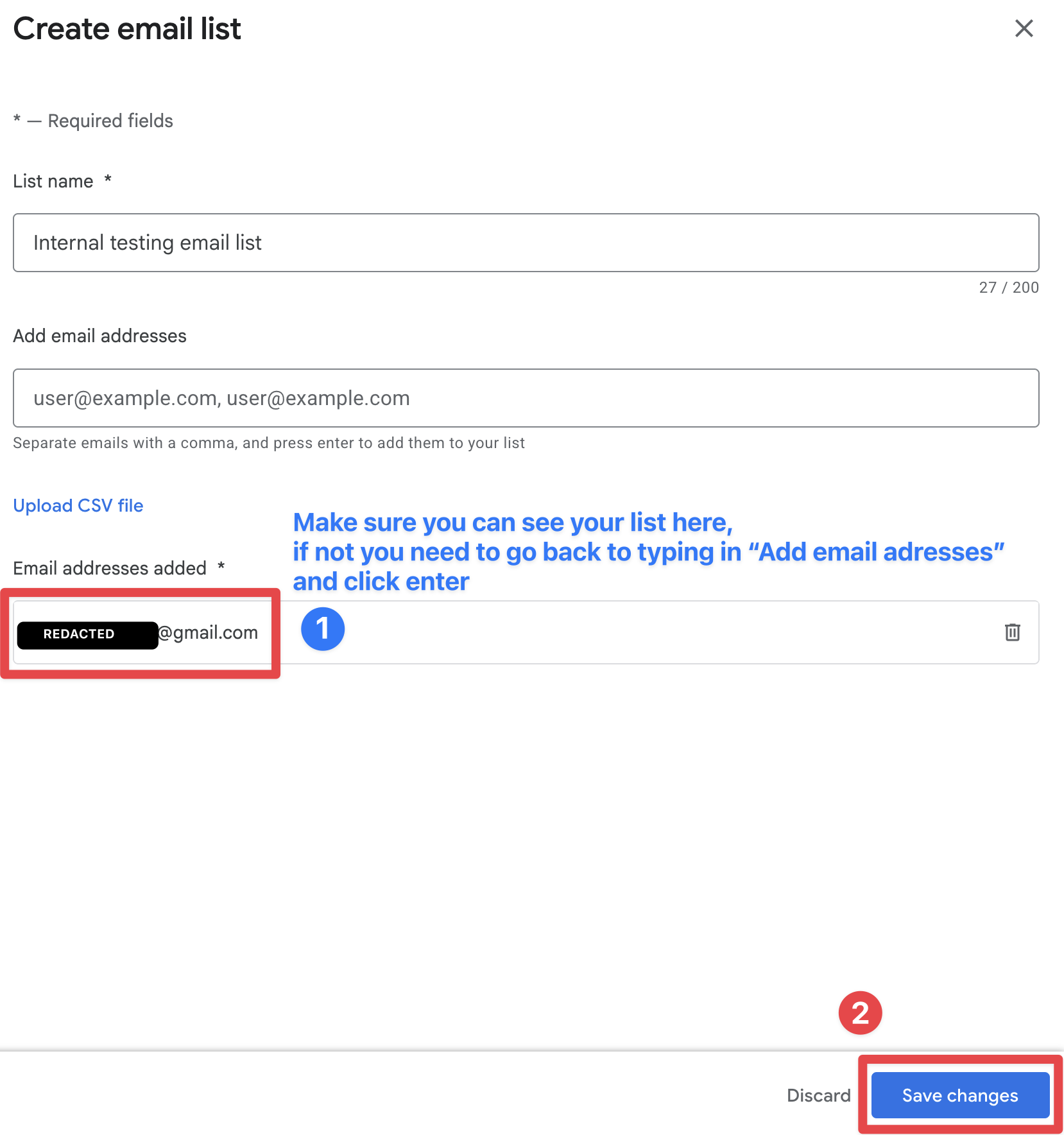
-
Clicca su
Create group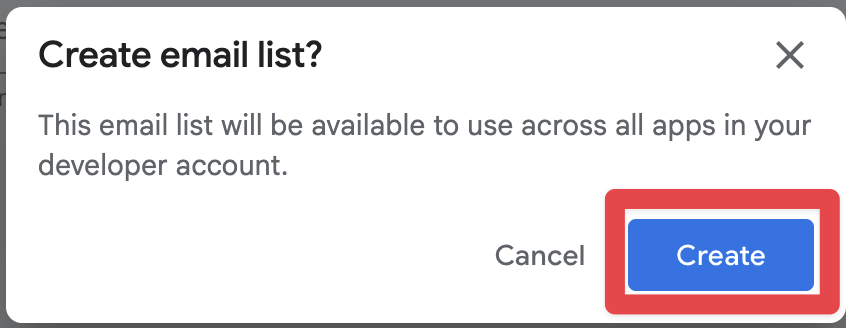
-
Assicurati che la nuova lista sia selezionata e clicca su
Save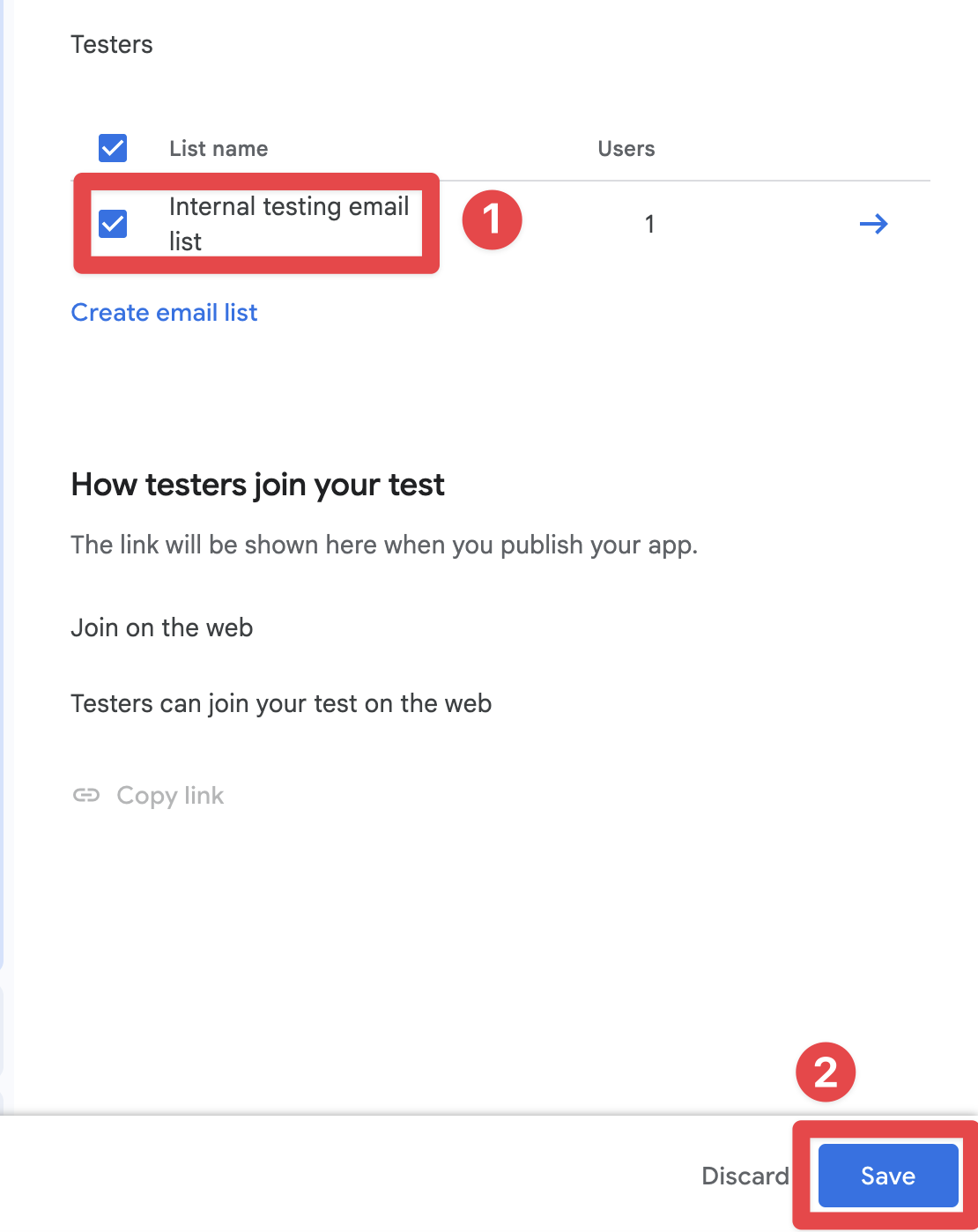
Caricamento dell'applicazione nel gruppo di testing interno
Sottosezione intitolata “Caricamento dell'applicazione nel gruppo di testing interno”Ora che hai creato il gruppo di testing interno, puoi caricare l'applicazione nel gruppo di testing interno.
-
Vai a
Test and release->Testing->Internal testing -
Clicca sul
Releasestasto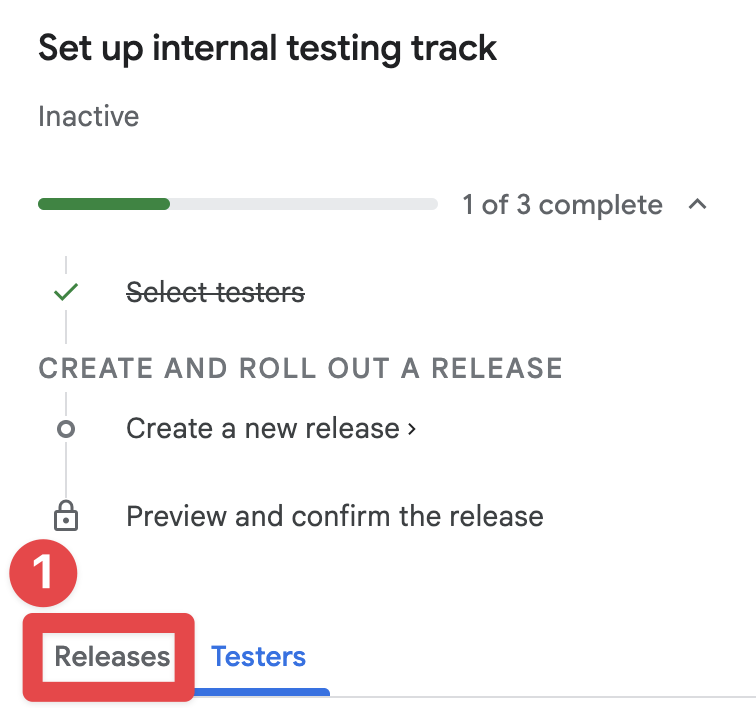
-
Clicca su
Create new release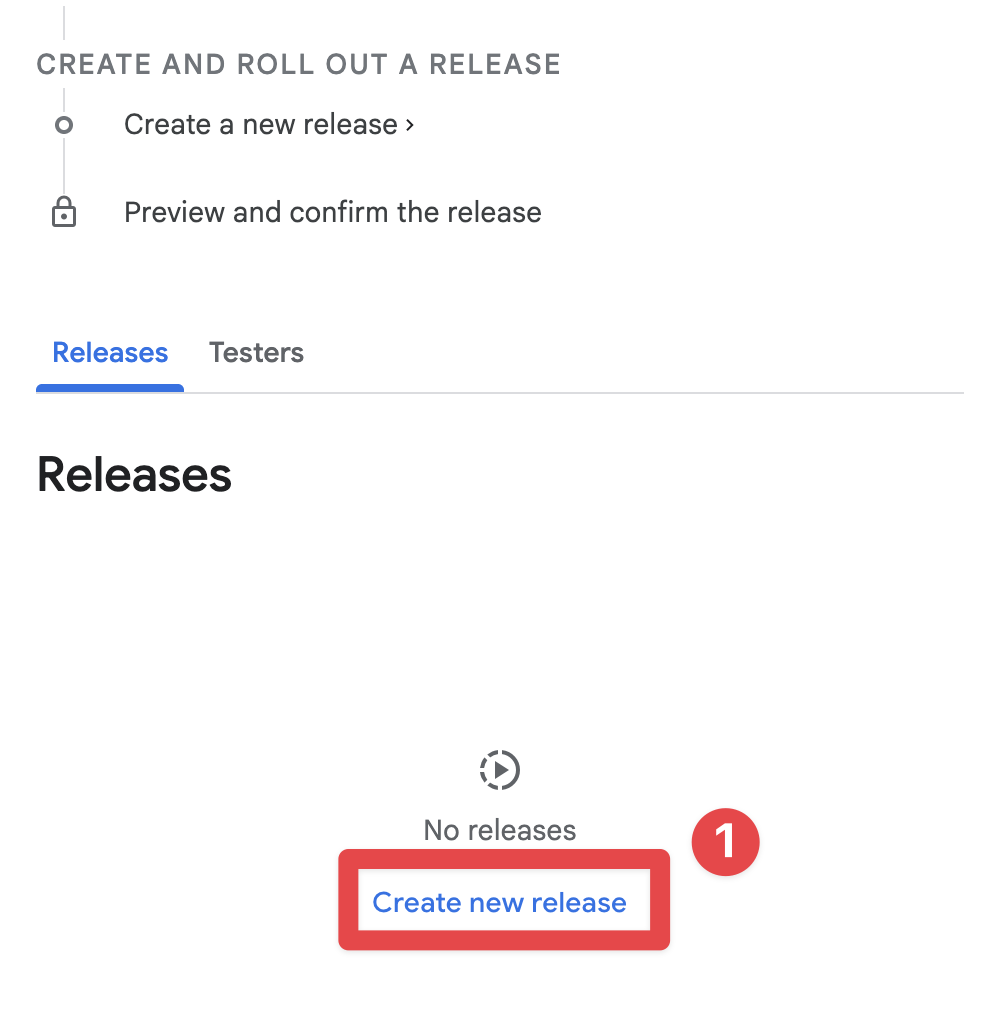
-
Clicca su
Upload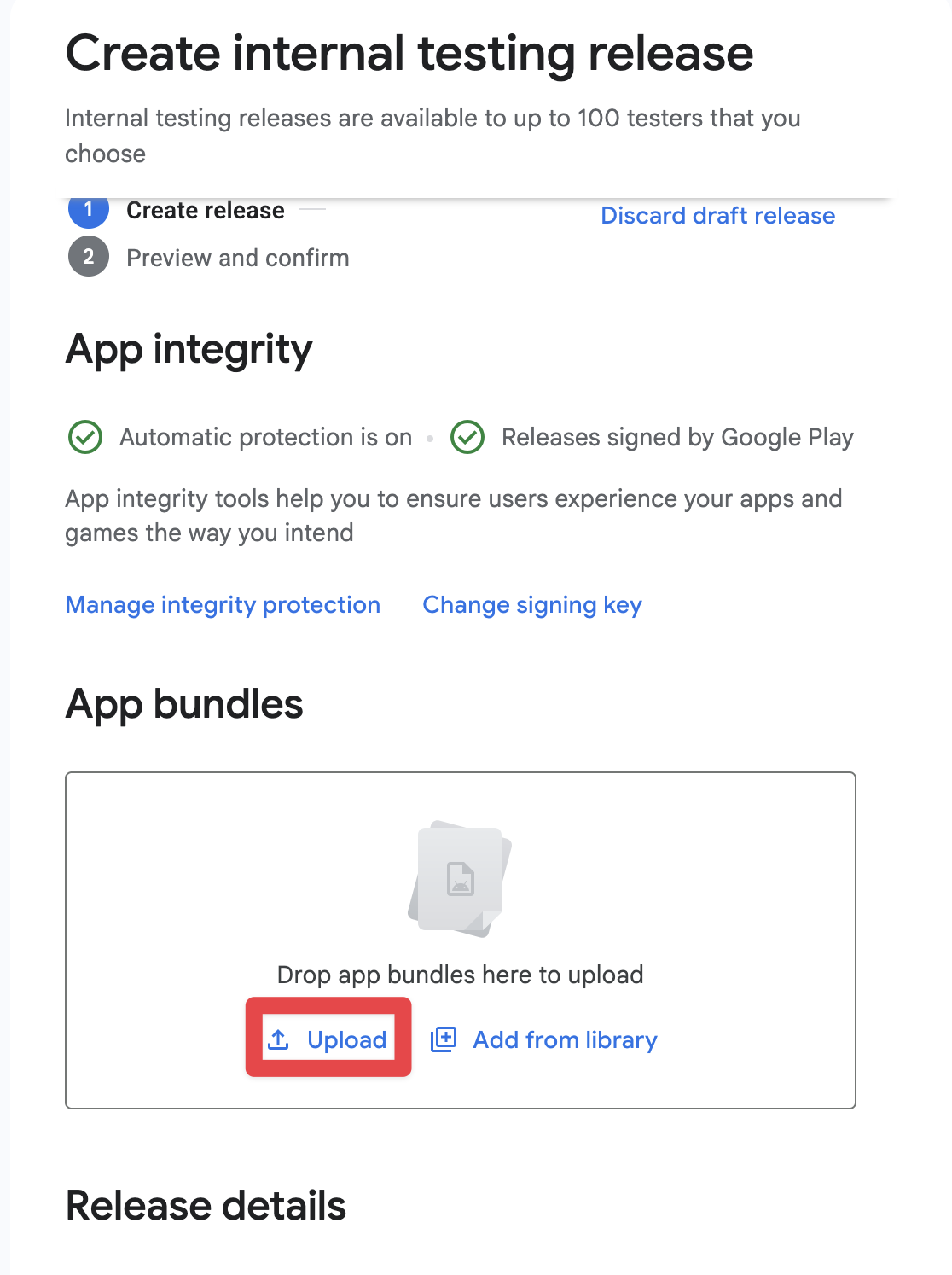
-
Seleziona il file AAB
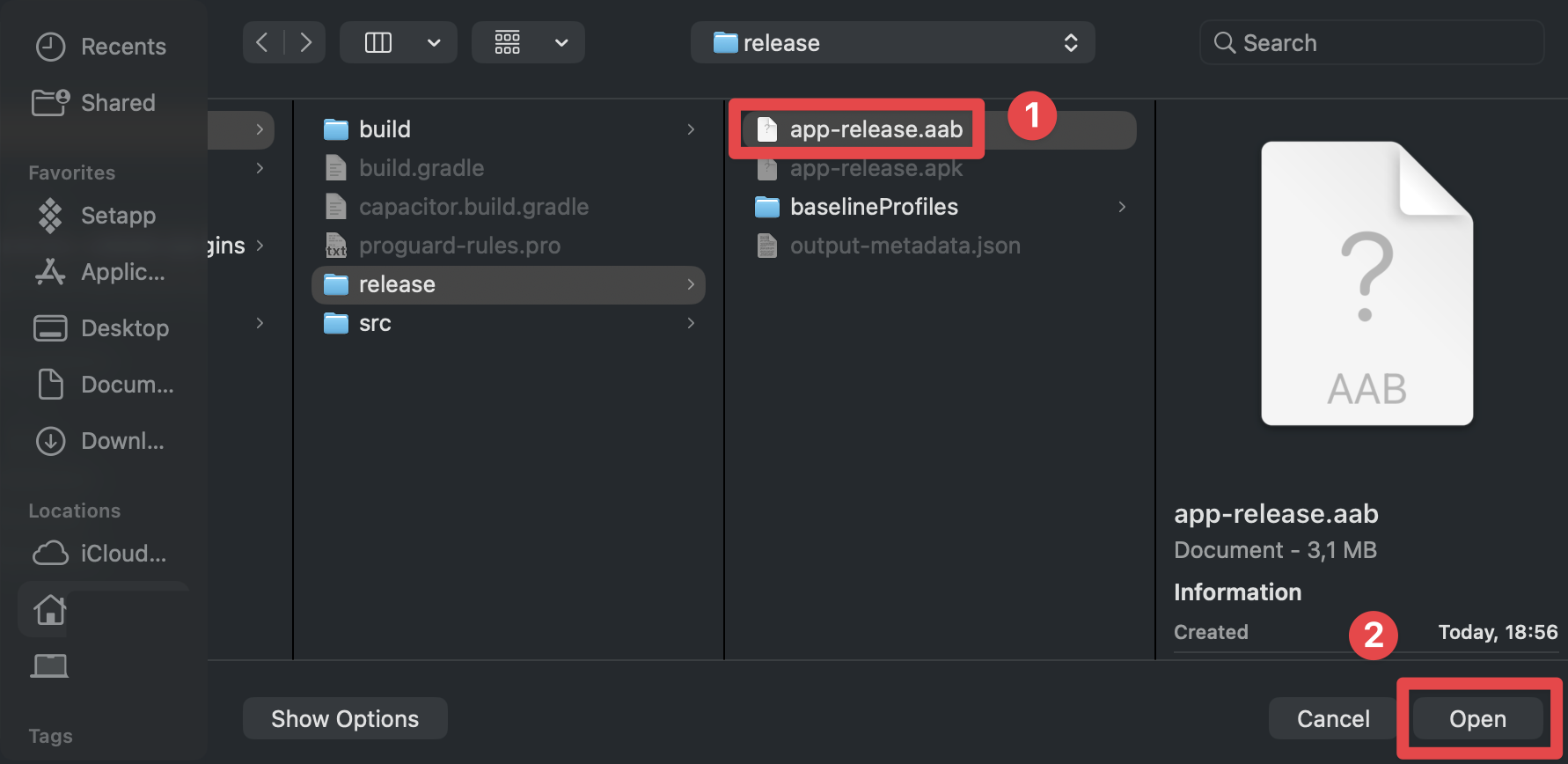
-
Aspetta che il file AAB venga caricato
-
Clicca su
Next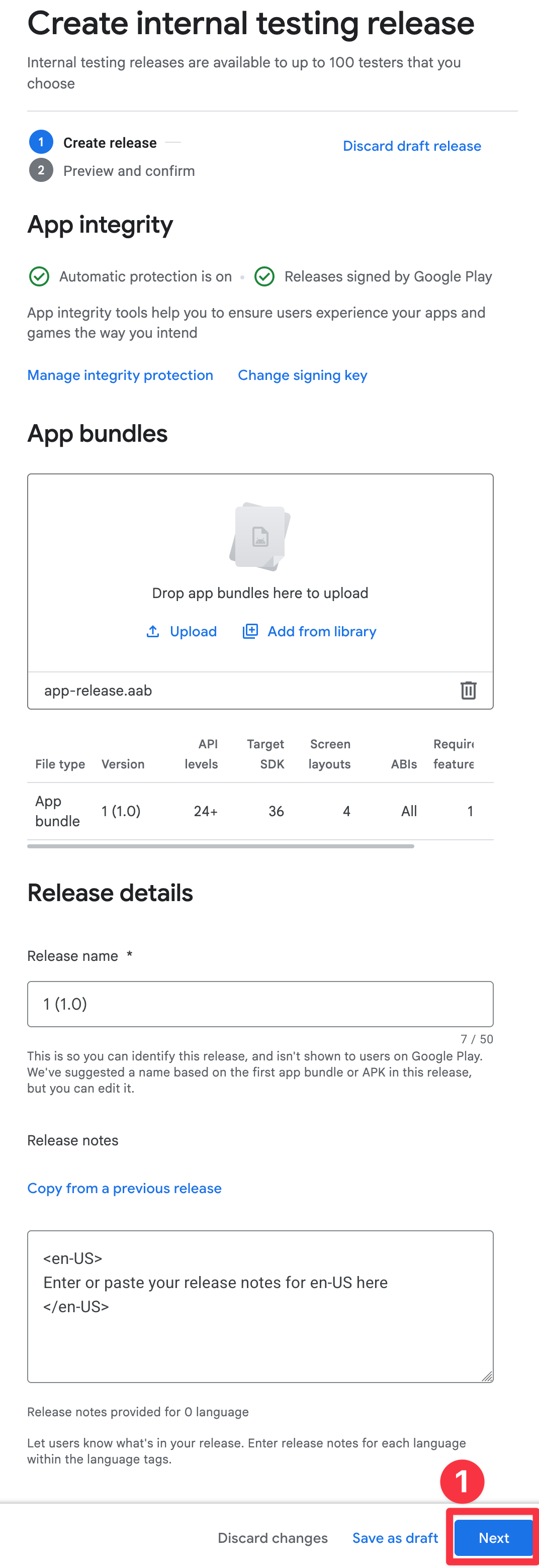
-
Correggi gli errori
Personalmente, in questa fase vedo questo errore
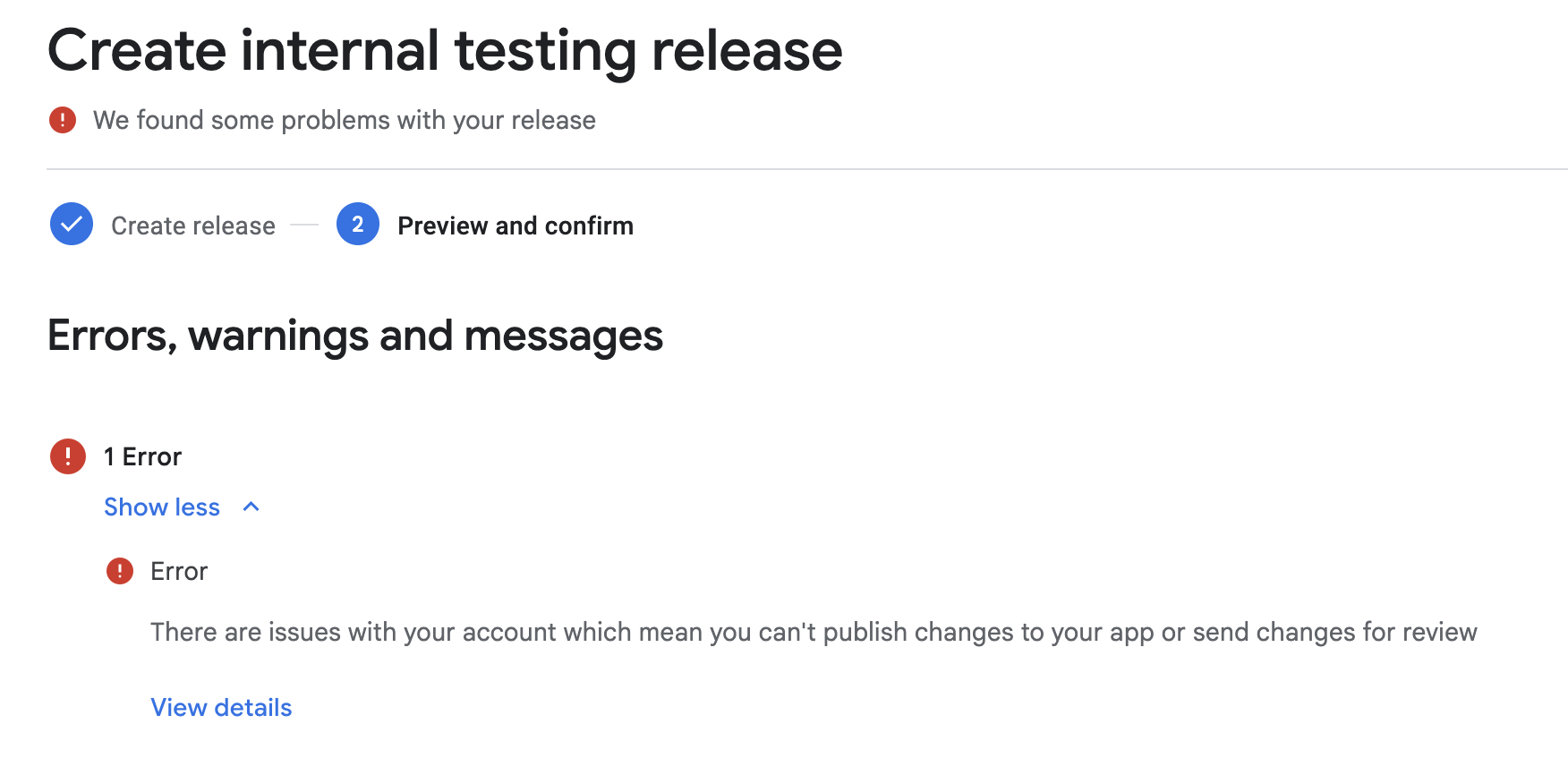
Questo è perché non ho ancora verificato il mio numero di telefono. Lo farò e continuerò il tutorial.
-
Clicca su
Save and publishQuesto pubblicherà l'applicazione nel gruppo di testing interno.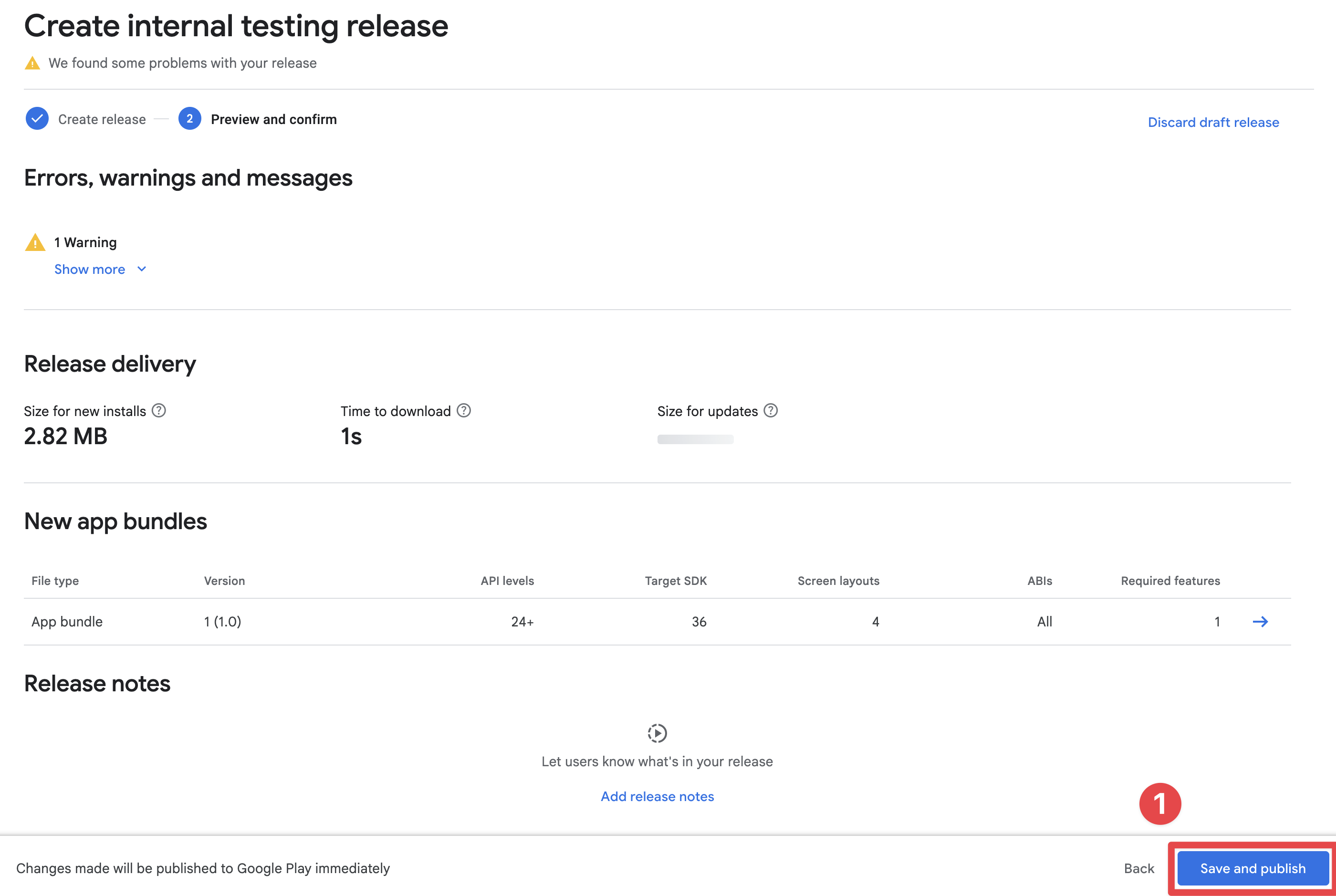
-
Conferma la pubblicazione
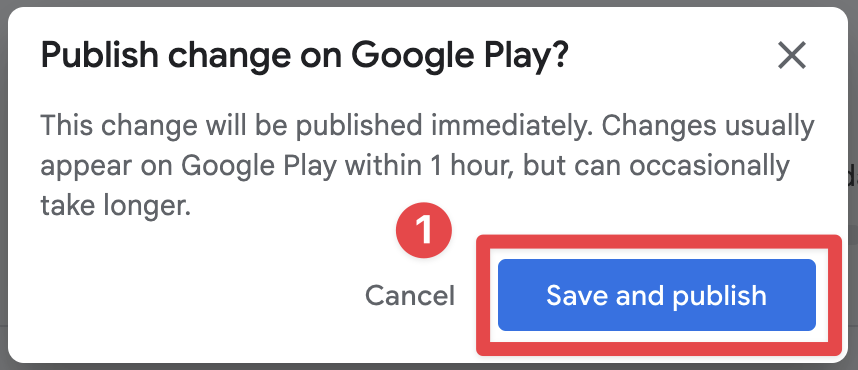
-
Sicurezza che l'applicazione sia pubblicata
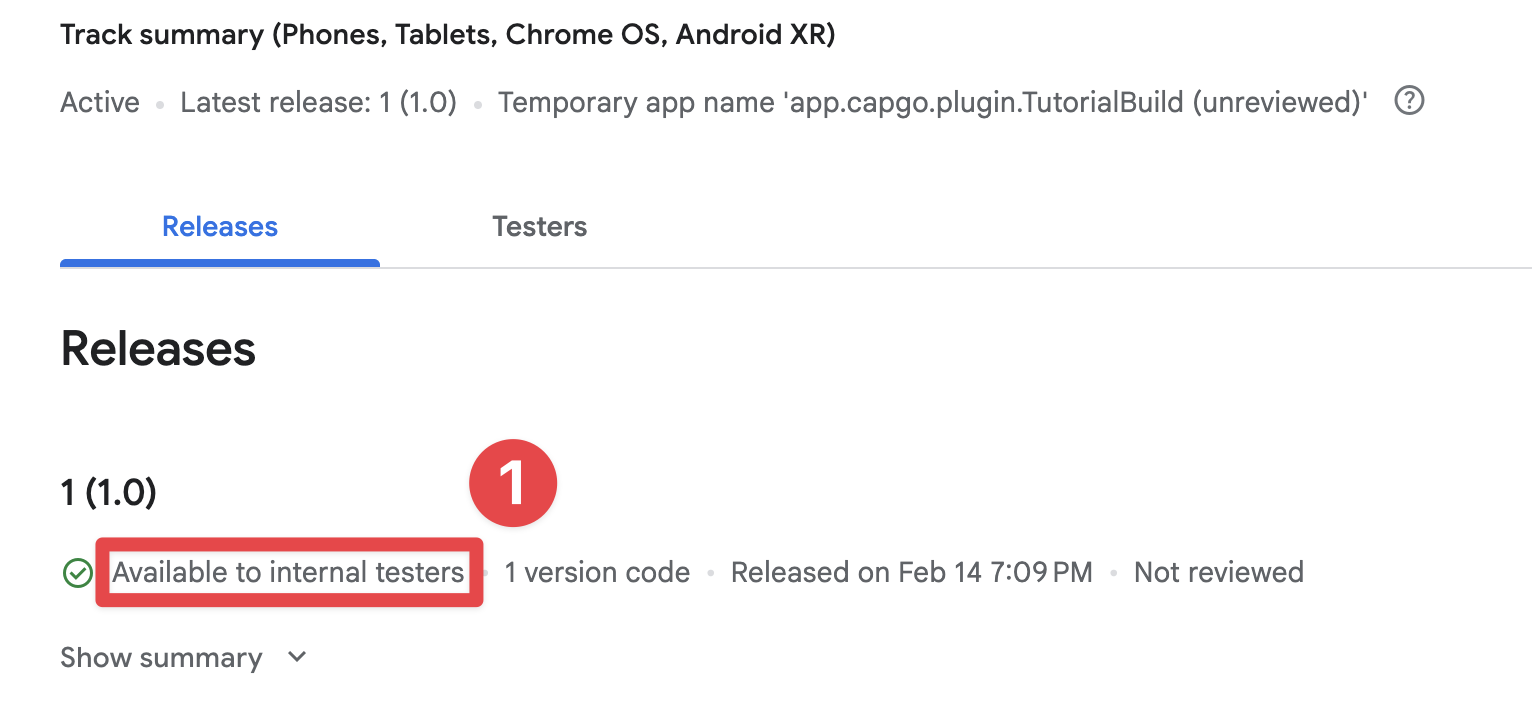
-
Assicurati di ottenere il nome temporaneo dell'applicazione
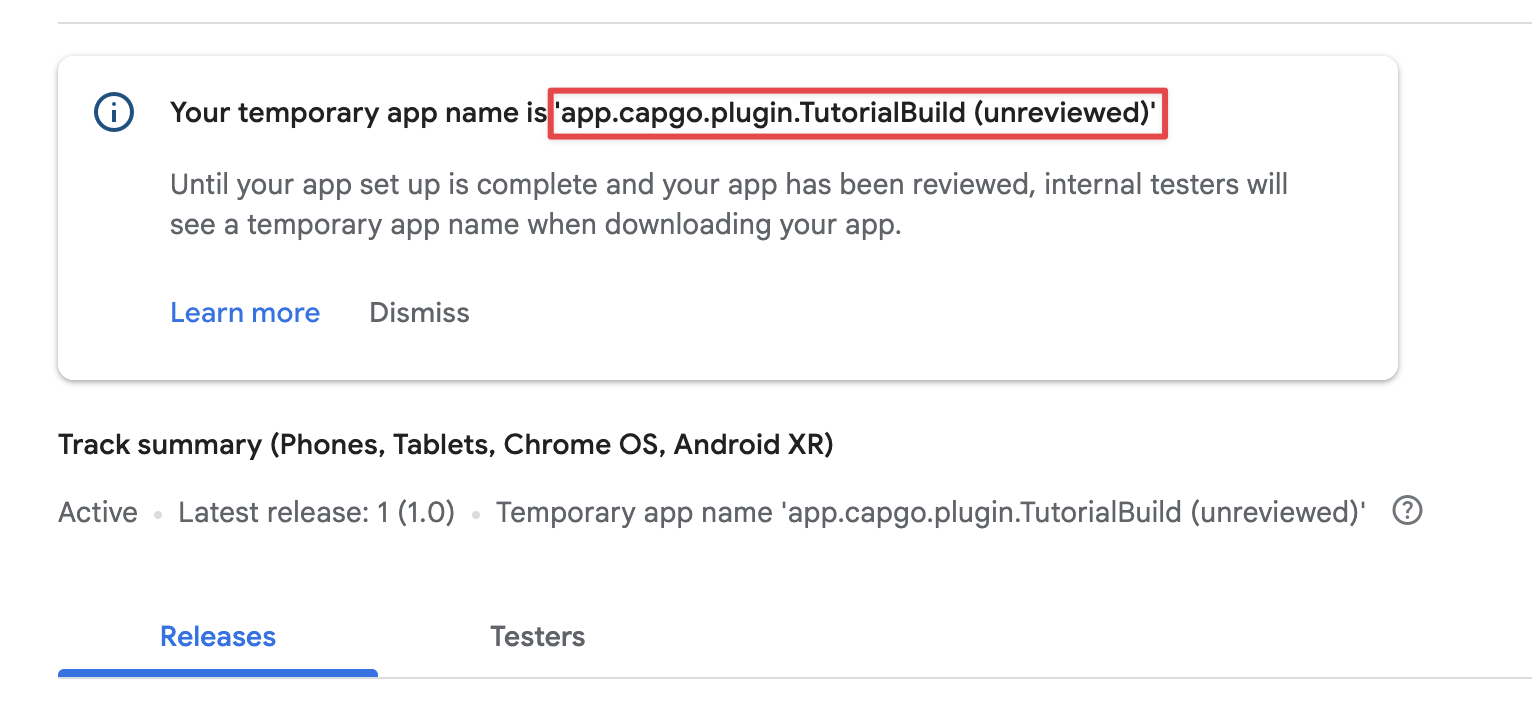
Accetta l'invito al gruppo di testing interno
Sottosezione intitolata “Accetta l'invito al gruppo di testing interno”Ora che hai caricato l'app nel gruppo di testing interno, puoi accettare l'invito al gruppo di testing interno.
-
Vai a
Test and release->Testing->Internal testing -
Clicca su
Testers -
Clicca su
Copy link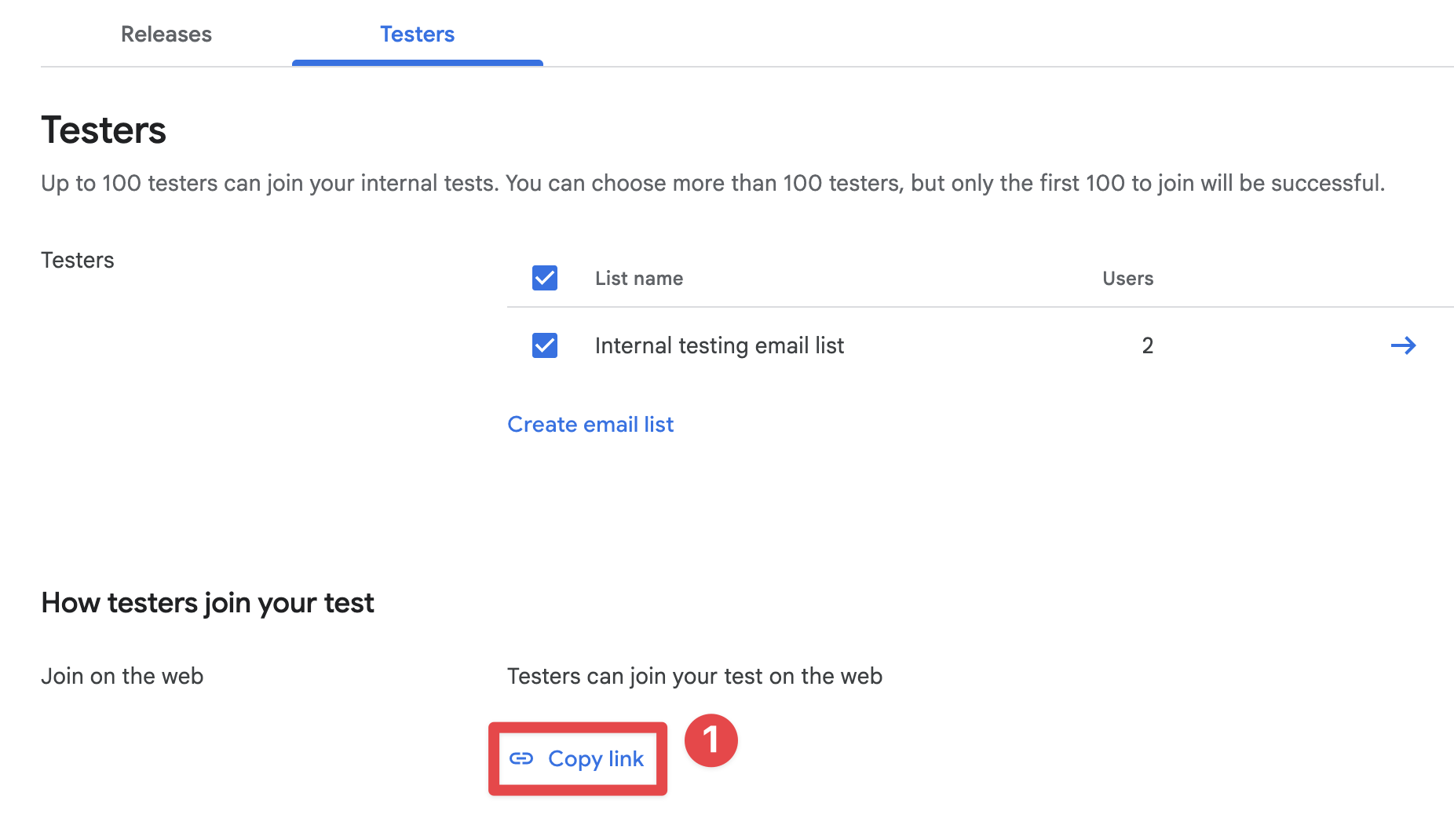
-
Inviare il link al tuo telefono, aprirlo nel browser e cliccare su
Accept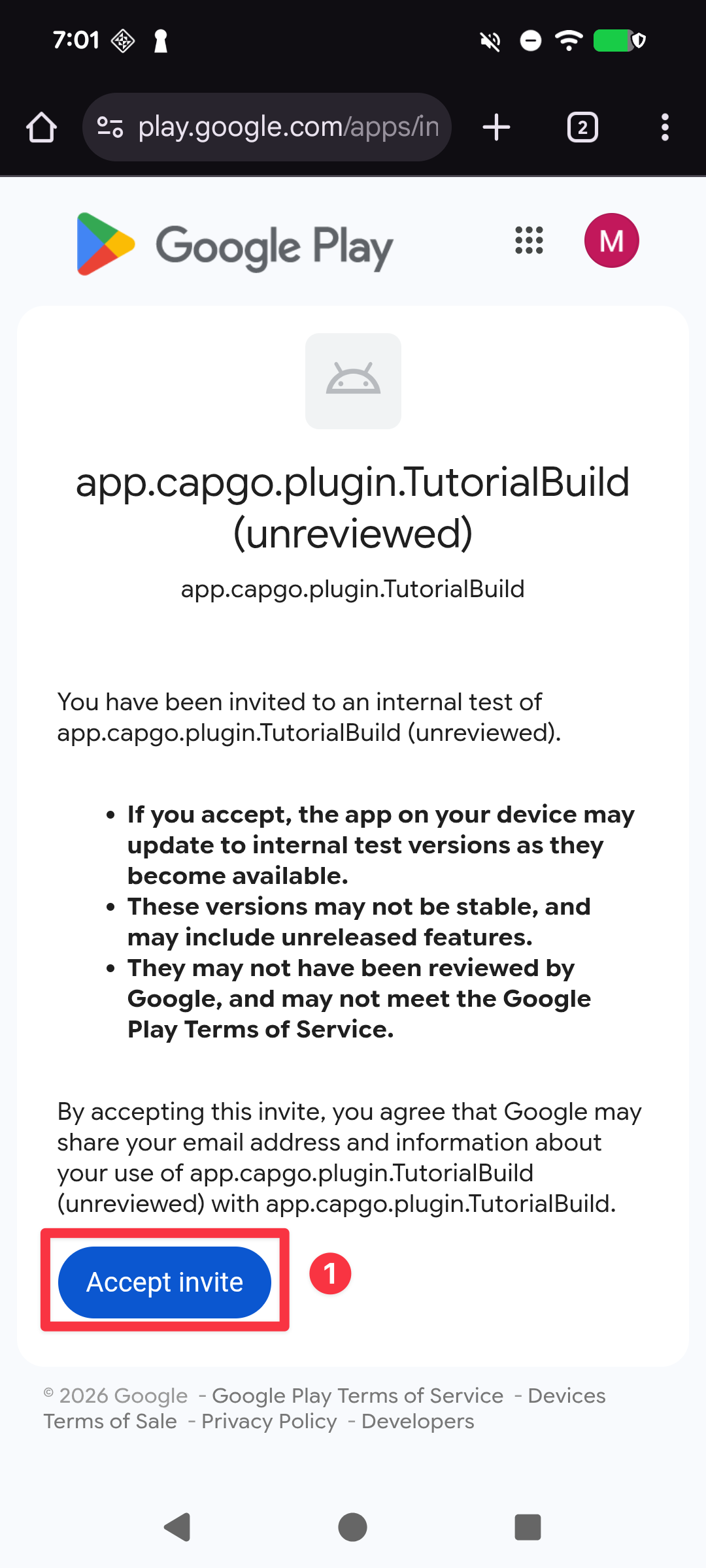
-
Conferma che l'invito è stato accettato e clicca su “Scaricalo dal Play Store”
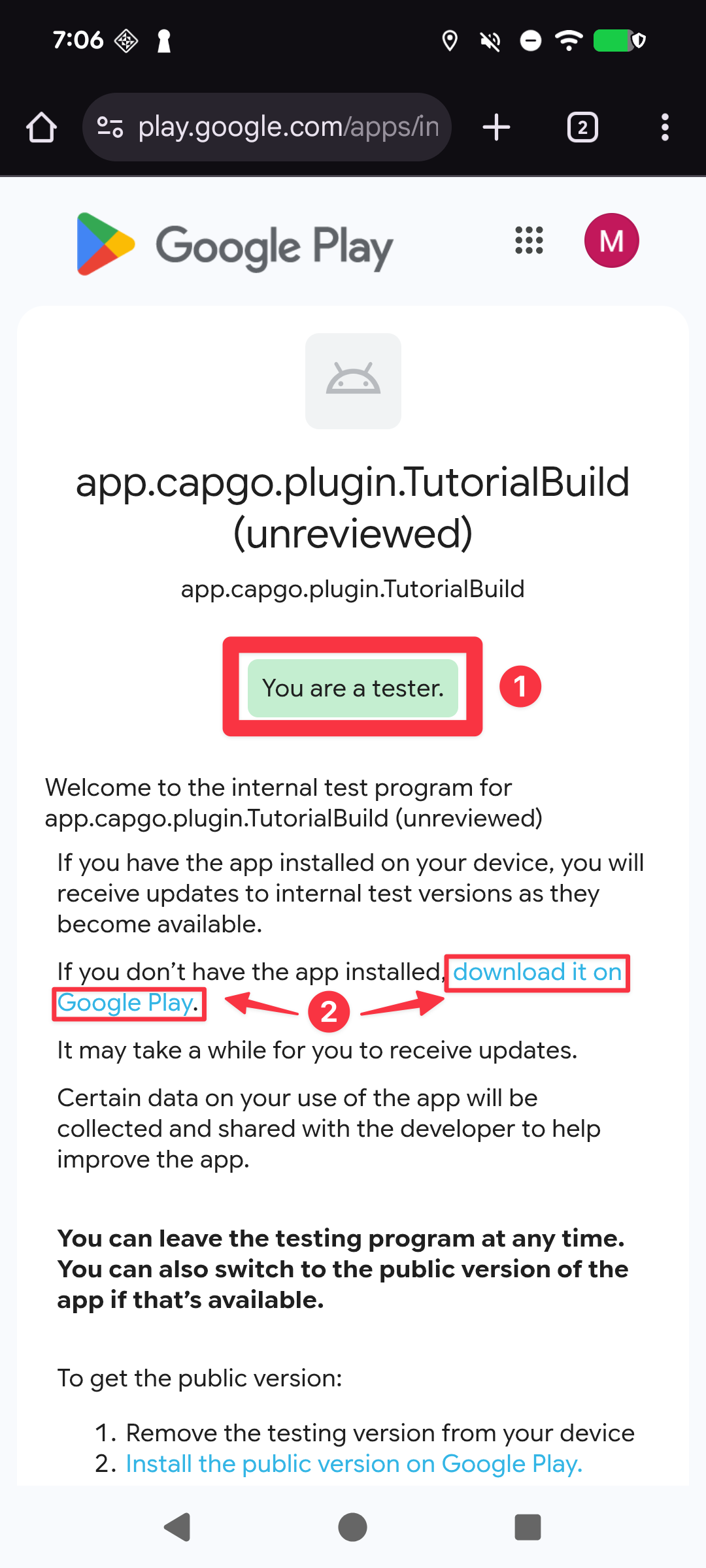
-
Installa l'app
- Se hai già installato l'app utilizzando Android Studio, clicca sul
uninstallbottone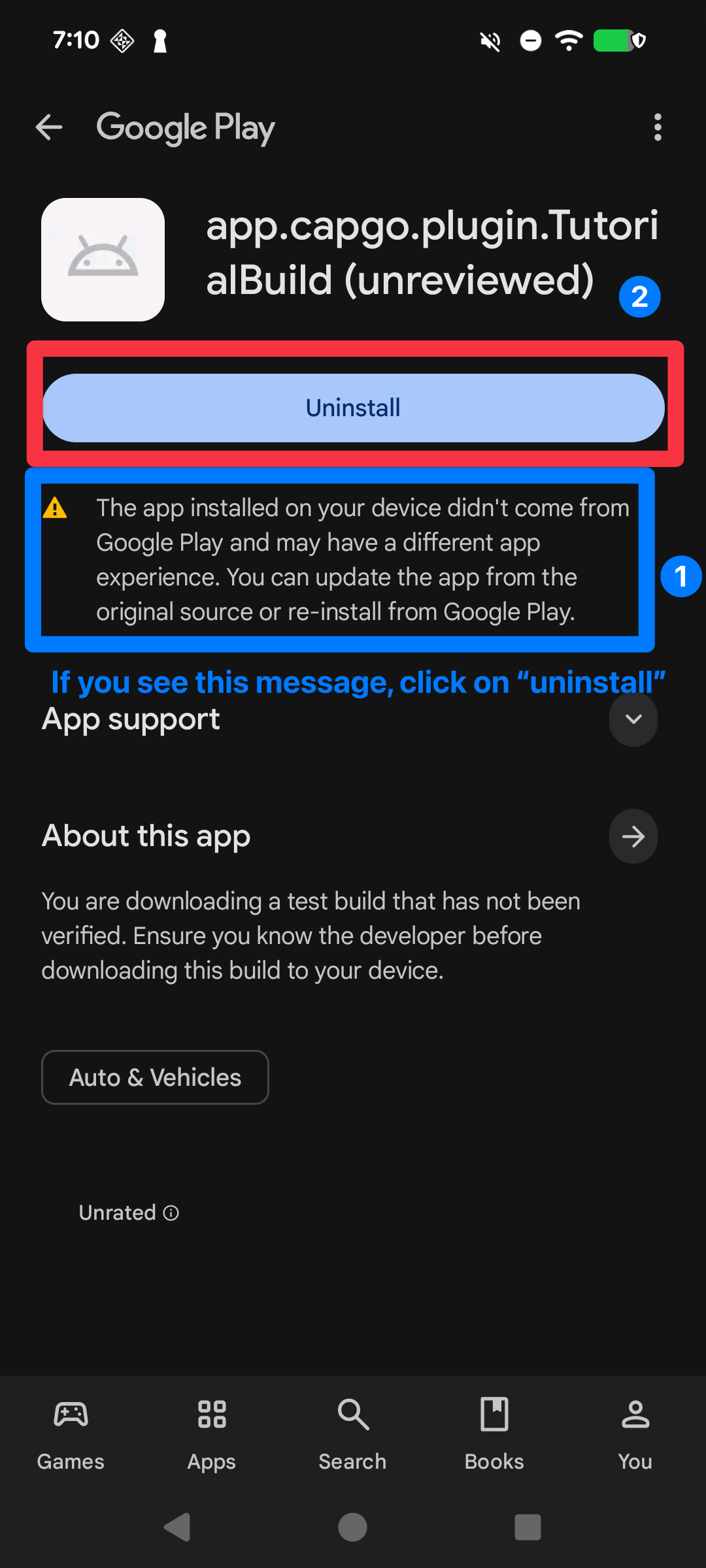
- Clicca sul
installbottone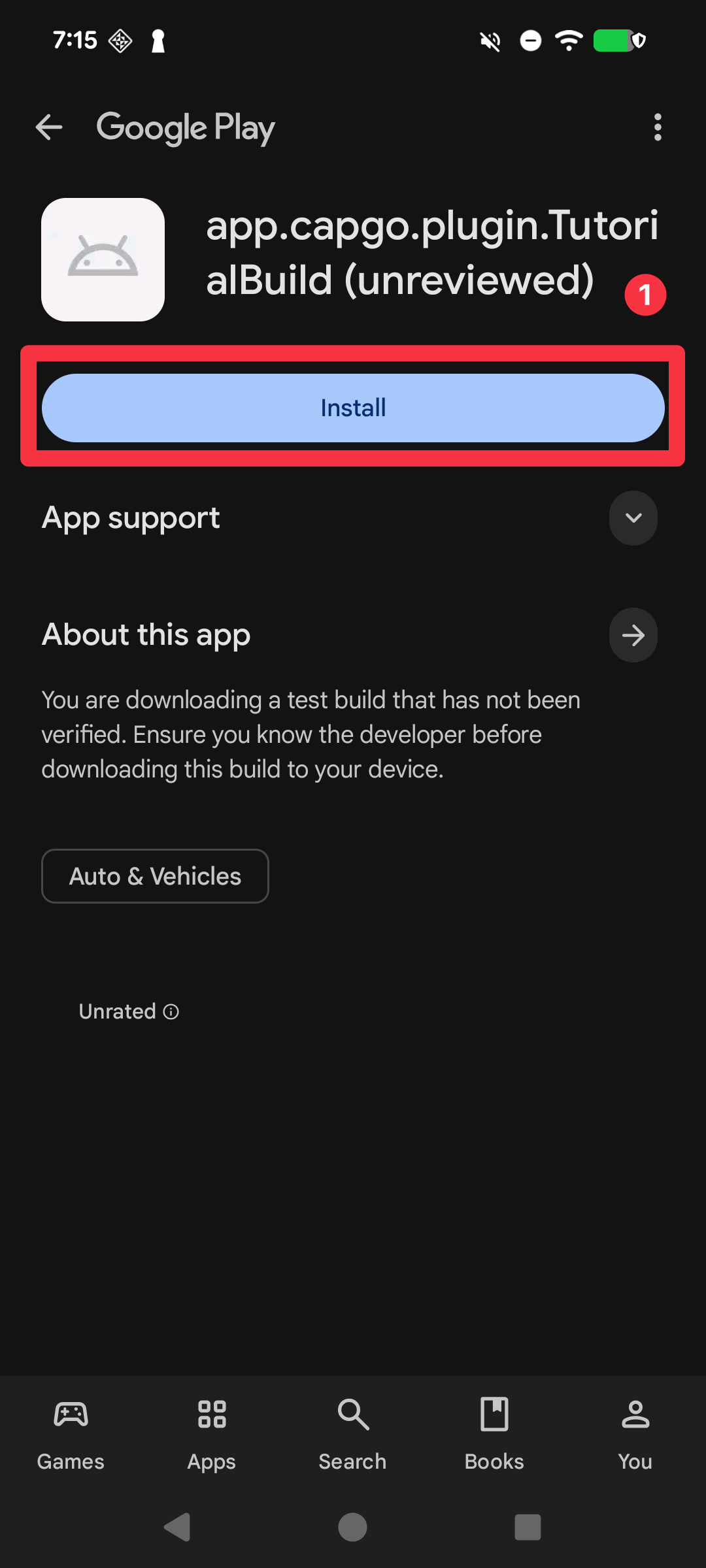
- Apri l'app e conferma che si è scaricata correttamente
- Se hai già installato l'app utilizzando Android Studio, clicca sul
Configurazione della costruzione nativa Capgo (Android)
Sezione intitolata “Configurazione della costruzione nativa Capgo (Android)”Ecco, sei pronto a iniziare la configurazione della costruzione nativa Capgo. Congratulazioni!
| Requisito | Flag | Descrizione | Obbligatorio |
|---|---|---|---|
| File del keystore | --keystore <path> | Percorso del tuo .jks/.keystore file utilizzato per firmare l'APK/AAB. | Yes |
| Alias del keystore | --keystore-alias <alias> | Nome dell'alias della chiave all'interno della chiave | Yes |
| Parola di chiave del keystore | --keystore-key-password <password> | Parola per la chiave. Se le password della chiave e dello store corrispondono, puoi fornire solo una. | Guarda la nota sotto |
| Account servizio Google Play | --keystore-store-password <password> | File di servizio account JSON per gli upload su Play Store. | Guarda la nota sotto |
| Account di servizio di Google Play | --play-config <path> | File di account servizio JSON per caricamenti su Play Store. | Si |
bunx @capgo/cli@latest build credentials save --platform android \ --keystore ./path/to/keystore.jks \ --keystore-alias "your-alias" \ --keystore-key-password "key-password" \ --keystore-store-password "store-password" \ --play-config ./play-store-service-account.jsonKeystore, password del keystore, password della chiave del keystore, alias del keystore
Section titled “Keystore, keystore password, keystore key password, keystore alias”Se hai seguito i passaggi Istruzioni di costruzione manualeHai già generato il keystore. Se non hai seguito le istruzioni, generalo seguendo le indicazioni.
account di servizio Google Play
Sezione intitolata “account di servizio Google Play”La generazione dell'account di servizio Google Play è un processo manuale e complesso. Tuttavia, è necessario per caricare il tuo app su Google Play. Per favore, tenga presente le seguenti cose:
- Tu NEED NECESSARIO proprietario dell'account del DeveloperAltrimenti, non potrai configurare l'account di servizio.
- Avrai bisogno di creare un nuovo progetto Google Cloud (separato dal tuo account Google Play)
Iniziamo.
-
Iniziare. Google Cloud Console
-
Seleziona il progetto cliccando
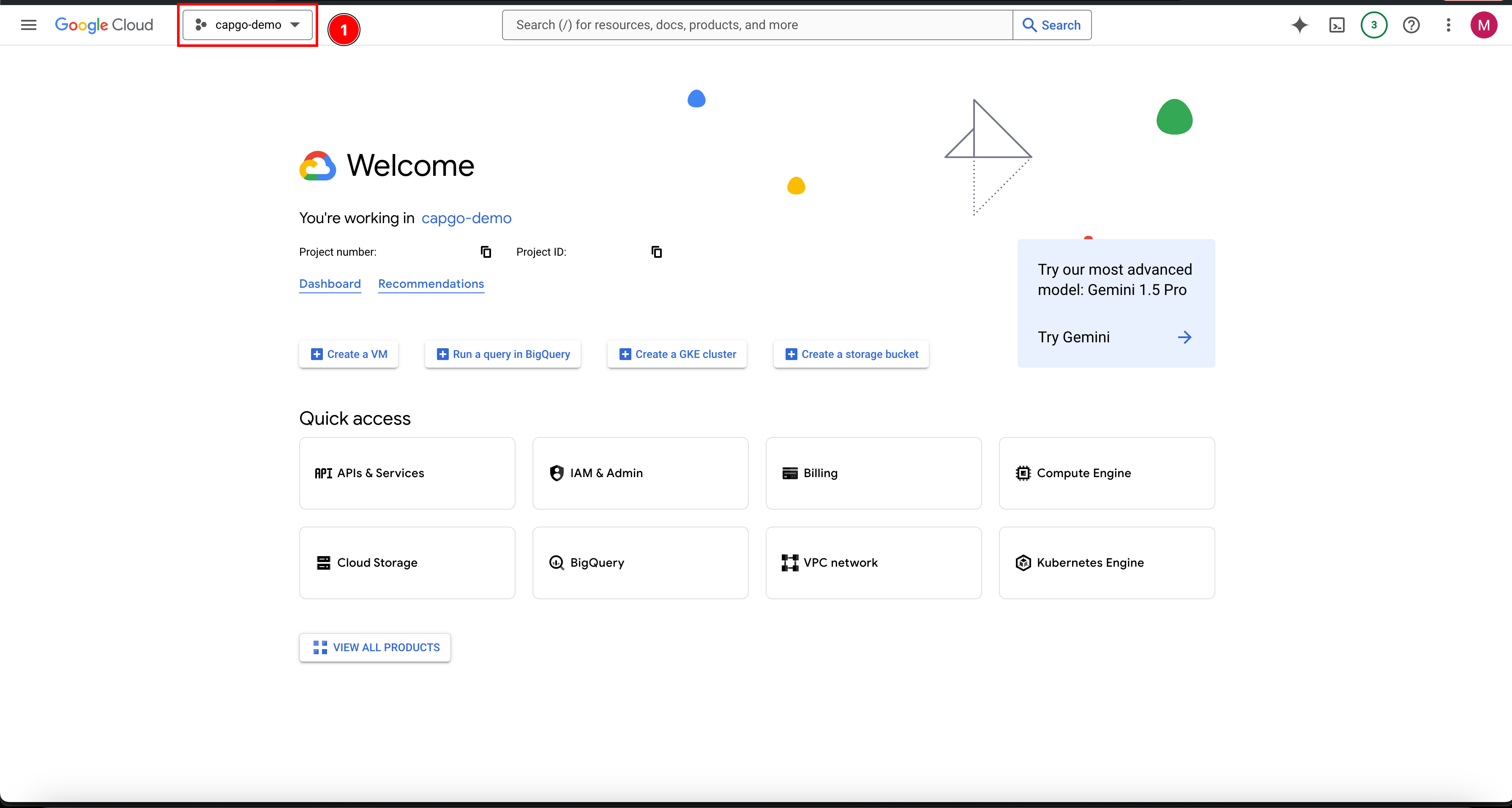
-
Se hai già un progetto, selezionalo. Altrimenti, crea un nuovo progetto:
- Clicca su
New project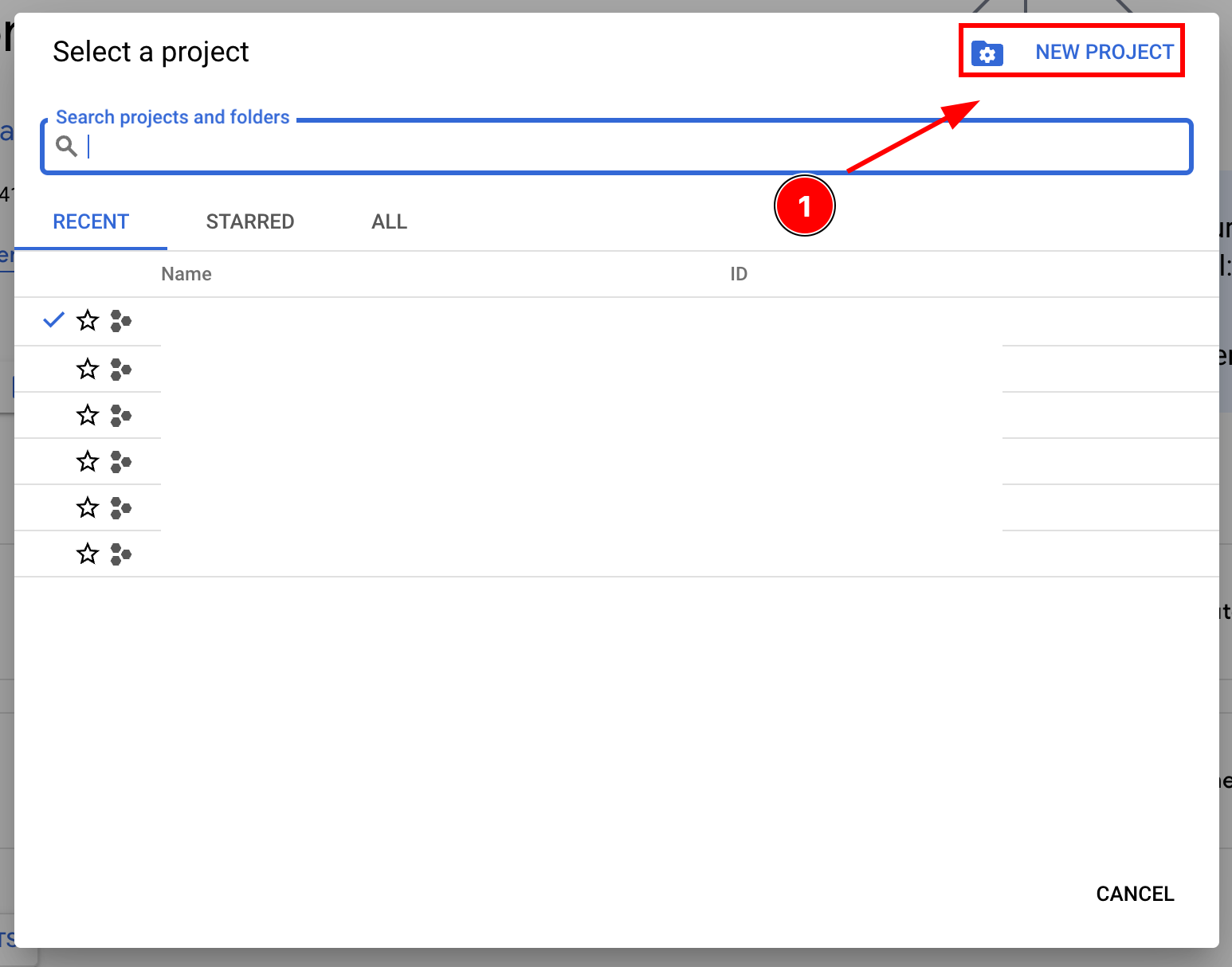
- Nome il tuo progetto e clicca
Create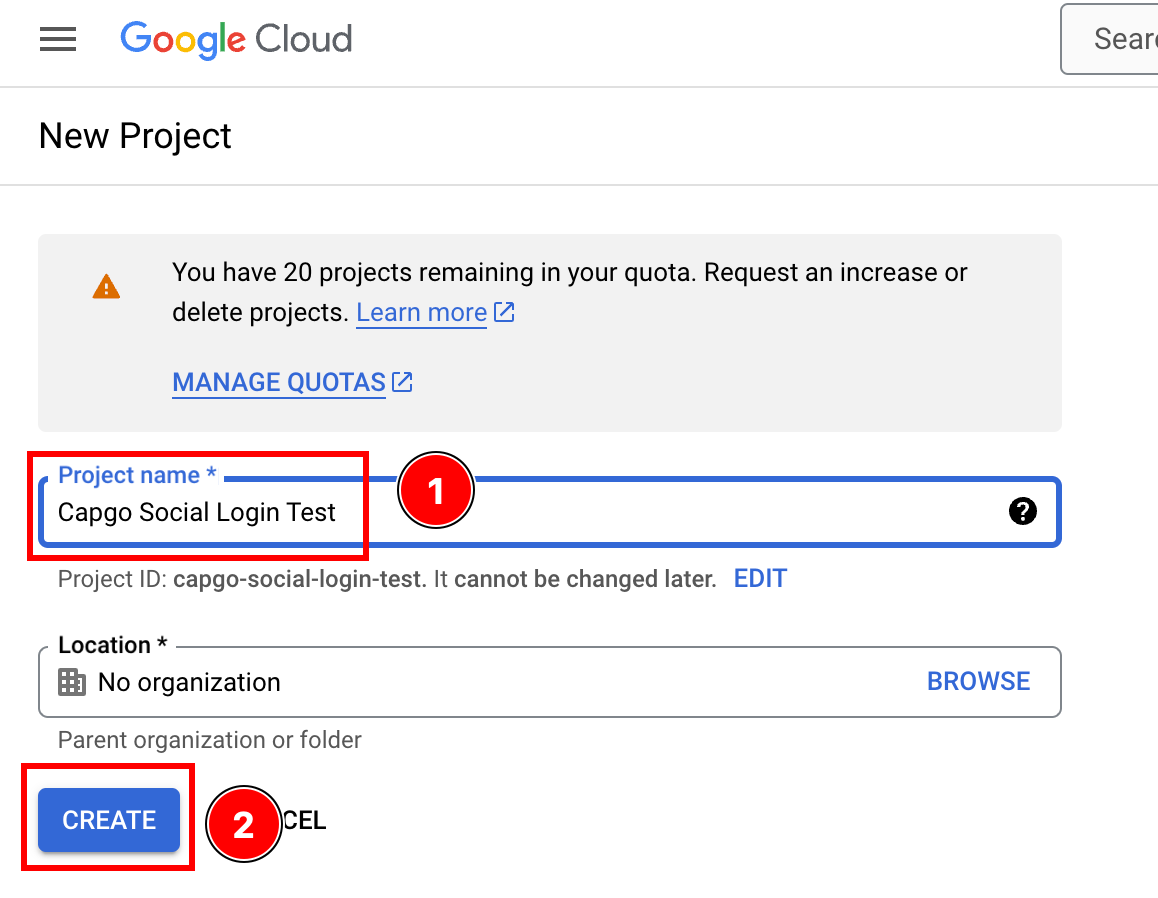
- Assicurati di essere sul progetto giusto
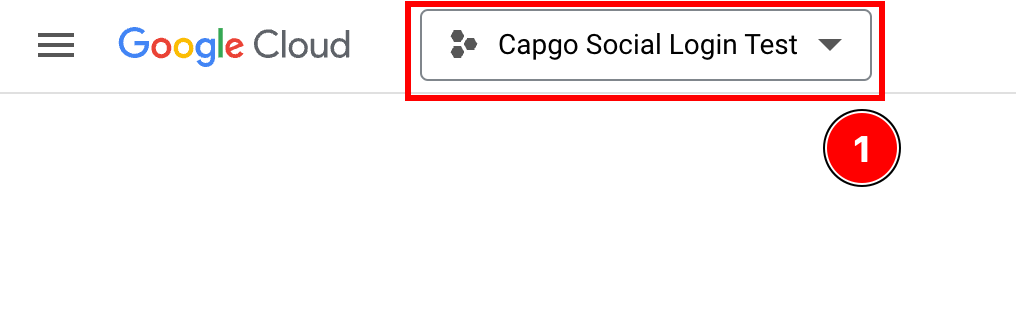
- Clicca su
-
Premere il pulsante di ricerca e cercare
service accountse cliccare su di esso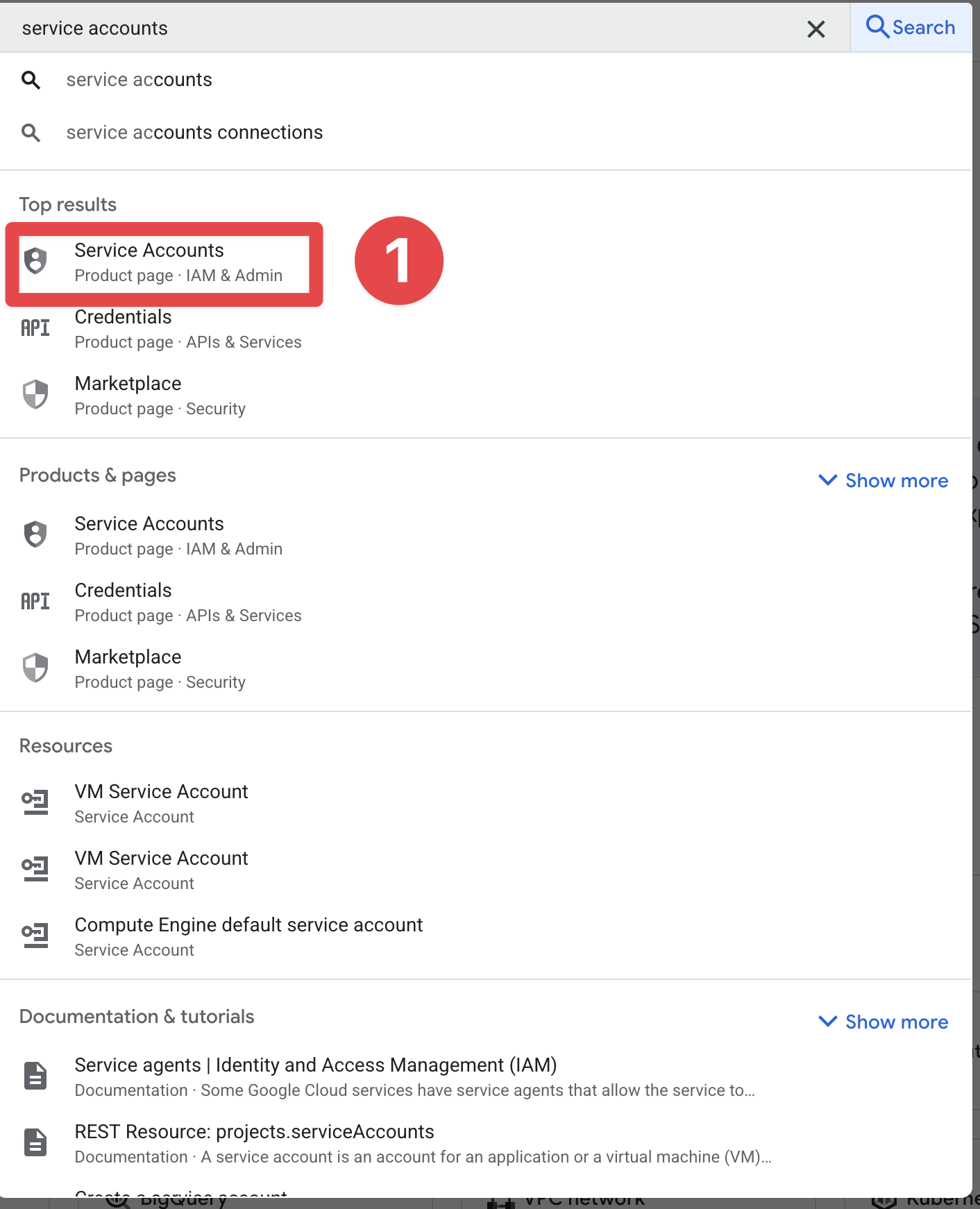
-
Premere il pulsante
Create service account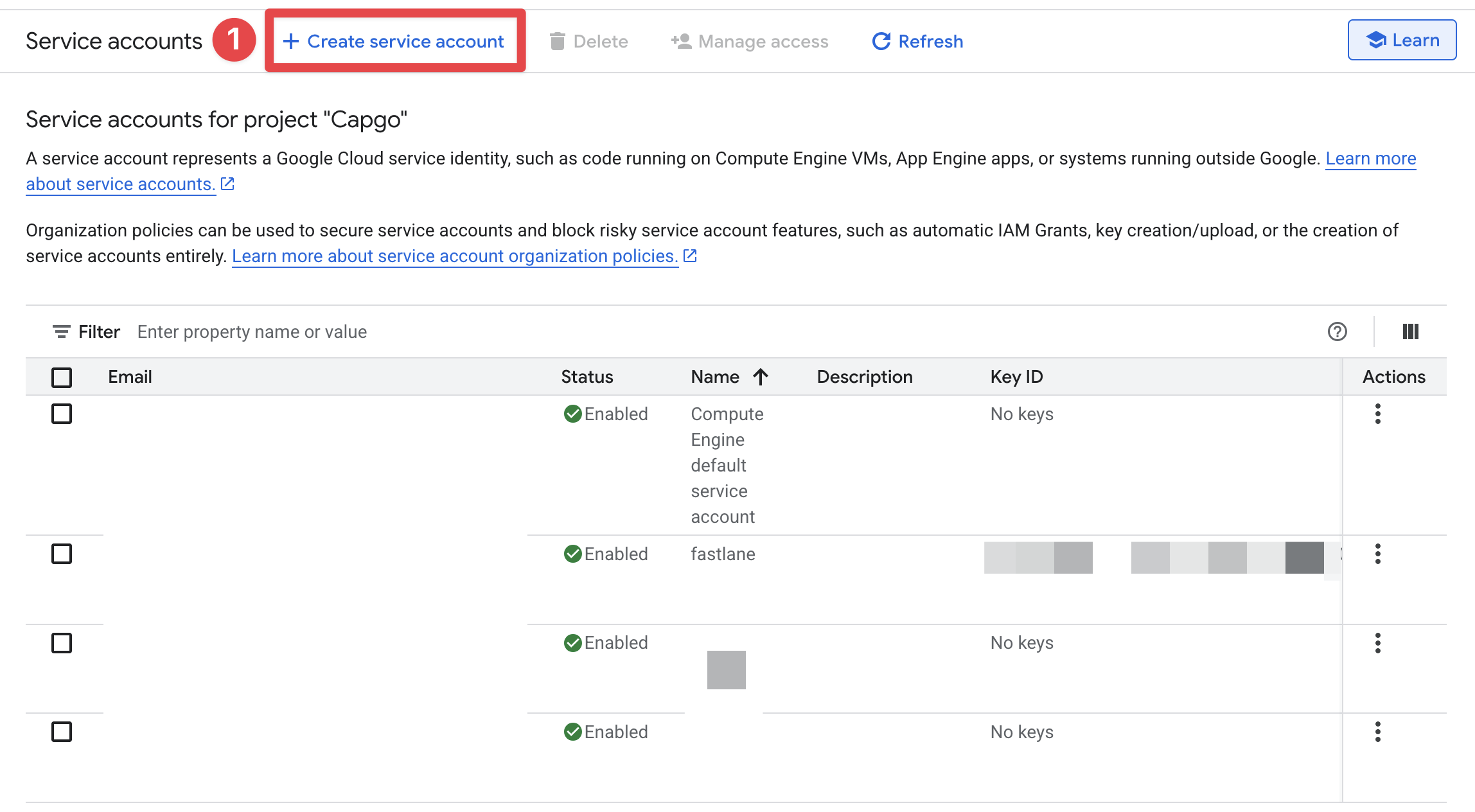
-
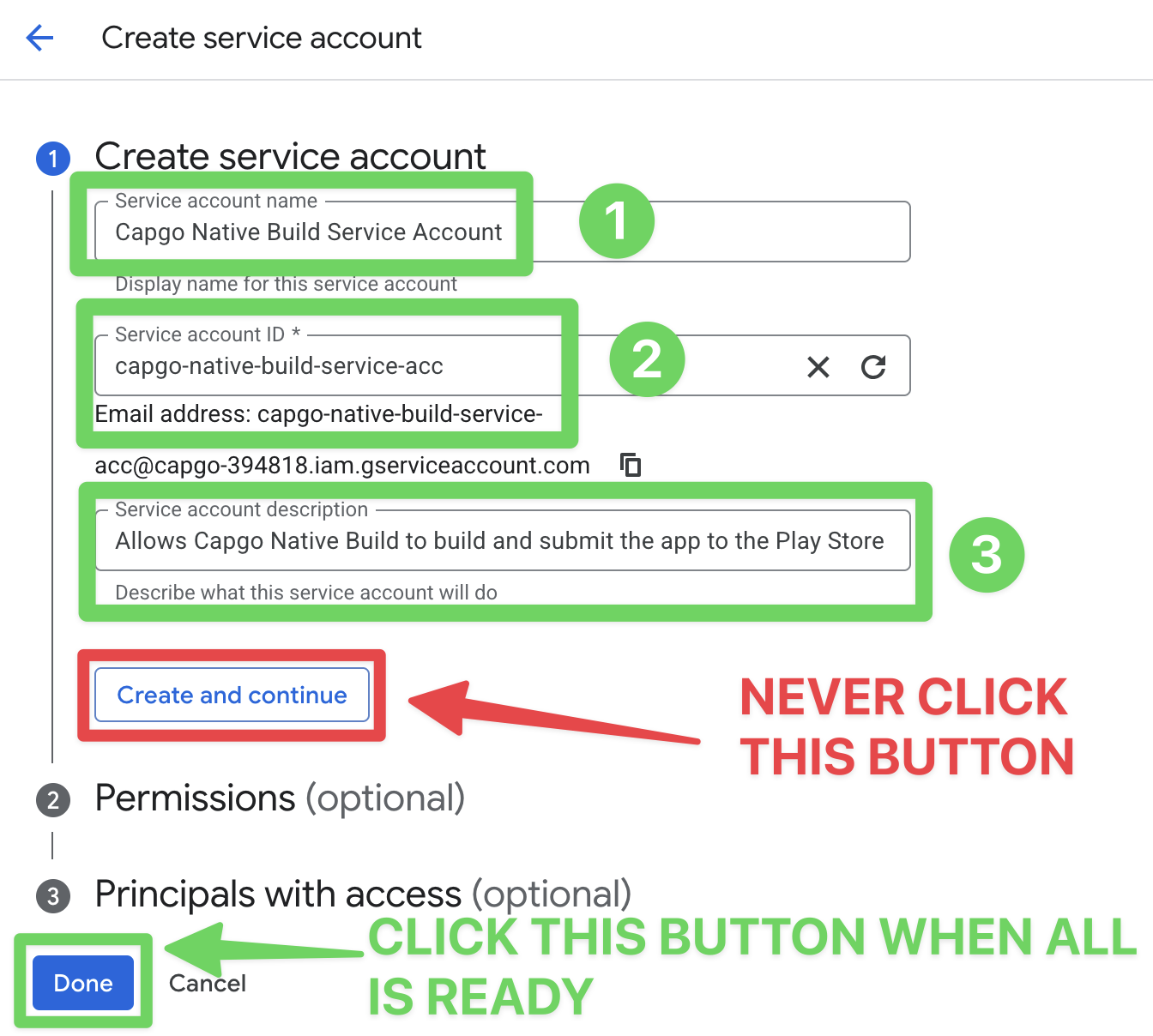
Compilare il modulo per il servizio e cliccare su
Done- Consiglio di impostare il nome a
Capgo Native Build Service Account - Per l'ID del Servizio, consiglio di impostarlo a
capgo-native-build-service-acc - Per la descrizione, non è necessario riempirla, ma consiglio di riempirla
Allows Capgo Native Build to build and submit the app to the Play Store
- Consiglio di impostare il nome a
-
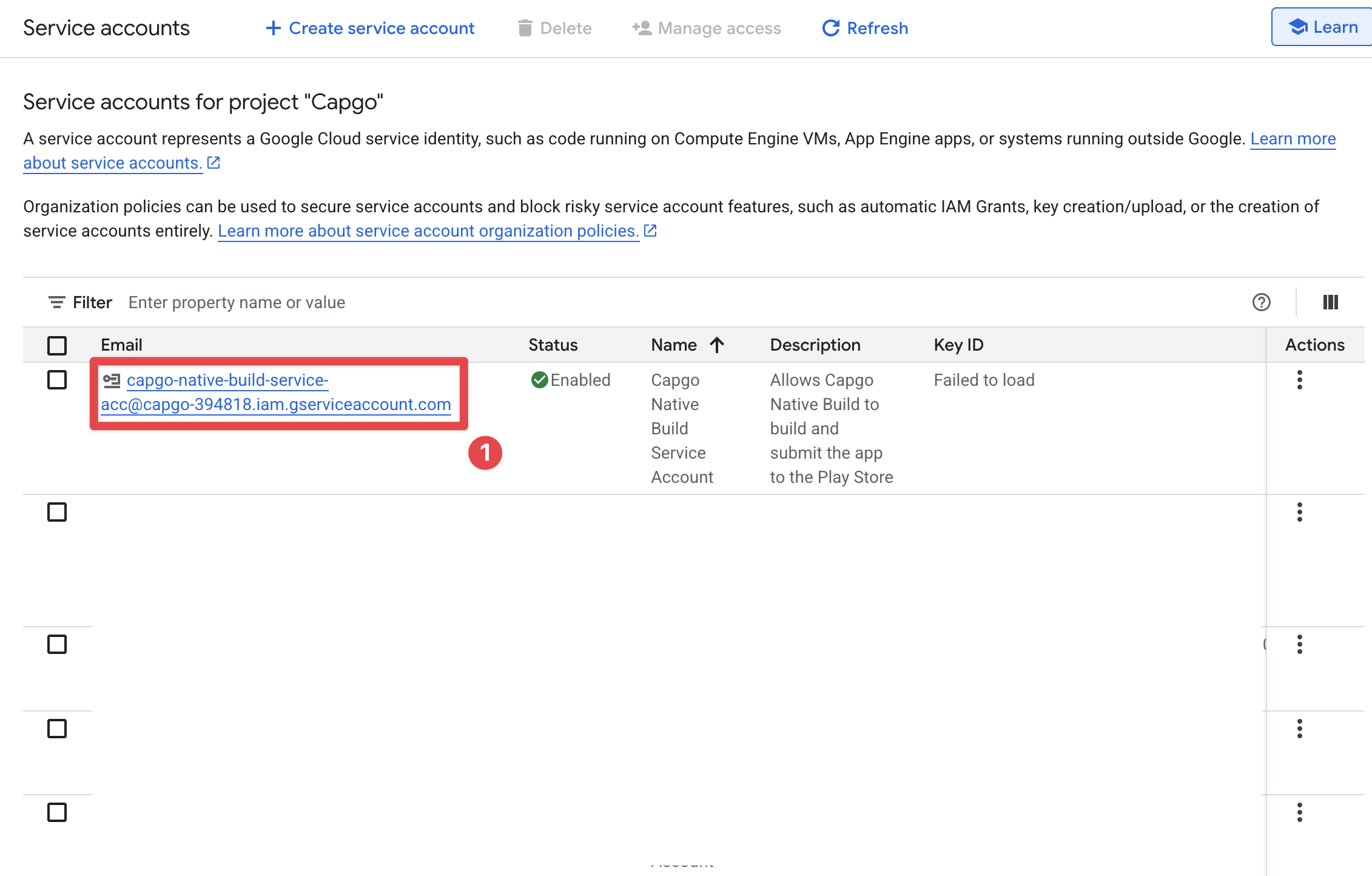
Cliccare sul servizio account appena creato Ora dovresti vedere il servizio account appena creato nella lista. Cliccare su di esso.
-
Clicca sul
KeysPulsante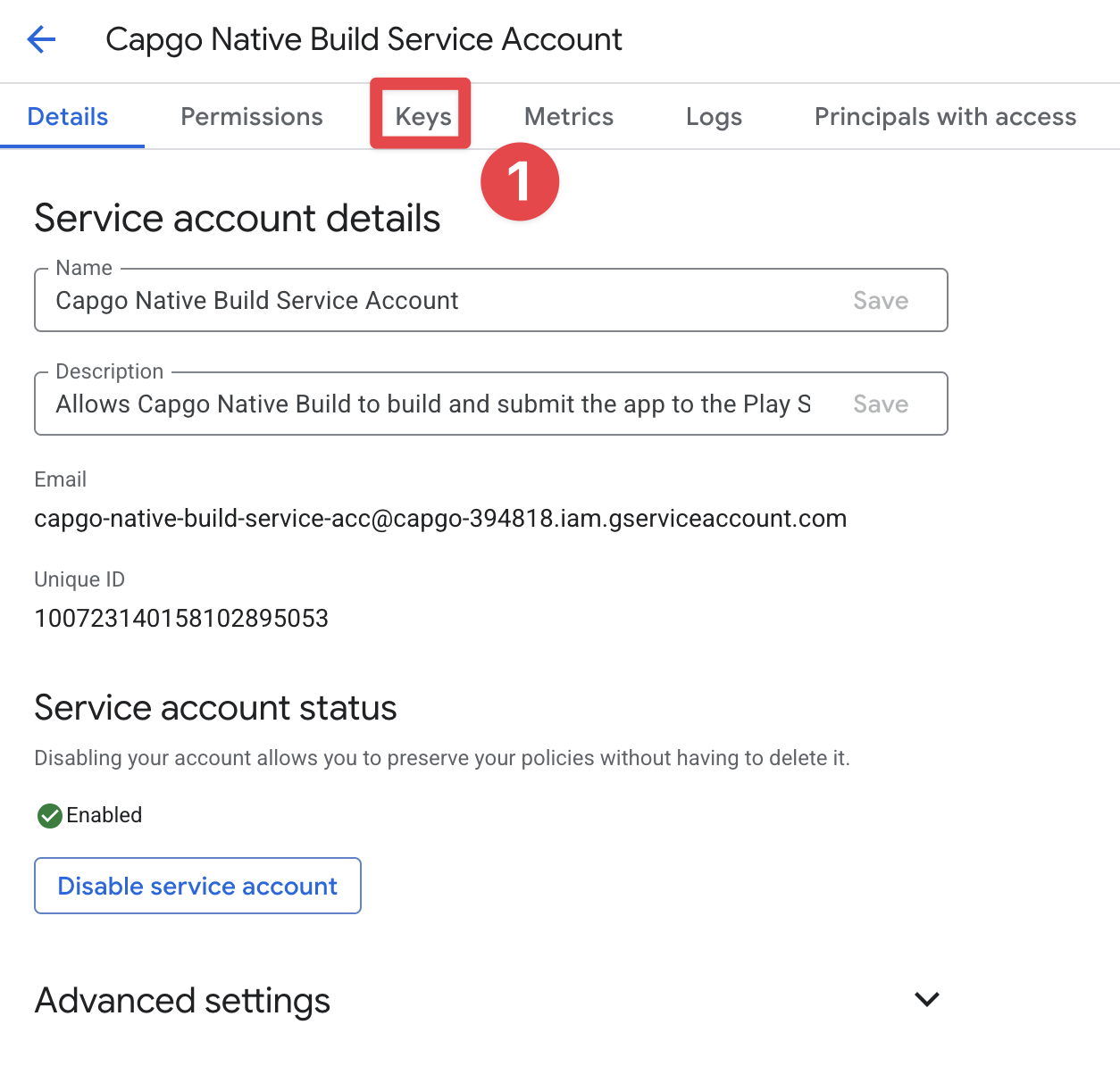
-
Clicca su
Add KeyClicca suCreate new key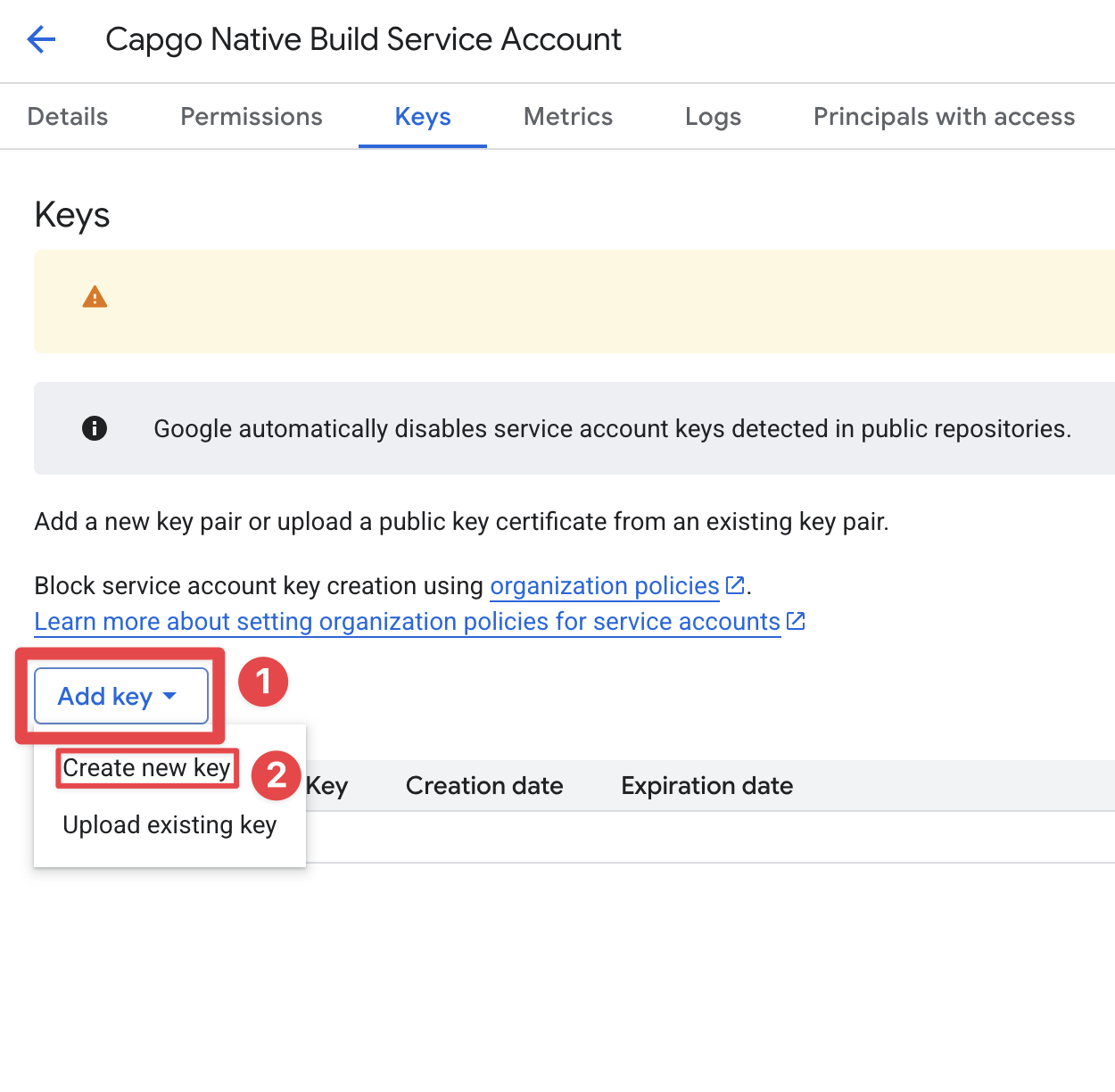
-
Clicca su
JSONClicca suCreate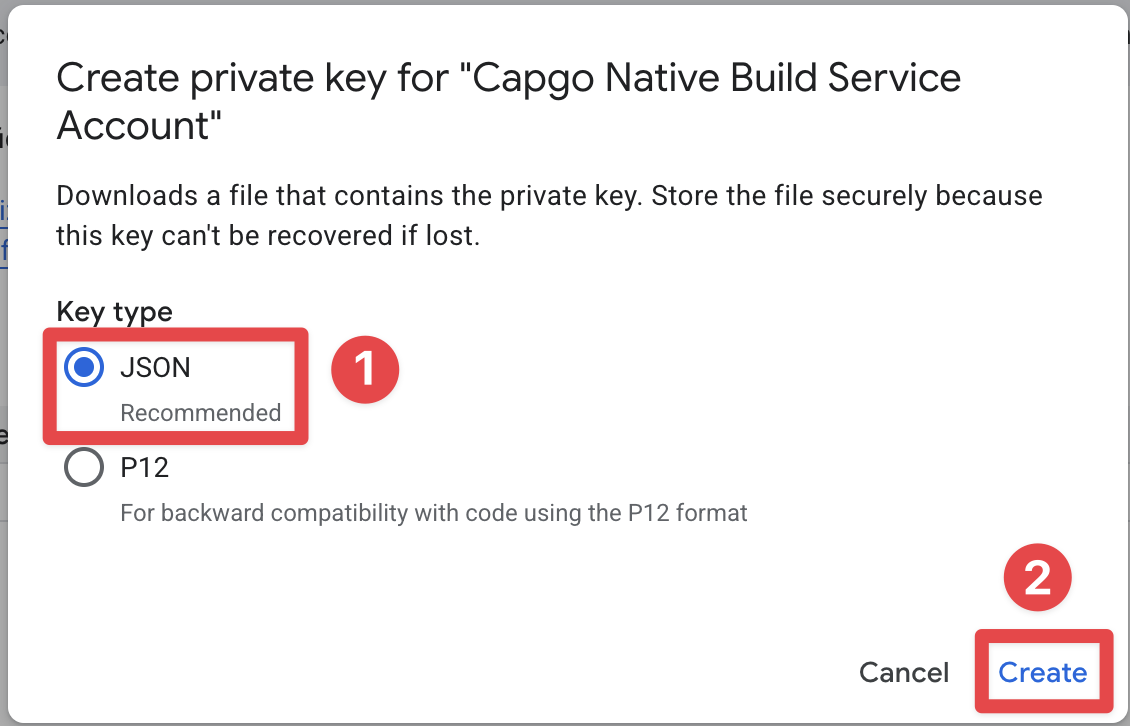
-
Scarica il file JSON Il file JSON dovrebbe essere stato scaricato automaticamente. Puoi cliccare su
closeper chiudere la finestra.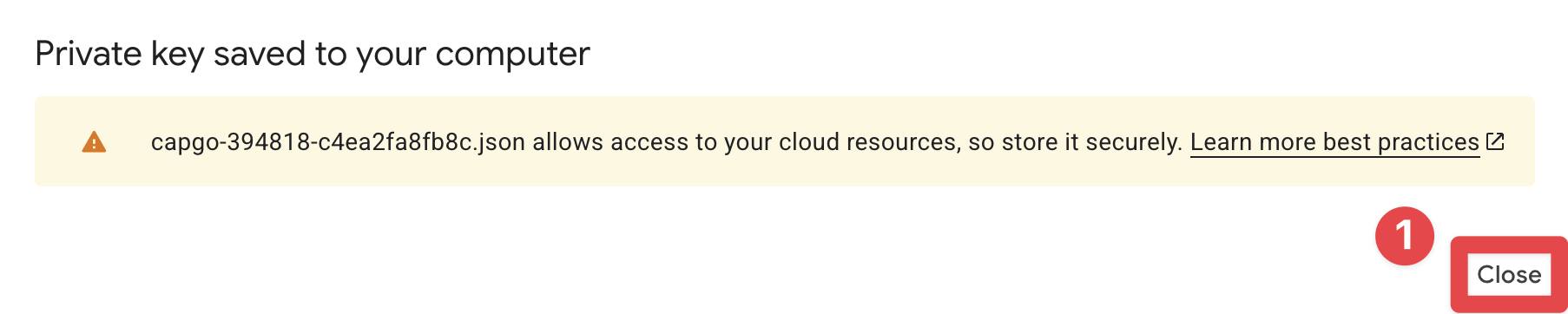
Concedere al servizio account l'accesso al servizio di Store Play API
Sezione intitolata “Concedere al servizio account l'accesso al servizio di Store Play API”La nuova account di servizio non ha ancora accesso al Play Store API. Per concederglielo, vai al Console di Play Store.
- Vai a Console di Google Play
- Seleziona il profilo del tuo sviluppatore corretto
- Clicca su
Users and permissions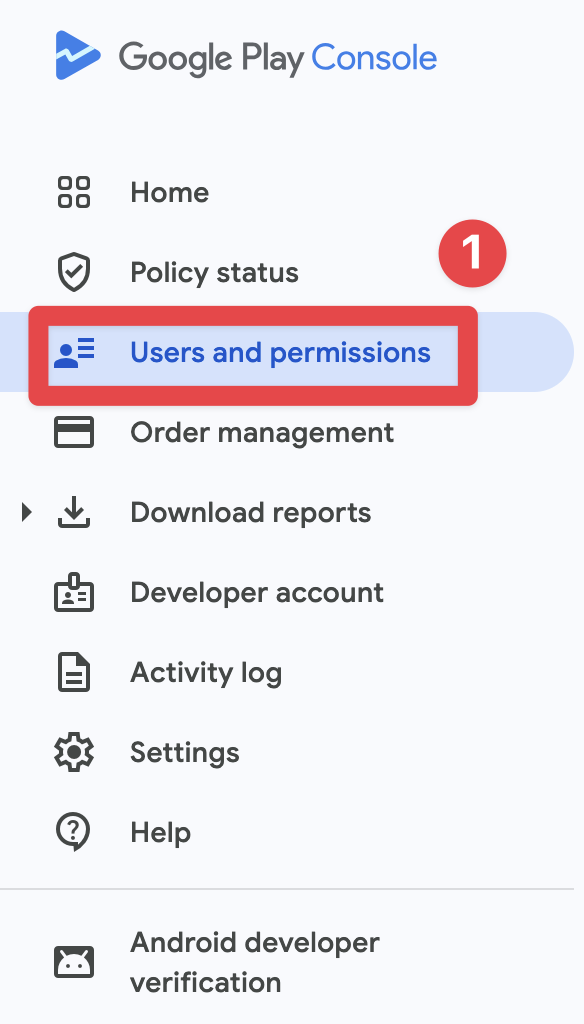
- Clicca su
Invite new users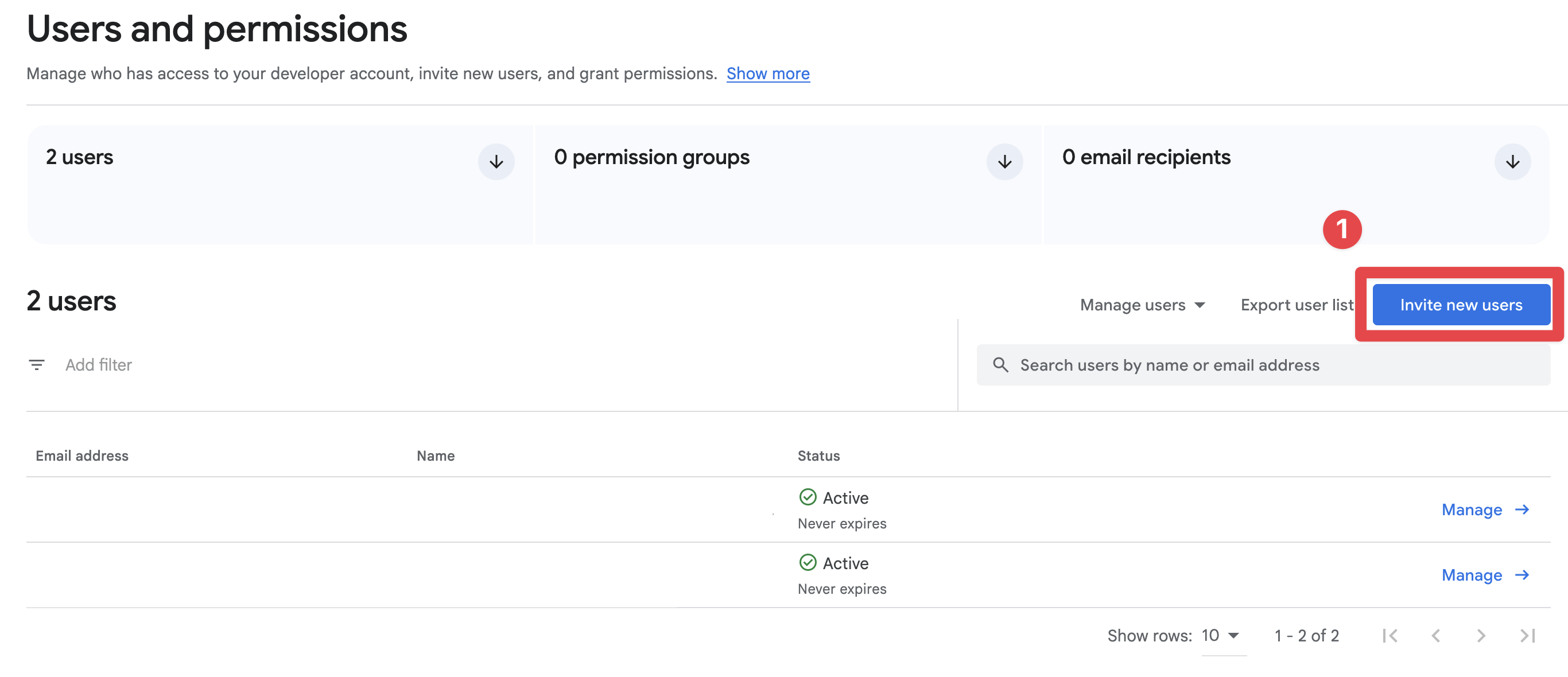
- Copia l'indirizzo email dell'account di servizio
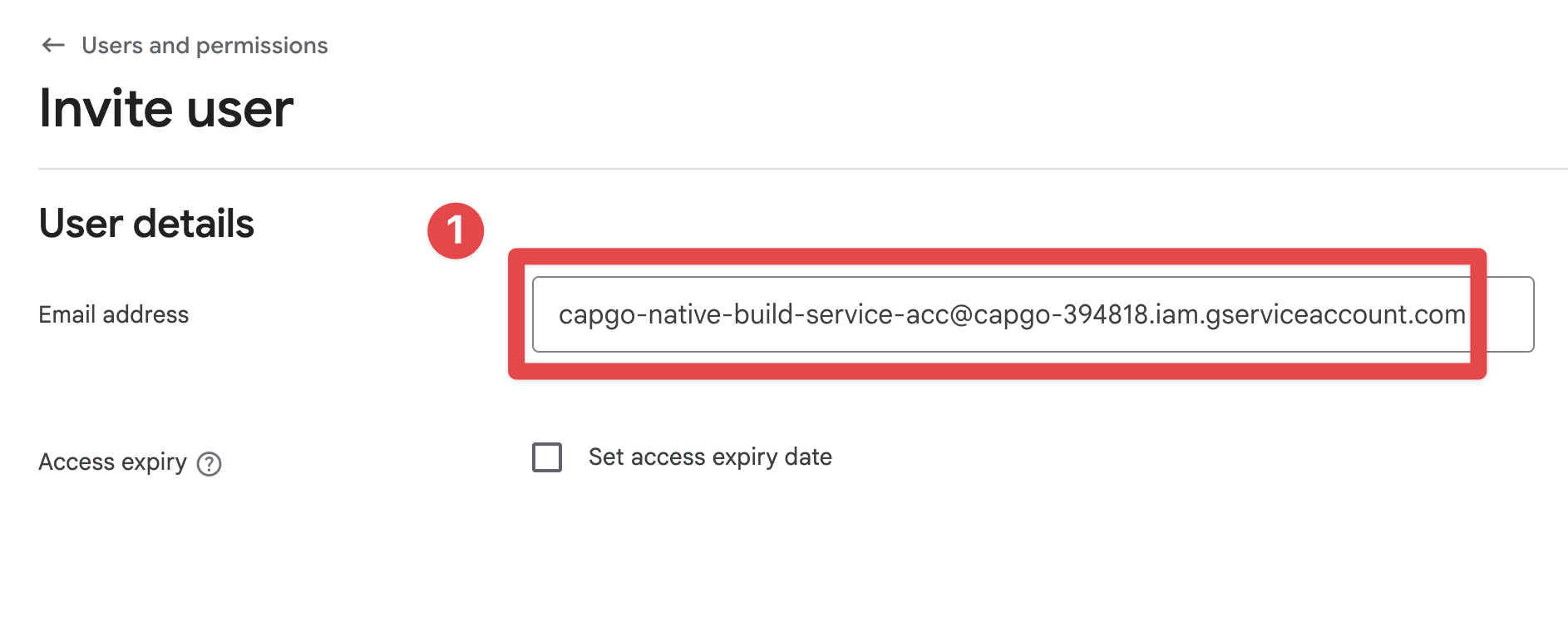
- Vai a
Account permissionse concedere i permessi minimi richiesti:- In
App permissions, concedere l'accesso alla tua app. - In
Releases, abilitareCreate, edit, and roll out releases. - Se il tuo workflow utilizza Play App Signing, abilita il relativo permesso di firma.
- Se sei incerto, utilizza
Adminsolo durante la configurazione, quindi riduci i permessi in seguito.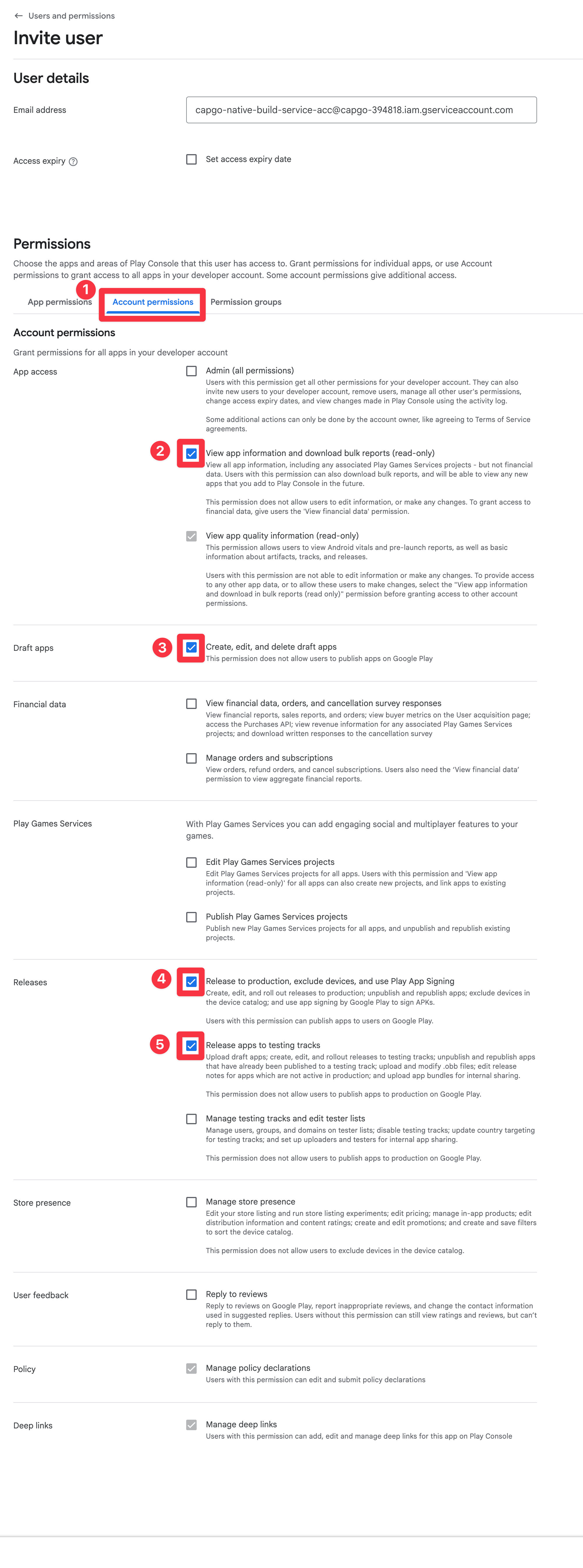
- In
- Clicca su
Invite user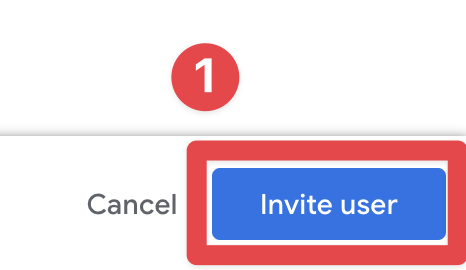
- Conferma l'invito
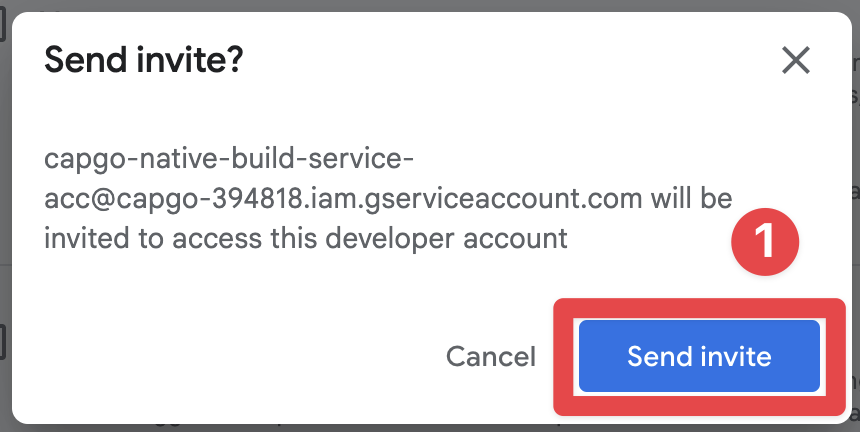
- Conferma che l'utente è stato invitato
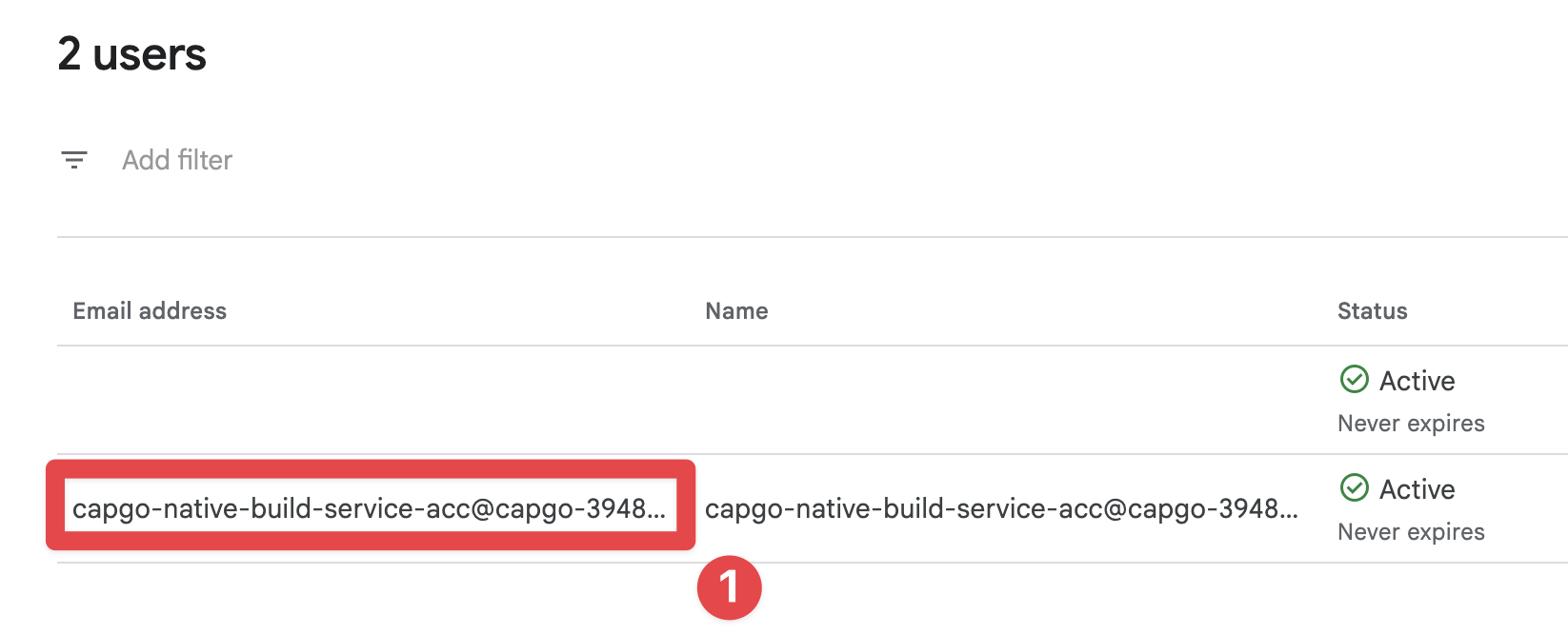
Salvataggio delle credenziali
Sottosezione intitolata “Salvataggio delle credenziali”Sii pronto a salvare le credenziali e eseguire il primo build. Puoi salvare le credenziali utilizzando il seguente comando:
bunx @capgo/cli@latest build credentials save --platform android \ --keystore ./path/to/keystore.jks \ --keystore-alias "your-alias" \ --keystore-key-password "key-password" \ --keystore-store-password "store-password" \ --play-config ./play-store-service-account.jsonImpostazione CI/CD (GitHub Azioni)
Configurazione CI/CD (GitHub Azioni)Sottosezione intitolata “Configurazione CI/CD (__CAPGO_KEEP_0__ Azioni)” Keystore, password del keystore, password della chiave del keystore, alias del keystore e account di servizio di Google Play, hai già tutto ciò che ti serve per CI/CD. Questa sezione copre solo come passare quei valori come segreti e variabili d'ambiente di GitHub Actions.
1) Converti i file di credenziali in base64 a riga singola
1) Converti i file di credenziali in base64 a riga singola# Android keystore (.jks or .keystore)base64 -i ./path/to/keystore.jks | tr -d '\n' > keystore_base64.txt
# Google Play service account JSONbase64 -i ./play-store-service-account.json | tr -d '\n' > play_config_base64.txt2) Crea segreti del repository
Sezione intitolata “2) Crea segreti di repository”In GitHub > Repository > Settings > Secrets and variables > Actions, aggiungi:
| Nome segreto | Valore |
|---|---|
CAPGO_TOKEN | Il tuo Capgo API token |
APP_ID | La tua Capgo ID dell'app (esempio: com.example.app) |
ANDROID_KEYSTORE_FILE | Contenuto di keystore_base64.txt |
KEYSTORE_KEY_ALIAS | Alias della chiave di sicurezza dal Cestello, password del cestello, password della chiave del cestello, alias del cestello |
KEYSTORE_KEY_PASSWORD | Password della chiave della sicurezza |
KEYSTORE_STORE_PASSWORD | Password della sicurezza del magazzino |
PLAY_CONFIG_JSON | Contenuto di play_config_base64.txt |
3) Use env vars in your GitHub Actions workflow
Sezione intitolata “3) Utilizza le variabili di ambiente nel tuo GitHub workflow di Actions”name: Android Cloud Build
on: workflow_dispatch: push: branches: [main]
jobs: android-build: runs-on: ubuntu-latest steps: - uses: actions/checkout@v6 - uses: oven-sh/setup-bun@v2 with: bun-version: latest - name: Request Android build with Capgo run: bunx @capgo/cli@latest build request ${{ secrets.APP_ID }} --platform android env: CAPGO_TOKEN: ${{ secrets.CAPGO_TOKEN }} ANDROID_KEYSTORE_FILE: ${{ secrets.ANDROID_KEYSTORE_FILE }} KEYSTORE_KEY_ALIAS: ${{ secrets.KEYSTORE_KEY_ALIAS }} KEYSTORE_KEY_PASSWORD: ${{ secrets.KEYSTORE_KEY_PASSWORD }} KEYSTORE_STORE_PASSWORD: ${{ secrets.KEYSTORE_STORE_PASSWORD }} PLAY_CONFIG_JSON: ${{ secrets.PLAY_CONFIG_JSON }}Eseguire la costruzione
Sottosezione intitolata “Eseguire la costruzione”Congratulazioni! È pronto a eseguire il suo primo build.
Esegui:
bunx @capgo/cli@latest build request com.example.app --platform androidInizia il processo di costruzione 🍾🥂
Ecco come avviare il processo di costruzione.
Invia la release di Play per la revisioneBy default, Android release builds upload to Google Play and can remain inactive until you finish the release in Play Console. If your CI release should submit the Play release automatically, pass --submit-to-store-review con una build di rilascio:
npx @capgo/cli@latest build request com.example.app \ --platform android \ --build-mode release \ --submit-to-store-review \ --android-track production \ --store-release-name "1.2.3" \ --store-release-notes "General improvements" \ --store-release-notes-locale "en-US=General improvements" \ --store-release-notes-locale "nl-NL=Algemene verbeteringen" \ --store-release-notes-locale "fr-FR=Ameliorations generales"Questa richiede la stessa configurazione dell'account Google Play come la normale via di caricamento (PLAY_CONFIG_JSON in CI o salvati credenziali Android localmente). --store-release-name viene utilizzato come Google Play version_name. --store-release-notes è il changelog di fallback Play, e ogni --store-release-notes-locale "locale=notes" inserisce un changelog Play localizzato per quel locale. Capgo invia il rilascio di Play come completed a meno che non si superi --android-release-status; se è abilitata la pubblicazione gestita nel Console di Play, Google può ancora attendere la tua pubblicazione manuale dopo l'approvazione.
Continua da Android Builds
Sezione intitolata “Continua da Android Builds”Se stai utilizzando Costruzioni Android per pianificare l'automazione CI/CD, connettilo con Capgo CI/CD per il flusso di lavoro del prodotto in Capgo CI/CD, Capgo Costruzioni Nativa per il flusso di lavoro del prodotto in Capgo Costruzioni Nativa Capgo Integrazioni per il workflow del prodotto nelle Capgo Integrazioni, Integrazione CI/CD per i dettagli di implementazione nella integrazione CI/CD, e GitHub Actions Integration per i dettagli di implementazione in GitHub Integrazione delle azioni.
Rilascia Capacitor app senza attesa
Costruisci con il tuo agente di codifica AI, invia modifiche ai utenti in pochi minuti, costruisci app iOS e Android firmate senza un Mac e torna indietro con un solo clic.


Hai bisogno di soluzioni aziendali? Parla con il nostro team