
Costruzione iOS
Copia un prompt di configurazione con i passaggi di installazione e la guida markdown completa per questo plugin.
Costruisci e invia app iOS su TestFlight e App Store utilizzando l'infrastruttura Mac dedicata di Capgo.
Quello che imparerai
Sottosezione intitolata “Quello che imparerai”- Imparerai a caricare il tuo app tramite Capgo Native build
- Imparerai a configurare i certificati per Capgo Native Build
Prerequisites
Sottosezione intitolata “Requisiti”- Un account Capgo (un periodo di prova gratuito è sufficiente per iniziare)
- La tua app già registrata in Capgo (esegui
bunx @capgo/cli@latest app addse non) - Non è richiesto un Mac: Capgo Build compila e firma il tuo app iOS in cloud, quindi puoi eseguire questo da macOS, Windows o Linux
- Account di sviluppatore Apple valido (99€/anno) (Devi avere diritti di amministratore o proprietario sull'account di sviluppatore Apple)
- La tua app deve costruire con successo (in Xcode localmente, o con Capgo Build)
- Un'app Capacitor
- Un'icona configurata per l'app. Le app senza un'icona non possono essere caricate su App Store.
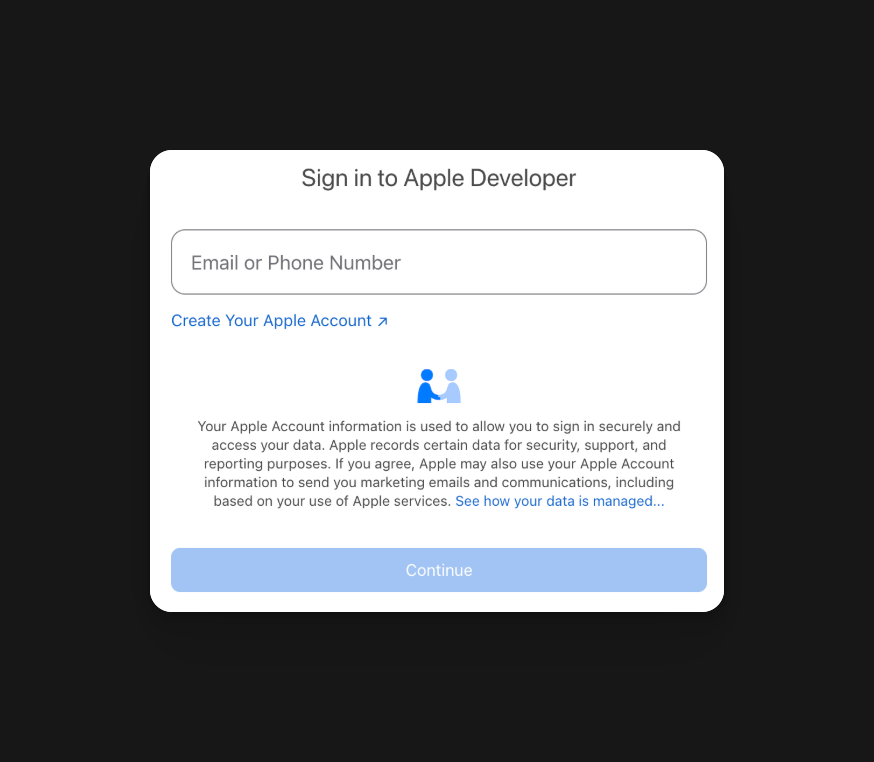
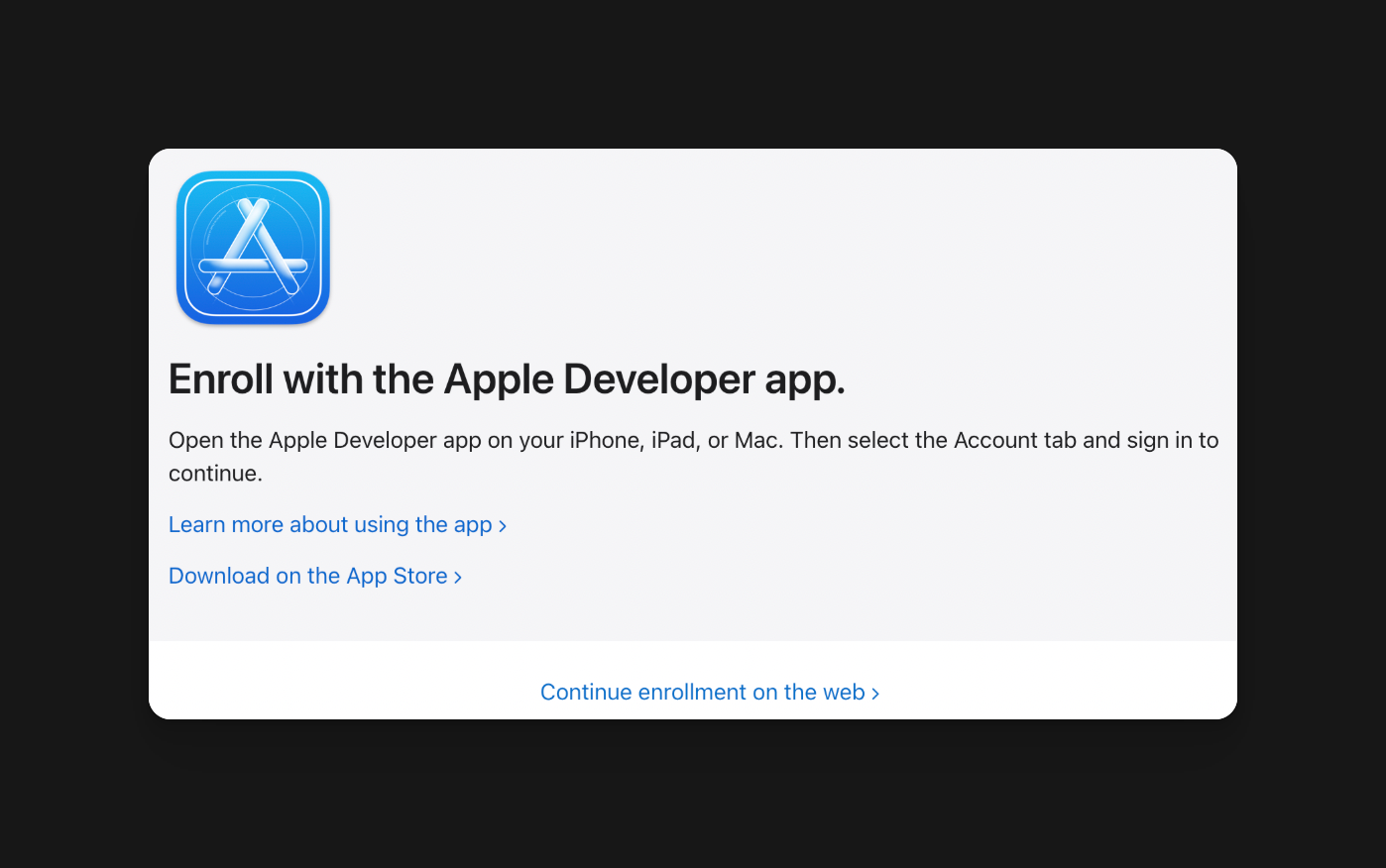
Prima di iniziare nei portali di Apple
Sezione intitolata “Prima di iniziare nei portali di Apple”Prima di configurare i certificati o di attivare il primo upload di TestFlight, assicurati che l'account Apple e il team siano pronti:
- Attiva l'autenticazione a due fattori per l'account Apple utilizzato per l'iscrizione
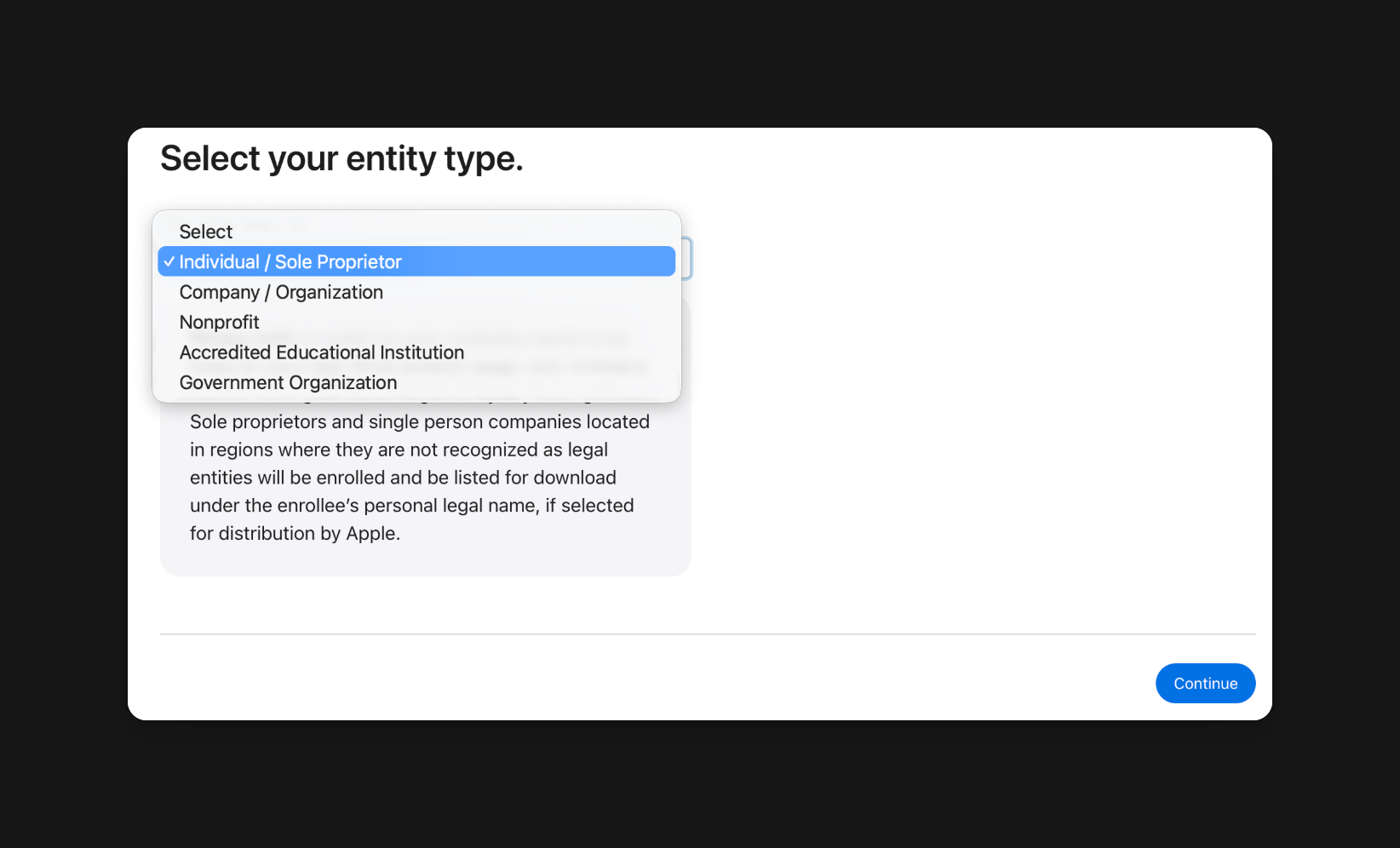
- Scegli il tipo di abbonamento giusto:
- Persona fisica / Proprietario individuale: il tuo nome personale diventa il nome del venditore su App Store
- Organizzazione: richiede un'entità legale, un numero D-U-N-S, un sito web aziendale pubblico, un indirizzo email di lavoro sul dominio aziendale e una persona autorizzata a vincolare l'organizzazione agli accordi di Apple
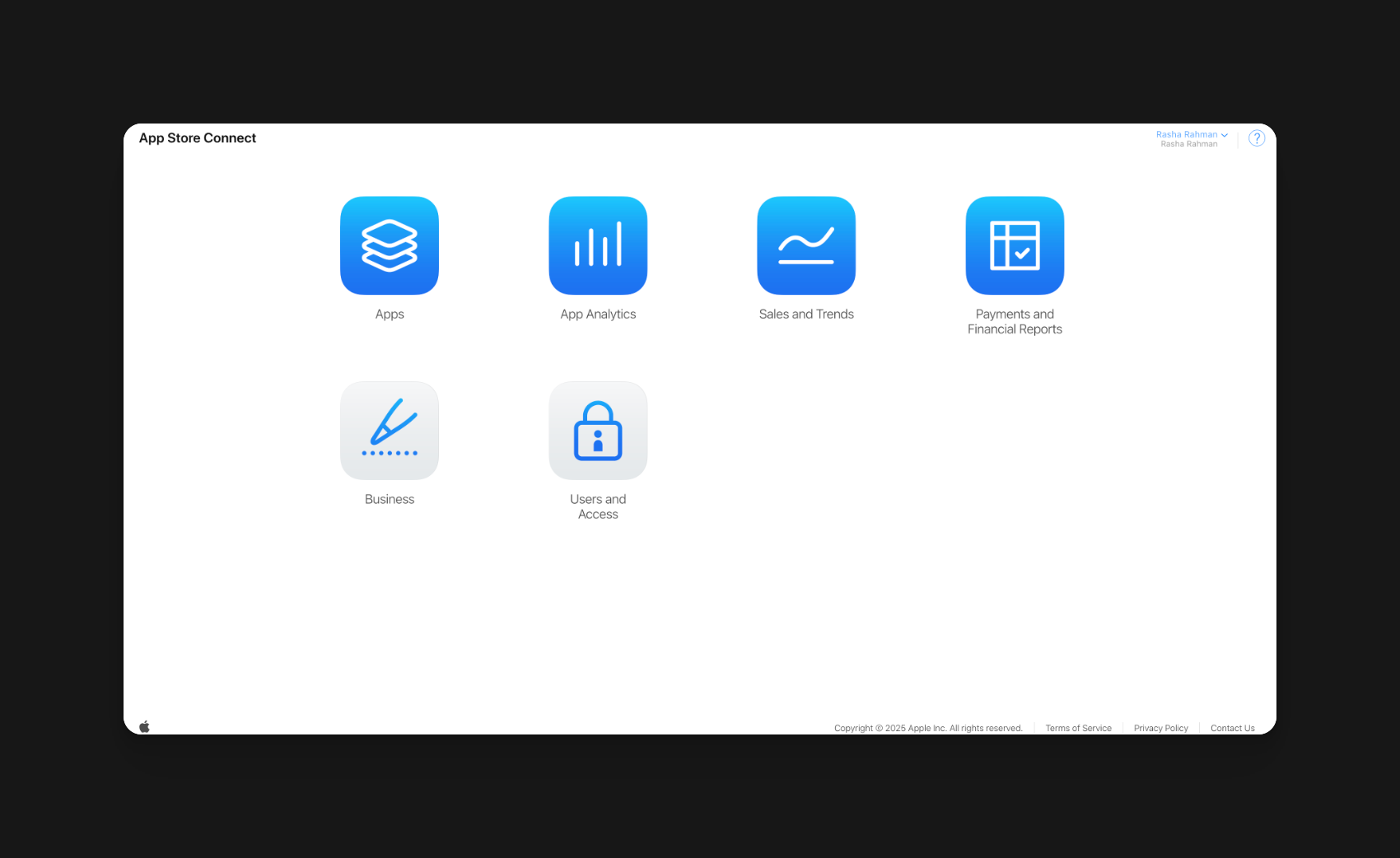
- Usa un account che possa accedere sia a Apple Developer che a App Store Connect per certificati, record dell'app, chiavi API e TestFlight
- Riconferma il tuo ID bundle finale presto. Cambiarlo in seguito significa spesso ricompilare la configurazione dell'App Store
- Plan these App Store Connect items before App Review: support URL, privacy policy URL, age rating, screenshots, export compliance, and App Review contact details
La prima costruzione manuale
Sottosezione intitolata “La prima costruzione manuale”Prima di poter iniziare a pensare a costruire l'app con Capgo, dovremmo prima configurarla e fare una prima costruzione di TestFlight a mano. Ci sono alcune vantaggi nel fare una costruzione manuale per prima:
- Configurerai il certificato di distribuzione sul tuo computer locale
- Creerai il record dell'app Store se non l'hai già fatto
- Potrai risolvere eventuali problemi con il processo di costruzione collegati all'app code
Prima di poter iniziare, devi avere il certificato di distribuzione installato sul tuo computer locale. Questo è un po' complesso, ma spiegherò tutto qui sotto.
Configurazione della certificazione di distribuzione
Sezione intitolata “Configurazione della certificazione di distribuzione”-
Apri Xcode
-
Clicca su
Xcode->Settings...Alternativamente, puoi utilizzare lo shortcutCmd + ,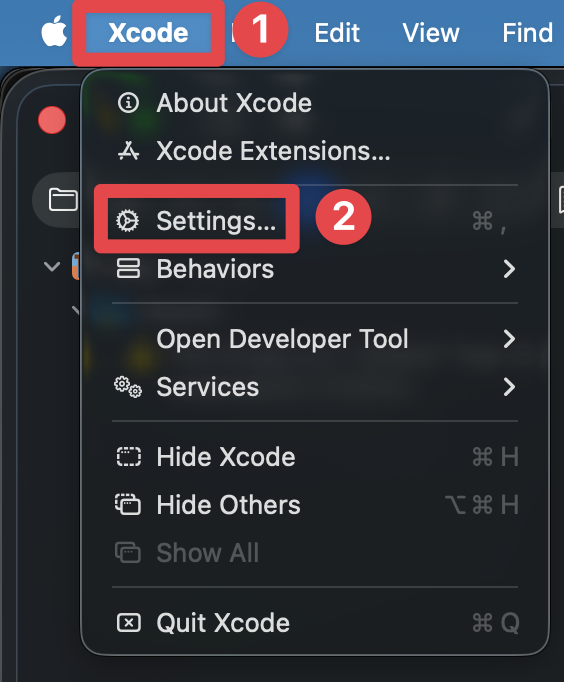
-
Vai a
Accounts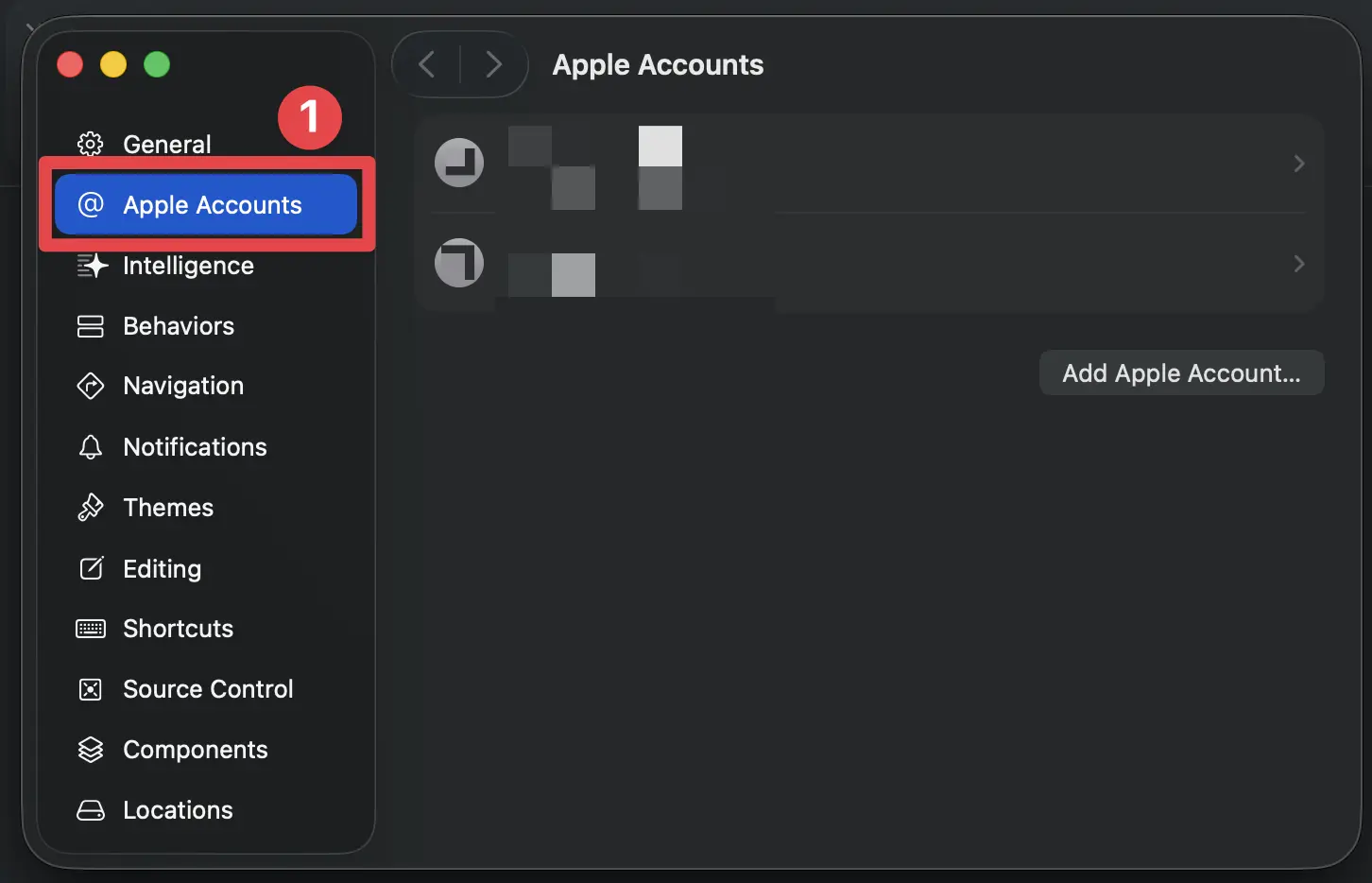
-
Trova l'account Apple aggiunto all'account Apple Developer
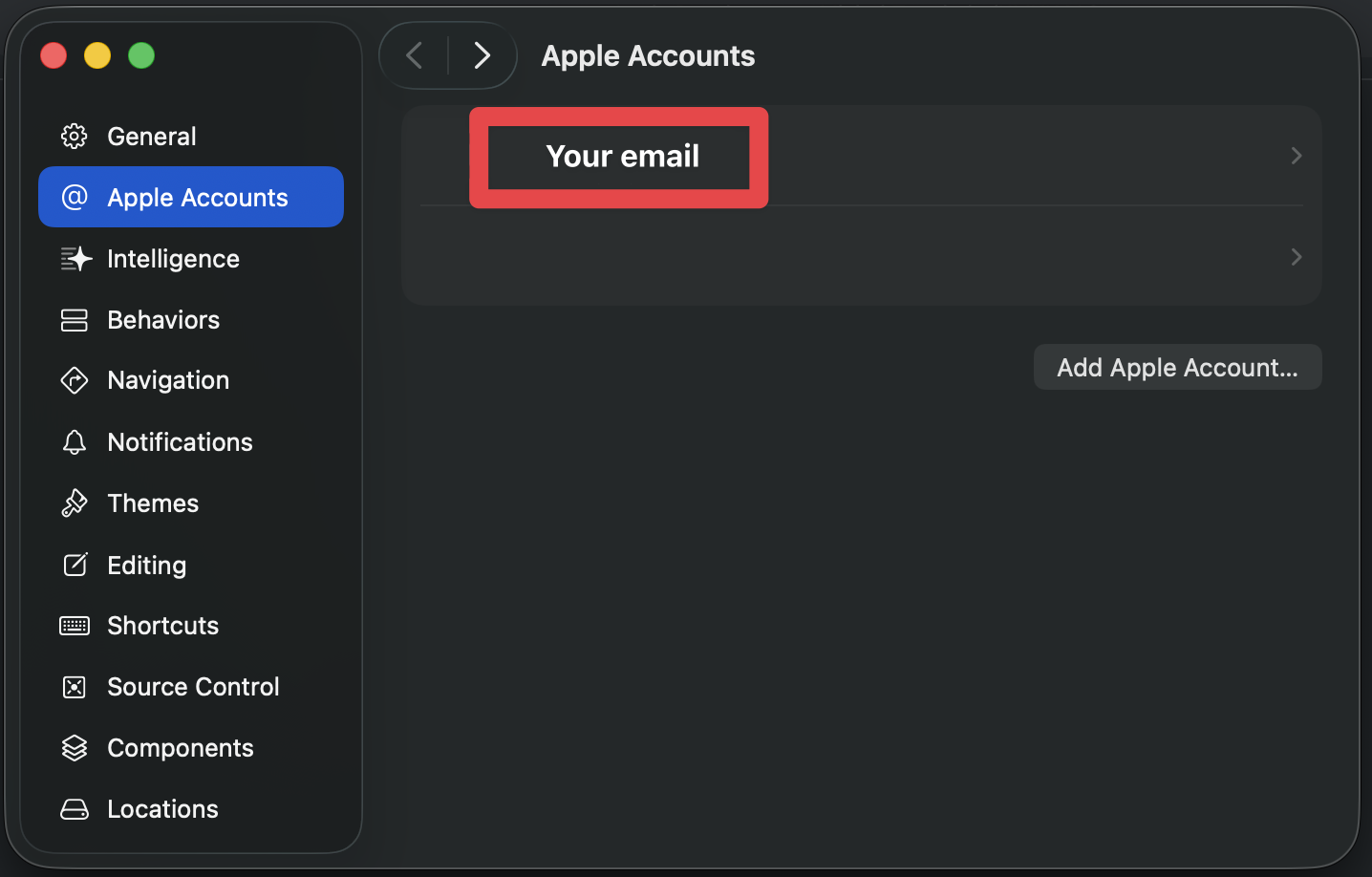
-
Trova il team che utilizzerai per distribuire l'app
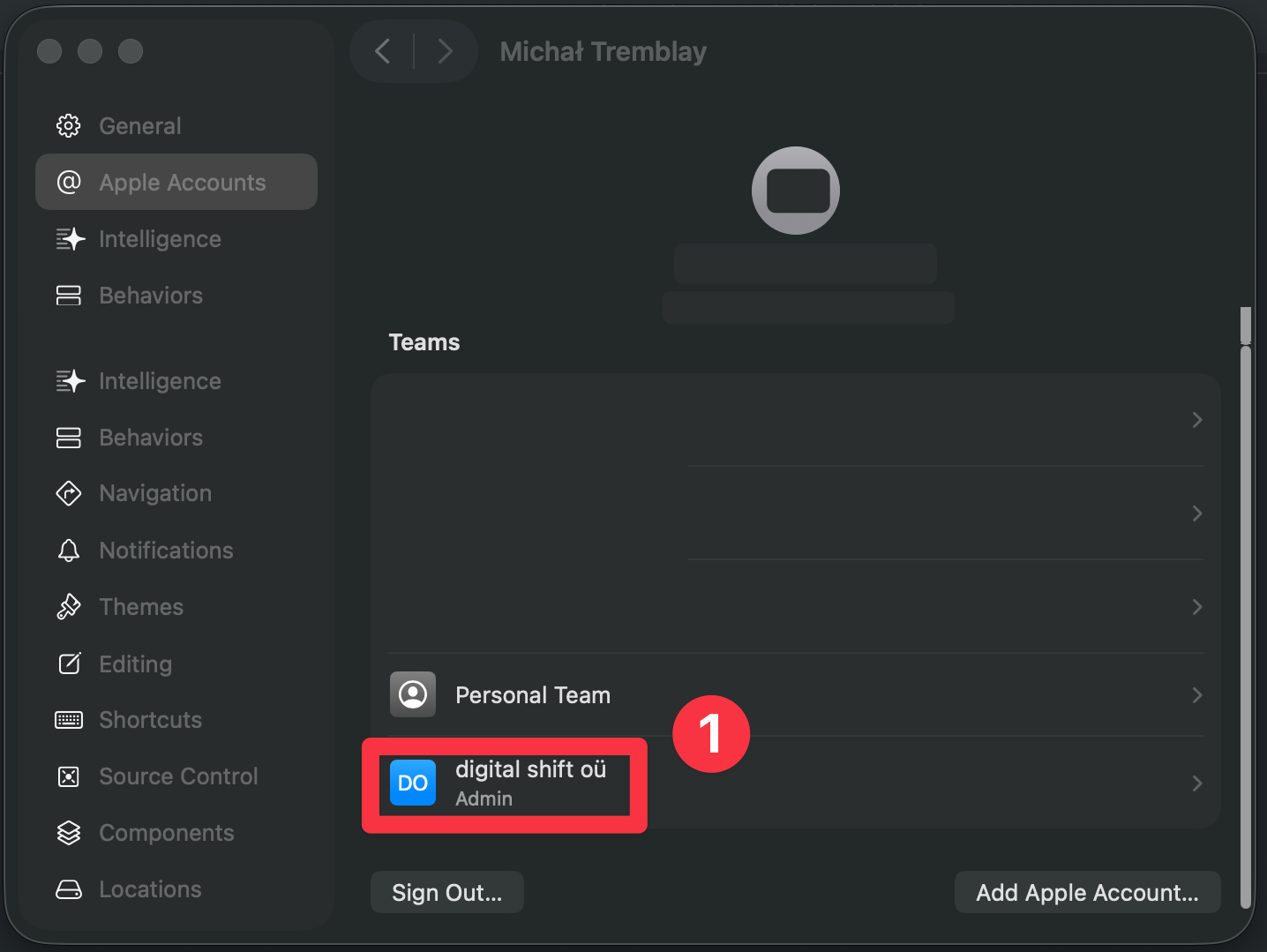
-
Clicca sul
Manage Certificates...bottone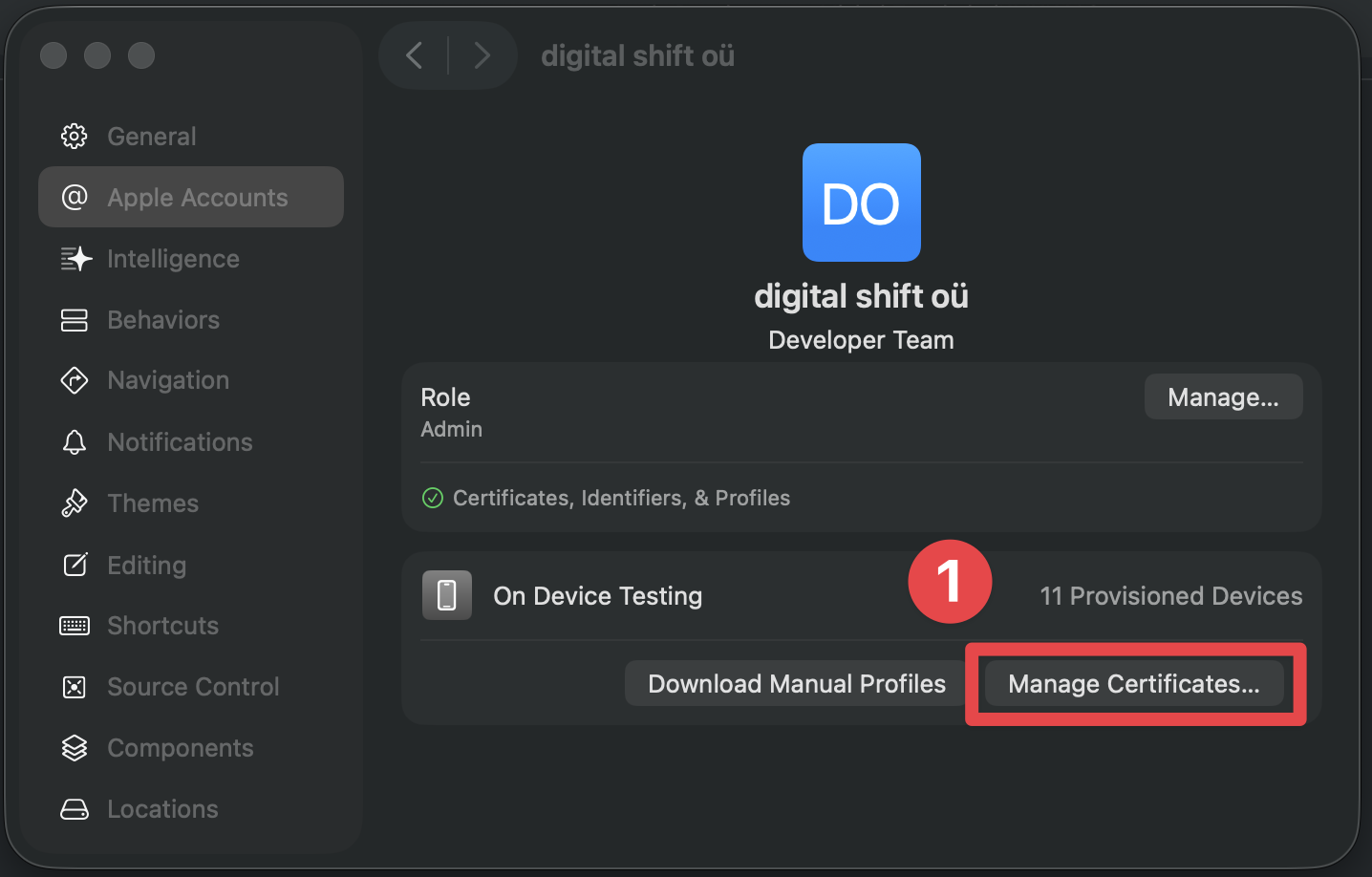
-
Assicurati di poter vedere il certificato di distribuzione nella lista
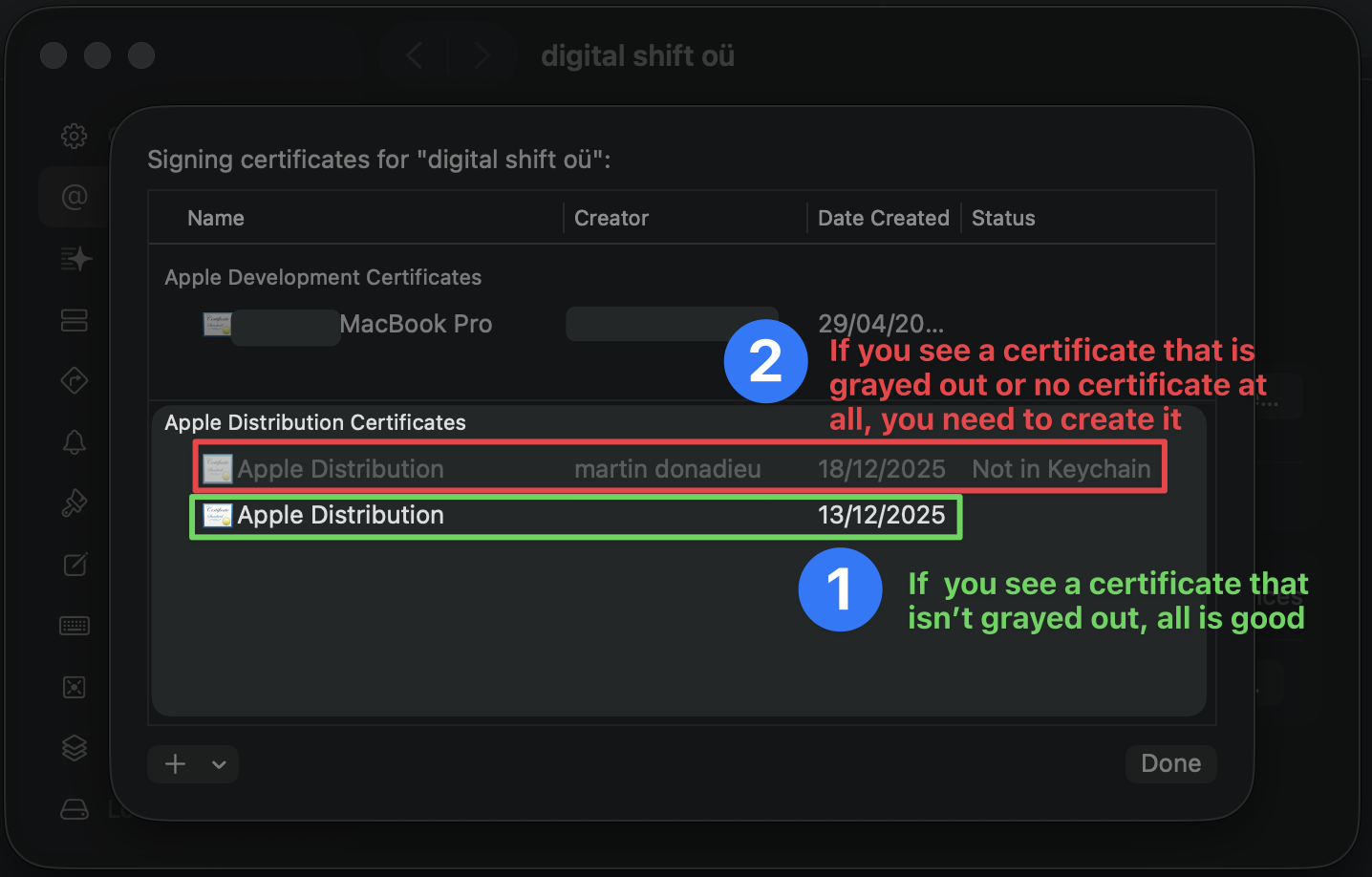
-
Se non riesci a vederlo, devi creare un nuovo certificato
- Clicca sul
+bottone e poi suApple Distribution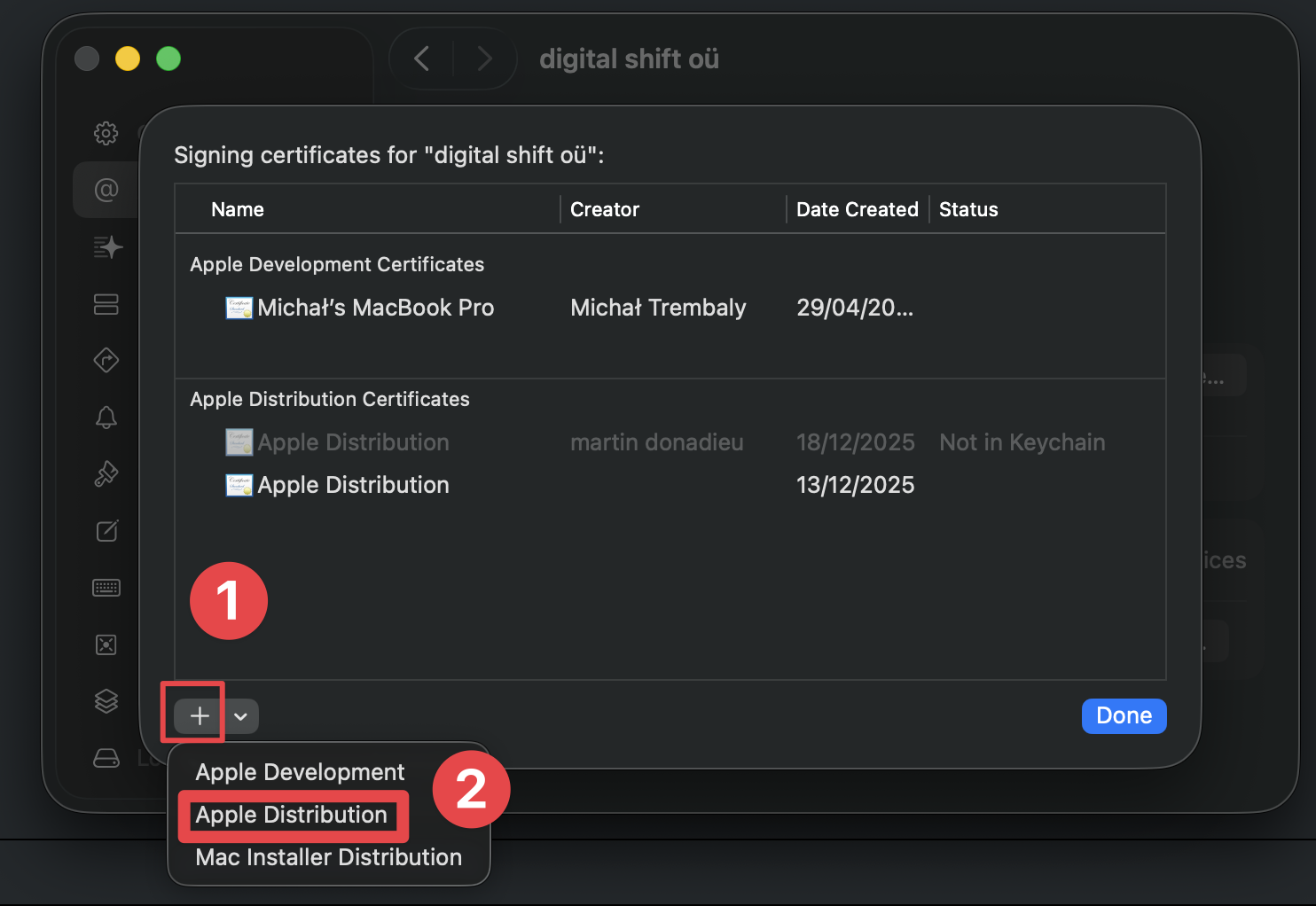
- Il certificato verrà creato automaticamente. Puoi vederlo nella lista. Controlla lo step precedente per confermare di vederlo.
- Clicca sul
Ora che hai installato la certificazione di distribuzione, puoi iniziare il processo di build.
Costruzione manuale per TestFlight
Sezione intitolata “Costruzione manuale per TestFlight”-
Apre l'applicazione in Xcode
Esegui
bunx cap open iosApri l'applicazione in Xcode. -
Per aprire l'applicazione in Xcode.
archiveEsegui.Nell'area di navigazione di Xcode, trova e clicca sul
product->archiveEsegui.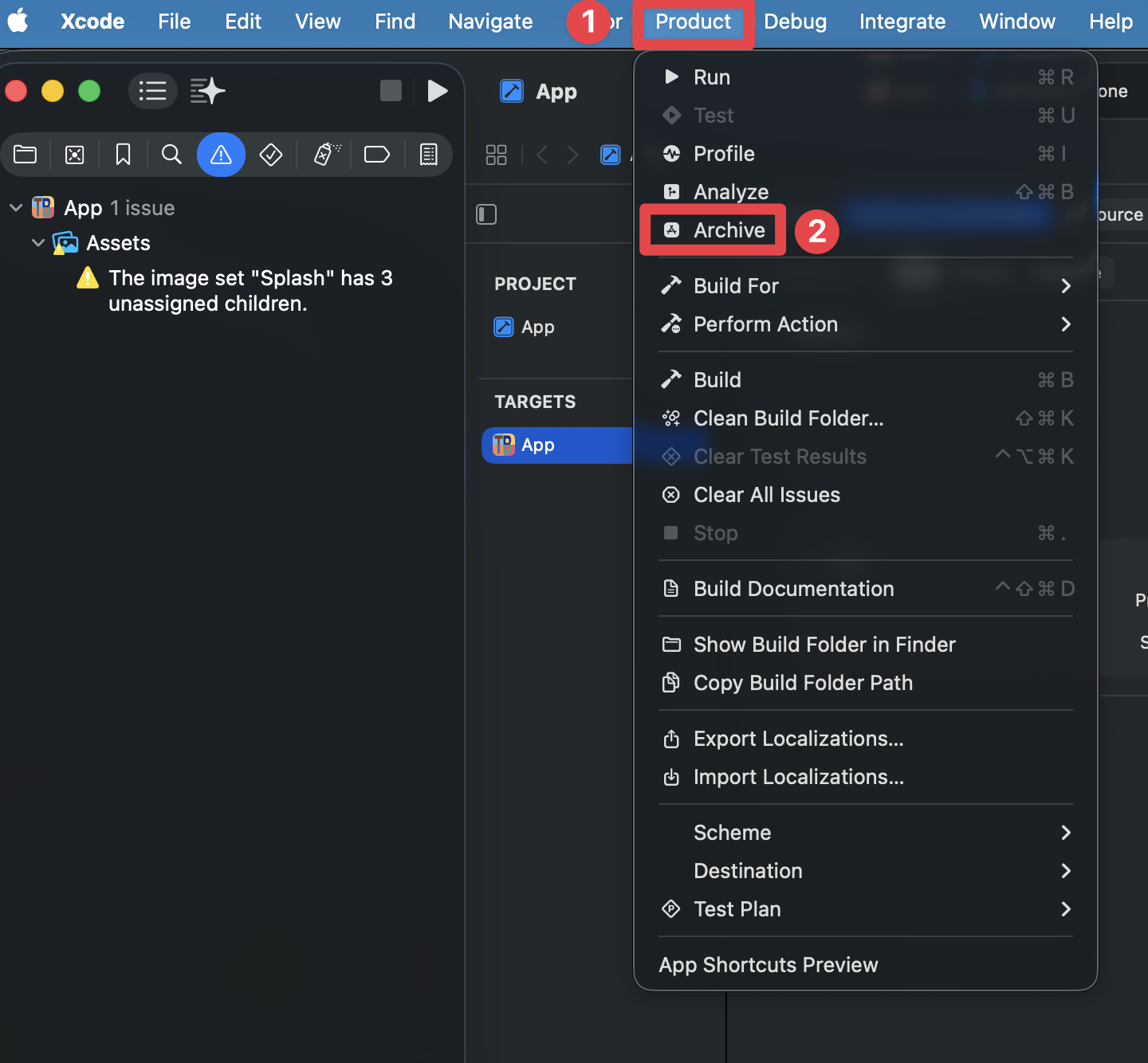
-
Attendere la conclusione della costruzione
-
Click sul
Distribute Appbutton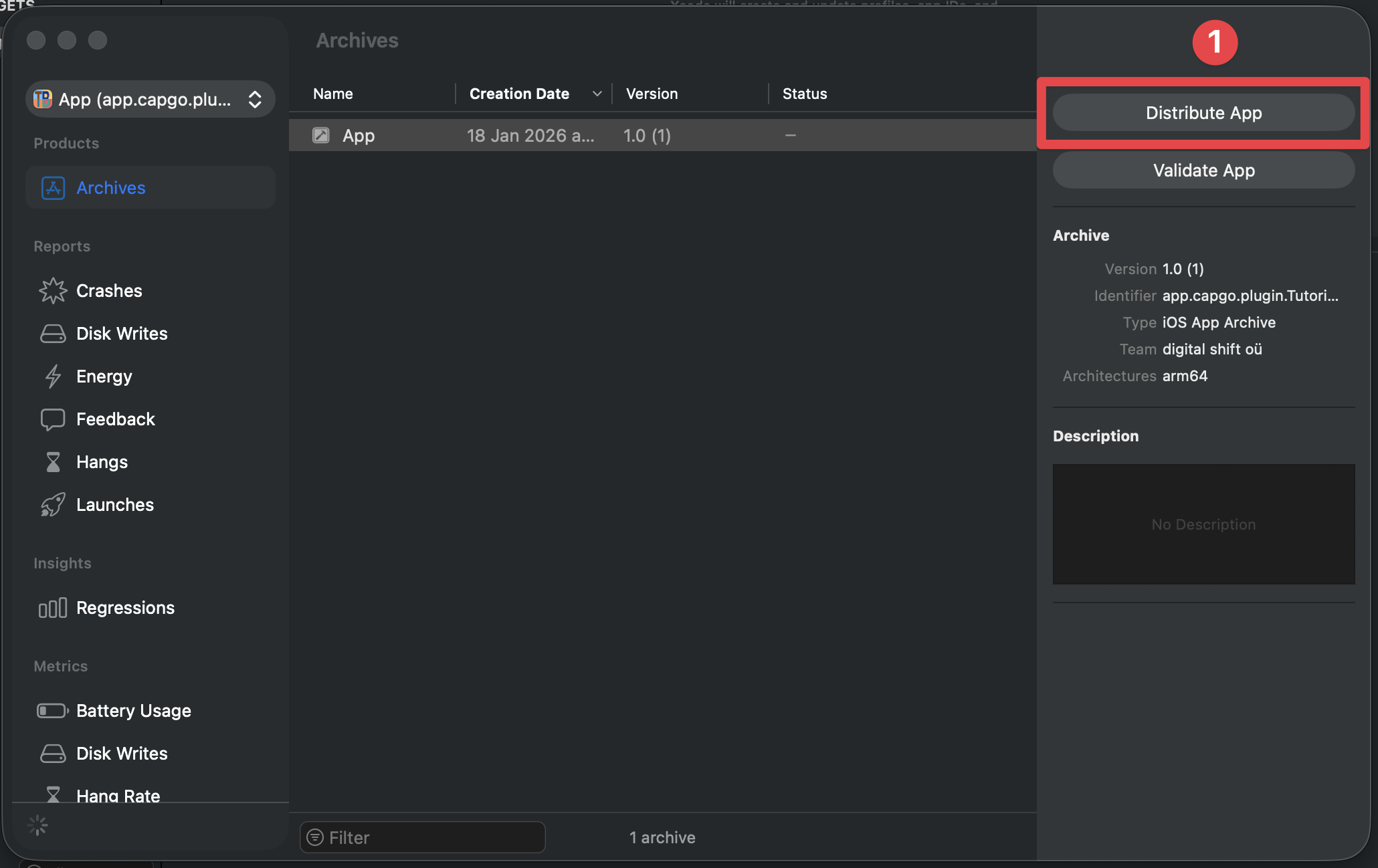
-
Scegli
TestFlight Internal Onlycome metodo di distribuzione e clicca suDistributebutton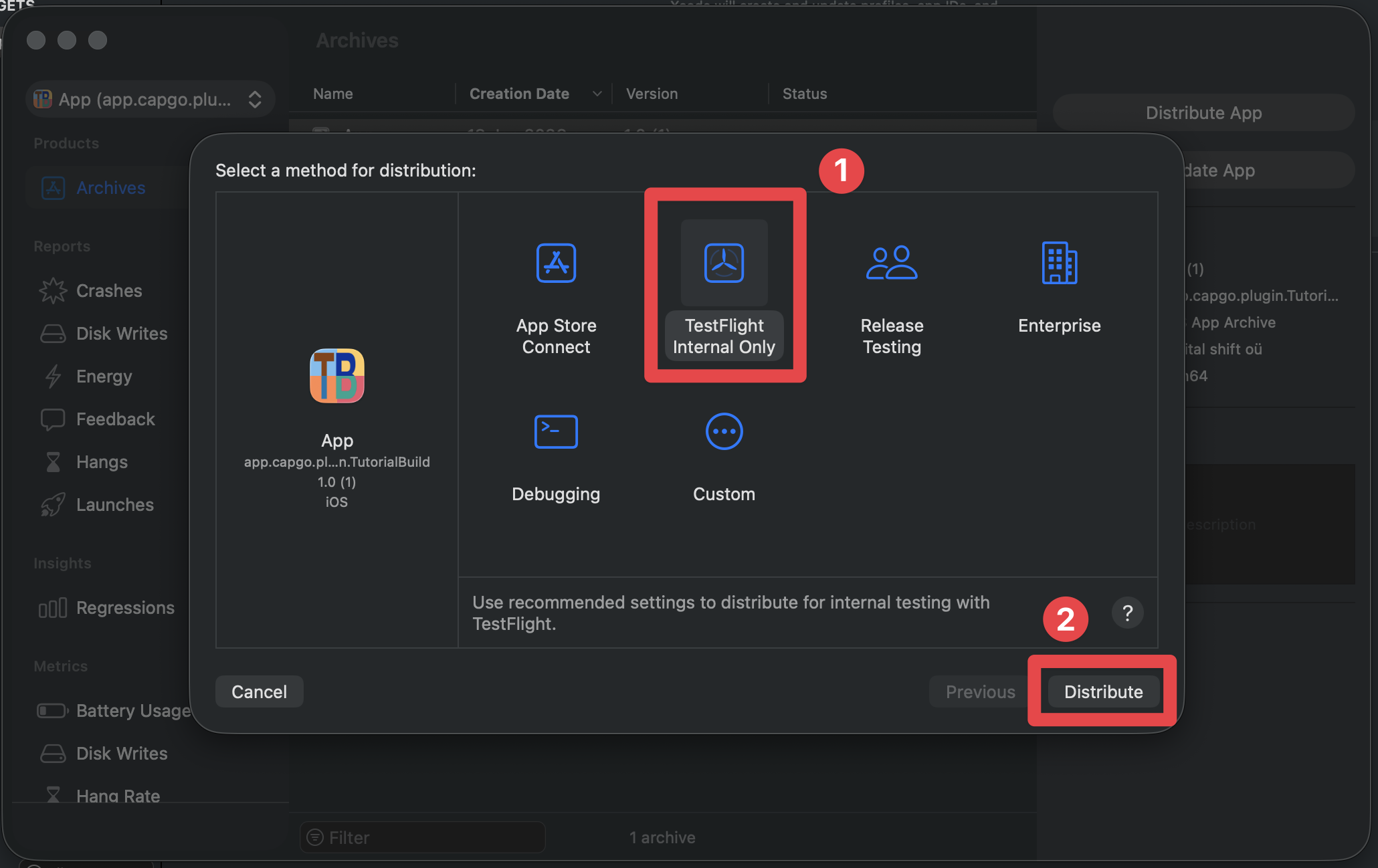
-
Configura il record dell'app
Riempi i seguenti campi:
- Nome: Il nome della tua app - visibile nella App Store
- SKU - lo SKU della tua app - questo viene utilizzato per identificare la tua app nella App Store
- La lingua primaria - la lingua primaria dell'applicazione
Cliccare quindi sul
nexttasto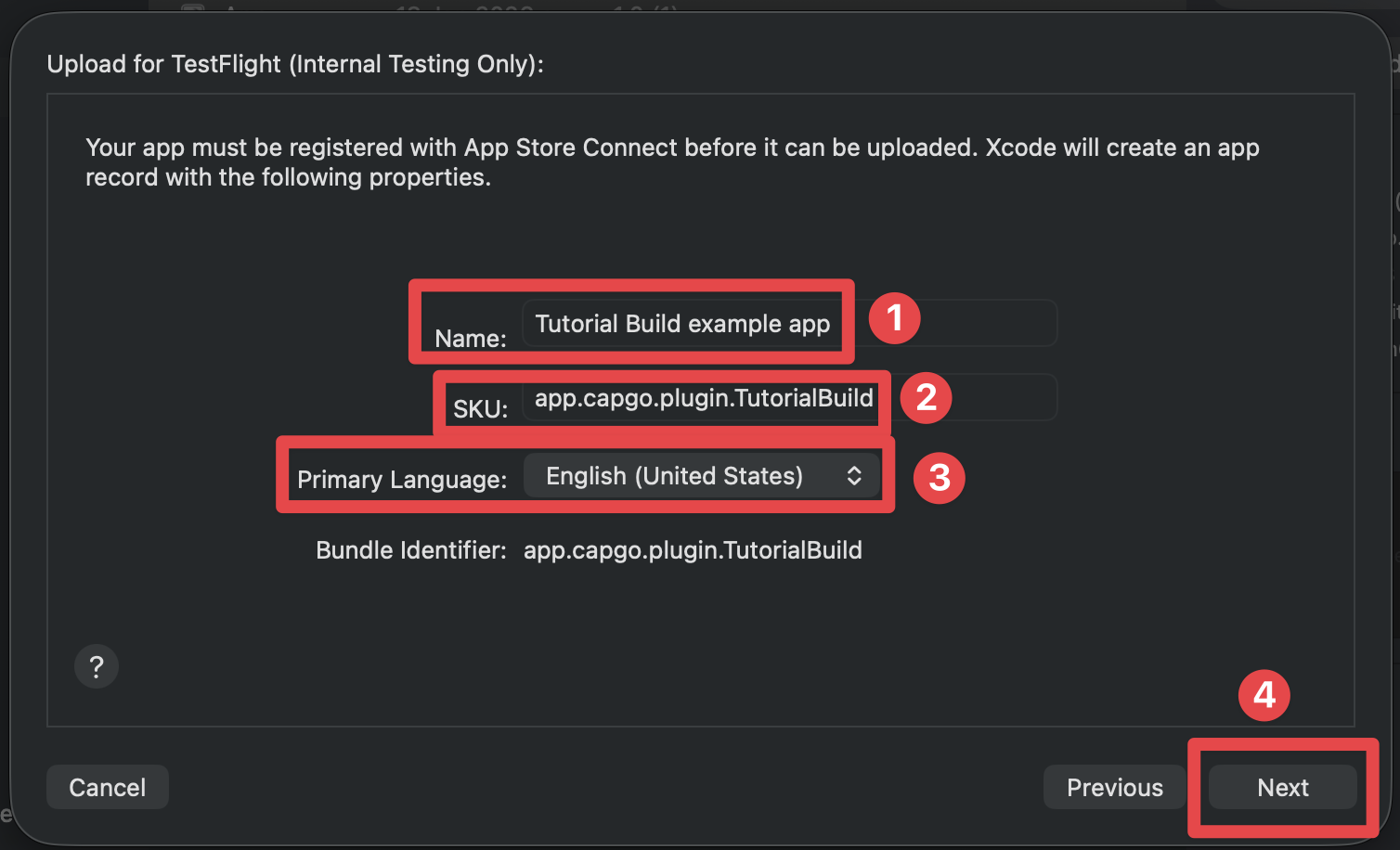
-
Se la registrazione dell'applicazione fallisce, provare a chiudere la finestra e provare a creare l'archivio dell'applicazione di nuovo.
-
Attendere la completa dell'upload
-
Se tutto è andato bene, dovresti vedere lo schermo seguente
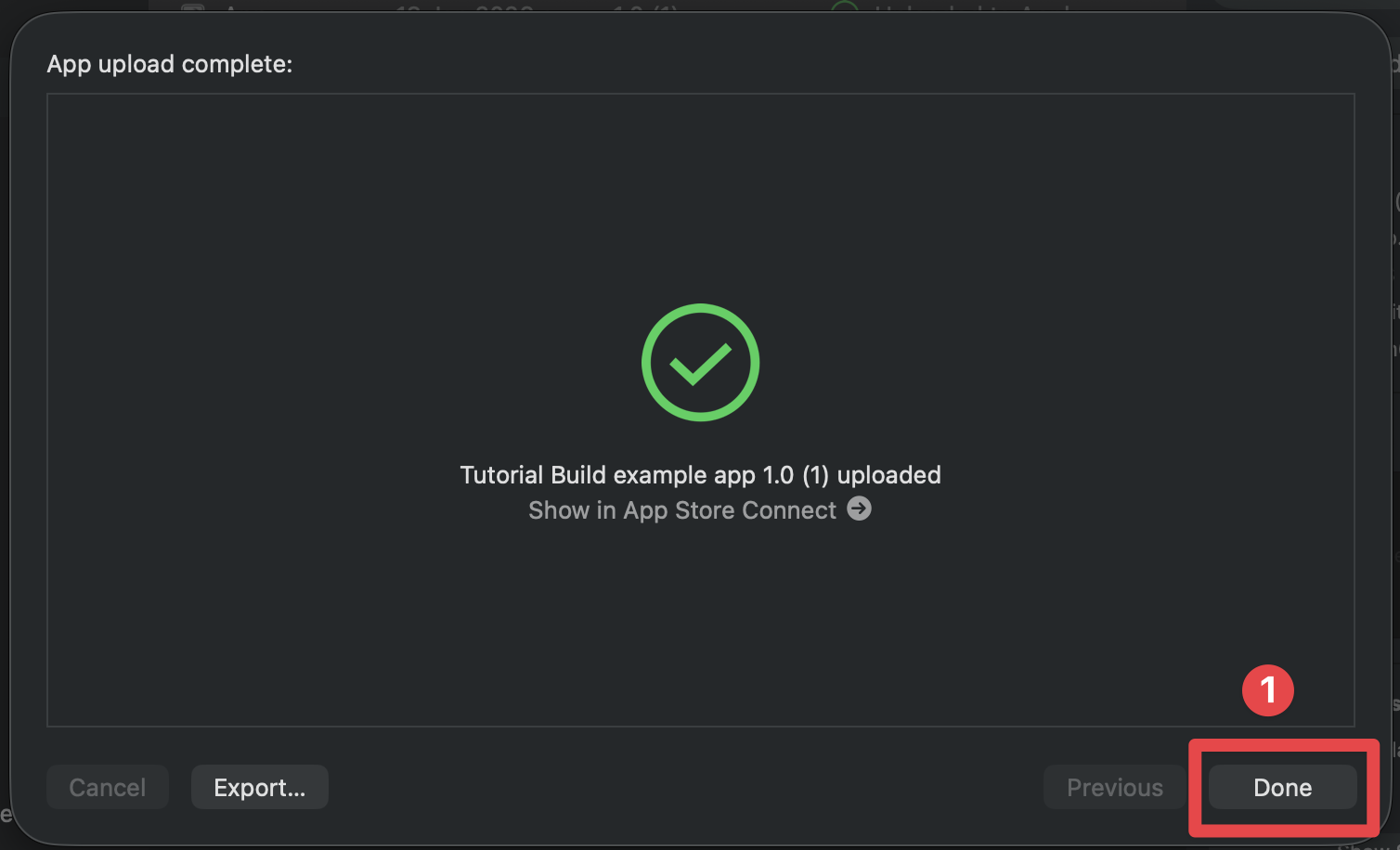
-
Cliccare sul
Donetasto
Potresti pensare istintivamente che tutto sia andato bene e che potrai vedere l'applicazione in TestFlight adesso, ma ci sono ancora alcune cose da finire:
- Aggiungere te stesso a TestFlight
- Completa la conformità all'esportazione in modo che l'edizione diventi eseguibile
- Inserisci i metadati obbligatori per App Store Connect, come il tuo URL di supporto, la tua politica sulla privacy e la classificazione di età.
- Prepara le schermate che corrispondono ai dispositivi che effettivamente supporti
- Aggiungi i dettagli di contatto per la revisione App e qualsiasi credenziale di test prima della sottoscrizione di produzione
Iniziamo con il primo:
Aggiungere te stesso a TestFlight
Sezione intitolata “Aggiungere te stesso a TestFlight”-
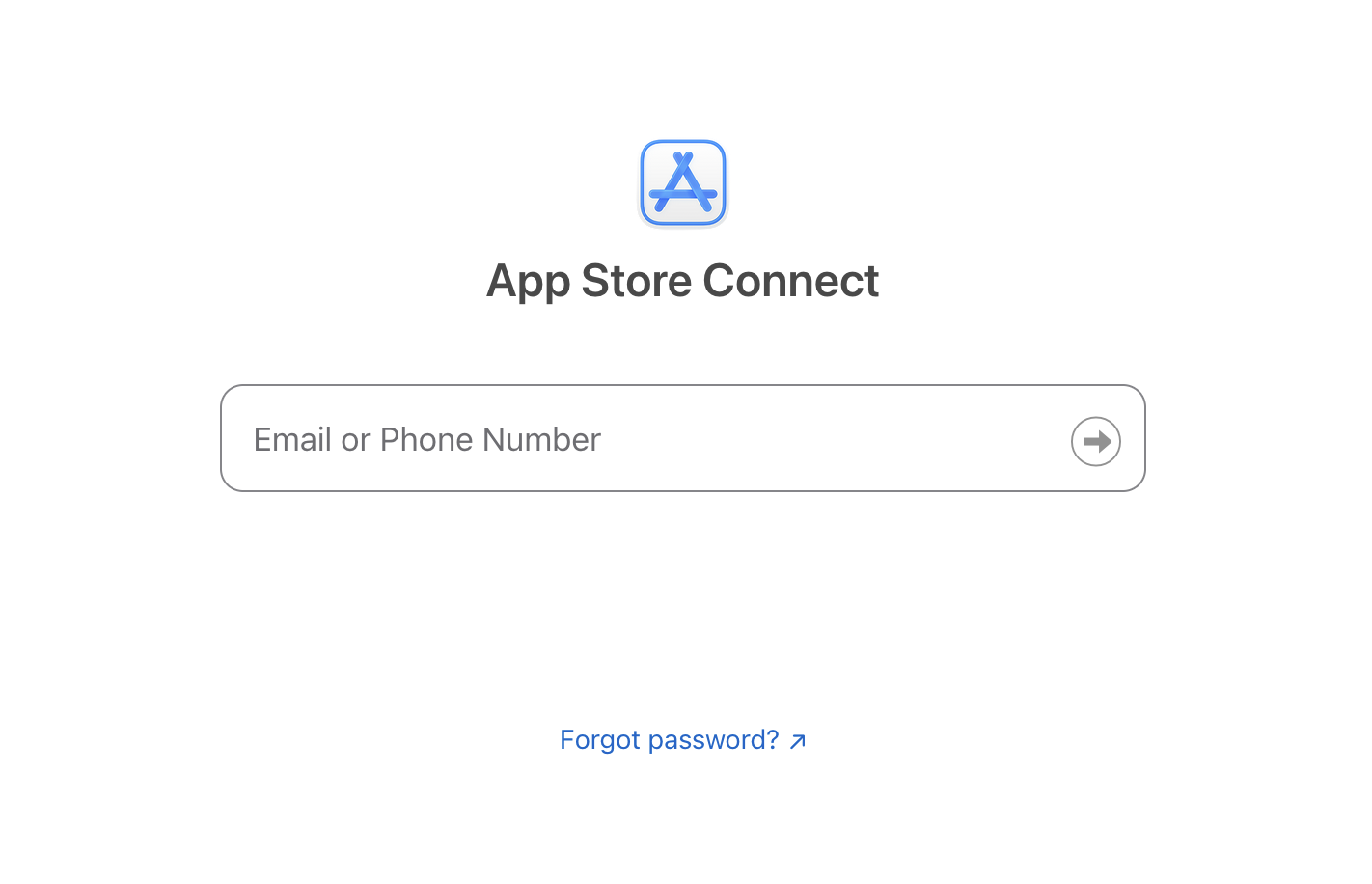
Vai alla pagina App Store Connect page
-
Accedi con il tuo account di sviluppatore Apple
-
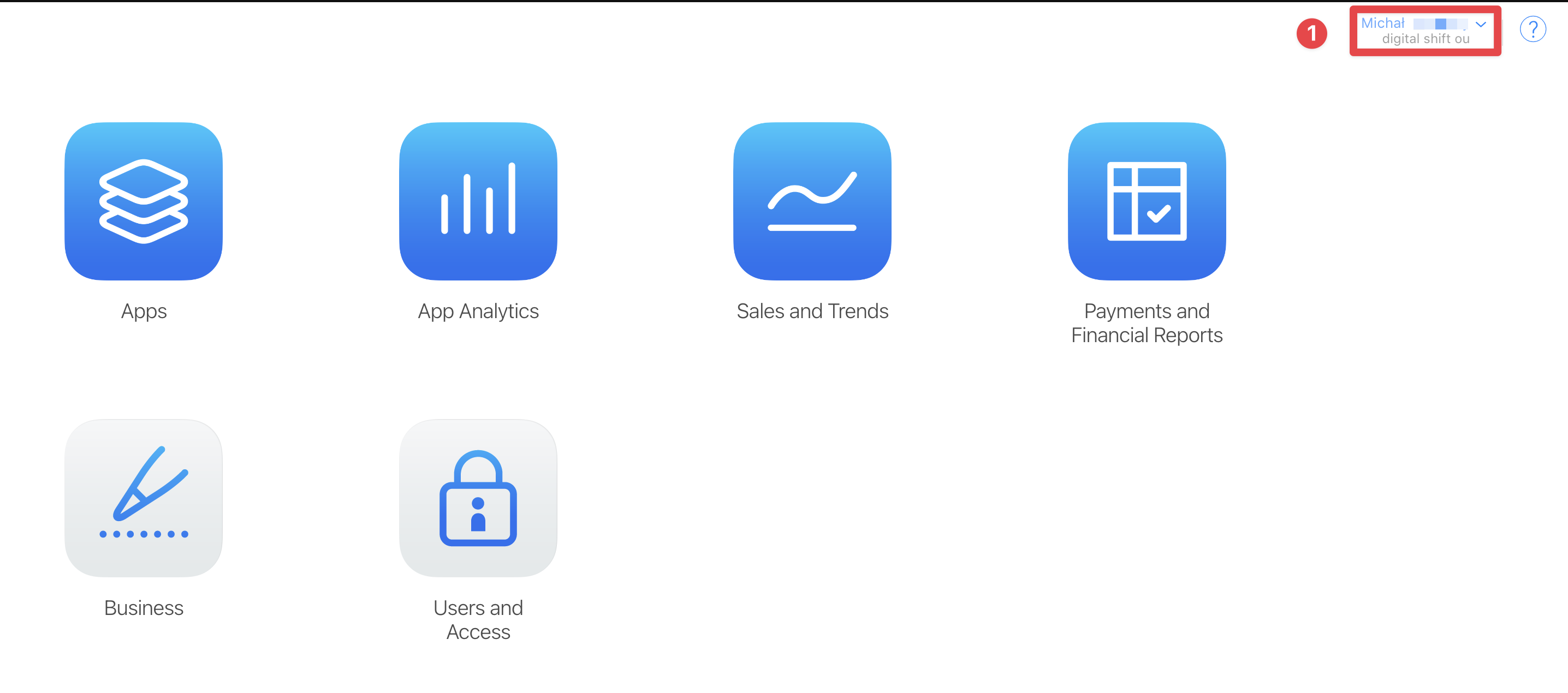
Seleziona l'equipe che hai utilizzato quando hai creato il record dell'app. Se hai solo un account di sviluppatore, puoi saltare questo passaggio.
-
Clicca sul
Appsbottone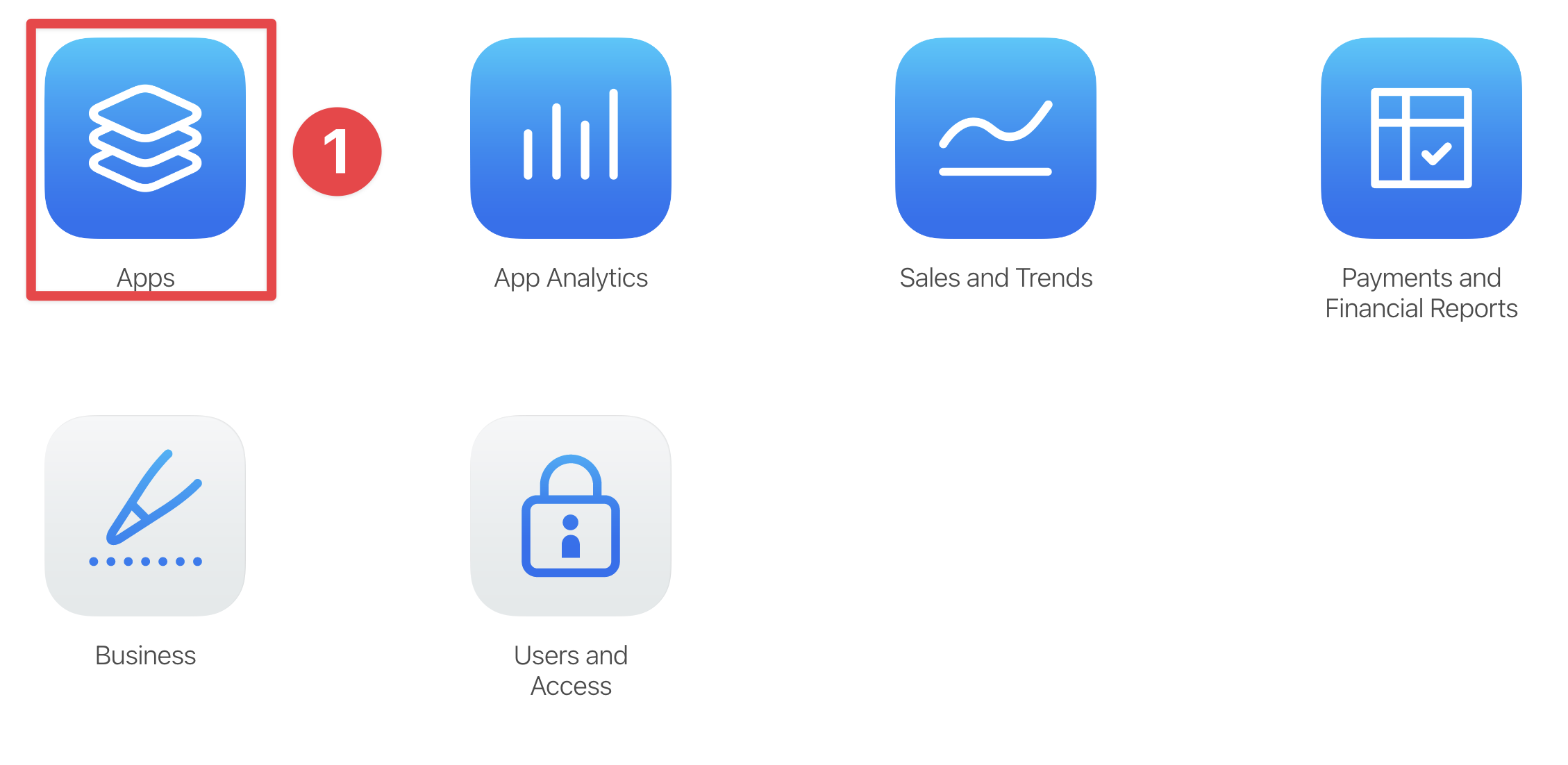
-
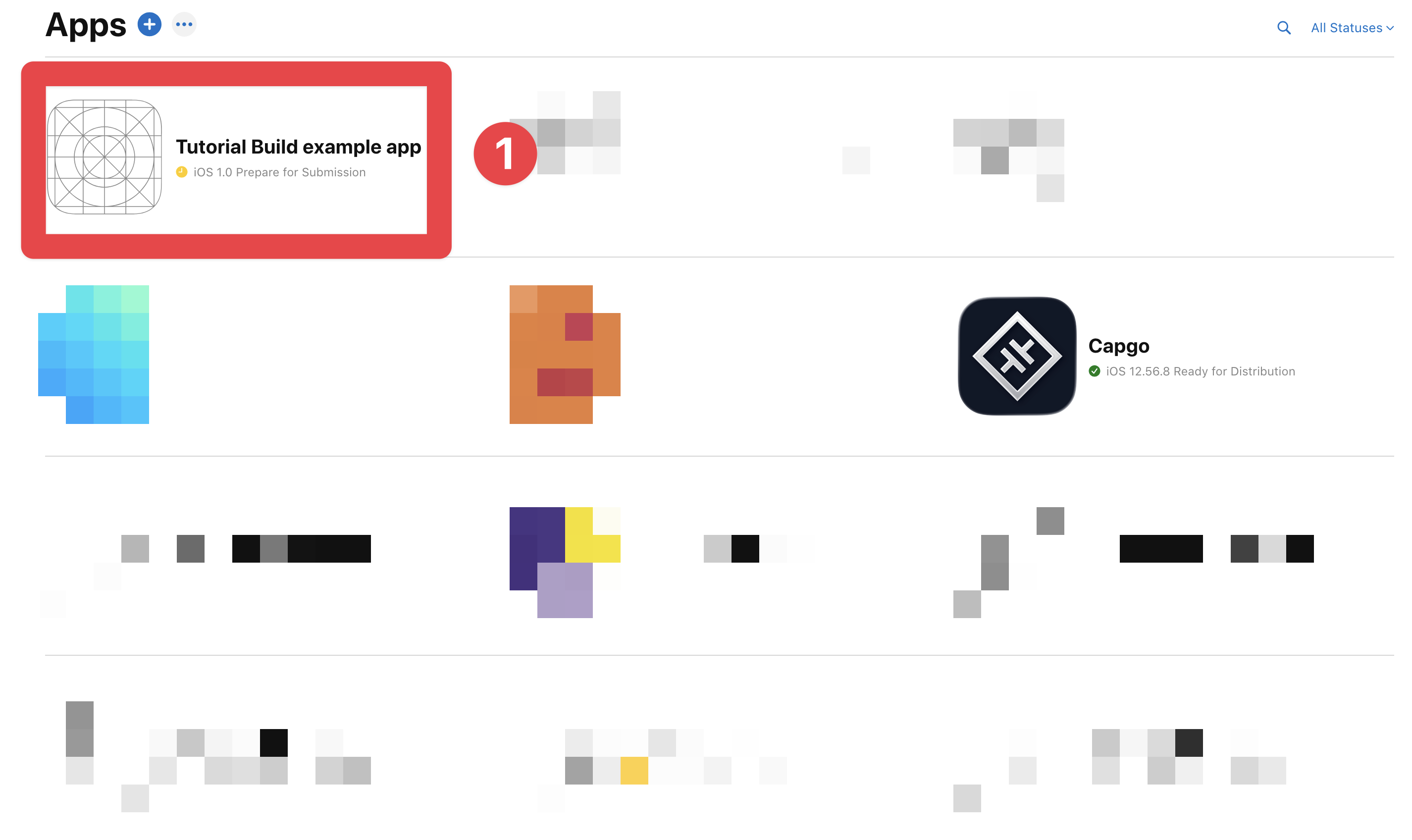
Trova l'app che hai creato nel passaggio precedente e clicca su di essa
-
Clicca sul
TestFlightbottone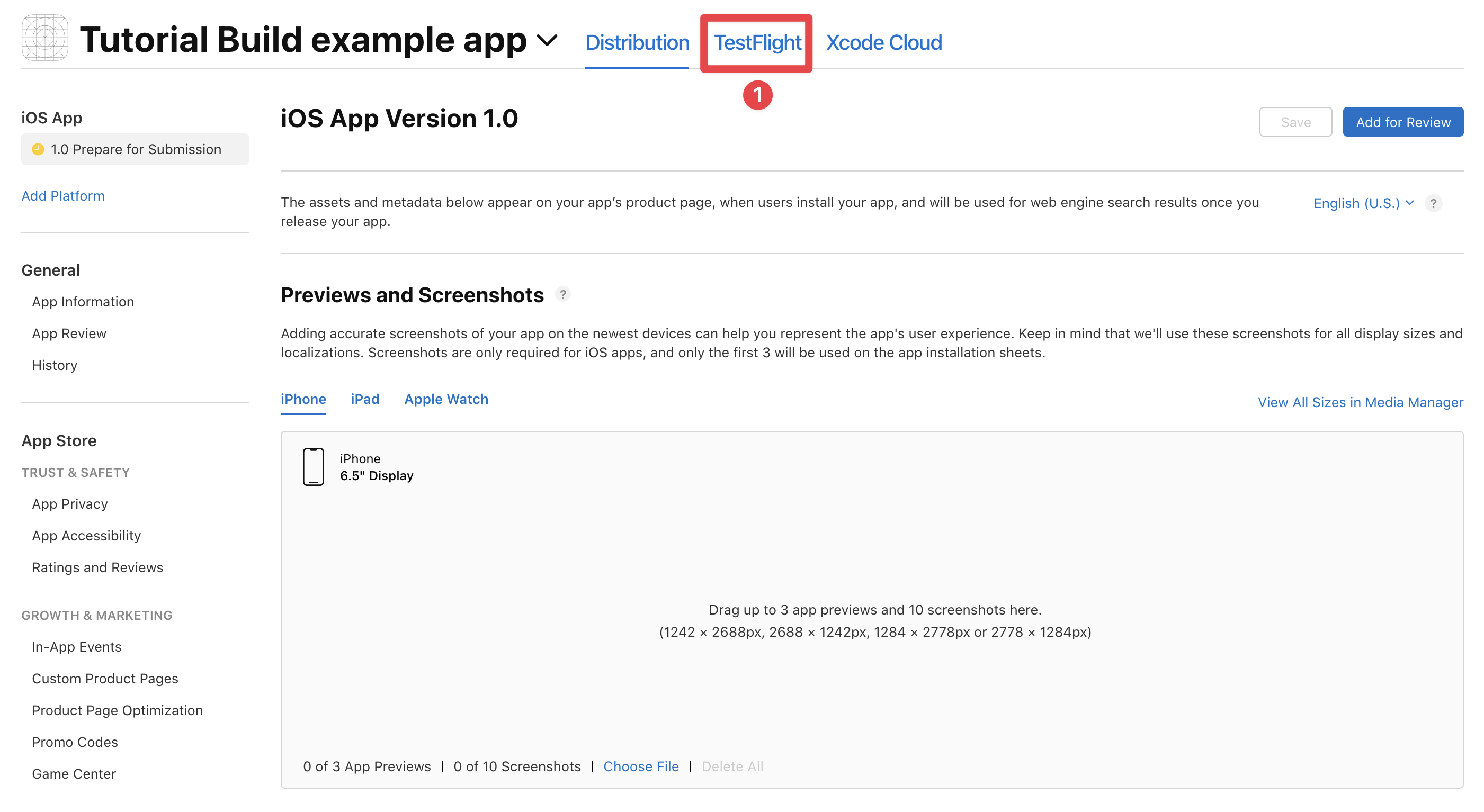
-
Clicca sul
Internal Testers plusbottone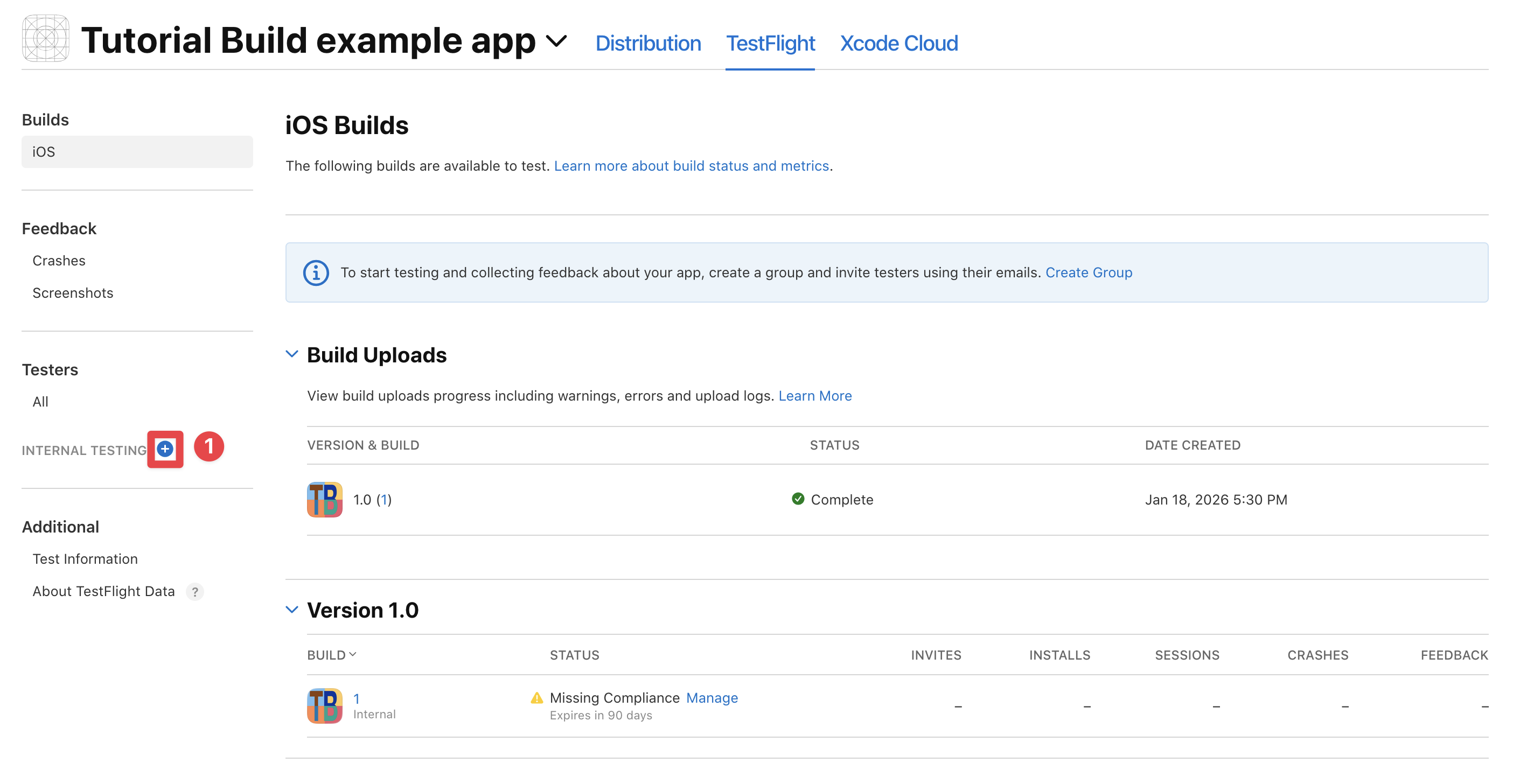
-
Crea un nuovo gruppo
Mi piace chiamare il gruppo “interni”. Puoi chiamarlo come vuoi.
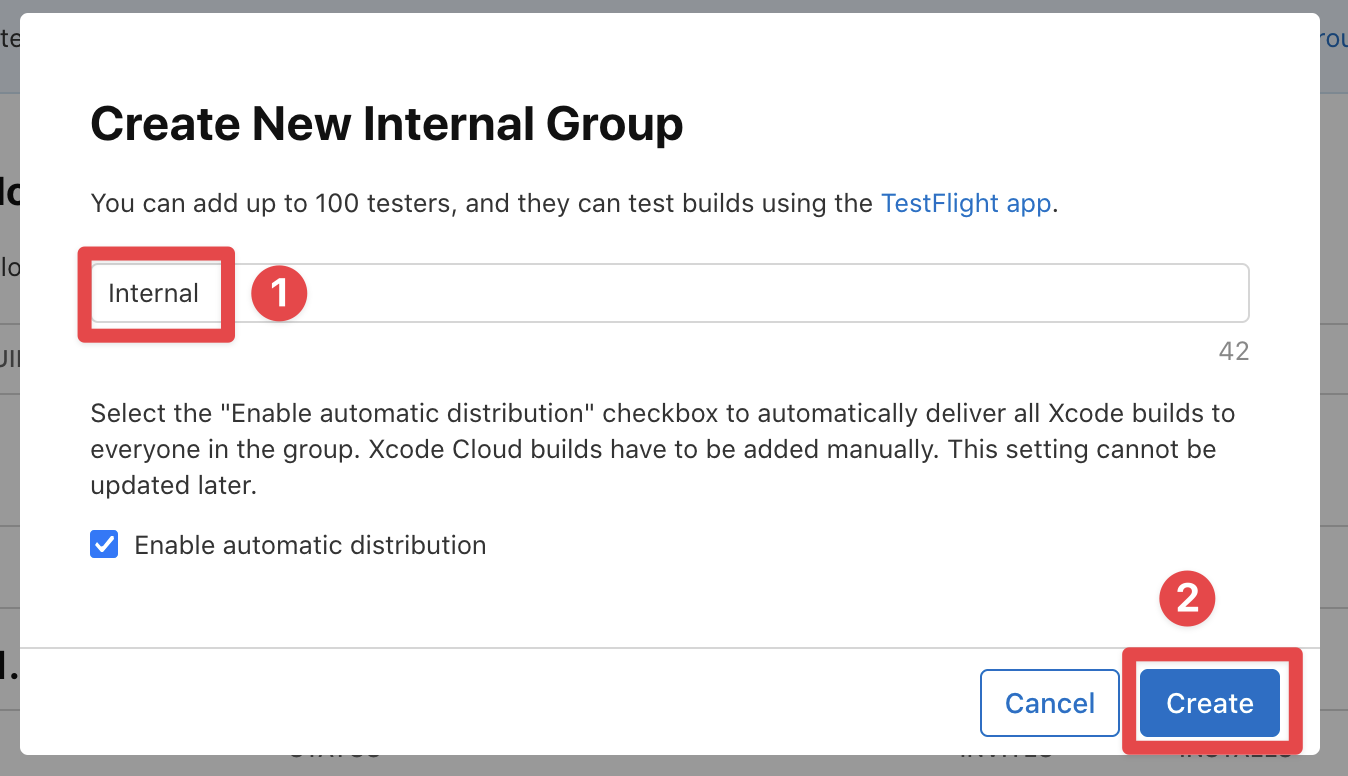
-
Clicca su
Invite testersbutton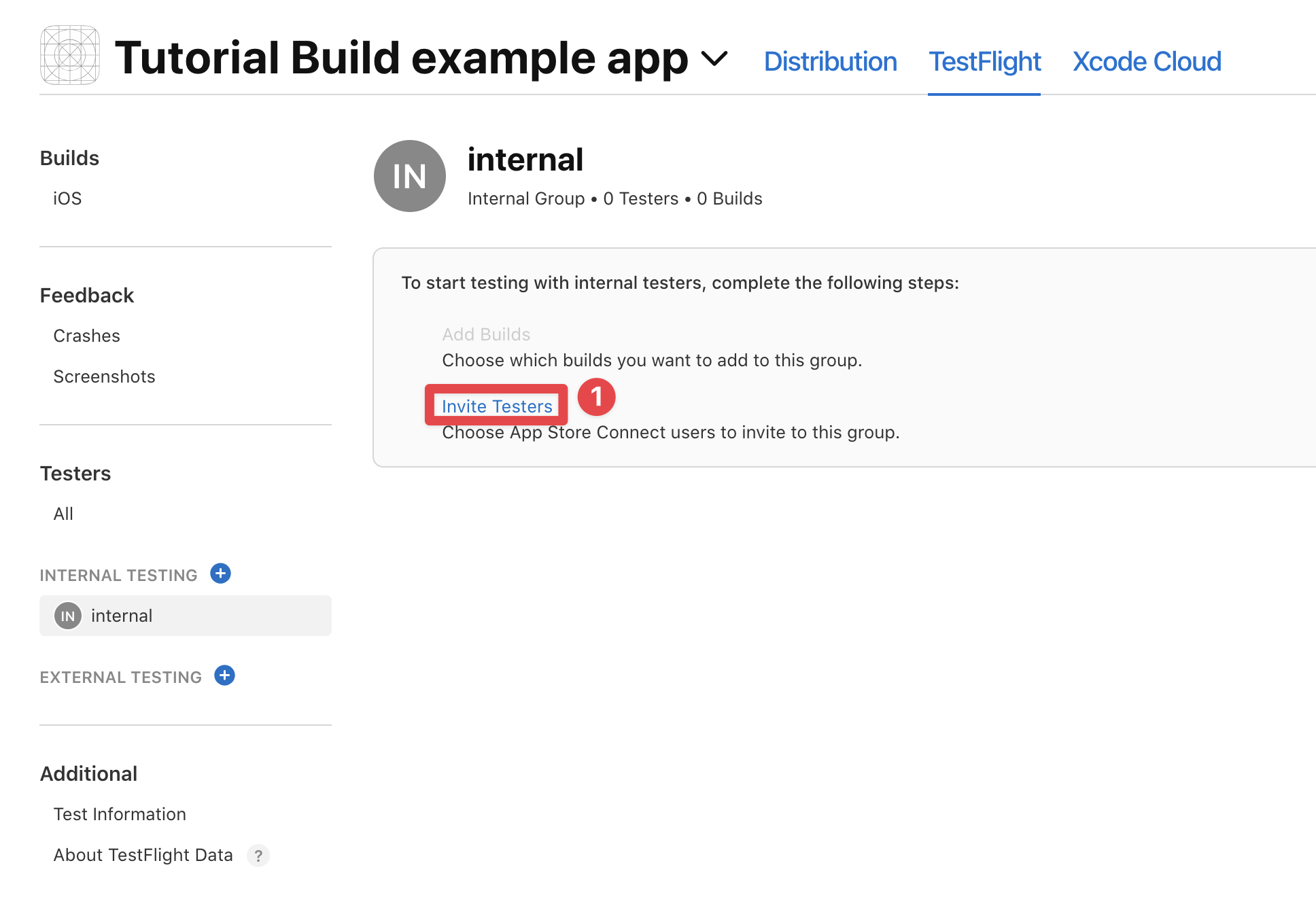
-
Aggiungiti al gruppo
Trova te stesso nella lista e seleziona la casella accanto al tuo nome. (Potresti dover ricaricare la pagina per vederlo) Poi, clicca su
Addbutton.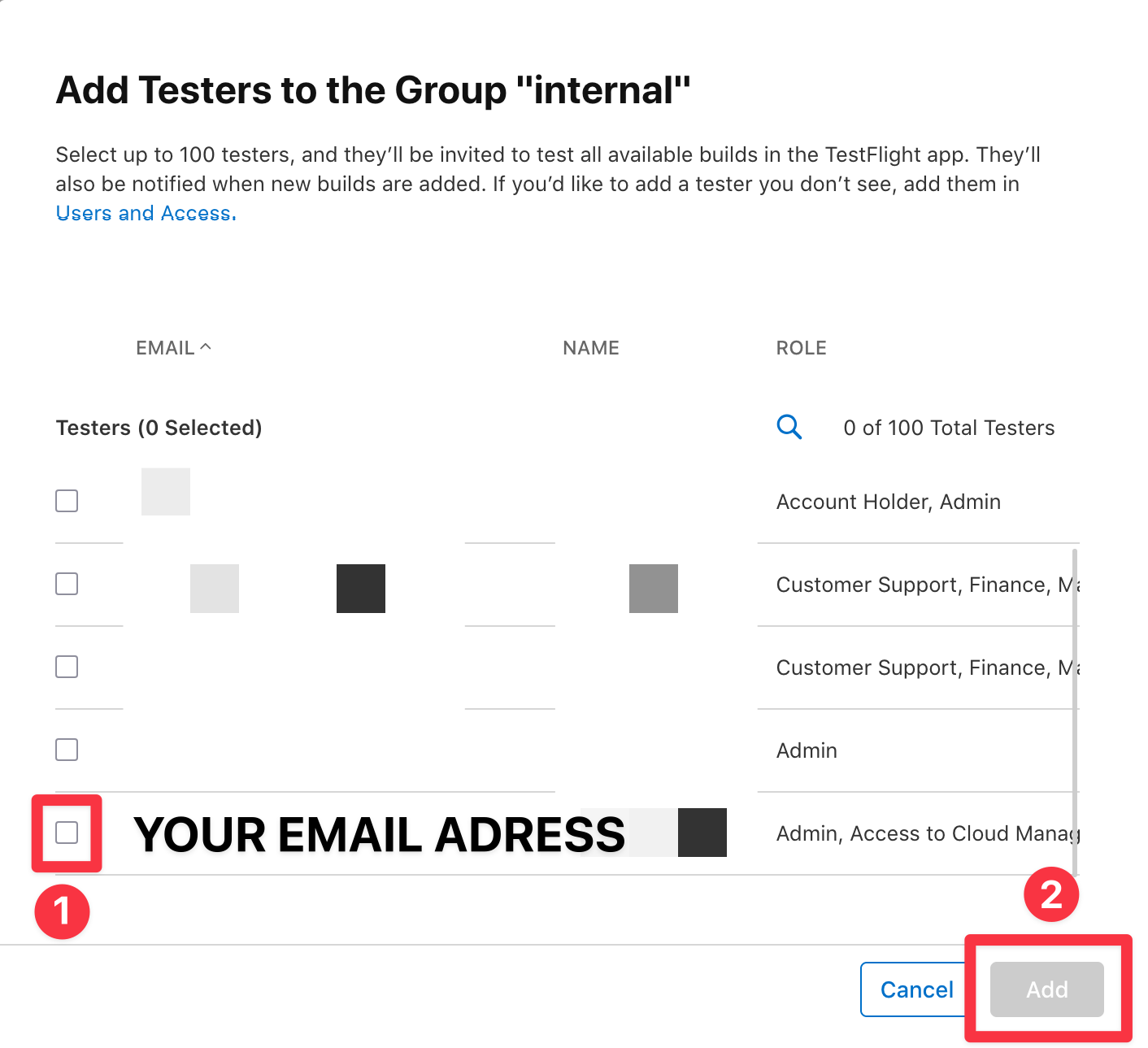
-
Verifica che sei stato aggiunto al gruppo
Ora, dovresti vederti nel gruppo.
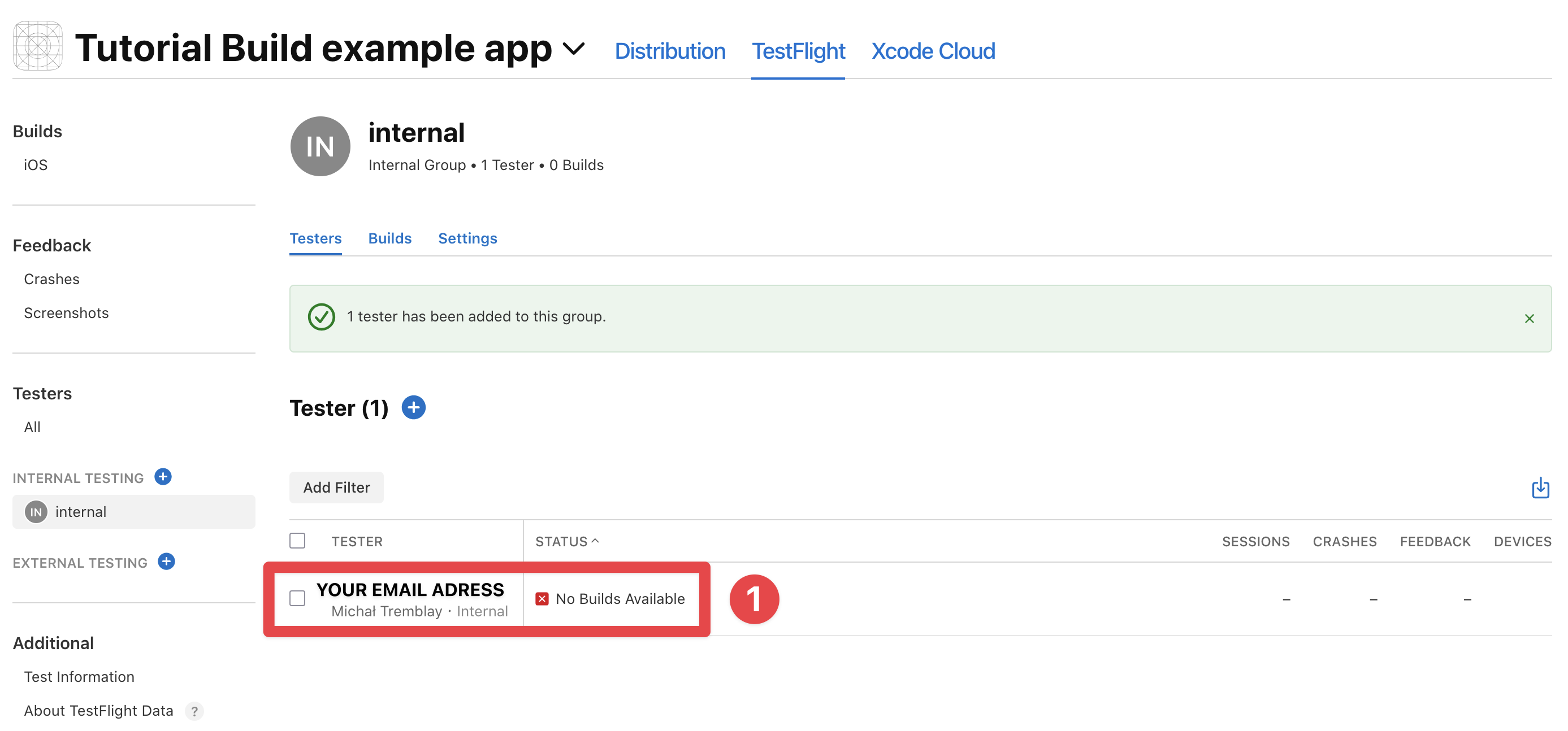
Congratulazioni 🎉 Hai aggiunto te stesso a TestFlight. Ora, c'è solo una cosa in più che devi fare prima di poter configurare Capgo Build Nativo.
Configurazione delle informazioni sulla conformità
Sezione intitolata “Configurazione delle informazioni sulla conformità”Ora hai bisogno di promettere a Apple che la tua app non utilizza alcuna crittografia non standard (come un algoritmo personalizzato). Se la tua app utilizza effettivamente alcuna crittografia non standard, ti consiglio di leggere il documentazione di Apple su come gestire questo. Ci sono due modi per farlo:
- Puoi farlo a mano ogni volta che costruisci l'app.
- Puoi configurare il file plist per impostare automaticamente questo valore su
false.
Cominciamo con il primo:
-
Segui tutte le fasi della sezione precedente per trovare la sezione TestFlight in App Store Connect
-
Clicca su
Builds -> iOS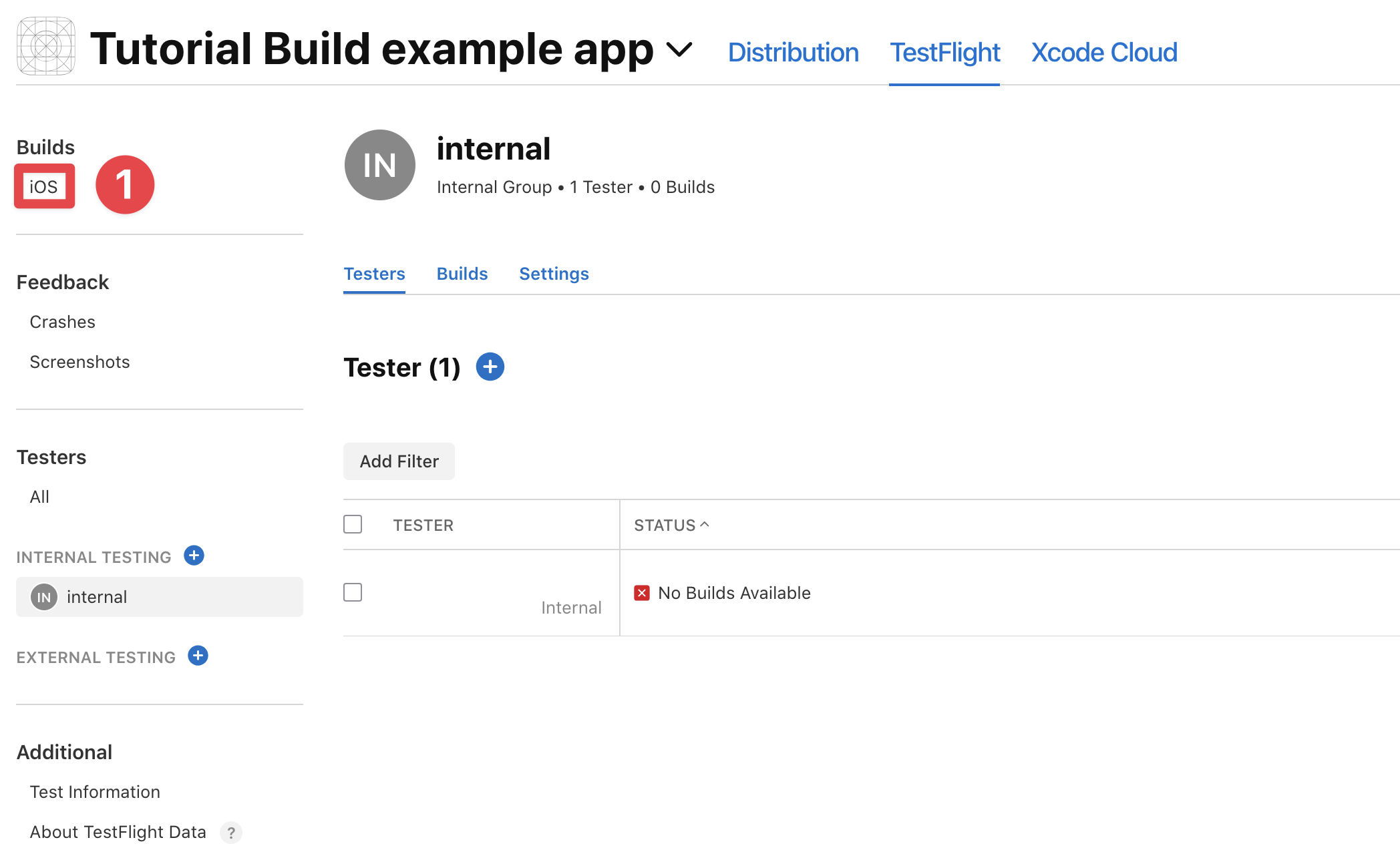
-
Trova il build con le informazioni di conformità mancanti e clicca su
Manage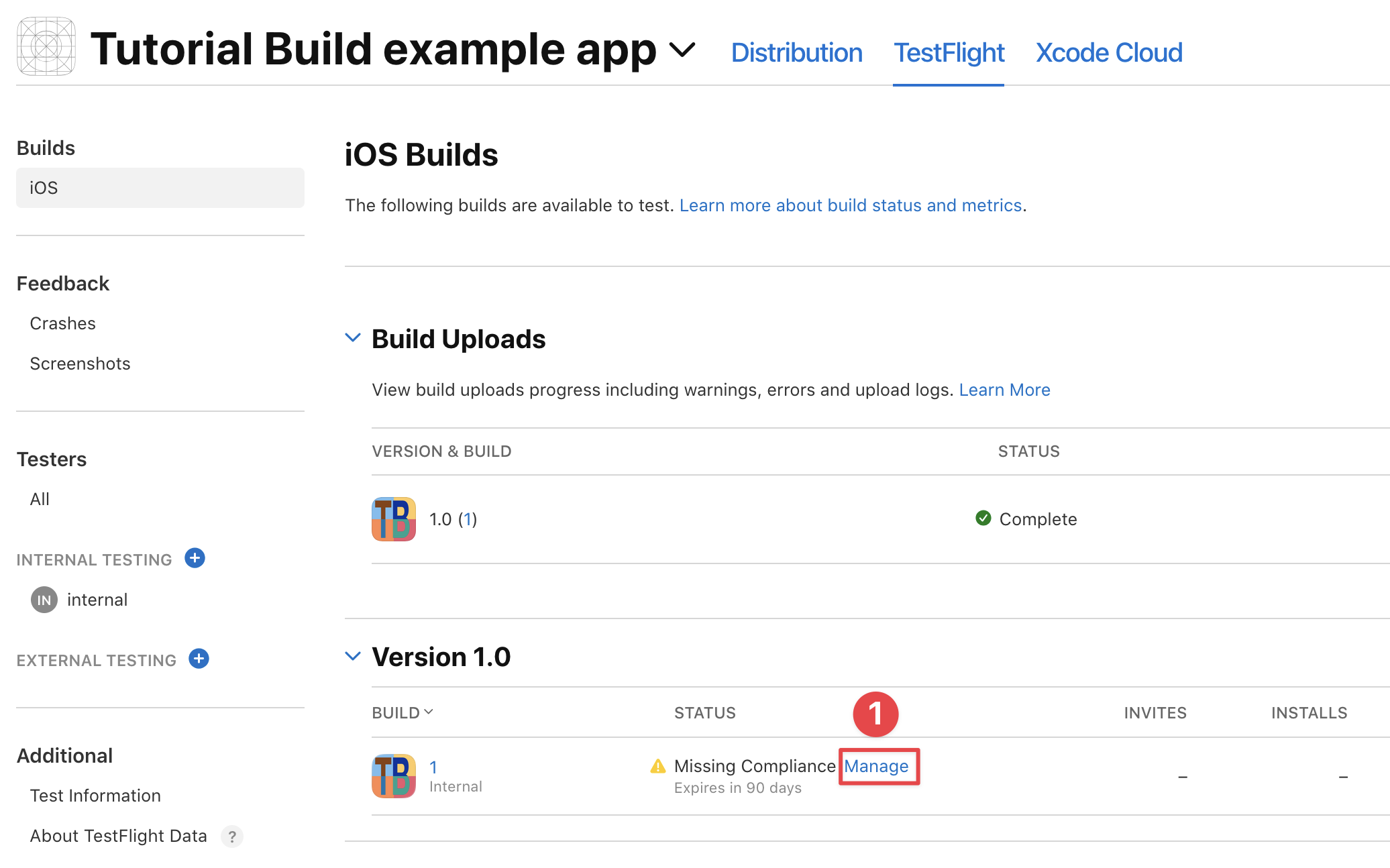
-
Seleziona l'opzione che meglio descrive il tuo app
Per me, questo è
nonema potrebbe essere diverso per te. Dopo, clicca su Salva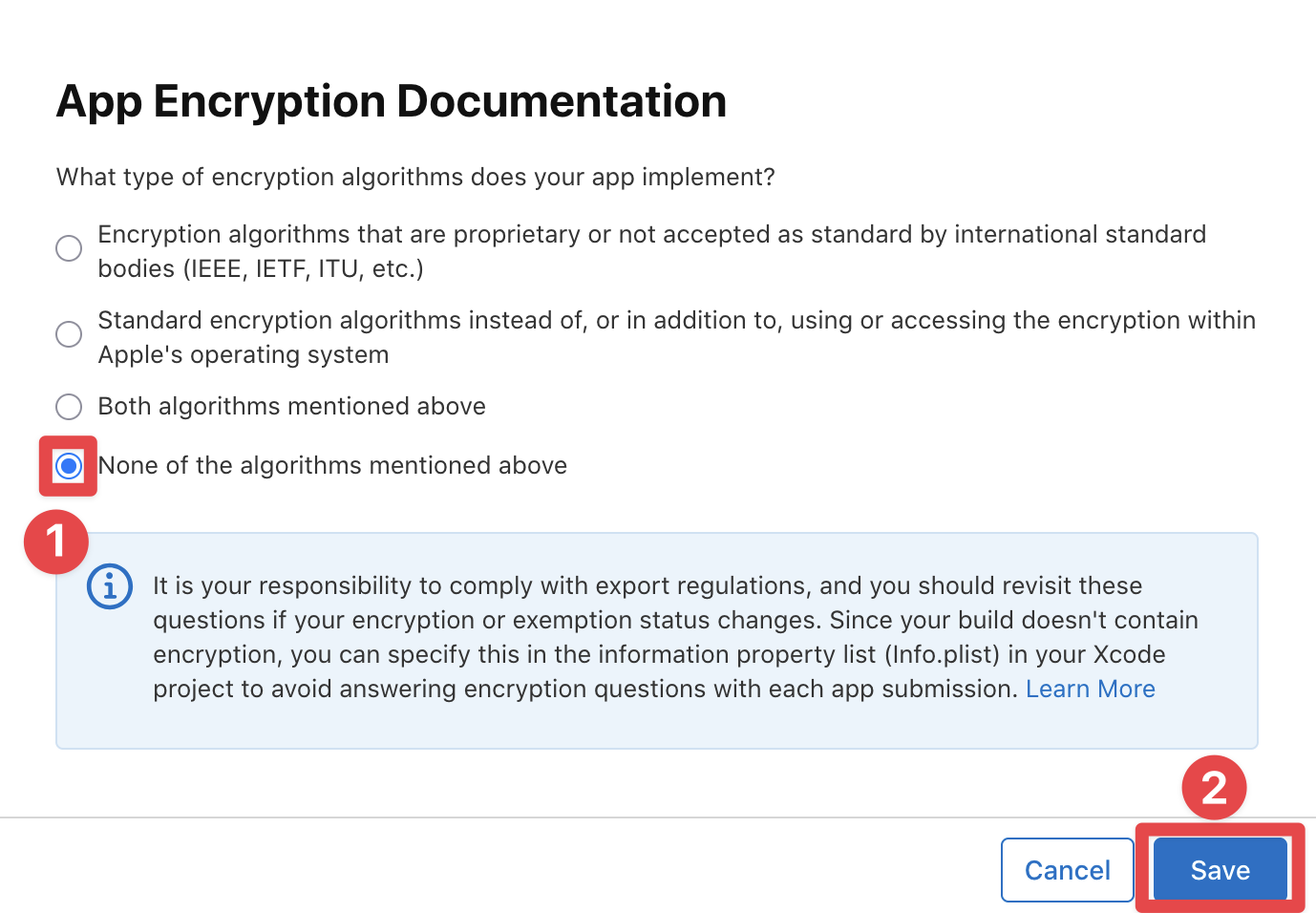
-
Il tuo app dovrebbe ora dire
ready to test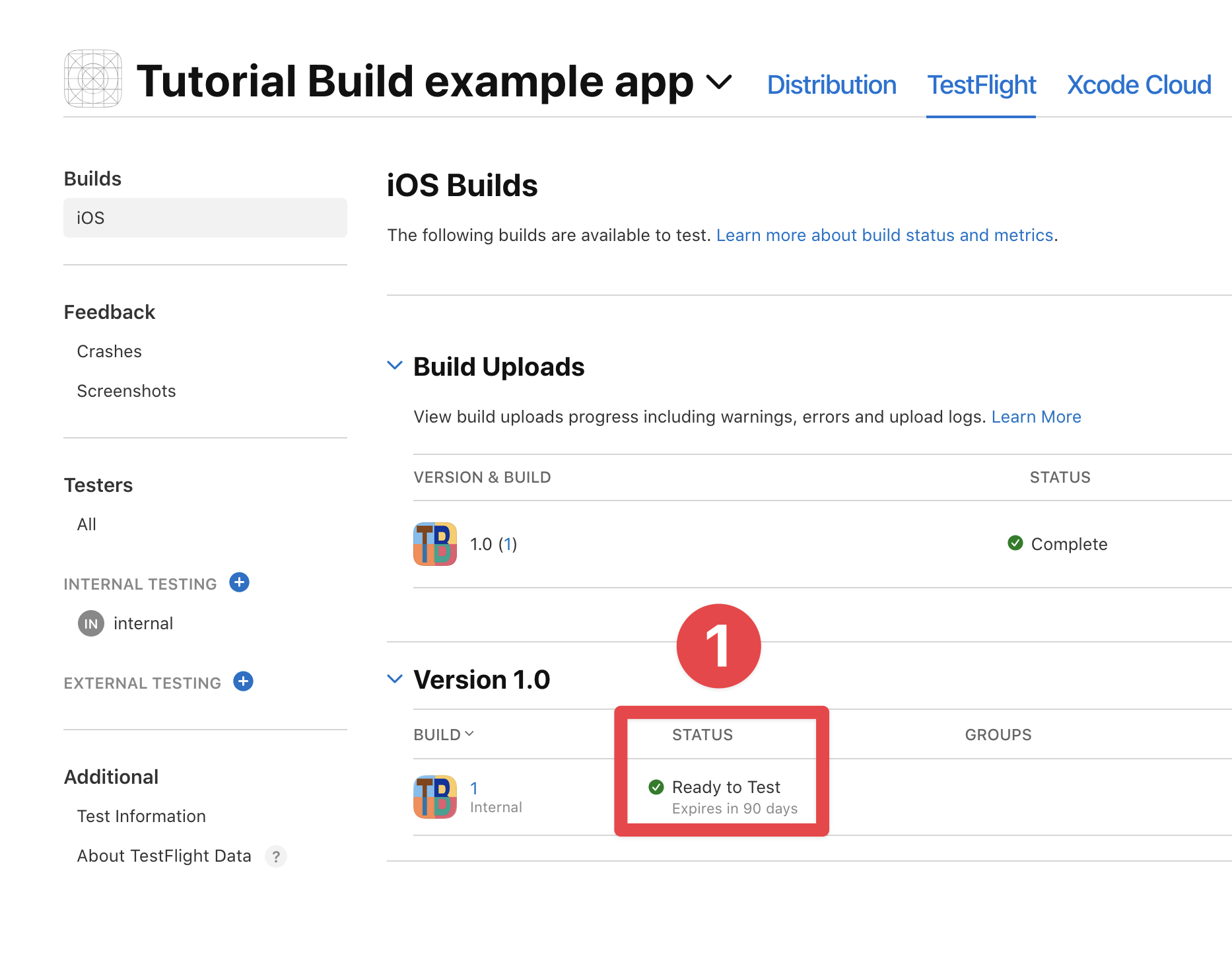
Per quanto riguarda il secondo, ecco i passaggi:
-
Apri il
Info.plistfile -
Aggiungi la seguente chiave:
<key>ITSAppUsesNonExemptEncryption</key><false/> -
Salva il file
L'installazione dell'app TestFlight e l'accettazione dell'invito
Sezione intitolata “L'installazione dell'app TestFlight e l'accettazione dell'invito”Now, you are QUASI pronto per testare il tuo app su TestFlight. Prima, devi fare le seguenti cose:
- Scarica l' app di TestFlight dalla App Store sul tuo dispositivo iOS/iPadOS
- Accetta l'invito per testare il tuo app
Ometterò i dettagli su come installare l'app di TestFlight sul tuo dispositivo. Se non sei sicuro su come installare un'app, Google ha alcune guide eccellenti su come farlo.
Per quanto riguarda l'accettazione dell'invito, riceverai un'email da Apple con un link per accettare l'invito.
-
Apre l'email da Apple con il link per accettare l'invito
-
Clicca sul
View in TestFlightbutton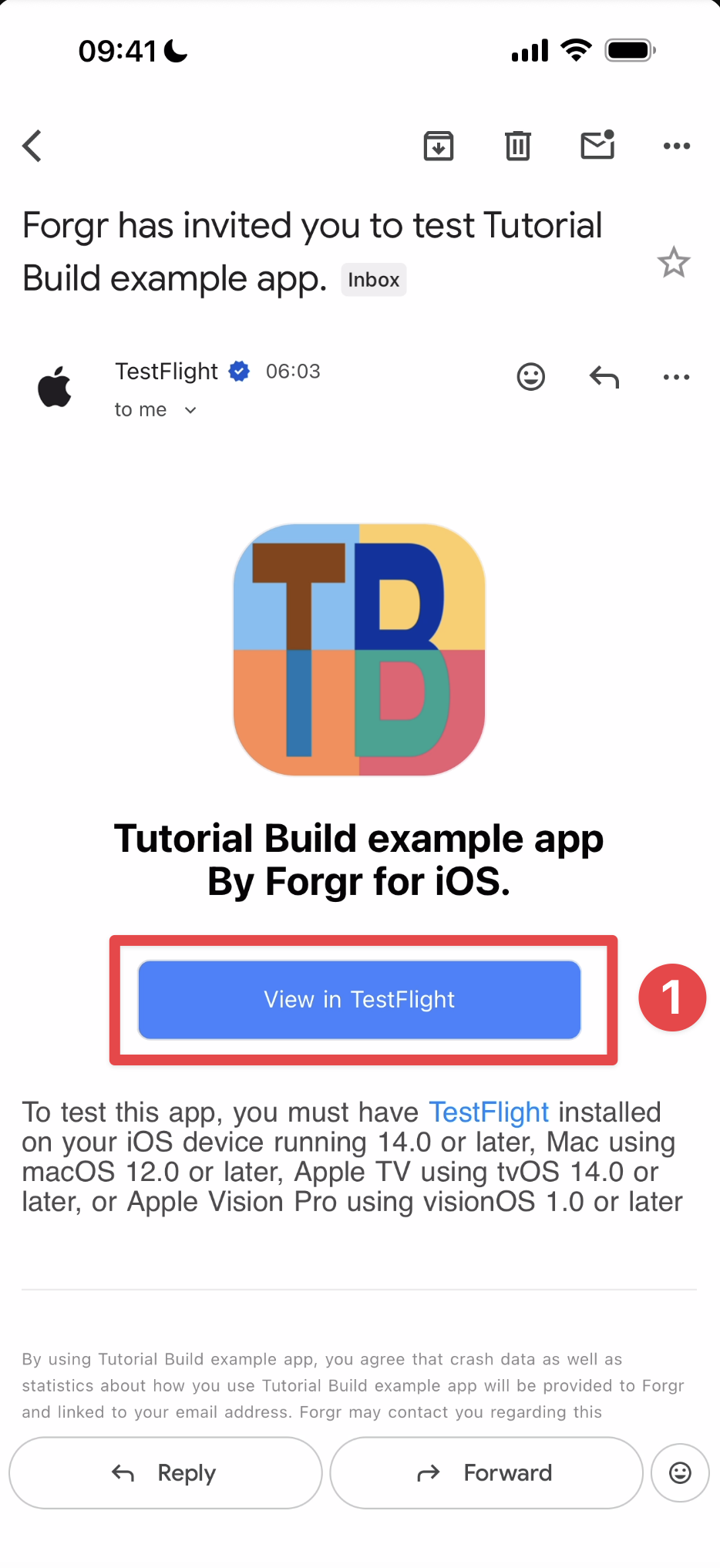
-
Clicca sul
Installbutton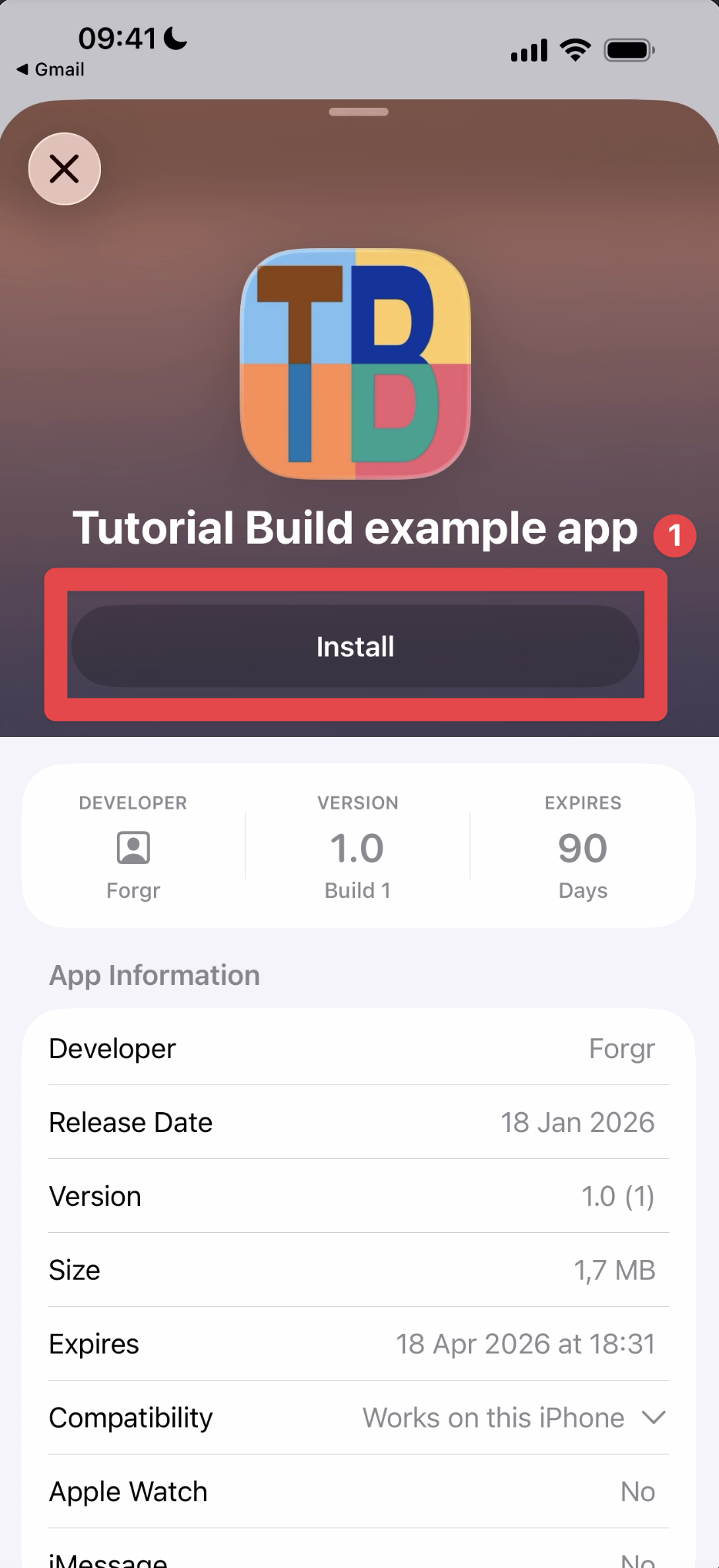
-
Installa l'app sul tuo dispositivo
Se hai già installato l'app utilizzando Xcode, potresti vedere lo schermo seguente. Per favore clicca sul
installBottone.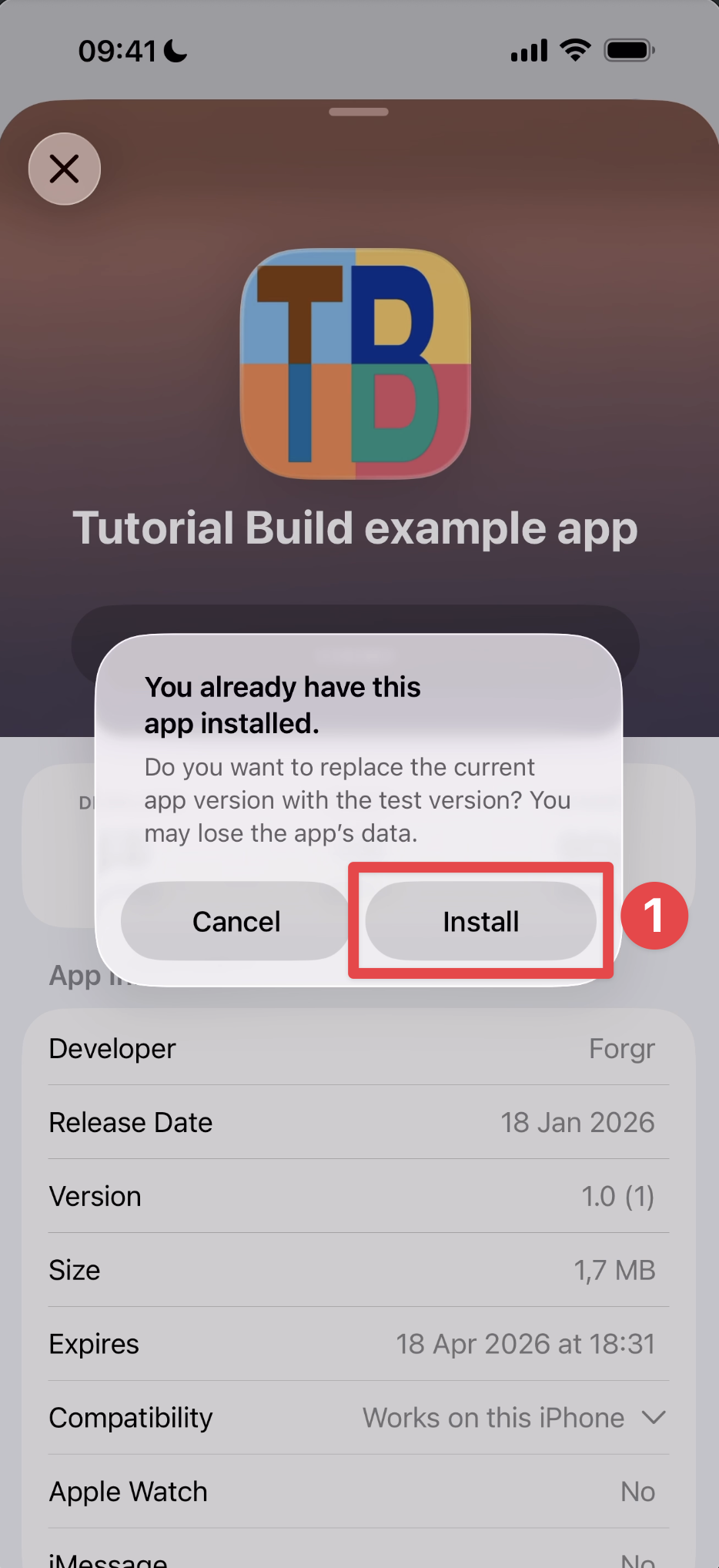
-
Aspetta che l'app si installi
-
Clicca sul
OpenBottone e cliccalo
Congratulazioni 🎉 Hai accettato l'invito per testare l'app in TestFlight. Ora, puoi configurare Capgo Build Nativo per costruire e inviare l'app a TestFlight.
Configurazione di Capgo Build Nativo
Sottosezione intitolata “Configurazione di Capgo Build Nativo”Ci sono alcune cose che devi configurare in Capgo Build nativo per poter costruire e inviare il tuo app su TestFlight. Ecco una lista delle cose che passerai al Capgo CLI:
| Parametro | Descrizione |
|---|---|
--platform | La piattaforma da costruire per (ios) |
--apple-team-id | La tua ID di sviluppatore Apple (trovata in Portale di sviluppatore Apple) |
--apple-key | Percorso del tuo file chiave App Store Connect API (.p8 file) |
--apple-key-id | La chiave ID del tuo file chiave App Store Connect API |
--apple-issuer-id | La tua ID emittente App Store Connect |
--certificate | Percorso del tuo certificato di distribuzione (.p12 file) |
--ios-provisioning-profile | Mappatura del profilo di provisioning (bundleId=path o semplicemente percorso per un profilo singolo) |
Esempio di comando:
bunx @capgo/cli@latest build credentials save \ --platform ios \ --apple-team-id YOUR_TEAM_ID \ --apple-key '/path/to/AuthKey_XXXXX.p8' \ --apple-key-id YOUR_KEY_ID \ --apple-issuer-id YOUR_ISSUER_ID \ --certificate '/path/to/certificate.p12' \ --ios-provisioning-profile '/path/to/profile.mobileprovision'ID del team
Sezione intitolata “ID del team”Iniziamo con l'ID del team. Trovarlo è abbastanza facile.
-
Vai a Account del Developer Apple e scorri verso il basso
-
Trova il
Team ID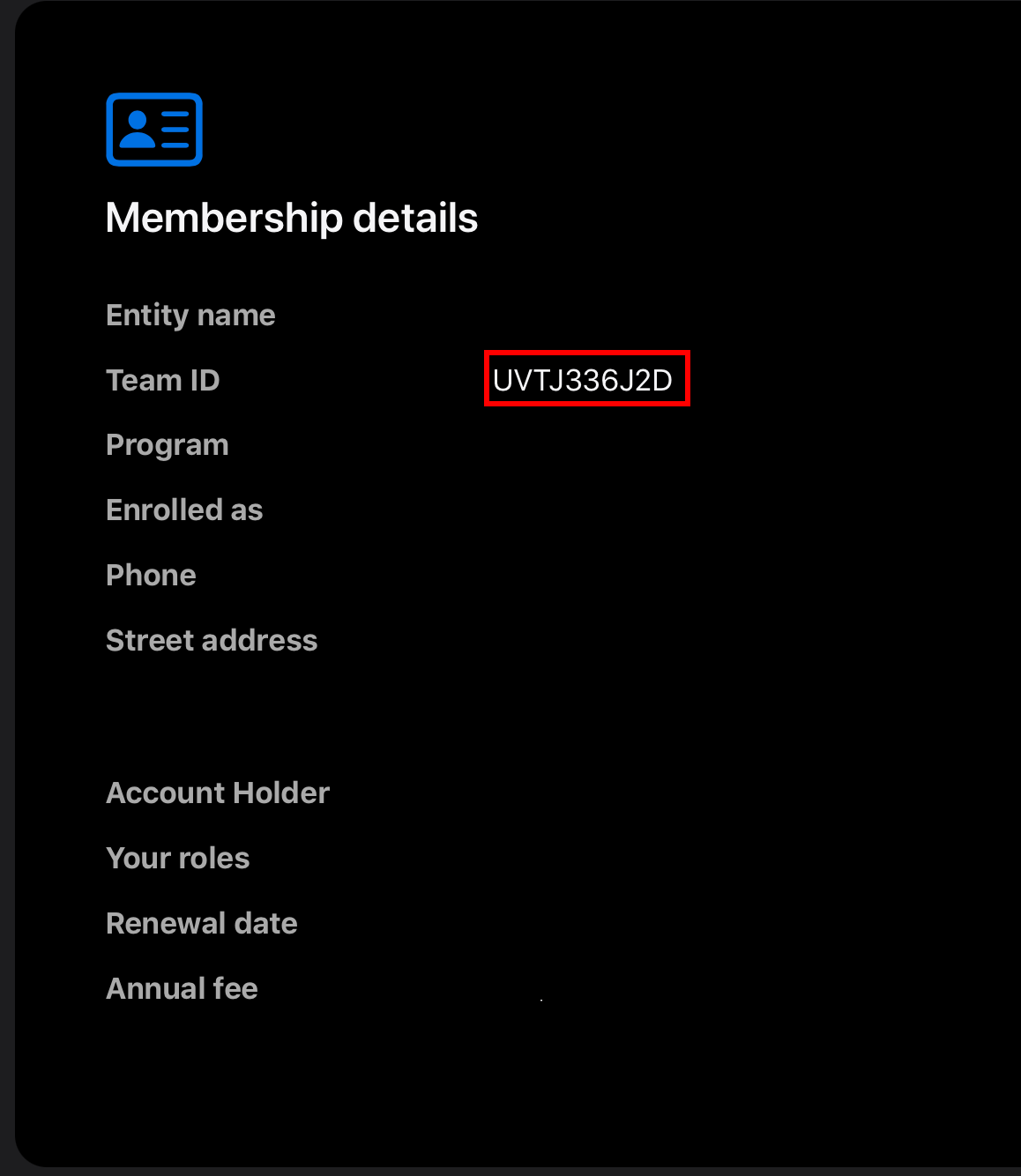
Chiave Apple, ID chiave Apple e ID rilasciatore Apple
Sottosezione intitolata “Chiave Apple, ID chiave Apple e ID rilasciatore Apple”Ora, passiamo alla chiave Apple.
-
Scegli la squadra corretta dal menu a discesa
- Clicca sul tuo nome nell'angolo in alto a destra
- Clicca sulla squadra che vuoi utilizzare
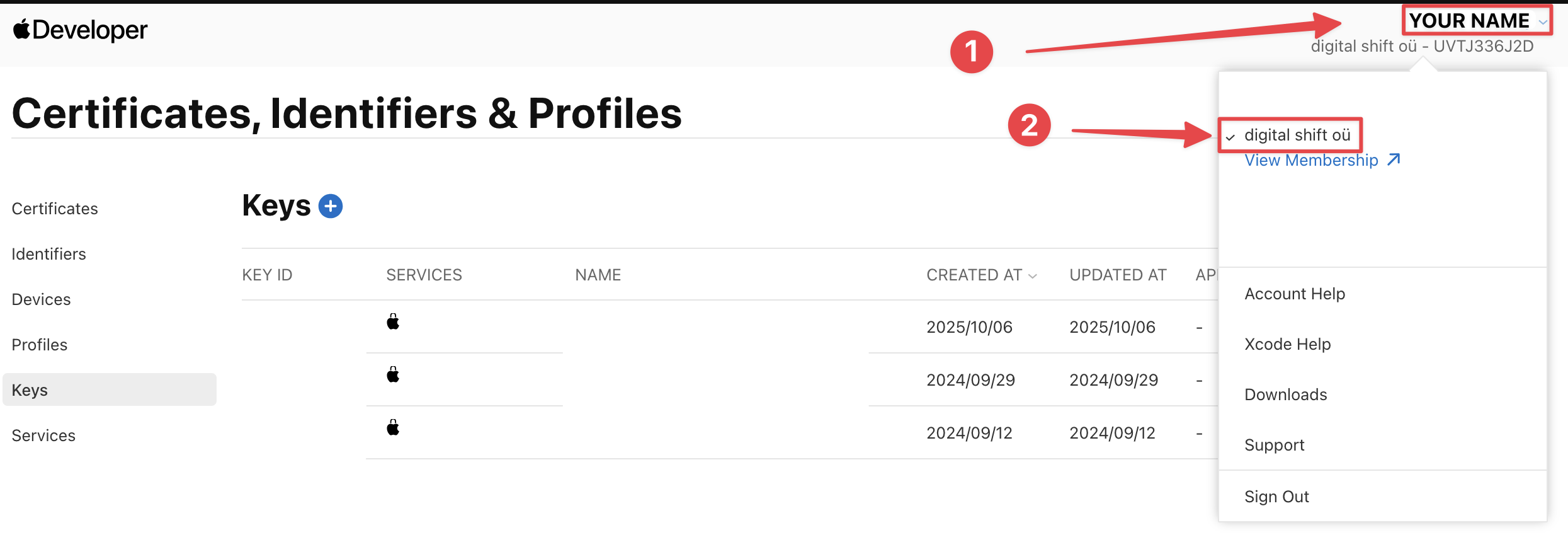
-
Clicca sul
IntegrationsPulsante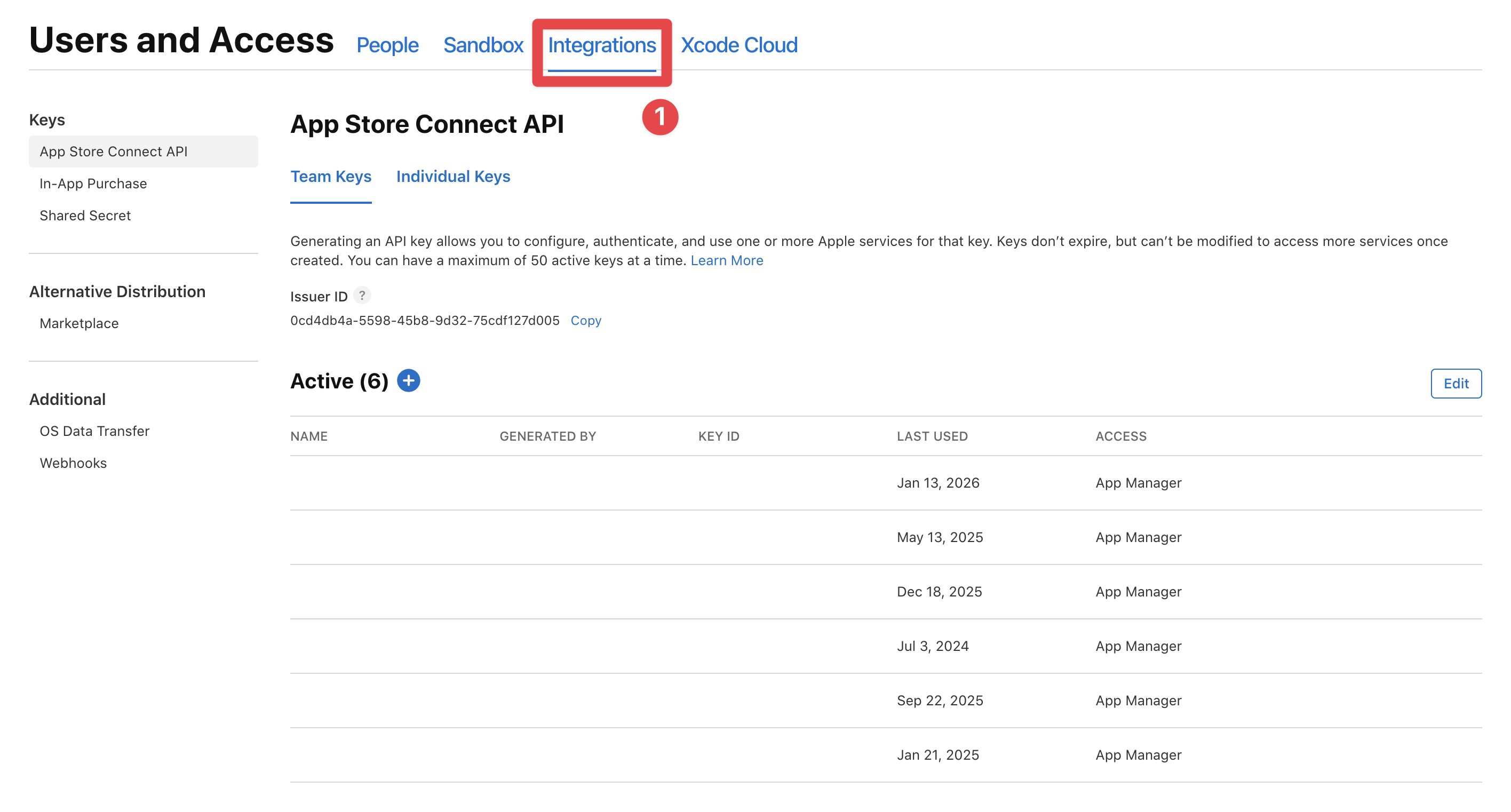
-
Cerca il
issuerClicca sul
copytasto per copiare l'emittente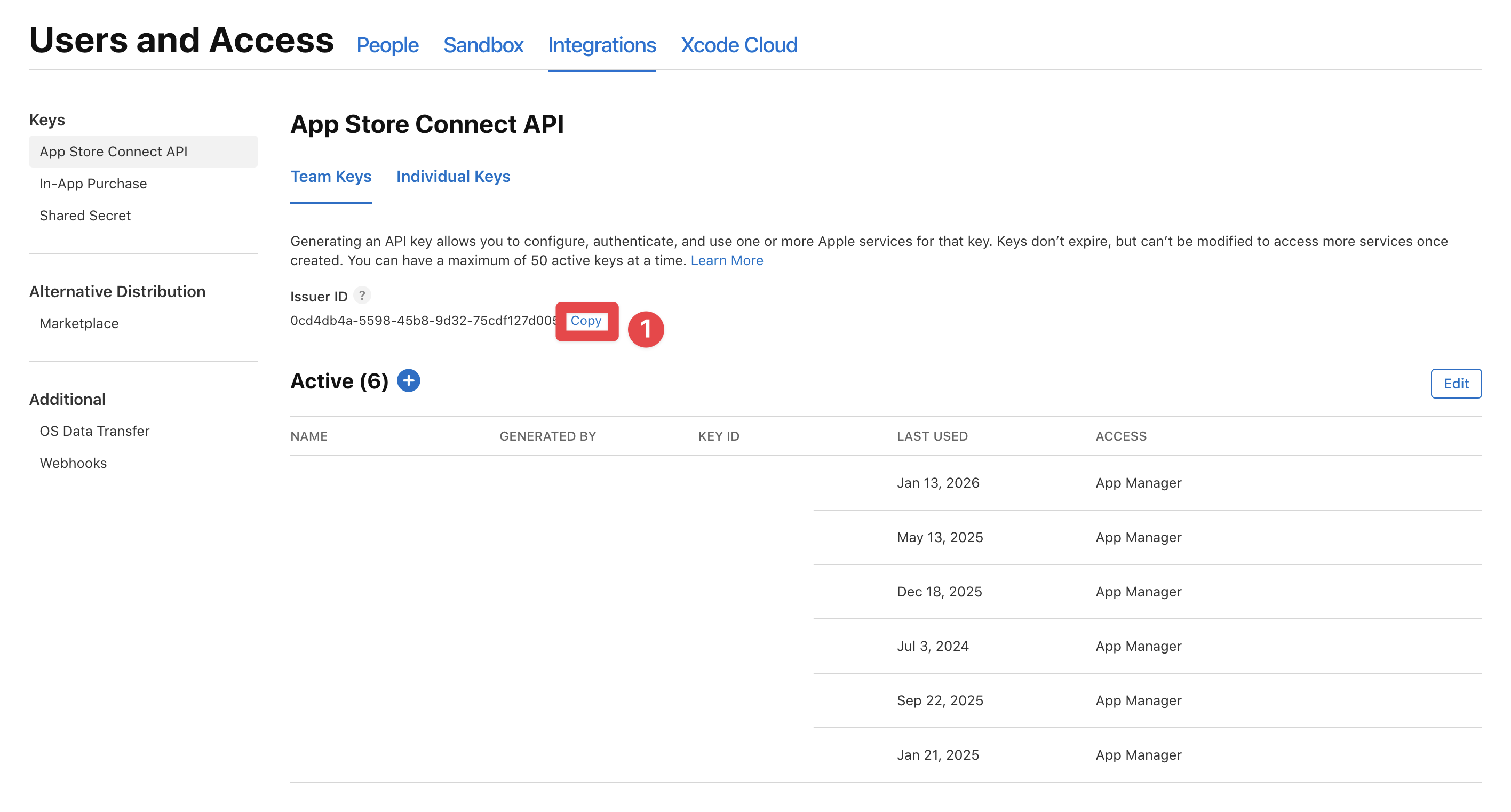
-
Clicca sul pulsante con il segno più
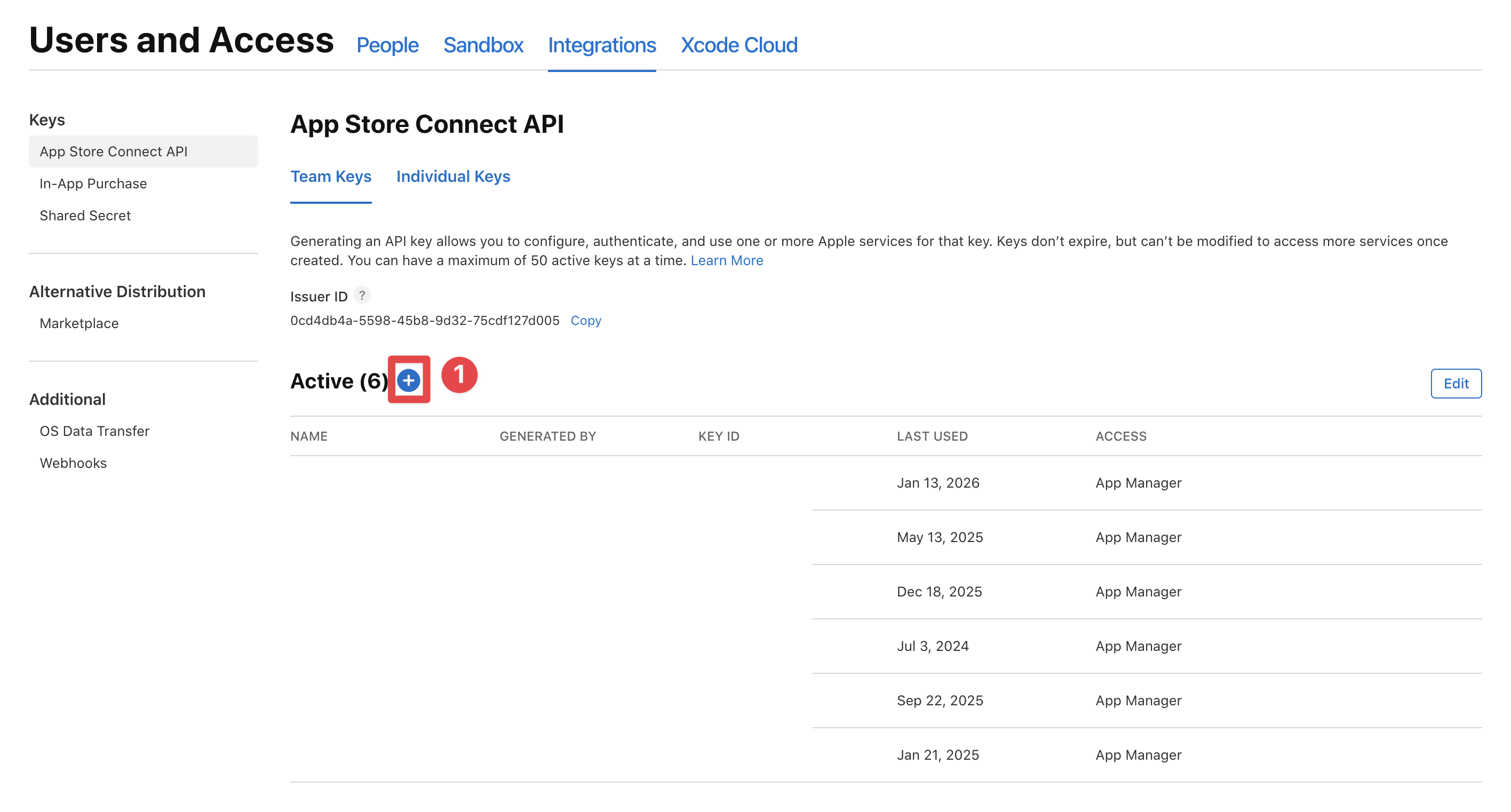
-
Imposta il nome della chiave e impostare l'accesso a
App managere clicca sulGeneratetasto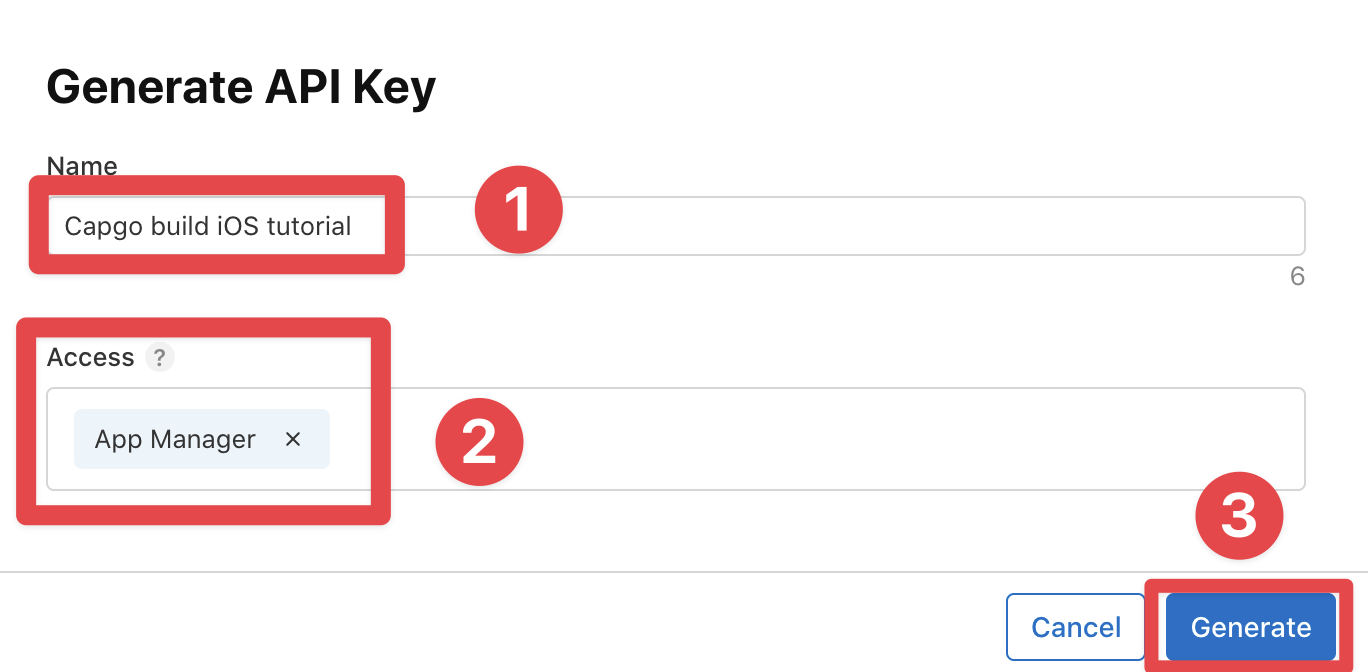
-
Salva l'ID chiave
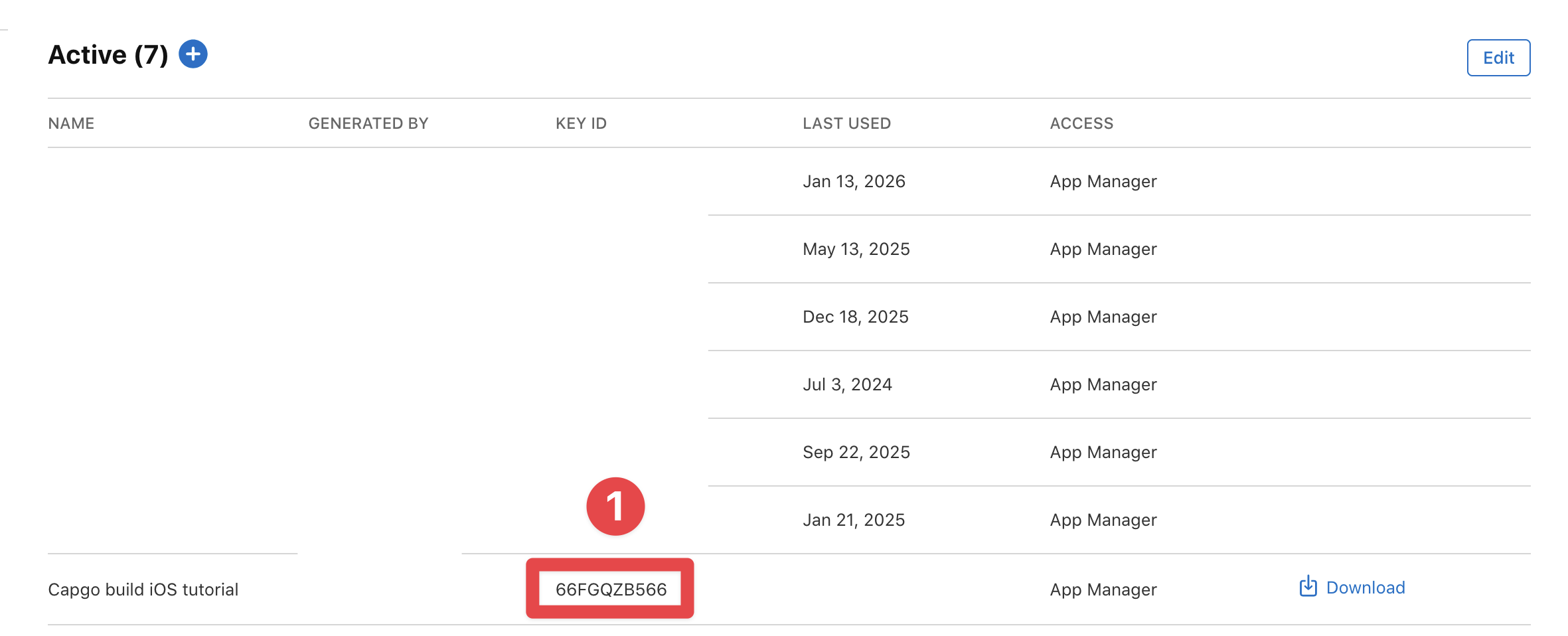
-
Scarica la chiave
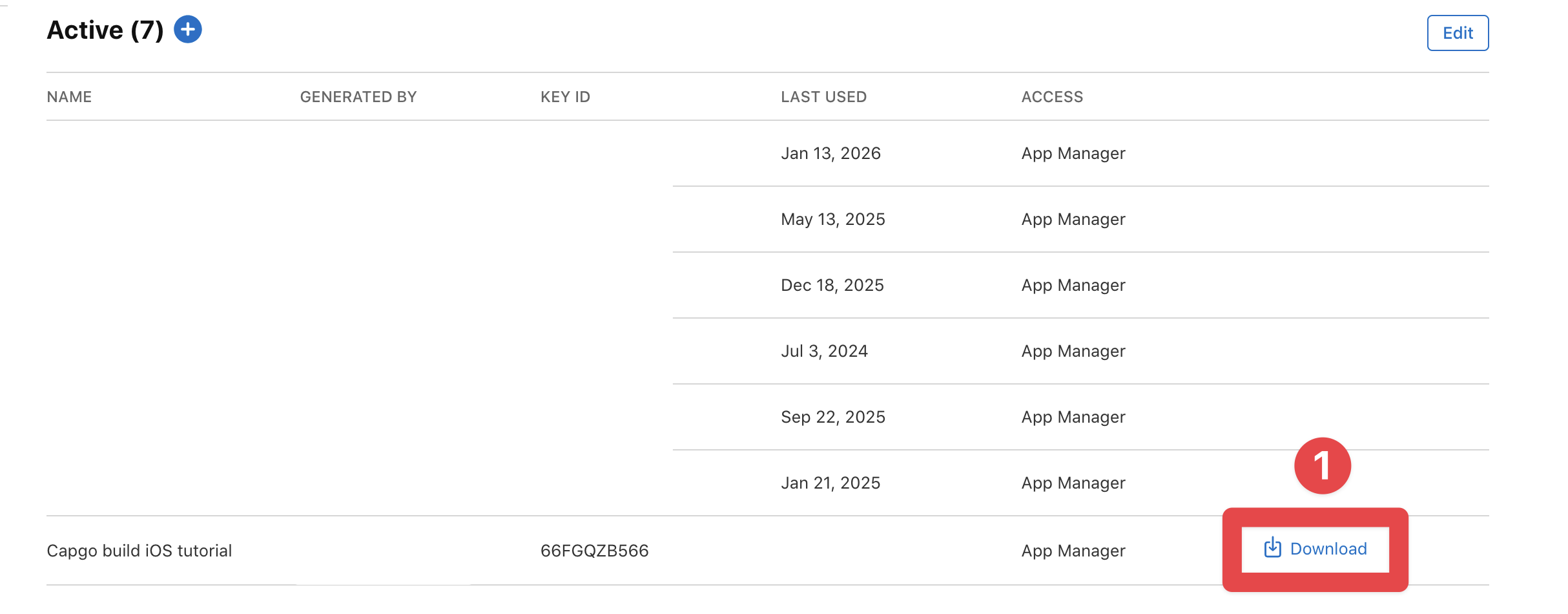
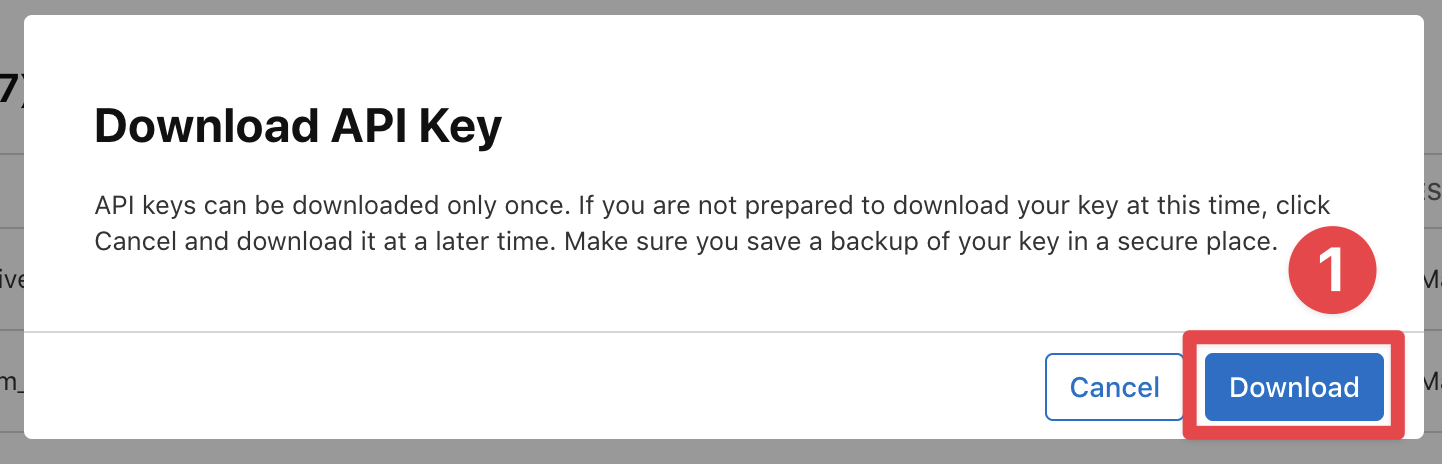
Congratulazioni 🎉 Hai creato la chiave Apple, l'ID chiave Apple e l'ID emittente Apple.
Certificato
Sottosezione intitolata “Certificato”Ora sei pronto per esportare il certificato. Come ricorderai, uno dei primi passaggi di questa guida era la configurazione del certificato di distribuzione.
Tuttavia, Apple, nella loro infinita saggezza, ha deciso che il modo in cui esportare il certificato è molto diverso da quello in cui crearli 🙃 Vediamo come impostarlo:
-
Apri Accesso alla Cassetta dei Segreti
- Clicca
Command + SpacePer aprire la barra di ricerca - Cerca
Keychain Access - Clicca sul
Keychain Accessl'app
- Clicca
-
Seleziona la
logincategoria e clicca sulMy Certificatesbotton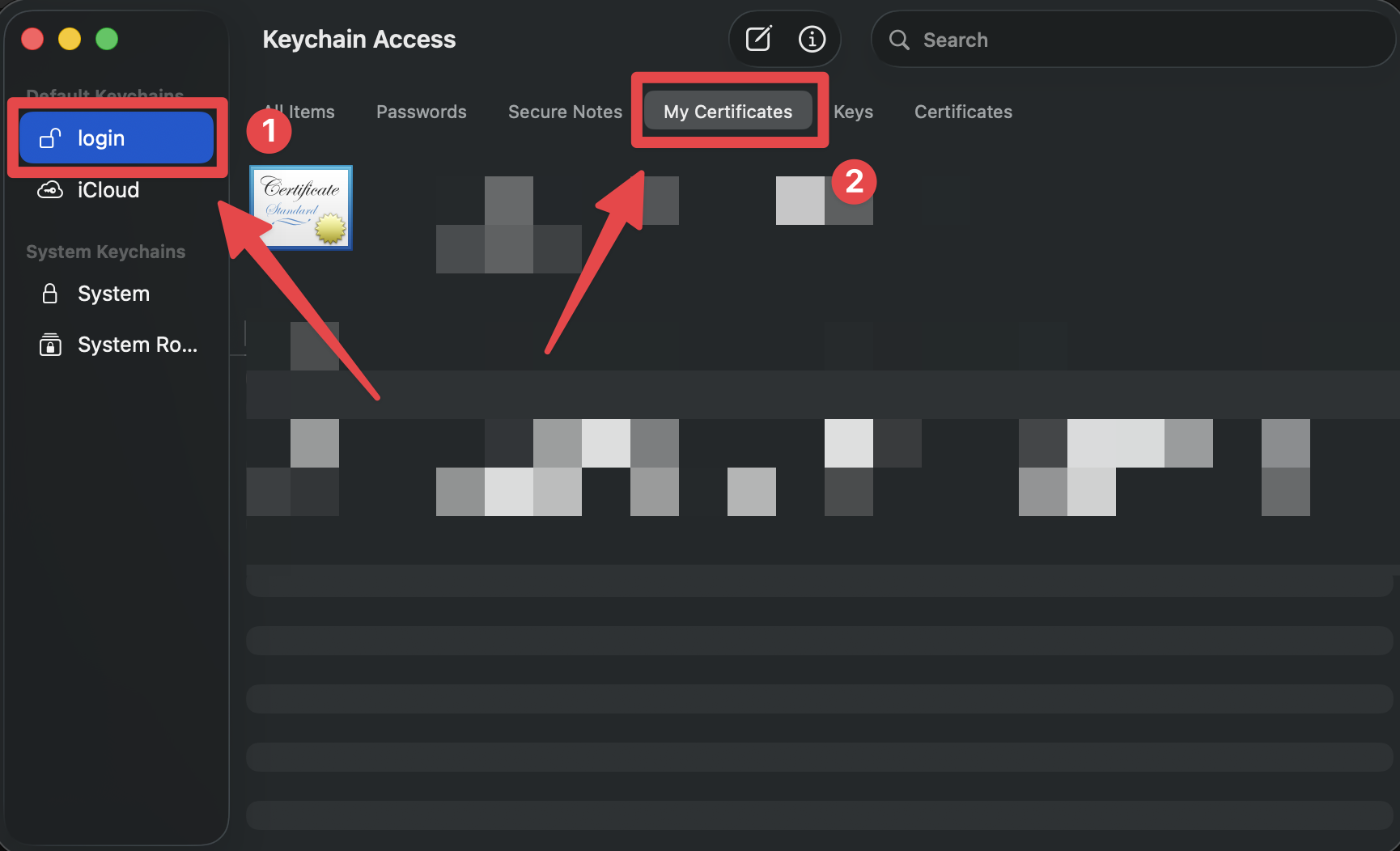
-
Cerca il tuo certificato nella lista
La certificazione dovrebbe essere denominata
Apple Distribution: [Your Name/Company] (your team ID)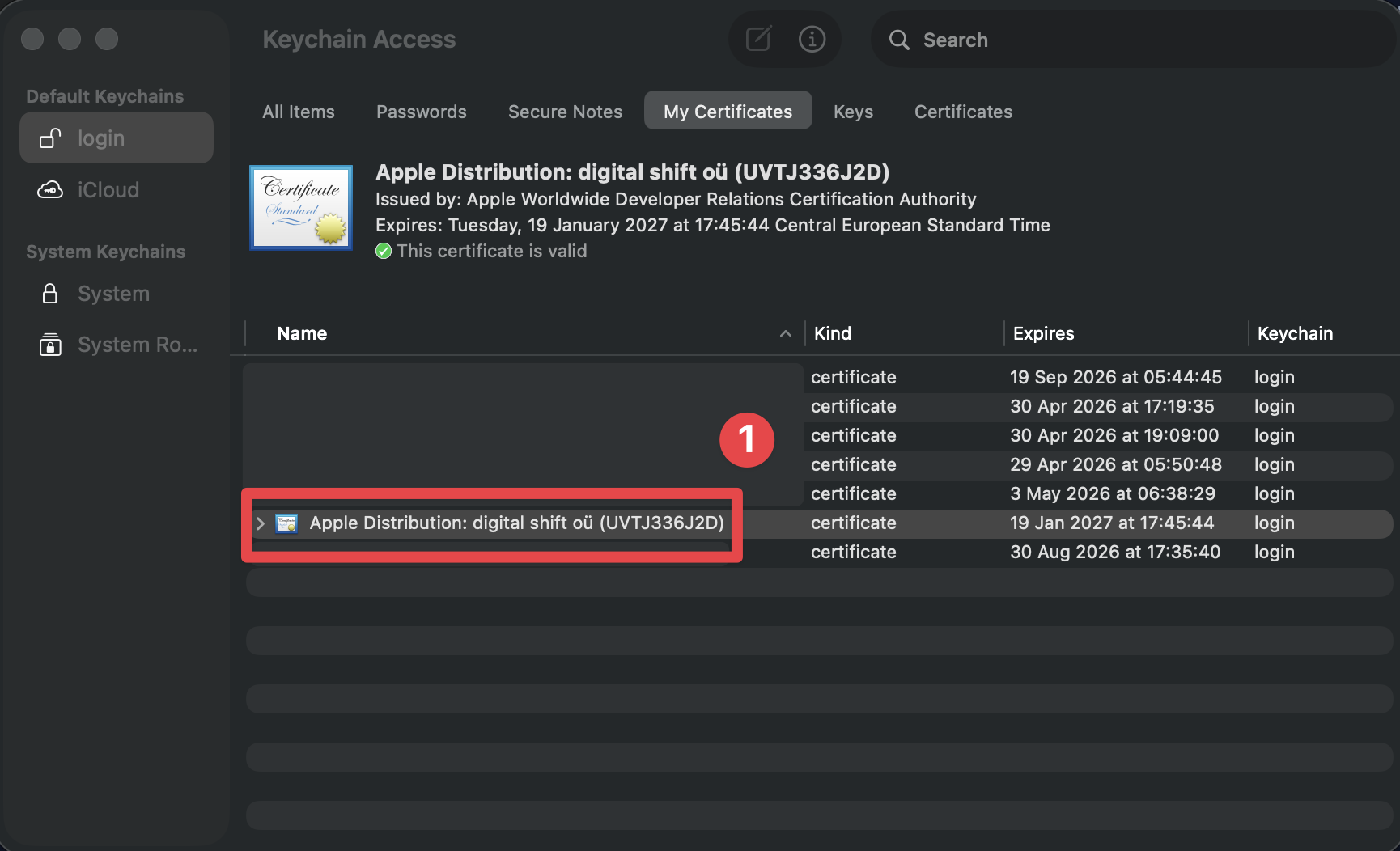
-
Clicca con il tasto destro sul certificato e seleziona
Export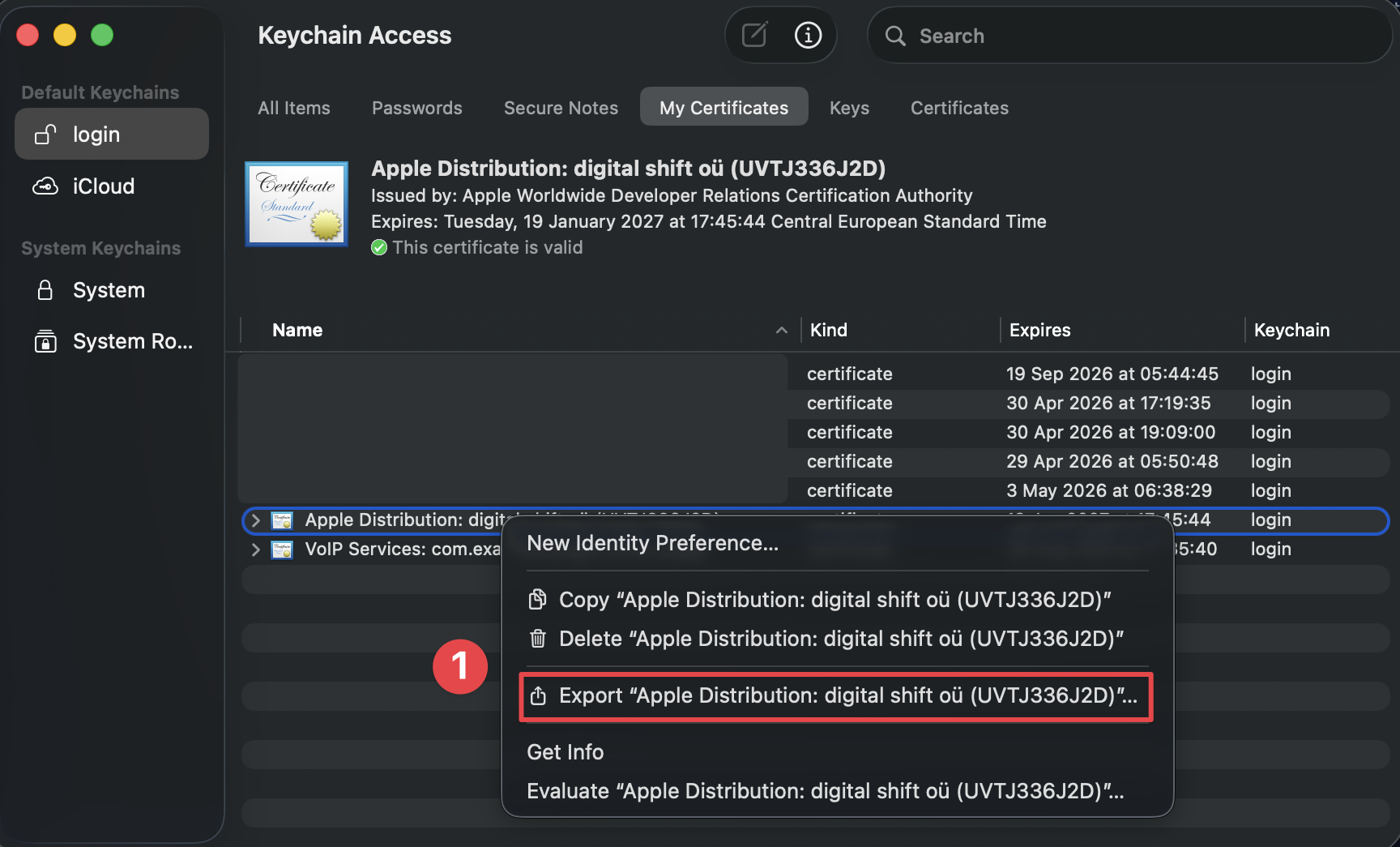
-
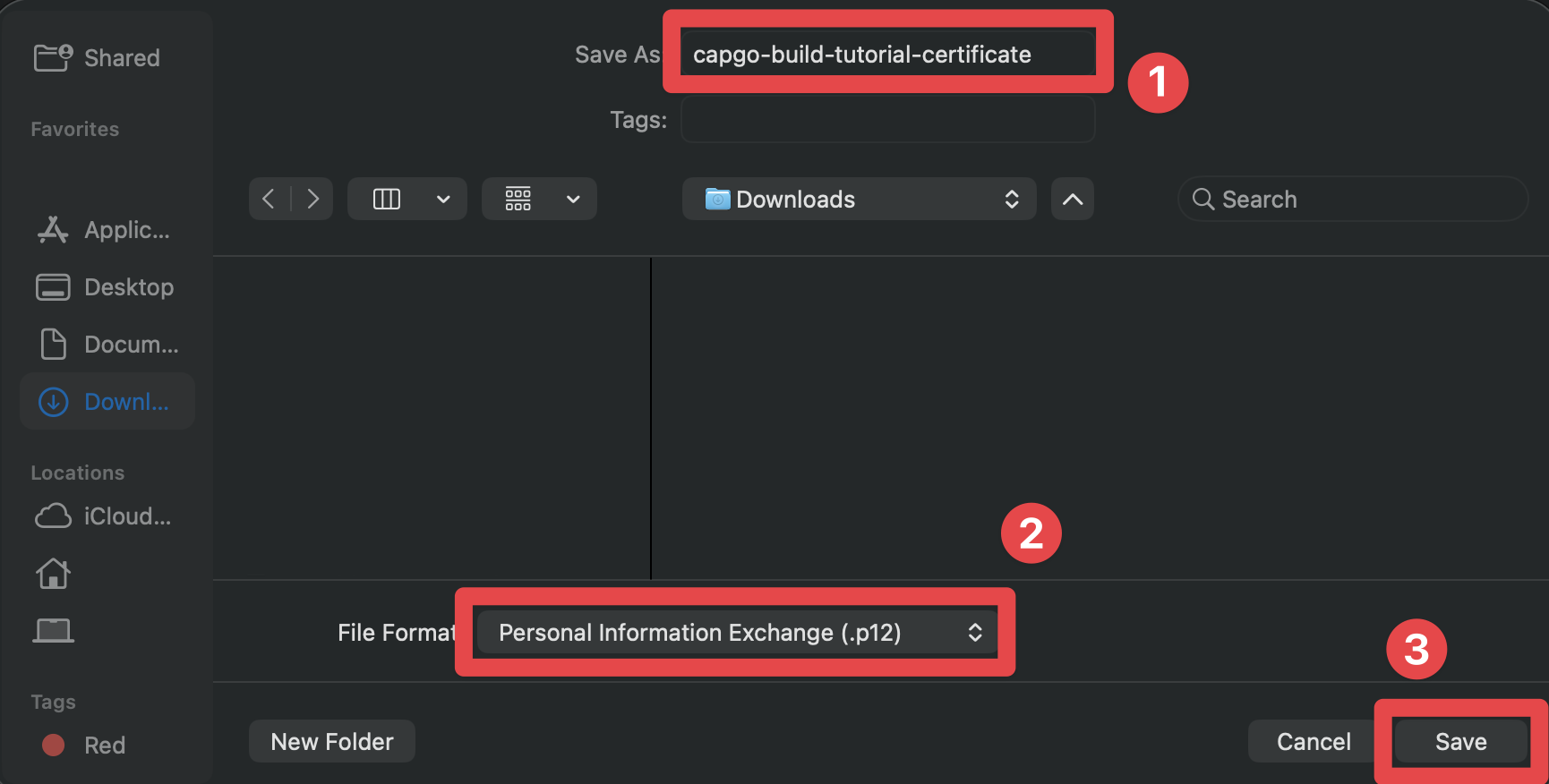
Salva la certificazione come un
.p12file- Assicurati di selezionare un buon nome per il file della certificazione
- Assicurati che il formato del file sia impostato su
Personal Information Exchange (.p12) - Clicca sul
Savetasto
-
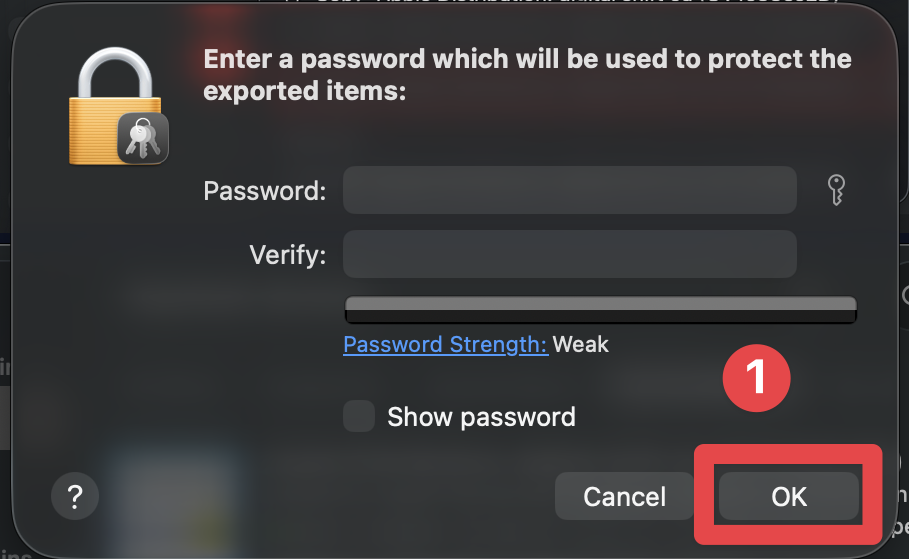
Quando ti viene chiesto la password, puoi scegliere di:
- Saltare la password (consigliato per semplicità): Clicca
OKsenza inserire alcuna password - Imposta una password: Se preferisci proteggere il tuo certificato con una password, puoi impostarla qui. Certificato protetto da password
.p12i file sono pienamente supportati dal Capgo CLI - basta fornire la password utilizzando il--p12-passwordopzione quando si esegue il comando di configurazione.
- Saltare la password (consigliato per semplicità): Clicca
-
Quando viene chiesto il "password della chiave di accesso", inserisci la password che usi per accedere al tuo Mac.
Digita la password che utilizzi per accedere al tuo Mac. Poi, clicca sul
Allowbutton.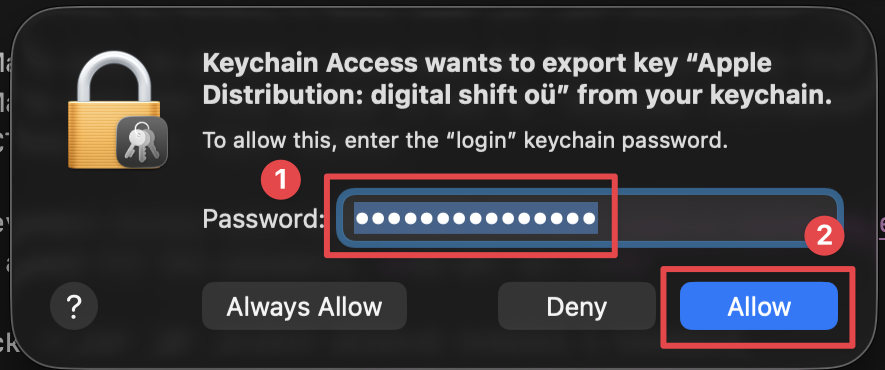
Congratulazioni 🎉 Hai esportato il certificato.
Profilo di provisioning
Sezione intitolata “Profilo di provisioning”Ora, sei pronto a esportare il profilo di provisioning. Ti assicuro, questo è l'ultimo passo che dovrai fare per ottenere qualcosa da Apple.
-
Profili sviluppatori di Apple
- Scegli la squadra corretta dal menu a discesa
- Clicca sul team che desideri utilizzare
-
Assicurati di essere sulla pagina corretta Deve assomigliare a questo, se non è così clicca su
profilesin il riquadro laterale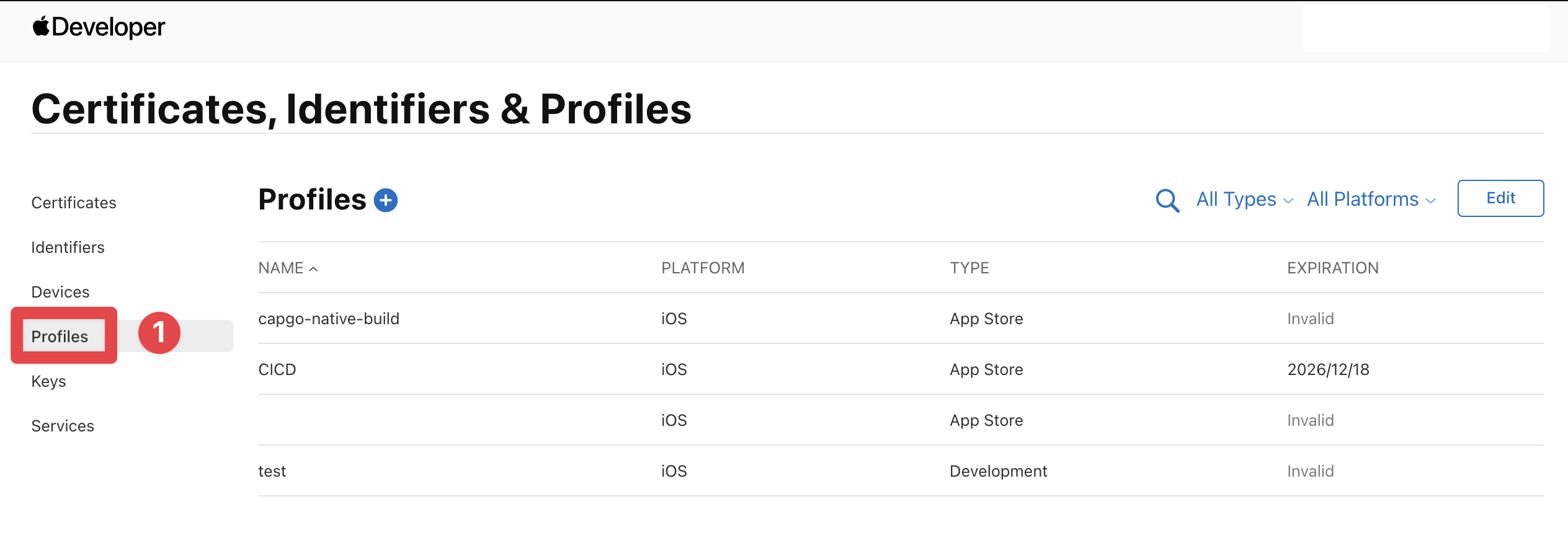
-
Clicca sul
+tasto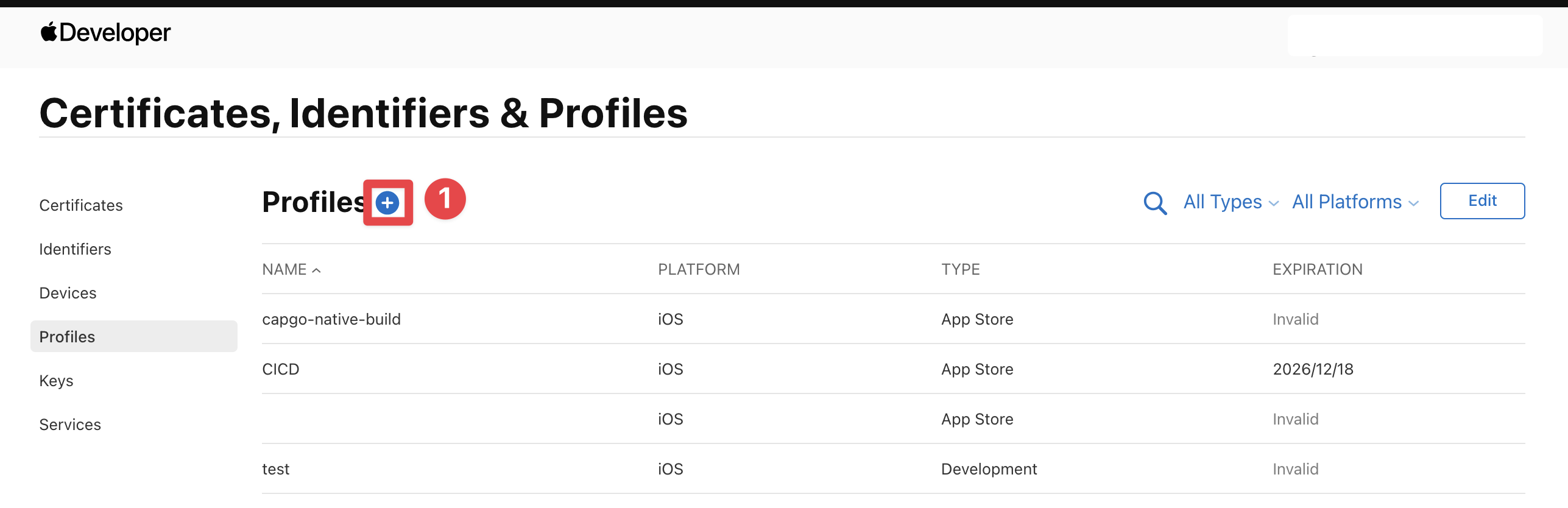
-
Scegli il tipo di profilo Scegli
App Store Connecte clicca sulContinuetasto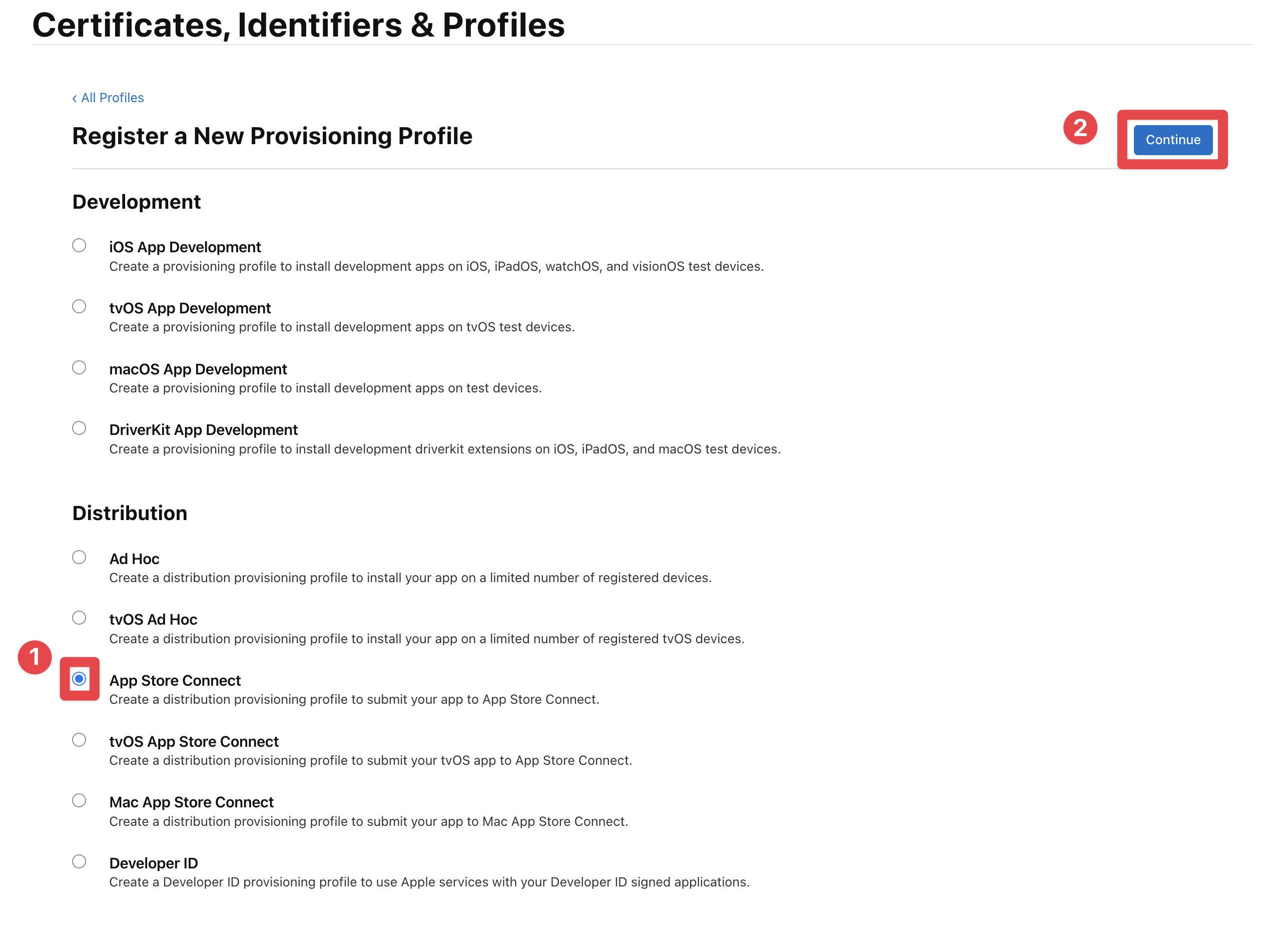
-
Scegli l'app che vuoi costruire
Trova la tua app nella lista a discesa e clicca sul
Continuebutton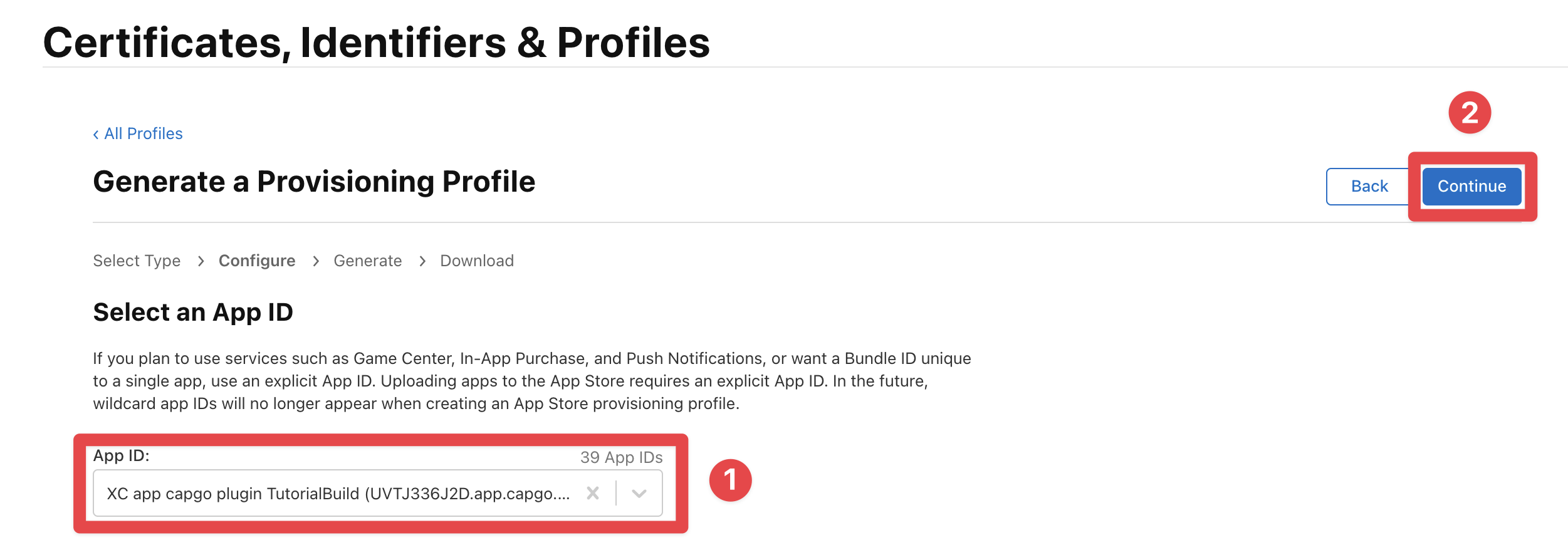
-
Scegli il certificato di distribuzione corretto
Scegli il certificato che hai esportato nel passaggio precedente e clicca sul
Continuebutton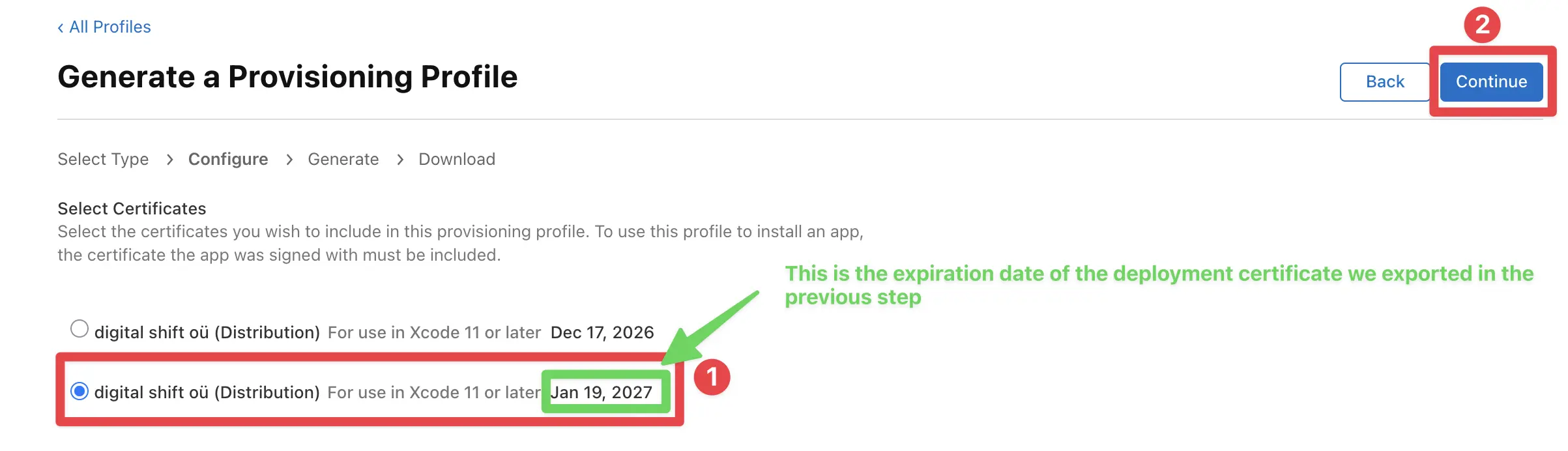
Se sei incerto sul certificato da selezionare, torna a Keychain Access e trova il certificato che hai esportato. Poi guarda la data di scadenza.
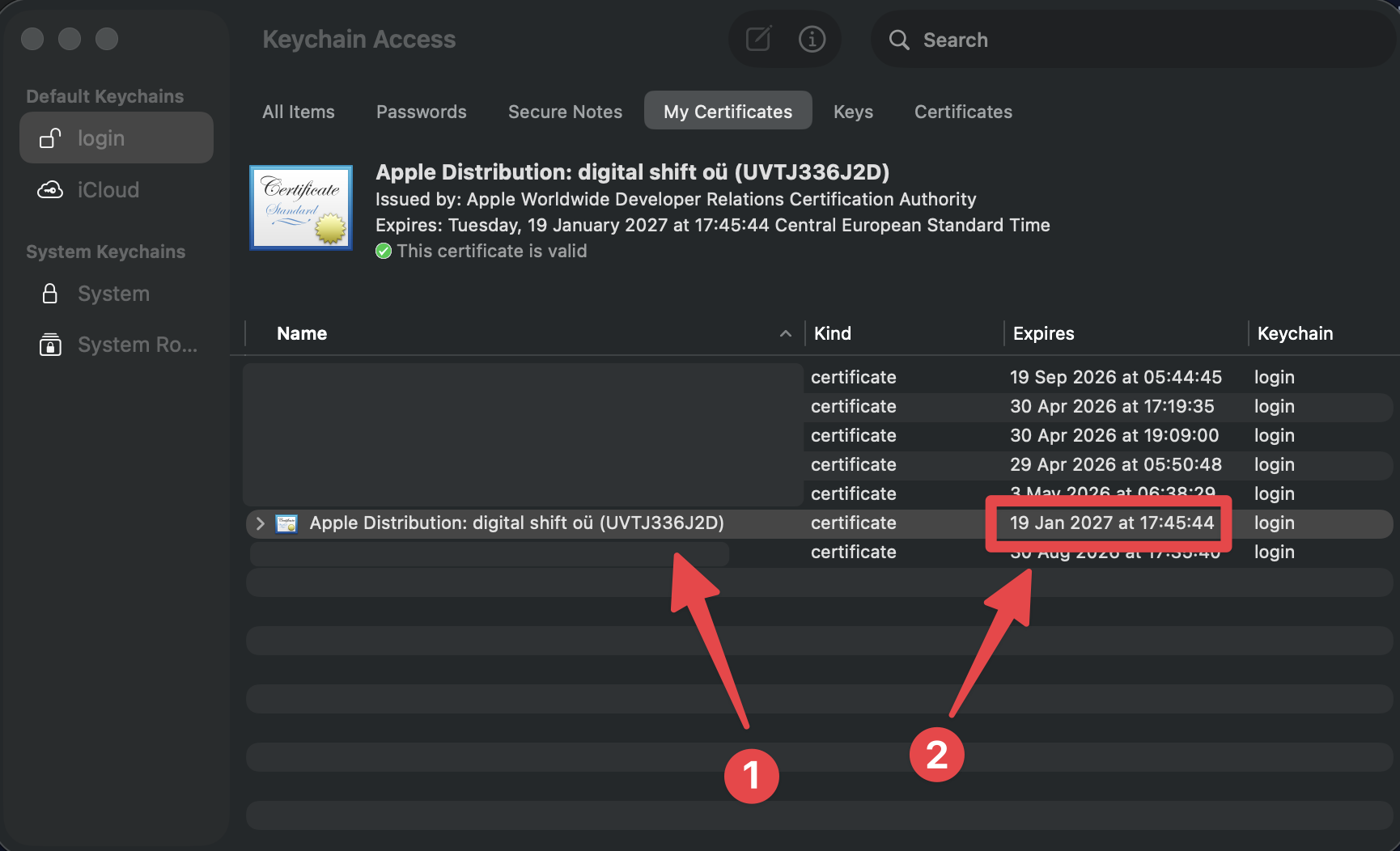
-
Nome il profilo
Dai un nome al profilo e clicca sul
Generatebutton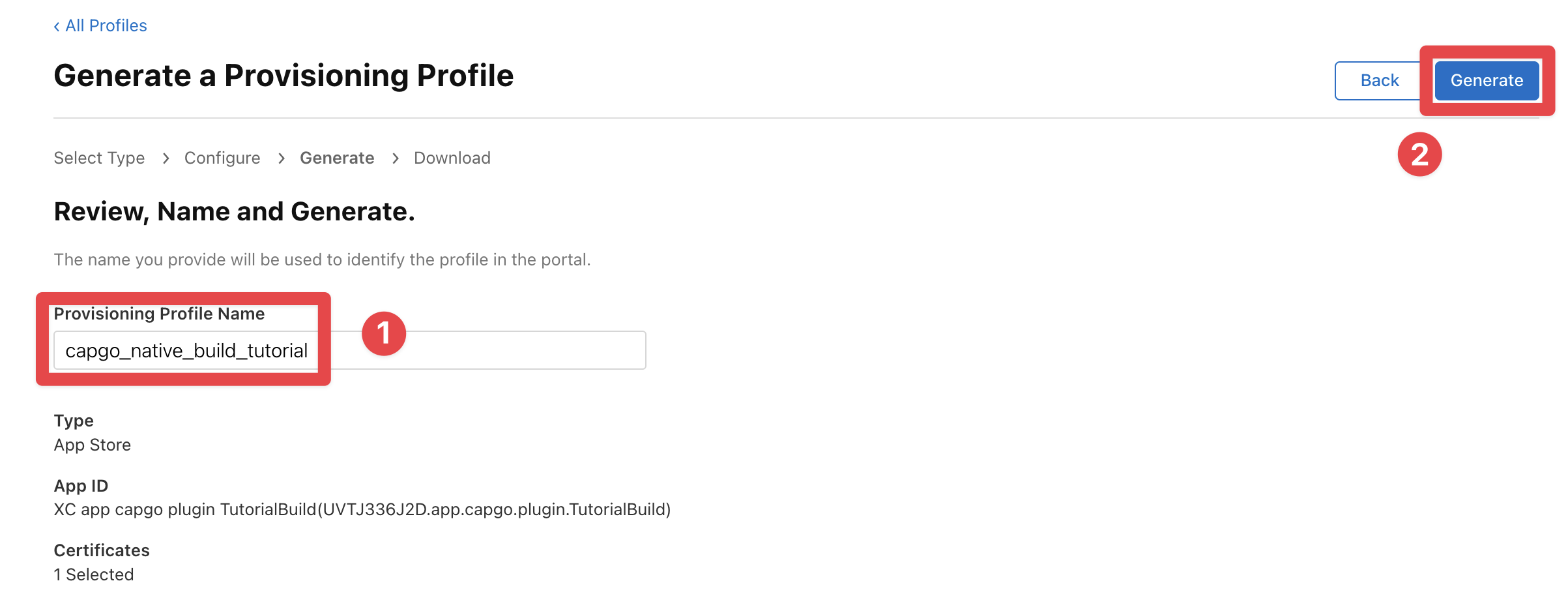
-
Scarica il profilo
Clicca sul
Downloadbottone per scaricare il profilo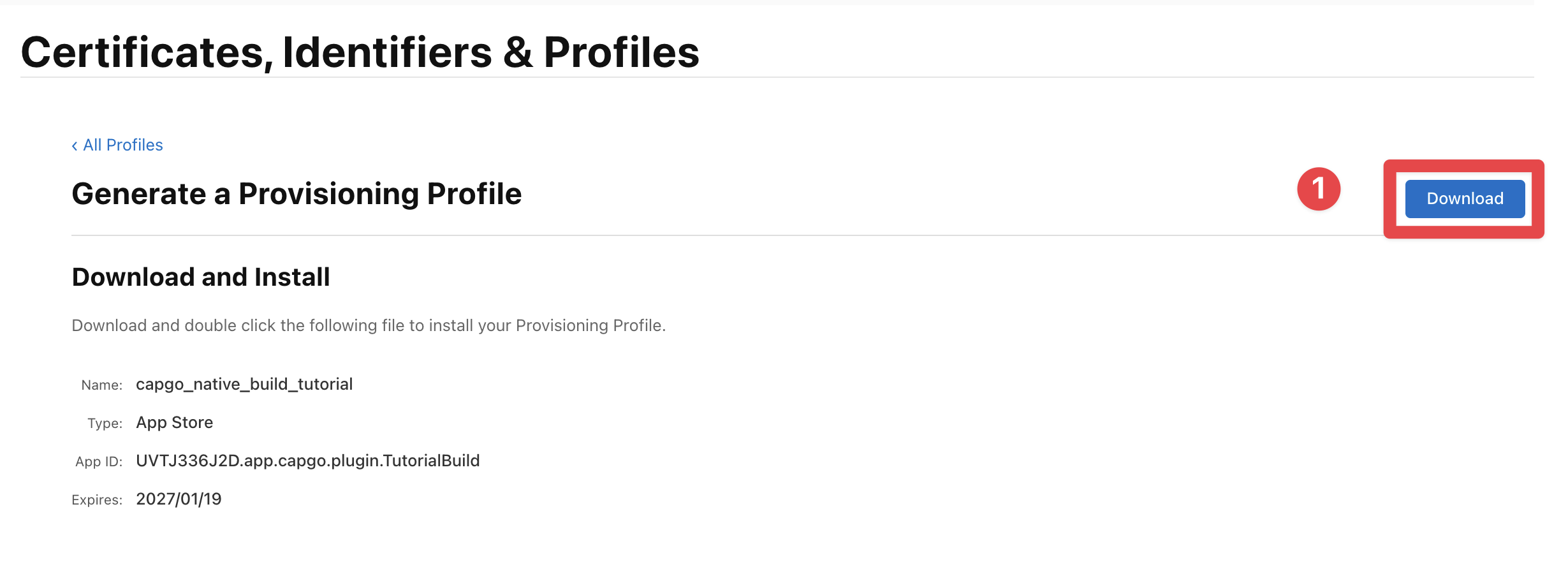
Congratulazioni 🎉 Ora hai tutto ciò di cui hai bisogno per configurare Capgo Build Nativo.
Eseguire il comando di configurazione
Eseguire il comando di configurazioneHai fatto! Ora hai tutto ciò di cui hai bisogno per configurare Capgo Build Nativo.
Il comando che dovrai eseguire è:

bunx @capgo/cli@latest build credentials save \ --platform ios \ --apple-team-id UVTJ336J2D \ --apple-key ./capgo-tutorial/AuthKey_66FGQZB566.p8 \ --apple-key-id 66FGQZB566 \ --apple-issuer-id 0cd4db4a-5598-45b8-9d32-75cdf127d005 \ --certificate ./capgo-tutorial/capgo-build-tutorial-certificate.p12 \ --ios-provisioning-profile ./capgo-tutorial/capgo_native_build_tutorial.mobileprovisionSe tutto è andato bene, vedrai l'output seguente:
Configurazione CI/CD (GitHub Actions)
Sezione intitolata “Configurazione CI/CD (GitHub Actions)”Se hai già completato ID di squadra, chiave Apple, ID chiave Apple e ID emittente Apple, Certificato, e Profilo di provisioning, hai già tutto ciò che ti serve per CI/CD. Questa sezione copre solo come passare questi valori come segreti e variabili di ambiente di GitHub Actions.
1) Converti i file di credenziali in base64 singola riga
Sottosezione intitolata “1) Converti i file di credenziali in base64 singola riga”# Distribution certificate (.p12)base64 -i ./capgo-tutorial/capgo-build-tutorial-certificate.p12 | tr -d '\n' > certificate_base64.txt
# Provisioning profile (.mobileprovision)base64 -i ./capgo-tutorial/capgo_native_build_tutorial.mobileprovision | tr -d '\n' > profile_base64.txt
# App Store Connect API key (.p8)base64 -i ./capgo-tutorial/AuthKey_66FGQZB566.p8 | tr -d '\n' > apple_key_base64.txt2) Crea segreti del repository
Sezione intitolata “2) Crea segreti del repository”In GitHub > Repository > Settings > Secrets and variables > Actions, aggiungi:
| Nome segreto | Valore |
|---|---|
CAPGO_TOKEN | Il tuo token Capgo API |
APP_STORE_CONNECT_TEAM_ID | ID del team da ID del team |
APPLE_KEY_ID | ID della chiave da Chiave Apple, ID della chiave Apple e ID dell'emittente Apple |
APPLE_ISSUER_ID | ID dell'emittente da Chiave Apple, ID chiave Apple e ID rilasciatore Apple |
BUILD_CERTIFICATE_BASE64 | Contenuto di certificate_base64.txt |
CAPGO_IOS_PROVISIONING_MAP | Generato da CLI — copia da .capgo-credentials file |
APPLE_KEY_CONTENT | Contenuto di apple_key_base64.txt |
P12_PASSWORD (facoltativo) | Il tuo .p12 password se impostato durante l'esportazione |
3) Utilizza variabili di ambiente nel tuo GitHub workflow di Actions
Sezione intitolata “3) Utilizza variabili di ambiente nel tuo GitHub workflow di Actions”name: iOS Cloud Build
on: workflow_dispatch: push: branches: [main]
jobs: ios-build: runs-on: ubuntu-latest steps: - uses: actions/checkout@v6 - uses: oven-sh/setup-bun@v2 with: bun-version: latest - name: Request iOS build with Capgo run: bunx @capgo/cli@latest build request --platform ios env: CAPGO_TOKEN: ${{ secrets.CAPGO_TOKEN }} APP_STORE_CONNECT_TEAM_ID: ${{ secrets.APP_STORE_CONNECT_TEAM_ID }} APPLE_KEY_ID: ${{ secrets.APPLE_KEY_ID }} APPLE_ISSUER_ID: ${{ secrets.APPLE_ISSUER_ID }} BUILD_CERTIFICATE_BASE64: ${{ secrets.BUILD_CERTIFICATE_BASE64 }} CAPGO_IOS_PROVISIONING_MAP: ${{ secrets.CAPGO_IOS_PROVISIONING_MAP }} APPLE_KEY_CONTENT: ${{ secrets.APPLE_KEY_CONTENT }} P12_PASSWORD: ${{ secrets.P12_PASSWORD }}Esecuzione della costruzione
Esecuzione della costruzioneOra sei pronto a eseguire la tua prima costruzione.
Esegui il seguente comando per costruire il tuo app:
bunx @capgo/cli@latest build request --platform iosCongratulazioni 🎉 In questo punto, hai avuto successo nella costruzione del tuo app e è pronto per essere inviato alla revisione dell'App Store.
Inviare alla revisione dell'App Store
Sottosezione intitolata “Inviare alla revisione dell'App Store”Il percorso di costruzione normale di App Store carica il build su App Store Connect/TestFlight. Se il rilascio CI dovrebbe anche allegare il build elaborato di TestFlight alla versione di App Store e sottoporla per la revisione, passa --submit-to-store-review con un rilascio di build:
npx @capgo/cli@latest build request com.example.app \ --platform ios \ --build-mode release \ --ios-distribution app_store \ --submit-to-store-review \ --store-release-name "1.2.3" \ --store-release-notes "General improvements" \ --store-release-notes-locale "en-US=General improvements" \ --store-release-notes-locale "nl-NL=Algemene verbeteringen" \ --store-release-notes-locale "fr-FR=Ameliorations generales" \ --no-ios-automatic-releaseCiò richiede le credenziali di chiave API di App Store Connect (APPLE_KEY_ID, APPLE_ISSUER_ID, APPLE_KEY_CONTENT, e APP_STORE_CONNECT_TEAM_IDCarica password di accesso app-specifiche e ad_hoc è la versione di App Store; se omesso, __CAPGO_KEEP_0__ legge --store-release-name è la versione dell'App Store; se omesso, Capgo legge MARKETING_VERSION dal progetto Xcode. --store-release-notes ingresso può sovrascriverlo per una localizzazione di store. Utilizza --store-release-notes-locale "locale=notes" entry può sovrascrivere il valore per una localizzazione di store. Utilizza --ios-automatic-release per rilasciare automaticamente dopo l'approvazione di Apple, o --no-ios-automatic-release o attendere un rilascio manuale. --ios-testflight-groups è ancora disponibile per la distribuzione beta esterna, ma non è richiesta per la sottoscrizione di valutazione della App Store.
Modalità di distribuzione Ad-Hoc
Sottosezione intitolata “Modalità di distribuzione Ad-Hoc”Di default, Capgo crea app iOS per la distribuzione sull'App Store (TestFlight + App Store). Se hai bisogno di costruire app ad-hoc (per test interni o raccolta di artefatti di CI), puoi utilizzare il --ios-distribution Nota
Quando utilizzare il modo ad-hoc.
Sottotitolo: Quando utilizzare il modo ad-hoc.- Desideri distribuire le IPA direttamente ai dispositivi registrati (nessun TestFlight).
- Non hai o non vuoi utilizzare una chiave App Store Connect API.
- Desideri raccogliere gli artefatti di costruzione tramite
--output-uploadsenza sottoporre a valutazione l'App Store.
Requisiti.
Sottotitolo: Requisiti.Il modo ad-hoc ha requisiti minori. più App Store build:
| Autenticazione | Richiesta? |
|---|---|
Certificato di distribuzione (.p12) | Sì |
Distribuzione certificato (.mobileprovision) | Sì |
ID del team (--apple-team-id) | Sì |
Chiave App Store Connect API (.p8) | No |
| ID Apple Key / Issuer | No |
Creazione di un profilo di provisioning ad-hoc
Sezione intitolata “Creazione di un profilo di provisioning ad-hoc”Segui le stesse istruzioni come Profilo di provisioningProfilo di provisioning Ad Hoc Ad Hoc invece di:
- App Store Profili sviluppatori Apple
- Clicca
+Clicca sul - button Ad Hoc e clicca Continua
- Seleziona la tua app e il certificato di distribuzione
- Seleziona i dispositivi che desideri registrare
- Nome e download del profilo
Salvataggio delle credenziali ad-hoc
Sezione intitolata “Salvataggio delle credenziali ad-hoc”bunx @capgo/cli@latest build credentials save \ --platform ios \ --ios-distribution ad_hoc \ --apple-team-id YOUR_TEAM_ID \ --certificate './certificate.p12' \ --ios-provisioning-profile './adhoc_profile.mobileprovision'No --apple-key, --apple-key-ido --apple-issuer-id needed.
Esecuzione di un build ad-hoc
Sezione intitolata “Esecuzione di un build ad-hoc”bunx @capgo/cli@latest build request \ --platform ios \ --ios-distribution ad_hocPer raccogliere l'IPA come artefatto di build, aggiungi --output-upload:
bunx @capgo/cli@latest build request \ --platform ios \ --ios-distribution ad_hoc \ --output-uploadCI/CD con build ad-hoc
Sezione intitolata “CI/CD con build ad-hoc”Per GitHub azioni, avete bisogno di meno segreti rispetto alle build per l'App Store:
name: iOS Ad-Hoc Build
on:  workflow_dispatch:
jobs: ios-adhoc: runs-on: ubuntu-latest steps: - uses: actions/checkout@v6 - uses: oven-sh/setup-bun@v2 with: bun-version: latest - name: Request iOS ad-hoc build run: bunx @capgo/cli@latest build request --platform ios --ios-distribution ad_hoc --output-upload env: CAPGO_TOKEN: ${{ secrets.CAPGO_TOKEN }} APP_STORE_CONNECT_TEAM_ID: ${{ secrets.APP_STORE_CONNECT_TEAM_ID }} BUILD_CERTIFICATE_BASE64: ${{ secrets.BUILD_CERTIFICATE_BASE64 }} CAPGO_IOS_PROVISIONING_MAP: ${{ secrets.CAPGO_IOS_PROVISIONING_MAP_ADHOC }} CAPGO_IOS_DISTRIBUTION: ad_hocApplicazioni con Estensioni (Multi-Target Signing)
Sottosezione intitolata “Applicazioni con Estensioni (Multi-Target Signing)”Se la tua app include estensioni (estensioni di condivisione, widget, estensioni di servizio di notifica, ecc.), ogni target di estensione necessita di un proprio profilo di provisioning. Capgo supporta questo tramite la flag --ios-provisioning-profile flag.
Esempio: App + Estensione di condivisione
Sottosezione intitolata “Esempio: App + Estensione di condivisione”bunx @capgo/cli@latest build credentials save \ --platform ios \ --apple-team-id YOUR_TEAM_ID \ --apple-key '/path/to/AuthKey_XXXXX.p8' \ --apple-key-id YOUR_KEY_ID \ --apple-issuer-id YOUR_ISSUER_ID \ --certificate '/path/to/certificate.p12' \ --ios-provisioning-profile "com.example.app=./app_profile.mobileprovision" \ --ios-provisioning-profile "com.example.app.share-extension=./share_ext_profile.mobileprovision"Ogni --ios-provisioning-profile La bandiera mappa un ID bundle al suo file di profilo di provisioning. Il CLI:
- Legge ogni file mobileprovision
- Auto-estrae il nome del profilo dall'embedded plist
- Codifica in Base64 il file
- Mantieni tutto come un singolo
CAPGO_IOS_PROVISIONING_MAPcredenziale
Migrazione da Profilo Singolo
Sezione intitolata “Migrazione da Profilo Singolo”Se hai già utilizzato BUILD_PROVISION_PROFILE_BASE64 Esegui (profilo singolo), esegui:
bunx @capgo/cli@latest build credentials migrate --platform iosCiò converte i tuoi credenziali esistenti di profilo singolo nel nuovo CAPGO_IOS_PROVISIONING_MAP formato e rimuove le chiavi legacy (BUILD_PROVISION_PROFILE_BASE64, APPLE_PROFILE_NAME).
Dopo la migrazione, aggiungi profili di estensione con il update comando (merge aggiuntivo):
bunx @capgo/cli@latest build credentials update \ --platform ios \ --ios-provisioning-profile "com.example.app.share-extension=./share_ext_profile.mobileprovision"Risolvere Problemi
Sezione intitolata “Risolvere i Problemi”Profilo di provisioning non include la capacità XYZ.
Profilo di provisioning non include la capacità XYZ.Qualche volta potresti vedere l'errore seguente:
Provisioning profile "YOUR_PROVISIONING_PROFILE_NAME" doesn't include the XYZ capability. (in target 'App' from project 'App')"Ciò accade perché hai abilitato una nuova capacità dopo la creazione del profilo di provisioning. Il vecchio profilo di provisioning non include ancora la nuova capacità.
Per risolvere questo problema, devi ricreare il profilo di provisioning.
- Apri Portale dello sviluppatore Apple
- Seleziona la squadra corretta nel menu a discesa
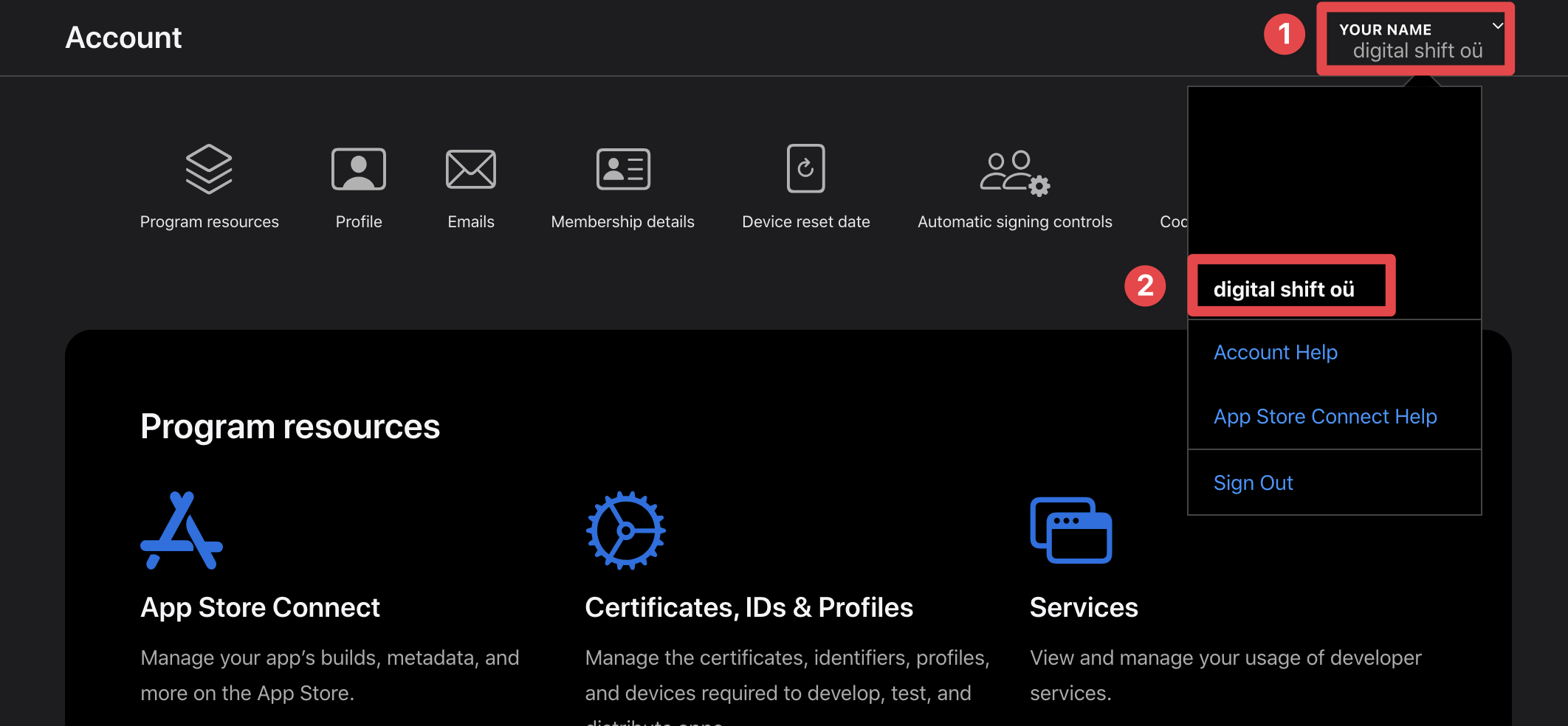
- Clicca sul
Profilestasto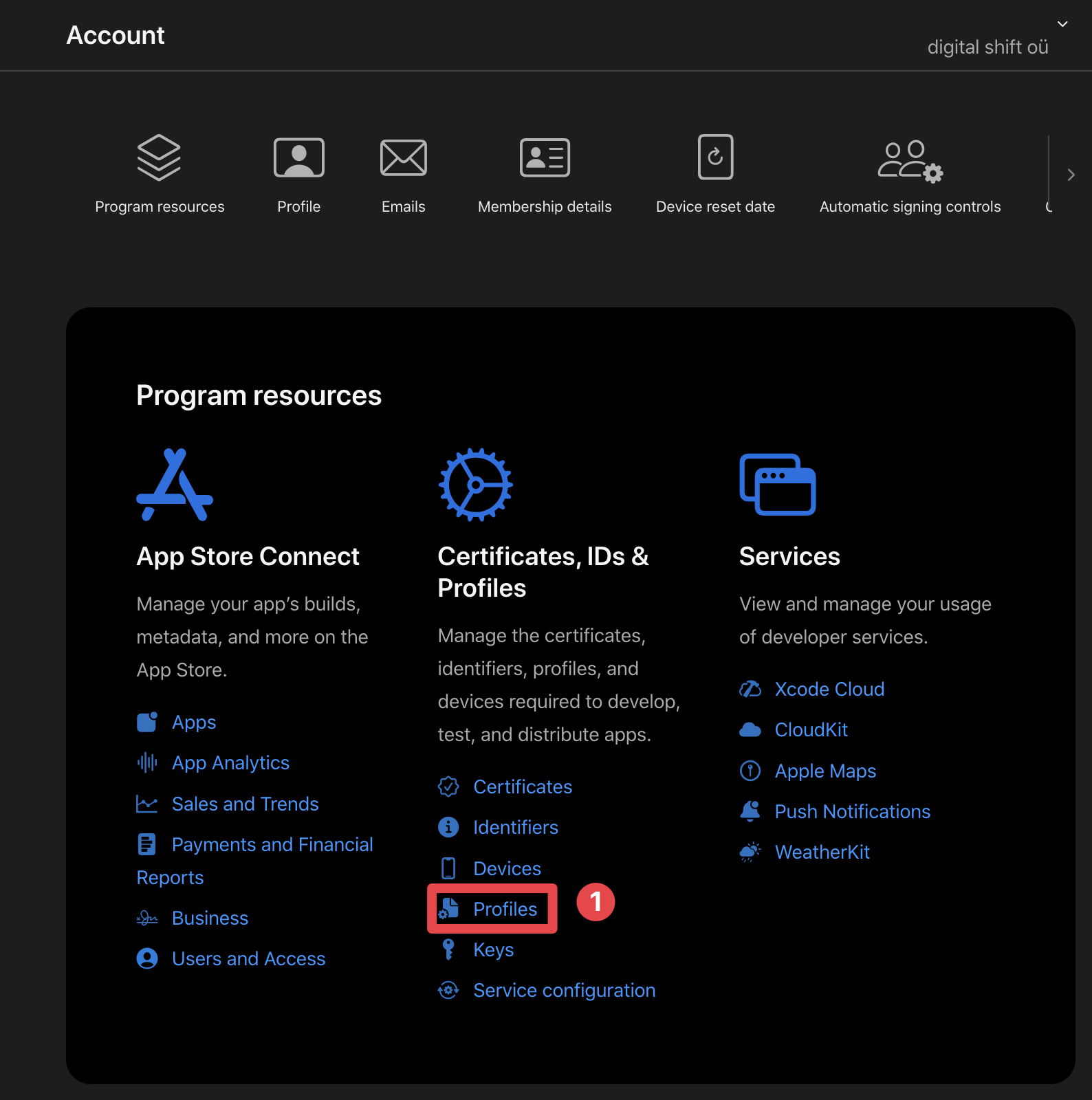
- Trova il profilo di provisioning che desideri ricreare
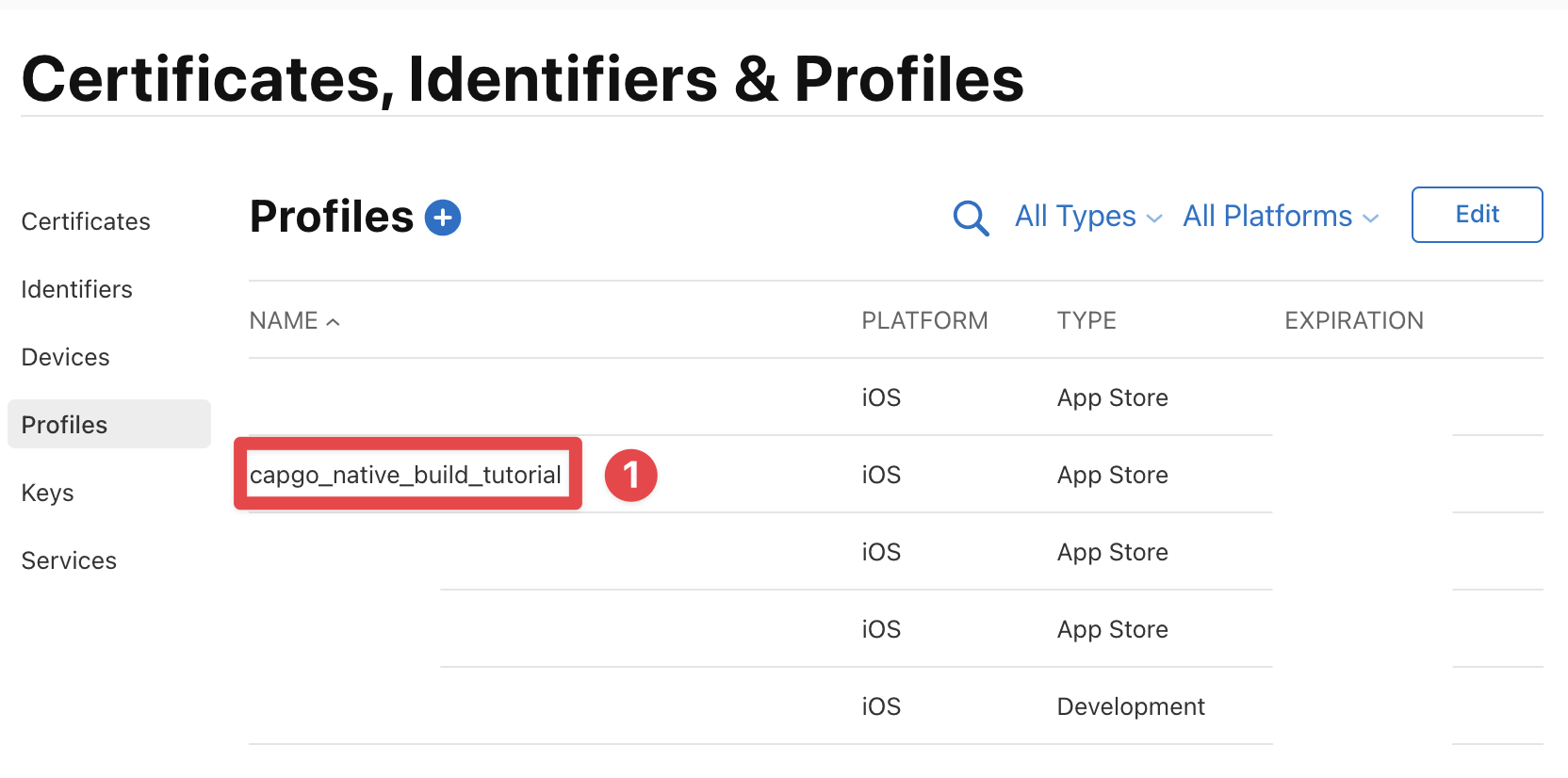
- Clicca sul
Editbutton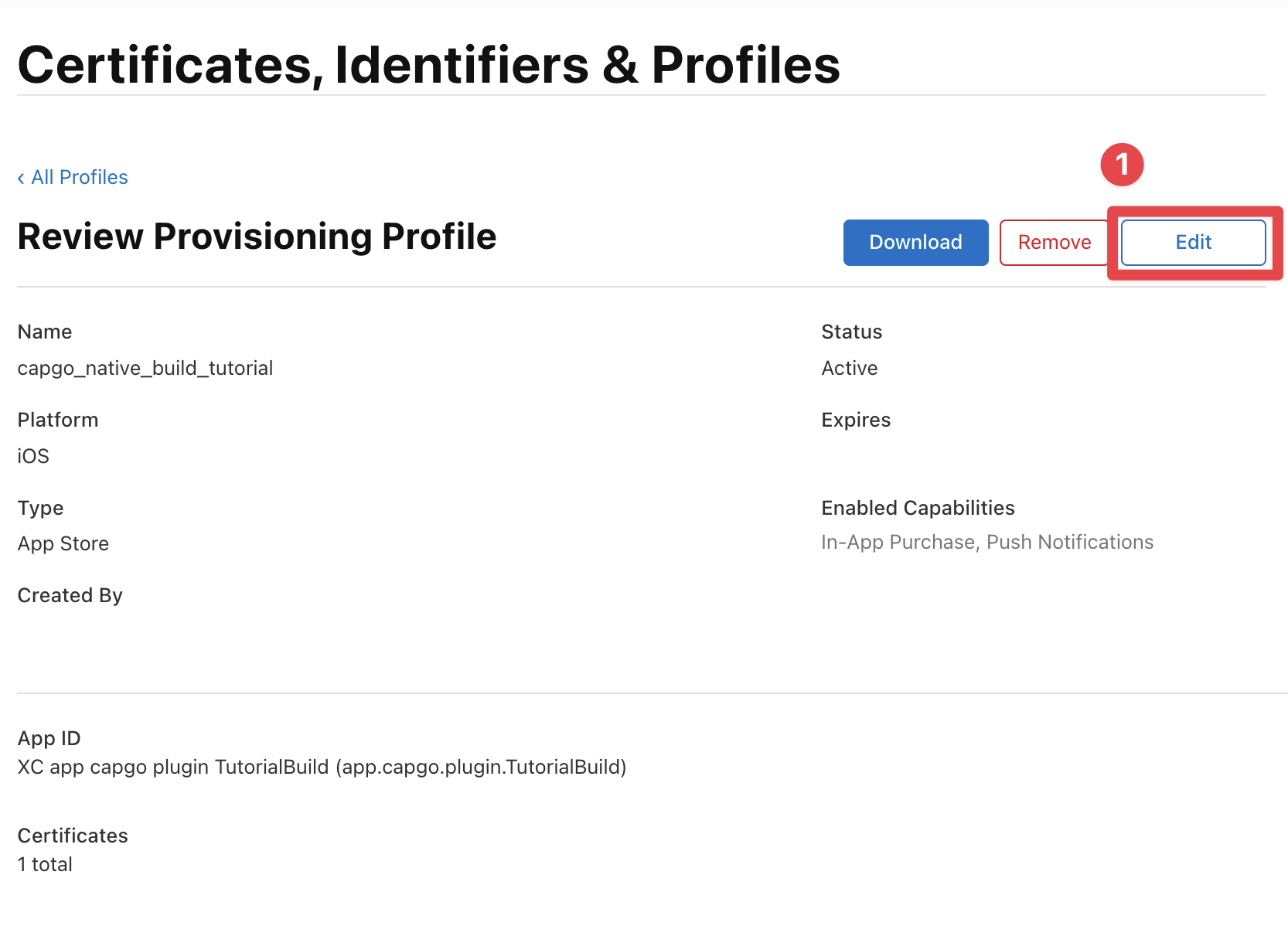
- Clicca sul
Savebutton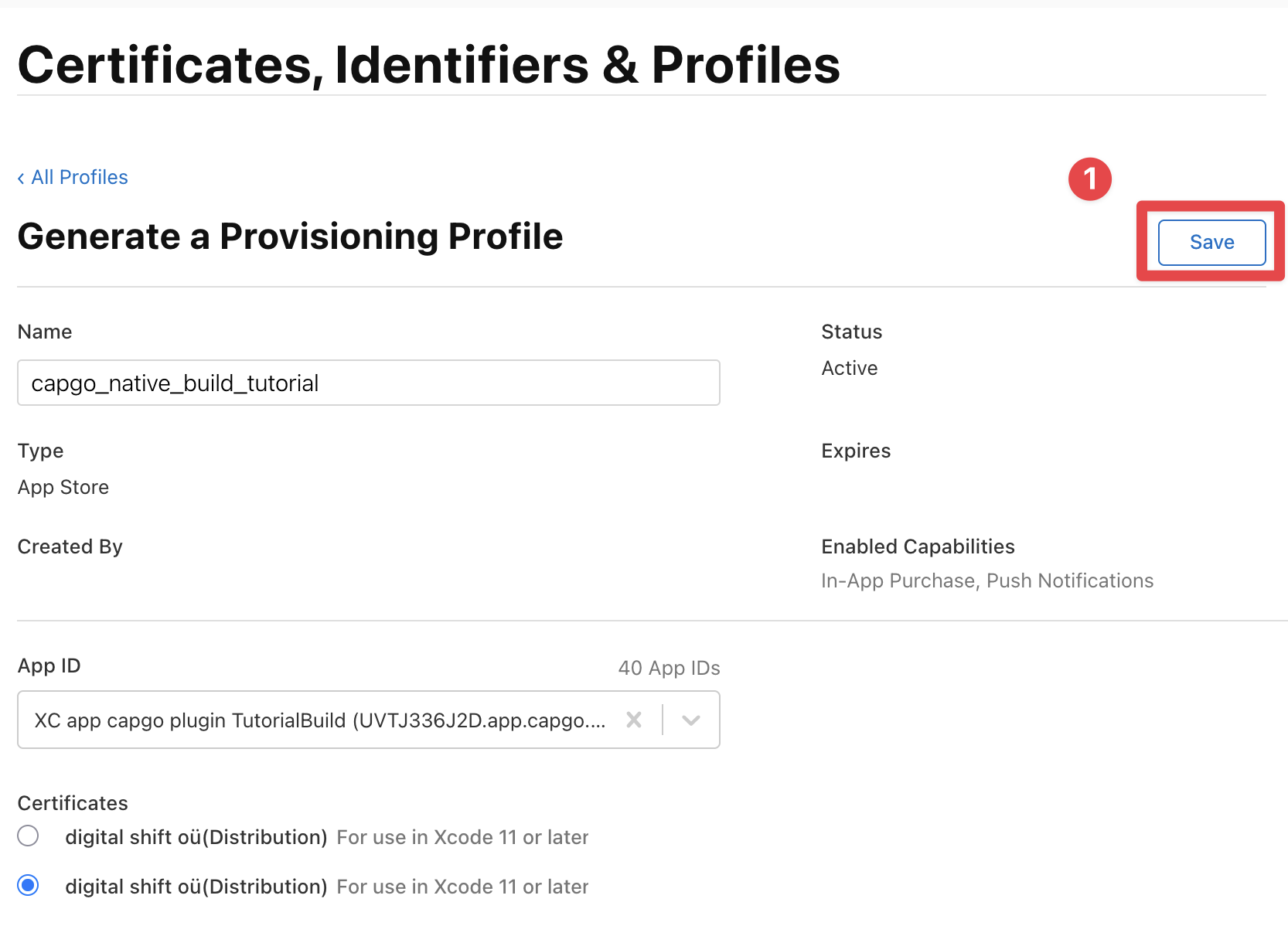
- Clicca sul
Downloadbutton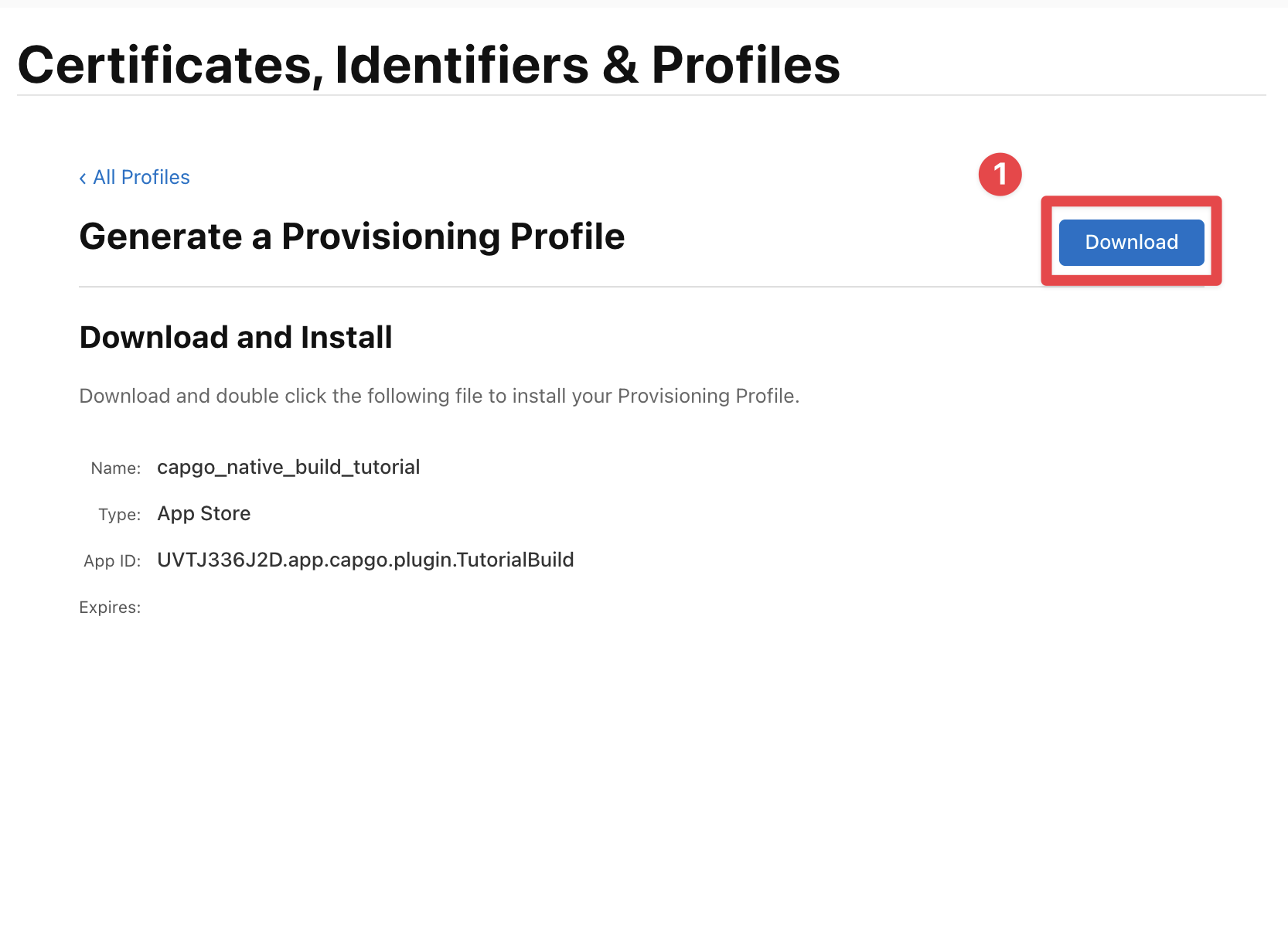
- Rieccitere il comando di configurazione di build nativa Capgo Ciò dovrebbe risolvere il problema.
Questo dovrebbe risolvere il problema.
Problemi diversi
Sezione intitolata “Altri problemi”If for whatever reason you are having issues either with Capgo Native Build, configuring the credentials or building the app, please don’t hesitate to reach via our supporto.
Continua da iOS Builds
Sezione intitolata “Continua da iOS Builds”Se stai utilizzando Costruzioni iOS per pianificare l'automazione CI/CD, connettilo con Capgo CI/CD per il flusso di lavoro del prodotto in Capgo CI/CD, Capgo Native Builds per il flusso di lavoro del prodotto in Capgo Native Builds, Capgo Integrazioni per il flusso di lavoro del prodotto in Capgo Integrazioni Integrazione CI/CD per i dettagli di implementazione in Integrazione CI/CD, e GitHub Azioni di integrazione per i dettagli di implementazione in GitHub Azioni di integrazione.
Invia Capacitor app senza aspettare
Puoi inviare aggiustamenti agli utenti in pochi minuti, costruisci app iOS e Android firmate senza un Mac e torna indietro con un solo clic.


Necessità aziendali? Parla con il nostro team