
iOSビルド
このプラグインのインストール手順とマークダウンガイドの全てを含む設定プロンプトをコピーする
Capgoの専用Macインフラを使用してiOSアプリをビルドして、TestFlightやApp Storeに公開します。
学びたいこと
学びたいこと- Capgoネイティブビルドでアプリをアップロードする方法を学びます。
- Capgoネイティブビルドの証明書を設定する方法を学びます。
前提条件
前提条件- Capgoアカウント (無料試用版でも十分です)
- アプリがCapgoに登録されている (run
bunx @capgo/cli@latest app addもしない場合 - Capgoビルドを使用すると、Macが必要なくてもiOSアプリをクラウドでコンパイルして署名できます。
- Apple Developer アカウント ($99/年) (Apple Developer アカウントで管理者またはオーナーの権限が必要です)
- アプリが Xcode でローカルにビルド成功する (または Capgo ビルド)
- Capacitor アプリ
- アプリのアイコン。アップロードできないアプリは App Store にはアップロードできない。
Apple のポータルで開始する前に
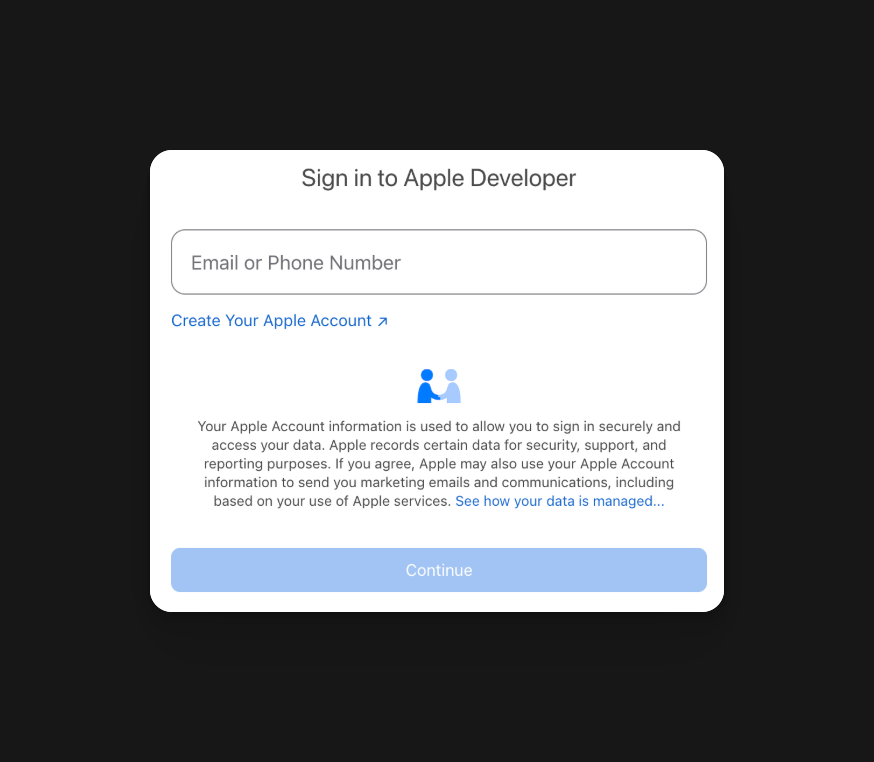
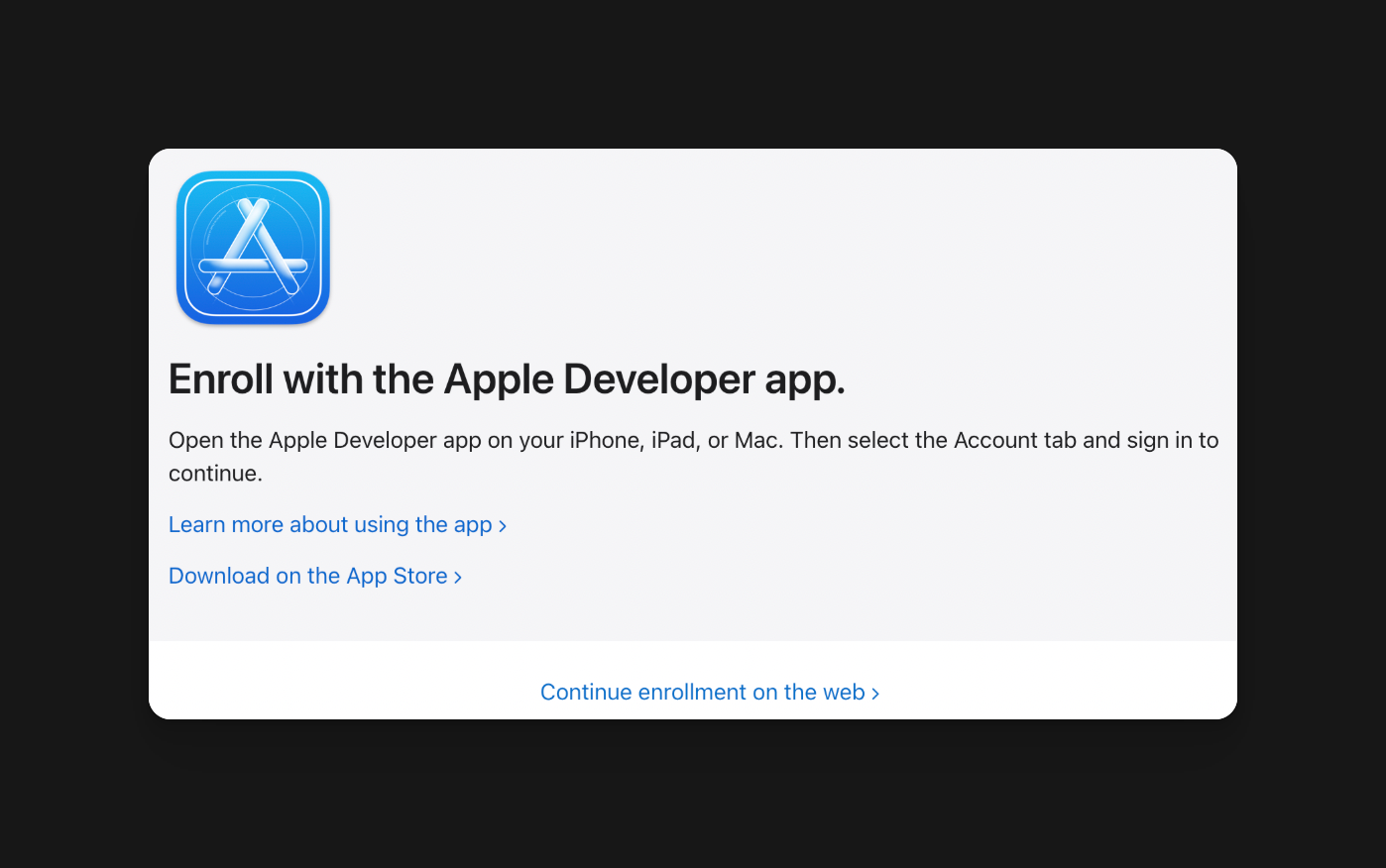
セクション: Apple のポータルで開始する前にApple アカウントとチームが準備されていることを確認する前に、最初のテストフライトアップロードをトリガーしたり、証明書を設定したりすることはできません。
- Apple アカウントの 2 つの要素認証を有効にします
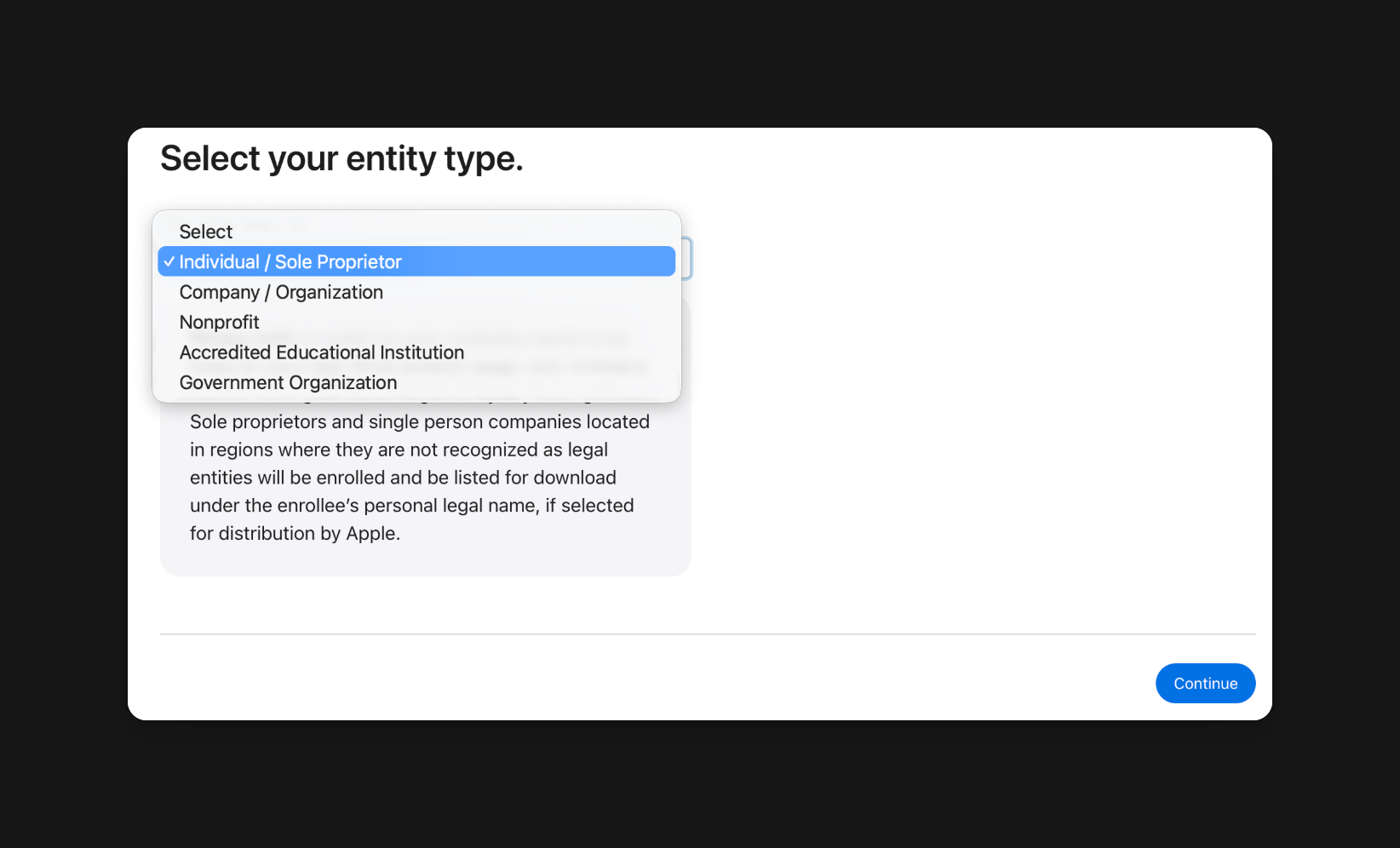
- 適切な会員種類を選択してください:
- 個人/個人事業主: App Storeで販売者名として利用されるのは、法的個人名になります。
- 組織: 法的組織、D-U-N-S番号、公的企業ウェブサイト、会社ドメインのメールアドレス、Appleの契約に組織を縛る権限を持つ人物が必要です。
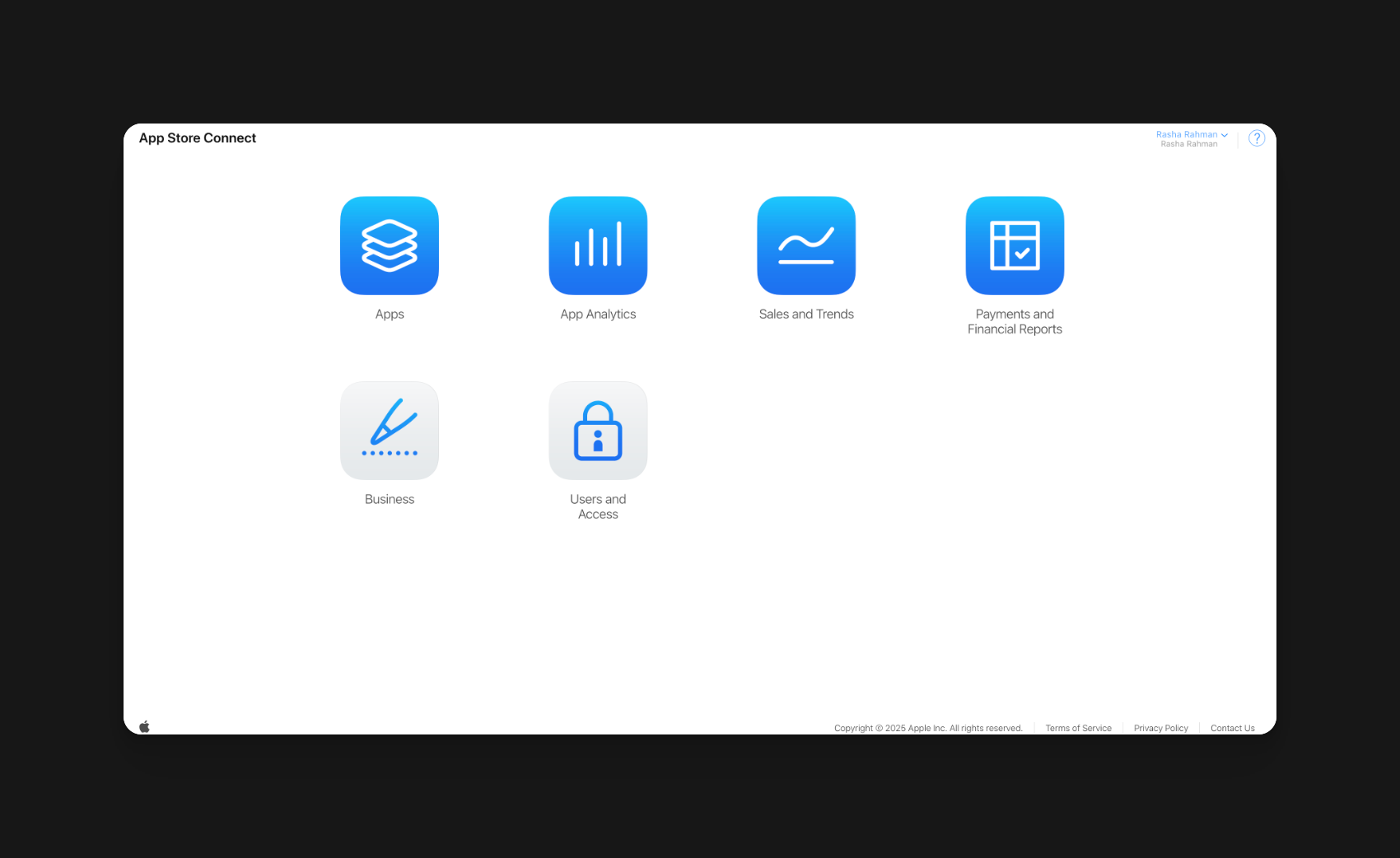
- Apple DeveloperとApp Store Connectにアクセスできるアカウントを使用してください。証明書、アプリレコード、APIキー、テストフライトに必要です。
- 最終的なバンドルIDを早めに固定してください。後で変更すると、App Storeの設定を再度行う必要があります。
- App Review前に、次のApp Store Connectのアイテムを計画してください: サポートURL、プライバシーポリシーURL、年齢制限、スクリーンショット、輸出管理、App Reviewの連絡先情報
最初の手動ビルド
最初の手動ビルドまず、Capgo をセットアップし、手動で最初のテストフライトビルドを実行する必要があります。 手動ビルドを行うことで、次のような利点があります:
- ローカルマシン上で配布証明書を設定します
- App Store のレコードを作成する必要がある場合は、まだ作成していない場合は作成します
- アプリケーション code に関連するビルドプロセスの問題を解決することができます
iOS用のCapgoビルダーを使用する前に、ローカルマシンに配布用証明書をインストールする必要があります。 これはかなり複雑ですが、以下で説明します。
配布用証明書の設定
配布用証明書の設定-
Xcodeを開きます
-
クリック
Xcode->Settings...ショートカットを使用することもできますCmd + ,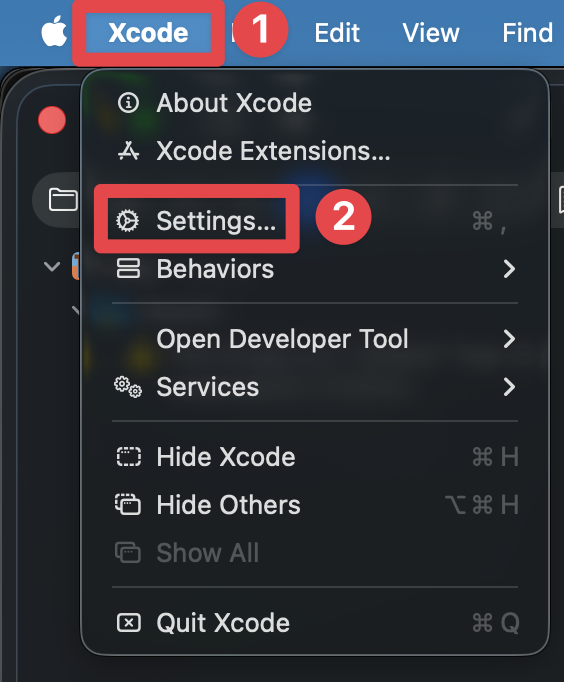
-
に移動
Accounts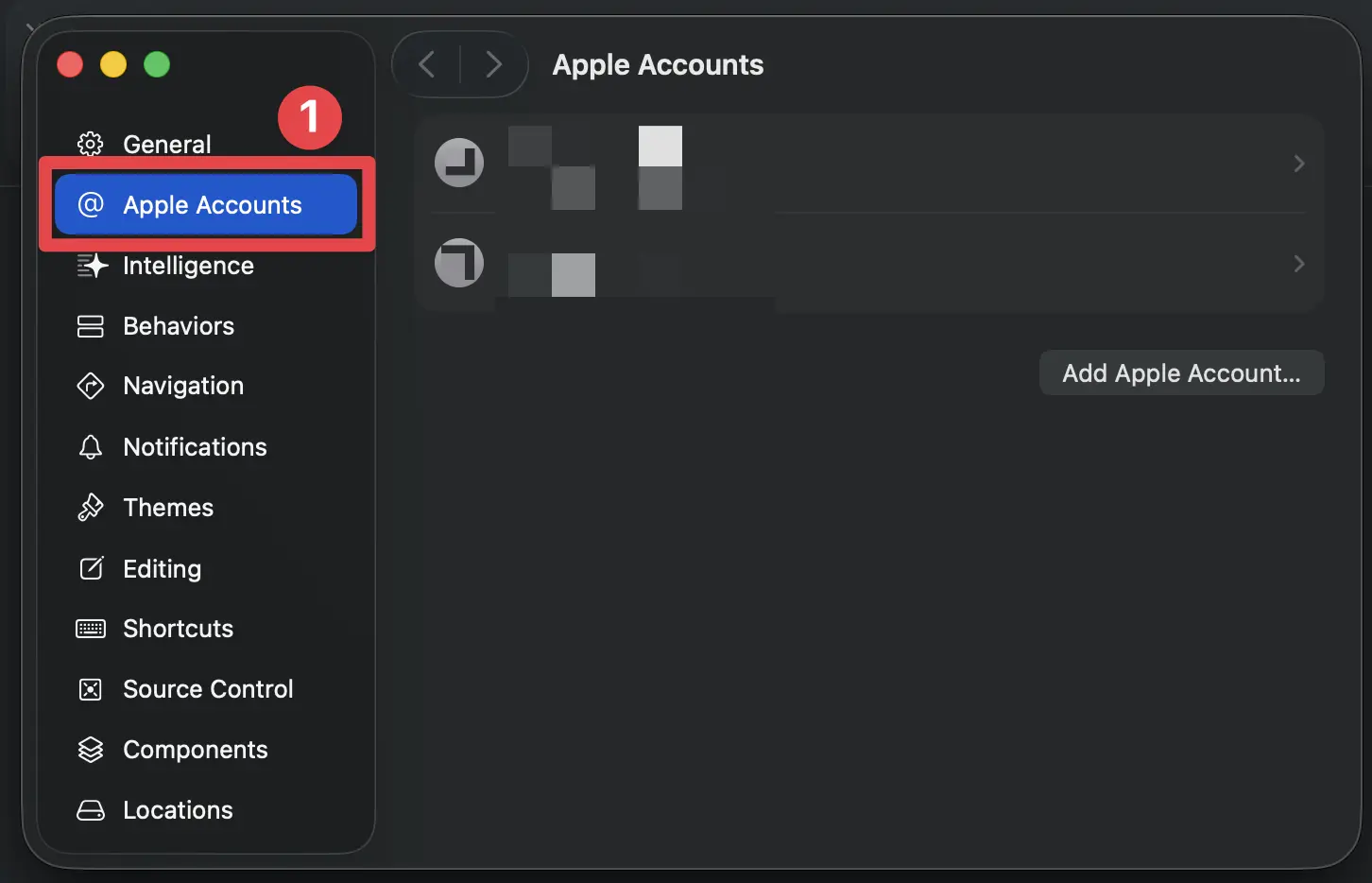
-
Apple Developerアカウントに追加されたAppleアカウントを検索
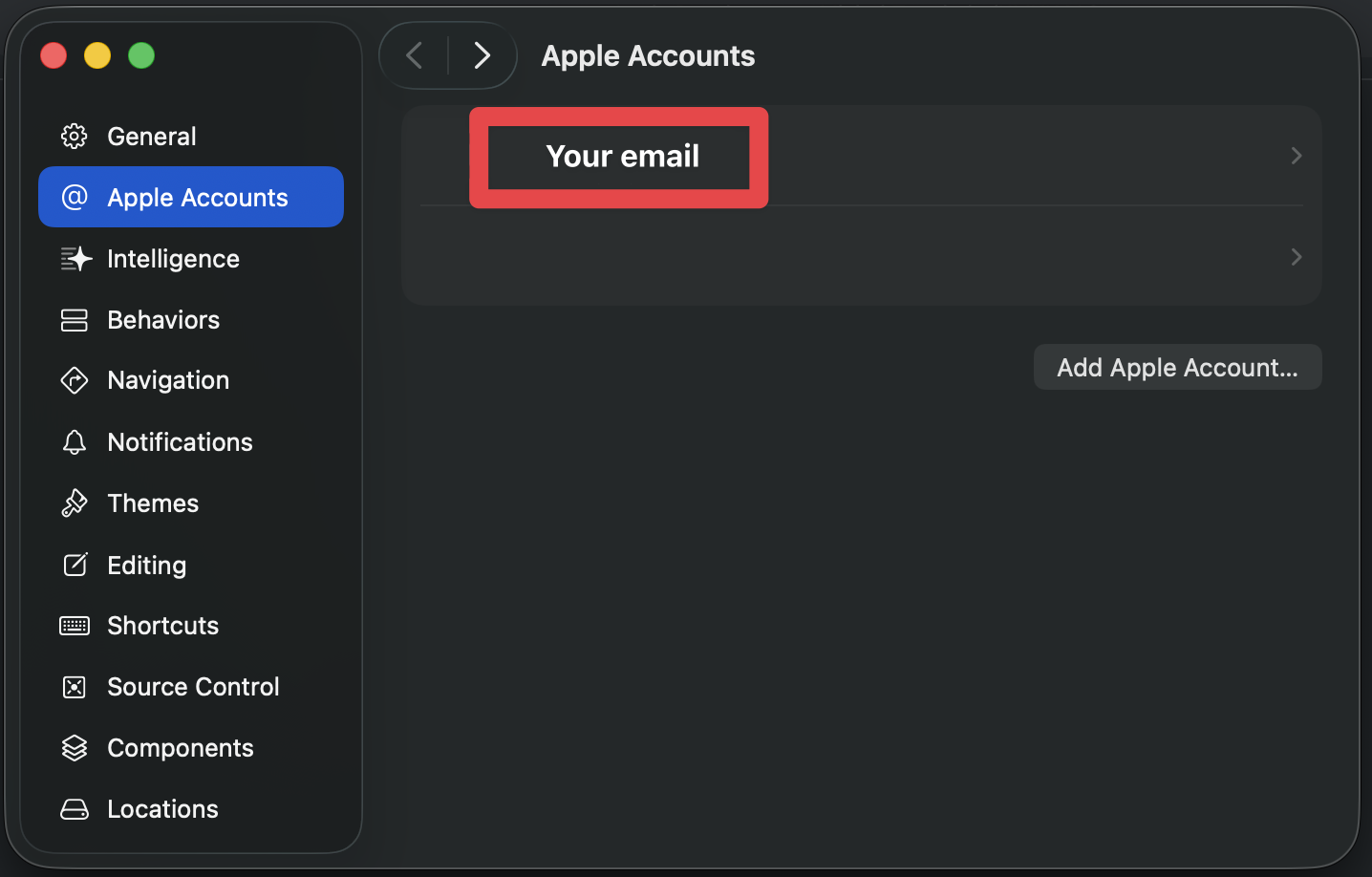
-
アプリを配布するために使用するチームを検索
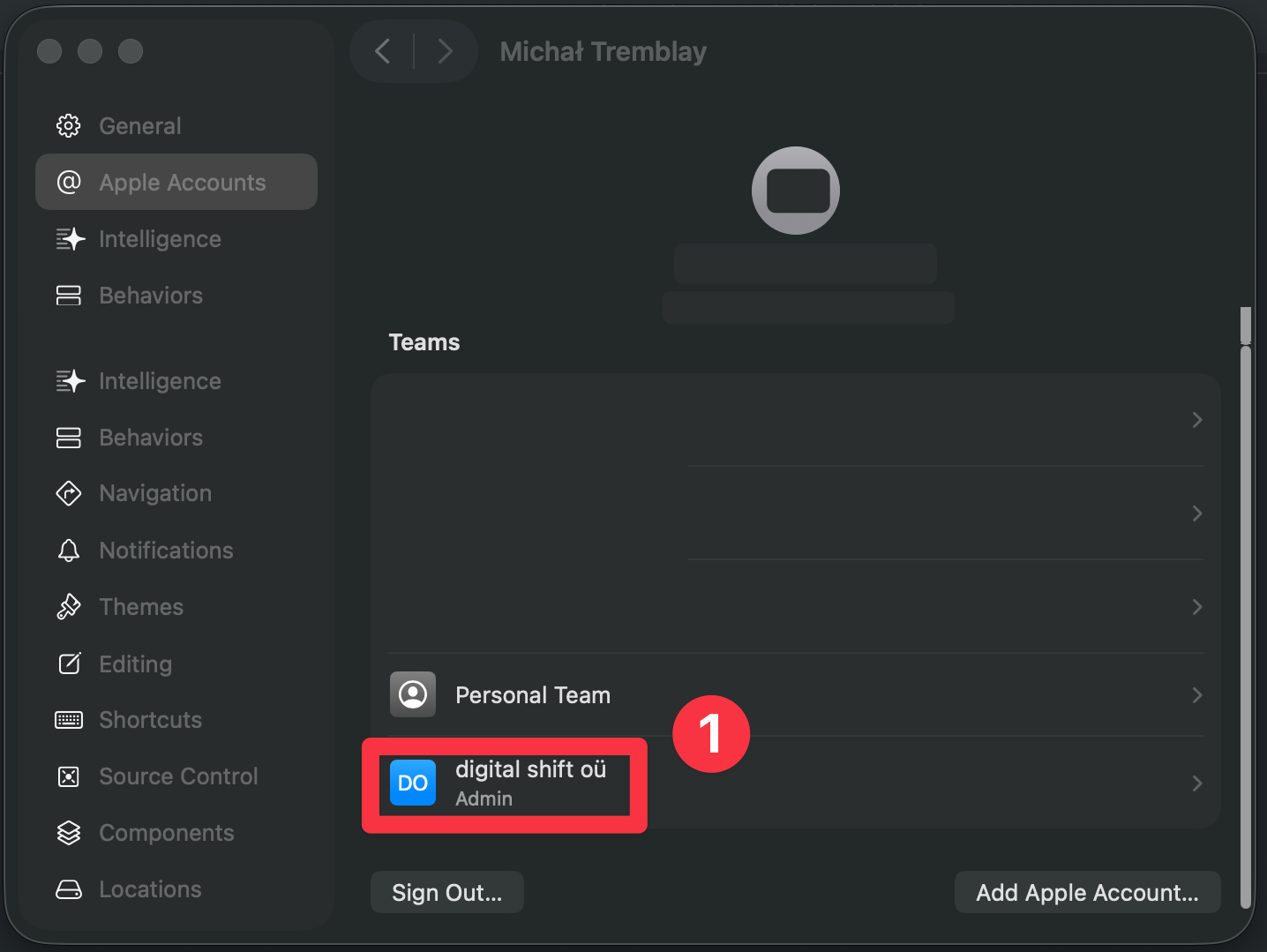
-
リストの
Manage Certificates...ボタンをクリック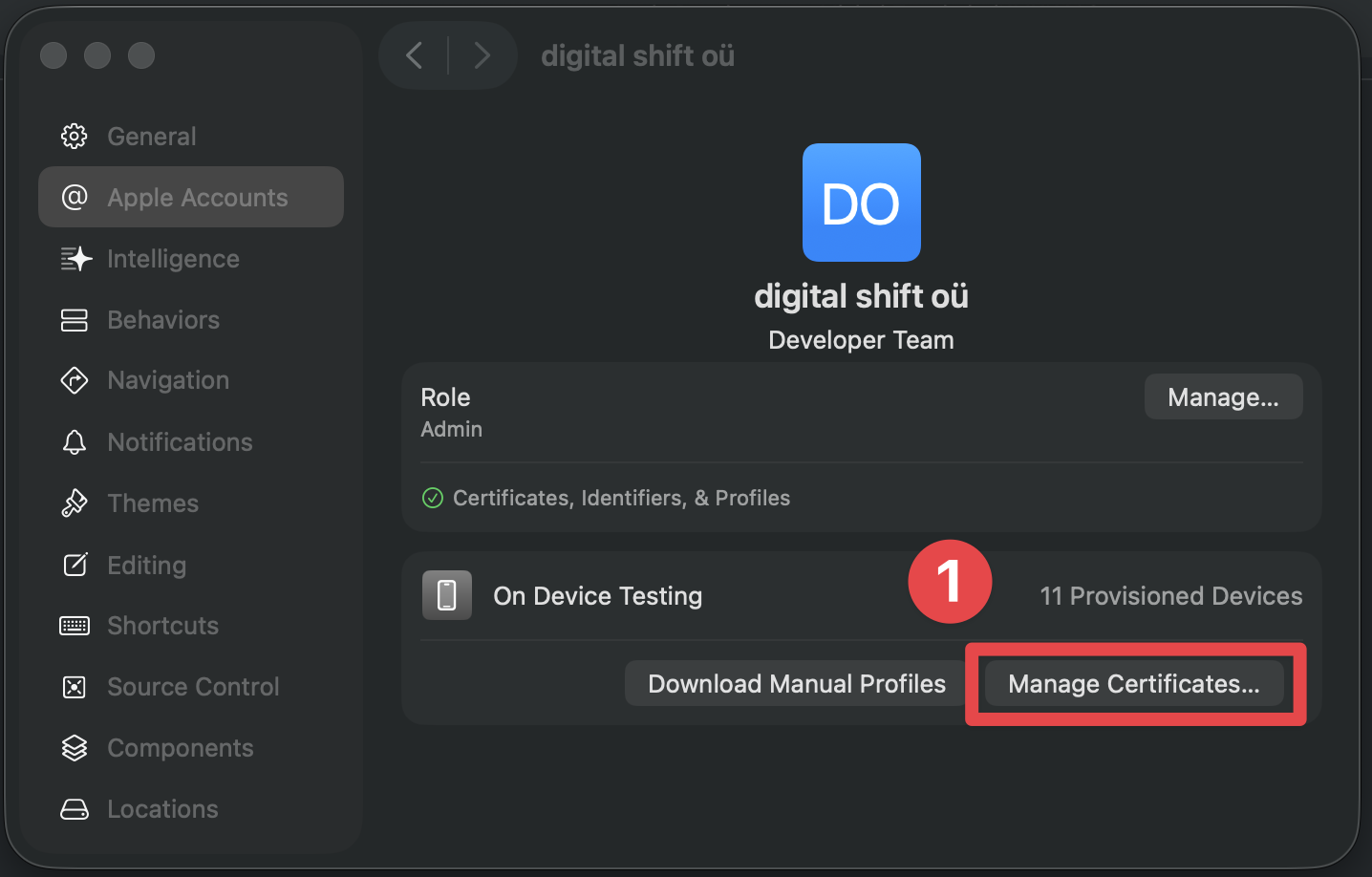
-
リストに配布用証明書が表示されることを確認してください
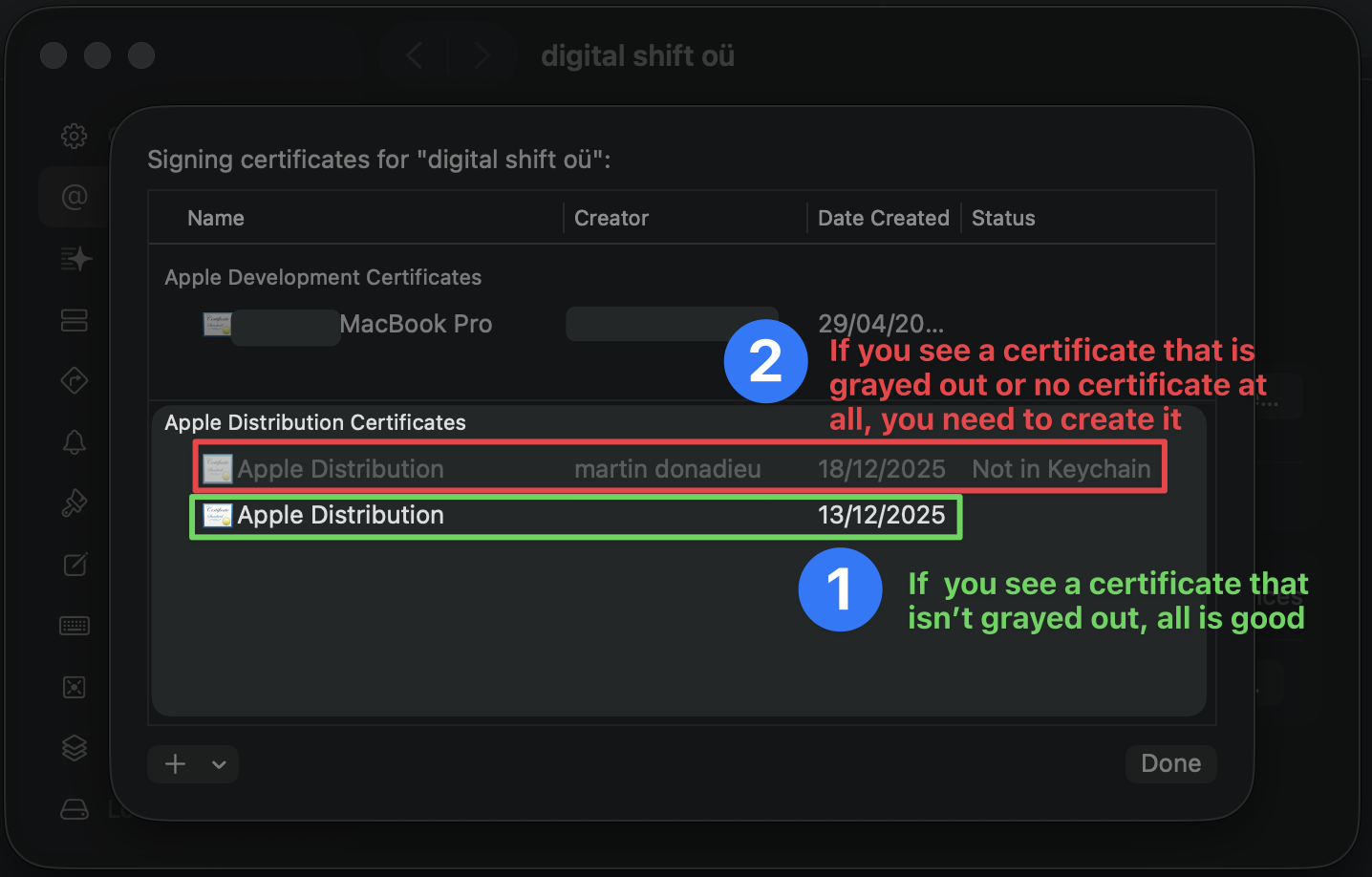
-
表示されない場合は、新しい証明書を作成する必要があります
- リストの
+ボタンをクリックし、Apple Distribution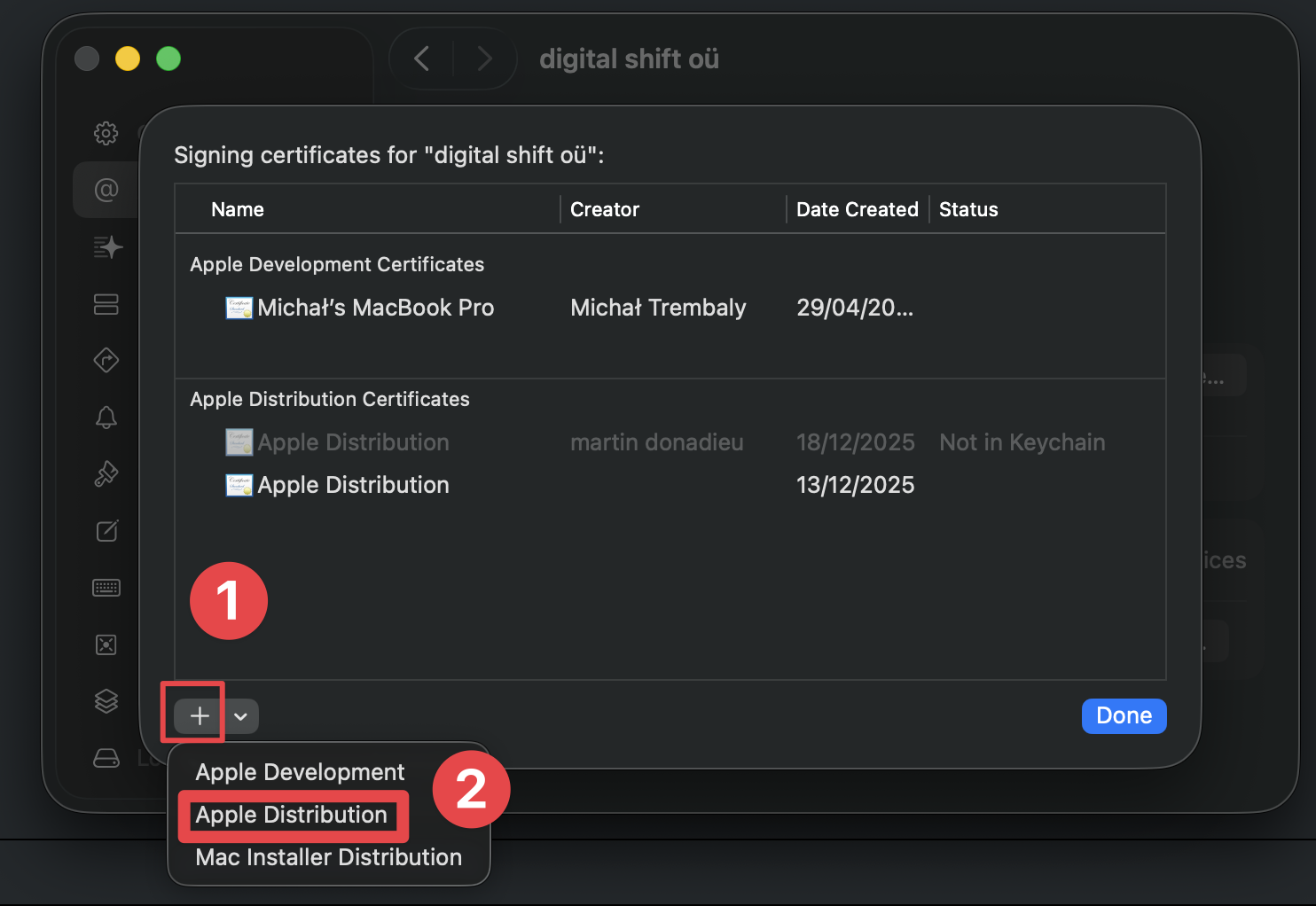
- 証明書は自動的に作成されます。リストで確認できます。前のステップを確認してみてください。
- リストの
配布用証明書をインストールしたので、ビルドプロセスを開始できます。
手動ビルドをTestFlightに送信
セクション「手動ビルドをTestFlightに送信」-
Xcodeでアプリを開く
実行
bunx cap open iosコンテキスト: Xcodeでアプリを開く。ページ/エリア: Capgoマーケティングウェブサイト。ロール: 長いマーケティングまたは法的文章。見つける場所: page alternatives/codepush.astro。Capgo製品/ブランドと開発者用語を正確に保存。 -
手動ビルドをTestFlightに送信
archivebutton手動ビルドをTestFlightに送信
product->archivebutton.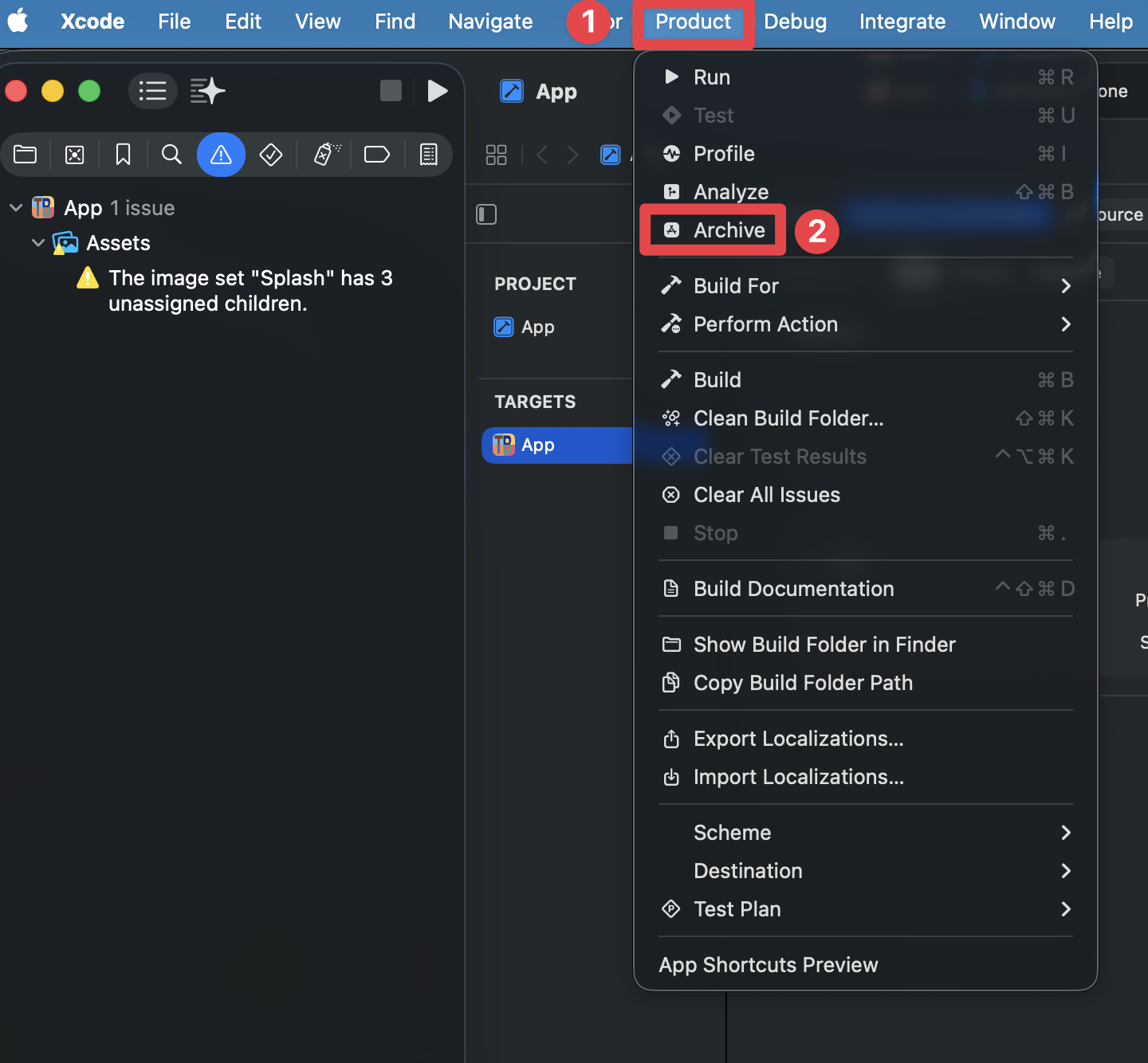
-
ビルドを完了するのを待ってください
-
ボタンをクリックしてください
Distribute Appボタン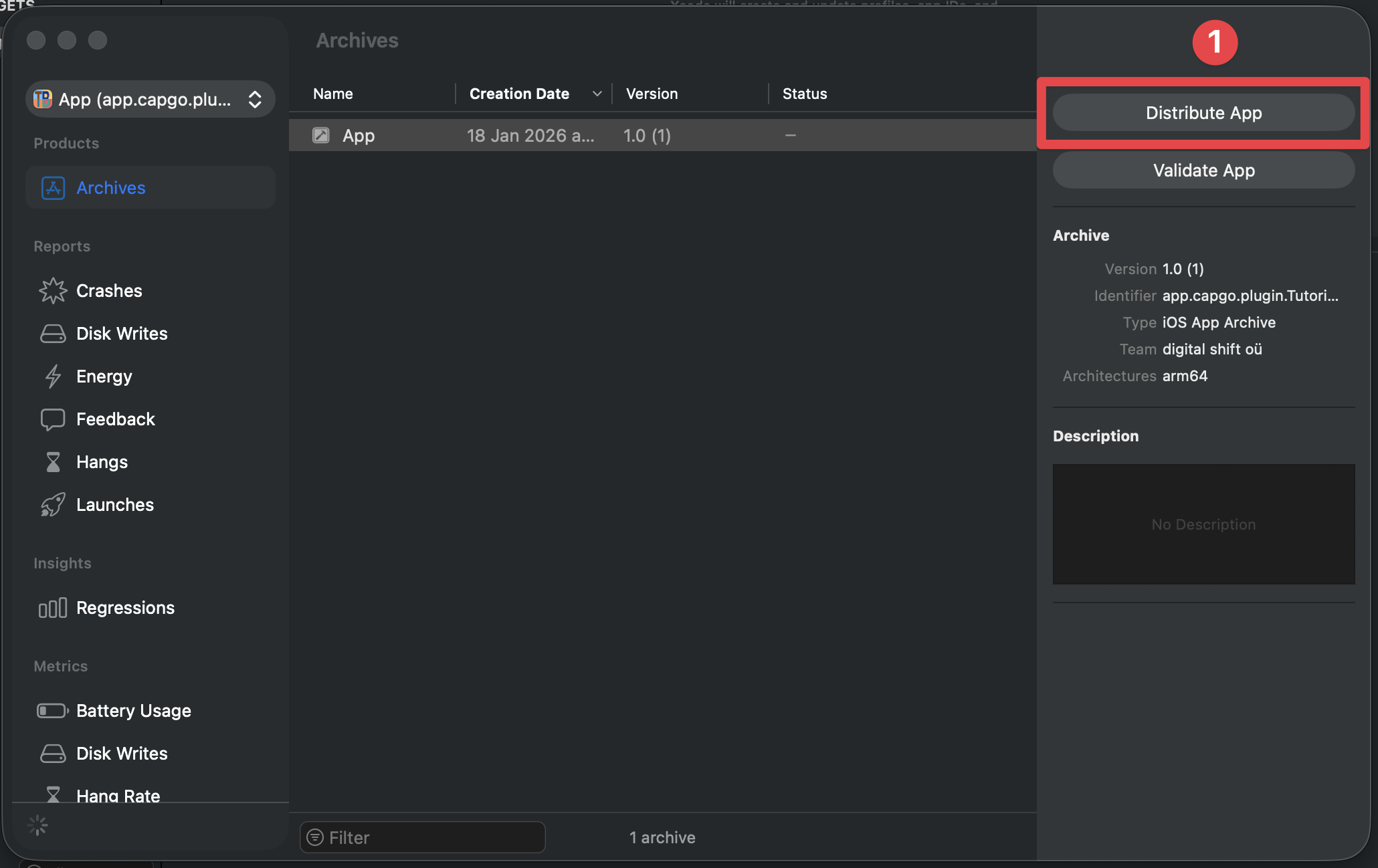
-
配布方法として
TestFlight Internal OnlyXcode TestFlight 内部のみの配布方法Distributeボタン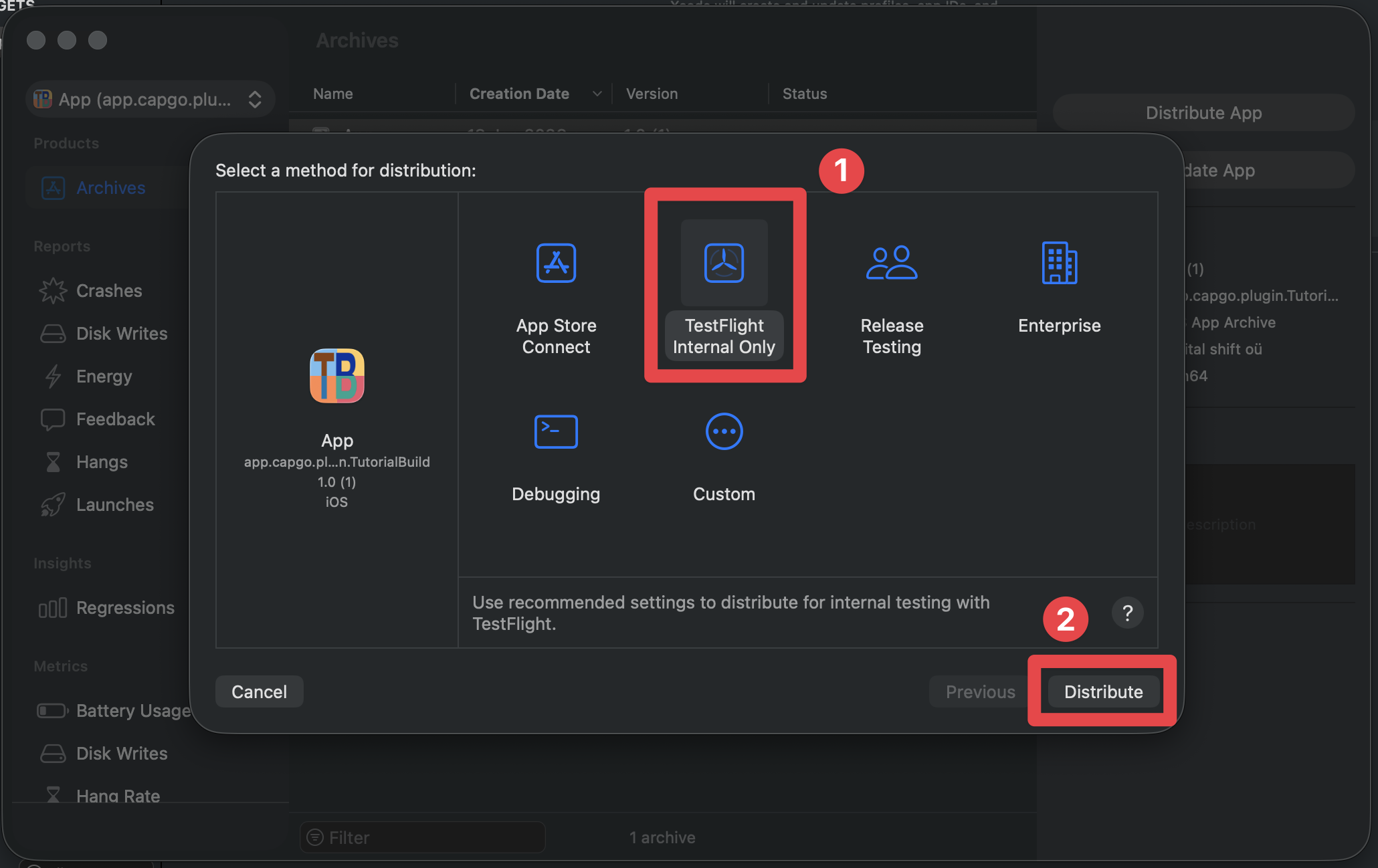
-
以下のフィールドを入力してください:
Name: アプリの名前 - App Storeで表示されます
- アプリ名: App Storeで表示されるアプリの名前
- アプリのSKU - アプリのSKU - この値は、App Storeでアプリを識別するために使用されます。
- 主な言語 - アプリの主な言語
次に、
nextボタン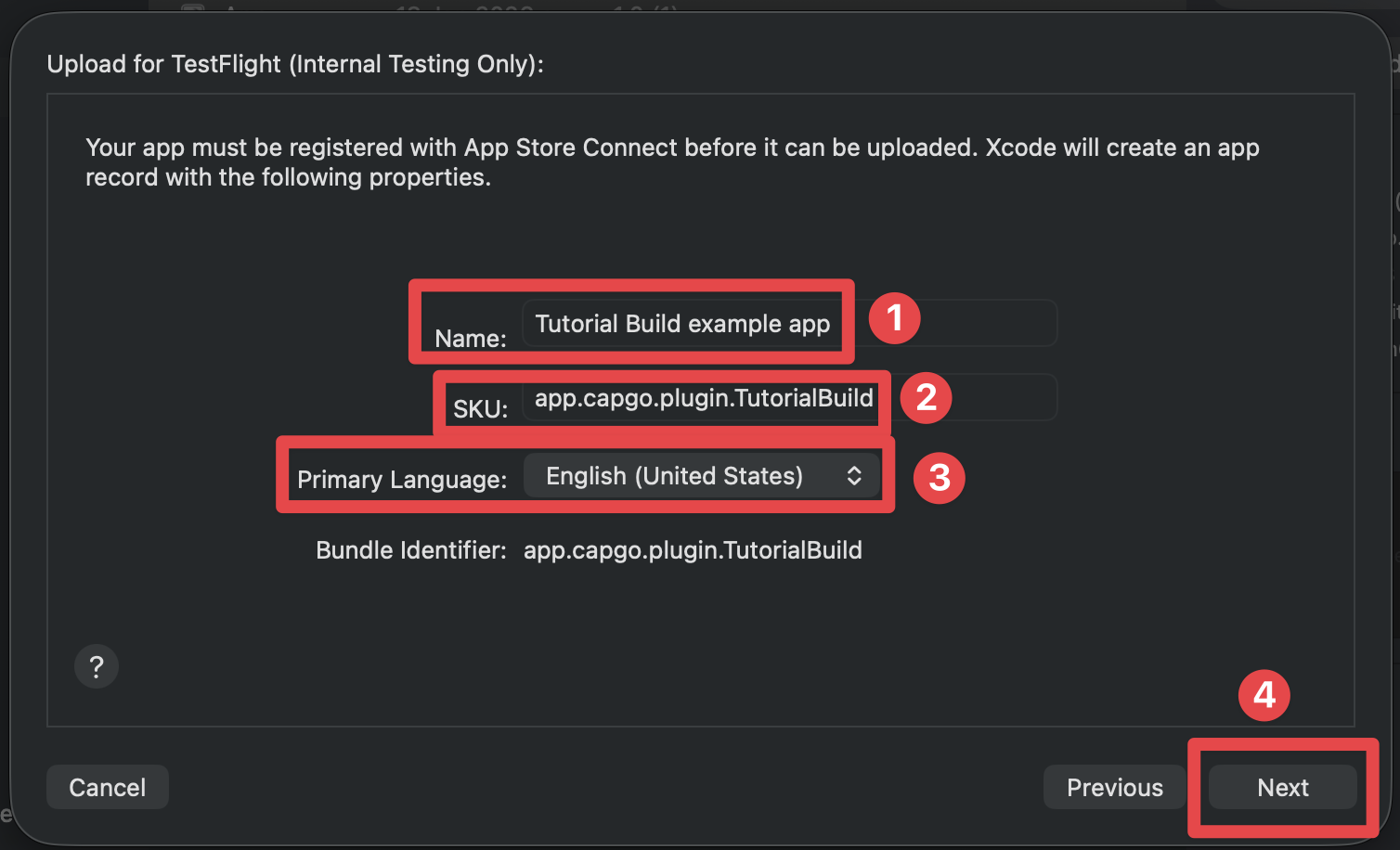
-
アプリレコードの作成が失敗した場合は、ウィンドウを閉じてアプリを再度アーカイブしてみてください。
-
アップロードを待ちます
-
全てがうまくいったら、以下の画面が表示されます
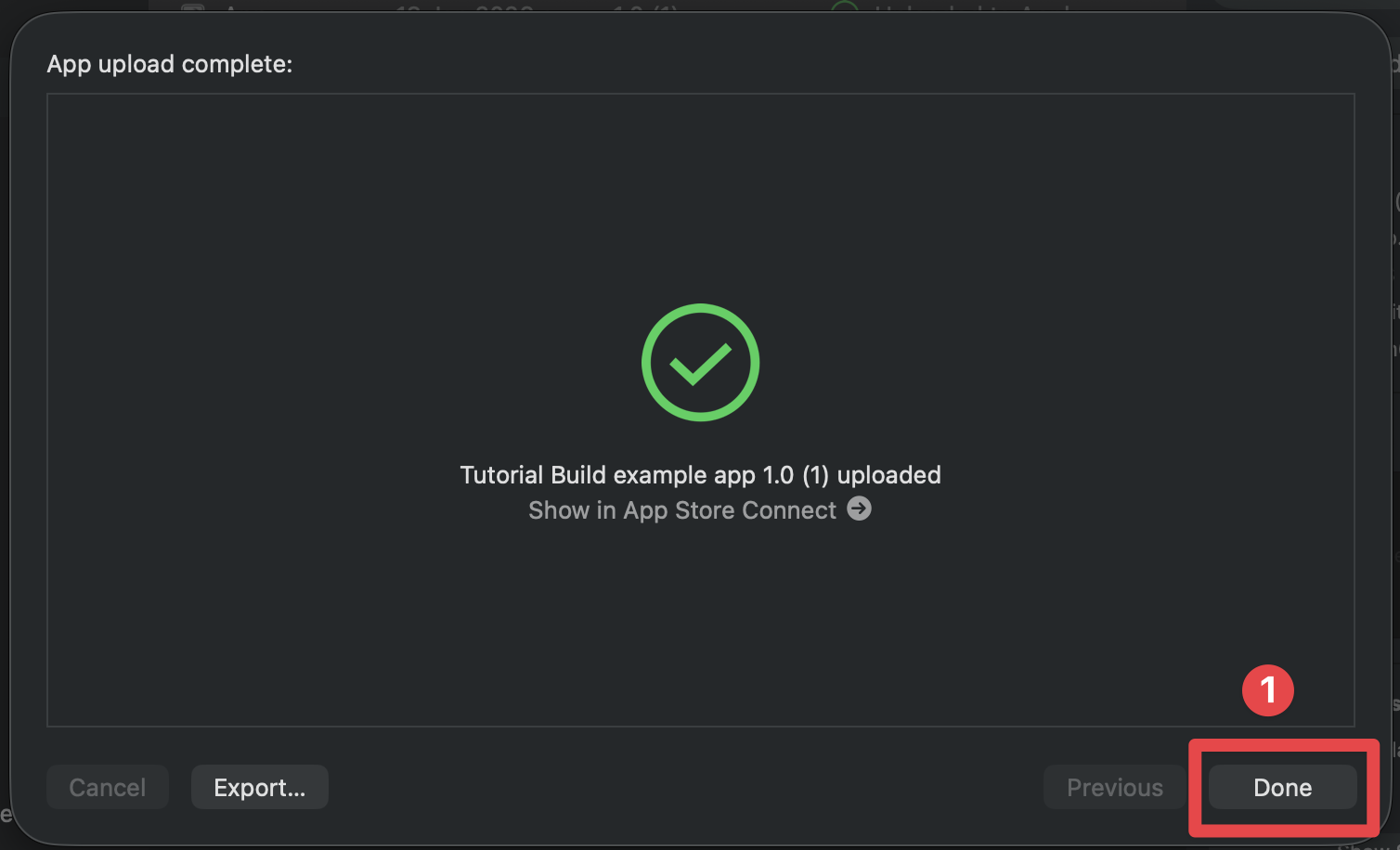
-
ボタンをクリックしてください
Doneボタン
あなたは、すべてがうまくいったら、TestFlightでアプリを確認できるはずだと考えますが、まだいくつかの作業が残っています。
- TestFlightに登録する
- 輸出管理の準備が整うので、ビルドがテスト可能になる
- App Store Connectの必要なメタデータを入力する(サポートURL、プライバシーポリシーURL、年齢制限)
- 実際にサポートしているデバイスに合ったスクリーンショットを用意する
- App Reviewの連絡先情報とテストクレデンシャルを追加し、生産提出前に準備する
最初のステップとしては、
TestFlightに登録する
「TestFlightに登録する」のセクション-
以下のページに移動する App Store Connect ページ
-
Apple Developerアカウントでサインイン
-
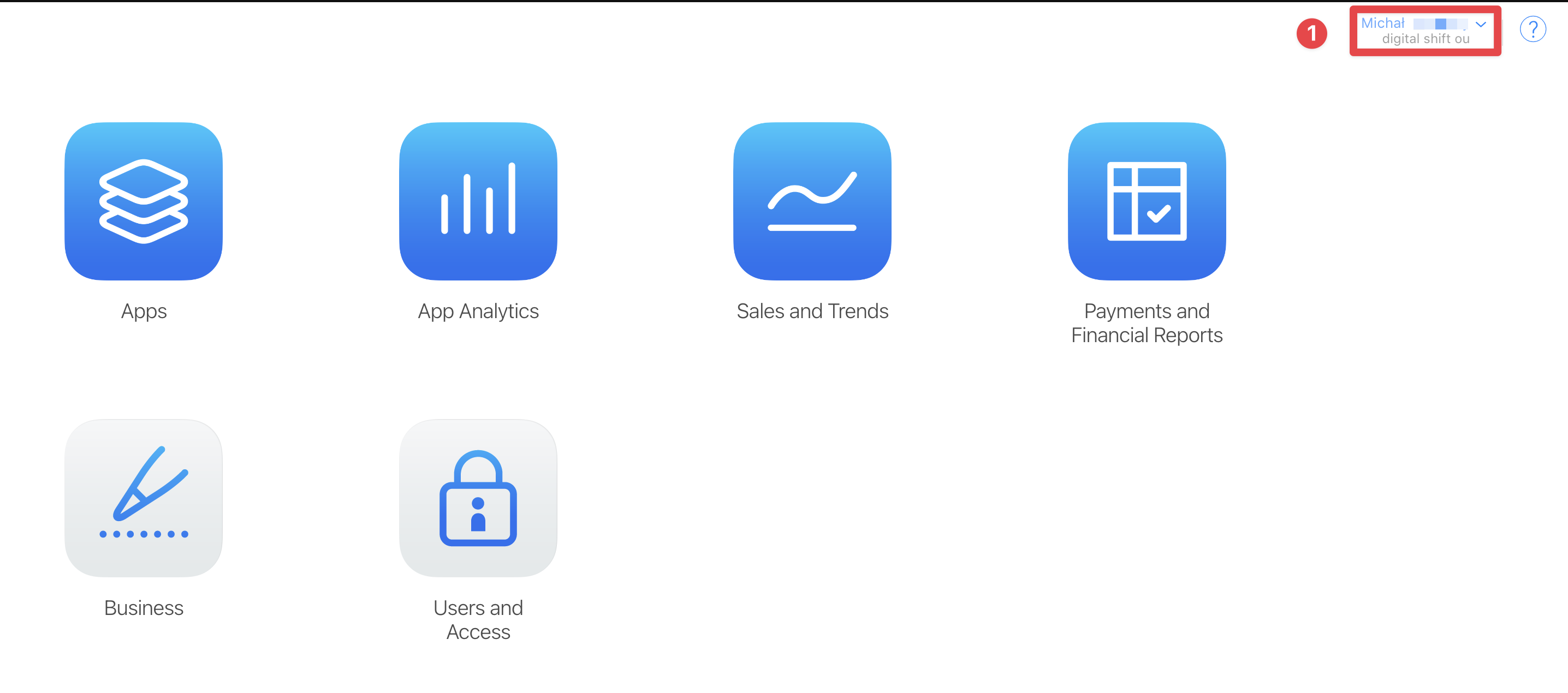
アプリレコードを作成したときに使用したチームを選択してください。1つの開発者アカウントのみの場合は、このステップをスキップできます。
-
ボタン
Appsbutton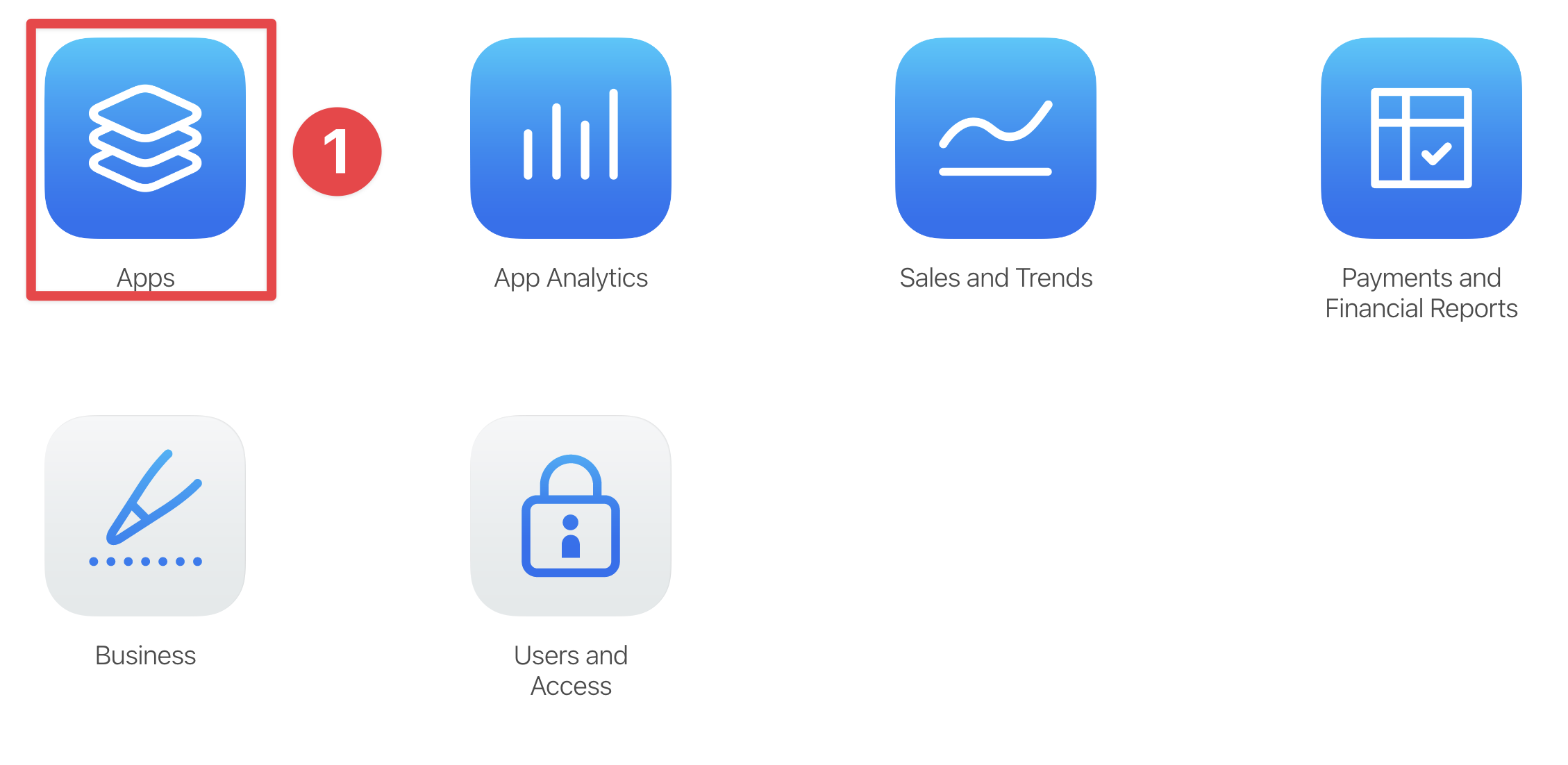
-
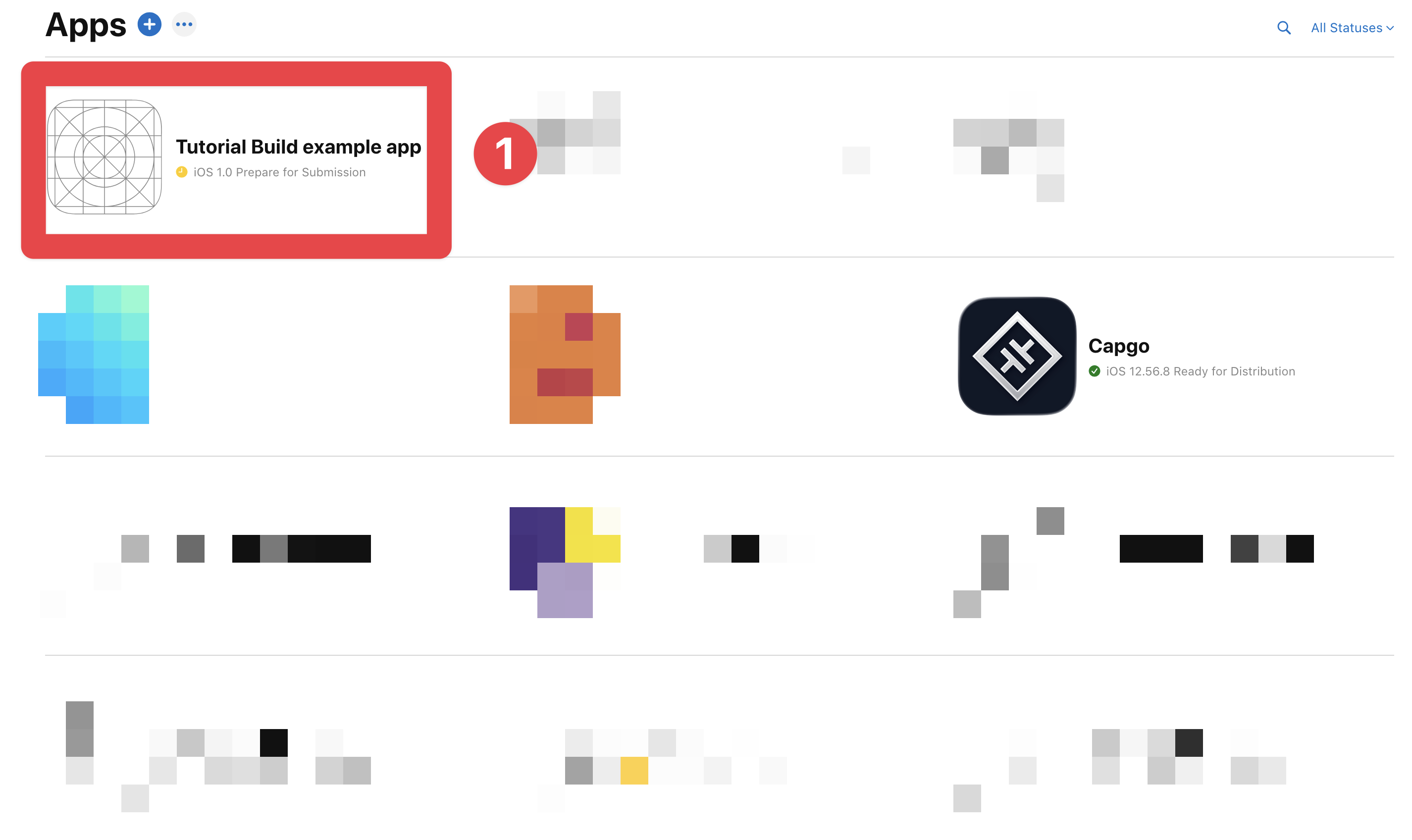
App Store Connectアプリ選択
-
ボタン
TestFlightbutton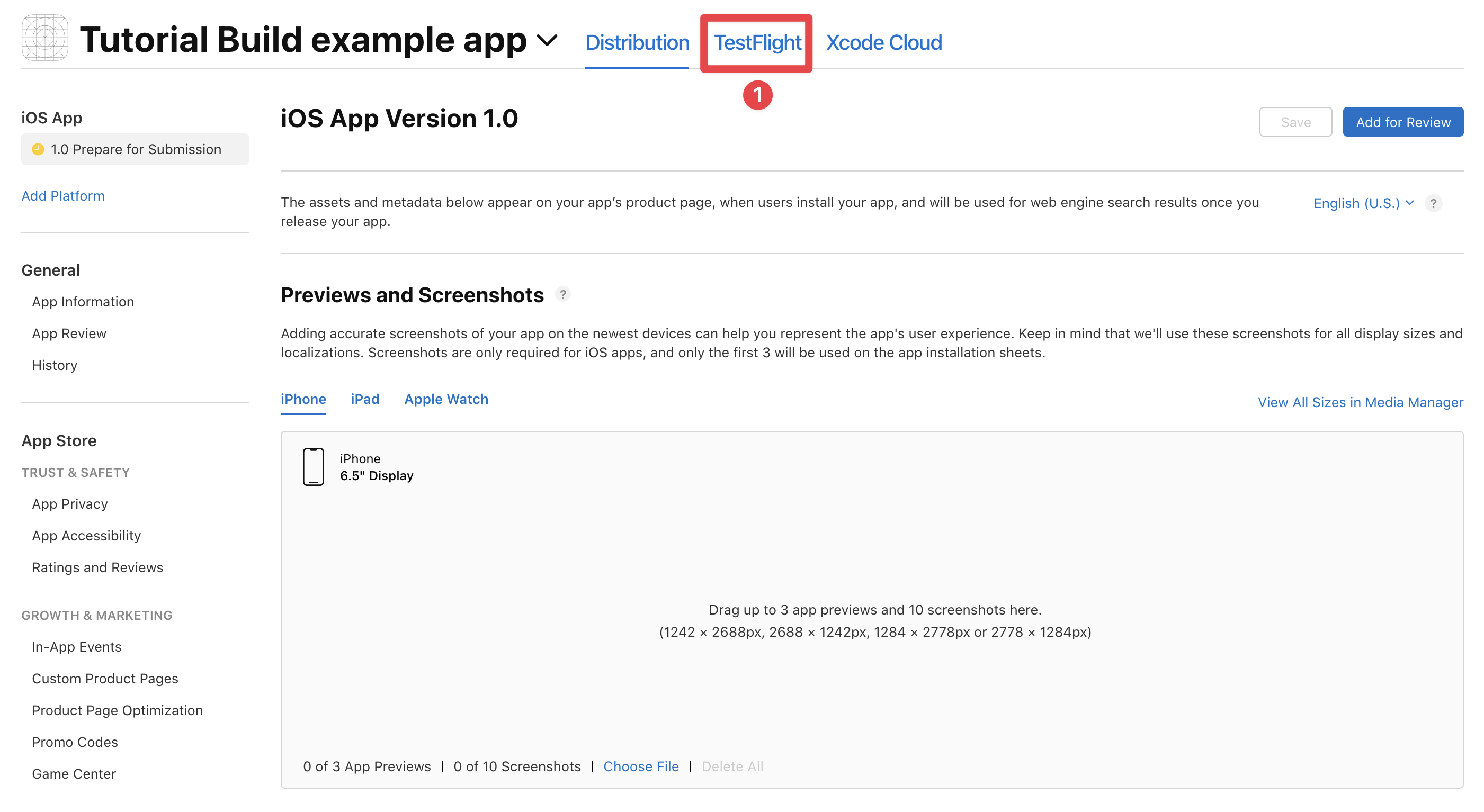
-
ボタン
Internal Testers plusボタン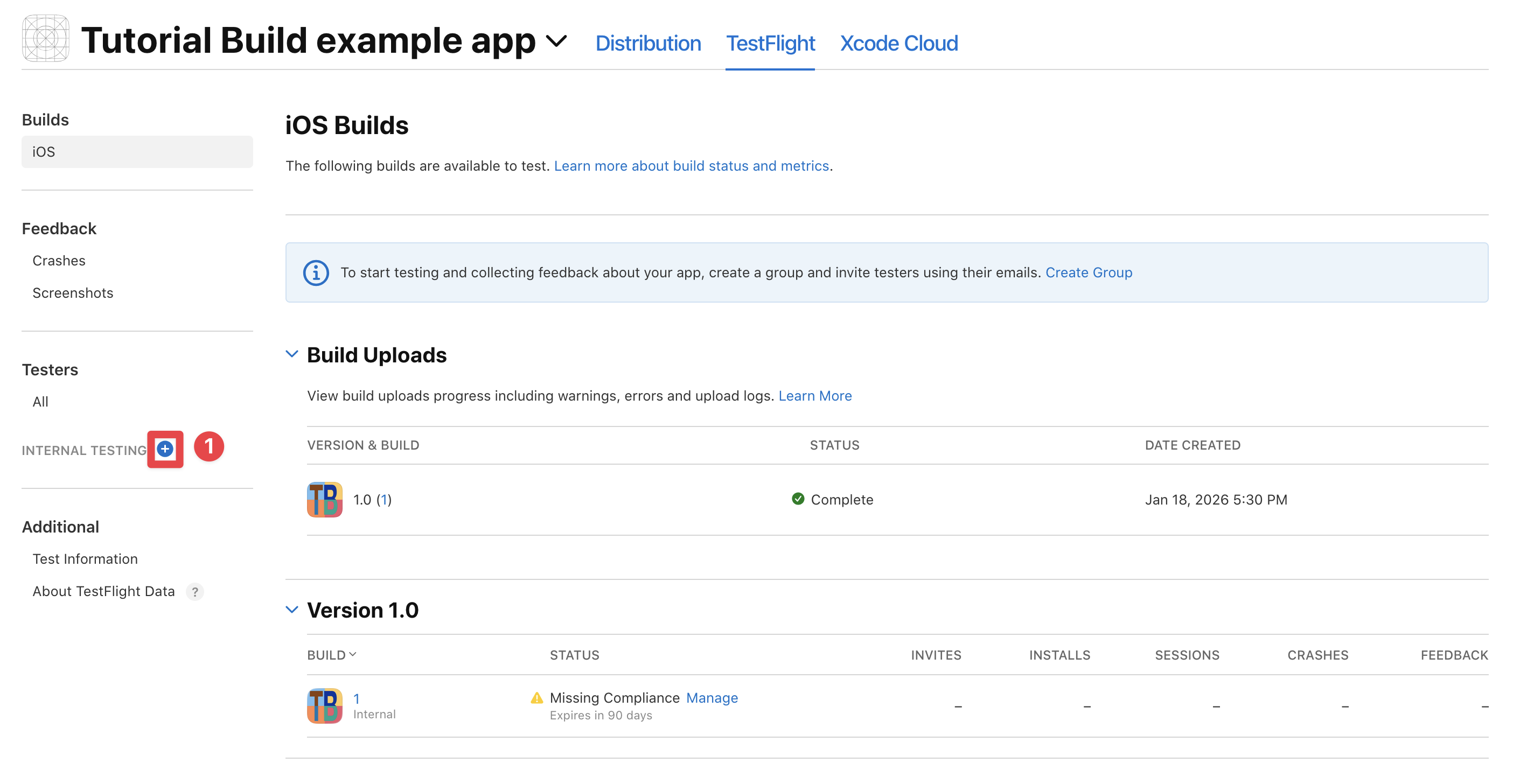
-
グループを作成
グループに名前を付けたい場合は「内部」という名前を付けます。何でも付けられます。
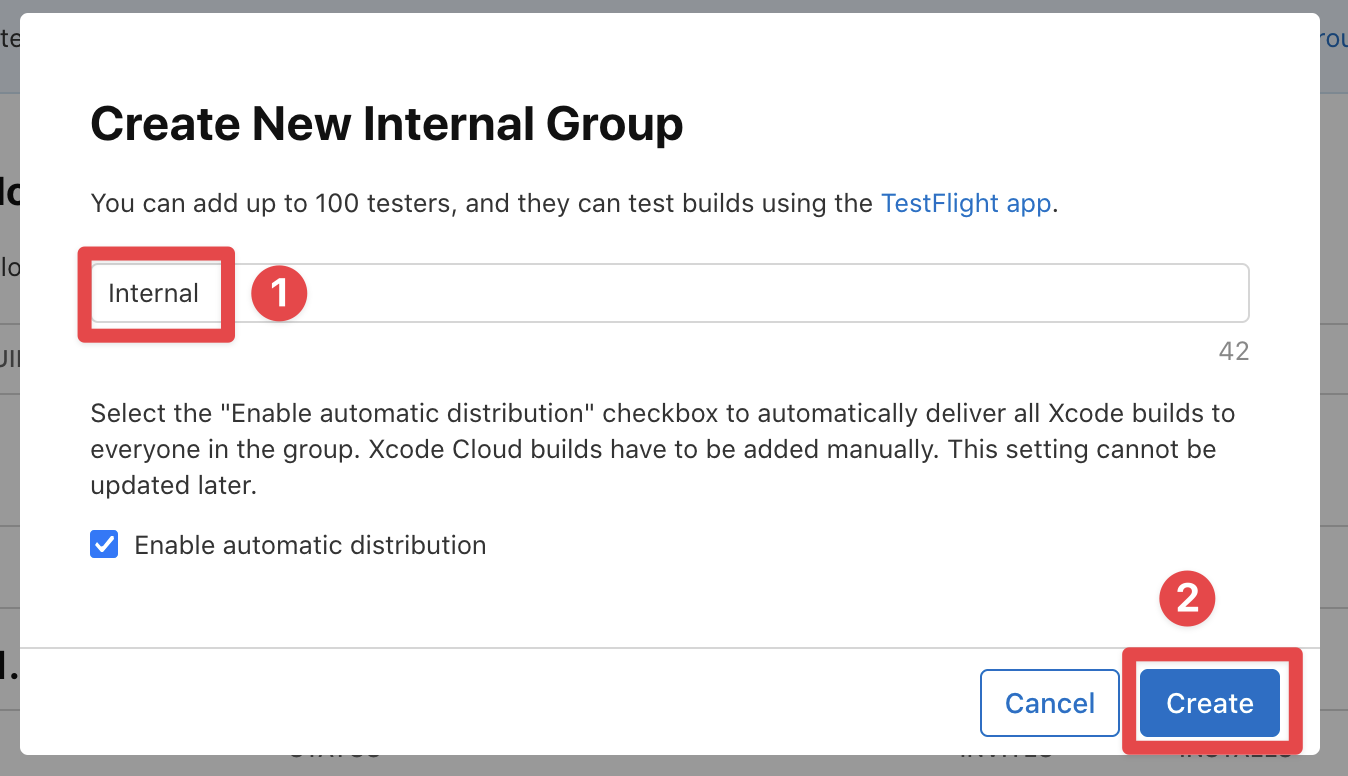
-
クリック
Invite testersボタン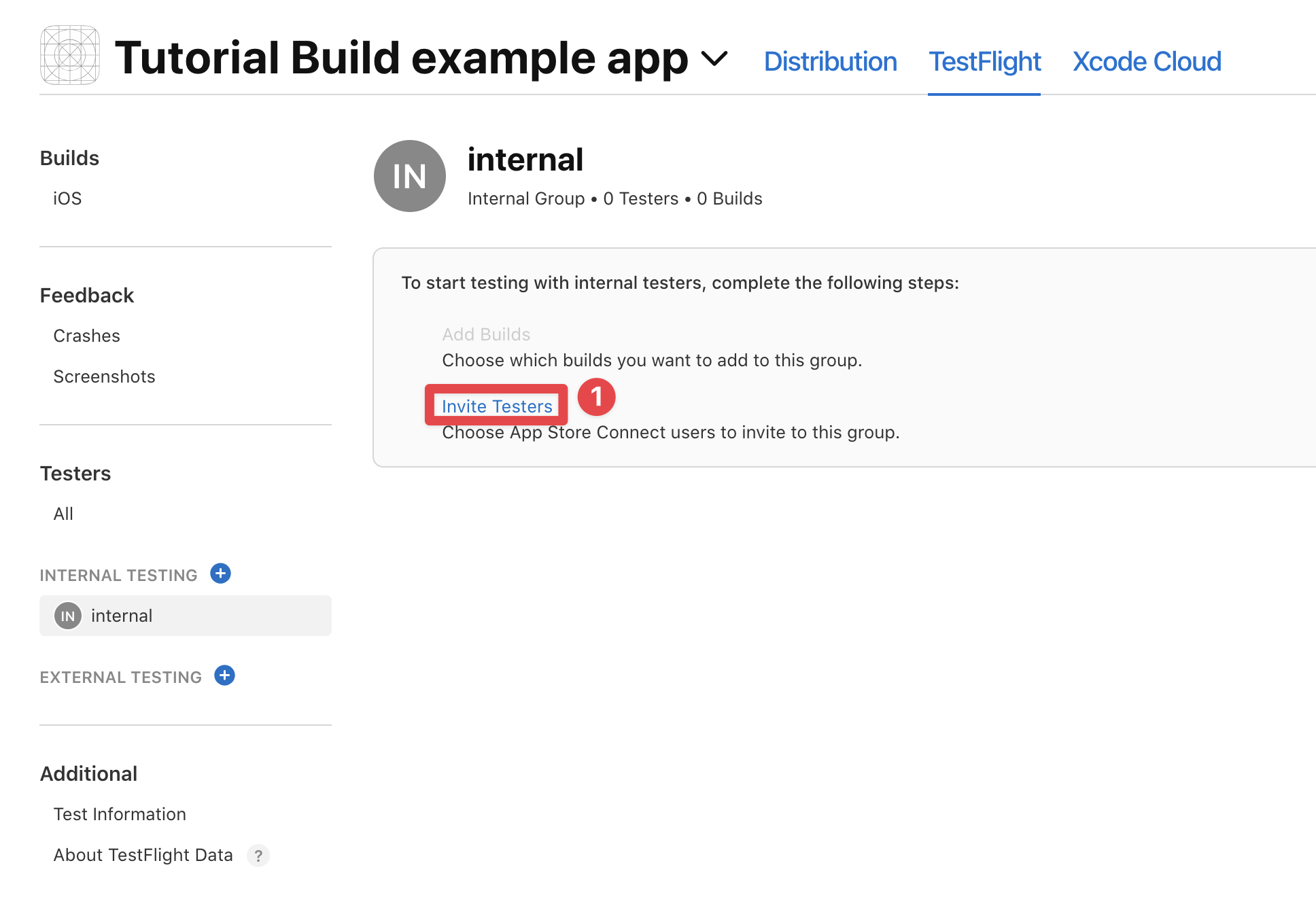
-
グループに自分を追加
リストの中で自分を見つけ、自分の名前の横のチェックボックスを選択してください。自分を見つけるにはページを更新する必要がある場合があります。 次に、
Addボタンをクリック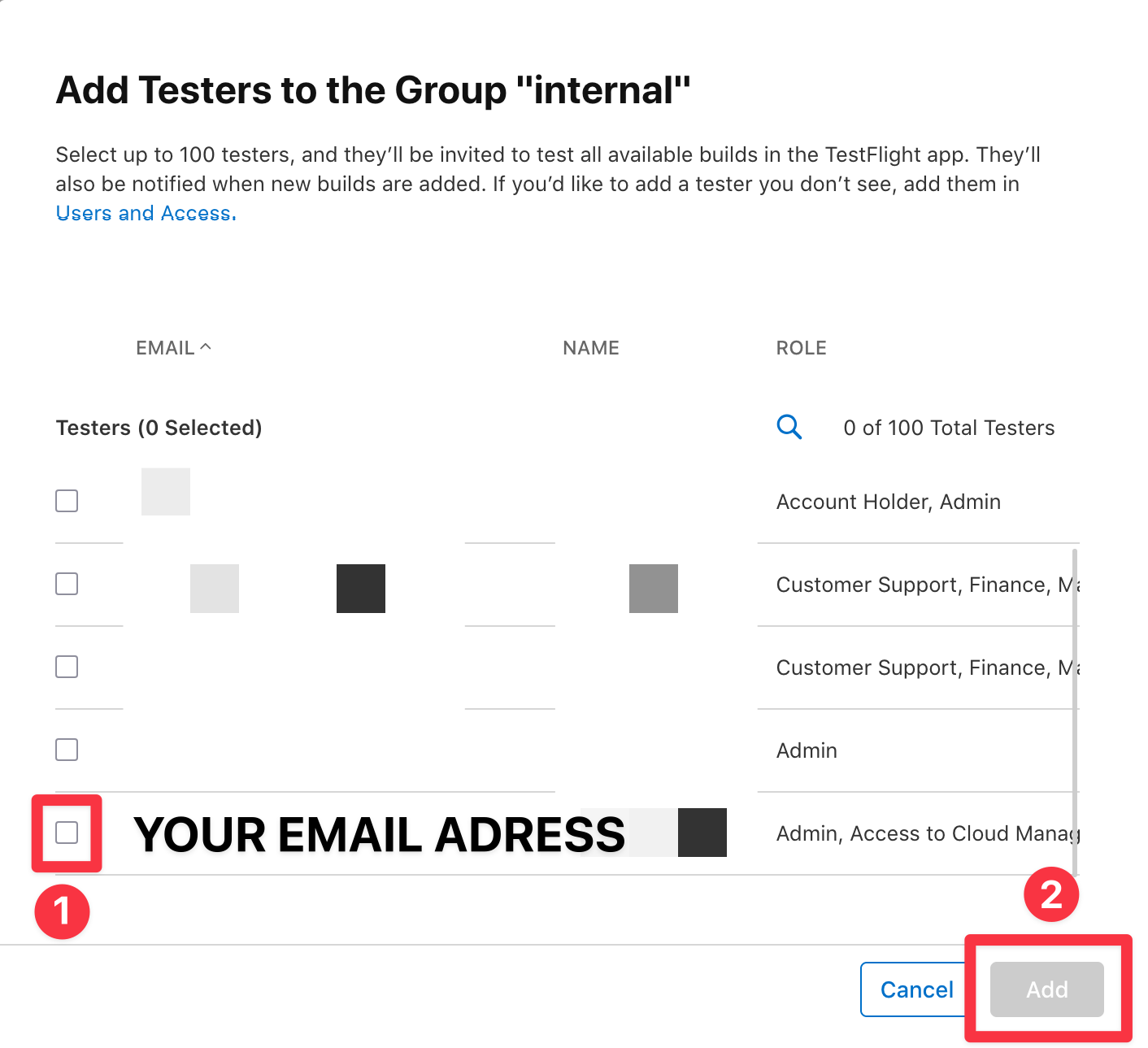
-
グループに追加されていることを確認してください
グループに自分自身が表示されるようになります
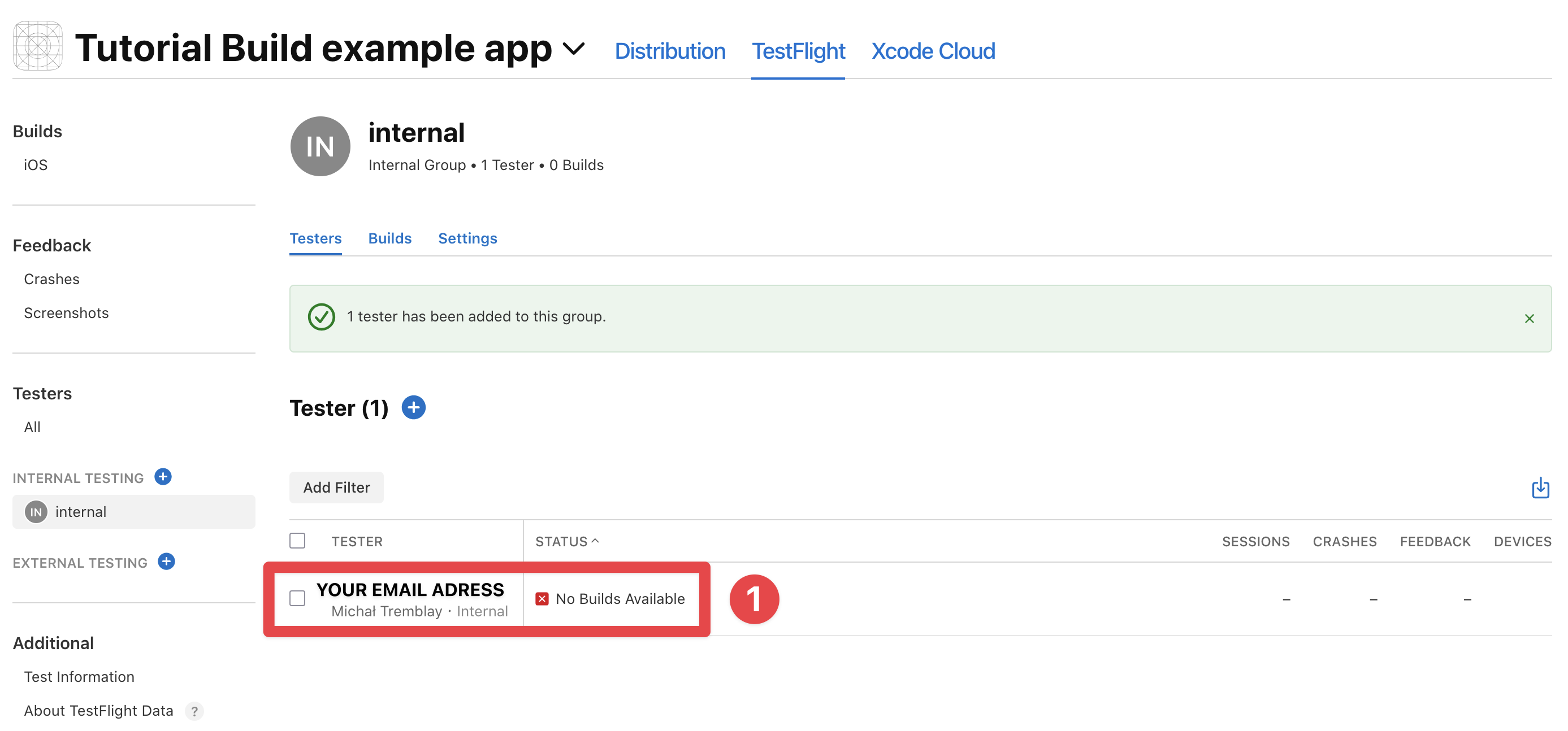
おめでとうございます 🎉 TestFlightに自分自身を追加しました。 これで最後のステップが残っています Capgo Native Buildを設定する前に
規制情報の設定
「規制情報の設定」のセクション現在、Appleにアプリが標準的な暗号化方法以外の暗号化を使用していないことを約束する必要があります。アプリが標準的な暗号化方法以外の暗号化を使用している場合、カスタムアルゴリズムを使用している場合など、読むことをお勧めします。 Appleのドキュメント この方法についての説明があります。 この方法を行うには2つの方法があります:
- 毎回アプリをビルドするたびに手動で行うことができます。
- plistファイルを設定して、この値を自動的に設定することができます。
false.
まず最初の方法から始めましょう:
-
前のセクションのすべてのステップに従って、App Store ConnectでTestFlightセクションを見つけてください。
-
クリックしてください。
Builds -> iOS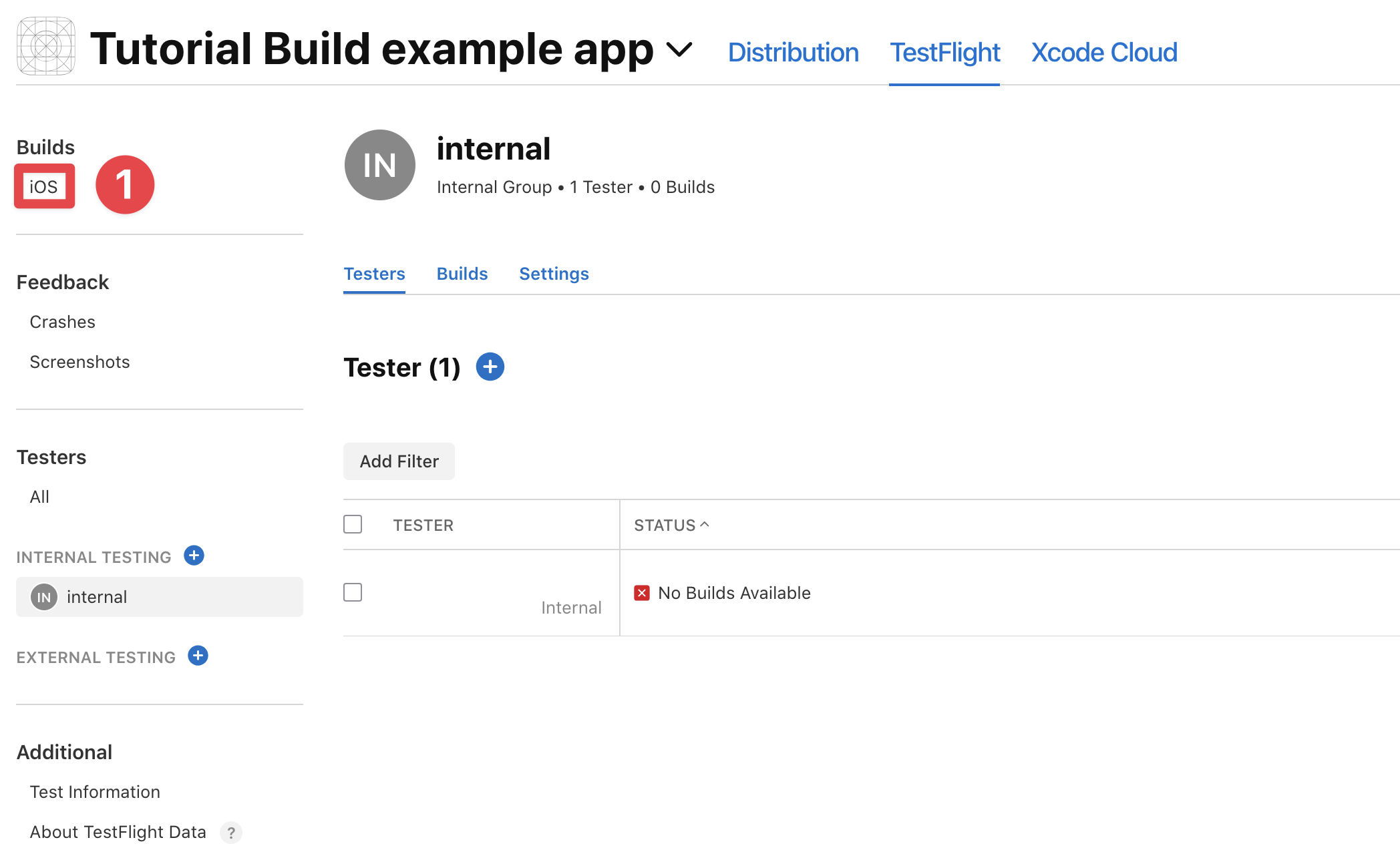
-
非準拠情報が含まれているビルドを見つけ、クリックしてください。
Manage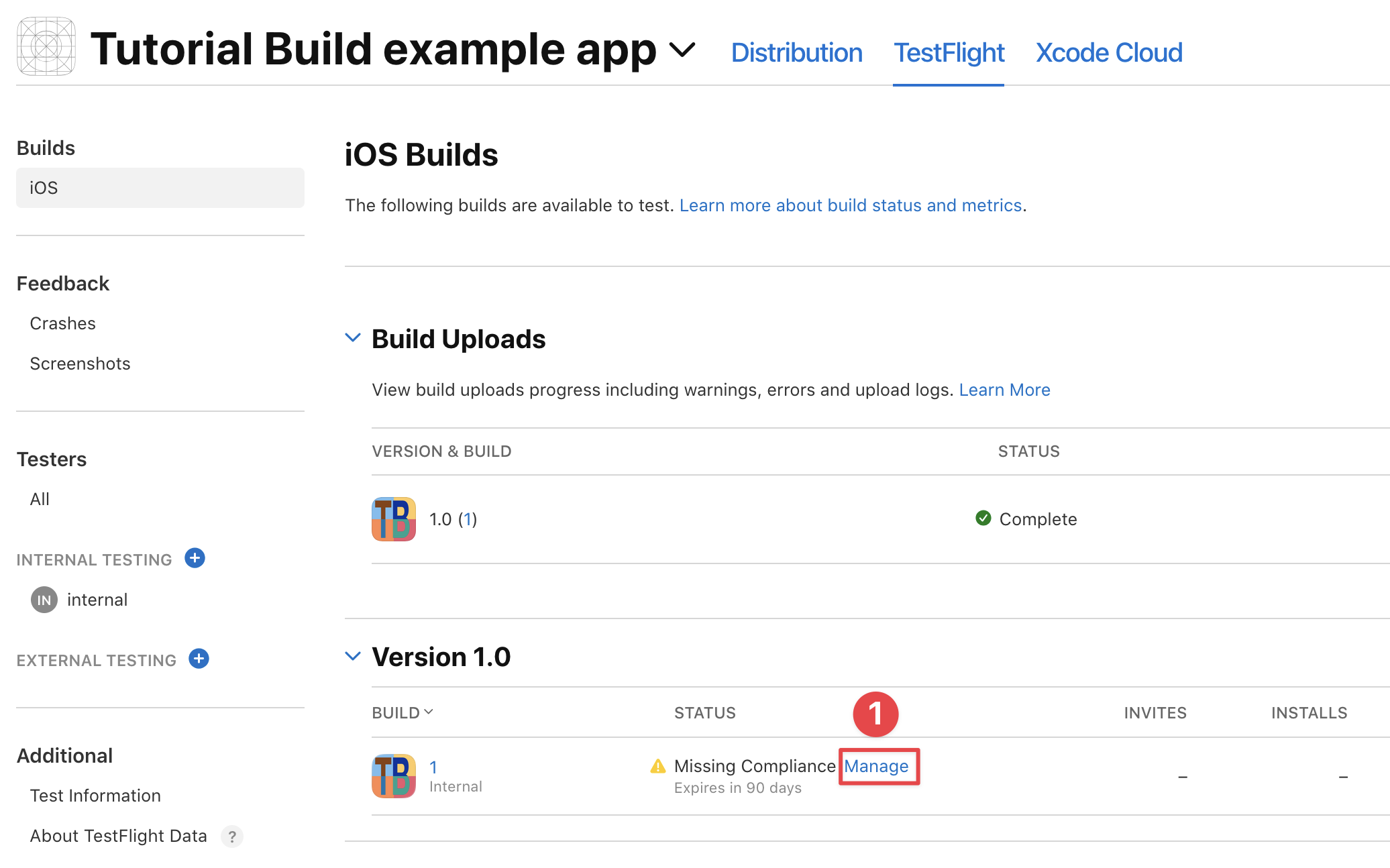
-
アプリの説明を選択してください。
私にとっては
noneがちょうどいいかもしれませんが、あなたの場合は異なるかもしれません。 次に、保存してください。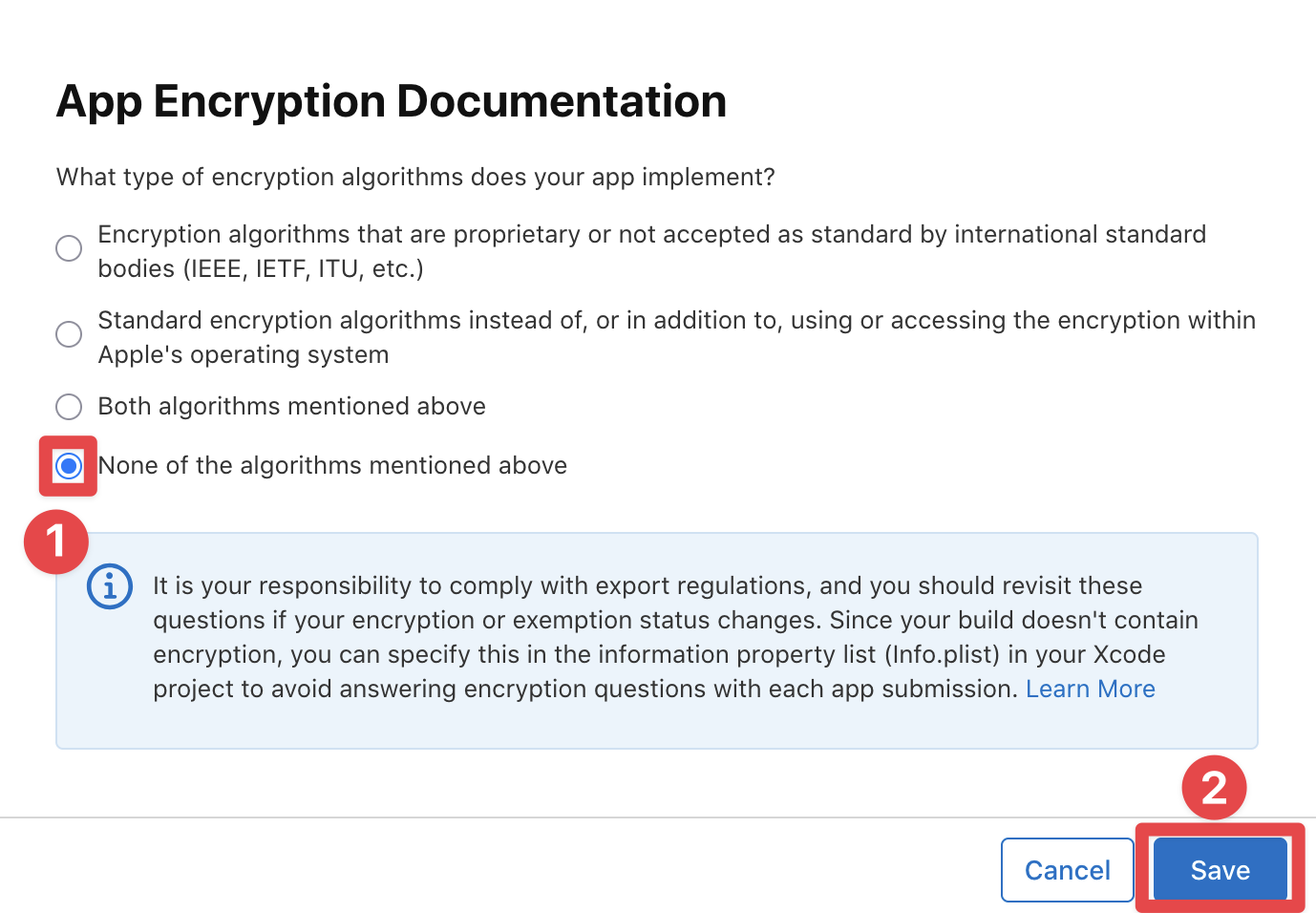
-
アプリは今、
ready to test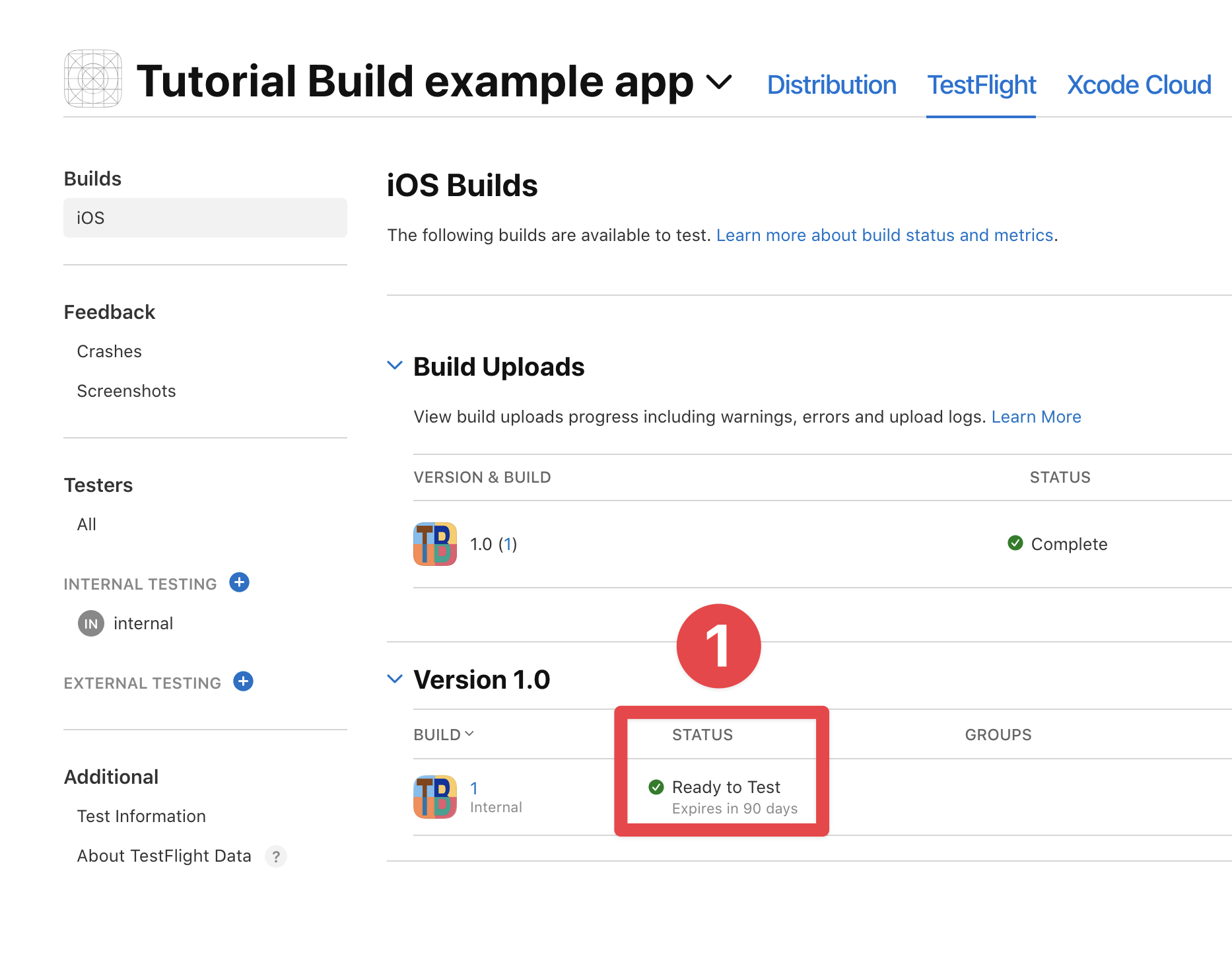
2番目のものについては、以下の手順を実行してください。
-
iOS用のCapgoビルダー
Info.plistファイルを開く -
ファイル
<key>ITSAppUsesNonExemptEncryption</key><false/> -
コピー
Appleの公式ドキュメントに従って、暗号化エクスポート規制への適合性をAppleに通知する方法について説明しています。
TestFlightアプリをインストールし、招待を承認するTestFlightアプリをインストールし、招待を承認する ほぼ 実行可能
- テストフライトでアプリをテストする準備ができています。 その前に、以下のことを行う必要があります。 ダウンロード テストフライトアプリ
- iOS/iPadOSデバイスのApp Storeからアプリをダウンロード
アプリのテストに招待されたことを受け入れ
テストフライトアプリのインストール方法の詳細は省略します。アプリをインストールする方法がわからない場合は、Googleが提供しているガイドを参照してください。
-
招待を受け入れる方法ですが、Appleからメールが届き、招待を受け入れるためのリンクが含まれています。
-
クリックして
View in TestFlightボタン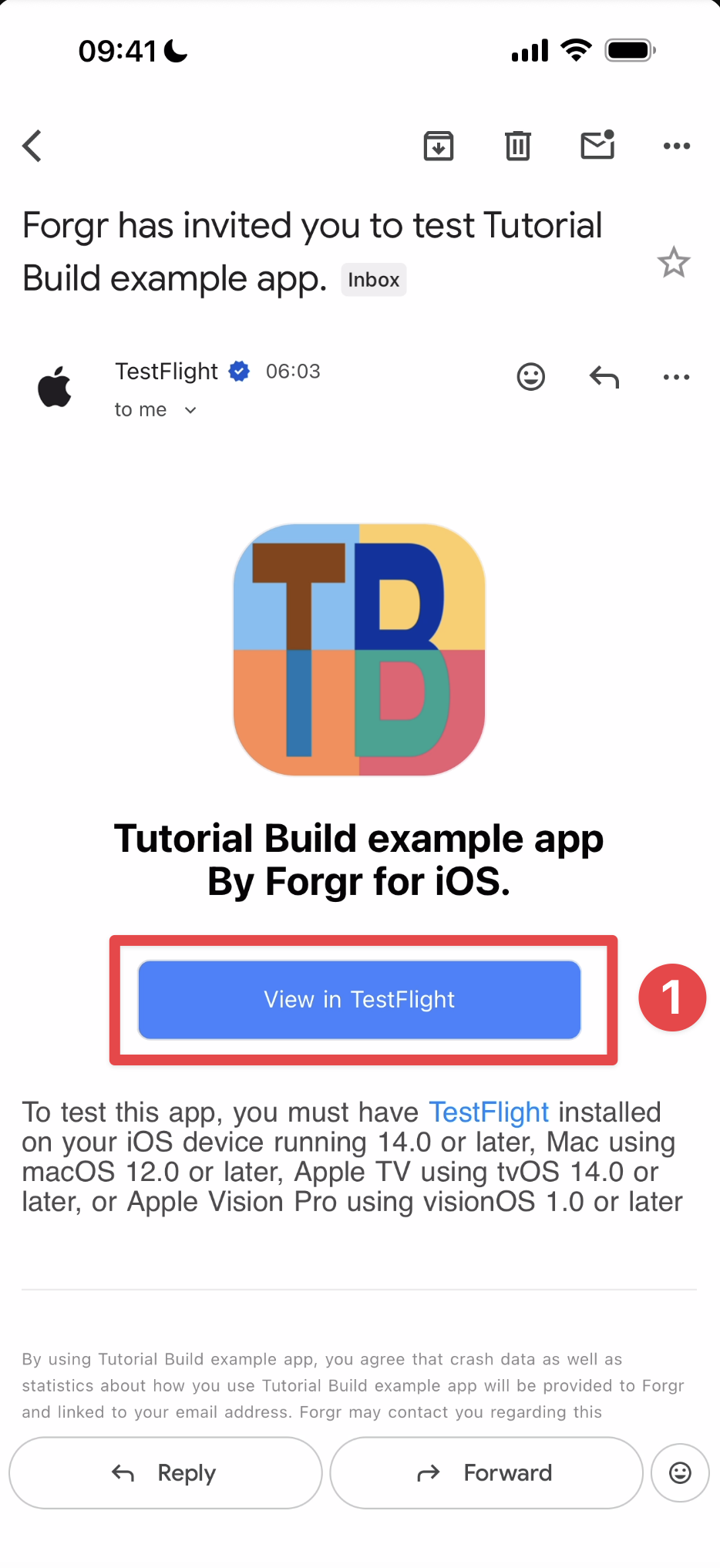
-
iOS用ビルダーの設定
Installボタン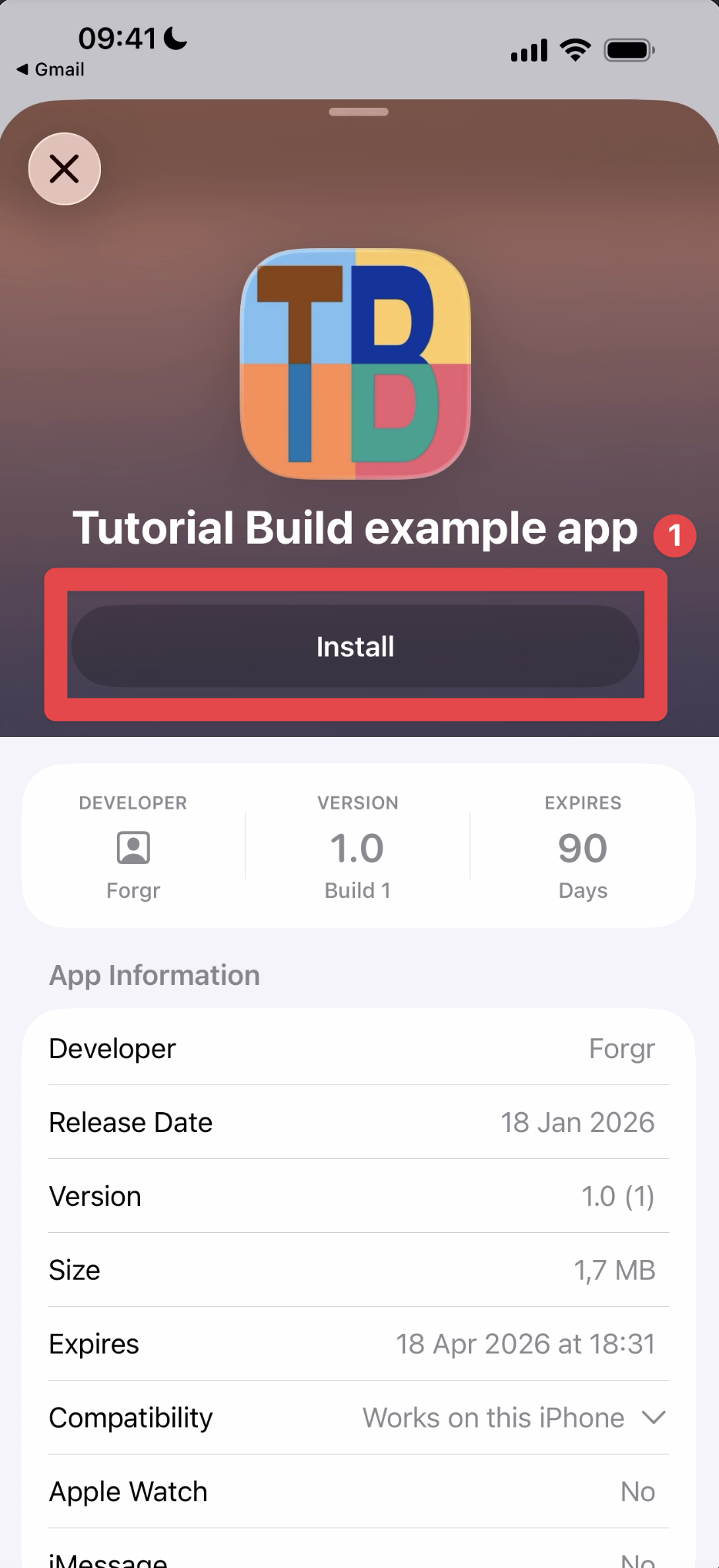
-
デバイスにアプリをインストールする
Xcodeを使用してアプリを以前インストールした場合は、以下の画面が表示される場合があります。テストフライトインストールボタンをクリックしてください。
installbutton.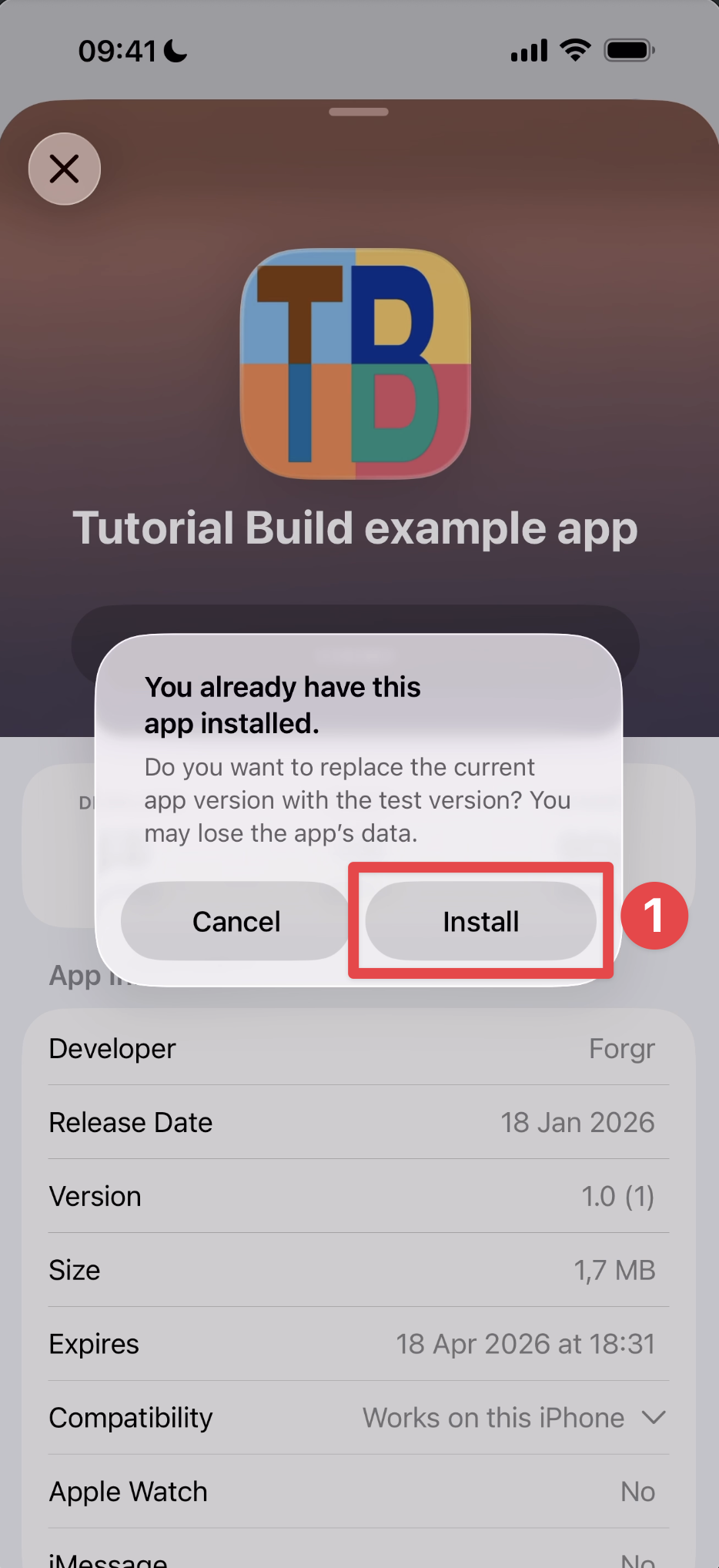
-
インストール完了ボタンをクリックしてください
-
iOS用ビルダーの設定
Openおめでとうございます 🎉 テストフライトにアプリをテストするための招待を承認しました。__CAPGO_KEEP_0__ネイティブビルドを設定して、アプリをテストフライトに送信することができます。
Capgoネイティブビルドの設定
CapgoでCapgoのネイティブビルドを設定する
「Capgoネイティブビルドの設定」There are a few things you need to configure in Capgo Native Build to be able to build and submit your app to TestFlight. Here is a list of the things you will pass to the Capgo CLI:
| Parameter | Description |
|---|---|
--platform | Capgo Native Buildの対象プラットフォーム(ios) |
--apple-team-id | Apple Developer Portalで見つける Capgo Native BuildのApp Store Connect Keyファイルのパス() |
--apple-key | App Store Connect API キーファイル (.p8 file) |
--apple-key-id | App Store Connect のキーアイデンティティのキーアイデンティティ API |
--apple-issuer-id | Capgo Native Buildの配布用証明書のパス( |
--certificate | file).p12 ファイル) |
--ios-provisioning-profile | プロビジョニング プロファイル マッピング (bundleId=path または単一プロファイルのパスのみ) |
例のコマンド:
bunx @capgo/cli@latest build credentials save \ --platform ios \ --apple-team-id YOUR_TEAM_ID \ --apple-key '/path/to/AuthKey_XXXXX.p8' \ --apple-key-id YOUR_KEY_ID \ --apple-issuer-id YOUR_ISSUER_ID \ --certificate '/path/to/certificate.p12' \ --ios-provisioning-profile '/path/to/profile.mobileprovision'チームID
チーム ID「チーム ID」というセクション
-
Go to Go to Apple Developer Account
-
iOS用ビルダー
Team ID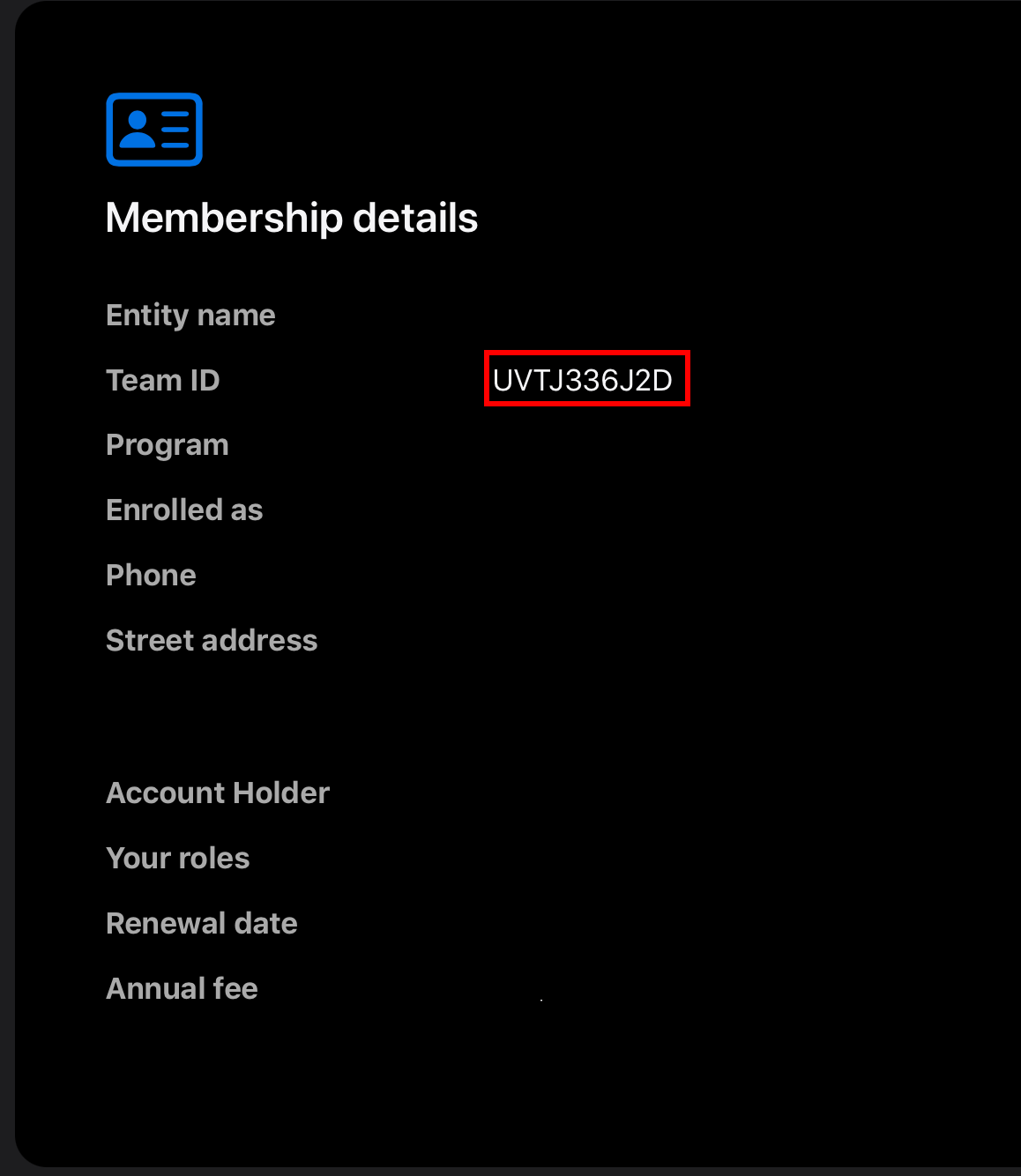
Apple key、Apple key ID、Apple issuer IDの
「Apple key、Apple key ID、Apple issuer ID」のセクションここで、Apple keyについて説明します。
-
正しいチームをドロップダウンから選択してください
- 右上の自分の名前をクリックしてください
- 使用したいチームをクリックしてください
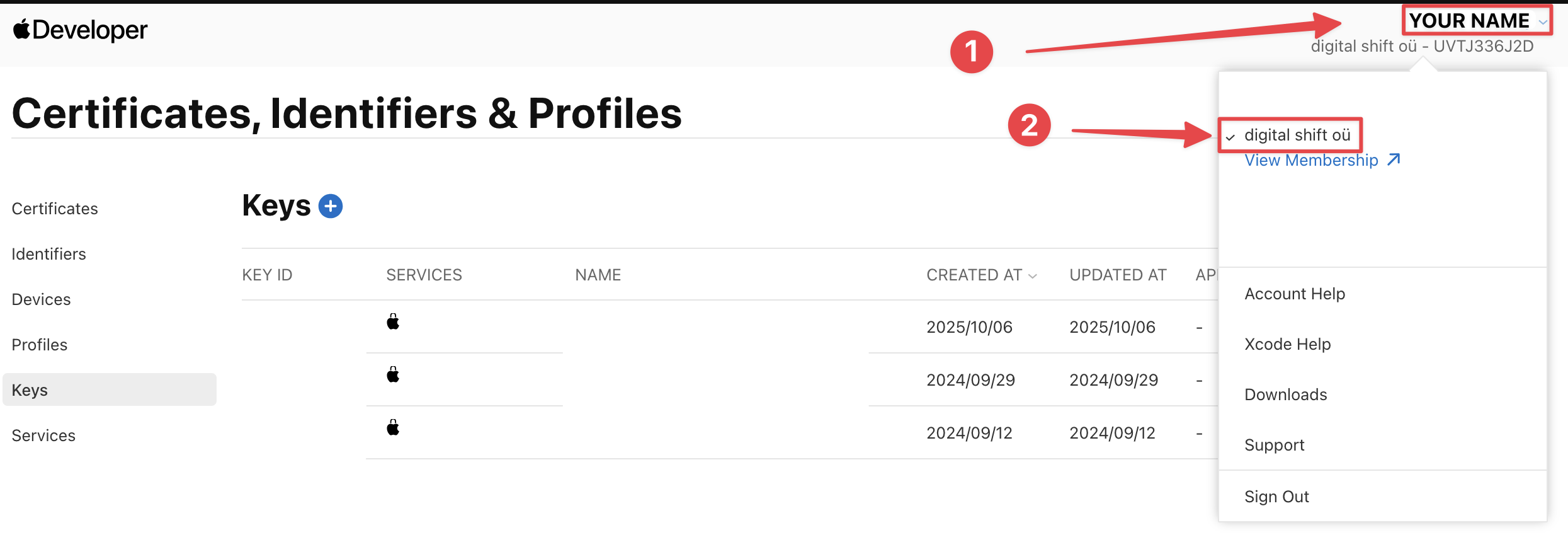
-
クリックしてください
Integrationsボタン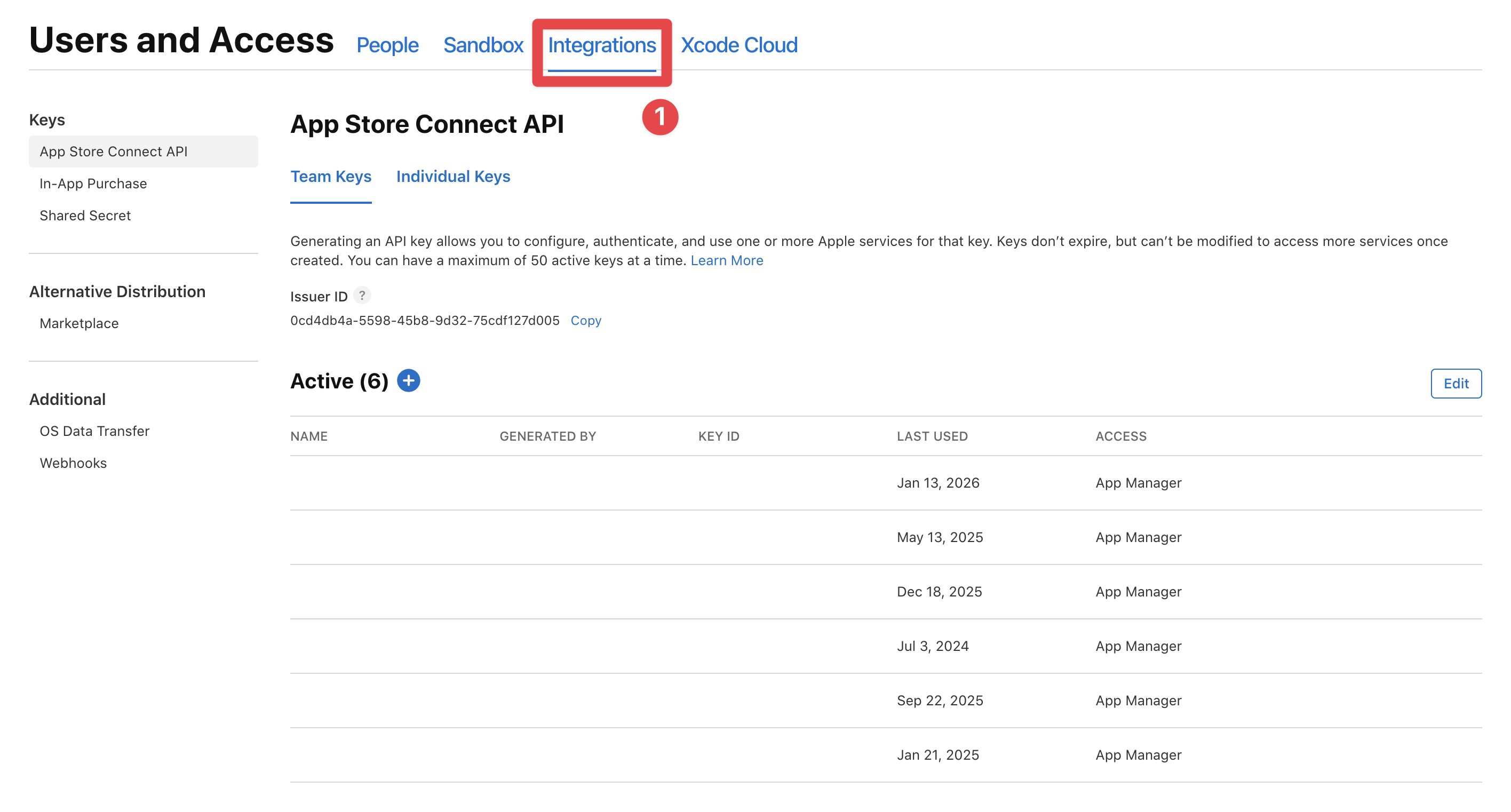
-
見つける
issuerコピーするためのボタンをクリックしてください
copyApp Store Connectのコピー用発行者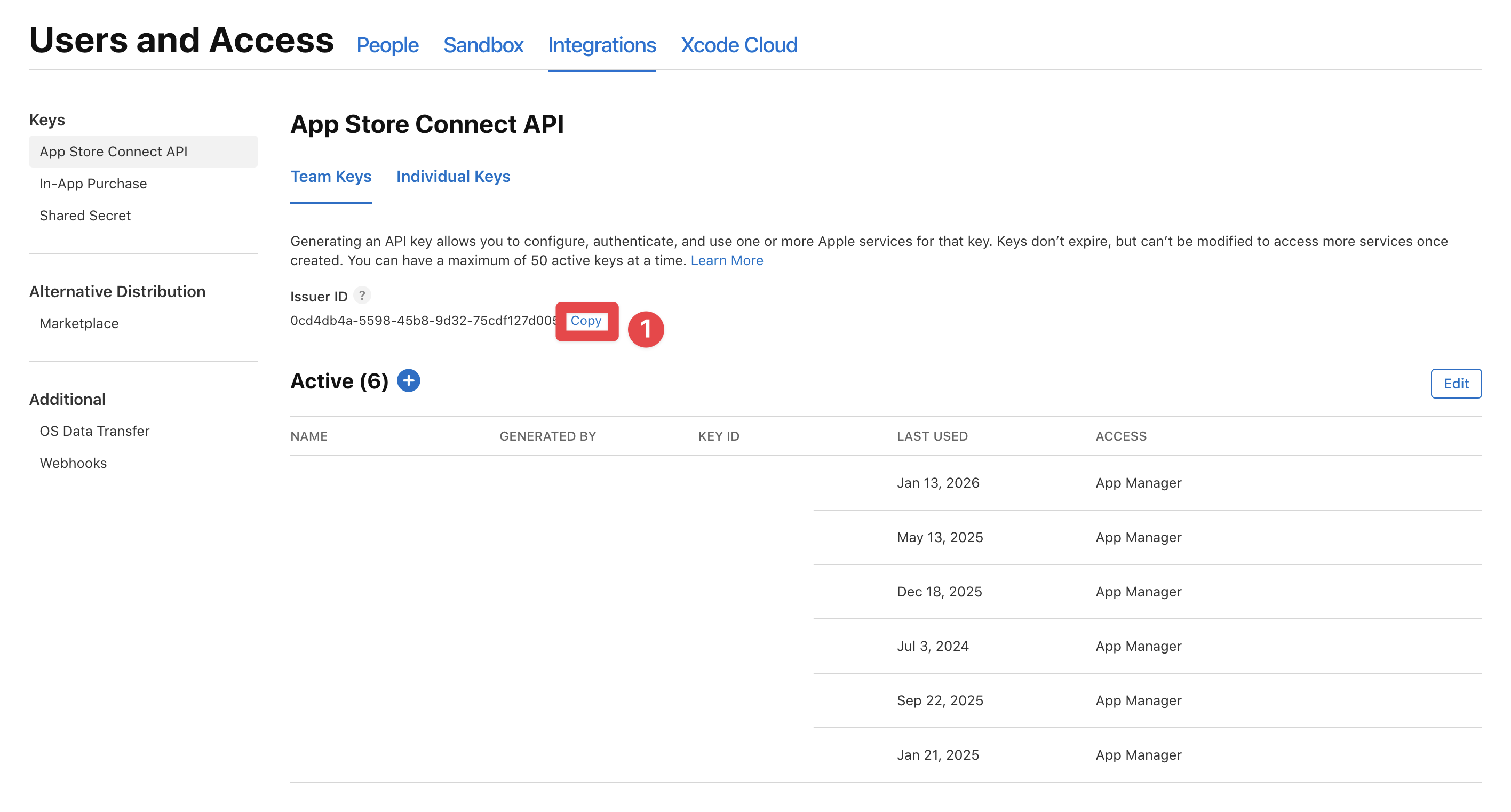
-
App Store Connectのキー追加ボタン
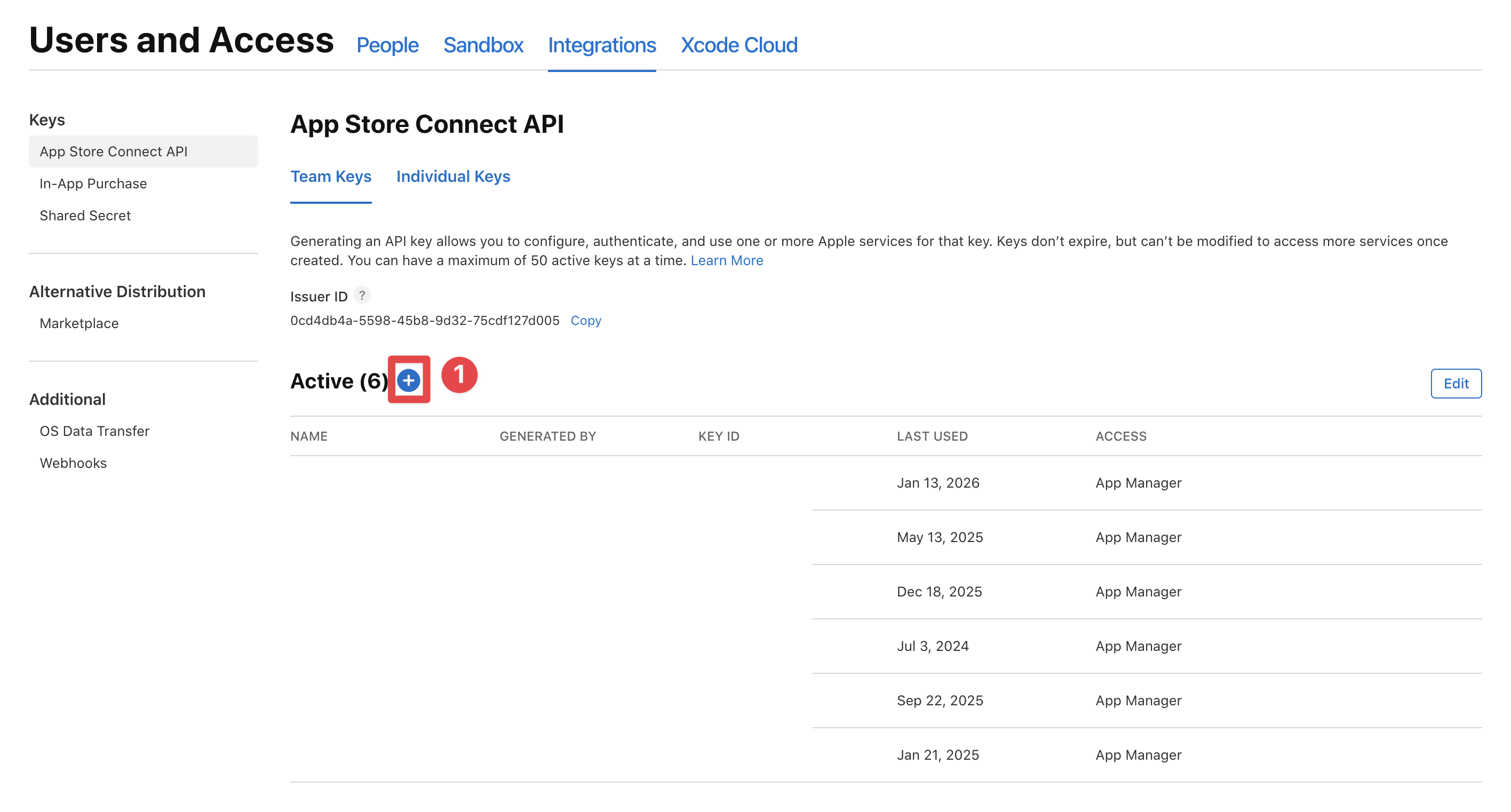
-
ボタンをクリックしてください
App managerApp Store Connectのキー設定Generateボタン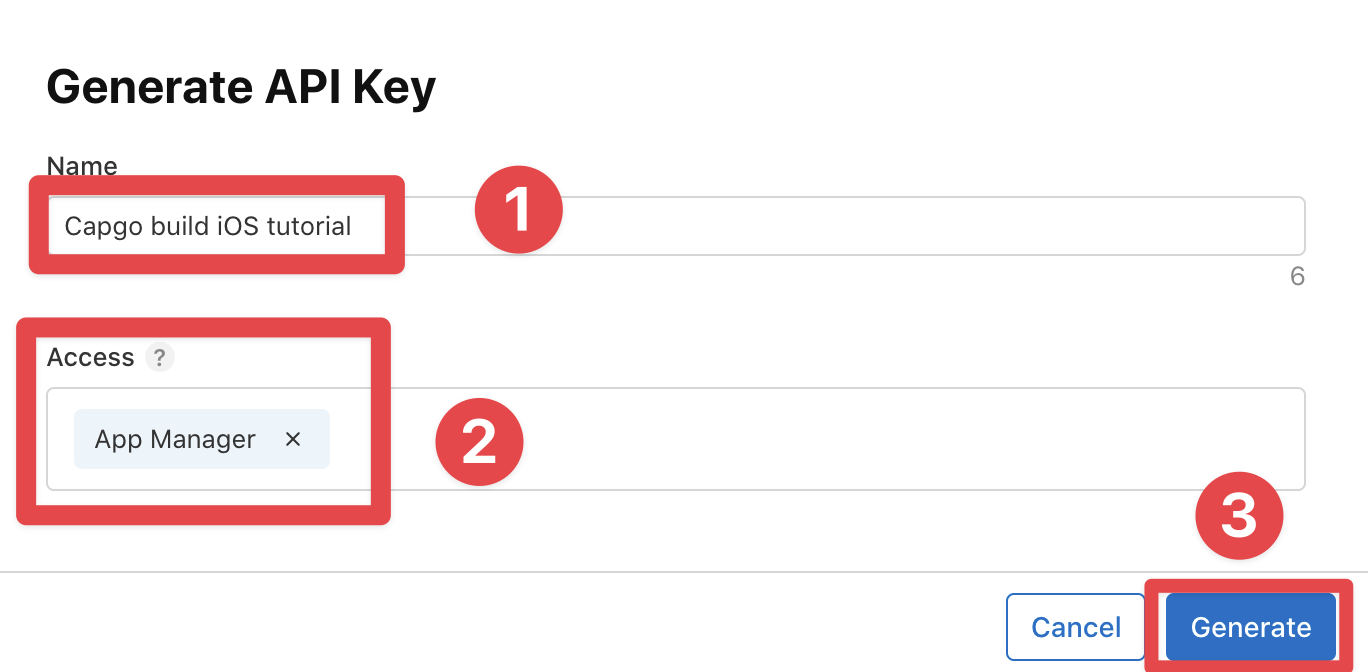
-
キーIDを保存する
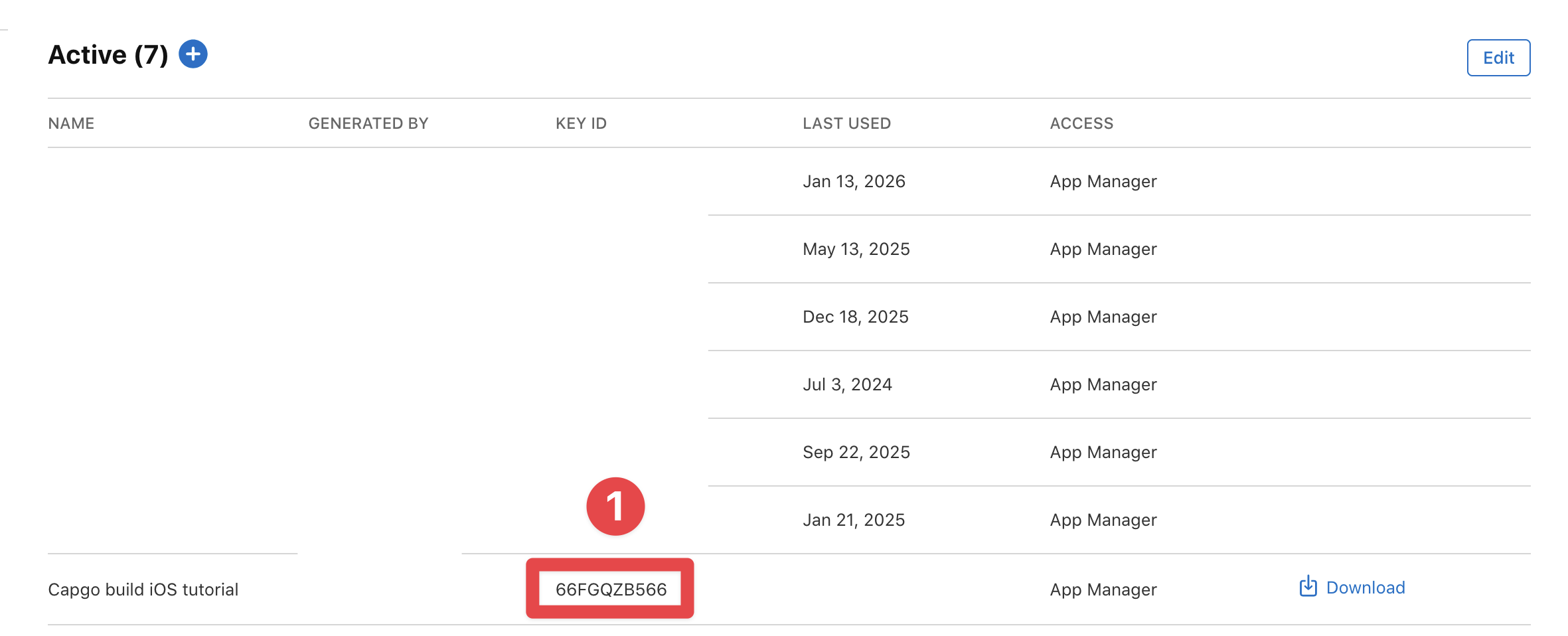
-
キーをダウンロードする
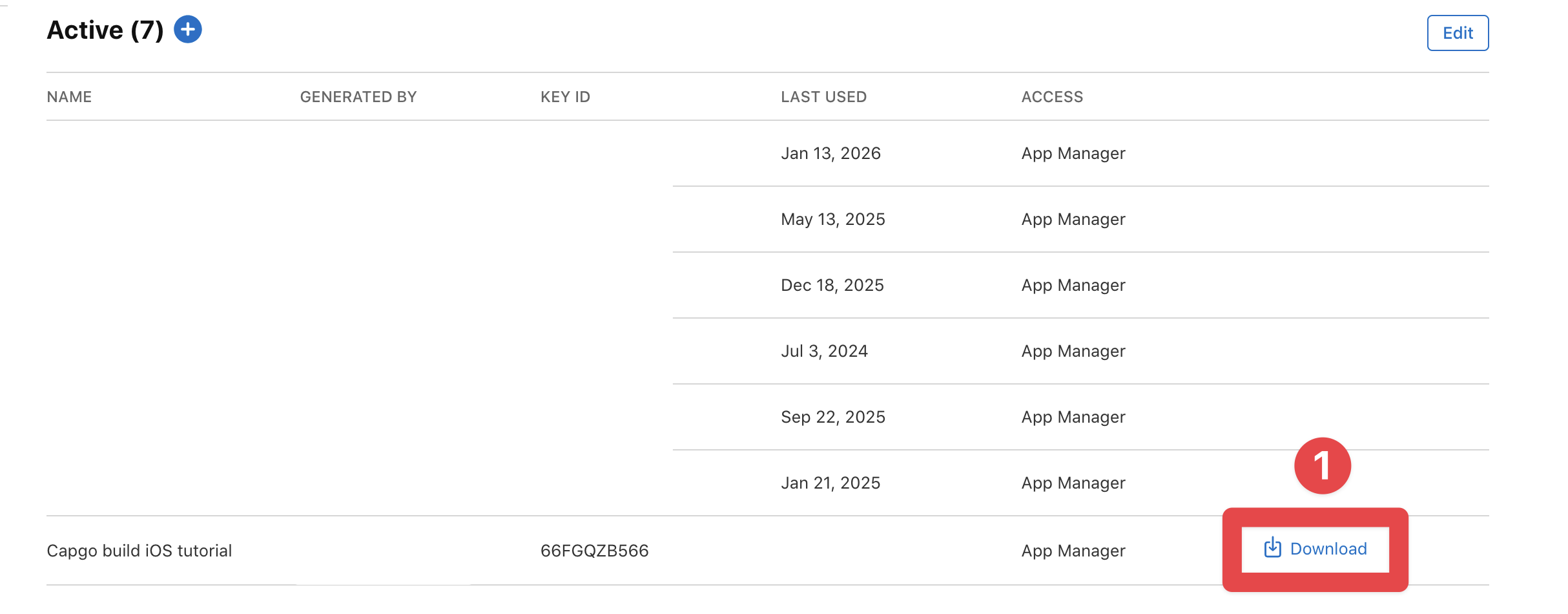
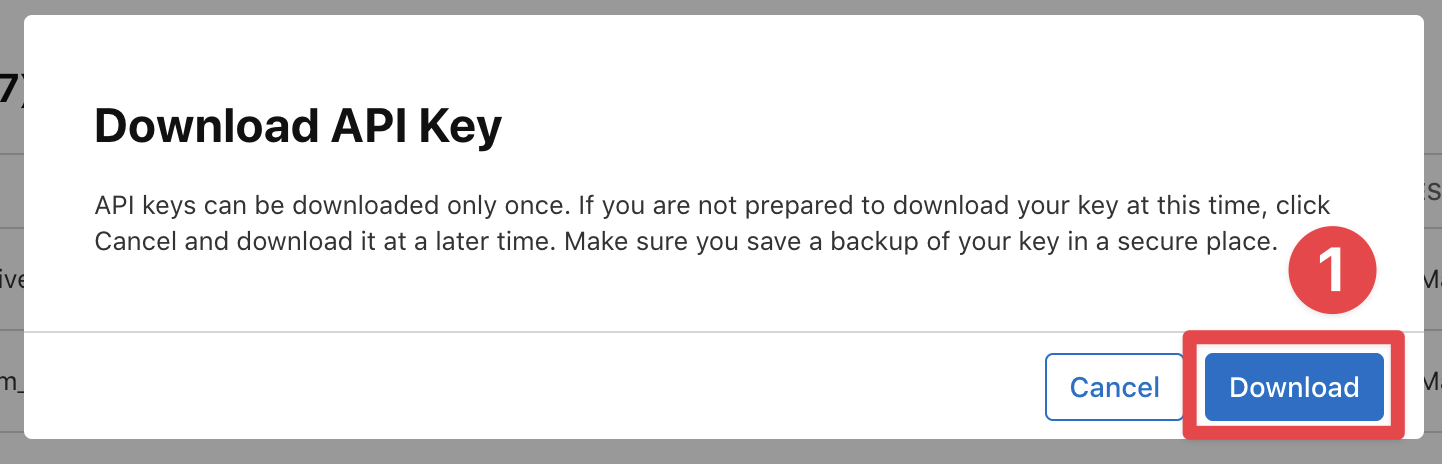
おめでとうございます 🎉 Apple キー、Apple キー ID、Apple 発行者 ID を作成しました。
証明書
「証明書」セクション証明書をエクスポートする準備ができました。最初のステップの 1 つとして、ディストリビューション証明書を設定しました。
しかし、Appleは、証明書をエクスポートする方法は、証明書を作成する方法とはかなり異なります 🙃 設定の説明に入りましょう:
-
Keychain Accessを開く
- クリック
Command + Space検索バーを開く - 検索
Keychain Access - 検索バーの
Keychain Accessアプリ
- クリック
-
カテゴリを選択し、
loginボタンMy Certificatesbutton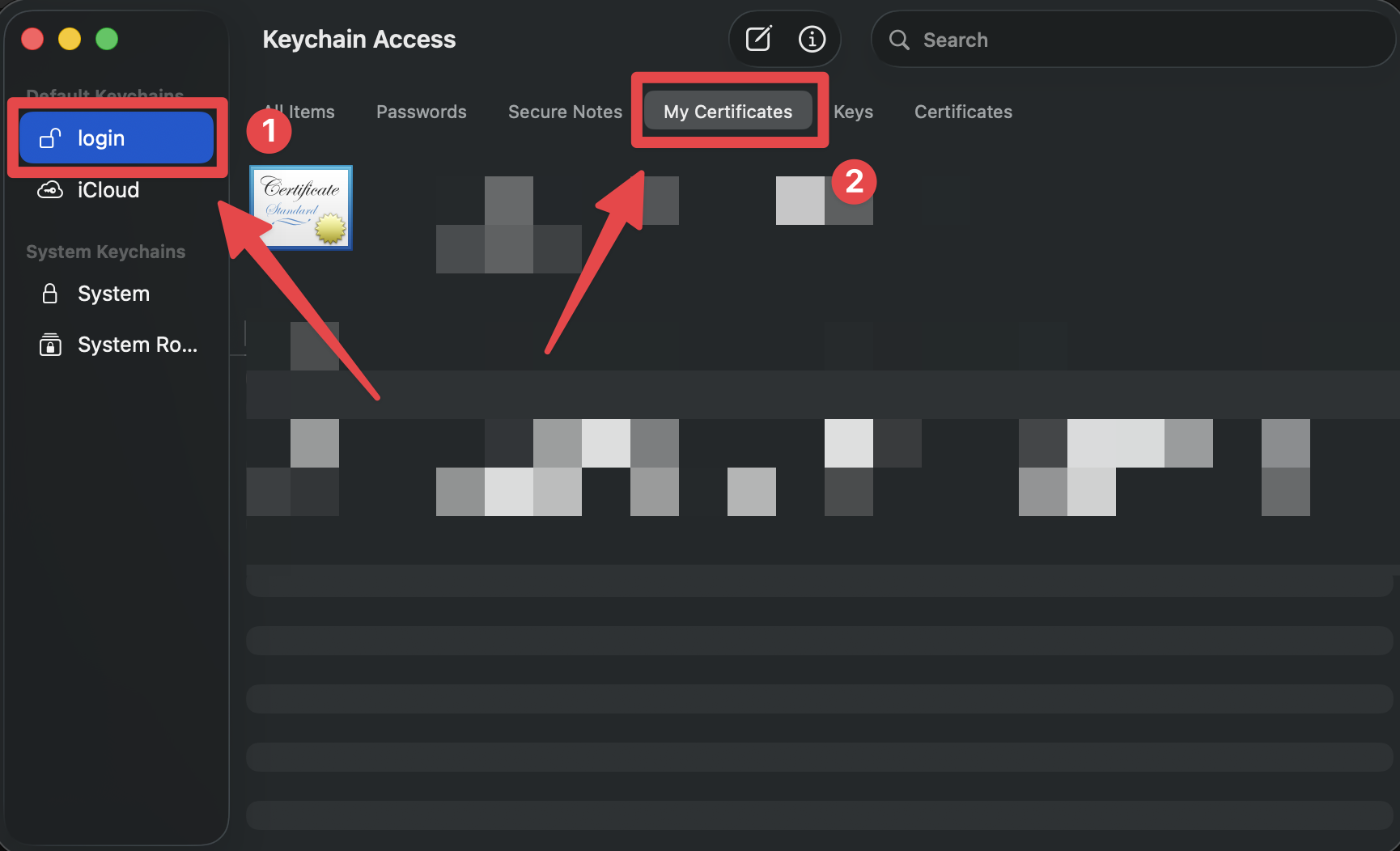
-
リストで証明書を探してください
証明書の名前は
Apple Distribution: [Your Name/Company] (your team ID)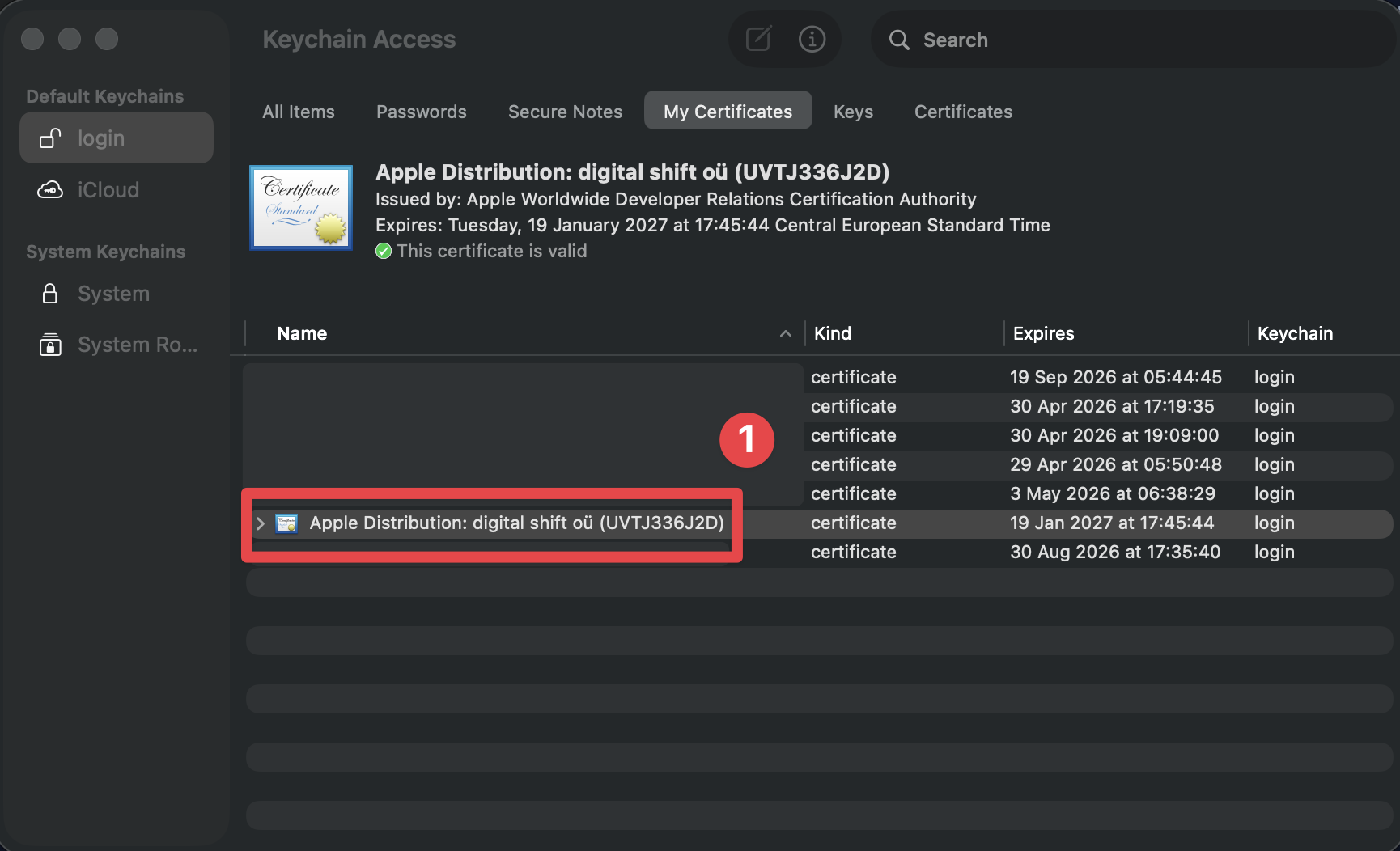
-
証明書に右クリックして
Export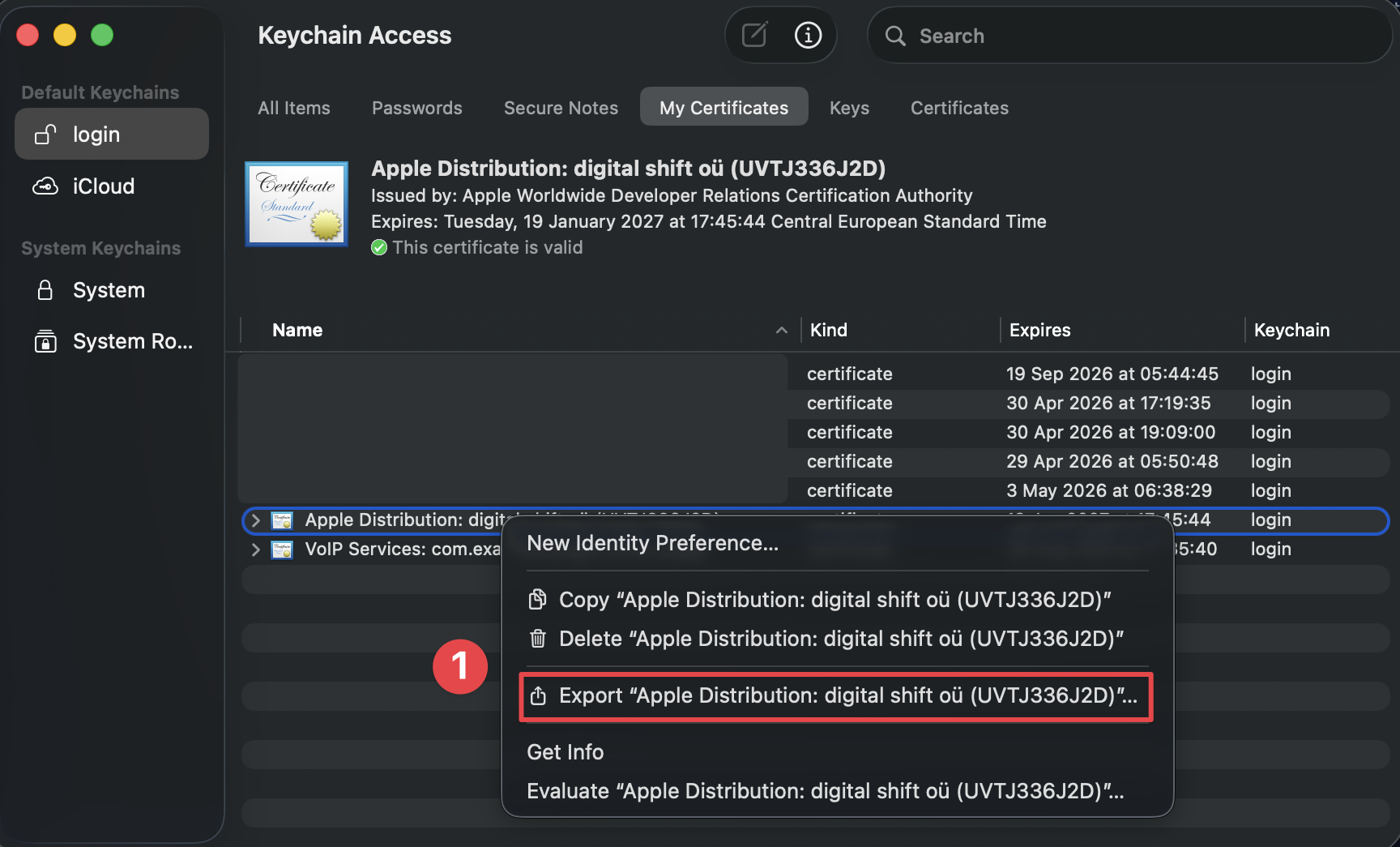
-
証明書を保存してください
.p12ファイル- 証明書ファイルの名前を適切に選択してください
- ファイル形式を
Personal Information Exchange (.p12) - ボタンをクリックしてください
Saveボタン
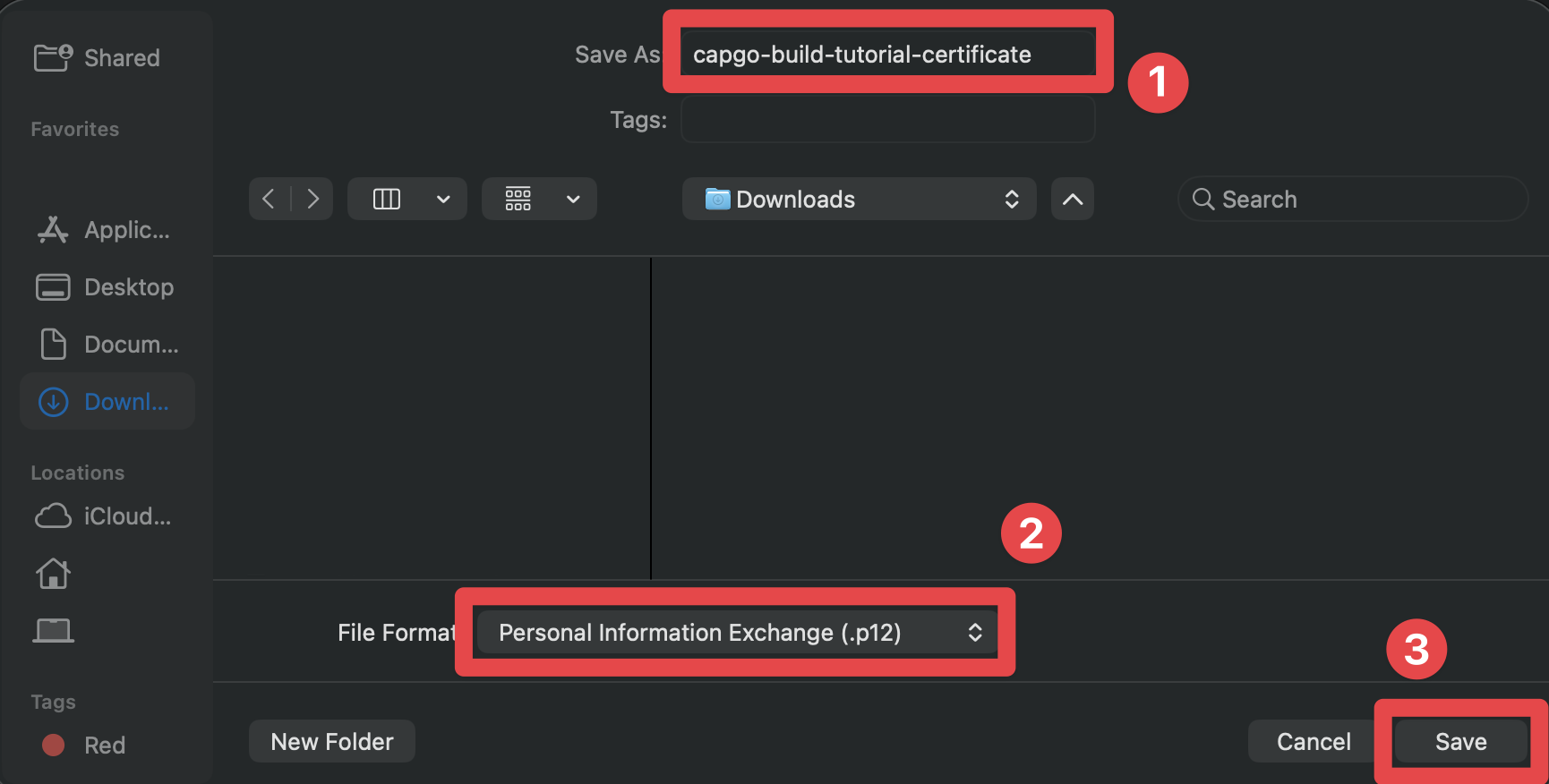
-
パスワードを求められます。次のいずれかを選択できます:
- パスワードを入力せずにスキップする (簡単にすることを推奨):
OKパスワードを入力せずにクリック - パスワードを設定する: パスワードを設定すると、証明書を保護できます。パスワードを設定すると、パスワード保護されたファイルは完全に __CAPGO_KEEP_0__ __CAPGO_KEEP_1__ でサポートされます。パスワードを使用して、構成コマンドを実行するときにパスワードを提供してください。
.p12ファイルは完全にサポートされています。Capgo CLI では、パスワードを使用してください。--p12-passwordパスワードを入力せずにスキップする (簡単にすることを推奨):
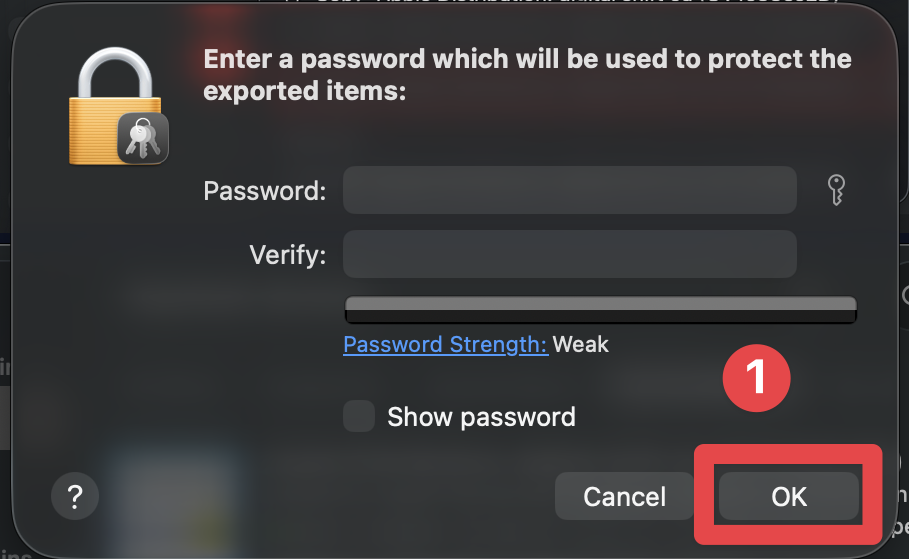
- パスワードを入力せずにスキップする (簡単にすることを推奨):
-
Macにログインする際に使用するパスワードを入力してください。
Macにログインする際に使用するパスワードを入力してください。次に、ボタンをクリックしてください。
Allowボタンをクリックしてください。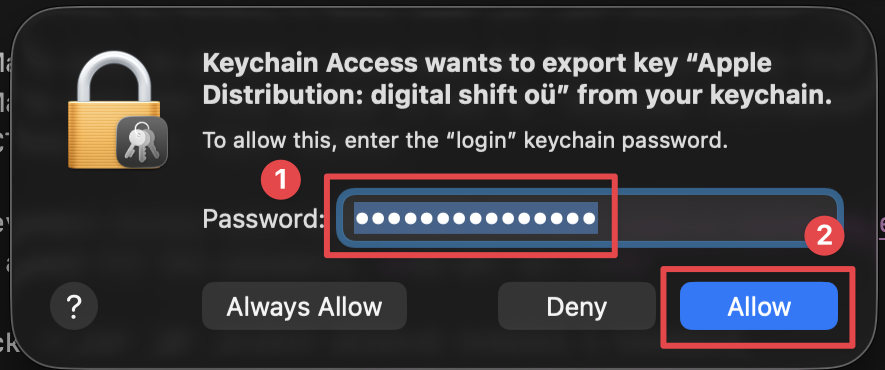
🎉おめでとうございます。 証明書をエクスポートしました。
プロビジョニングプロファイル
プロビジョニング プロファイルプロビジョニングプロファイルのセクション
-
正しいチームをドロップダウンから選択してください。
- 右上の自分の名前をクリックしてください。
- 使用したいチームをクリックしてください
-
正しいページにいることを確認してください これが見えなければ、
profilesサイドバーの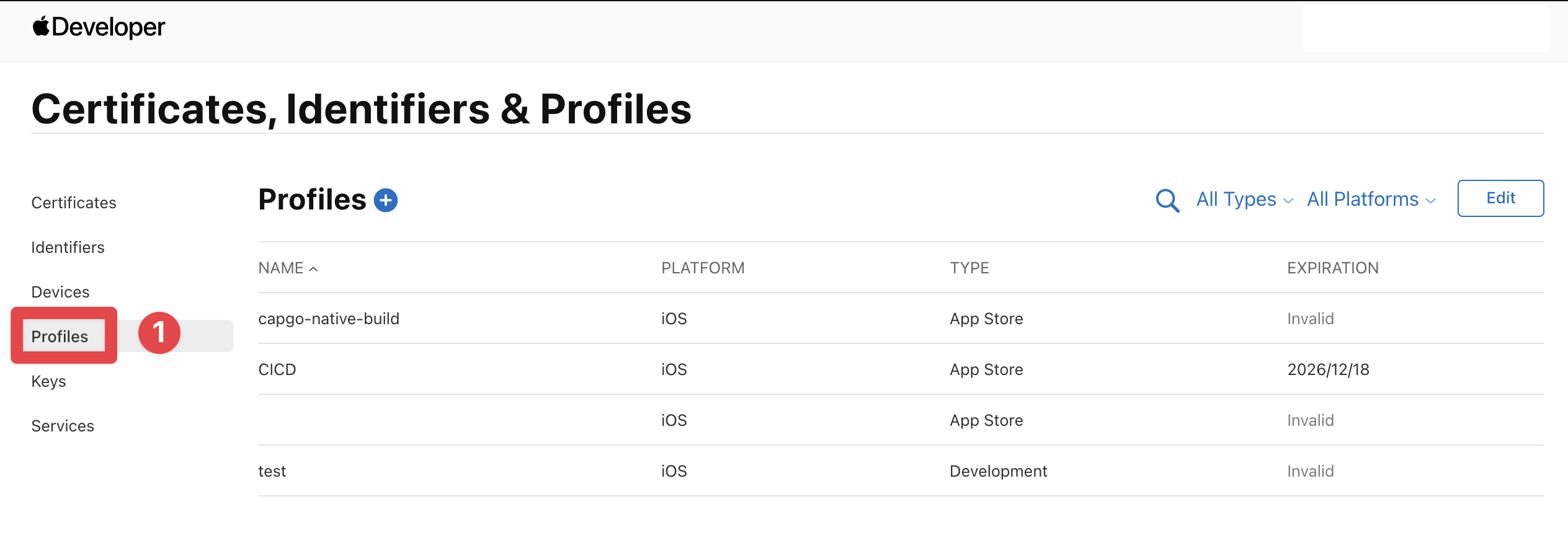
-
プロファイルをクリックしてください
+ボタン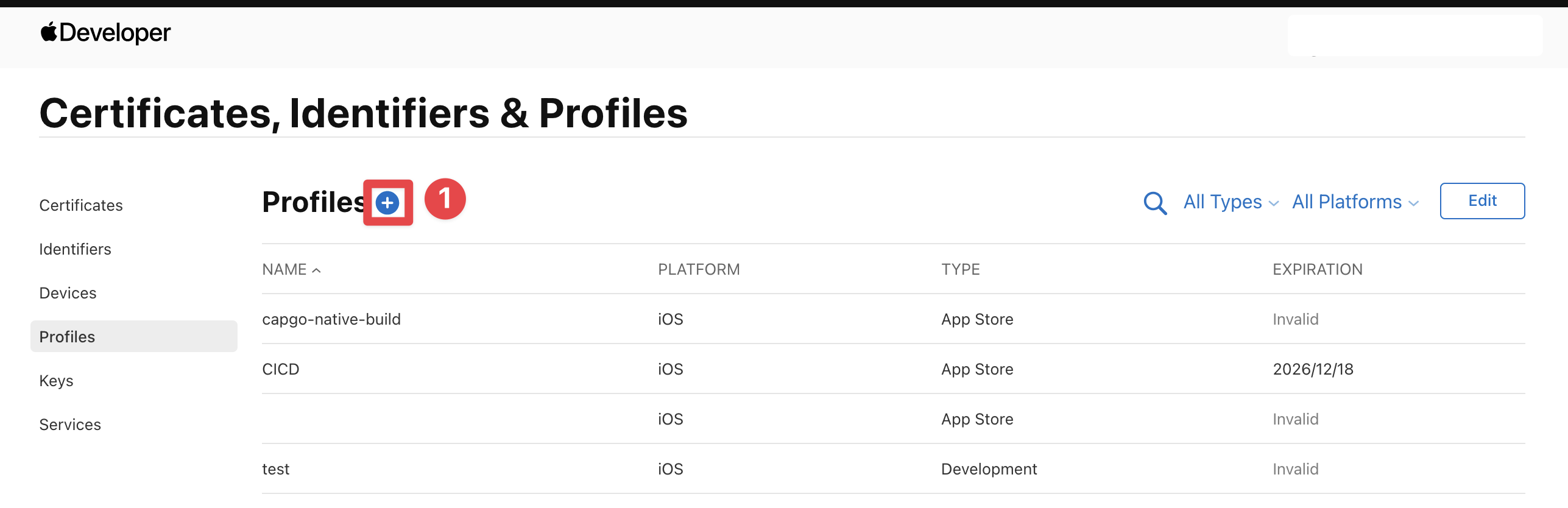
-
プロファイルの種類を選択してください 選択して
App Store ConnectApple Developerのプロファイル種類を選択Continueボタン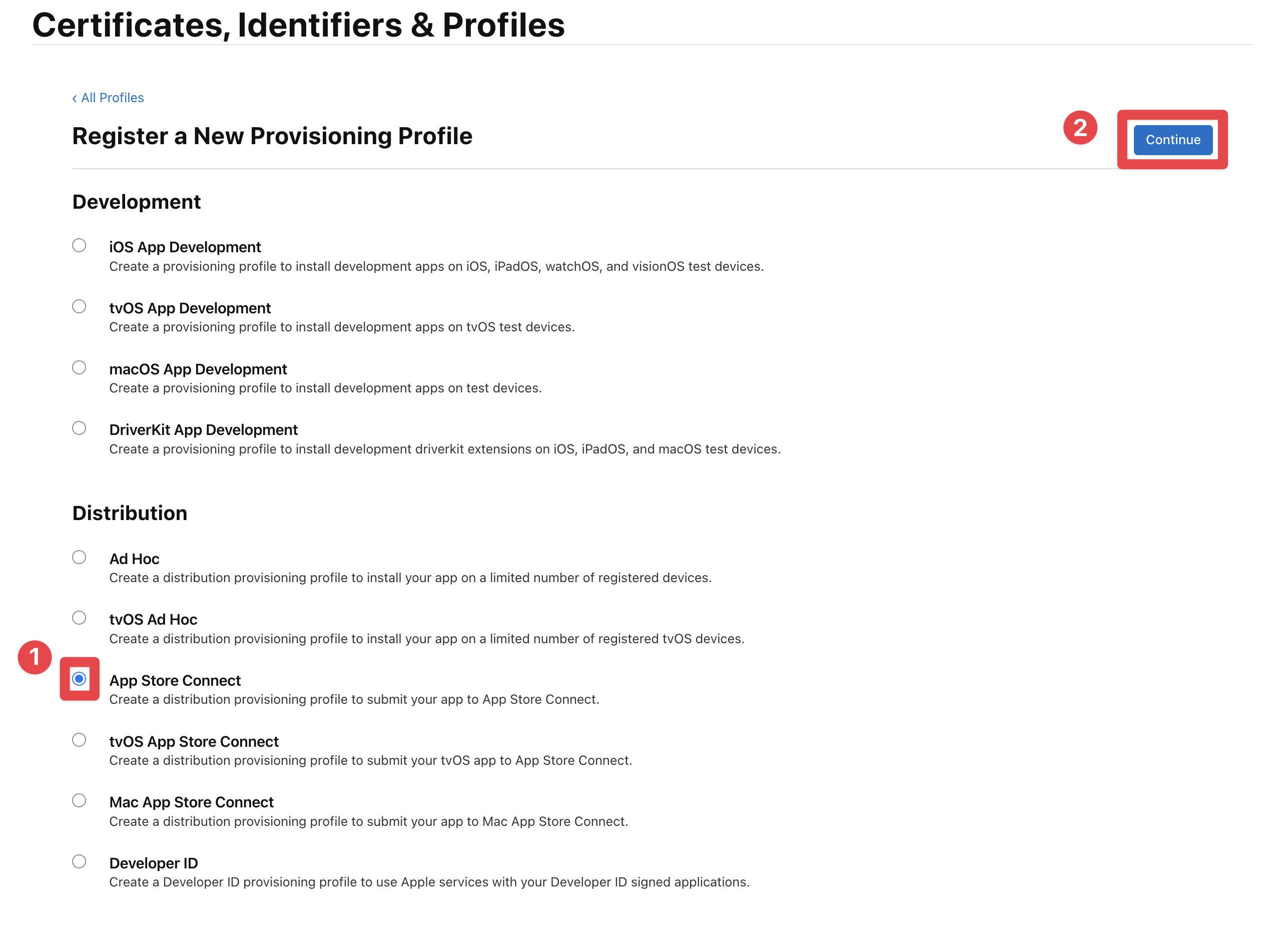
-
アプリを選択してください
ドロップダウンからアプリを探して、ボタンをクリックしてください
Continueボタン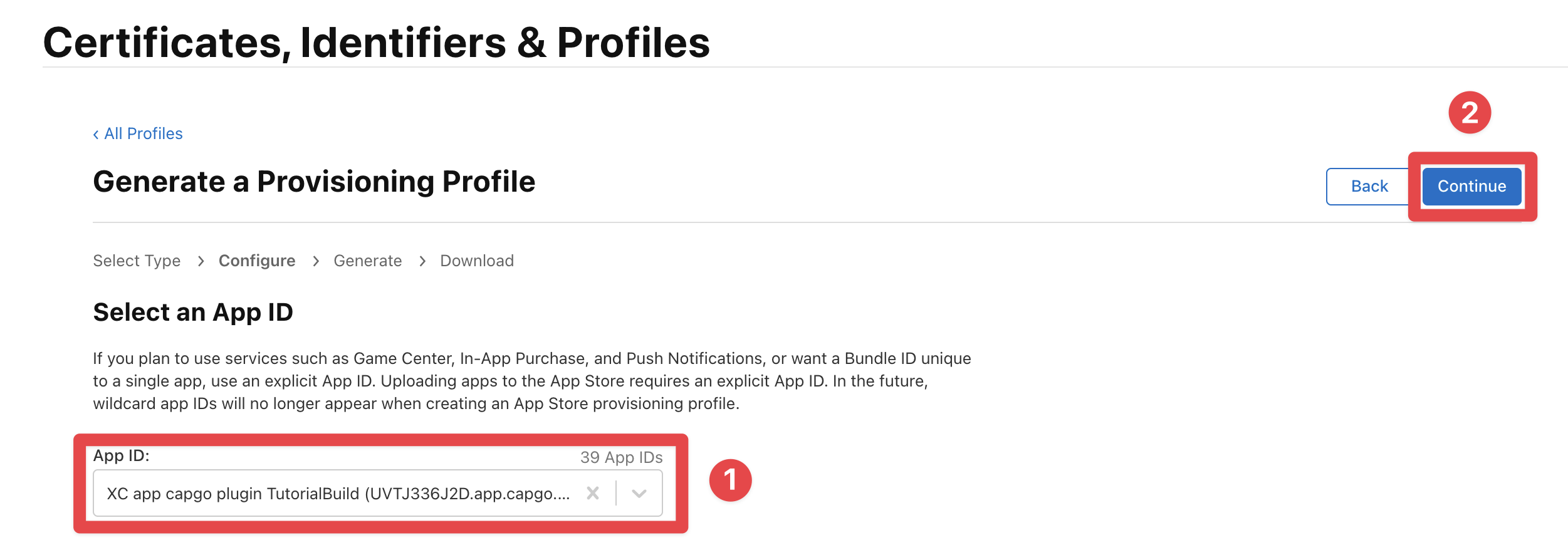
-
正しい配布証明書を選択してください
前回のステップでエクスポートした証明書を選択してください
Continueボタン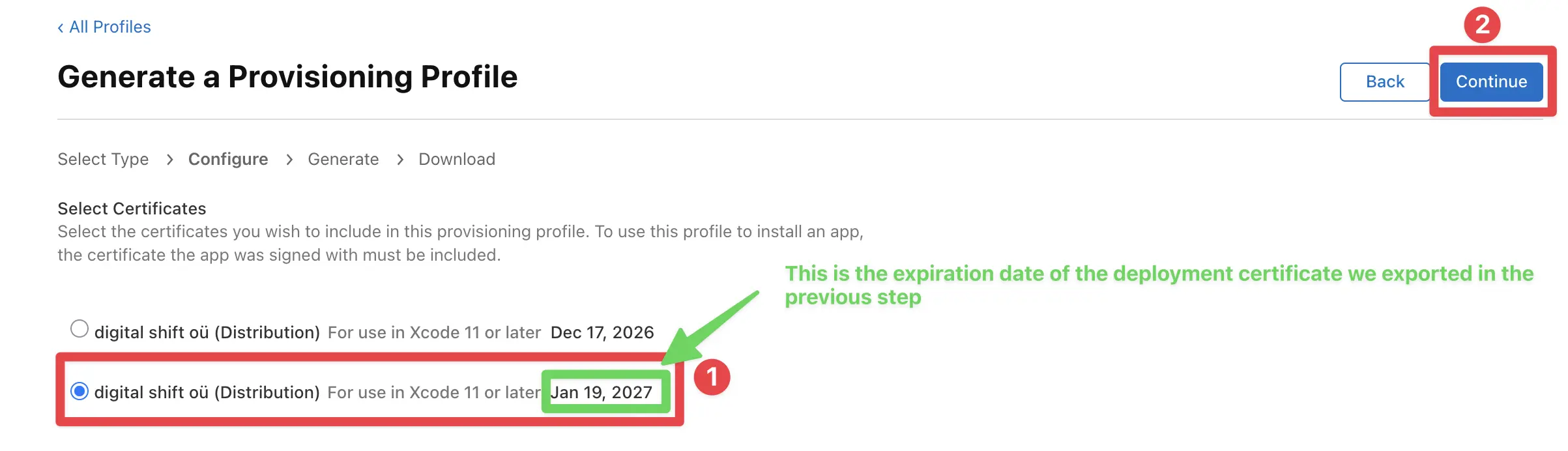
配布証明書の有効期限がわかりませんか? Keychain Accessに戻って、前回エクスポートした証明書を探してください。次に、有効期限を確認してください。
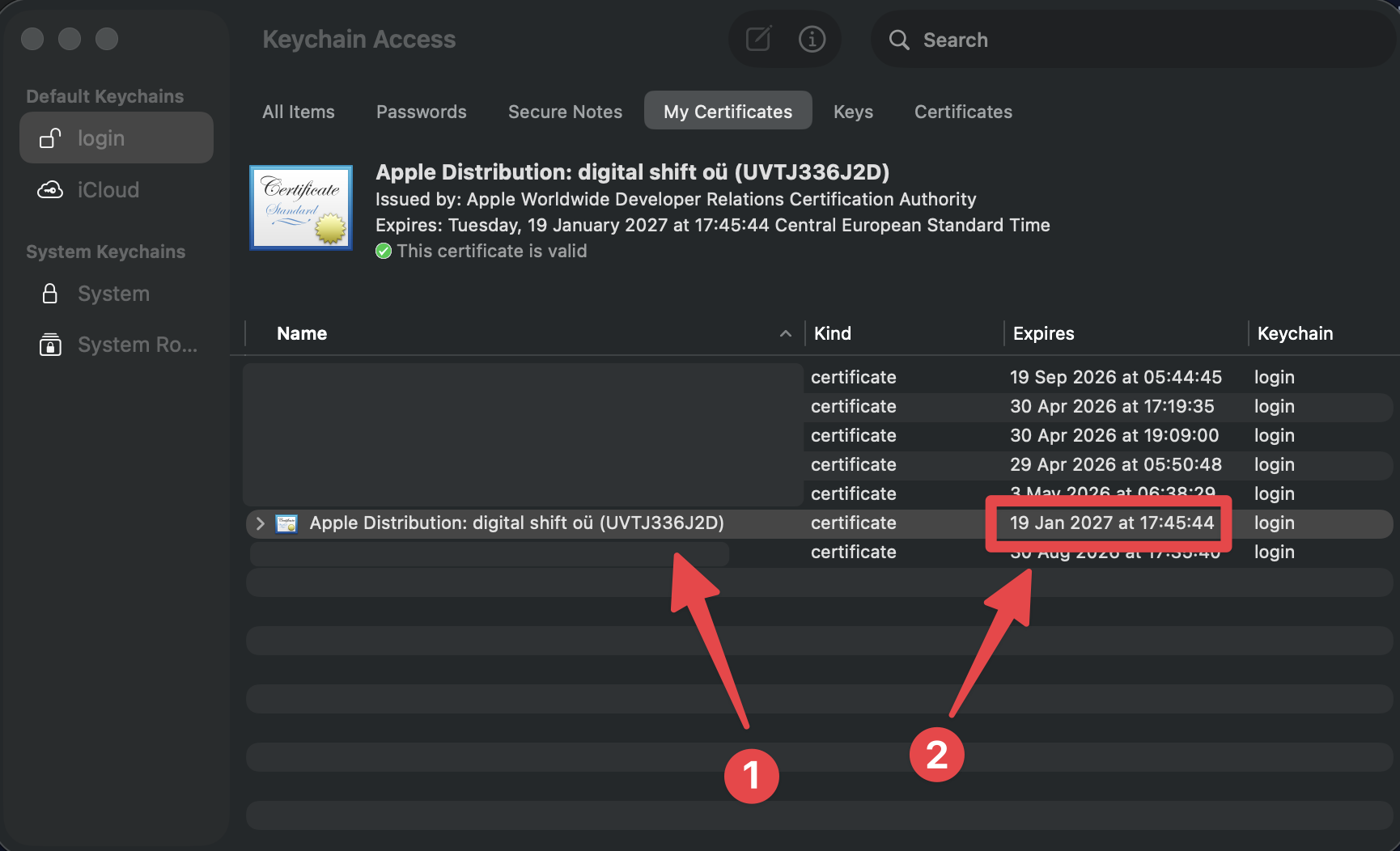
-
プロファイルに名前を付けます
プロファイルに名前を付け、ボタンをクリックしてください
Generateボタン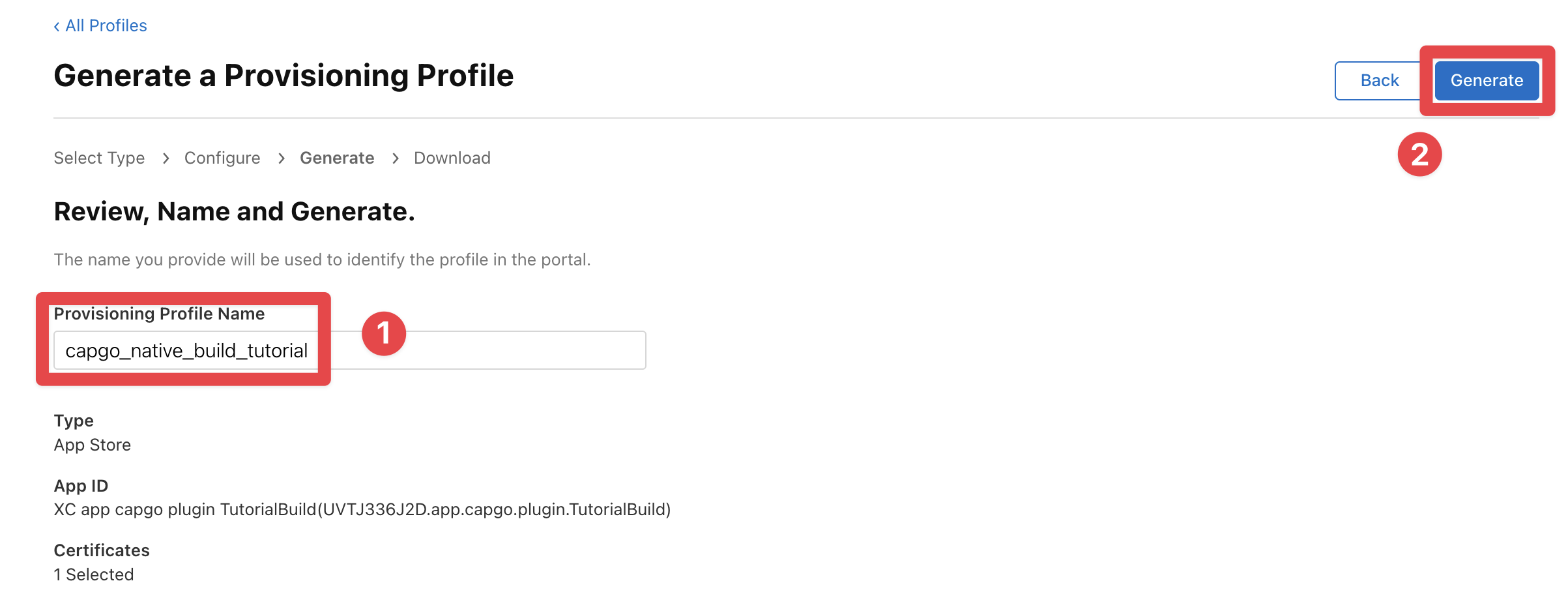
-
プロファイルをダウンロードする
ダウンロードする
Download注意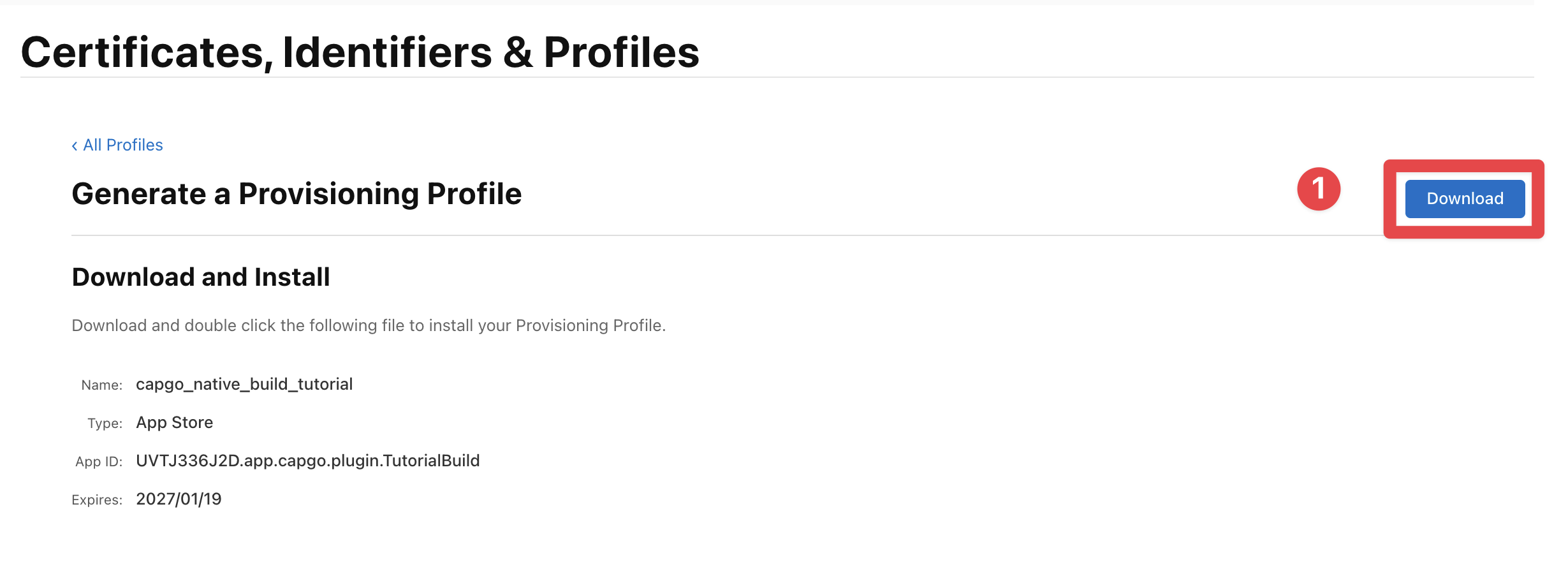
おめでとうございます! Capgo Native Build を設定するために必要なすべてのものを手に入れました。
設定コマンドを実行する
タイトル:設定コマンドを実行するこれはできました! Capgo Native Build を設定するために必要なすべてのものを手に入れました。
実行する必要があるコマンドは次のとおりです:

bunx @capgo/cli@latest build credentials save \ --platform ios \ --apple-team-id UVTJ336J2D \ --apple-key ./capgo-tutorial/AuthKey_66FGQZB566.p8 \ --apple-key-id 66FGQZB566 \ --apple-issuer-id 0cd4db4a-5598-45b8-9d32-75cdf127d005 \ --certificate ./capgo-tutorial/capgo-build-tutorial-certificate.p12 \ --ios-provisioning-profile ./capgo-tutorial/capgo_native_build_tutorial.mobileprovisionすべてがうまくいったら、以下の出力が見えるはずです。
CI/CD の設定(GitHub Actions)
「CI/CD の設定(GitHub Actions)」というセクションすでにチームIDを入力済みの場合は チームID, Apple key, Apple key ID, and Apple issuer ID, 証明書, そして プロビジョニング プロファイルCI/CDの設定はすでに完了しています。 このセクションでは、GitHub Actionsシークレットと環境変数として値を渡す方法について説明します。
1) 単一のベース64の文字列に資格情報ファイルを変換する
1) 1 行の base64 に変換する# Distribution certificate (.p12)base64 -i ./capgo-tutorial/capgo-build-tutorial-certificate.p12 | tr -d '\n' > certificate_base64.txt
# Provisioning profile (.mobileprovision)base64 -i ./capgo-tutorial/capgo_native_build_tutorial.mobileprovision | tr -d '\n' > profile_base64.txt
# App Store Connect API key (.p8)base64 -i ./capgo-tutorial/AuthKey_66FGQZB566.p8 | tr -d '\n' > apple_key_base64.txt2) リポジトリシークレットを作成します。
セクション「2) リポジトリシークレットを作成します。」In GitHub > Repository > Settings > Secrets and variables > Actions,
| シークレット名 | 値 |
|---|---|
CAPGO_TOKEN | Capgo API のトークン |
APP_STORE_CONNECT_TEAM_ID | チームID キーアイデンティティ |
APPLE_KEY_ID | キーアイデンティティ Appleキーアイデンティティ、AppleキーアイデンティティID、Apple発行者ID |
APPLE_ISSUER_ID | 発行者IDから Appleキー、AppleキーID、Apple発行者ID |
BUILD_CERTIFICATE_BASE64 | 内容は certificate_base64.txt |
CAPGO_IOS_PROVISIONING_MAP | 生成されたものは CLI — からコピー .capgo-credentials ファイル |
APPLE_KEY_CONTENT | 内容は apple_key_base64.txt |
P12_PASSWORD (任意) | あなたの .p12 パスワードがエクスポート時に設定されている場合 |
3) GitHub Actionsワークフローで環境変数を使用する
セクション「3) GitHub Actionsワークフローで環境変数を使用する」name: iOS Cloud Build
on: workflow_dispatch: push: branches: [main]
jobs: ios-build: runs-on: ubuntu-latest steps: - uses: actions/checkout@v6 - uses: oven-sh/setup-bun@v2 with: bun-version: latest - name: Request iOS build with Capgo run: bunx @capgo/cli@latest build request --platform ios env: CAPGO_TOKEN: ${{ secrets.CAPGO_TOKEN }} APP_STORE_CONNECT_TEAM_ID: ${{ secrets.APP_STORE_CONNECT_TEAM_ID }} APPLE_KEY_ID: ${{ secrets.APPLE_KEY_ID }} APPLE_ISSUER_ID: ${{ secrets.APPLE_ISSUER_ID }} BUILD_CERTIFICATE_BASE64: ${{ secrets.BUILD_CERTIFICATE_BASE64 }} CAPGO_IOS_PROVISIONING_MAP: ${{ secrets.CAPGO_IOS_PROVISIONING_MAP }} APPLE_KEY_CONTENT: ${{ secrets.APPLE_KEY_CONTENT }} P12_PASSWORD: ${{ secrets.P12_PASSWORD }}ビルドを実行
ビルドを実行ここまで来たら、最初のビルドを実行する準備が整いました。
以下のコマンドを実行してアプリをビルドしてください:
bunx @capgo/cli@latest build request --platform iosおめでとうございます 🎉 この時点で、アプリをビルドし、App Storeに提出する準備が整いました。
App Storeレビューに提出
App Store への提出App Store への正常なアップロードパスは、ビルドを App Store Connect / TestFlight にアップロードします。CI リリースが、処理された TestFlight ビルドを App Store バージョンに付加して App Review に提出する場合、以下のリリース ビルドを渡してください。 --submit-to-store-review リリース ビルド:
npx @capgo/cli@latest build request com.example.app \ --platform ios \ --build-mode release \ --ios-distribution app_store \ --submit-to-store-review \ --store-release-name "1.2.3" \ --store-release-notes "General improvements" \ --store-release-notes-locale "en-US=General improvements" \ --store-release-notes-locale "nl-NL=Algemene verbeteringen" \ --store-release-notes-locale "fr-FR=Ameliorations generales" \ --no-ios-automatic-releaseApp Store Connect の API キー認証情報が必要です (“APPLE_KEY_ID, APPLE_ISSUER_ID, APPLE_KEY_CONTENT, APP_STORE_CONNECT_TEAM_ID)。App スペシフィック パスワードのアップロードと ad_hoc ディストリビューションは、ビルドをレビューするために提出できません。 --store-release-name App Store バージョンです。省略した場合、Capgo は MARKETING_VERSION Xcode プロジェクトから読み取ります。 --store-release-notes App Store への What’s New テキストの代替値であり、各 --store-release-notes-locale "locale=notes" エントリがストアのローカライズを上書きすることができます。使用 --ios-automatic-release Appleの承認後に自動的にリリースするか、または --no-ios-automatic-release 手動リリースを待つかを選択できます。 --ios-testflight-groups 外部ベータ配布用にまだ利用可能ですが、App Storeのレビュー提出には必要ありません。
アドホック配布モード
セクション「アドホック配布モード」デフォルトでは、CapgoはiOSアプリをApp Store配布用にビルドします (テストフライト + App Store)。内部テストやCIアーティファクト収集用のアドホックビルドが必要な場合は、 --ios-distribution フラグを使用できます。
アドホックモードを使用するとき
アドホックモードを使用するとき- IPAsを登録済みデバイスに直接配布したい
- App Store ConnectのAPIキーを使用しない
- ビルドアーティファクトを収集したい
--output-uploadApp Storeに提出しない
context iOS向けのビルダー App Storeのビルドよりも少ない要件
| 資格情報 | 必要ですか? |
|---|---|
配布証明書(.p12) | はい |
ページ/エリア:Capgoのソリューションマーケティングページ。役割:短いUIラベルまたはナビゲーションアイテム。見つける場所:ソリューション/ベータテスト.astro。メッセージキー`ソリューション_ベータテスト_比較_ネイティブ_tf` (ソリューション ベータテスト 比較ネイティブ Tf)。.mobileprovision) | はい |
チーム ID (--apple-team-id) | はい |
App Store Connect API キー (.p8) | No |
| Apple Key ID / Issuer ID | No |
iOS用アドホックプロビジョニングプロファイルの作成
アドホックプロビジョニングプロファイルの作成同じステップに従ってください プロビジョニングプロファイルコンテキスト:Capgo Builder /ネイティブクラウドビルド製品ページ。役割:短いUIラベルまたはナビゲーションアイテム。見つける:ページnative-build.astro。メッセージキー`native_build_v2_wiz_ios_s3_l` (ネイティブビルドV2ワイズiOSS3L)。 , ですがステップ5で選択 アドホック の代わりに:
- App Store Apple Developer Profilesに移動
- ボタンをクリック
+Go to - 選択 アドホック 続けてクリック
- アプリと配布証明書を選択
- 登録したいデバイスを選択
- プロファイルの名前とダウンロード
アドホックの保存
セクション「アドホックの保存」bunx @capgo/cli@latest build credentials save \ --platform ios \ --ios-distribution ad_hoc \ --apple-team-id YOUR_TEAM_ID \ --certificate './certificate.p12' \ --ios-provisioning-profile './adhoc_profile.mobileprovision'いいえ --apple-key, --apple-key-id, または --apple-issuer-id 必要です。
アドホックビルドの実行
セクション「アドホックビルドの実行」bunx @capgo/cli@latest build request \ --platform ios \ --ios-distribution ad_hocIPAをビルドアーティファクトとして収集するには、__CAPGO_KEEP_0__に追加します。 --output-upload:
bunx @capgo/cli@latest build request \ --platform ios \ --ios-distribution ad_hoc \ --output-uploadCI/CDとアドホックビルド
セクション「CI/CDとアドホックビルド」GitHubアクションでは、App Storeビルドに必要なシークレットよりも少ないシークレットが必要です。
name: iOS Ad-Hoc Build
on:  workflow_dispatch:
jobs: ios-adhoc: runs-on: ubuntu-latest steps: - uses: actions/checkout@v6 - uses: oven-sh/setup-bun@v2 with: bun-version: latest - name: Request iOS ad-hoc build run: bunx @capgo/cli@latest build request --platform ios --ios-distribution ad_hoc --output-upload env: CAPGO_TOKEN: ${{ secrets.CAPGO_TOKEN }} APP_STORE_CONNECT_TEAM_ID: ${{ secrets.APP_STORE_CONNECT_TEAM_ID }} BUILD_CERTIFICATE_BASE64: ${{ secrets.BUILD_CERTIFICATE_BASE64 }} CAPGO_IOS_PROVISIONING_MAP: ${{ secrets.CAPGO_IOS_PROVISIONING_MAP_ADHOC }} CAPGO_IOS_DISTRIBUTION: ad_hoc拡張機能を含むアプリ (Multi-Target Signing)
「拡張機能を含むアプリ (Multi-Target Signing)」のセクションアプリが拡張機能 (共有拡張機能、ウィジェット、通知サービス拡張機能など) を含む場合、各拡張機能のターゲットには独自のプロビジョニングプロファイルが必要です。 Capgo は、この機能を繰り返し使用することでサポートしています。 --ios-provisioning-profile flag.
「例: アプリ + 共有拡張機能」
UIラベルbunx @capgo/cli@latest build credentials save \ --platform ios \ --apple-team-id YOUR_TEAM_ID \ --apple-key '/path/to/AuthKey_XXXXX.p8' \ --apple-key-id YOUR_KEY_ID \ --apple-issuer-id YOUR_ISSUER_ID \ --certificate '/path/to/certificate.p12' \ --ios-provisioning-profile "com.example.app=./app_profile.mobileprovision" \ --ios-provisioning-profile "com.example.app.share-extension=./share_ext_profile.mobileprovision"各 --ios-provisioning-profile フラグはバンドルIDをプロビジョニングプロファイルファイルにマップします。CLI:
- 各モバイルプロビジョニングファイルを読み取ります
- プロファイル名を埋め込まれたplistから自動で抽出します
- ファイルをBase64エンコードします
- すべてを単一の
CAPGO_IOS_PROVISIONING_MAP資格情報として保存します
Migrate from Single Profile
「Migrate from Single Profile」以前は「1つのプロファイル」を使用していました BUILD_PROVISION_PROFILE_BASE64 (1つのプロファイル)の場合、以下のコマンドを実行してください
bunx @capgo/cli@latest build credentials migrate --platform iosCapgoでは、既存の単一プロファイルの資格情報を新しいプロファイルに変換します。 CAPGO_IOS_PROVISIONING_MAP 既存の 1 つのプロファイルの資格情報を新しい形式に変換し、レガシーキーを削除します。BUILD_PROVISION_PROFILE_BASE64, APPLE_PROFILE_NAME).
レガシーキー:「 update 移行後、拡張プロファイルを追加するには、次のコマンドを実行してください (additive merge):
bunx @capgo/cli@latest build credentials update \ --platform ios \ --ios-provisioning-profile "com.example.app.share-extension=./share_ext_profile.mobileprovision"Troubleshooting
プロビジョニングプロファイルには、XYZ機能が含まれていません。セクションのタイトル「プロビジョニングプロファイルには、XYZ機能が含まれていません。」
時々、次のようなエラーが表示されます。__CAPGO_KEEP_0__
Provisioning profile "YOUR_PROVISIONING_PROFILE_NAME" doesn't include the XYZ capability. (in target 'App' from project 'App')"プロビジョニング プロファイルが作成された後、機能を有効にしました。このため、機能が古いプロビジョニング プロファイルに含まれていないため、このようなことが発生します。
この問題を解決するには、プロビジョニング プロファイルを再生成する必要があります。
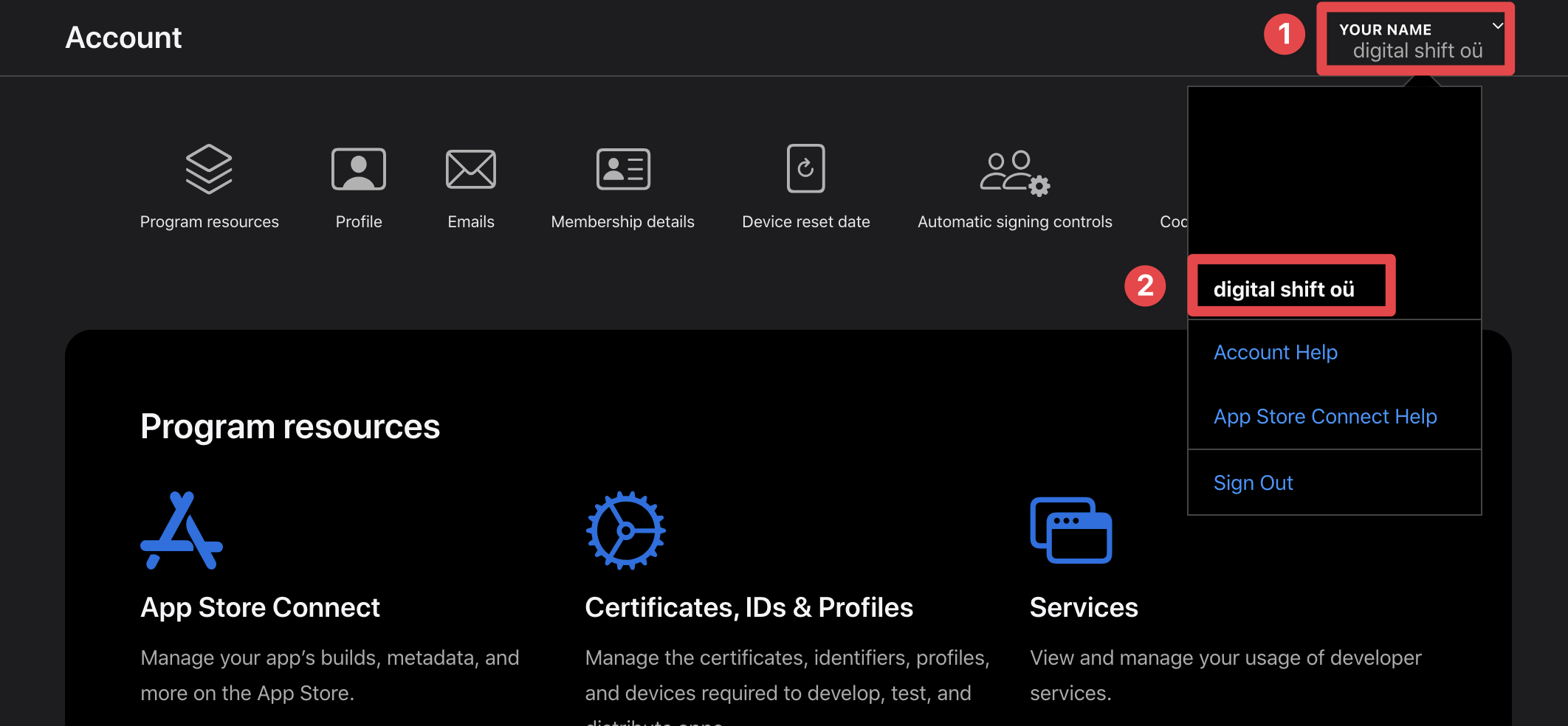
- 開く Apple Developer ポータル
- 正しいチームをドロップダウンから選択
- ボタンをクリック
Profilesbutton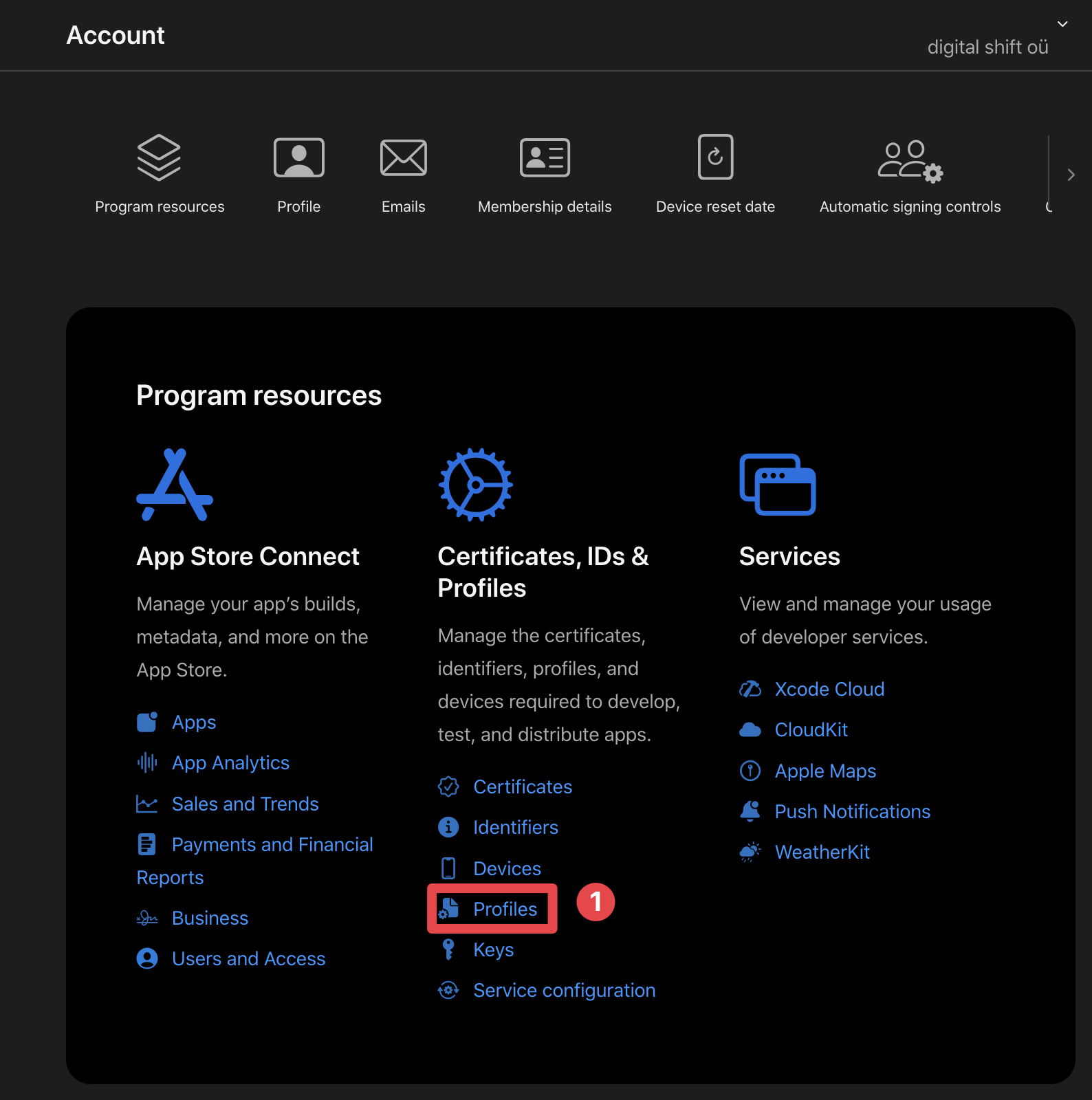
- Apple Developer ポータルでプロファイルの検索
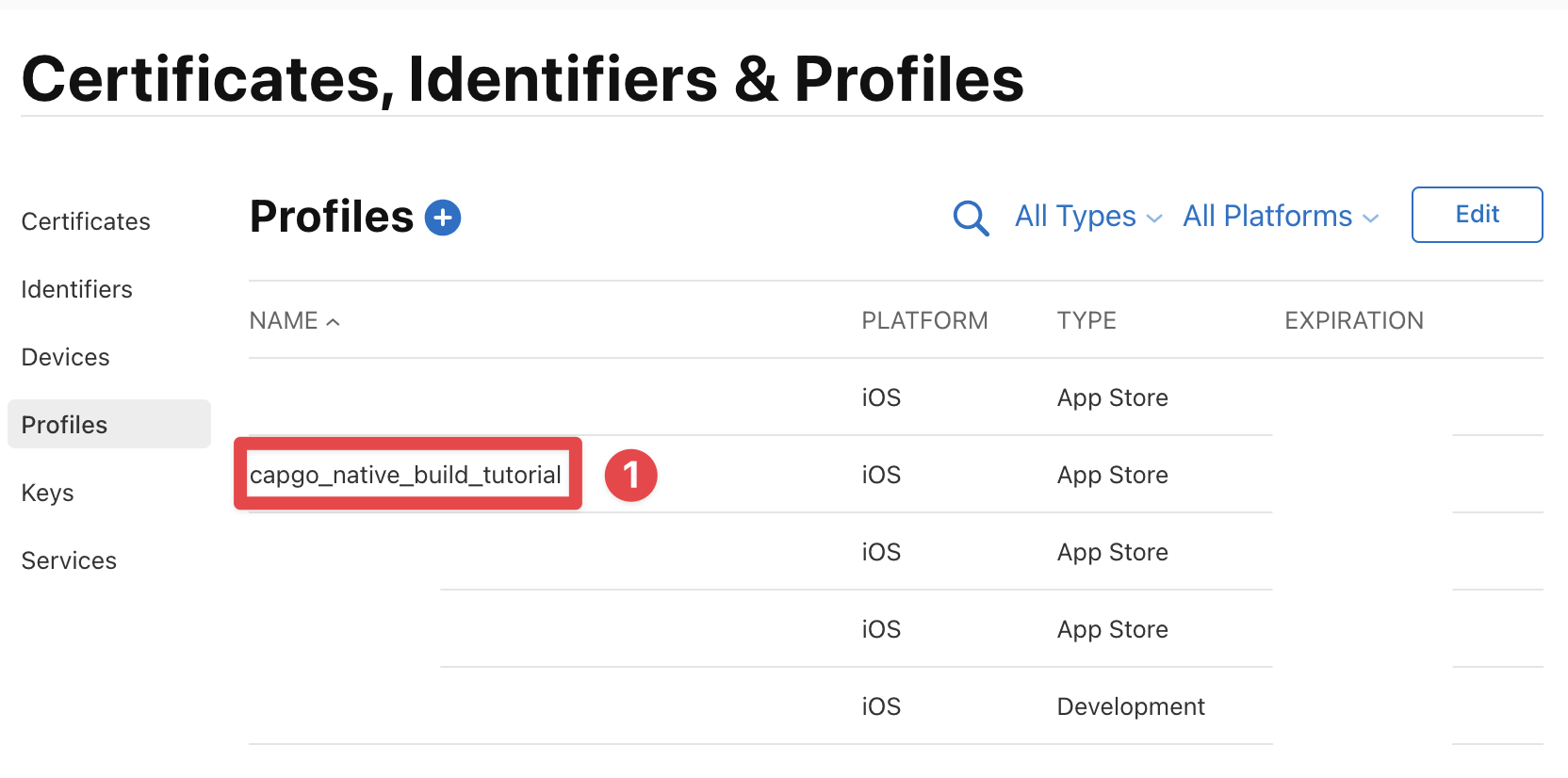
- iOS用のCapgoビルダー
Editボタン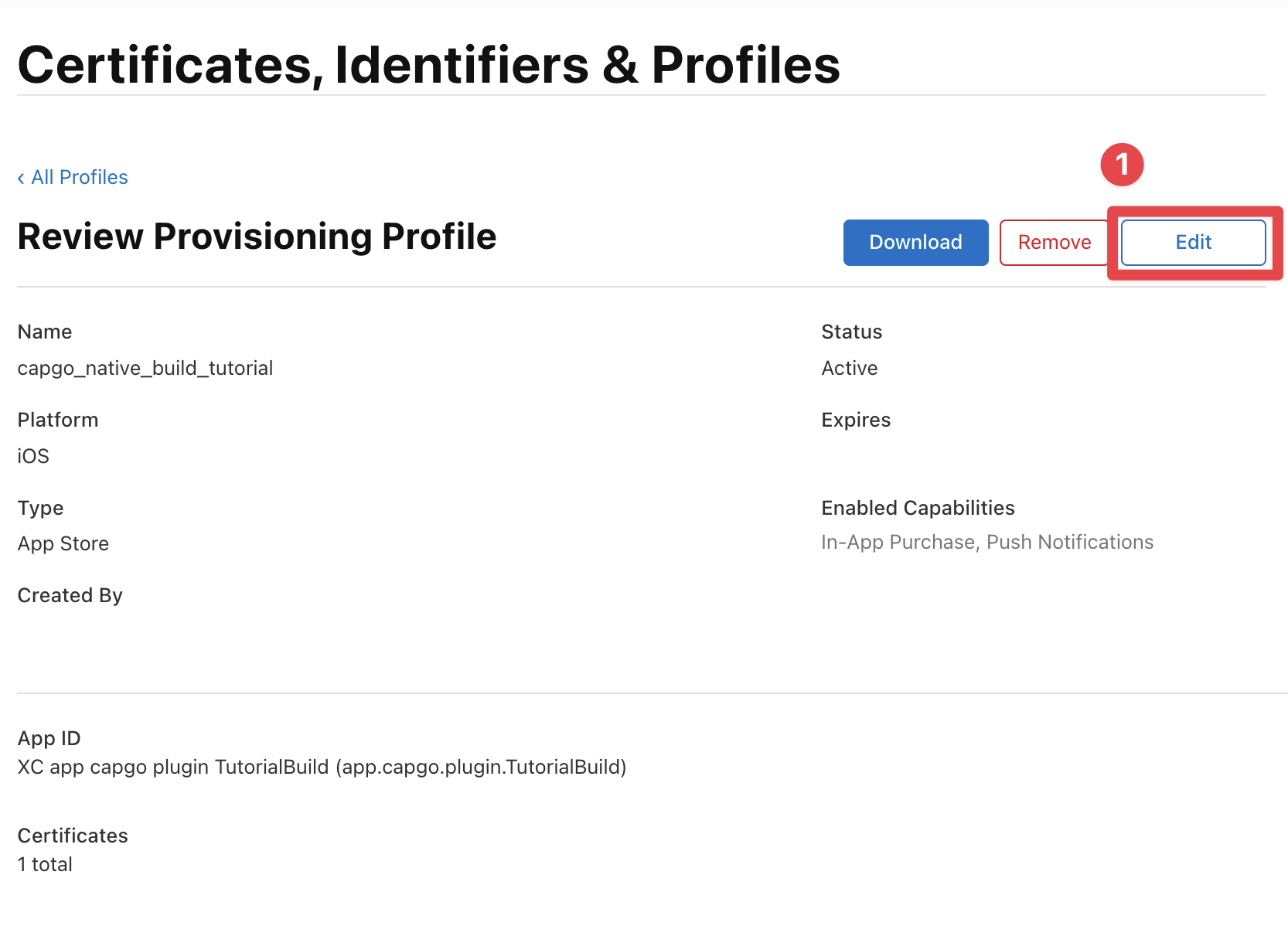
- iOS用のCapgoビルダー
Saveボタン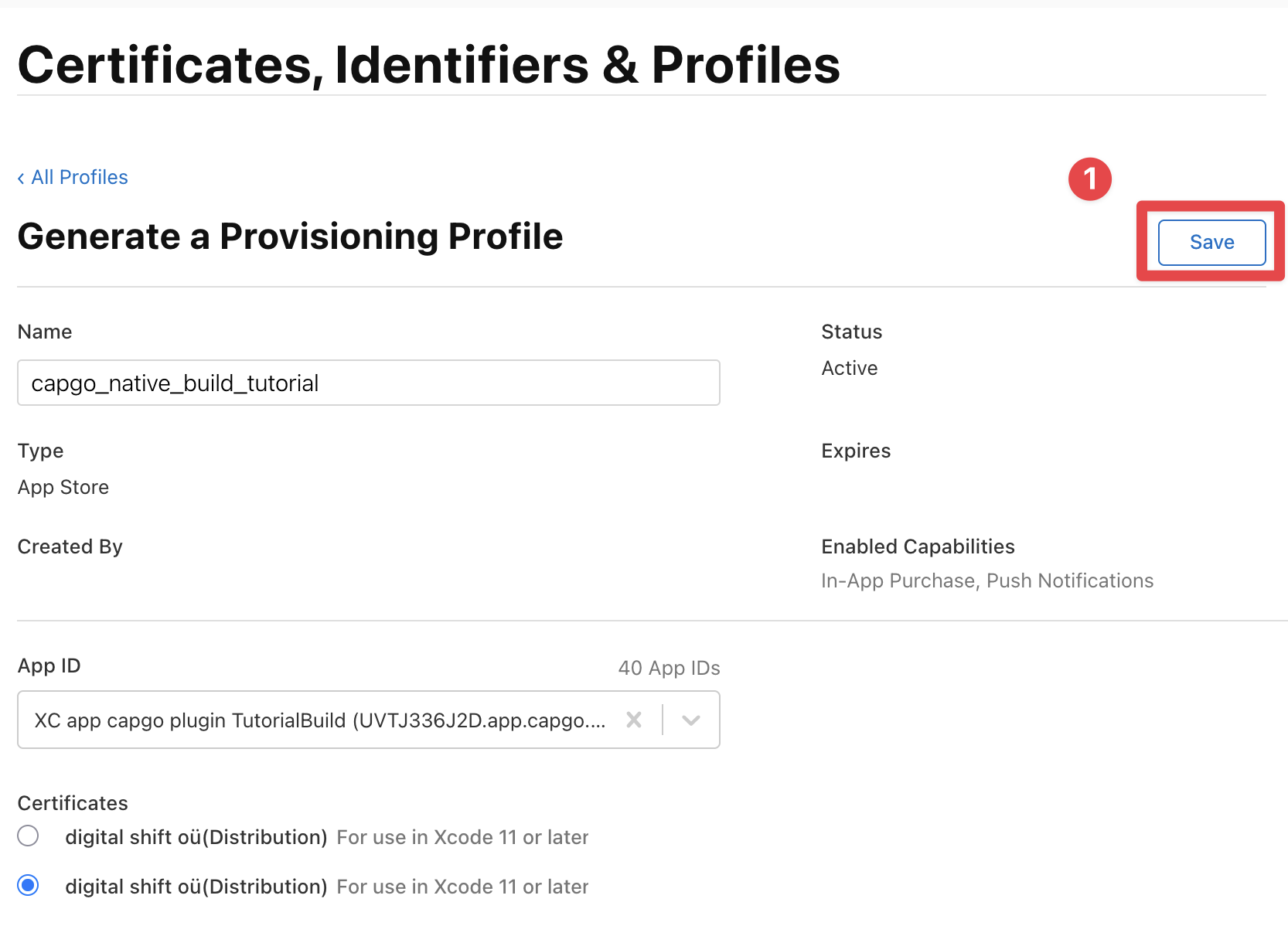
- iOS用のCapgoビルダー
Downloadボタン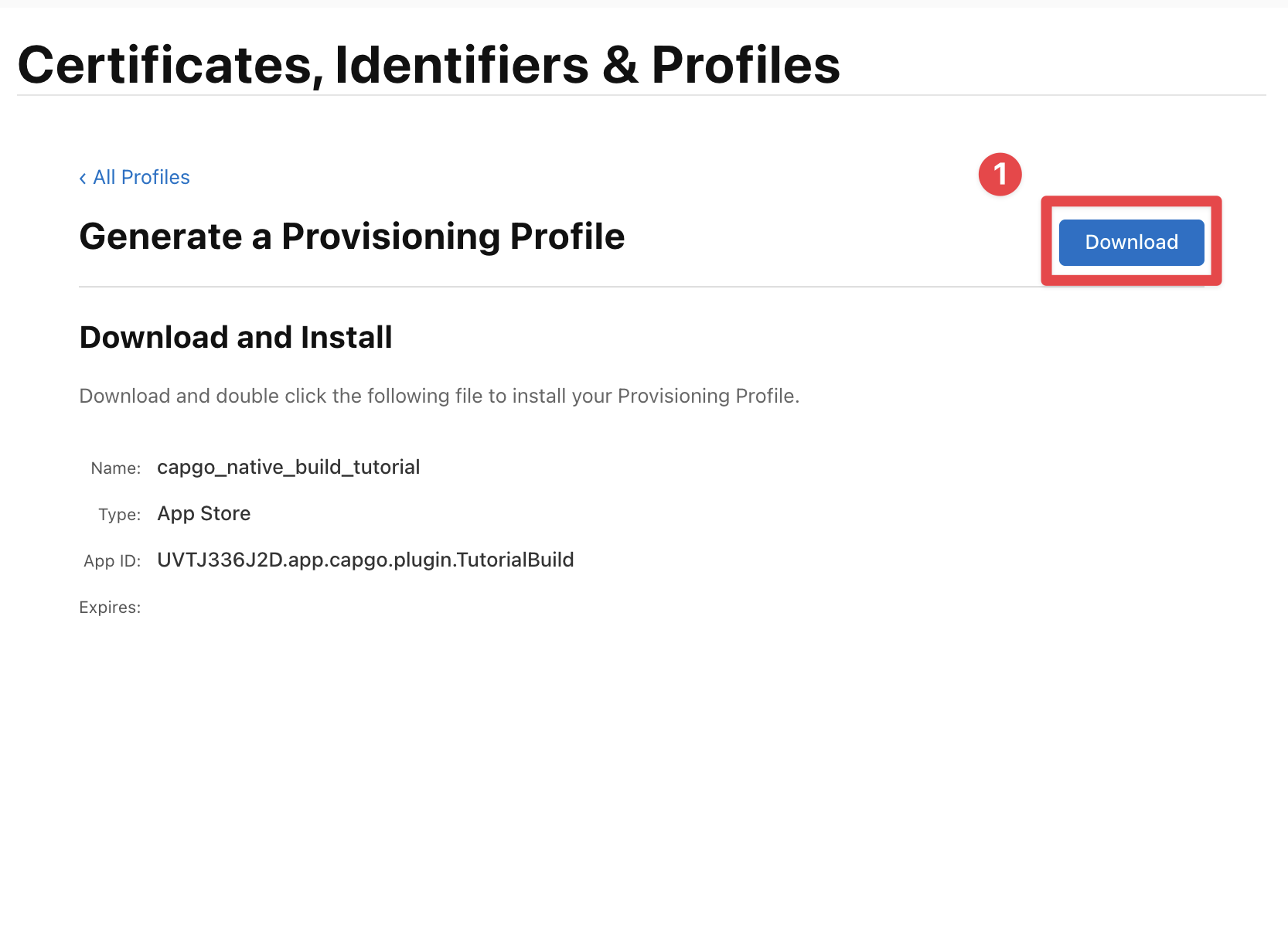
- Capgo Native Buildのセットアップコマンドを再実行 新しくダウンロードしたプロファイルで再実行してください。
これで問題が解決されるはずです。
その他の問題
「その他の問題」何らかの理由で、Capgoネイティブビルド、クレデンシャル設定、またはアプリのビルドに関して問題が発生している場合、ご不明な点がございましたら、以下の連絡先までお気軽にご連絡ください。 サポート.
iOSビルドから続ける
「iOSビルドから続ける」iOSビルドを使用してCI/CDの自動化を計画している場合、__CAPGO_KEEP_0__ CI/CDと接続し、__CAPGO_KEEP_0__ CI/CDの製品ワークフローに__CAPGO_KEEP_0__ネイティブビルドを組み込んでください。 iOSビルド __CAPGO_KEEP_0__ CI/CD Capgo CI/CD Capgoネイティブビルド Capgo ネイティブビルド Capgo iOS ビルドのための製品ワークフロー Capgo インテグレーション Capgo インテグレーション CI/CD インテグレーション CI/CD インテグレーションの実装詳細 GitHub アクション インテグレーション GitHub アクション インテグレーションの実装詳細


