
プログレッシブ・ロールアウト
インストール手順とこのプラグインの完全なMarkdownガイドを含むセットアップ用プロンプトをコピーします。
Progressive rolloutを使用すると、チャンネルの 安定したフォールバックを 維持したまま、特定の ロールアウト対象へ 制御された一部のデバイスに配信できます。ほとんどのプロダクションユーザーはstableを使い続けます。ロールアウト対象のグループのみが、以下の操作を行うまで候補となるアップデートを受け取ります。 ロールアウトを完了 または ロールアウトをロールバック.
プログレッシブ・ロールアウトの仕組み(エンドツーエンド)
「プログレッシブ・ロールアウトの仕組み(エンドツーエンド)」というセクション各チャンネルでは、同時に2つのbundleリンクを持つことができます:
| コンソール上のラベル | API / CLI | 配信対象 |
|---|---|---|
| 安定版フォールバック | 安定版のbundle (version に Channels POST) | そのチャンネル内の全デバイスのうち、 ロールアウト対象外の デバイスが対象となります。 |
| ロールアウト対象 | ロールアウト対象 (rolloutVersion / rollout_version) | ロールアウトが有効かつ一時停止中でない場合、Capgo がランダムに選出した 有効 かつ一時停止中でない状態。 |
アップデート確認時の挙動
「アップデート確認時の挙動」セクション- デバイスは、自身のチャンネルに対して Capgo にアップデートを確認します。
- ロールアウトが 無効、またはターゲットが設定されていない場合、Capgo は 安定版フォールバック.
- ロールアウトが 有効 と 一時停止中、すでにコホートに含まれているデバイスは ロールアウト対象; それ以外のユーザーには 安定版が配信されます.
- ロールアウトが 有効 かつ一時停止されていない場合、Capgo はこのデバイスがロールアウト対象のコホートに含まれているかを確認します:
- コホートに含まれる場合 → ロールアウト対象
- コホートに含まれない場合 → 安定版
Capgo は対象となる各デバイスに対してランダムに決定を行い、デバイスIDとロールアウトIDのハッシュを使用してその結果をキャッシュします。これにより、コホートが 固定(sticky) され、アップデートの確認ごとに再判定されることなく、設定されたキャッシュ期間中維持されます。
ロールアウトを有効にする
「ロールアウトを有効にする」セクションロールアウトには、まず安定したフォールバックが必要です。ダッシュボードでロールアウトの対象を選択する前に、安定したbundleを割り当ててください。 パブリックチャンネル APIを使用する場合、既存のチャンネルから提供できます version と rolloutVersion を同じPOSTリクエスト内で。
配信を開始するには:
- 以下を設定します ロールアウト対象 (または bundle を upload/割り当て — 詳細は bundle の upload と割り当て).
- 以下の パーセンテージ を選択して パーセンテージを適用.
- をクリックして ロールアウトを有効化.
ロールアウトを有効化するまで、対象やパーセンテージを設定してもデバイスへの配信内容は変更されません。
パーセンテージの変更
「パーセンテージの変更」セクションコンソールでパーセンテージを編集し、 適用する割合 をクリックして保存します。Capgo は、可能な限り既存の決定を維持します:
- パーセンテージを増やす場合 — すでに選択されているデバイスはそのまま維持され、未選択のデバイスからランダムにサブセットが追加されます。
- パーセンテージを減らす場合 — 選択されているコホートからランダムにサブセットが選ばれ、安定したフォールバックに戻ります。
- パーセンテージを0%に設定 — 新しいデバイスは選択されません。現在ロールアウト対象となっているデバイスは、無効化、ロールバック、または対象の変更を行うまで、引き続きその対象を受け取ります。
- ロールアウトを一時停止 — 新しいデバイスの流入を停止しますが、すでに有効なターゲットを実行中のデバイスはそのまま維持されます。
- ロールアウトを無効化 — ロールアウト対象の解決を停止し、アップデートチェックでは stable fallback が使われます。
Bundle のアップロードと割り当て
「Bundle のアップロードと割り当て」セクションChannel では と progressive rollout が設定されている場合、新しいアップロードと bundle リンクは ロールアウト対象 にデフォルトで送られます。 安定版へのフォールバック Stable fallback は、明示的に置き換えない限り変更されません。
デフォルトのアップロードルーティング
「デフォルトのアップロードルーティング」というセクション| チャネルの状態 | デフォルトのアップロード / 割り当て | 安定版へのフォールバック | rollout対象 |
|---|---|---|---|
| いいえ progressive rollout 設定済み | チャネルに到達 | アップロード先に設定済み | 該当なし |
| progressive rollout 設定済み | チャンネルに配信されます | 変更なし | アップロードに設定 |
CLI と API のパス
「CLI と API のパス」セクション| bundle の配信方法 | 安定版へのフォールバック | rollout対象 | 備考 |
|---|---|---|---|
bundle upload --channel <name> (追加フラグなし) | ロールアウトチャンネルでは変更なし 設定済み ロールアウトなしの場合 | 設定 ロールアウトチャネルに | コンソールのデフォルト設定と同じです。 |
bundle upload --channel <name> --rollout <percent> | 変更なし | 設定; ロールアウト 有効 そのパーセンテージで | アップロードと有効化をワンステップで。 |
bundle upload --channel <name> --stable | 置き換え済み | 変更なし | エスケープハッチ — 意図的な安定版への置換。 |
bundle upload と いいえ --channel | 変更なし | 変更なし | 登録のみ。以下とリンク: channel set または API。 |
| コンソールのリンクダイアログ → Auto(推奨) | ロールアウトチャネル上では変更なし | 設定 ロールアウトチャネル上で | デフォルト設定。 |
| コンソールリンクダイアログ → rollout対象 | 変更なし | 設定 | ロールアウト対象を明示的に指定。 |
| コンソールリンクダイアログ → Stableを置き換え | 置換済み | 変更なし | エスケープハッチ。 |
PUT /bundle/ と target: "auto" | ロールアウトチャネルに変更なし | 設定 ロールアウトチャネルに | API のデフォルト。 |
PUT /bundle/ と target: "rollout" | 変更なし | 設定 | 明示的なロールアウト対象。 |
PUT /bundle/ と target: "stable" | 置換済み | 変更なし | エスケープハッチ。 |
channel set --bundle <version> | 置換済み | 変更なし | 明示的な安定版の上書き。 |
channel set --rollout-bundle <version> (+ --rollout-percentage, --rollout-enable) | 変更なし | 設定または変更済み | アップロードせずにターゲットを設定。 |
Channels POST version | 置換済み 設定時 | 変更なし | 安定版を明示的に上書きします。 |
Channels POST rolloutVersion | 変更なし | 設定または変更済み 設定時 | プログラムによるターゲット割り当て。 |
CLI の例
「CLI の例」というセクションロールアウト設定済みのチャンネルへのデフォルトのアップロード (ロールアウト対象; 安定版は変更なし):
bunx @capgo/cli@latest bundle upload com.example.app \ --path ./dist \ --channel productionアップロードしてロールアウト対象を設定し、5%で有効化:
bunx @capgo/cli@latest bundle upload com.example.app \ --path ./dist \ --channel production \ --rollout 5stableを明示的に置き換える:
bunx @capgo/cli@latest bundle upload com.example.app \ --path ./dist \ --channel production \ --stableリンクせずにアップロードし、ロールアウトを設定:
bunx @capgo/cli@latest bundle upload com.example.app --path ./dist -b 1.3.0
bunx @capgo/cli@latest channel set production com.example.app \  --rollout-bundle 1.3.0 \  --rollout-percentage 5 \  --rollout-enable
API を明示的なターゲットで割り当て (auto | stable | rollout):
curl -X PUT \ -H "authorization: your-api-key" \ -H "Content-Type: application/json" \ -d '{ "app_id": "com.example.app", "version_id": 456, "channel_id": 789, "target": "rollout" }' \ https://api.capgo.app/bundle/すでに選択されているデバイスを維持したまま、公開範囲を拡大するには:
bunx @capgo/cli@latest channel set production com.example.app \ --rollout-percentage 25使用するのは --rollout-percentage-bps パーセント単位よりも細かいステップが必要な場合(例: 50 = 0.5%).
次を参照: channel CLI リファレンス と bundle CLI リファレンス すべてのロールアウトオプションについて。コンソールUXは capgo.app#3313 に実装されています.
Progressive rollout セクション (dashboard)
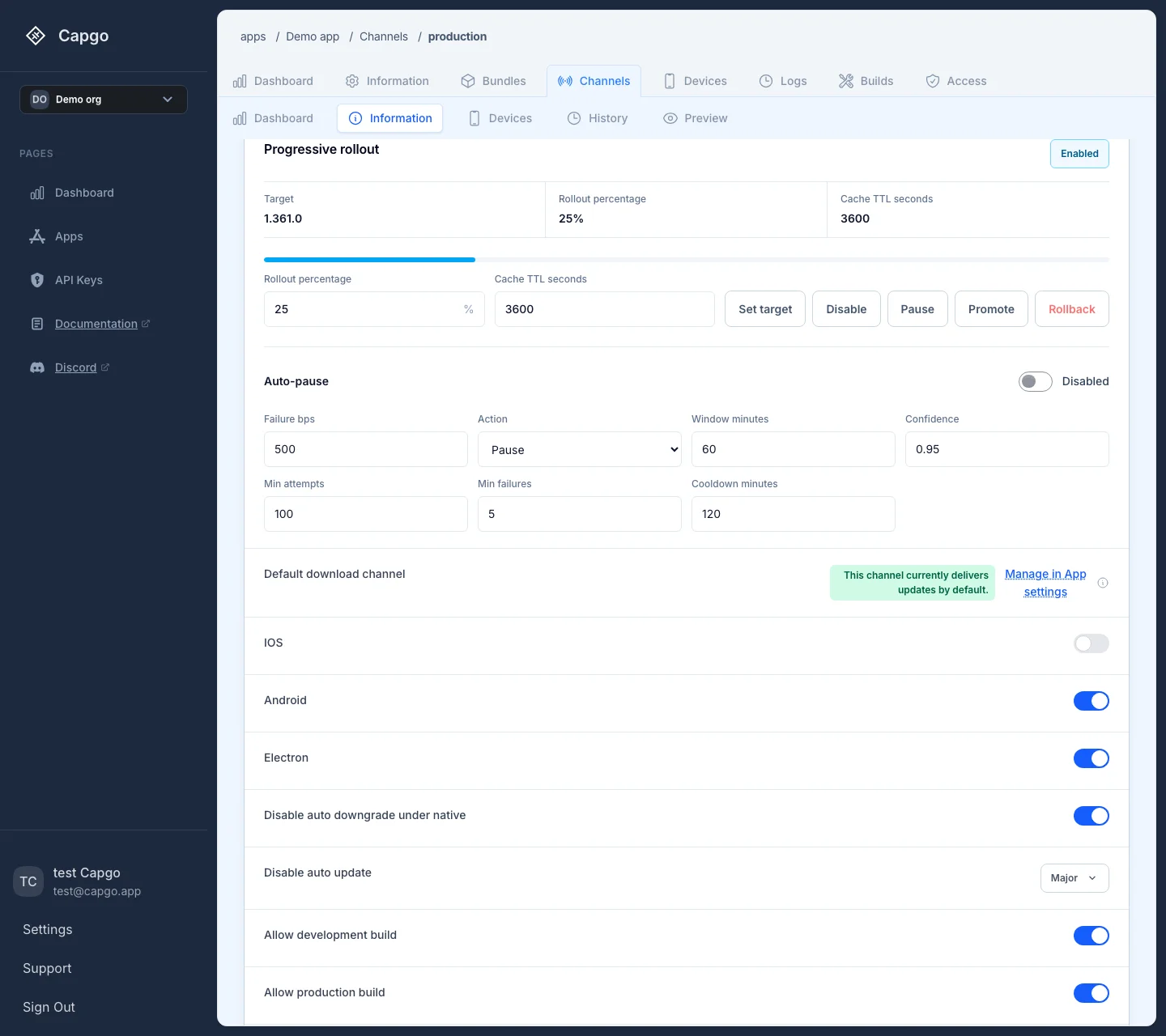
「Progressive rollout セクション (ダッシュボード)」の見出しアプリを開く → チャネル → チャネルを選択 → 情報 → 段階的なロールアウト.
このセクションには以下が表示されます: rollout対象 と 安定版へのフォールバック 2つの bundle リンクについて。 ロールアウト対象を変更 別の候補となるbundleを選択するには、パーセンテージを編集した後、 適用する割合 をクリックして保存してください。
| コントロール | 機能説明 | すでにコホートに含まれているデバイス | 新しく対象となるデバイス |
|---|---|---|---|
| ロールアウト対象を変更 | 設定値 rolloutVersionを変更すると、新しいロールアウトIDと新しいコホートが開始されます。チャンネル(デフォルト)にbundleをアップロードまたは割り当てた場合も、ロールアウト対象が設定されます。 | デバイスが再度チェックインし、新しい決定ルールに一致するまで、以前のターゲットを維持します。 | 新しいターゲットに対するパーセンテージに基づいて選択されます。 |
| パーセンテージを適用 | 入力したパーセンテージを保存します。 | 増やすと維持され、減らすとランダムなサブセットが外れる可能性があります。 | 上記のパーセンテージルールに従って、追加または除外されます。 |
| ロールアウトを有効化 | 設定したターゲットとパーセンテージでロールアウト配信を有効にします。 | 次回のアップデート確認まで変更は適用されません。 | 次回のチェックで選択される可能性があります。 |
| ロールアウトを一時停止 | 新しいデバイスが参加するのを停止します。 | ロールアウト対象に留まる | 安定したフォールバックを受信 次回のチェック時に適用されます。 |
| ロールアウトを再開 | 一時停止を解除します。 | 変更なし | 次回のチェックで再度選択される可能性があります。 |
| ロールアウトを無効化 | ロールアウト対象の解決を停止します。Capgo は全員に stable fallback を使用します。 | stable fallback へ移行 次回のチェック時に適用されます。 | stable fallback を受信します。 |
ロールアウトを完了 (API: promoteToStable; CLI: --rollout-promote) | ロールアウト対象を新しい安定版フォールバックに設定し、ロールアウト状態をクリアします。確認者: プログレッシブ・ロールアウトを完了しますか? — 対象が全員に対して安定版となり、以前の安定版フォールバックが置き換わり、パーセンテージがリセットされます。 | 安定版フォールバックにする 全員に。 | 完了したバンドルを 安定版として受け取ります。 |
ロールアウトをロールバック (API: rollback; CLI: --rollout-rollback) | 対象をクリアし、ロールアウトを無効化してパーセンテージを0%にリセットし、デバイスを安定版フォールバックに戻します。 | 安定版のフォールバックに戻る 次回のチェック時に適用されます。 | stable fallback を受信します。 |
ターミナルでの操作は一度に一つずつ行ってください(ロールアウトを完了 と ロールアウトをロールバック 単一の API 呼び出しでは組み合わせられません):
# Stop adding devices while you investigatebunx @capgo/cli@latest channel set production com.example.app --rollout-pause
# Allow new devices to enter againbunx @capgo/cli@latest channel set production com.example.app --rollout-resume
# Complete rollout — candidate becomes stable for everyonebunx @capgo/cli@latest channel set production com.example.app --rollout-promote
# Rollback rollout — discard candidate and return to stablebunx @capgo/cli@latest channel set production com.example.app --rollout-rollback
ロールアウト対象のbundleを、以下まで保持してください: ロールアウトを完了 または ロールアウトをロールバックstable fallback または rollout の対象としてリンクされている Bundle は、削除できないよう保護されます。
安全なワークフロー
「安全なワークフロー」というセクションProgressive rollout は、チャンネル全体を一気に切り替えることなく、本番環境で検証できるように設計されています。推奨される手順は以下の通りです:
- stable fallback が正常であることを確認します。 これは、ほとんどのユーザーに継続して配信したいバージョンである必要があります。
- 候補となる Bundle を upload します rollout 設定済みのチャンネルへ(
bundle upload --channel <name>が適用される対象 rollout対象 および残りの 安定版へのフォールバック ) または使用して--rollout <small-percent>同じステップで公開を開始します。 - まずはスモールスタートで — 初期の兆候を確認するには1〜5%で十分です。クリックして パーセンテージを適用、次に ロールアウトを有効化。失敗率が急増した際に Capgo に公開を停止させたい場合は、auto-pauseをオンにしてください。
- 対象を広げる前に、必ずモニタリングを行いましょう。 使用するのは Observe バージョンの健全性を確認し、 ログ分析 エラーパターンを監視して、チャンネルの 履歴 タブで設定変更を確認します。ロールアウト対象と安定版のフォールバックを比較し、コホートが健全であることを確認してから、徐々にパーセンテージを引き上げてください。
- 段階的に増やす — パーセンテージを編集して、 パーセンテージを適用をクリックし、段階的に引き上げます(例:5% → 25% → 50% → 100%)。Capgo により、パーセンテージを引き上げた際も、すでにコホートに含まれているデバイスはそのまま維持されます。
- 確信が持てたらロールアウトを完了する — 確定 プログレッシブ・ロールアウトを完了しますか? これにより、候補版が全員にとっての安定したフォールバックになります。
- 問題が発生した場合は、まずロールアウトを一時停止してください — 調査中の間、新規の適用を停止します。不具合のあるビルドが適用済みのデバイスは、以下を行うまでその状態が維持されます: ロールアウトをロールバック または ロールアウトを無効化.
自動一時停止ポリシー
「自動一時停止ポリシー」というセクションCapgo は、有効なロールアウトを5分ごとに評価し、失敗シグナルが閾値を超えた際にアクションを実行します。選択されたチャンネルと時間枠におけるロールアウト対象のインストール数と失敗数を測定し、単なる失敗率ではなく Wilson confidence lower bound(ウィルソン信頼区間の下限)を使用して判断します。
自動一時停止はデフォルトで無効です。チャンネルの Information タブ、または channel set:
- 失敗率の閾値 をベーシスポイント(
500= 5%)で指定します。ポリシーをトリガーするには閾値の設定が必要です。 - ウィンドウ 分(デフォルト: 60)。
- 信頼度 の間
0と1(デフォルト:0.95). - サンプル数が極端に少ない場合に誤作動を防ぐための、最小試行回数と失敗回数のオプション設定。
- クールダウン 分(デフォルト: 60)。繰り返しの実行を防止します。
- アクション:
pause,rollback、またはnotify.
pause 新しいロールアウトの公開を停止します。 rollback ターゲットをクリアして安定したフォールバックに戻し、 notify ロールアウトの配信内容は変えずにロールアウトアラートを送信します。
bunx @capgo/cli@latest channel set production com.example.app \ --auto-pause-enabled \ --auto-pause-failure-rate-bps 500 \ --auto-pause-window-minutes 60 \ --auto-pause-confidence 0.95 \ --auto-pause-min-attempts 100 \ --auto-pause-min-failures 5 \ --auto-pause-action pause \ --auto-pause-cooldown-minutes 120API とダッシュボードへのアクセス方法
「API とダッシュボードへのアクセス方法」セクション- ダッシュボード: app → チャネル → channel → 情報 → 段階的なロールアウト
- API チャンネル: パブリックチャンネル API ロールアウト、昇格、ロールバック用
- API バンドル割り当て: PUT
/bundle/とtarget:auto,stableまたはrollout
一般的なチャンネルルーティングとデバイスの優先順位については、 チャネルを参照してください。プログレッシブロールアウト外での緊急のバンドル復旧については、 live update のロールバック.


