
Androidで使用するFirebase Googleログイン
インストール
このガイドでは、AndroidでGoogle Sign-InとFirebase Authenticationを統合する方法を説明します。Firebase Googleの一般的な設定を完了していることを前提としています。 一般的なFirebase Googleの設定
設定手順
セクション「設定手順」-
プロジェクトの概要に移動するには console.cloud.google.com

-
ボタンをクリックする
Add appbutton

-
Select
Android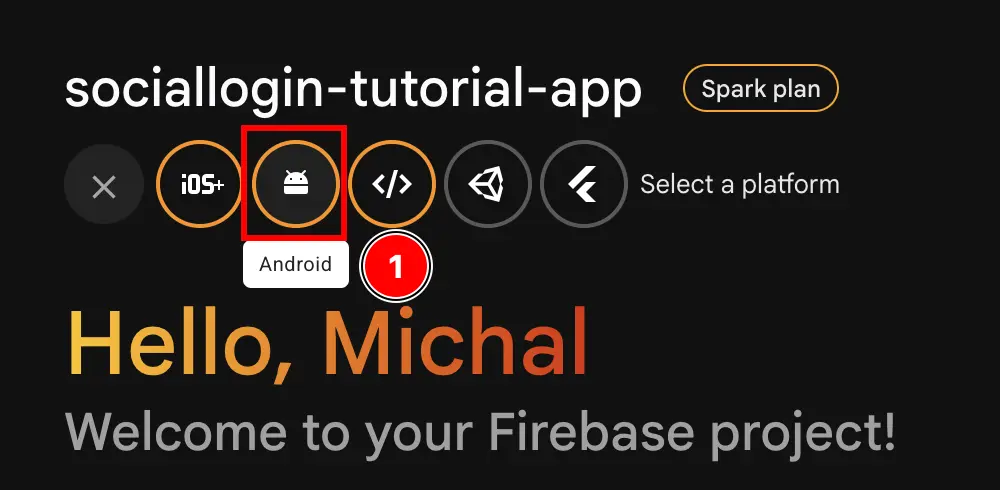
-
Android Studioでアプリを使用している場合
- フォームの最初の部分を
Android package name- Android Studioのナビゲーターの下部にあります
npx cap open android - Android Studioのプロジェクトナビゲータで
Gradle Scripts
- モジュール
build.gradlebuild.gradle (Module: app)ファイルをGradle Scriptsセクションでapp
- コピーする
android.defaultConfig.applicationIdFirebaseコンソールで設定したapplicationIdの設定が表示されますpackage namebuild.gradleファイル
- Firebaseコンソールに貼り付けてください
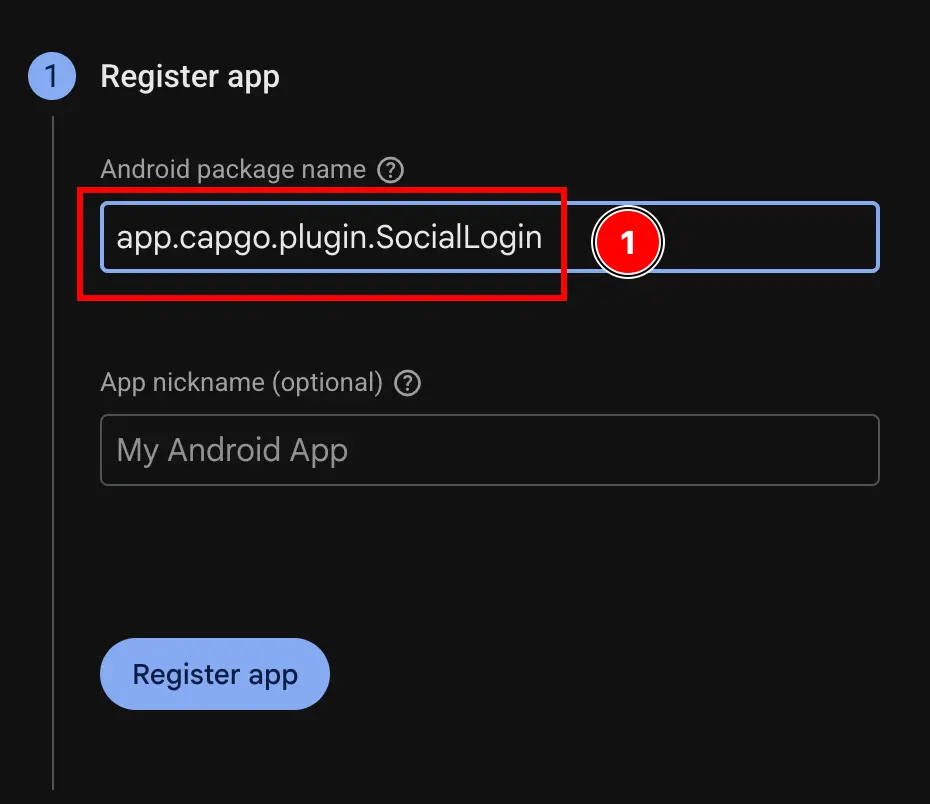
- Android Studioのナビゲーターの下部にあります
- ボタンをクリックしてください
Register appbutton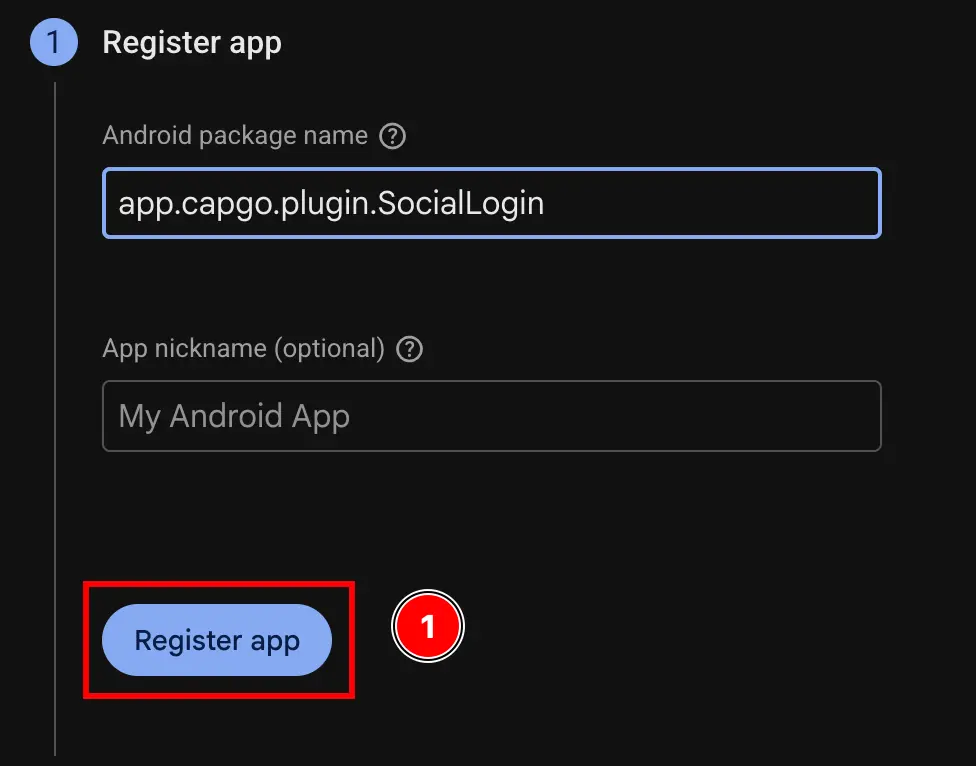
- フォームの最初の部分を
-
Skip the
Download and then add config filestep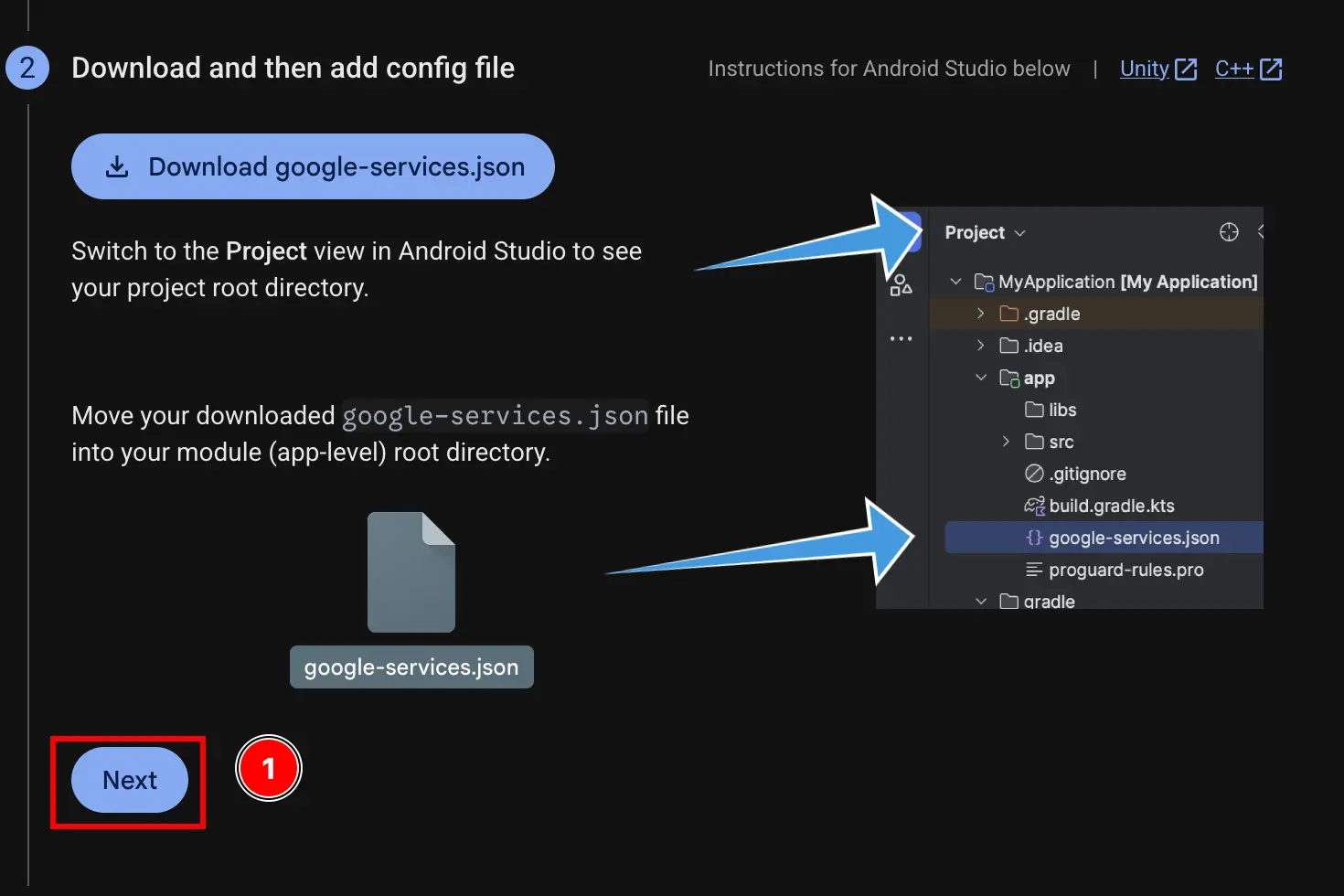
-
Firebaseを追加しないで
Add firebase SDKステップ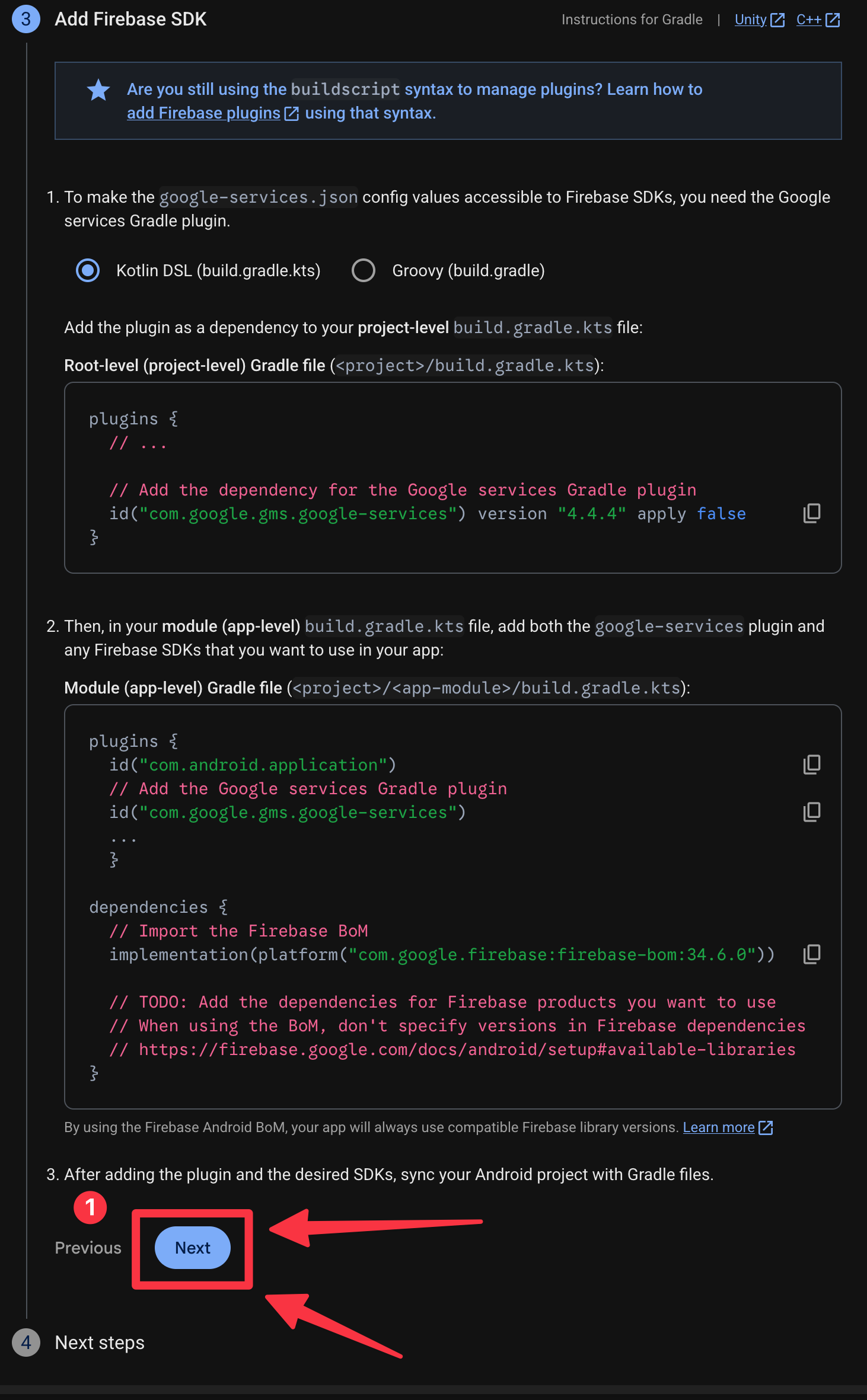
-
ボタンをクリックしてください
Continue to consoleボタン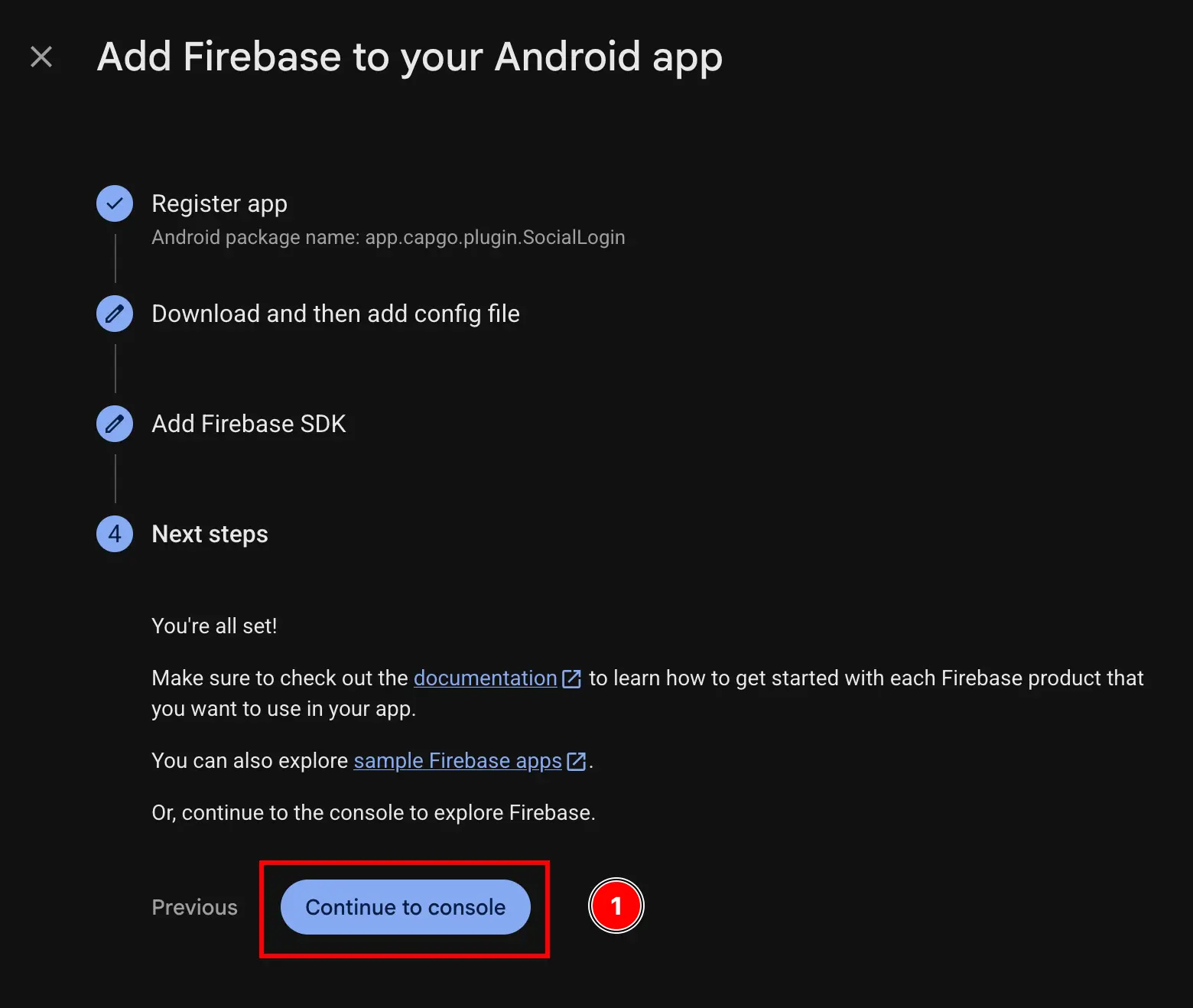
-
自動認証が取得できない場合は、
settings->general->your apps-> Androidアプリを探してクリックしてください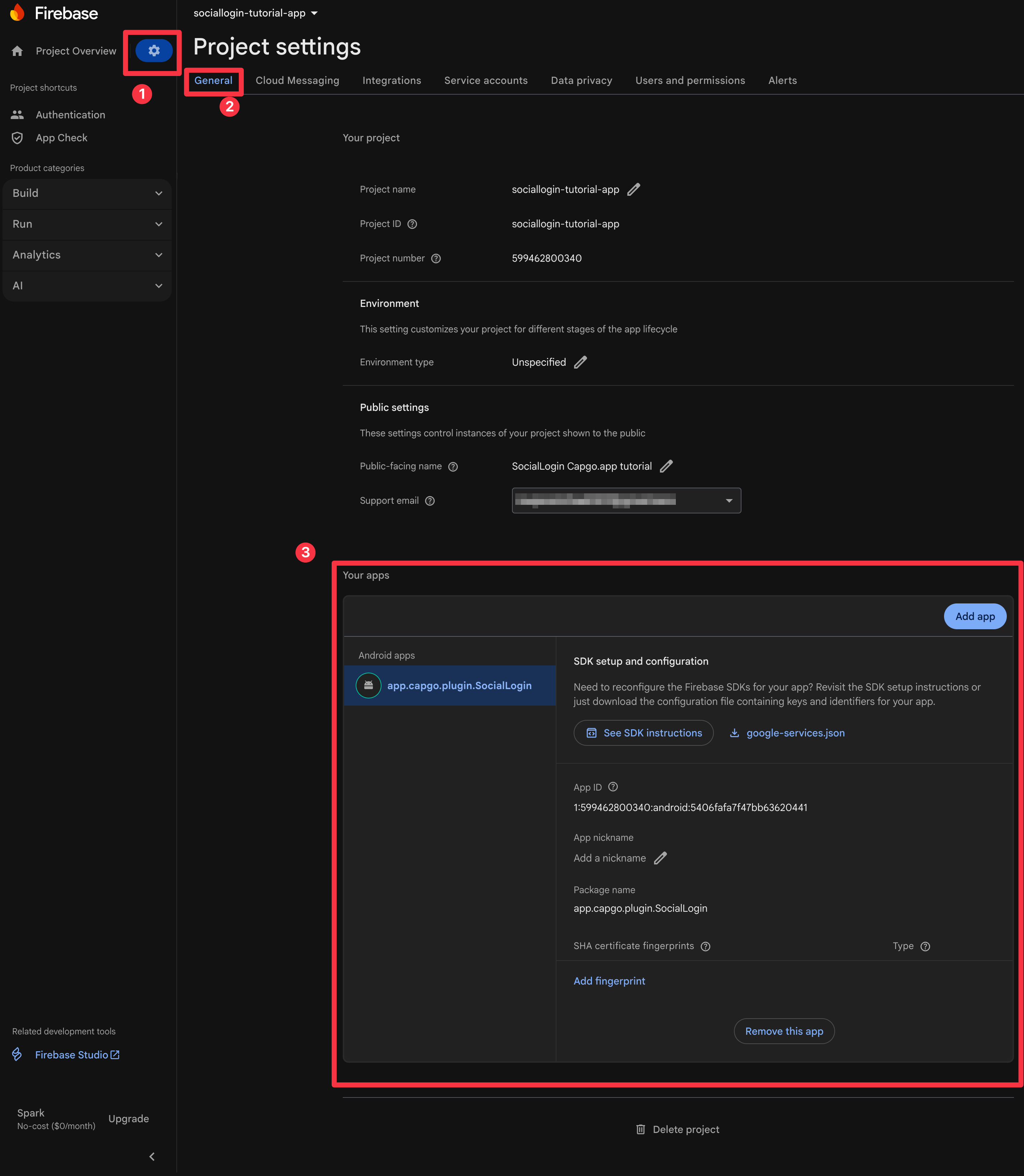
-
SHA1の指紋を取得してください
Googleログイン Android設定ガイドのステップ10-11に従ってください Firebaseを追加しないで:
-
今、ターミナルを開いてください。アプリのフォルダにいることを確認してください。
androidフォルダ./gradlew signInReport
-
このコマンドの先頭にスクロールしてください。次の内容が表示されます。コピーしてください。
SHA1.
-
-
Firebase プロジェクトに SHA1 を追加するには。
- ボタンをクリックしてください。
Add fingerprintボタン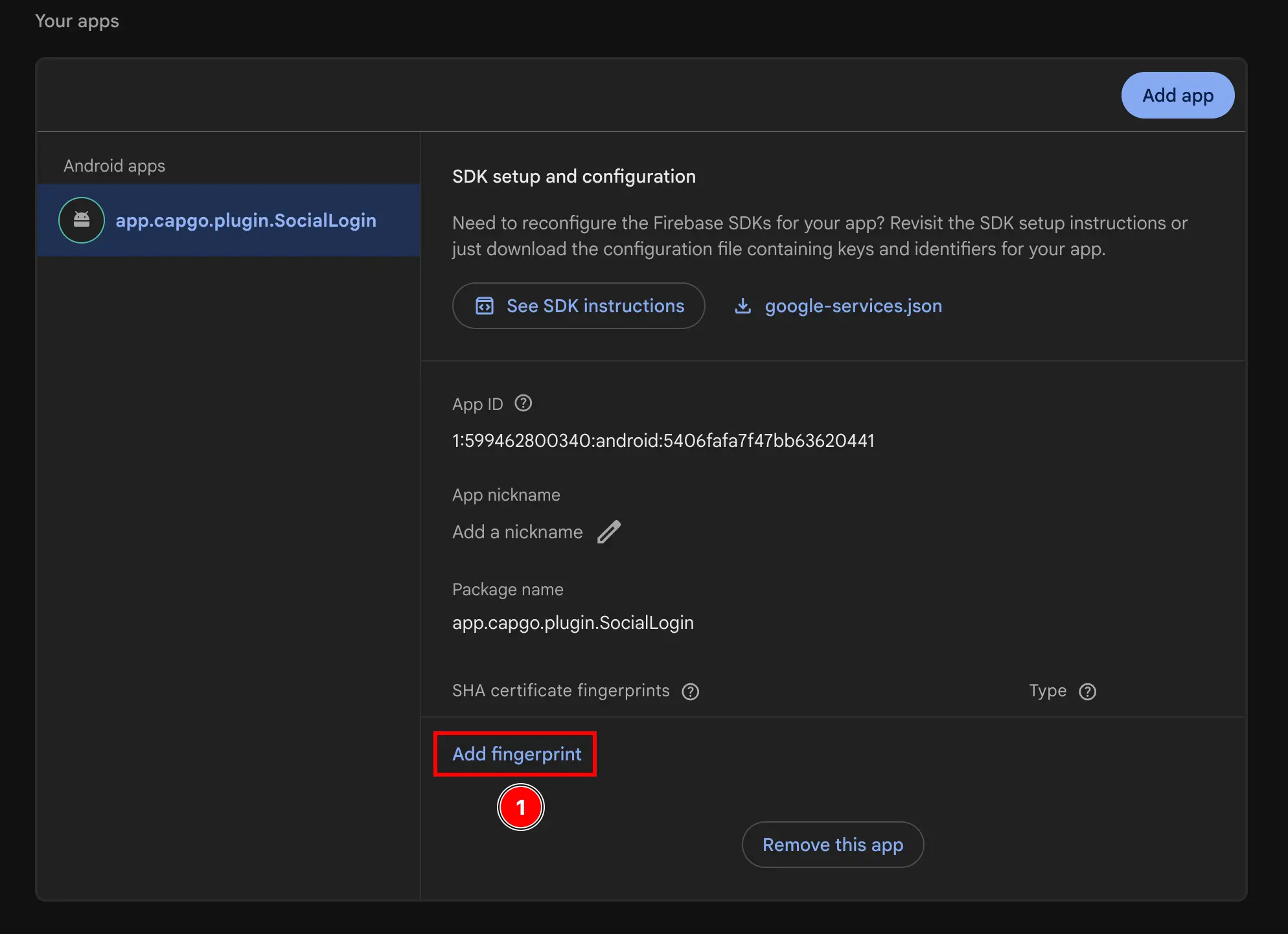
- 前のステップでコピーした SHA1 をペーストしてください。
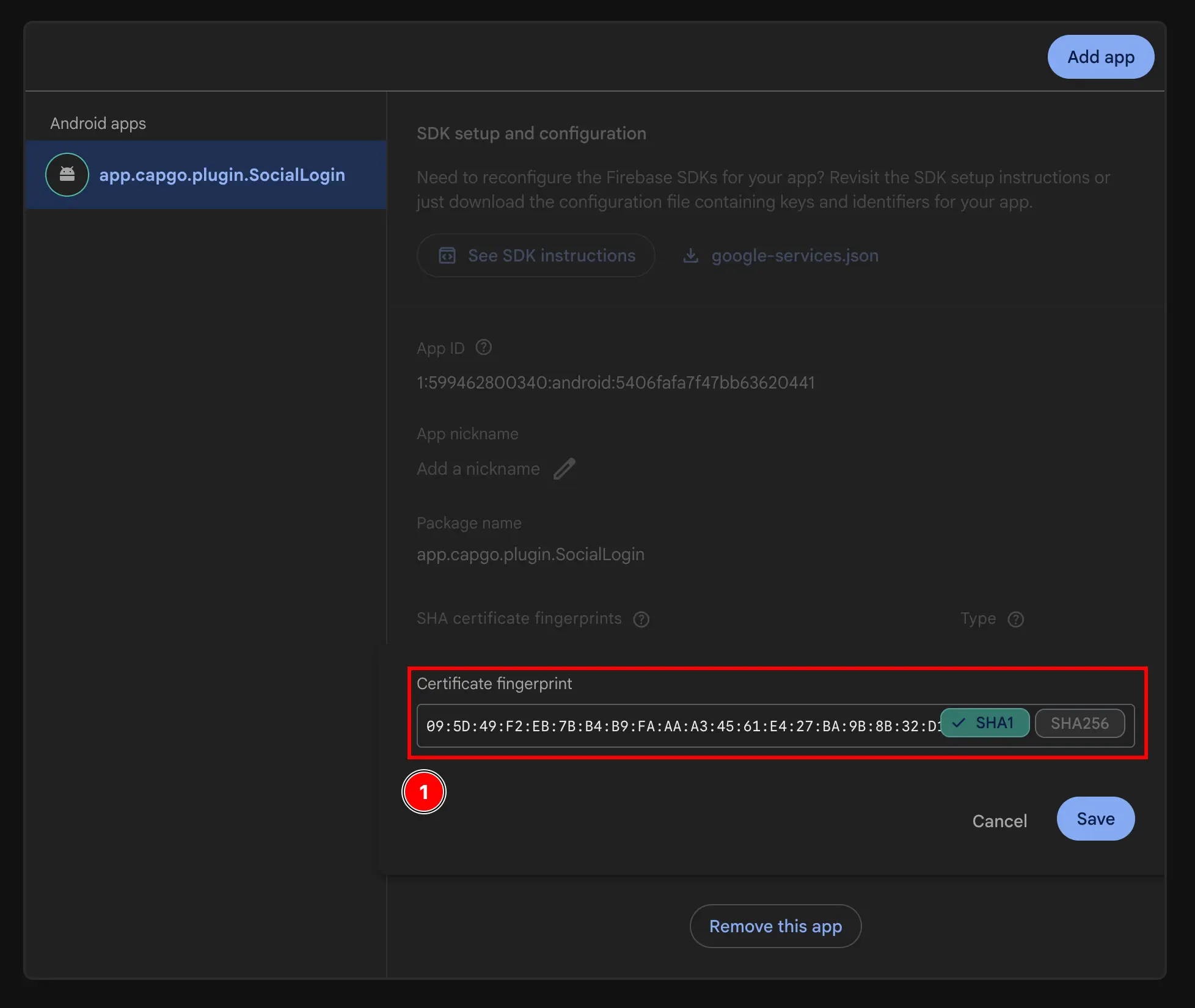
- ボタンをクリックしてください。
Saveボタン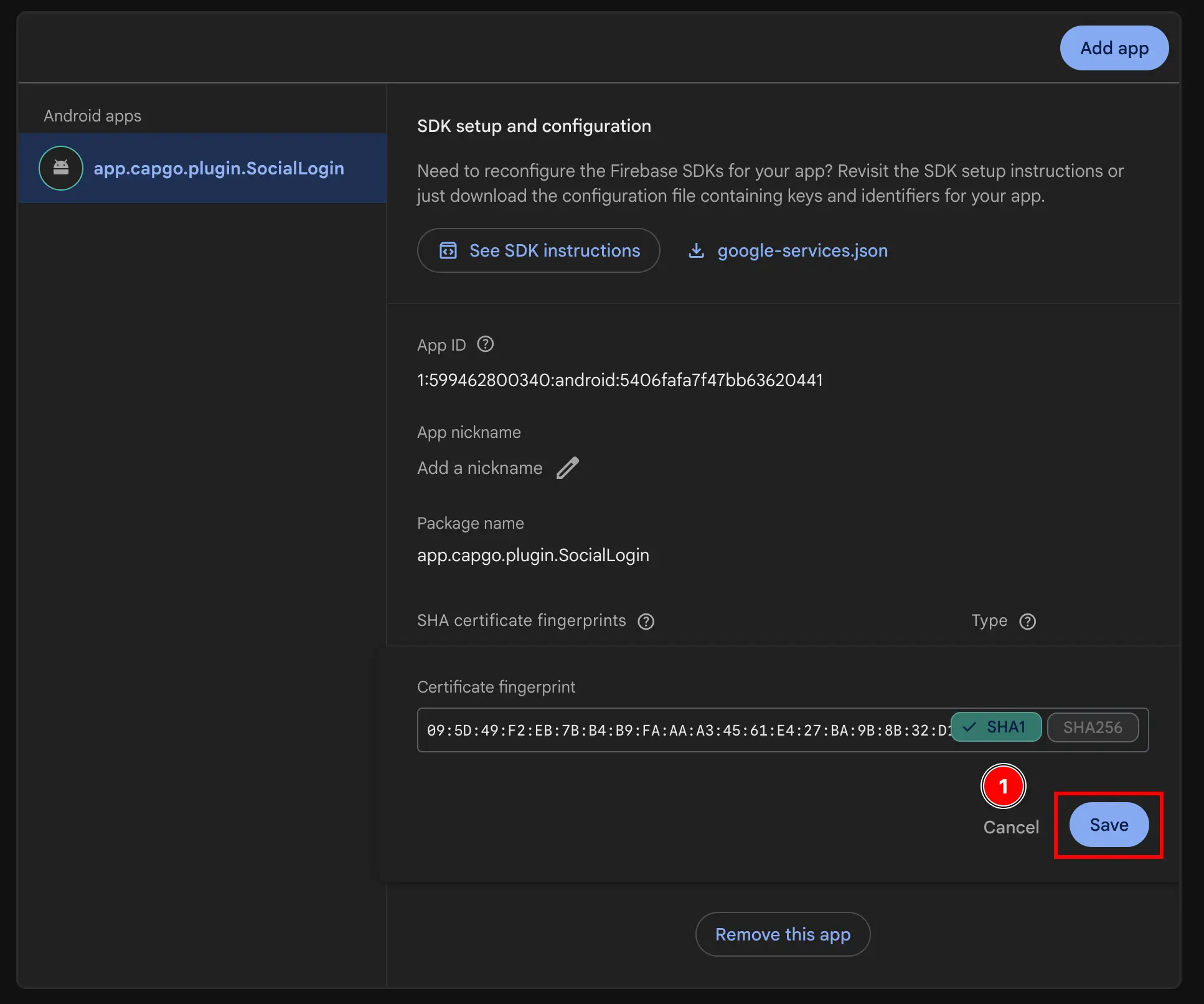
- ボタンをクリックしてください。
-
Web クライアント ID を取得するには。
- 「Go to」
Build->Authentication
- Firebase Authenticationのボタンをクリックしてください
Sign-in methodボタン
- Firebase Authenticationのボタンをクリックしてください
Googleサービスプロバイダー
- Firebase Authenticationのボタンをクリックしてください
Web SDK configurationボタン
- コピーする
Web client ID.webClientIdin theinitializeこのプラグインの方法。

- 「Go to」
-
JS で使用する Web クライアント ID を使用します。
技術的に サインイン Google Sign-In と Firebase Authentication を Android で使用できるように準備しています。ただし、Google Cloud Console の設定を確認するには、次のステップで説明されているように、Google Cloud Console にアクセスしてください。
Google Cloud Console の設定を確認してください。
「Google Cloud Console の設定を確認してください。」設定が正しく設定されていることを確認するには、Google Cloud Console にアクセスしてください。
-
移動してください。 https://console.cloud.google.com
-
プロジェクトを探してください。
- プロジェクトセレクターをクリックしてください。

- プロジェクト名が Firebase プロジェクトと同じで正確に検索してください。私の場合は、
sociallogin-tutorial-app.
- プロジェクトセレクターをクリックしてください。
-
検索バーを開いてください。
credentials- Google Cloud Consoleの検索バーを開きます。

- を検索します。
credentialsをクリックします。APIs and Services1 (スクリーンショットの2番目)
- Google Cloud Consoleの検索バーを開きます。
-
を確認します。
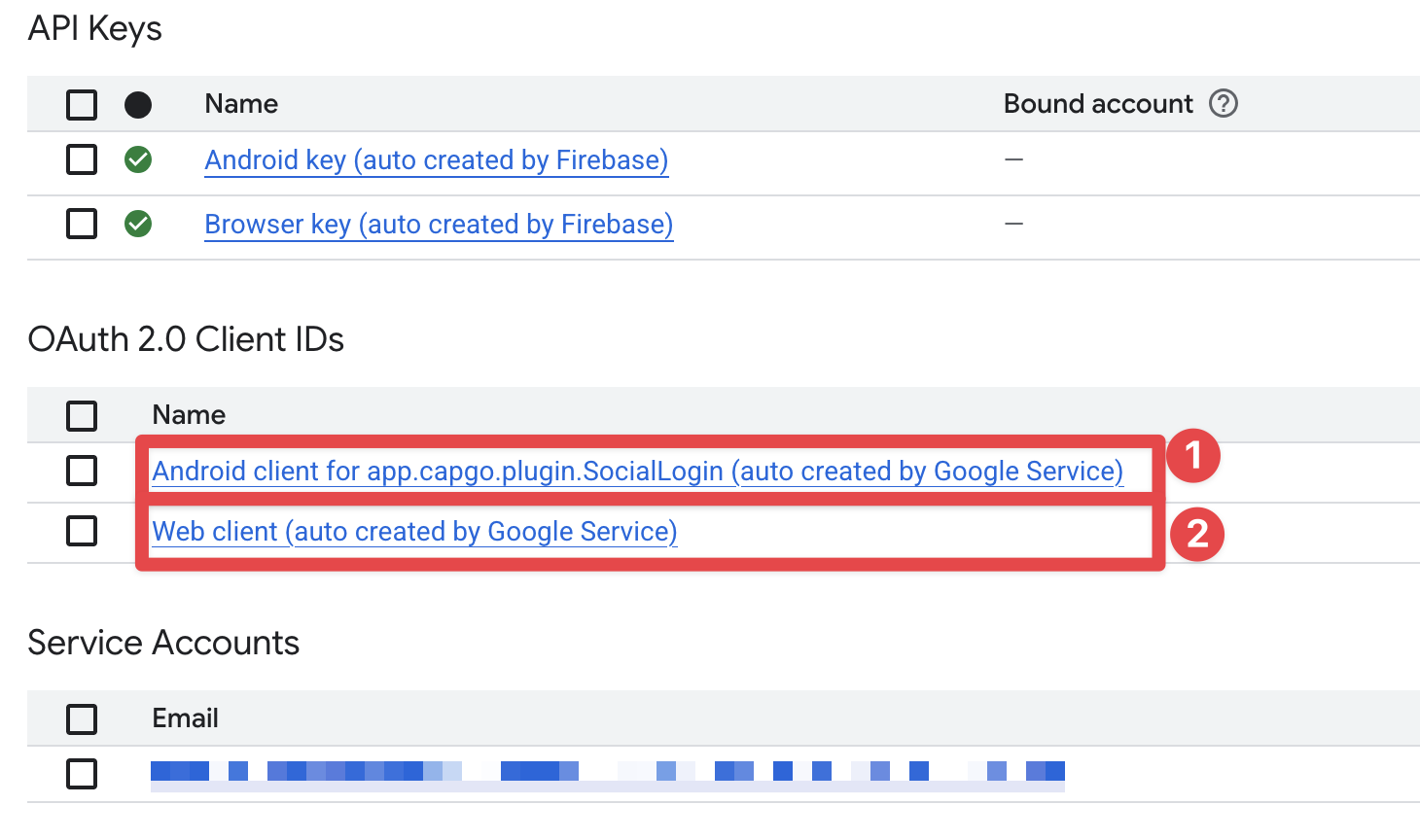
-
AndroidクライアントIDがFirebaseコンソールで正しく設定されていることを確認してください。
- Google Cloud Consoleの
Androidアプリ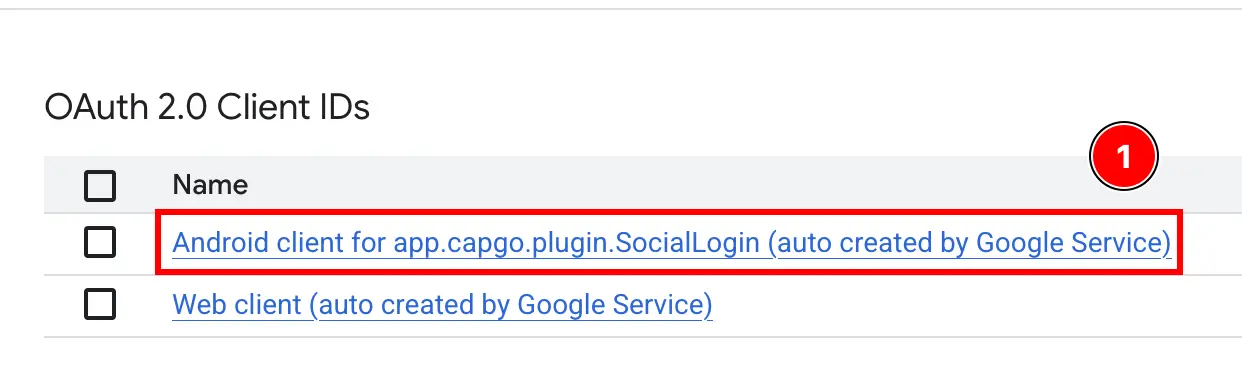
- SHA1ハッシュが正しく設定されていることを確認し、前のステップでコピーしたものと一致していることを確認してください。
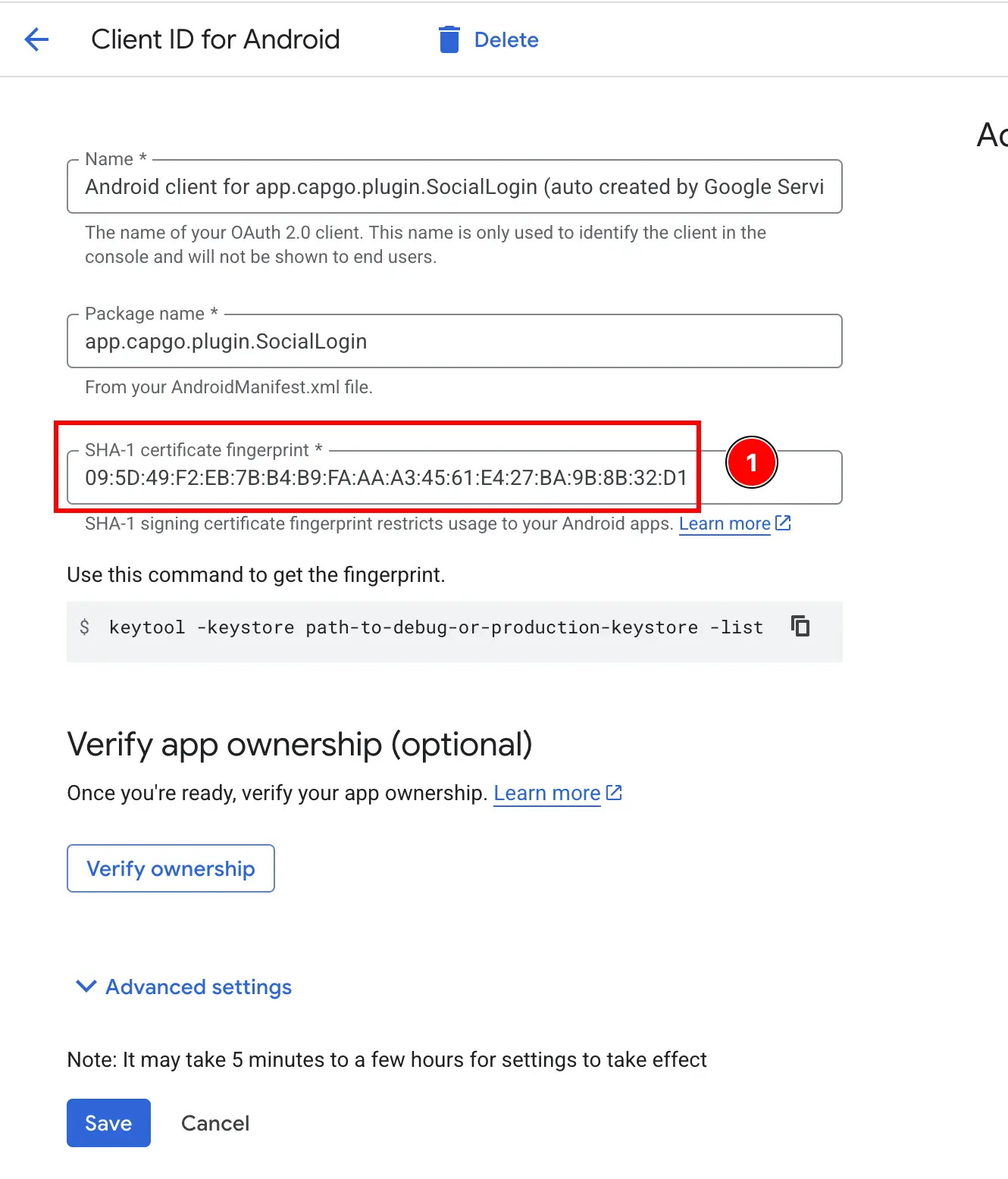
- Google Cloud Consoleの
-
FirebaseコンソールでWebクライアントIDが正しく設定されていることを確認してください。
- Google Cloud Consoleの
Webアプリ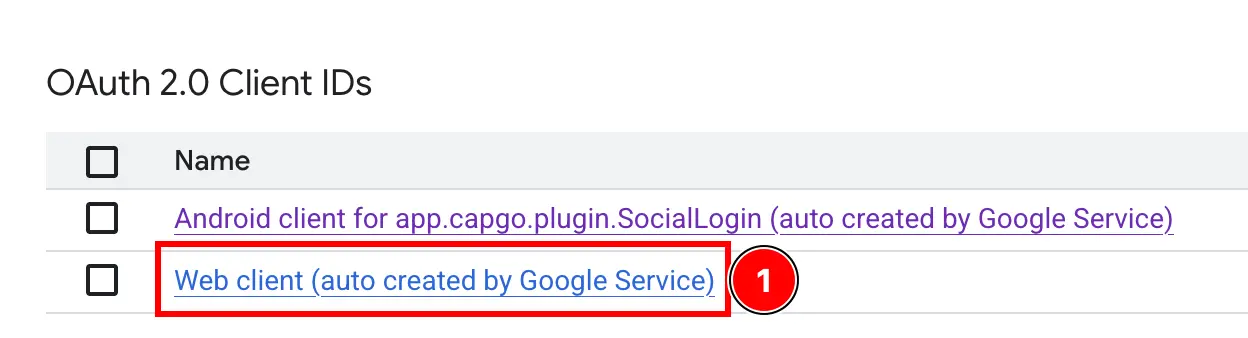
- Webアプリを選択
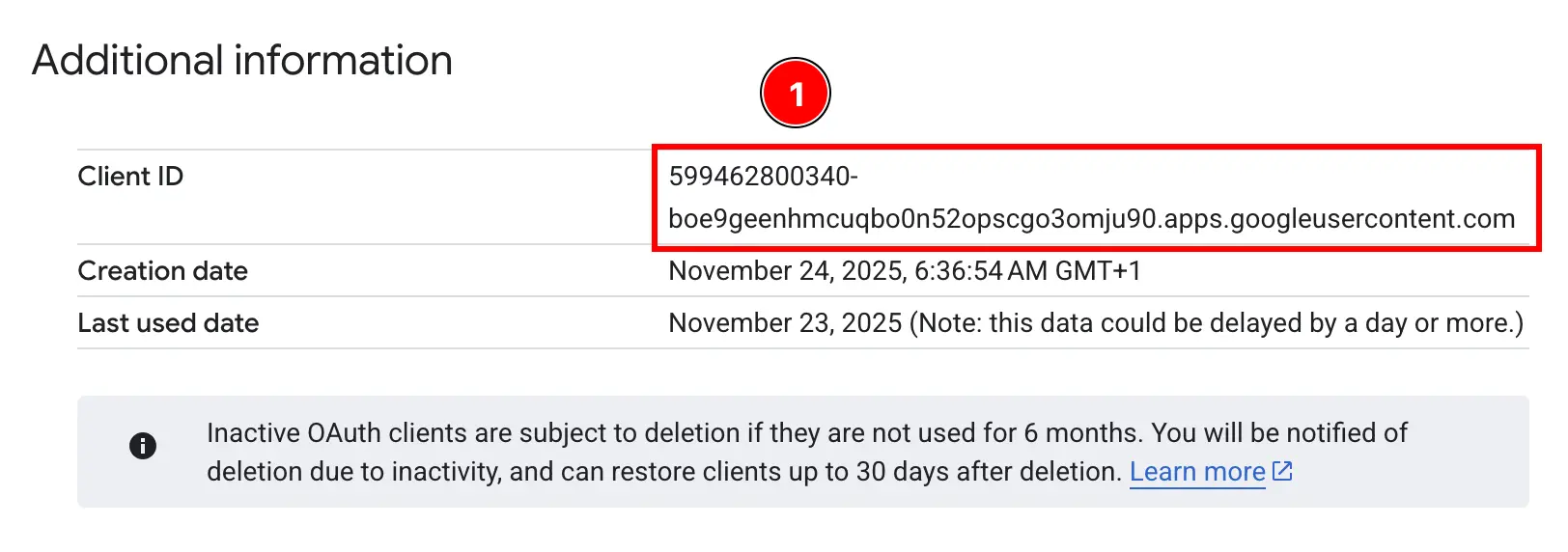
- Google Cloud Consoleの
Voila! AndroidでGoogle Sign-InとFirebase Authenticationを使用する準備ができました。
トラブルシューティング
トラブルシューティング認証がハングアップしたり失敗したりする場合:
- 確認する
idTokenGoogle Sign-InがFirebaseコンソールで有効になっていることを確認してください。 - SHA-1の指紋が正しく設定されていることを確認してください。
- サポート
- レビューを 例のアプリ code 参考として
Android用のFirebase Googleログインから続けて
セクションのタイトル “Android用のFirebase Googleログインから続けて”Firebase Googleログインを使用している場合 Android用のFirebase Googleログイン 認証とアカウントフローの計画に使用し、Android用のFirebase Googleログインに接続する Capgoで@capgo/capacitor-social-loginを使用します。 Using @capgo/capacitor-social-login capgo/capacitor-social-login capgo/capacitor-social-login @capgo/capacitor-パスキー @capgo/capacitor-passkey @capgo/capacitor-native-biometric @capgo/capacitor-native-biometric 2要素認証 2要素認証
Ship Capacitor apps 待たなくても
iOSおよびAndroidアプリをMacなしで署名してビルドし、1クリックでロールバックし、ユーザーに修正を即時配信する。


ビジネス需要? チームとお話ししましょう