
Android Play Store レビュー ガイドラインの IAP
このプラグインのインストール手順とフル マークダウン ガイドまでの全てのステップを含むセットアップの案内をコピーしてください。
Google PlayのAndroidアプリの承認に必要なもの
Google PlayのAndroidアプリの承認に必要なもの
Google PlayのAndroidアプリの承認に必要なもの-
Google PlayのAndroidアプリの承認に必要なもの
Google PlayのAndroidアプリの承認に必要なもの
.aabGoogle PlayのAndroidアプリの承認に必要なものGoogle PlayのAndroidアプリの承認に必要なもの
versionCodeGoogle PlayのAndroidアプリの承認に必要なもの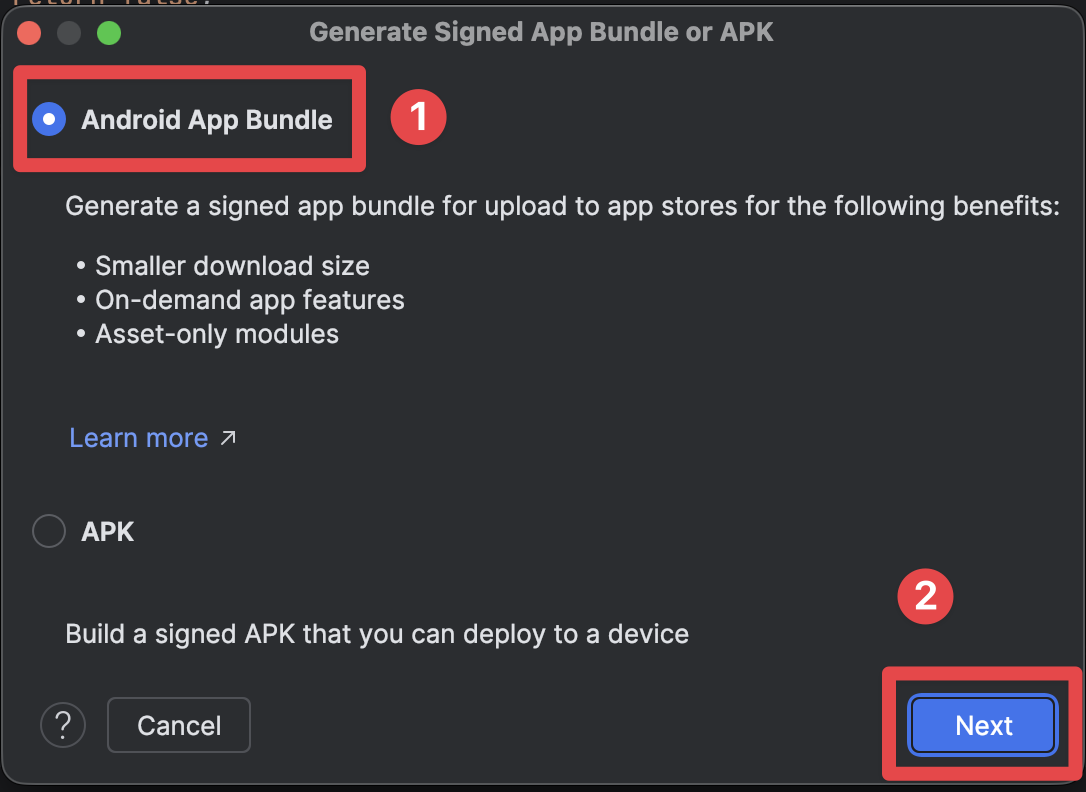
-
Google PlayのAndroidアプリの承認に必要なもの
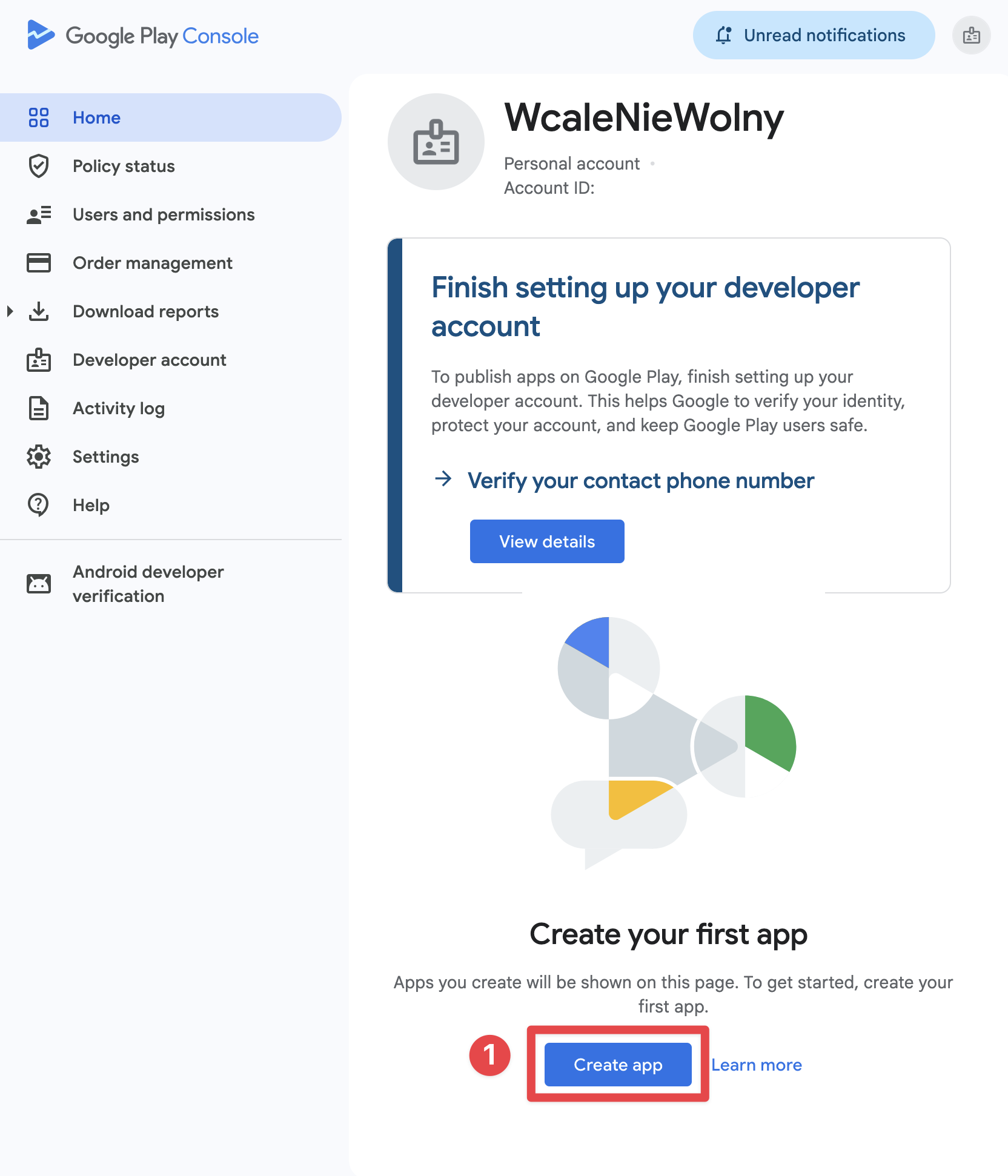
開発者アカウントがまだない場合は、 Play Consoleのサインアップ. その後、 ホーム > アプリの作成, で言語、アプリ/ゲームの種類、無料/有料の設定、サポートメール、必要な申告の受け入れを行ってください。
無料/有料の設定を慎重に選択してください。 Googleは、有料アプリを無料に変更することができますが、無料で提供されたアプリは有料に変更することはできません。
-
アプリの内容とストアのリストを完了
生産レビュー前に、必要なPlay Consoleの申告を完了してください:
- プライバシーポリシー
- 広告
- アプリへのアクセス
- 対象読者とコンテンツ
- コンテンツ評価
- データ セキュリティ
- 許可されたセンシティブパーミッションの申請
-
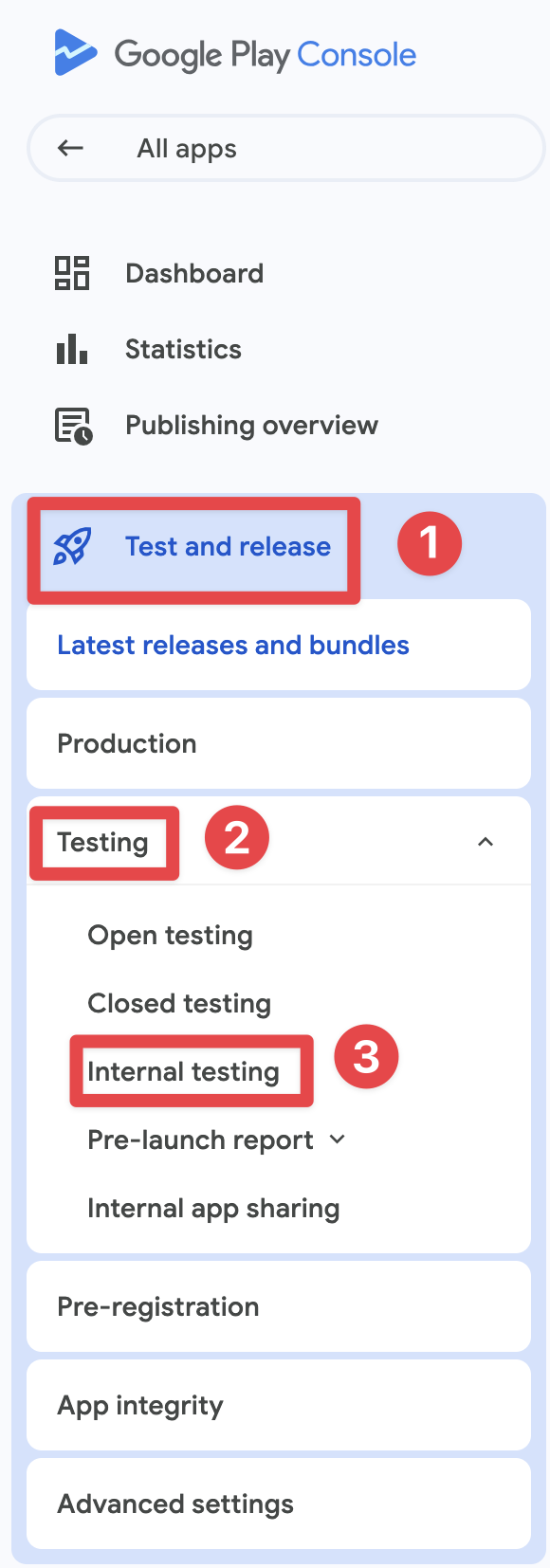
Play インストール済みテストトラックを実行
開始する 内部テスト 内部テスト Play Console 内の内部テスト 検証済みの請求のエンドツーエンド
-
閉鎖されたテスト
Google Playからアプリをインストールし、ローカルでエクスポートされたAPKではなく、
- Playから正しく製品が読み込まれる
- 購入シートに テスト購入 ライセンステスター用のバナー
- 購入後にエンタイトルメントが解除される
- 購入の復元とサブスクリプション管理フローが正常に動作する
Google Play Billing Requirements
セクション:Google Play Billing Requirements必須の課金システム
セクション:必須の課金システムデジタル商品やサービスに対しては、 必須 Google Play の請求システムを使用する必要があります:
デジタル商品 (Google Play ビリングを使用する必要があります):
- プレミアム機能のサブスクリプション
- インゲーム通貨またはクレジット
- デジタルコンテンツ (ebook、音楽、ビデオ)
- ゲームのアップグレードとパワーアップ
- アプリのアンロックとプレミアム階層
物理商品 (Google Play ビリングを使用できない):
- 物理商品
- 実世界のサービス
- 非営利団体への一時的な寄付
:::note サブスクリプションの設定
Play Consoleで、Androidサブスクリプションを設定するには、現在の サブスクリプション -> 基本プラン -> 提供 モデルを使用します。基本プランIDを native-purchasesNative Purchasesの実装に渡します。 planIdentifier.
:::
セクションのタイトル “Native Purchasesの実装”
コピーimport { NativePurchases, PURCHASE_TYPE } from '@capgo/native-purchases';
// Ensure billing is available on the deviceconst { isBillingSupported } = await NativePurchases.isBillingSupported();if (!isBillingSupported) throw new Error('Google Play Billing not available');
// Fetch subscription products (Store data is required—never hardcode pricing)const { products } = await NativePurchases.getProducts({ productIdentifiers: ['premium_monthly', 'premium_yearly'], productType: PURCHASE_TYPE.SUBS,});
// Plan identifiers are the Base Plan IDs you create in Google Play Consoleconst transaction = await NativePurchases.purchaseProduct({ productIdentifier: 'premium_monthly', planIdentifier: 'monthly-plan', // REQUIRED on Android, ignored on iOS productType: PURCHASE_TYPE.SUBS,});
console.log('Purchase token for server validation:', transaction.purchaseToken);セクションのタイトル “透明性と開示要件”
事前価格開示セクションのタイトル “事前価格開示”
Google Playでは、購入前にすべてのコストを明確に開示することを義務付けられています:__CAPGO_KEEP_0__
必要な要素:
- ユーザーのローカル通貨で正確な価格
- 請求頻度 (月額、年額など)
- サブスクリプションに含まれるもの
- 導入オファーの合計コスト
- 課金が発生する時期
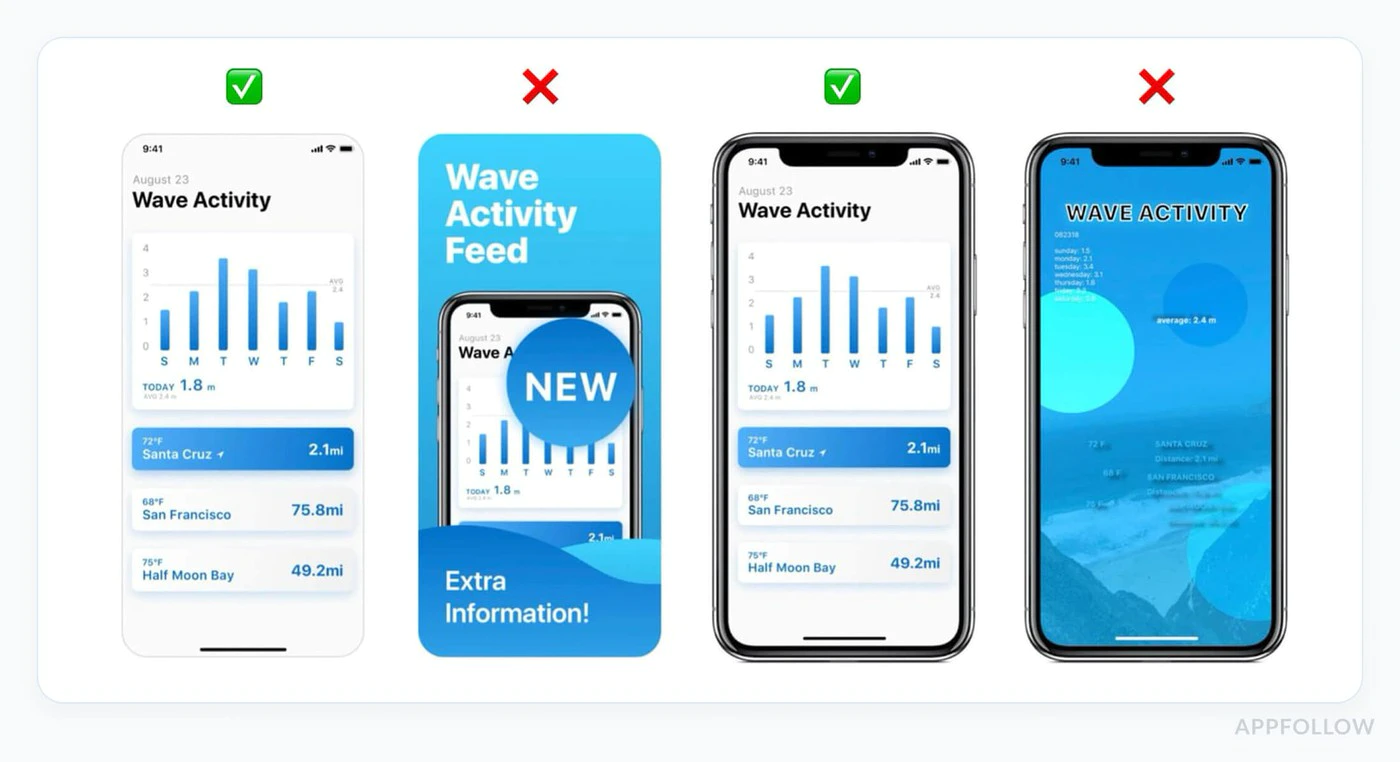
適合する UI の例
function SubscriptionCard({ product }) {  return (    <div className="subscription-card">      <h3>{product.title}</h3>
      {/* Show intro offer if available */}      {product.introductoryPrice && (        <div className="intro-offer">          <p className="intro-price">{product.introductoryPriceString}</p>          <p className="intro-period">            for {product.introductoryPricePeriod}          </p>        </div>      )}
      {/* Regular price */}      <div className="regular-price">        <p className="price">{product.priceString}</p>        <p className="period">per {product.subscriptionPeriod}</p>      </div>
      {/* Clear description */}      <p>{product.description}</p>
      {/* Renewal terms */}      <p className="terms">        Renews automatically. Cancel anytime in Google Play.      </p>
      <button onClick={() => handlePurchase(product)}>        Subscribe Now      </button>    </div>  );}
自動更新の通知
「自動更新の通知」セクションサブスクリプションが自動更新される前に、Google は以下のことを要求します:
- 自動更新の再発行の通知をクリアする
- 価格の催促
- キャンセルへの簡単なアクセス
プラットフォーム間の価格の明確性
セクション:プラットフォーム間の価格の明確性複数のプラットフォームで同じエンタイトルを販売する場合、製品名、請求期間、付与された利益、更新の言語を同期して、ユーザーが驚かないようにしてください。
価格は税金、ローカル通貨、またはストアの経済学によって異なる場合がありますが、購入UIはそれらの差異を隠すことはできず、Google Playが請求する更新コストと異なる再発行コストを暗示することはできません。
プライバシーポリシーの要件
セクション:プライバシーポリシーの要件プライバシーポリシーの必須
「プライバシーポリシーの必須」セクションアプリ内課金を含むアプリがある場合、次のことが必要です:
-
Play Store リストにリンク
- Play Console にプライバシーポリシーの URL を追加
- パブリックにアクセス可能
- アプリの言語と同じでなければなりません
-
アプリ内にリンク
- アプリの設定でプライバシーポリシーを表示
- ユーザーデータを収集する前に表示
- 容易に発見できるように
例の実装:
function SettingsScreen() {  const openPrivacyPolicy = () => {    window.open('https://yourapp.com/privacy', '_blank');  };
  const openTerms = () => {    window.open('https://yourapp.com/terms', '_blank');  };
  return (    <div>      <h2>Settings</h2>
      <button onClick={openPrivacyPolicy}>        Privacy Policy      </button>
      <button onClick={openTerms}>        Terms of Service      </button>
      <button onClick={() => NativePurchases.manageSubscriptions()}>        Manage Subscriptions      </button>    </div>  );}
データセキュリティセクション
「データセキュリティセクション」というセクションGoogle Playでは、データセキュリティセクションで詳細な説明が必要です。
IAPアプリの場合、次のように宣言してください。
- 購入履歴の収集
- 請求書のためのメールアドレス
- デバイスID(詐欺防止のため)
- 決済情報の取り扱い
- 分析データの収集
データセキュリティセクションは法的拘束力があります。誤った宣言はアプリの削除につながる可能性があります。
アプリのコンテンツの宣言
App Content DeclarationsGoogle Playのレビューは、バイナリだけに焦点を当てるのではなく、製品リリース前にPolicy and programs > App contentに記載する必要があります。 Policy and programs > App contentに記載する必要がある最小限の内容:.
プライバシーポリシー
- : Play Consoleで公開するパブリックURL、必要に応じてインアプリエントリポイント広告
- : アプリが広告を含む場合に宣言するアプリアクセス
- : レビュアーにワーキングクレデンシャルまたは明確なテストパスを提供する必要があるスクリーンがゲートされている場合対象読者とコンテンツ
- : アプリの実際の読者と一致させる: Match the real audience of the app
- コンテンツ評価: IARC 問い合わせ書類を完了して、アプリが未評価のマークされないようにします
- データセキュリティ: 正確に収集、共有、セキュリティの実践を宣言する
一般的な拒否理由
「一般的な拒否理由」のセクション1. 不正または不正確な請求実装
セクションのタイトル “1. 不正確な請求実装の欠如”なぜ失敗するのか:
- Google Play Billing を使用していないデジタル商品
- 古い請求 API を使用している
- サブスクリプションのカスタム支払いソリューションを実装している
防止策:
// ✅ Correct: Use native-purchases (uses Google Play Billing)await NativePurchases.purchaseProduct({  productIdentifier: 'premium_monthly',  planIdentifier: 'monthly-plan',  productType: PURCHASE_TYPE.SUBS,});
// ❌ Wrong: Custom payment processor for subscriptions// await CustomPayment.charge(user, 9.99);
セクションのタイトル “2. 不明瞭な価格または非表示のコスト”
なぜ失敗するのか:購入をクリックする前に価格のみ表示
- 事前に非公開の追加料金
- Section titled “3. Missing or Incorrect Billing Implementation”
- 不明確なサブスクリプション条項
対策:
function PurchaseScreen({ product }) {  return (    <div>      {/* Show ALL costs upfront */}      <h2>Premium Subscription</h2>
      <div className="pricing">        <p className="price">{product.priceString}/month</p>        <p className="taxes">Taxes may apply based on location</p>      </div>
      <div className="features">        <h3>Includes:</h3>        <ul>          <li>Ad-free experience</li>          <li>Unlimited cloud storage</li>          <li>Priority support</li>        </ul>      </div>
      <div className="terms">        <p>          Subscription renews automatically unless cancelled at least          24 hours before the end of the current period.        </p>        <p>          Manage or cancel in Google Play Subscriptions.        </p>      </div>
      <button onClick={handlePurchase}>        Start Subscription      </button>    </div>  );}
3. デリケートなサブスクリプションパターン
セクション「3. デリケートなサブスクリプションパターン」なぜ失敗するか:
- プレミアムオプションの事前選択
- 安い代替案を隠す
- キャンセルを難しくする
- 偽の緊急性(「残り3つ」)
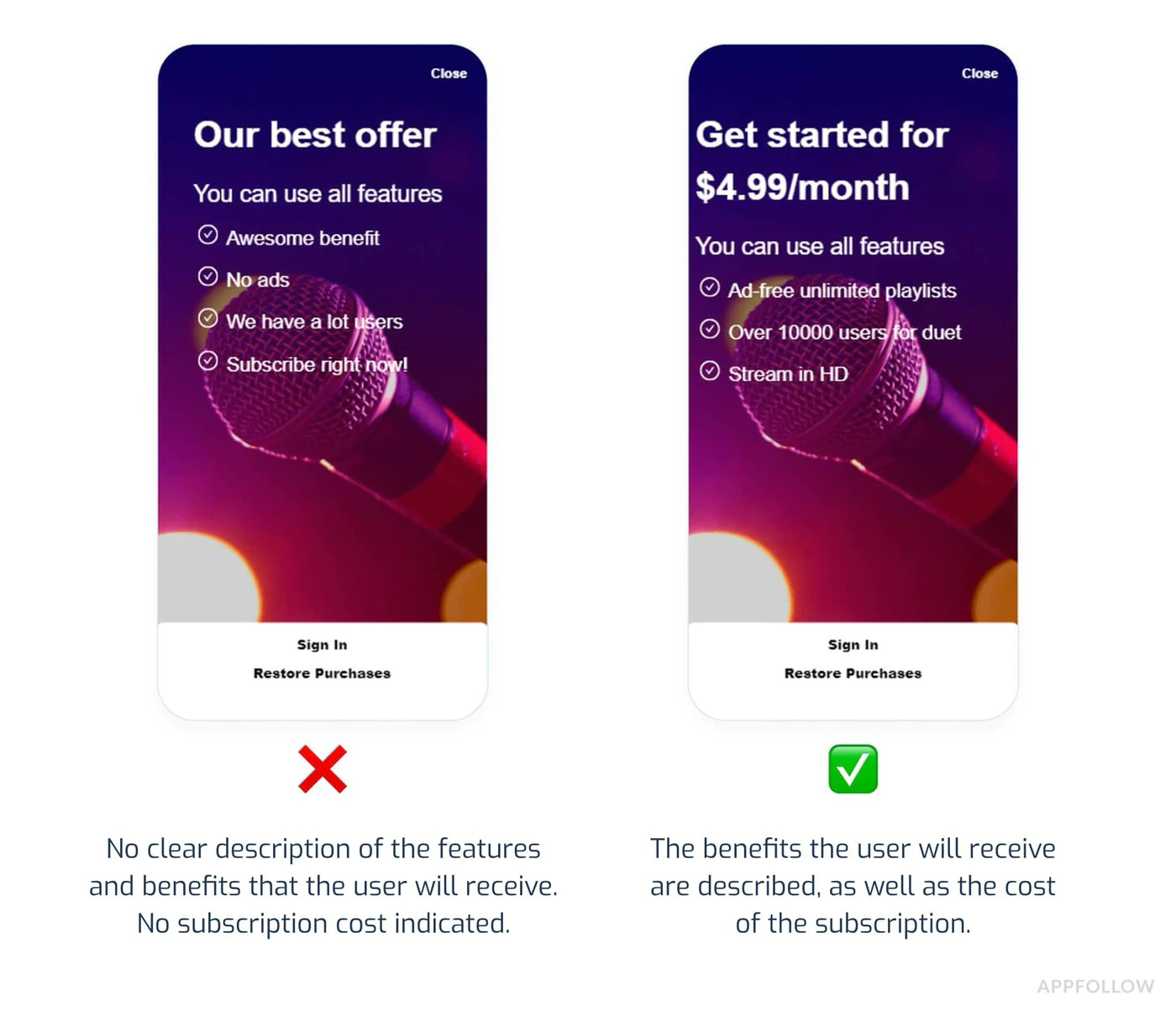
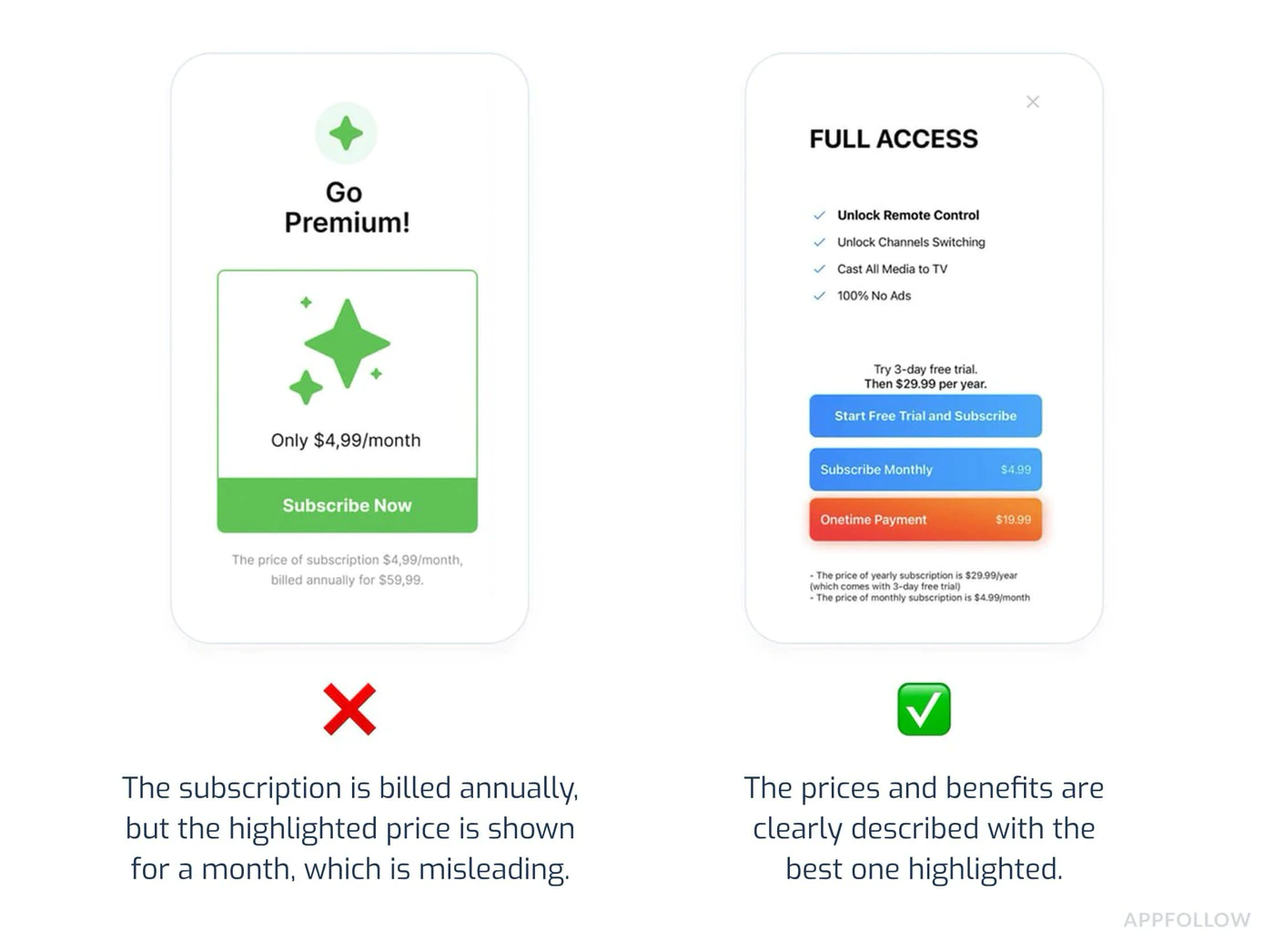
対策:
- すべてのサブスクリプション枠を同等に表示する
- キャンセルを明確かつアクセス可能にする
- カウントダウンタイマーや偽の不足感を避ける
- 高額なオプションを押し付けるためにダークパターンを使わない
4. 不完全なテスト
セクション「4. 不完全なテスト」なぜ失敗するのか:
- 購入時にアプリがクラッシュする
- 商品が読み込まれない
- 購入確認が表示されない
- プレミアム機能が購入後にロックされない
- サイドロードされたビルドでのみテストが行われましたが、Playストアでインストールされたテストトラックではありません。
対策:
import { NativePurchases, PURCHASE_TYPE } from '@capgo/native-purchases';
// Comprehensive testing before submissionasync function testPurchaseFlow() {  try {    // 1. Test product loading    const { products } = await NativePurchases.getProducts({      productIdentifiers: ['premium_monthly', 'premium_yearly'],      productType: PURCHASE_TYPE.SUBS,    });    console.log('✓ Products loaded:', products.length);
    // 2. Test purchase flow    const transaction = await NativePurchases.purchaseProduct({      productIdentifier: 'premium_monthly',      planIdentifier: 'monthly-plan',      productType: PURCHASE_TYPE.SUBS,    });    console.log('✓ Purchase completed', transaction.transactionId);
    // 3. Verify entitlements    const { purchases } = await NativePurchases.getPurchases({      productType: PURCHASE_TYPE.SUBS,    });    if (      purchases.some(        (purchase) =>          purchase.productIdentifier === 'premium_monthly' &&          ['PURCHASED', '1'].includes(purchase.purchaseState ?? '') &&          purchase.isAcknowledged,      )    ) {      console.log('✓ Premium features unlocked');    }
    // 4. Test restore    await NativePurchases.restorePurchases();    console.log('✓ Restore works');
  } catch (error) {    console.error('✗ Test failed:', error);  }}
5. プライバシーポリシーの違反
「5. プライバシーポリシーの違反」セクションなぜ失敗するのか:
- アプリ内にプライバシーポリシーへのリンクがない
- プライバシーポリシーへのアクセスができない
- データ収集が明らかになっていない
- データセーフティのセクションが不正確
対策:
- Playストアのアプリリストにプライバシーポリシーを追加
- アプリ設定にリンクを含める
- データセーフティセクションを正確に埋める
- 新しいデータ収集を追加する際にポリシーを更新する
代替課金プログラム
「代替課金プログラム」のセクションGoogleの代替課金プログラムは地域によって異なり、変更される可能性があります。標準のGoogle Play Billing以外のものを使用したい場合は、実装前にPlay Consoleで市場の適格性、必要なAPI、披露言語を確認する必要があります。
サブスクリプション管理
「サブスクリプション管理」のセクション簡単なキャンセル
Easy Cancellationユーザーは以下のことができる必要があります。
- アクティブなサブスクリプションを簡単に表示できる
- サポートに連絡することなくキャンセルできる
- キャンセルが有効になる時期を理解できる
実装:
import { NativePurchases } from '@capgo/native-purchases';
function ManageSubscriptionButton() {  const openManagement = async () => {    try {      // Opens Google Play subscription management      await NativePurchases.manageSubscriptions();    } catch (error) {      // Fallback to direct URL      const playStoreUrl = 'https://play.google.com/store/account/subscriptions';      window.open(playStoreUrl, '_blank');    }  };
  return (    <button onClick={openManagement}>      Manage Subscription in Google Play    </button>  );}
キャンセル グレード ペリオド
キャンセル グレード ペリオド必要な披露:
- キャンセルが有効になる時期はいつですか?
- ユーザーは期間終了までアクセスを維持できますか?
- パーセンテージ返金は利用可能ですか?
function CancellationInfo() {  return (    <div className="cancellation-info">      <h3>Cancellation Policy</h3>      <ul>        <li>Cancel anytime in Google Play</li>        <li>Access continues until end of billing period</li>        <li>No refunds for partial periods</li>        <li>Resubscribe anytime to regain access</li>      </ul>
      <button onClick={() => NativePurchases.manageSubscriptions()}>        Manage in Google Play      </button>    </div>  );}
提出前にチェックリスト
「提出前にチェックリスト」のセクション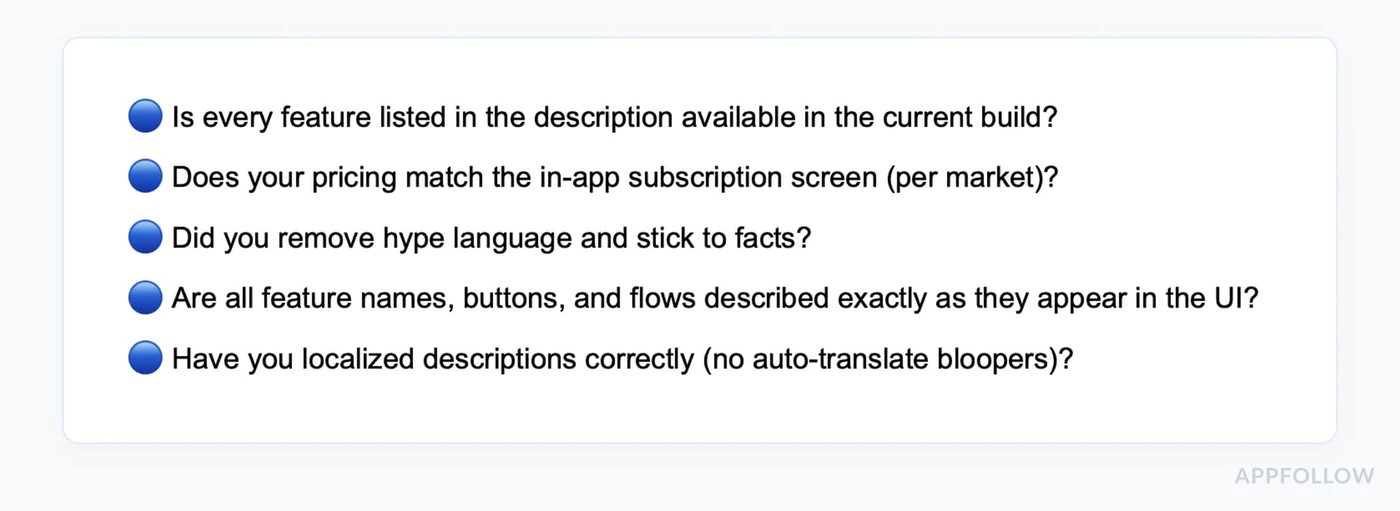
-
請求処理の確認
- Google Play Billing (native-purchasesを使用)の設定
- すべてのPlay Consoleで作成されたサブスクリプション製品
- 基本プランとオファーが正しく設定されている
- 製品が有効化され、公開されている
- すべての対象国で価格が設定されている
-
購入フローのテスト
- ライセンステストアカウントを作成する
- Playテストトラックからビルドをインストールする
- 各サブスクリプション階層をテストする
- 製品が正しくロードされることを確認する
- 購入の完了をテストする
- 購入の テスト購入 バナーが表示されることを確認する
- プレミアム機能がアンロックされることを確認する
- サブスクリプションの復元をテストする
- 複数のデバイスでテストする
-
すべてのコピーを確認する
- 購入前に価格が明確に表示されます。
- すべての料金は事前に明らかです。
- サブスクリプションの条件は明確です。
- キャンセルプロセスが説明されています。
- 誤解を招くような主張はありません。
-
アプリのコンテンツとプライバシー
- プライバシーポリシーはPlay Consoleにリンクされています。
- プライバシーポリシーはアプリ内でアクセス可能です。
- 広告の申告が完了しています。
- アプリへのアクセス方法が追加されます。アプリがゲートされていれば。
- データの安全性のセクションは正確に完了しています。
- 許可された権限は説明されています。
-
コンテンツ評価と対象読者
- コンテンツ評価アンケートを完了する
- 対象読者とコンテンツセクションを完了する
- 評価が実際のコンテンツと一致することを確認する
- アンケートでインアプリ購入を宣言する
-
ストアリストを準備する
- アプリの説明が正確である
- 短い説明は80文字以内である
- フル説明は4000文字以内である
- 少なくとも2つの電話画面のスクリーンショットをアップロードする
- 1024x500の特徴グラフィックをアップロードする
- スクリーンショットは現在のバージョンを表示する
- すべての必要なアセットがアップロードされました。
レビューのタイムライン
「レビューのタイムライン」新しい個人アカウントの生産アクセス: 通常、7日以内に申請されます。 最初の生産レビュー: コンテキスト: Capgo Builder / ネイティブクラウドビルド製品ページ。役割: 短いUIラベルまたはナビゲーションアイテム。メッセージキー `native_build_builder_credit_first` (ネイティブビルドビルダークレジットファースト)。 よくあるのは数日、あるいは請求やポリシーの質問が生じた場合に長くなることがあります。 アップデート: 最初のリリースよりも速い場合もありますが、まだレビューされます。 アピール:
数日間を計画し、正確な修正とレビューユーザーの指示を提供してください。
提出前にテスト
提出前にテストライセンステスト
ライセンステスト-
テストアカウントを追加:
- プレイコンソールに移動
- 設定 > ライセンステスト
- テスト用にGmailアカウントを追加
-
テスト環境でテスト:
import { NativePurchases, PURCHASE_TYPE } from '@capgo/native-purchases';
// Test purchases with license test accountasync function testInSandbox() {  const { isBillingSupported } = await NativePurchases.isBillingSupported();  if (!isBillingSupported) {    console.error('Billing not supported in this environment');    return;  }
  // Fetch products (returns test pricing when using a license tester)  const { products } = await NativePurchases.getProducts({    productIdentifiers: ['premium_monthly'],    productType: PURCHASE_TYPE.SUBS,  });
  console.log('Test products:', products);
  // Make test purchase (no charge)  const transaction = await NativePurchases.purchaseProduct({    productIdentifier: 'premium_monthly',    planIdentifier: 'monthly-plan',    productType: PURCHASE_TYPE.SUBS,  });
console.log('Test purchase complete:', transaction.transactionId);}- テストバナーを検証:
- テストアカウントで購入する場合
- 「テスト購入」通知を確認する
- 実際の料金は発生しません
内部テストとクローズドテスト
「内部テストとクローズドテスト」セクション本番リリース前の作業:
- 本番リリース前の作業: 内部テスト用の迅速なQA用のトラックを作成する 内部テスト用のトラックを作成する クローズドテスト用のより広範なテスト用のトラックを作成する クローズドテスト用のトラックを作成する
- 署名されたテストリリースをアップロードして公開する
.aab署名されたテストリリースをアップロードして公開する - Google Play Storeのレビューを追加
- テスターにGoogle Playからビルドをインストールさせる
- PlayでインストールされたビルドでPlay購入フローの全体的な動作を確認する
- 2023年11月13日以降に個人開発者アカウントが作成された場合は、少なくとも12人のテスターを14日間続けて閉鎖テストにオプティンさせて、生産適用前に実行する
Google Play Billingの検証のために、サイドロードされたデバッグビルドはPlayでインストールされたテストビルドの代わりにはならない
ネイティブ購入のベストプラクティス
ネイティブ購入のベストプラクティスのセクションすべての購入状態を処理する
すべての購入状態を処理するセクションimport { NativePurchases, PURCHASE_TYPE } from '@capgo/native-purchases';
async function handlePurchase(productId: string, planIdentifier?: string) { try { setLoading(true);
const transaction = await NativePurchases.purchaseProduct({ productIdentifier: productId, planIdentifier, productType: planIdentifier ? PURCHASE_TYPE.SUBS : PURCHASE_TYPE.INAPP, });
console.log('Purchase token:', transaction.purchaseToken ?? transaction.receipt);
// Success - check entitlements from the store const { purchases } = await NativePurchases.getPurchases({ productType: planIdentifier ? PURCHASE_TYPE.SUBS : PURCHASE_TYPE.INAPP, });
const isOwned = purchases.some( (purchase) => purchase.productIdentifier === productId && (purchase.purchaseState === 'PURCHASED' || purchase.purchaseState === '1') && purchase.isAcknowledged, );
if (isOwned) { unlockPremiumFeatures(); showSuccess('Premium activated!'); }
} catch (error: any) { // Handle specific error cases switch (error.code) { case 'USER_CANCELLED': // User backed out - no error needed console.log('Purchase cancelled'); break;
case 'ITEM_ALREADY_OWNED': // They already own it - restore instead showInfo('You already own this! Restoring...'); await NativePurchases.restorePurchases(); break;
case 'ITEM_UNAVAILABLE': showError('This subscription is currently unavailable. Please try again later.'); break;
case 'NETWORK_ERROR': showError('Network error. Please check your connection and try again.'); break;
default: showError('Purchase failed. Please try again.'); console.error('Purchase error:', error); } } finally { setLoading(false); }}購入を復元する実装
購入を復元する実装のセクションimport { NativePurchases, PURCHASE_TYPE } from '@capgo/native-purchases';
function RestorePurchasesButton() { const [loading, setLoading] = useState(false);
const handleRestore = async () => { setLoading(true);
try { await NativePurchases.restorePurchases();
const { purchases } = await NativePurchases.getPurchases({ productType: PURCHASE_TYPE.SUBS, });
const hasSubscription = purchases.some( (purchase) => purchase.productType === 'subs' && purchase.isAcknowledged, );
if (hasSubscription) { unlockPremiumFeatures(); showSuccess('Subscriptions restored!'); return; }
// Check one-time unlocks if needed const { purchases: iaps } = await NativePurchases.getPurchases({ productType: PURCHASE_TYPE.INAPP, }); const hasInApp = iaps.some((purchase) => purchase.productIdentifier === 'premium_unlock');
if (hasInApp) { unlockPremiumFeatures(); showSuccess('Previous purchases restored!'); return; }
showInfo('No previous purchases found.'); } catch (error) { showError('Failed to restore purchases. Please try again.'); } finally { setLoading(false); } };
return ( <button onClick={handleRestore} disabled={loading}> {loading ? 'Restoring...' : 'Restore Purchases'} </button> );}サブスクリプションのステータスを確認
サブスクリプションのステータスを確認import { NativePurchases, PURCHASE_TYPE } from '@capgo/native-purchases';
async function checkSubscriptionStatus() { try { const { purchases } = await NativePurchases.getPurchases({ productType: PURCHASE_TYPE.SUBS, });
const subscription = purchases.find( (purchase) => purchase.productIdentifier === 'premium_monthly' && (purchase.purchaseState === 'PURCHASED' || purchase.purchaseState === '1') && purchase.isAcknowledged, );
if (!subscription) { showPaywall(); return; }
console.log('Subscription active:', { productId: subscription.productIdentifier, expiresAt: subscription.expirationDate, willRenew: subscription.willCancel === false, purchaseToken: subscription.purchaseToken, });
unlockPremiumFeatures(); } catch (error) { console.error('Failed to check subscription:', error); }}アプリが却下された場合
アプリが却下された場合一般的なポリシー違反
ポリシー違反Google Play ビリングを使用していない
- サブスクリプションの条件を誤解させる
- 非表示のコスト
- Payments Policy:
ユーザー データ ポリシー:
- プライバシー ポリシーが欠落している
- データ セーフティの宣言が不正確
- 許可が過剰
解決手順
「解決手順」のセクション-
違反通知を確認する
- 特定のポリシーを読む
- Googleが指摘したことを理解する
- 提供された例を確認する
-
問題を修正する
- 根本原因を解決する、症状だけを直すのではなく
- テストを徹底的に実行後修正
- すべての変更をドキュメント化する
-
申し立て (必要に応じて)
 Subject: Policy Violation Appeal - [App Name]Dear Google Play Review Team,I have received notification that my app violates [Policy X.Y].I have made the following changes to comply:1. [Specific change made]2. [Specific change made]3. [Specific change made]The updated version [version number] addresses all concerns raised.Test account for verification:Email: test@example.comPassword: TestPass123Thank you for your consideration.
-
再提出または更新
- 修正版をアップロード
- 再提出の申し立て
- Play Consoleでステータスを監視
追加リソース
「追加リソース」のセクション- Google Play Developer Policy Center
- Google Play Billing Documentation
- サブスクリプションのベストプラクティス
- アプリのレビュー準備
- 新しい個人アカウントのテスト要件
- Play Consoleのヘルプ
専門の助けが必要ですか?
セクション「専門の助けが必要ですか?」Play Storeのレビューをナビゲートすることは複雑です。特に、請求の組み合わせ、Appのコンテンツの宣言、テストトラックの設定が必要な場合です。個別のアシスタンスが必要な場合:
本の予約電話会議を行う 以下のヘルプ
- Play Storeのレビュー準備が完了
- テスト用トラックの設定とテスターの募集
- IAP実装のレビュー
- データの安全性とプライバシーへの準拠
- 却下のトラブルシューティングと申し立て
- アプリの完全な提出プロセス
Capgoの専門家は、成功したPlayストアの提出を数百のアプリを導き、現在の要件を導くのに役立ちます。
サポート
実装の手助けが必要ですか?Native Purchasesドキュメントのレビュー
- 確認 確認する
- 確認してください Android サンドボックス テスト ガイド
- Visit Google Play Developer サポート
Android Play Store レビュー ガイドの IAP について続ける
「Android Play Store レビュー ガイドの IAP について続ける」あなたが使用している Android Play Store レビュー ガイドの IAP セキュリティと法的合致を計画するために、@__CAPGO_KEEP_0__/native-purchases を使用 Using @capgo/native-purchases のネイティブ機能 for the native capability in Using @capgo/native-purchases, 暗号化の実装詳細 暗号化 適合性 実装詳細の適合性について Capgo セキュリティ スキャナー Capgo セキュリティ スキャナーにおける製品ワークフローについて Capgo セキュリティ Capgo セキュリティにおける製品ワークフローについて