
API キー
インストール手順と、このプラグインの完全なMarkdownガイドを含むセットアッププロンプトをコピーします。
API キーはロールベースのアクセス制御 (RBAC) を使用します。キーには、組織全体のロール、アプリスコープのバインディング、またはその両方を割り当てることができます。すべてのアプリバインディングは、そのアプリを所有する組織に関連付けられます。最小権限の原則に従い、組織全体のロールを割り当てるのではなく、キーを特定のアプリに限定してください。
APIキーはどこで管理されていますか?
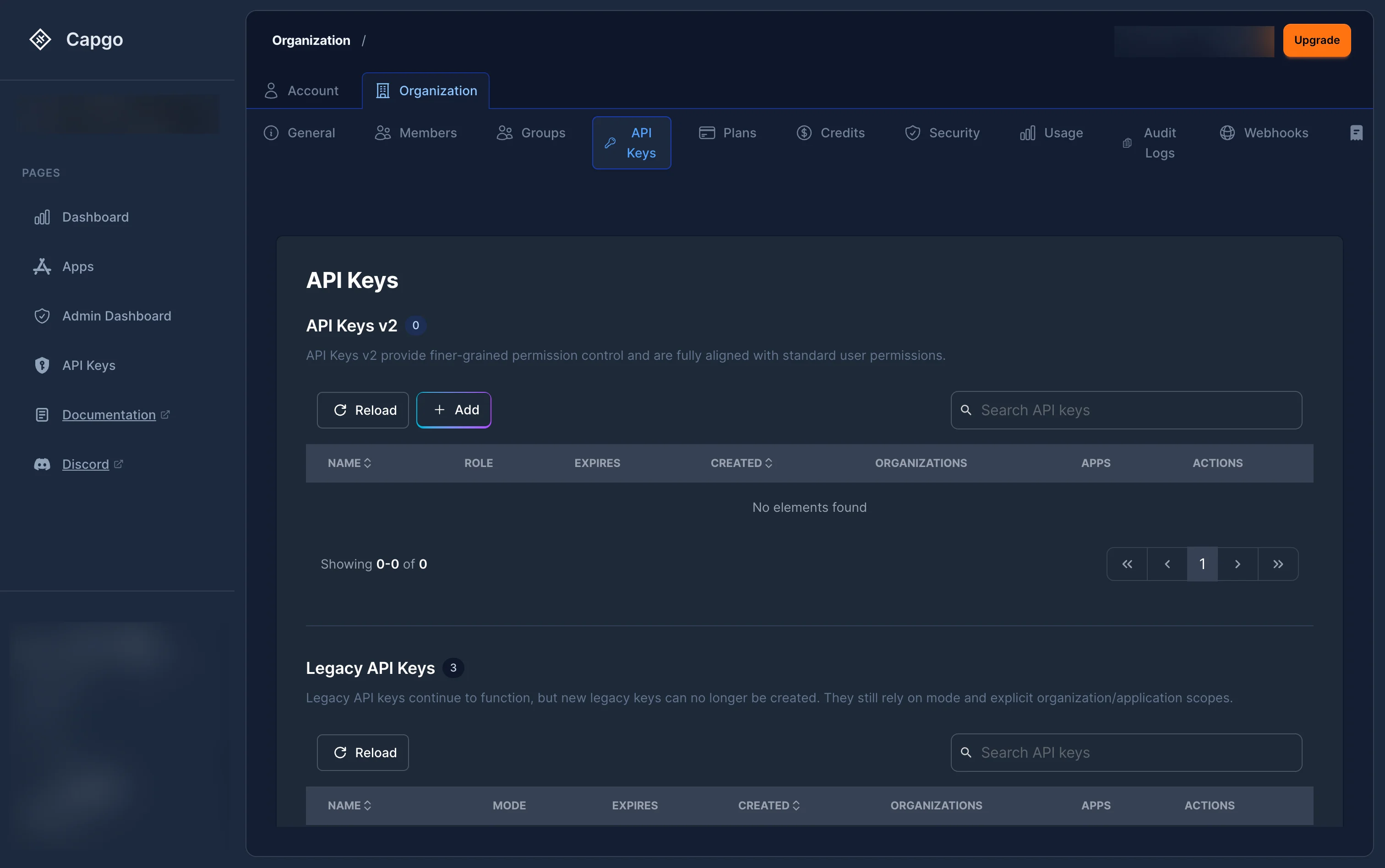
セクション「API キーはどこで管理されますか?」移動先 設定 > 組織 > API キー で、シェアは console.capgo.app/settings/organization/api-keys.
ページには2つのセクションが表示されます:
- RBAC キー — 役割が割り当てられたキー(推奨)。これらのキーは新しいロールベースの権限システムを使用します。
- レガシーキー — 役割の割り当てなしで、シンプルなモードベースのシステム(
read,upload,write,all)を使用する旧式のキー。
新しいAPIキーを作成する方法
「新しい API キーの作成方法」セクション-
次をクリックします: ”+” RBACキーテーブルの上部にあるボタン。
-
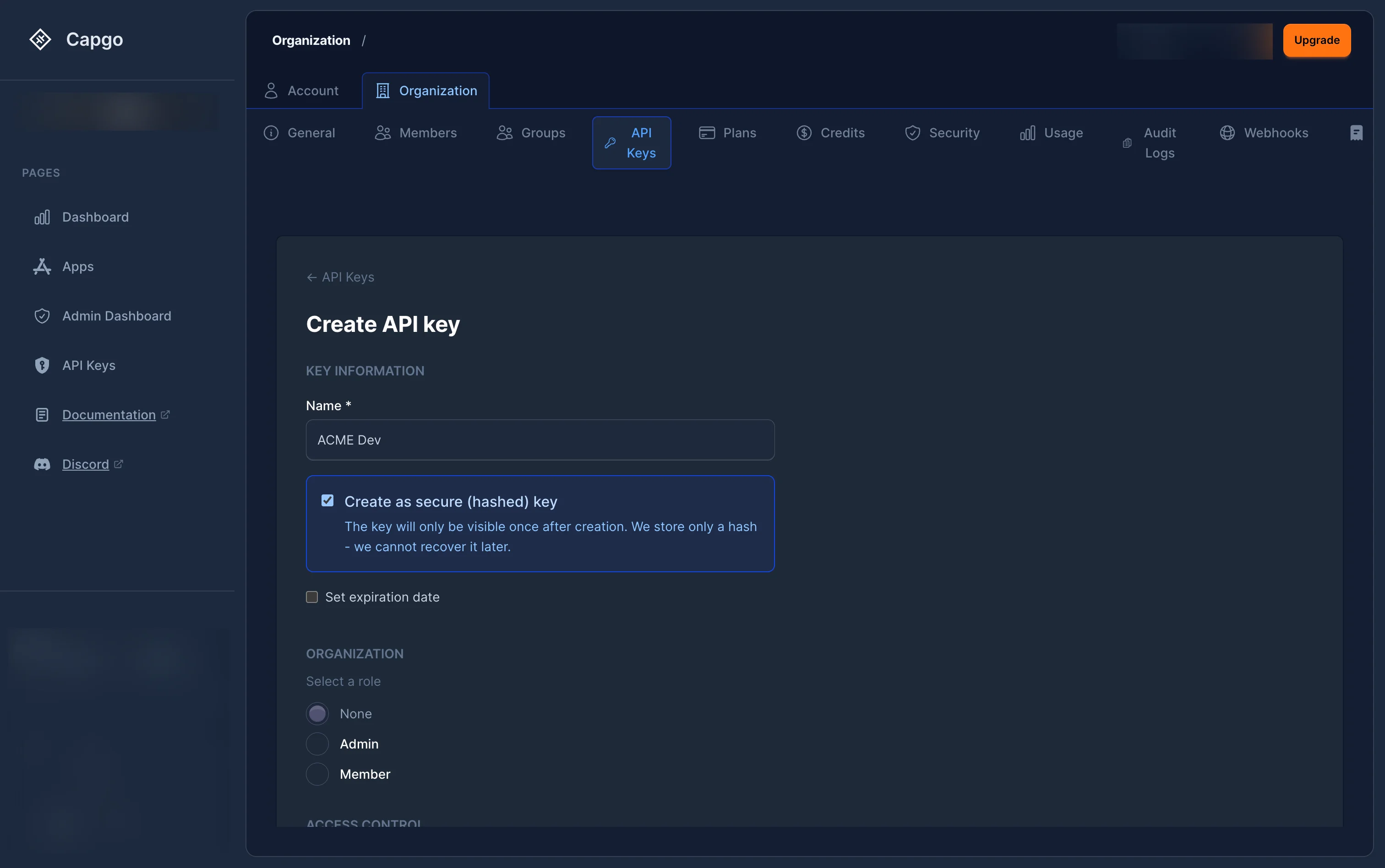
以下を入力してください: キー情報:
- 名称 (必須) — キーの識別用ラベル(例:「CI/CD Deploy」や「Monitoring Read-Only」など)。
- セキュアなキーを作成 (任意) — チェックを入れると、キーはサーバー側でハッシュ化されます。プレーンテキストのキーは 作成後に一度だけ 表示され、後から取得することはできません。
- 有効期限を設定 (任意)— キーが停止する日付を指定します。一部の組織では、ポリシーにより有効期限の強制が義務付けられています。
-
キーのスコープを選択してください:
- 組織全体へのアクセス — を選択してください 組織ロール 組織全体のベースライン権限を定義します。利用可能なロールは、ご自身のロールレベルによって異なります:
- なし — 組織全体へのアクセスなし。
- メンバー — 組織への基本的な読み取りアクセス。
- 管理者 — 組織およびそのすべてのアプリへの完全な管理アクセス。
- アプリ専用アクセス — 有効にする このキーを特定のアプリに限定する。各アプリのバインディングは、そのアプリを所有する組織に紐づいたままです。このモードで省略されるのは、組織全体のRBACロールだけです。
- 組織全体へのアクセス — を選択してください 組織ロール 組織全体のベースライン権限を定義します。利用可能なロールは、ご自身のロールレベルによって異なります:
-
キーで公開APIを通じて組織を作成する必要がある場合は、有効にしてください 「組織の作成を許可する」を.
これにより、グローバルな
org.create権限が追加されます。キーには組織スコープのorg_adminまたはorg_super_adminバインディングも必要です。ダッシュボードで選択すると 管理者 作成されますorg_adminバインディング。このキーで新しい組織を作成すると、Capgo がそのキーを新しい組織の Super Admin として自動的に割り当てます。 -
アプリへのアクセスを付与するには:
- 次の場合: このキーを特定のアプリに限定する が有効な場合、下の項目で組織を選択してください Organizations でアプリを絞り込む すると、その組織のアプリが表示されます。選択したアプリのバインディングは、所有元の組織に関連付けられたままです。このフィルターでは組織全体へのアクセスは付与されません。
- クリック ”+ アプリを追加”、1つ以上のアプリを選択し、それぞれにロールを割り当ててください:
- アプリ閲覧者 — アプリへの読み取り専用アクセス
- アプリアップロード担当 — 新しい bundle のアップロードが可能
- アプリ開発者 — bundle のアップロード、デバイス管理、Native Build の実行、channel 設定の変更が可能
- アプリ管理者 — アプリへのフルアクセス
- アプリプレビュー — CI/CD ライフサイクルのプレビュー: bundle をアップロードして preview channel を作成します。この channel には、この key に限り、channel スコープのライフサイクル権限が自動的に付与されます。
-
クリック 「作成」.
-
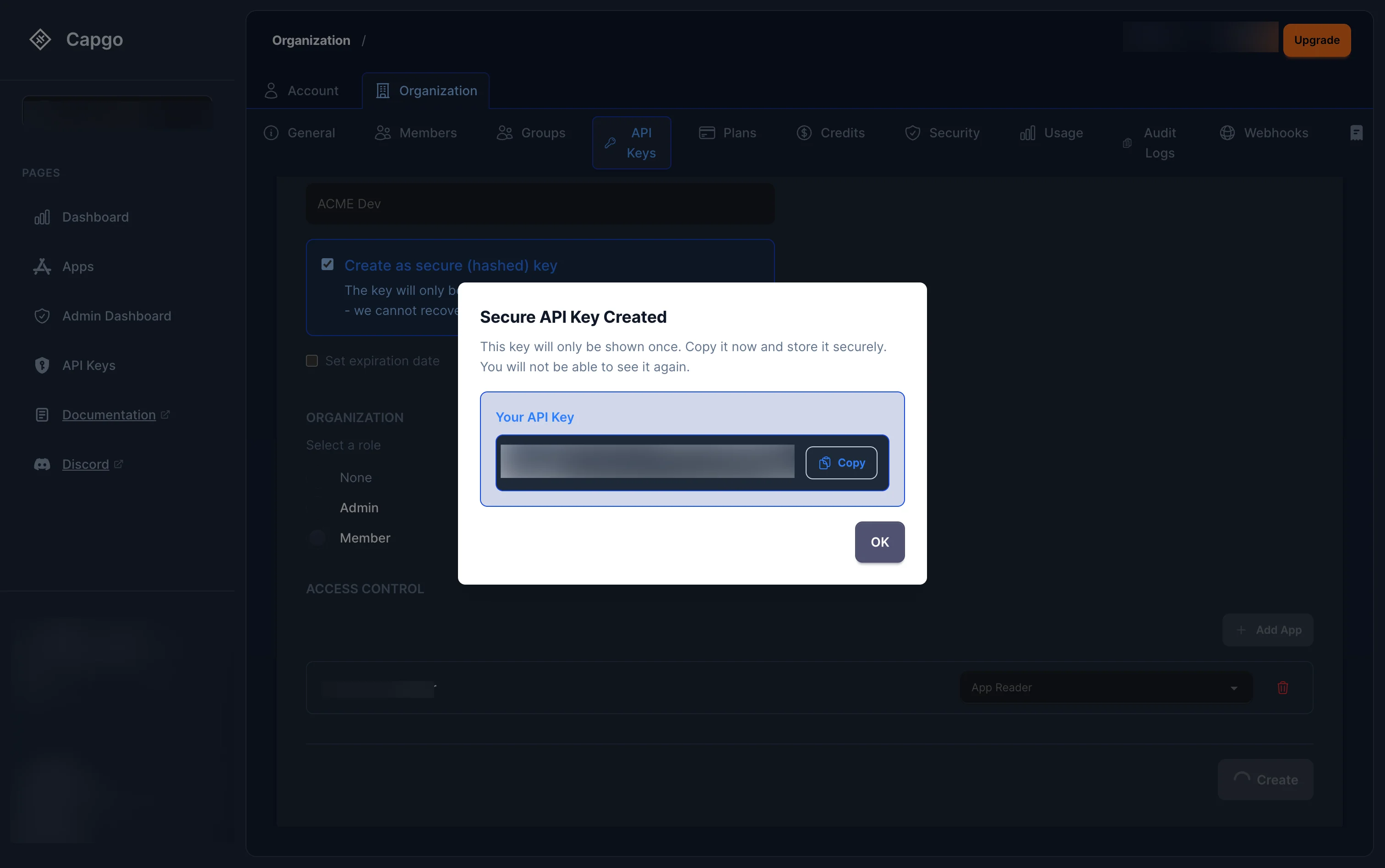
チェックを入れた場合 セキュアなキーを作成、モーダルにプレーンテキストのキーが表示されます。 すぐにコピーしてください — モーダルを閉じると復元できません。
プレビューワークフローではApp Previewキーを使用してください
「プレビューワークフローに App Preview キーを使用する」セクション使用する アプリプレビュー 一時的な非公開プレビューチャネルを作成し、バンドルをアップロードしてプロモートした後、チャネルとバンドルを削除する CI 向けです。既存のデフォルトまたはメインチャネルへのライフサイクルアクセスはありません。
- RBAC キーを作成し、 このキーを特定のアプリに限定する.
- 未満 Organizations でアプリを絞り込む、組織を選択してそのアプリを表示します。選択した各アプリは、所属する組織に関連付けられたままになります。
- プレビューデプロイメントに使用するアプリのみを追加してください。
- 選択します アプリプレビュー 選択した各アプリについて。
- 安全なキーを作成し、適切な場合は有効期限を設定し、CIシークレットマネージャーに保存してください。
このアプリ選択のみモードでは、組織全体のロールを省略します。これにより 決して 組織との関連付けは解除されません。各 app_preview バインディングは、選択したアプリとそのアプリの所属組織にスコープが限定されたまま維持されます。
| 付与 | 権限と境界 |
|---|---|
app_preview 選択したアプリ上で | app.read, app.read_bundles, app.upload_bundleや app.create_channel. |
自動 channel_preview バインディング | このキーでチャンネルを作成すると、Capgo は自動的にこのキーに権限を付与します。 channel.read, channel.promote_bundleや channel.delete そのチャンネルに限ります。 |
app_preview を保持するためです app.readそのため、このキーは選択したアプリ内のチャンネルメタデータを列挙できる場合があります。自動の子バインディングは 管理 境界: キーが作成していないチャネルのライフサイクル変更を許可しません。
Capgo は、どの App Preview キーがバンドルをアップロードしたかを記録します。このキーは、自分が作成した各プレビューチャネルに、自分のバンドルのみを設定でき、そのペアをまとめてクリーンアップできます。既存のデフォルトまたはメインチャネル、他のプレビューキーが作成したチャネル、または他のキーのバンドルに対しては、チャネルバインディングを受け取りません。
一般的な CI ジョブでは、プルリクエストごとに一意のチャネル名を使用します:
APP_ID="com.example.app"PREVIEW_CHANNEL="pr-123"BUNDLE_VERSION="1.2.3-pr.123"
npx @capgo/cli@latest bundle upload "$APP_ID" \  --apikey "$CAPGO_API_KEY" \  --path ./dist \  --channel "$PREVIEW_CHANNEL" \  --bundle "$BUNDLE_VERSION"
npx @capgo/cli@latest channel delete "$PREVIEW_CHANNEL" "$APP_ID" \  --apikey "$CAPGO_API_KEY" \  --delete-bundle \  --success-if-not-found
新しいチャネルの場合、 bundle upload --channel チャネルの作成、バンドルのアップロード、プロモーションを1つのフローで実行します。最後のコマンドは、狭いアトミックなクリーンアップルートを使用します: キーがプレビューチャネルとその関連する共有されていないバンドルの所有者である場合のみ成功します。 アプリプレビュー まだ一般的な bundle.deleteを持っていないため、任意のバンドルを削除することはできません。
詳細については、 アクセス制御リファレンス 全範囲については
APIキーを管理(編集)する方法
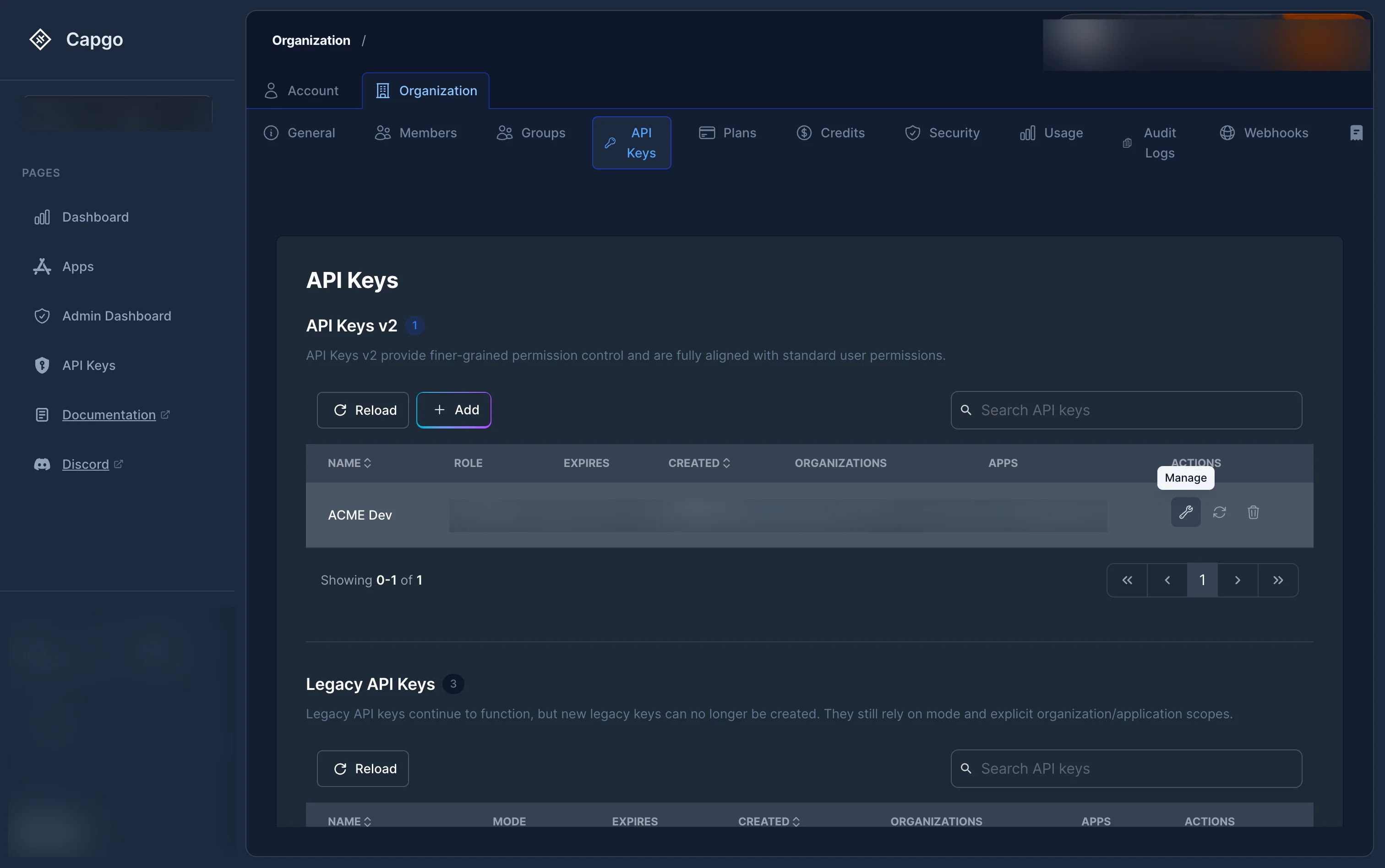
セクション「APIキーを管理(編集)する方法」次をクリックします: レンチアイコン リスト内の任意のRBACキーで (Manage) をクリックします。キーの詳細ページが開き、次の操作ができます:
- キーの 名前の変更.
- 更新: 組織ロールの変更.
- 有効化または無効化 「組織の作成を許可する」を キーにAdmin組織ロールが付与されている場合。
- 追加、削除、または変更 アプリごとのロール.
クリック 「変更を保存」 完了しました。
APIキーを再生成する方法
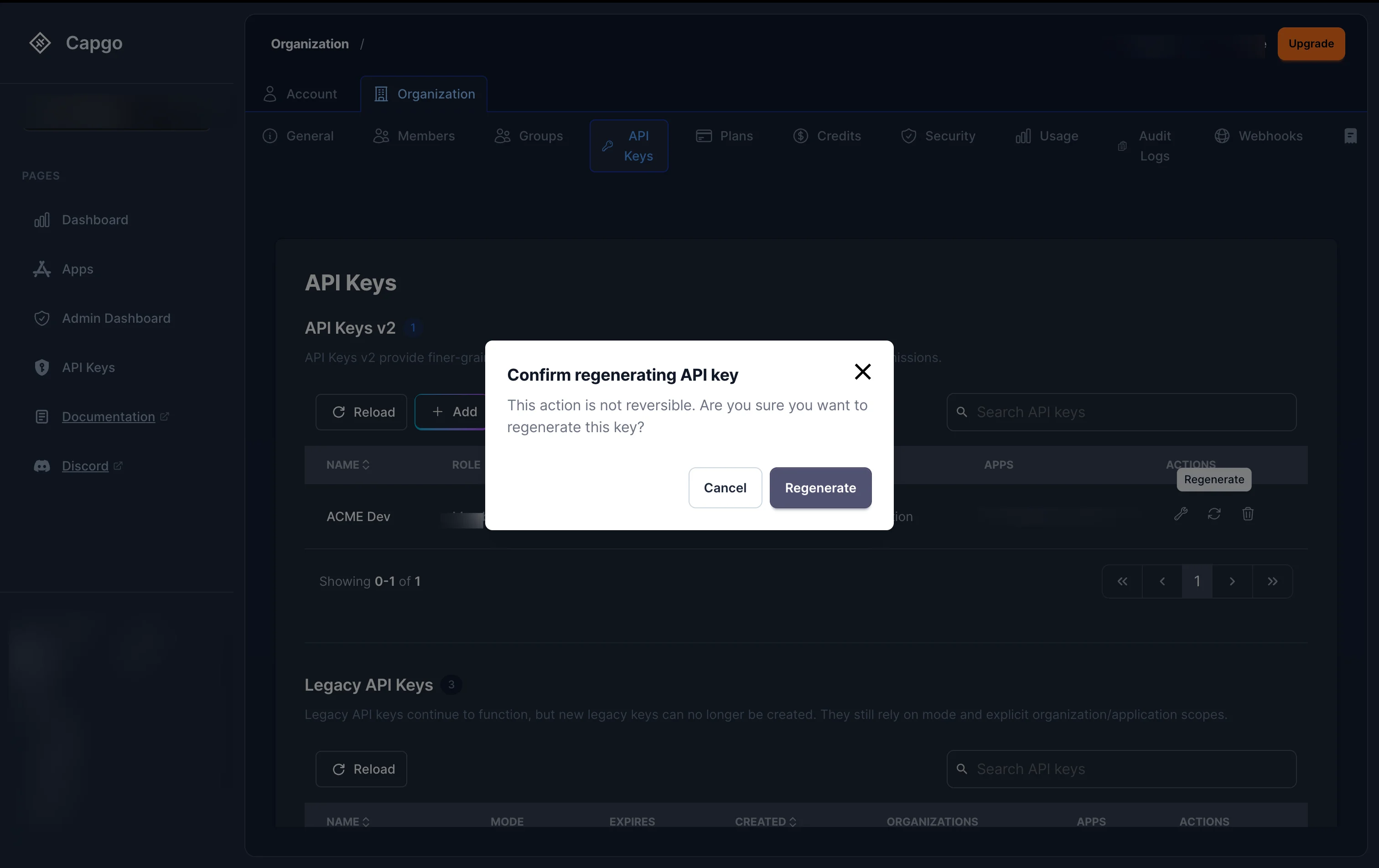
「API キーの再生成方法」API キーのシークレット値を再生成するには、リスト内の任意のキーにある 更新アイコン (再生成)をクリックします。
確認ダイアログが表示されます。確認後:
- 以下の 安全(ハッシュ化)されたキー:新しいプレーンテキストのキーが生成され、モーダルで一度だけ表示されます。すぐにコピーしてください。
- 以下の 平文キー: キーの値はサーバー側で再生成されます。
古いキー値を使用しているすべての連携は、直ちに動作しなくなります。
APIキーを削除する方法
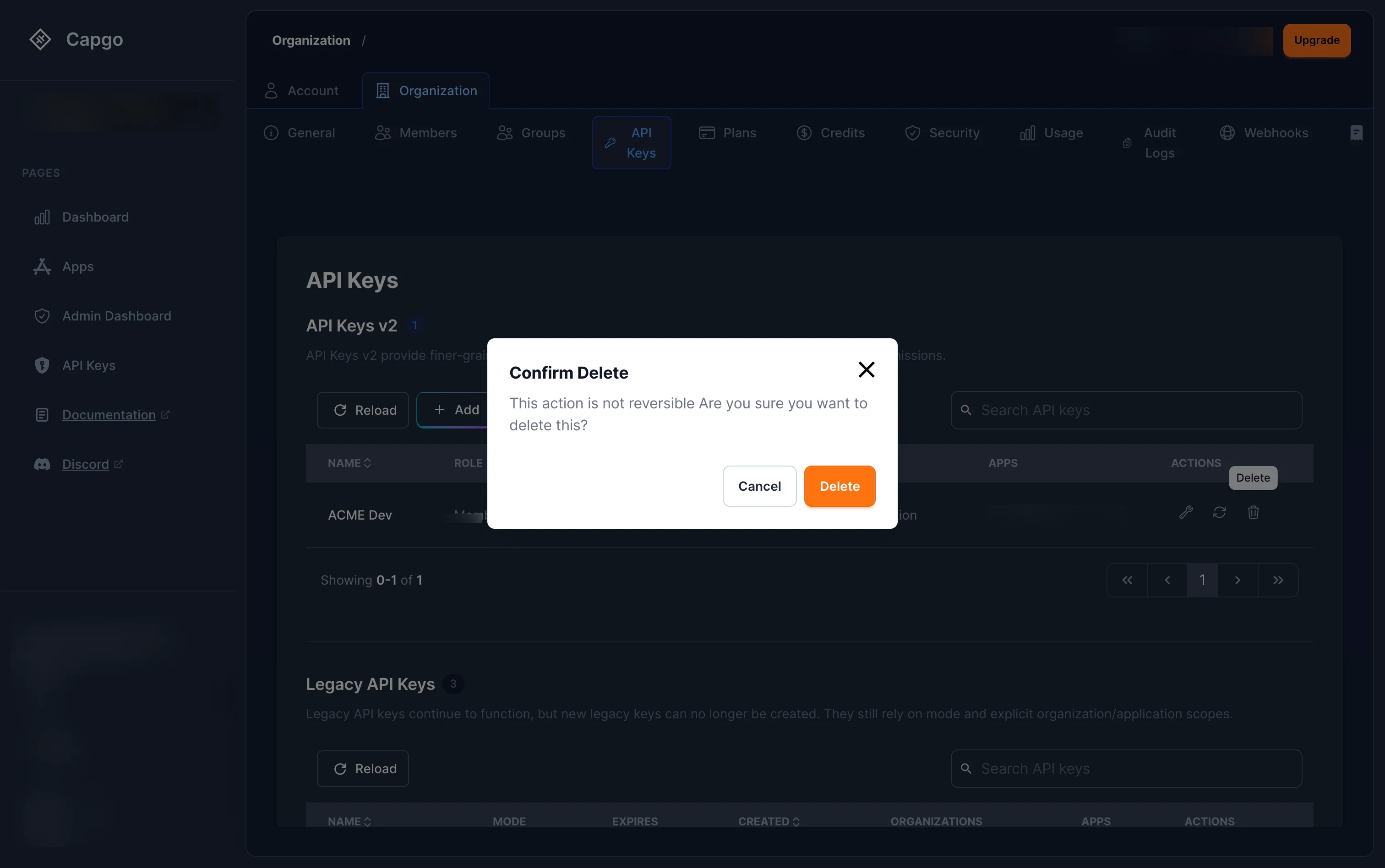
セクション「API キーを削除する方法」次をクリックします: ゴミ箱アイコン リスト内の任意のキーにある (Delete) をクリックします。ダイアログで削除を確定してください。
キーは即座に無効化されます。そのキーを使用したリクエストはすべて失敗します。
レガシーキー
「Legacy Keys」セクション「 レガシーキー 」セクションにキー(ロールが割り当てられていないもの)が表示されている場合、それらは旧式のモードベースの権限システムを使用しています(read, upload, write, all)。これらは引き続き利用可能ですが、RBACによるきめ細かな権限管理の恩恵は受けられません。
レガシーキーはリストから再生成や削除が可能ですが、RBACロールを追加するための編集はできません。可能な限り、新しいRBACキーを作成し、レガシーキーを削除することを推奨します。
レガシーキーを直接管理する必要がある場合は、引き続きこちらからアクセスできます: console.capgo.app/dashboard/apikeys。このページは非推奨となっており、将来のアップデートで削除される予定です。
APIキーの次のステップ
「API キーから次のステップへ」セクション使用している場合 API キー ダッシュボードと API の運用を計画するには、これを次と連携させます API の概要 「API の概要」の実装の詳細については、 はじめに 「はじめに」における実装の詳細については、 API キー API Keys の実装の詳細については、 デバイス Devices の実装詳細については、および Bundle Bundlesの実装詳細については


