
Android ビルド
インストール手順とこのプラグインの完全なマークダウン ガイドを含むセットアップの質問をコピーしてください。
Build and submit Android apps to Google Play Store using Capgo’s dedicated infrastructure.
学習すること
「学習すること」- Capgo Native ビルドでアプリをアップロードする方法を学びます
- Capgo Native ビルドのクレデンシャルを設定する方法を学びます
前提条件
「前提条件」- Google Developer アカウントが有効である必要があります
- Android Studio がインストールされている必要があります
- Android Studio でアプリが正常にビルドできる必要があります
手動のウォークスルーは、自分で資格情報を設定したい人や、__CAPGO_KEEP_0__の内部動作を理解したい人向けです。
最初の手動ビルドBefore we can start thinking about building the app with Capgo, we should first set it up, and do a first Android build by hand. There are some advantages to doing a manual build first:
- Capgoでアプリをビルドする前に、まずセットアップし、手動で最初のAndroidビルドを行う必要があります。 手動ビルドを行うことで、次の利点があります:
- 後で__CAPGO_KEEP_0__でビルドする際の資格情報を準備することになります。
Android Studioでアプリを手動で作成する
「Android Studioでアプリを手動で作成する」CapgoでアプリをCapgoで作成する前に、アプリをAndroid Studioで手動で作成する必要があります。
-
Android Studioを開く
実行
bunx cap open androidAndroid Studio のプロジェクトを開きます。 -
クリックして
Build->Generate Signed App Bundles / APKs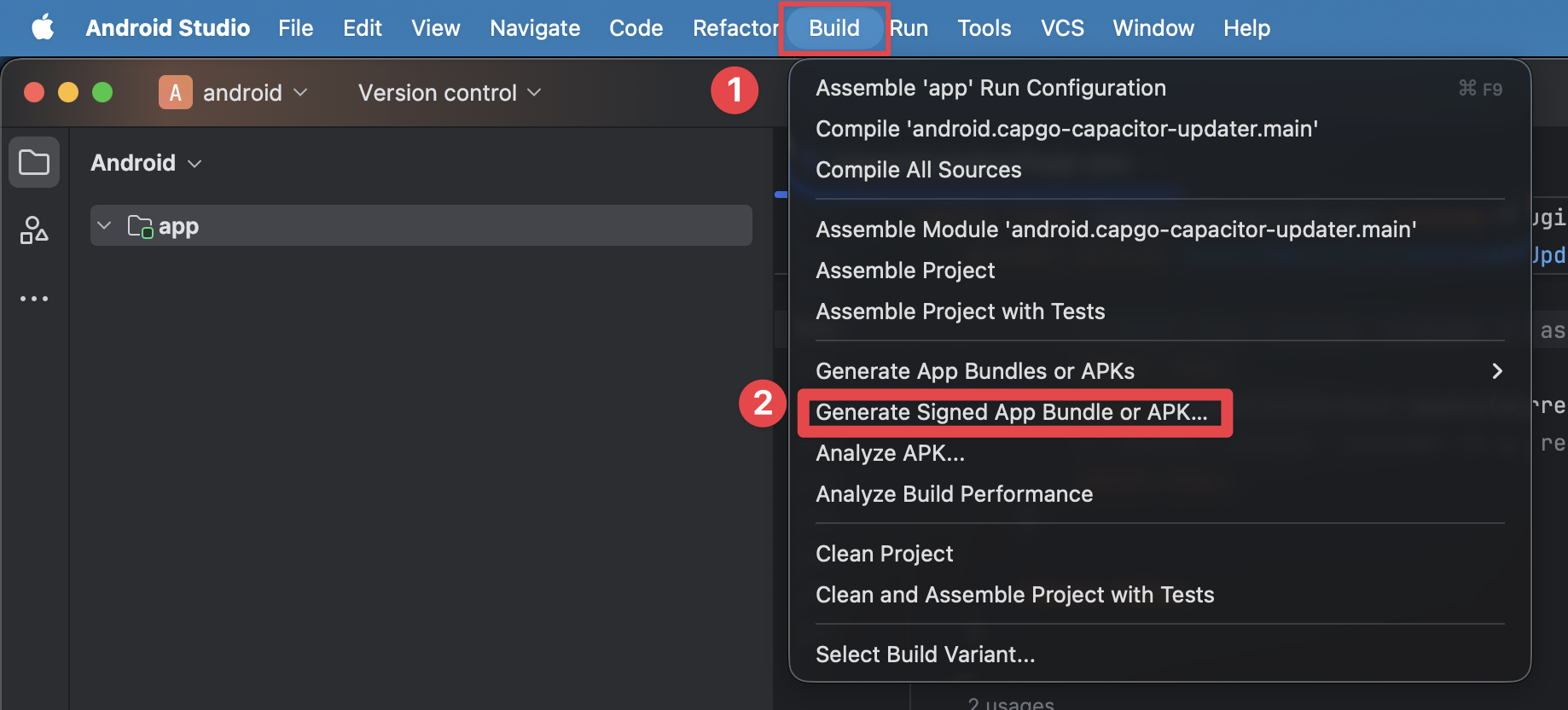
-
Select
Android App BundleクリックNext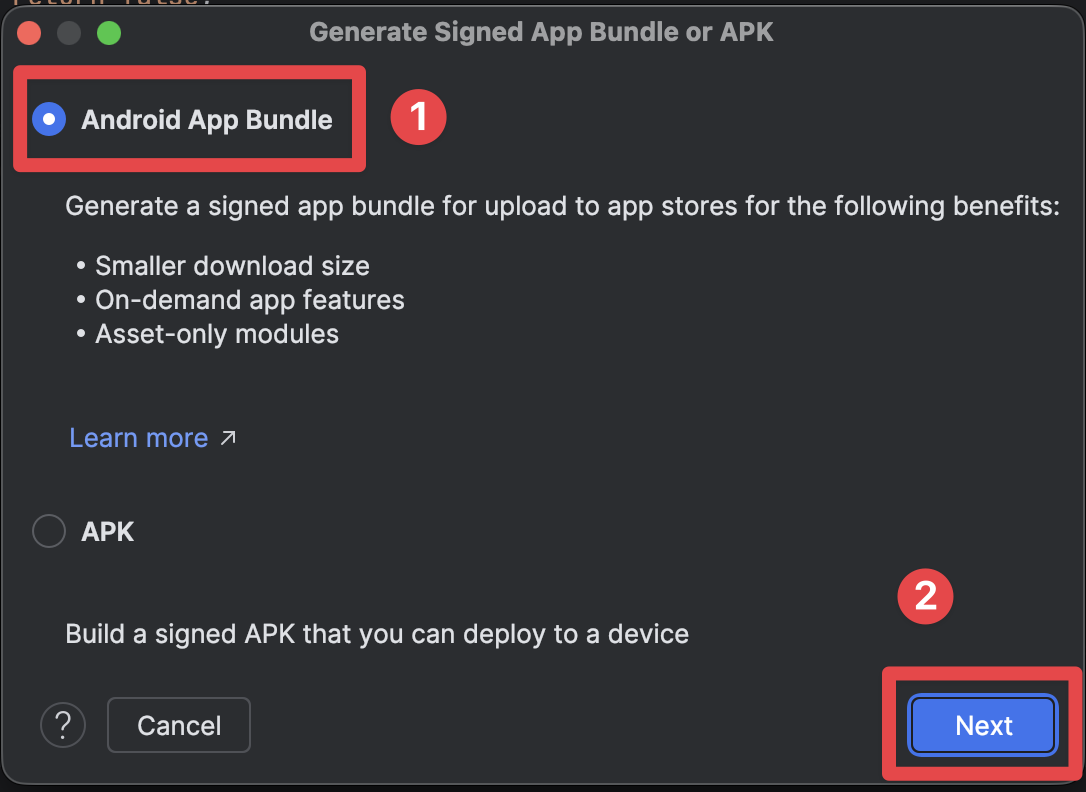
現在、Keystoreファイルが欠けているようです。このファイルは、アプリを署名するために使用され、Googleにアプリを開発したのは自分であることを知らせるのに役立ちます。 Keystoreファイルを生成するには、Android Studioが提供するGUIメソッドを使用します。 コマンドラインで行う方法もあるのですが、このチュートリアルではカバーしません。
-
クリックして
Create new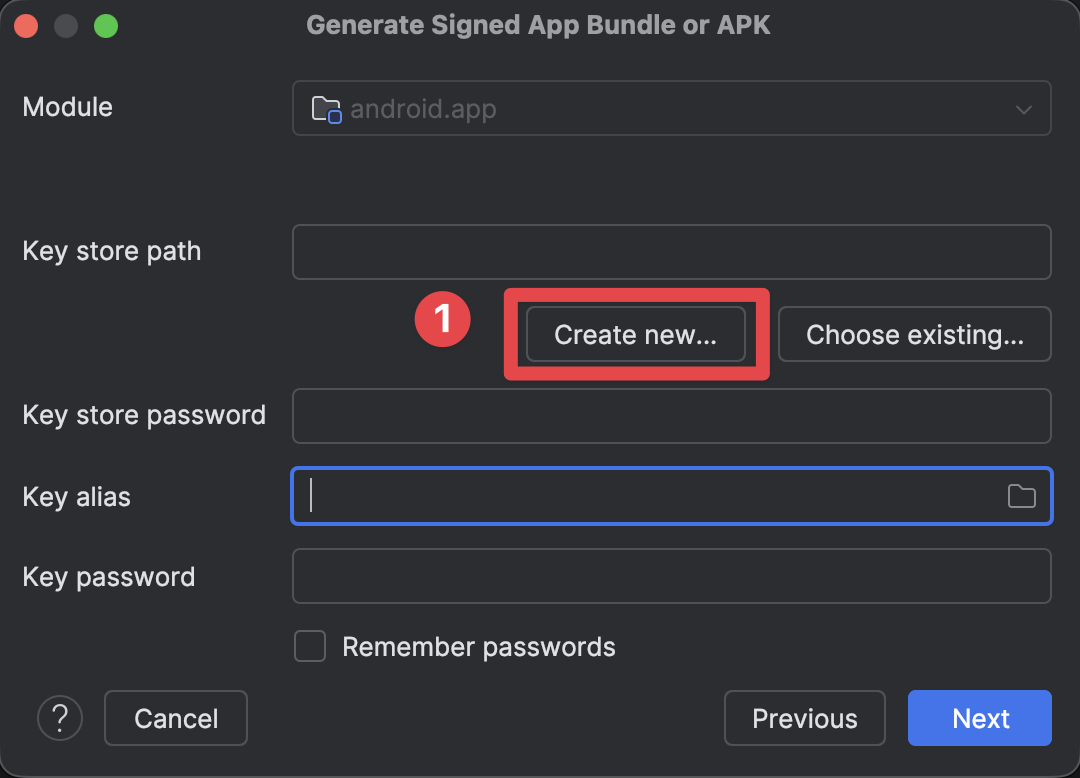
-
Key Store pathを入力
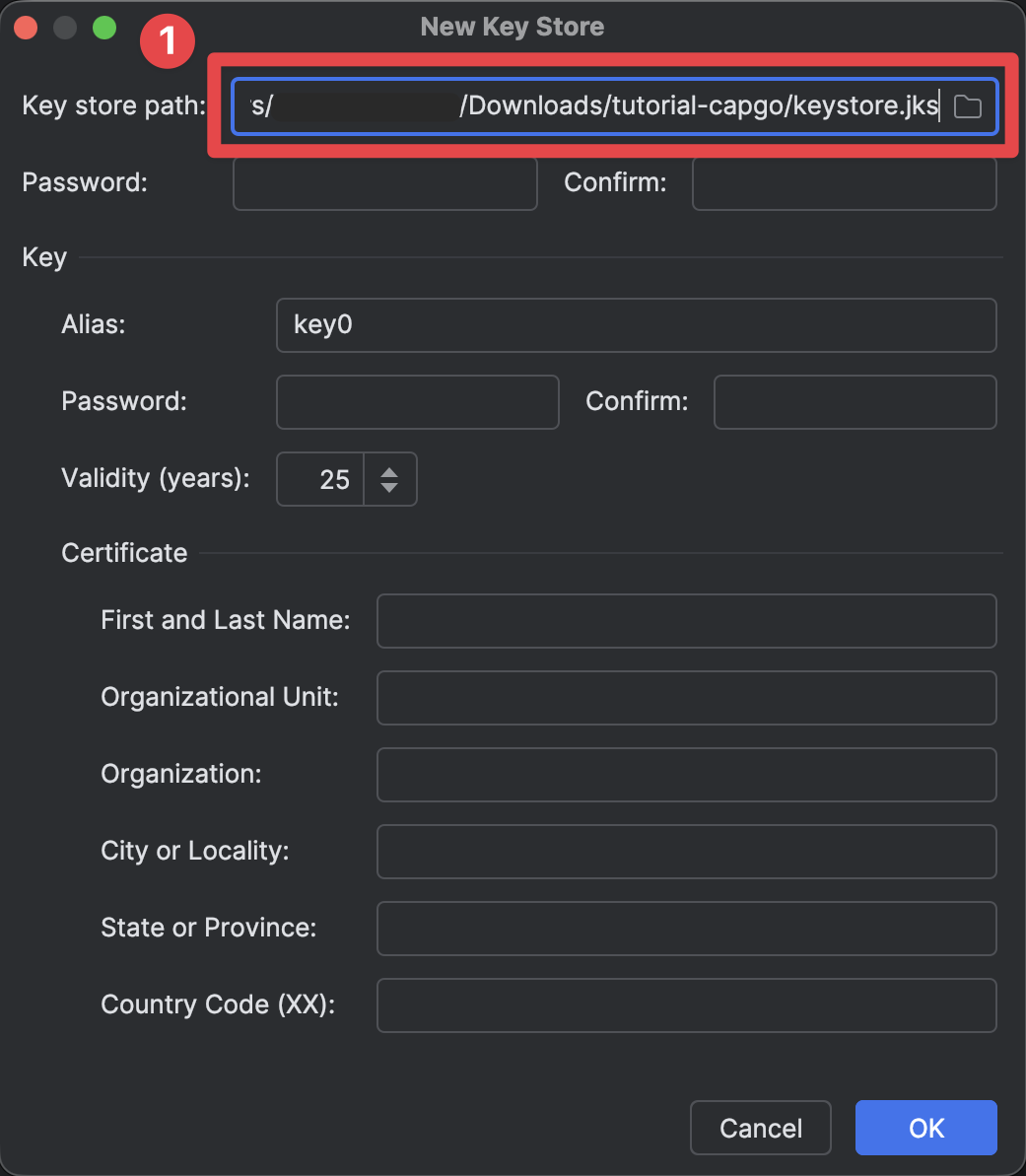
-
Android キーストアパスワードを設定
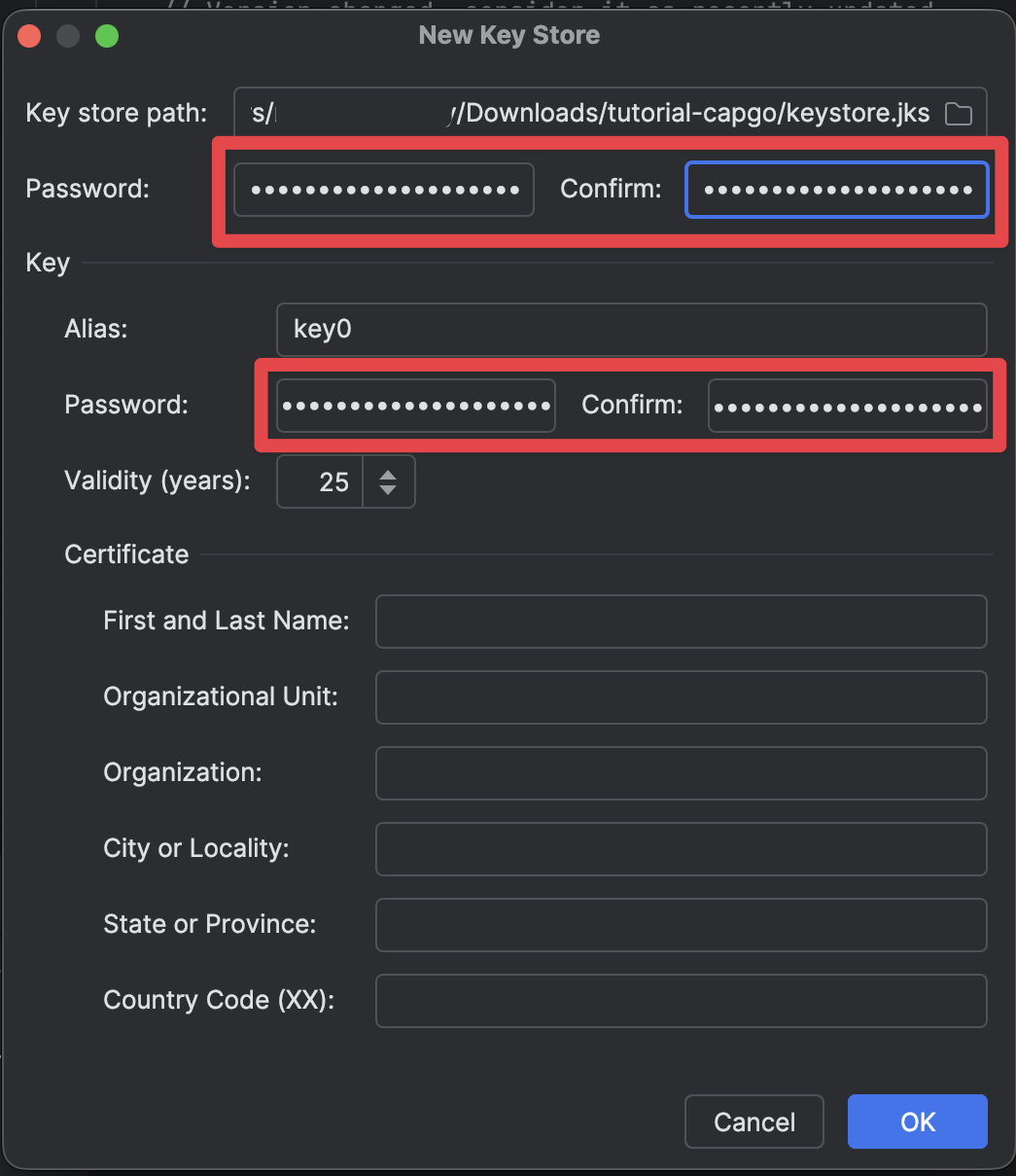
-
フォームの残りの部分を埋めてください
- Key Aliasをそのままにしておいてください (key0)
- 証明書の詳細を埋めてください。私が偽の詳細を入れていますが、自分の詳細を入れてください。
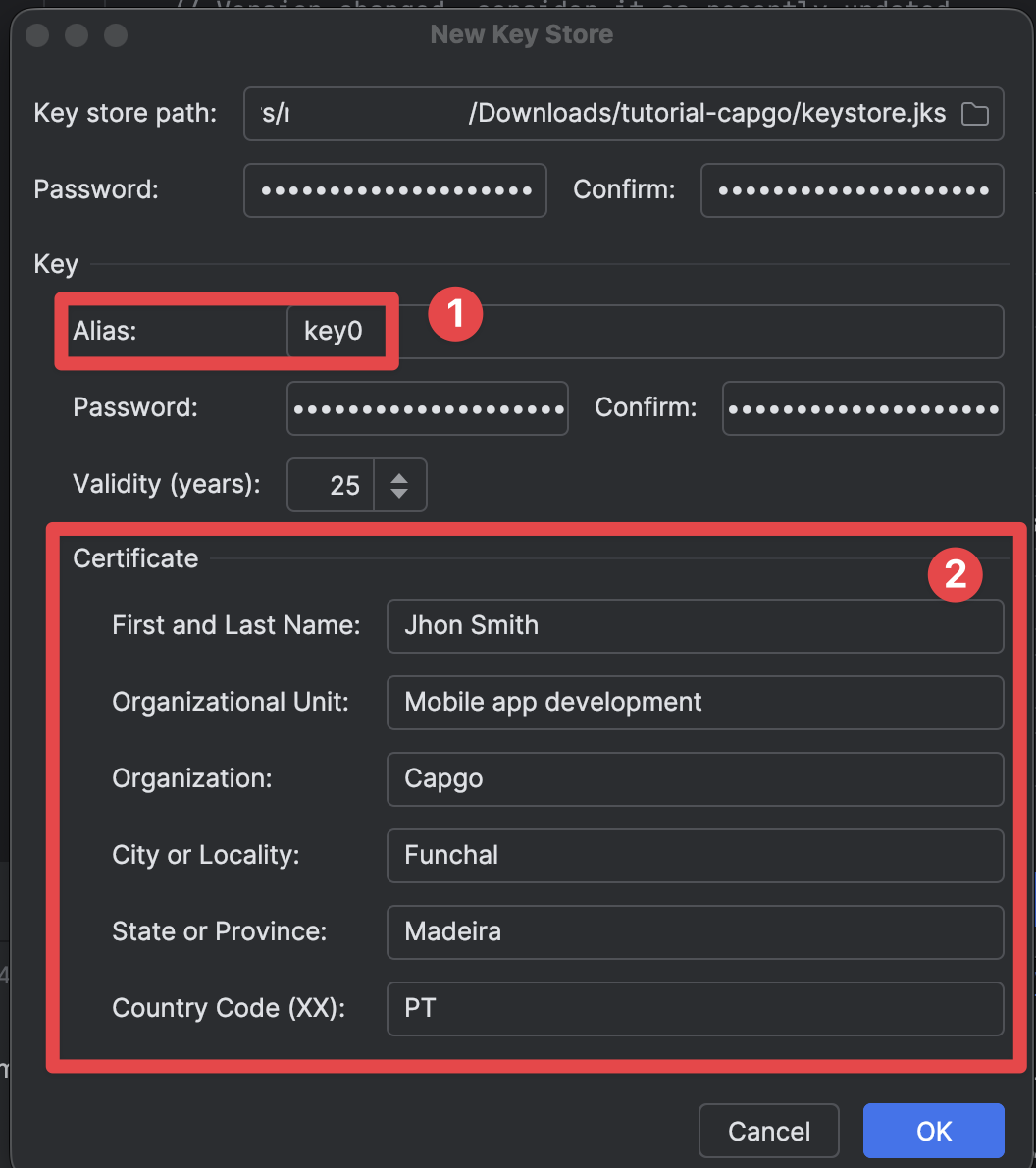
-
クリックしてください
OK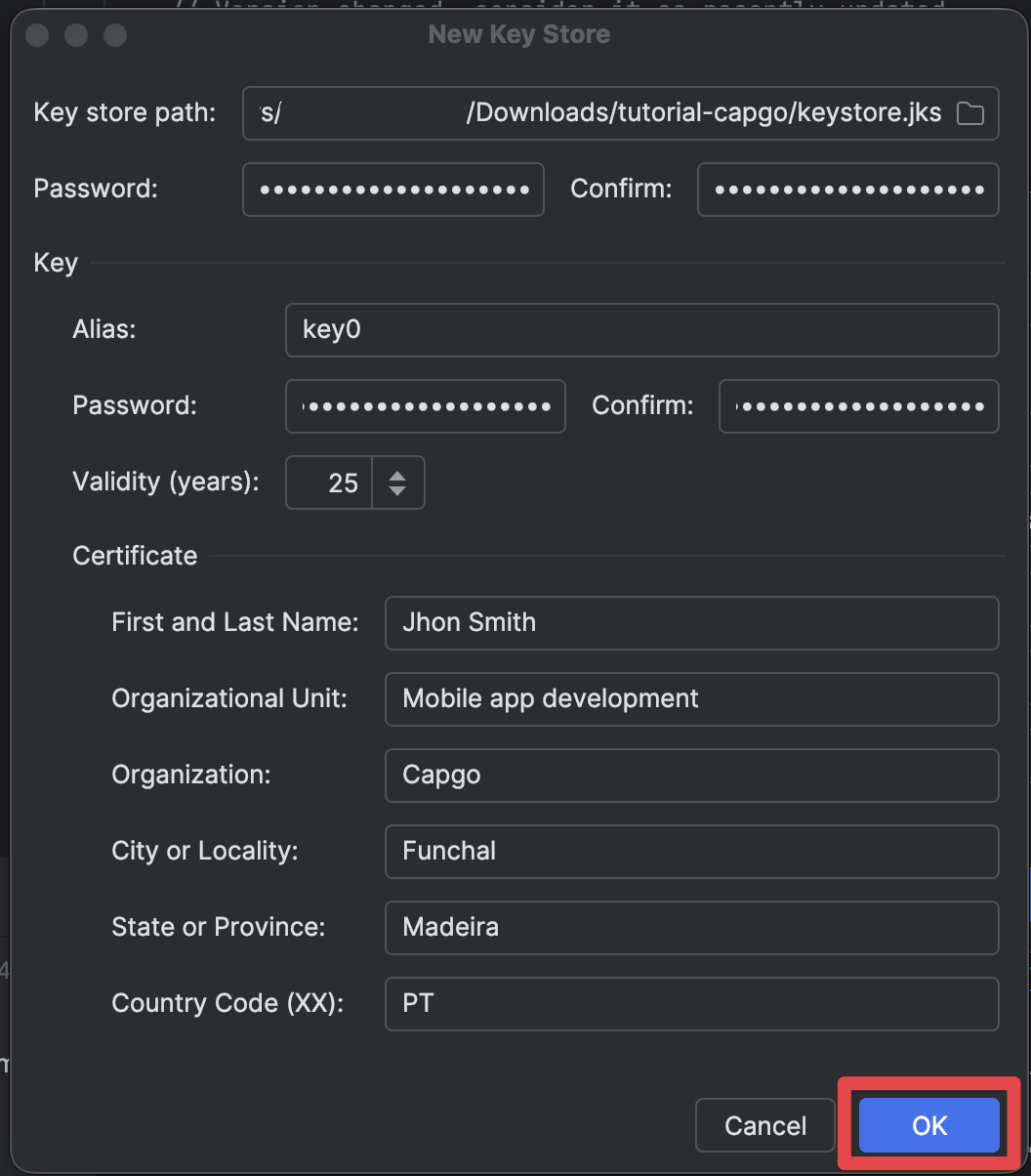
手動ビルドの完了
「手動ビルドの完了」のセクション-
キーストアの詳細が正しく入力されていることを確認し、クリックしてください
Next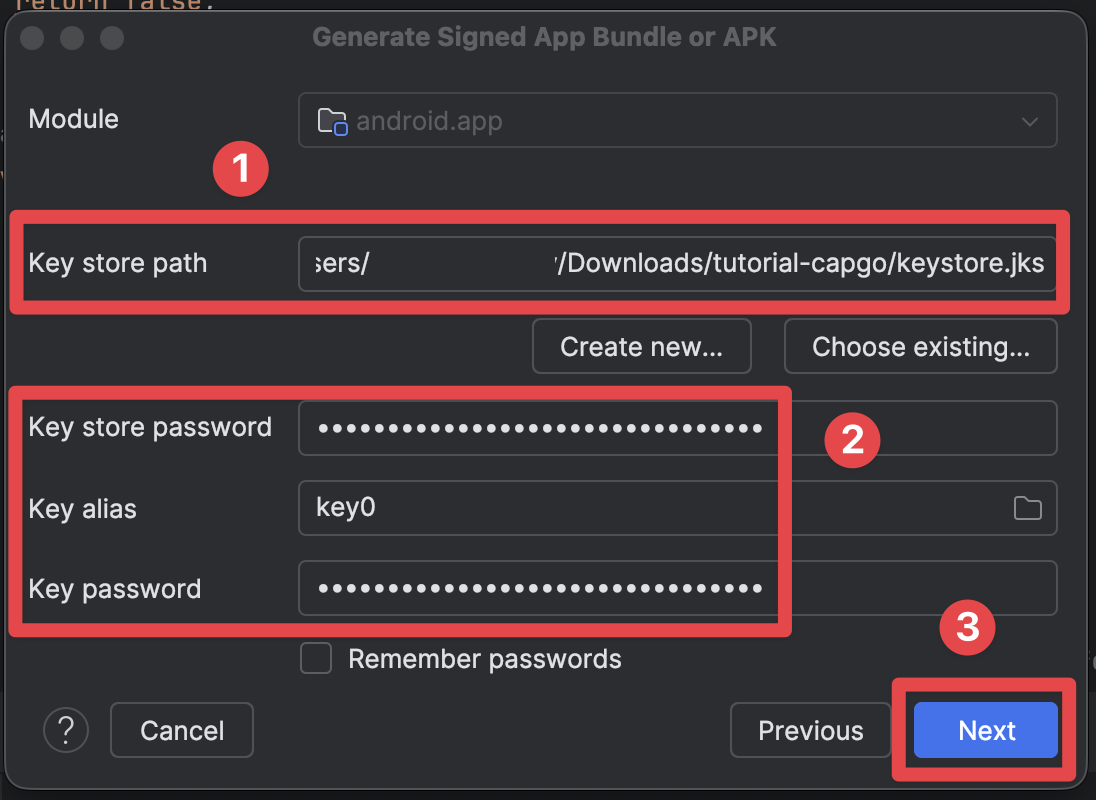
-
Androidアプリを選択
releaseAndroid Studioでリリースビルドバリアントを選択してくださいCreate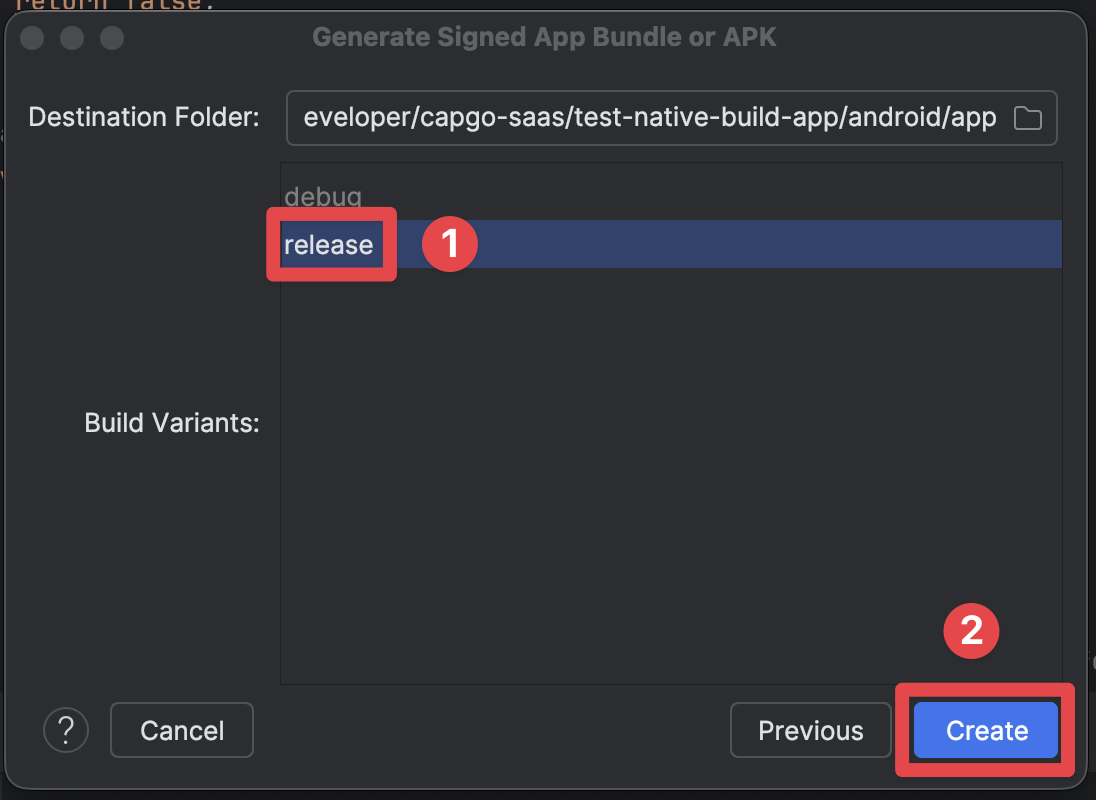
-
Android Studioでビルドが成功した場合
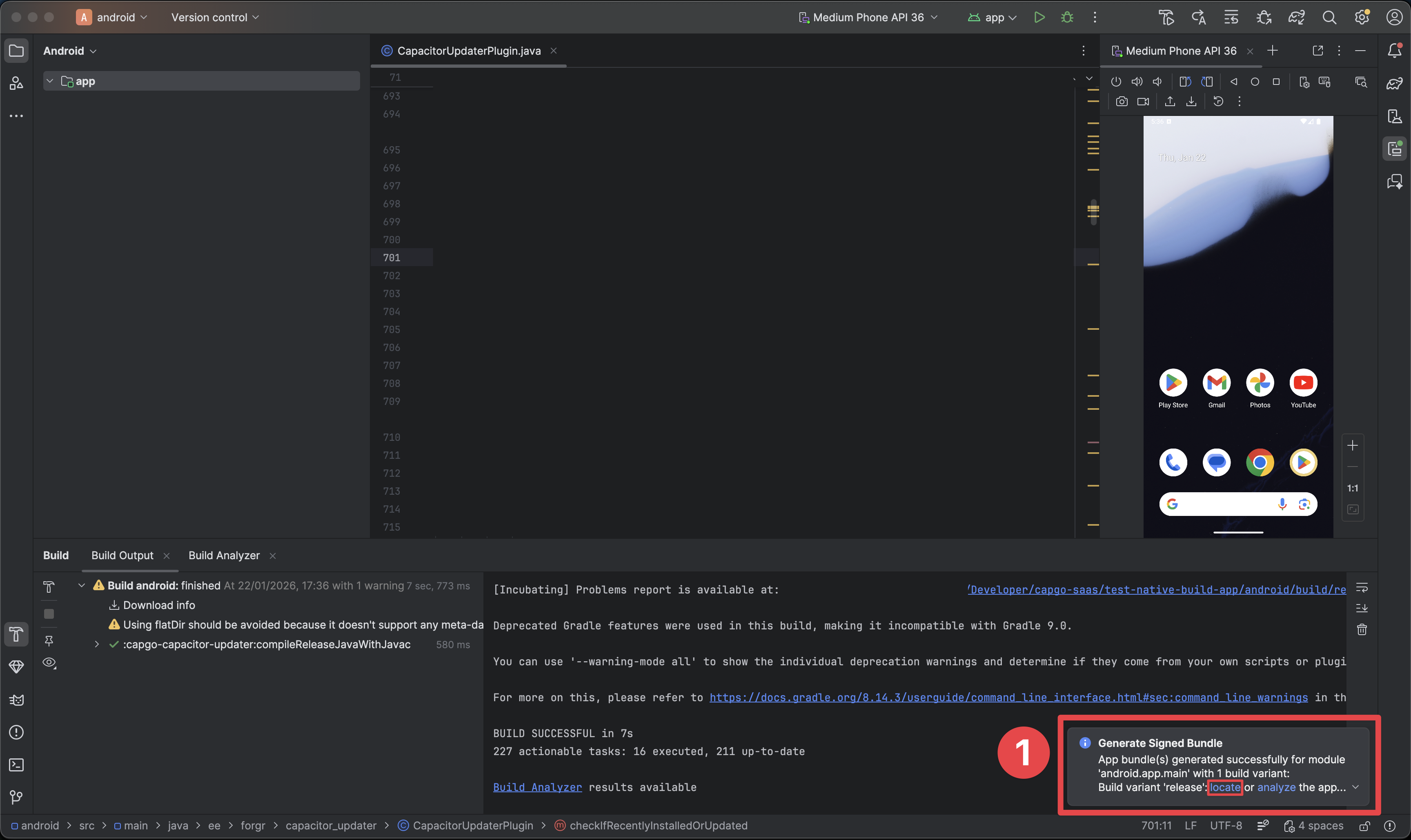
- このポップアップは、ビルドが成功したことを示しています。
- この
locateボタンをクリックすると、ファイルエクスプローラーが開き、ビルドが表示されるはずです。
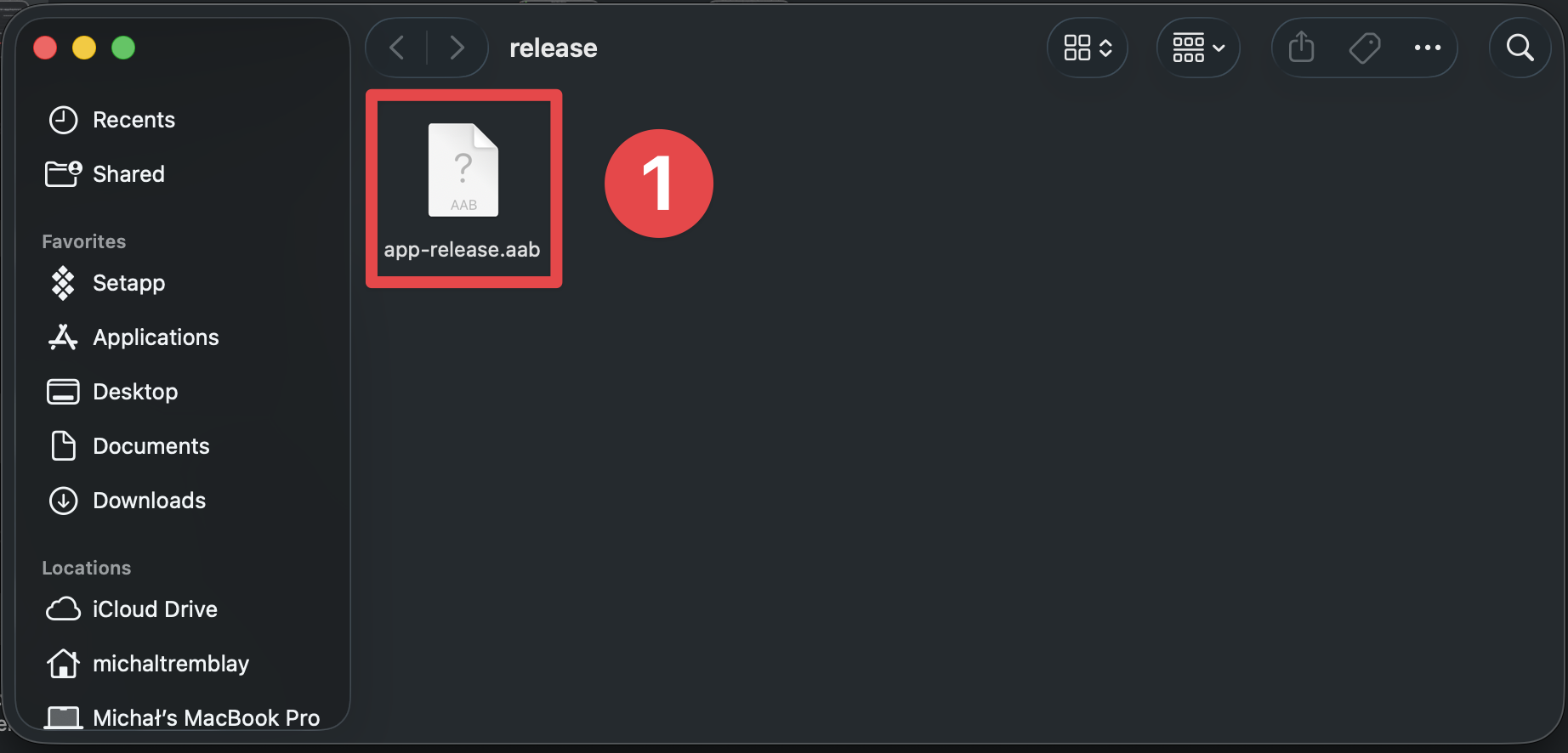
-
ファイルエクスプローラーでビルドが表示できることを確認してください。
Play Store Consoleでアプリを作成しています。
Play Store Consoleでアプリを作成しています。-
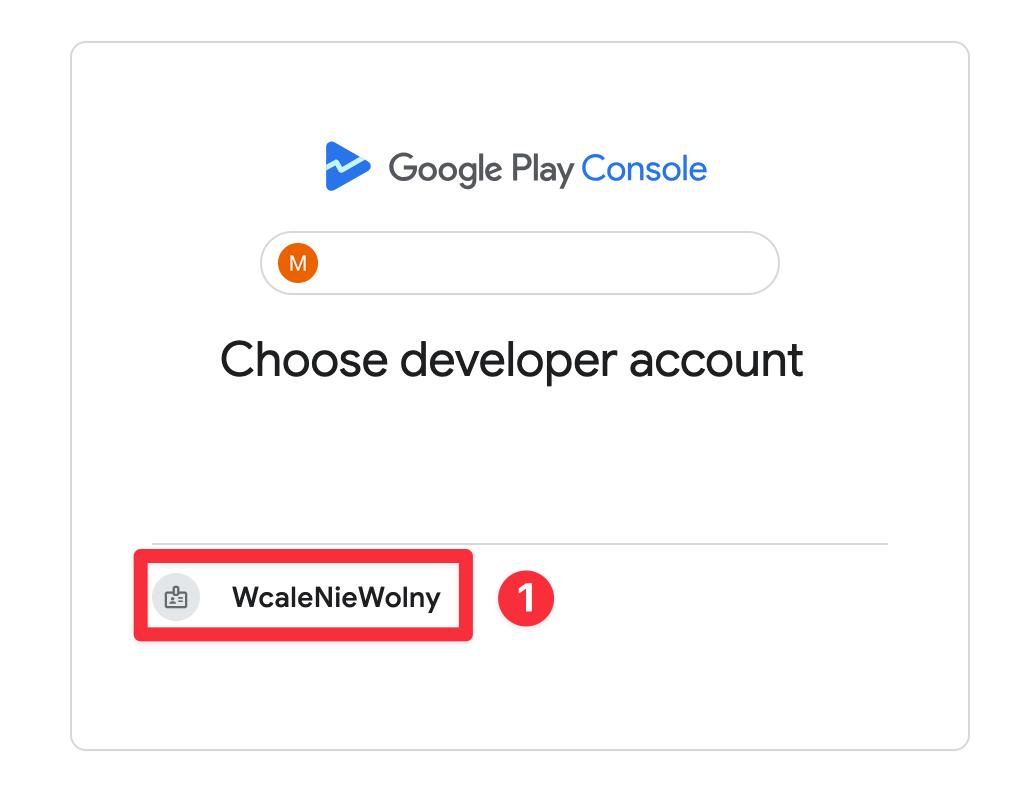
Go to 正しい開発者アカウントを選択してください。
-
Play Consoleで正しい開発者アカウントを選択してください。
-
ボタンをクリックしてください。
Create app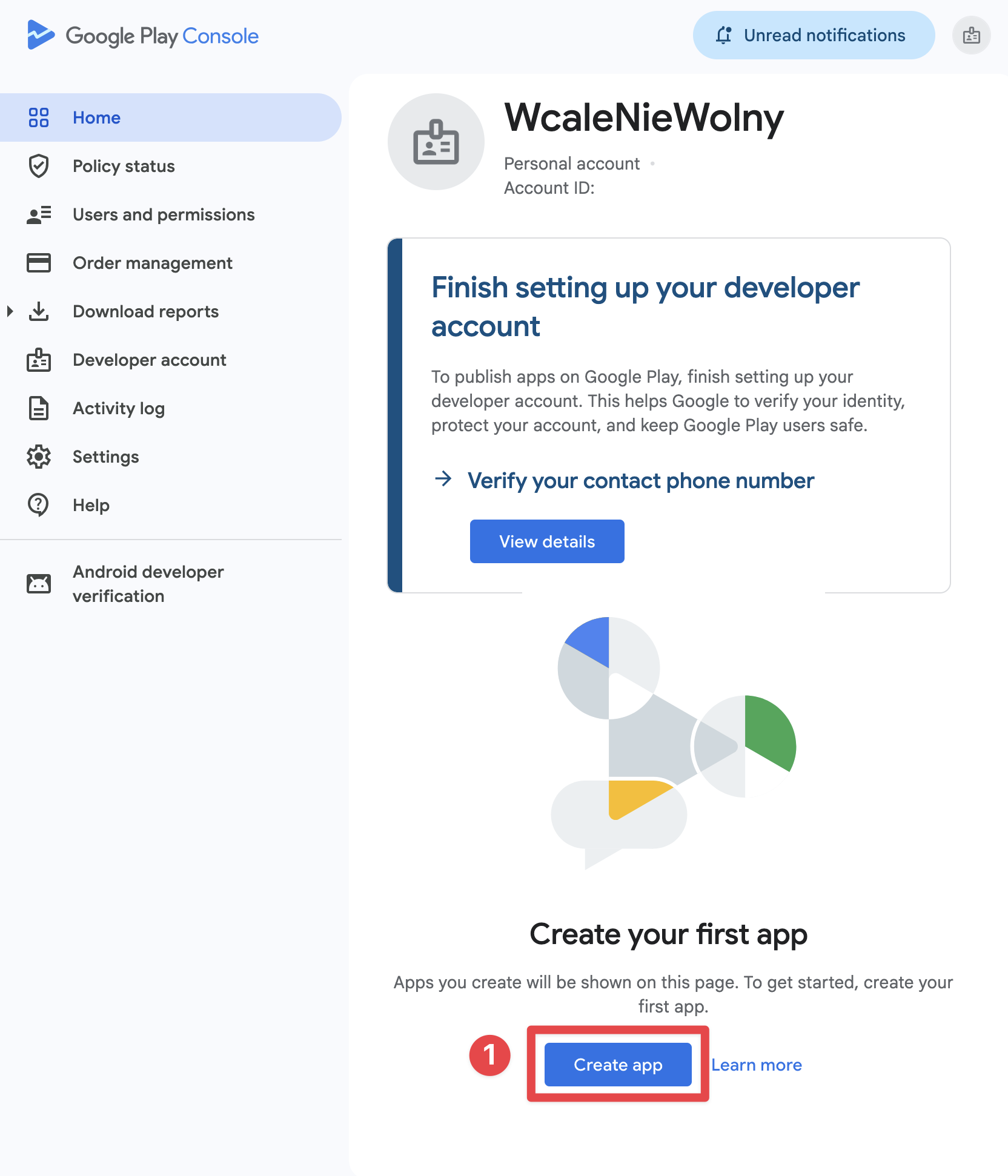
-
アプリ名と言語を選択
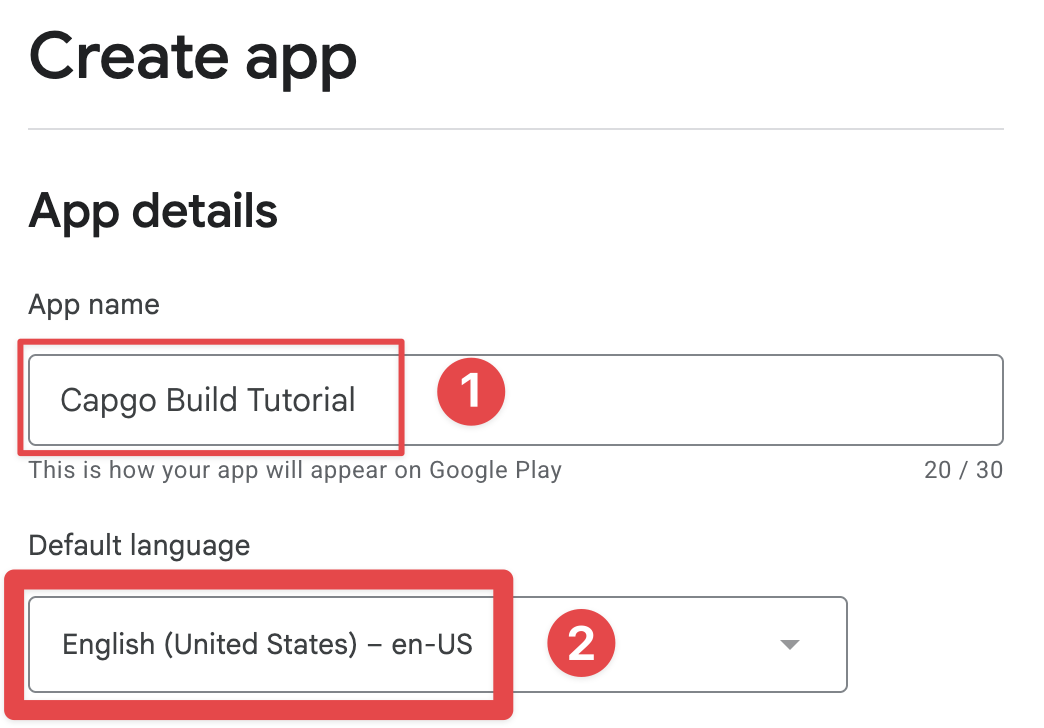
-
アプリのカテゴリと料金を選択
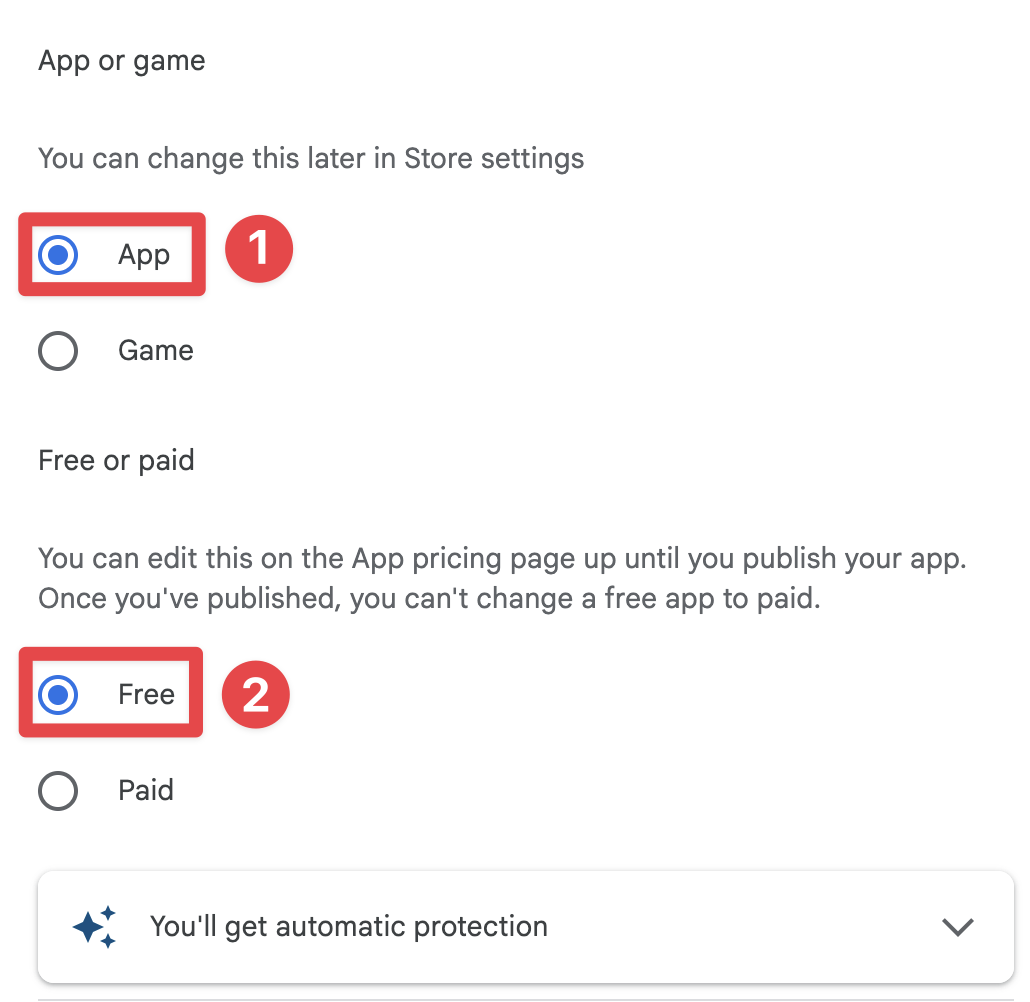
-
利用規約を承知する
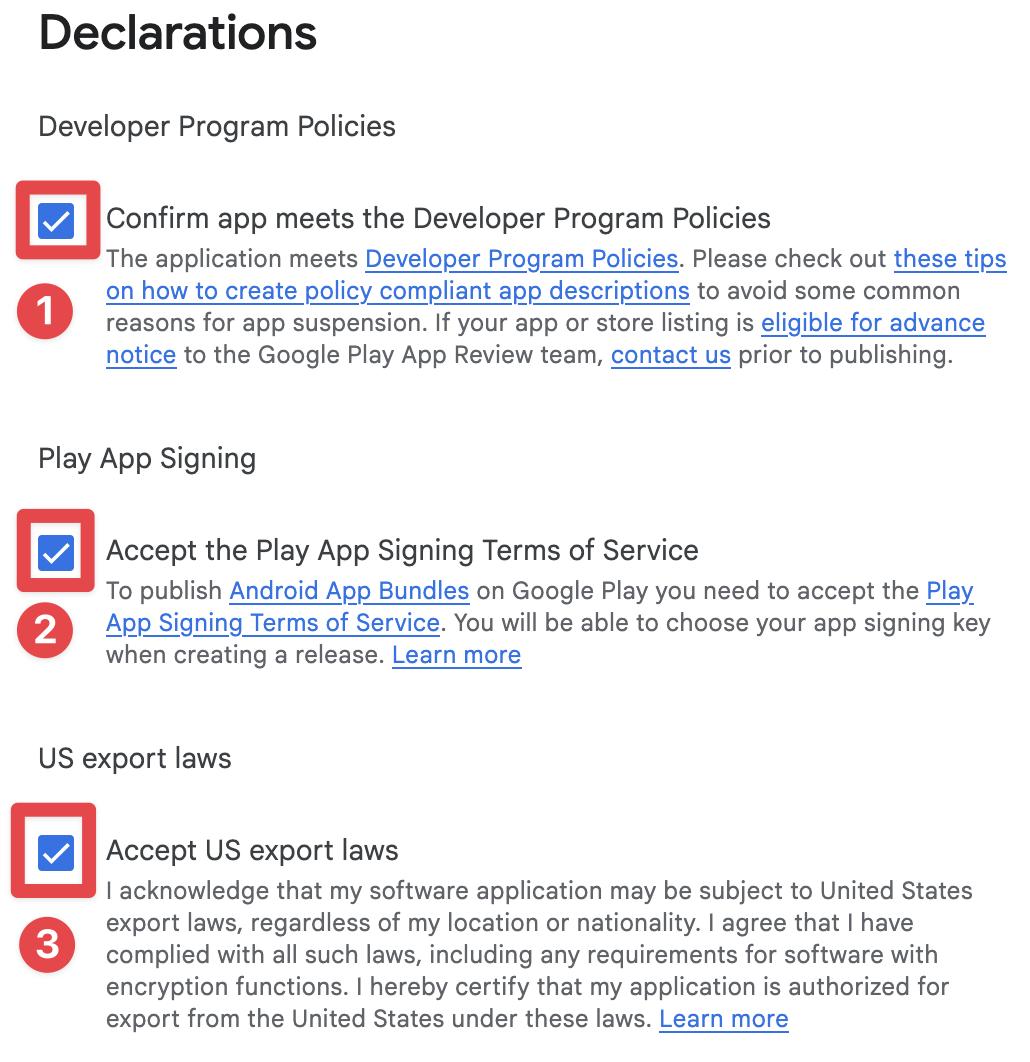
-
クリック
Create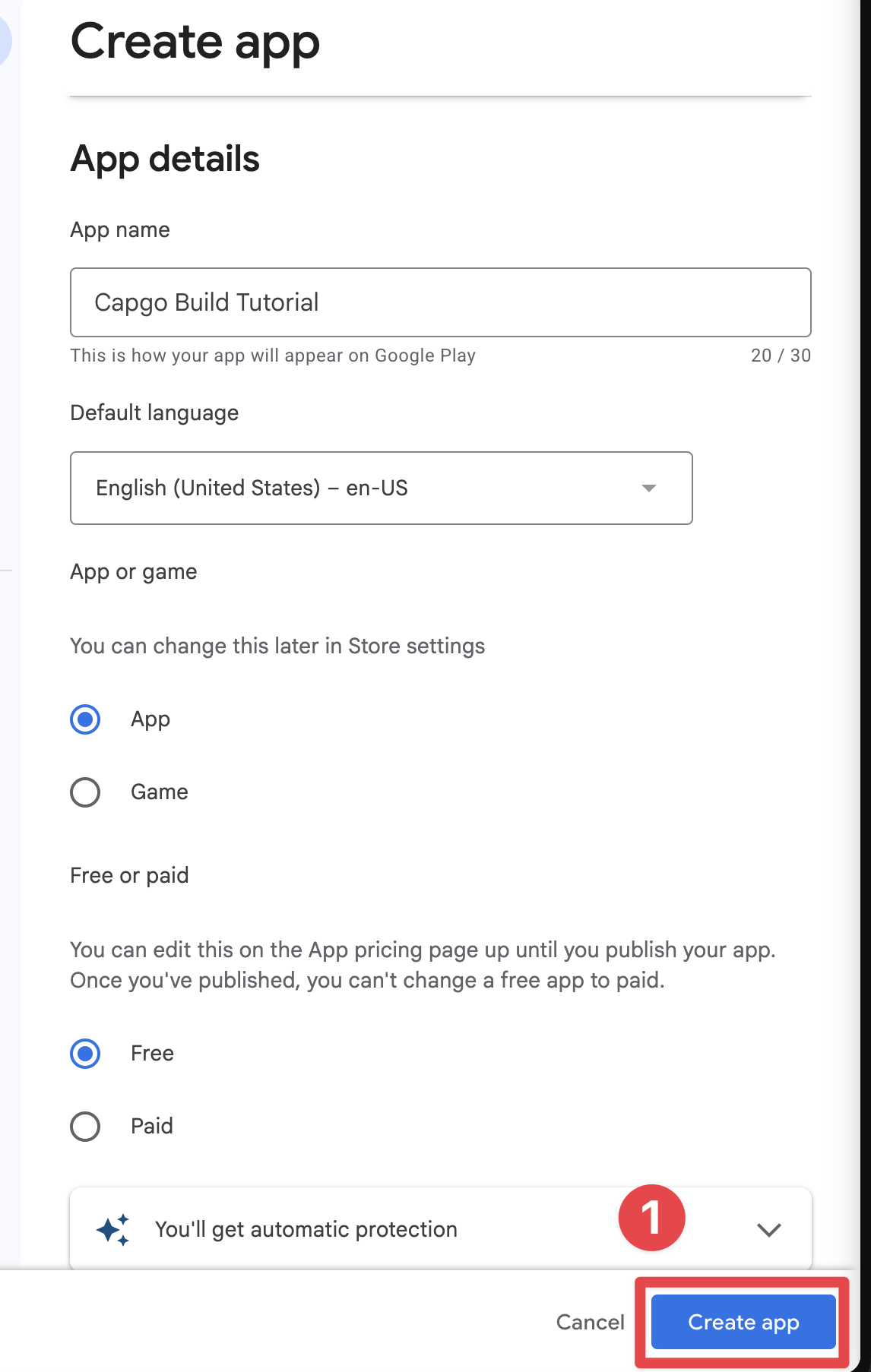
内部テストグループの作成
セクション:内部テストグループの作成アプリを作成したので、内部テストグループを作成できます。Play Storeでアプリを一般公開しないので、内部テストグループを作成する必要があります。
-
移動
internal testingクリックTest and release->Testing->Internal testing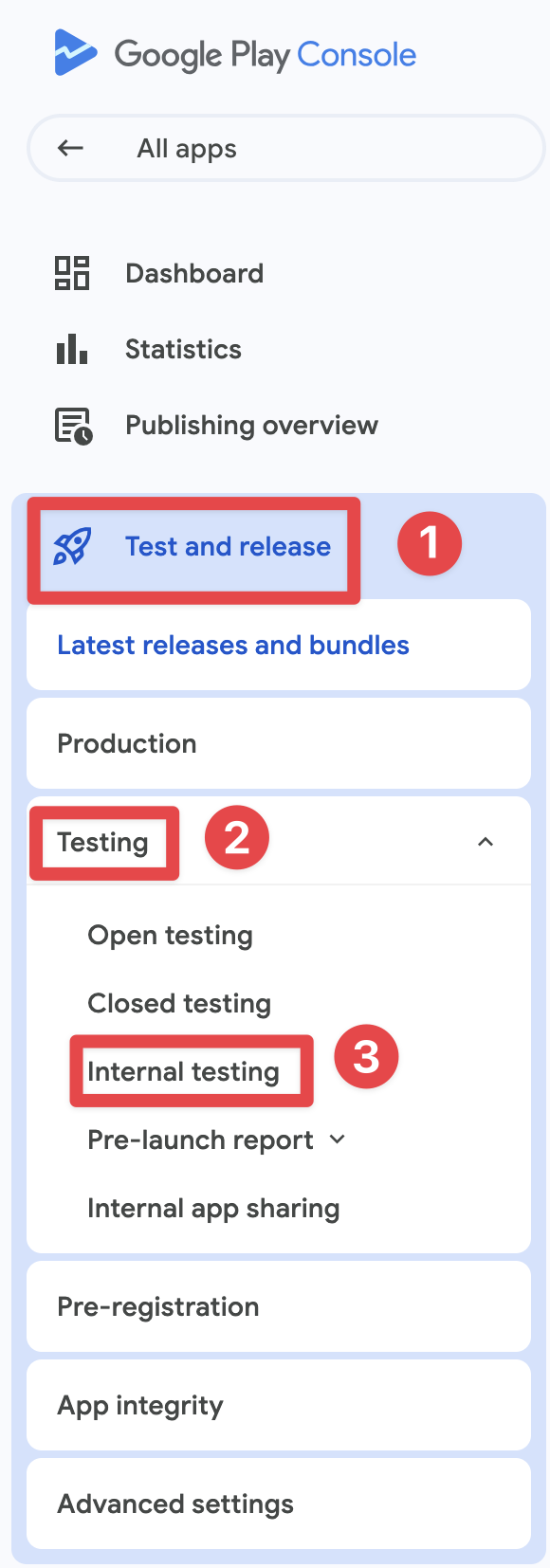
-
クリックして
Testers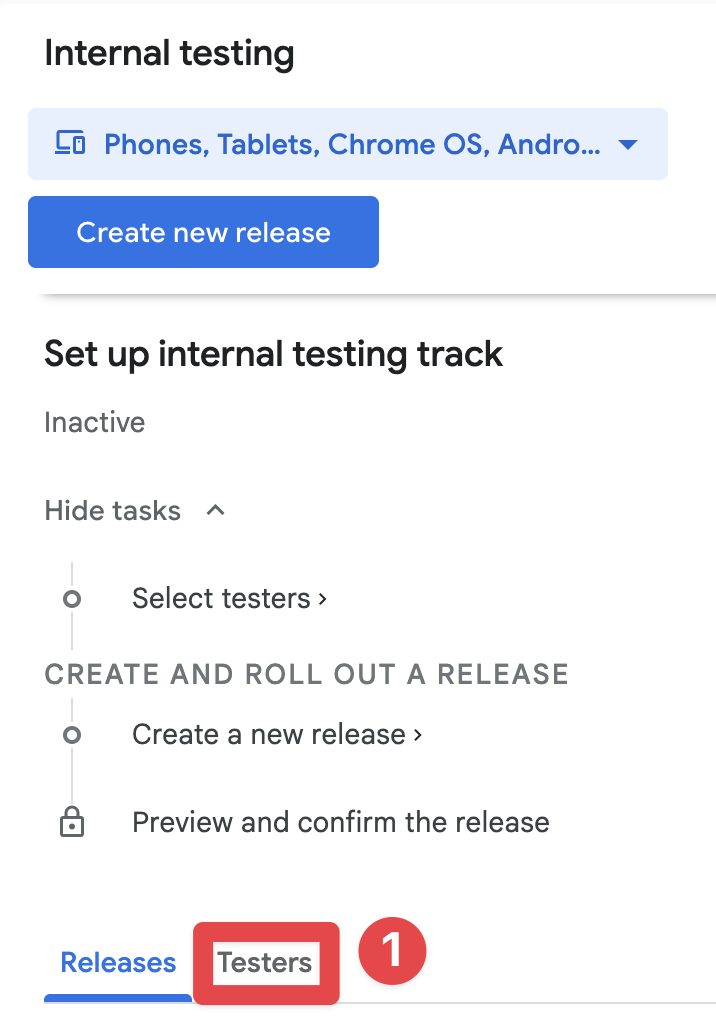
-
クリックして
Create email list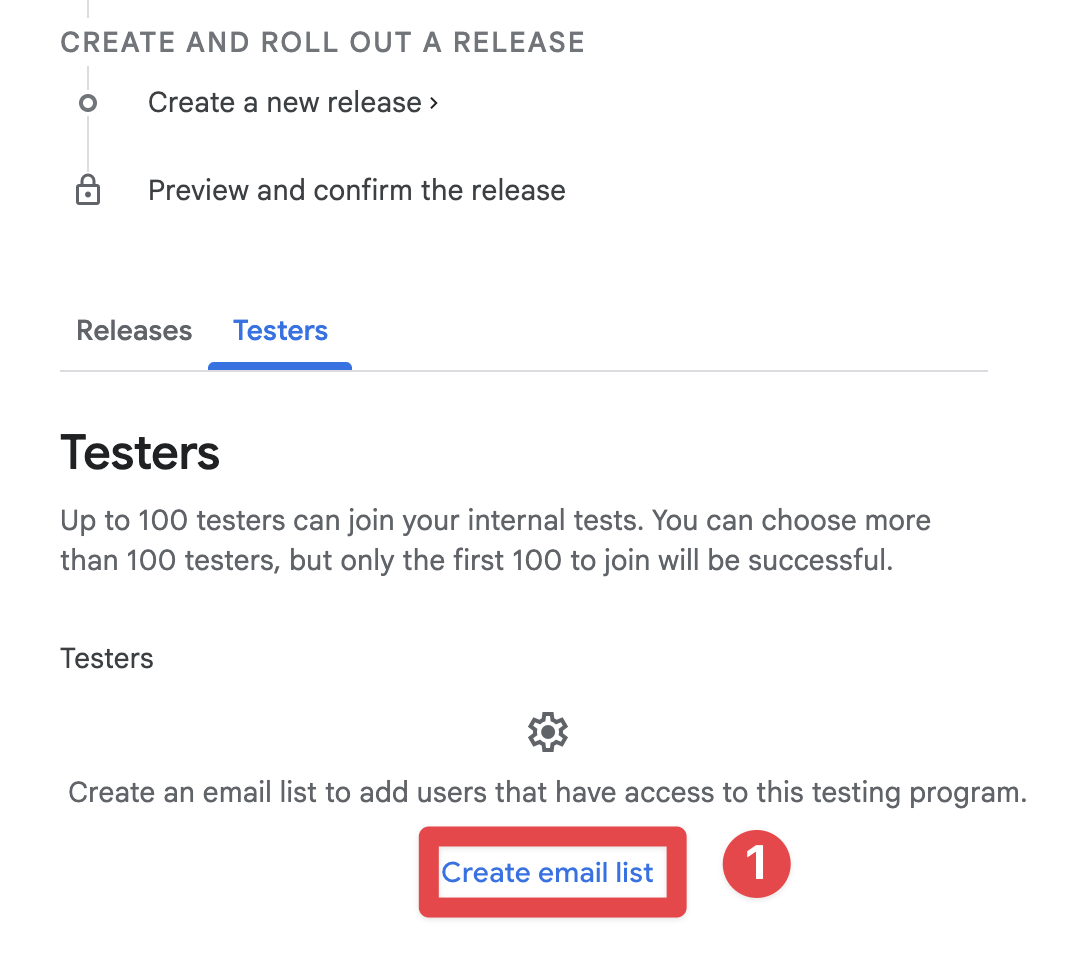
-
メールリストの名前を設定
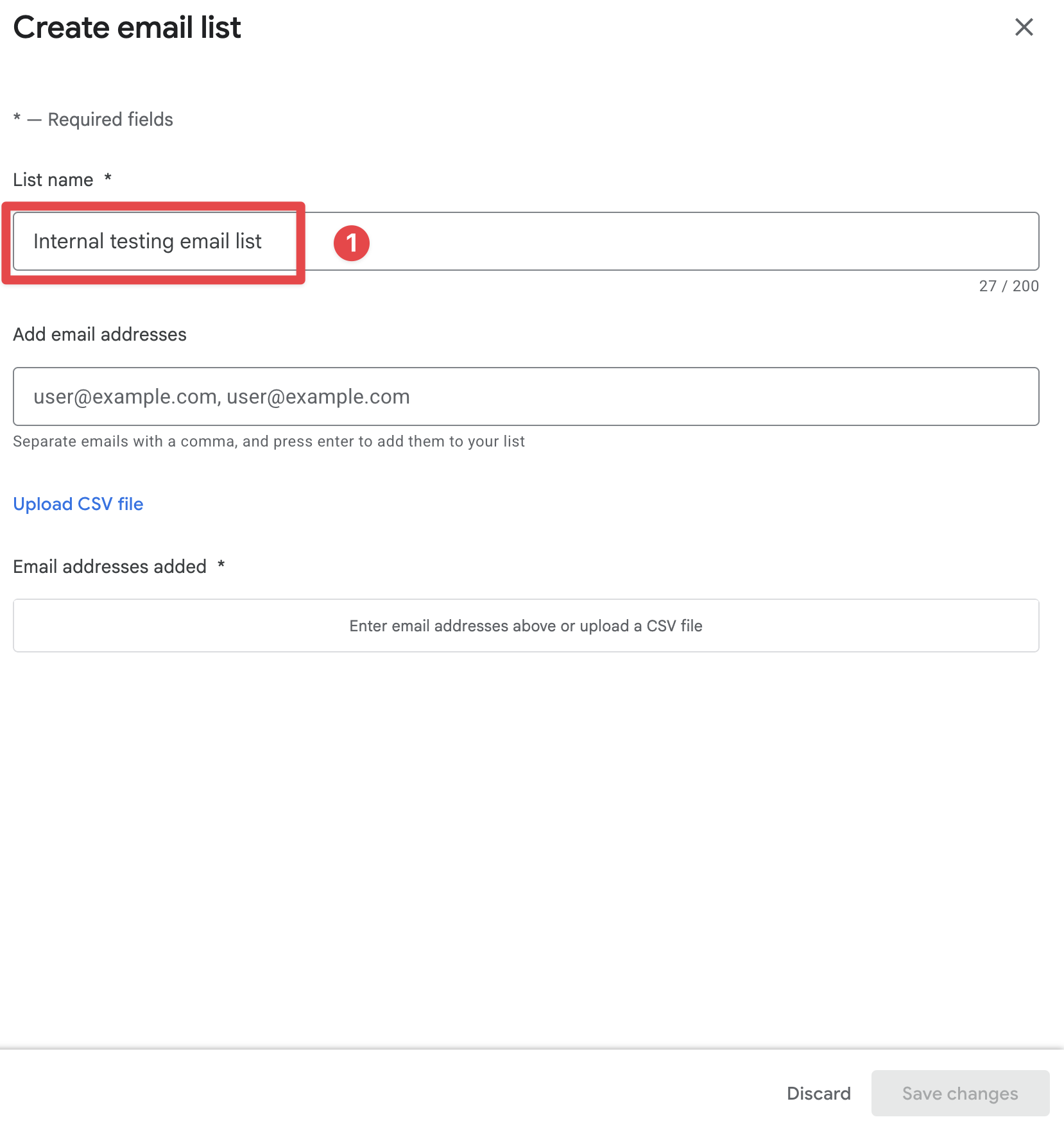
-
テスターのメールアドレスを追加
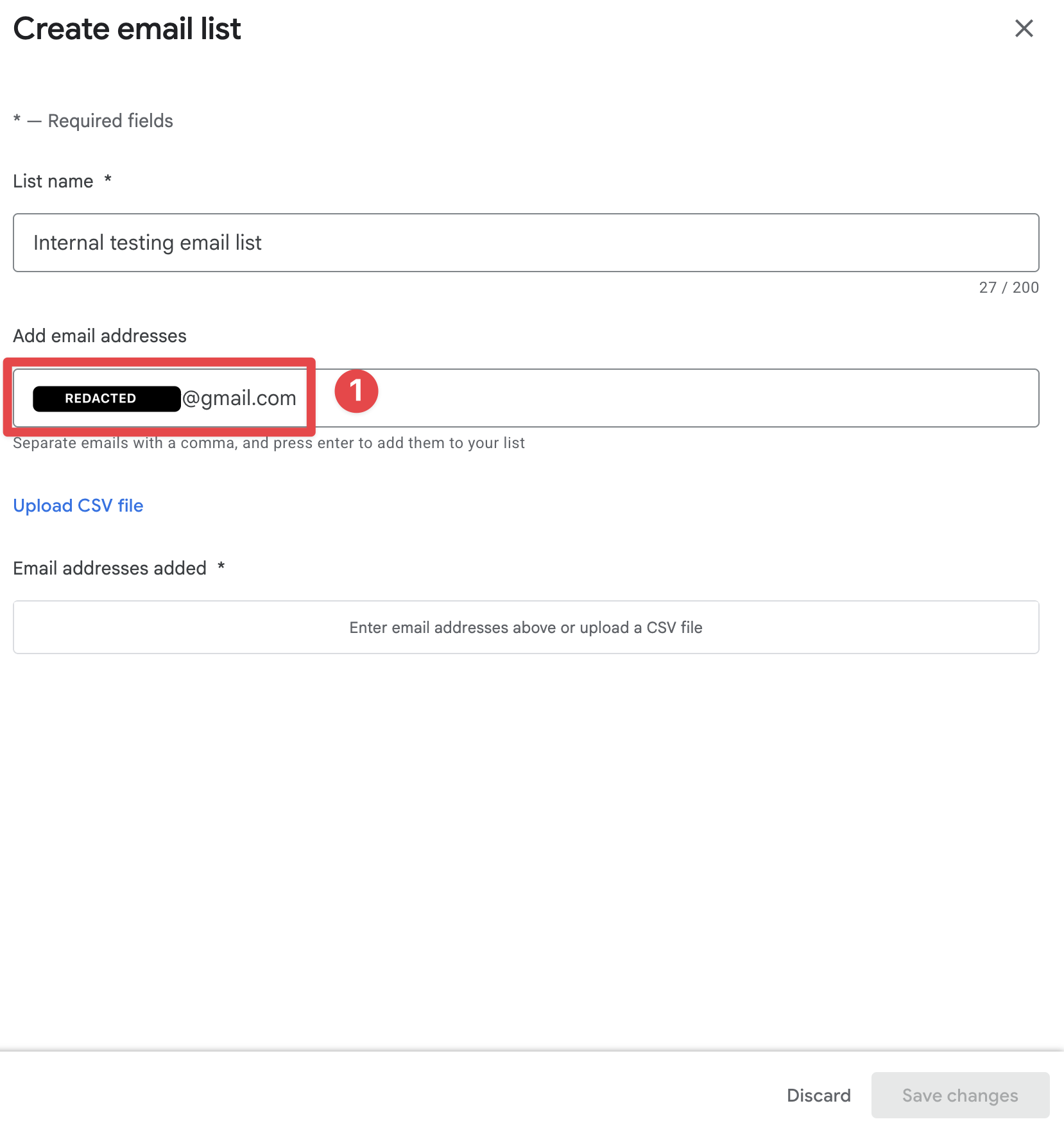
-
押してください
EnterとクリックしてくださいSave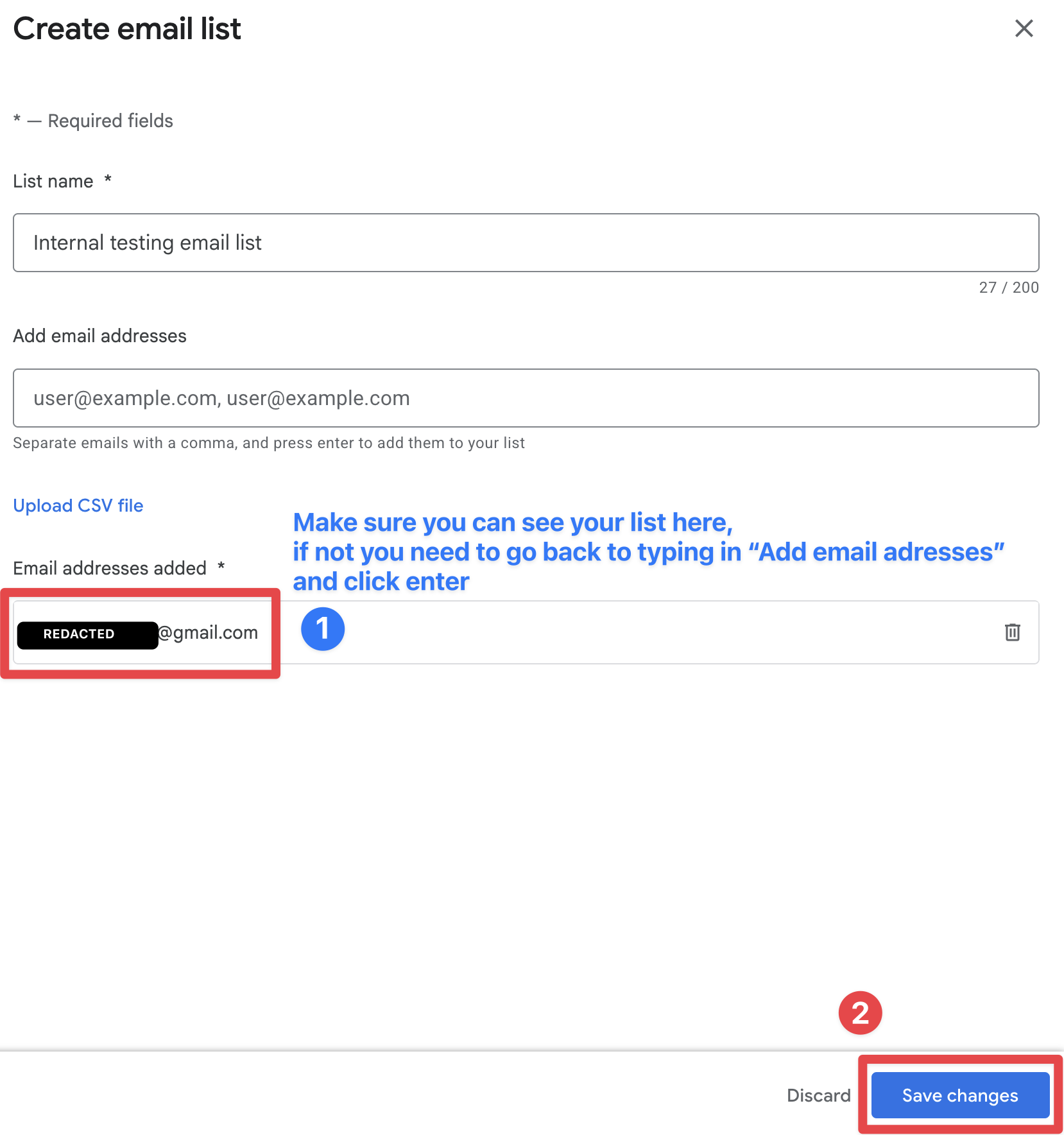
-
クリックして
Create group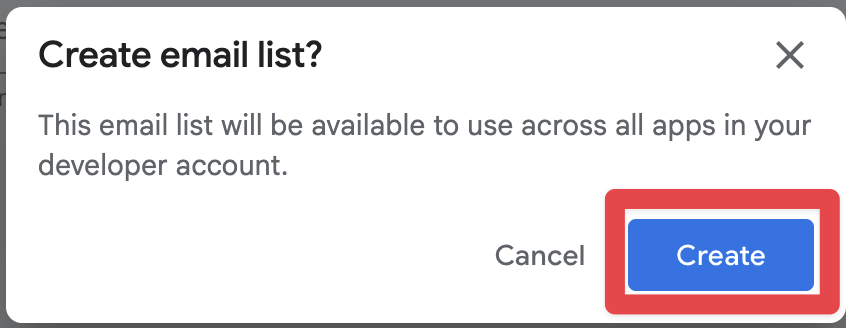
-
新しいリストが選択されていることを確認し、
Save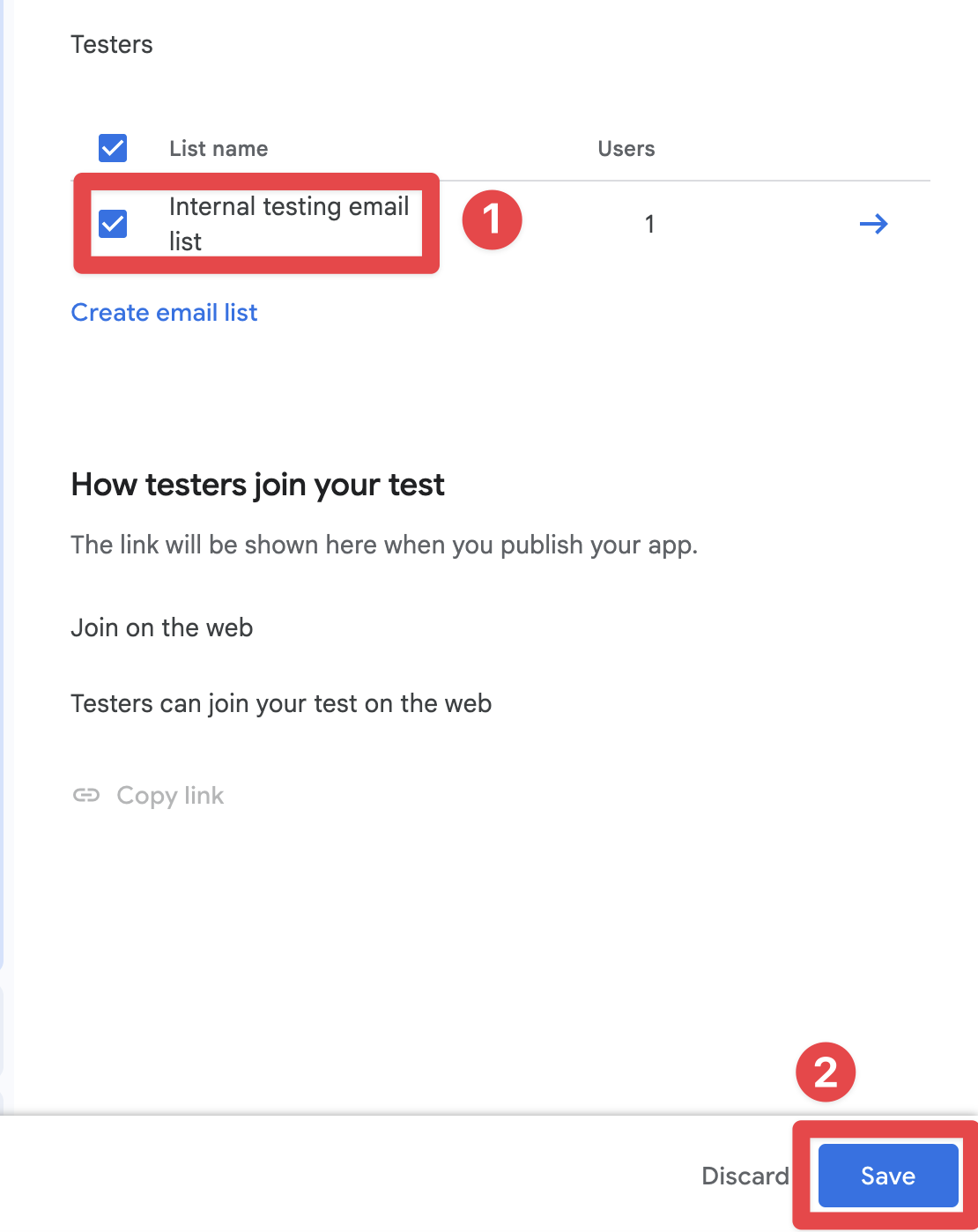
内部テストグループにアプリをアップロード
「内部テストグループにアプリをアップロード」のセクション内部テストグループを作成したので、内部テストグループにアプリをアップロードできます。
-
Go to
Test and release->Testing->Internal testing -
クリックしてください
Releasesbutton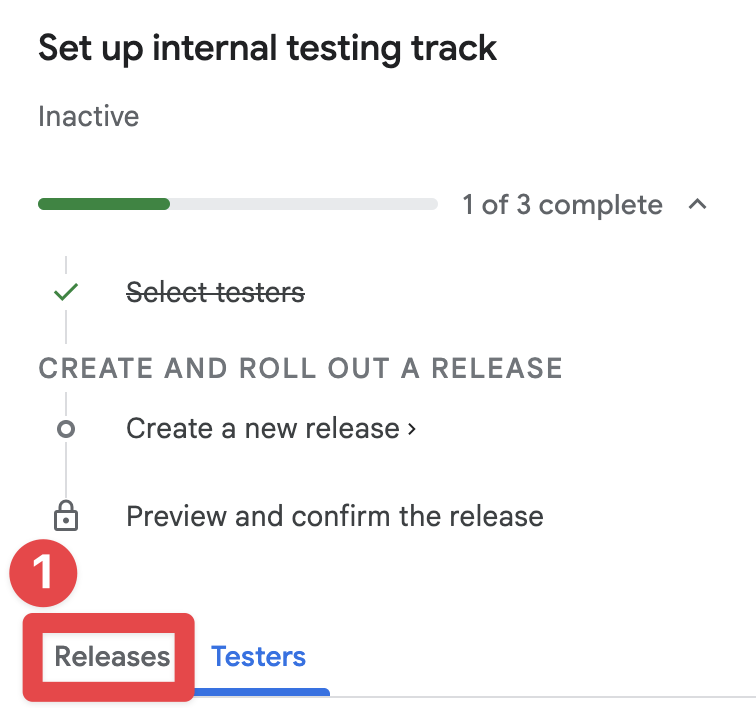
-
クリックして
Create new release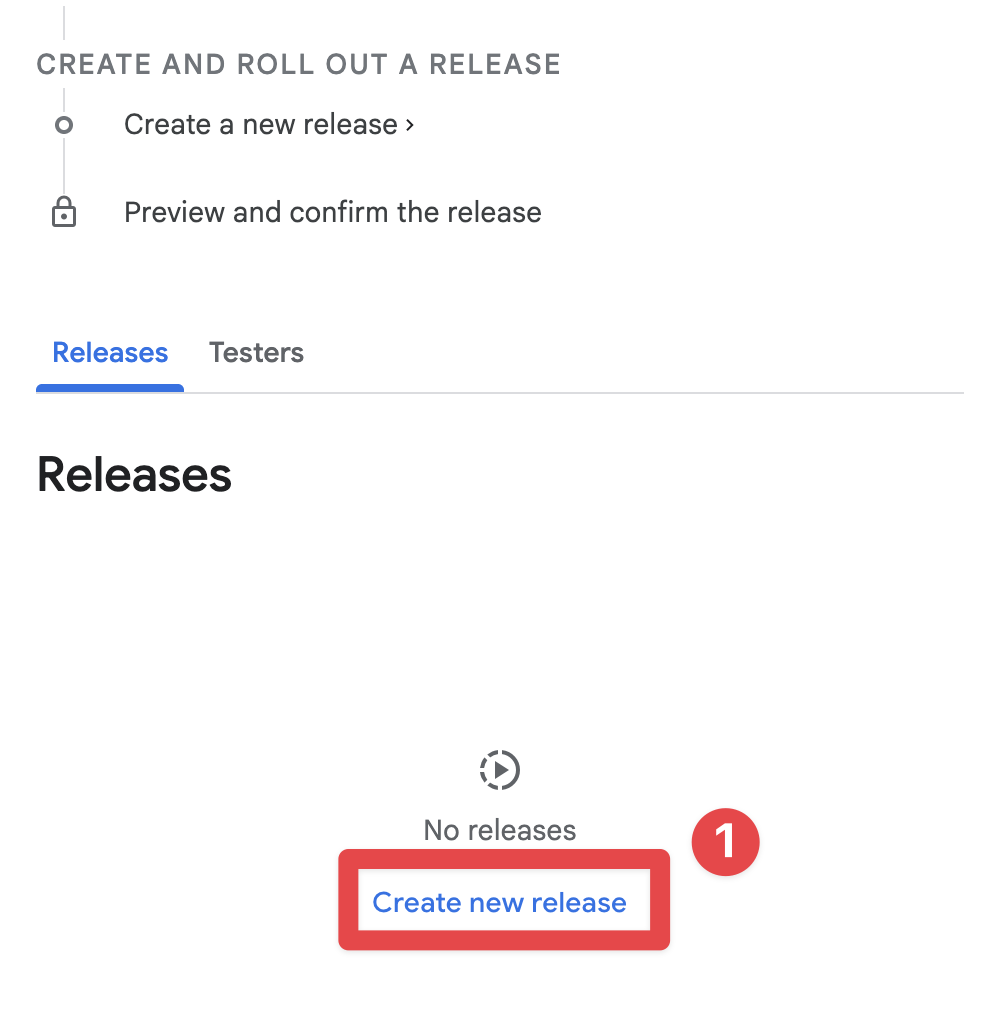
-
クリック
Upload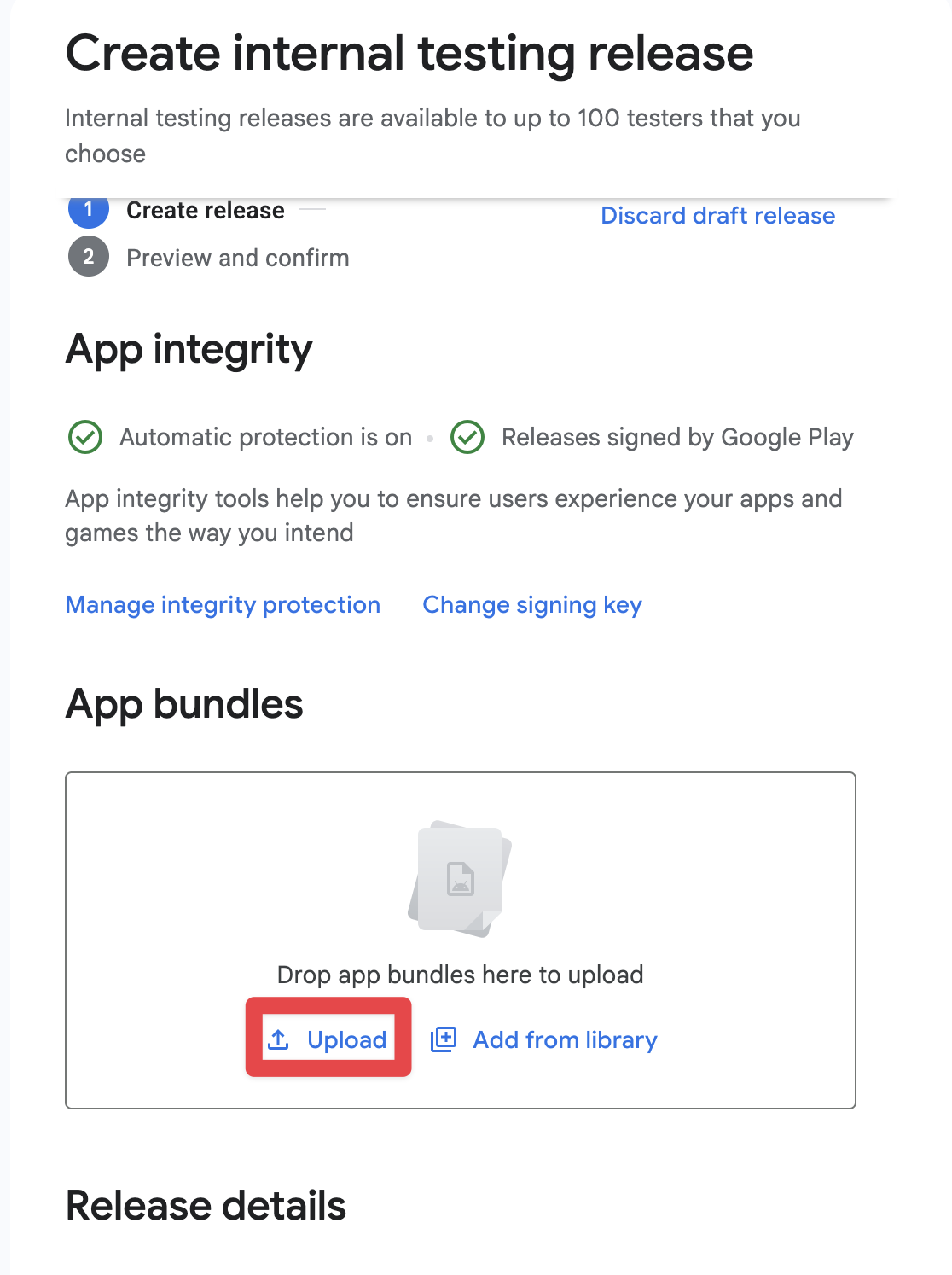
-
AABファイルを選択
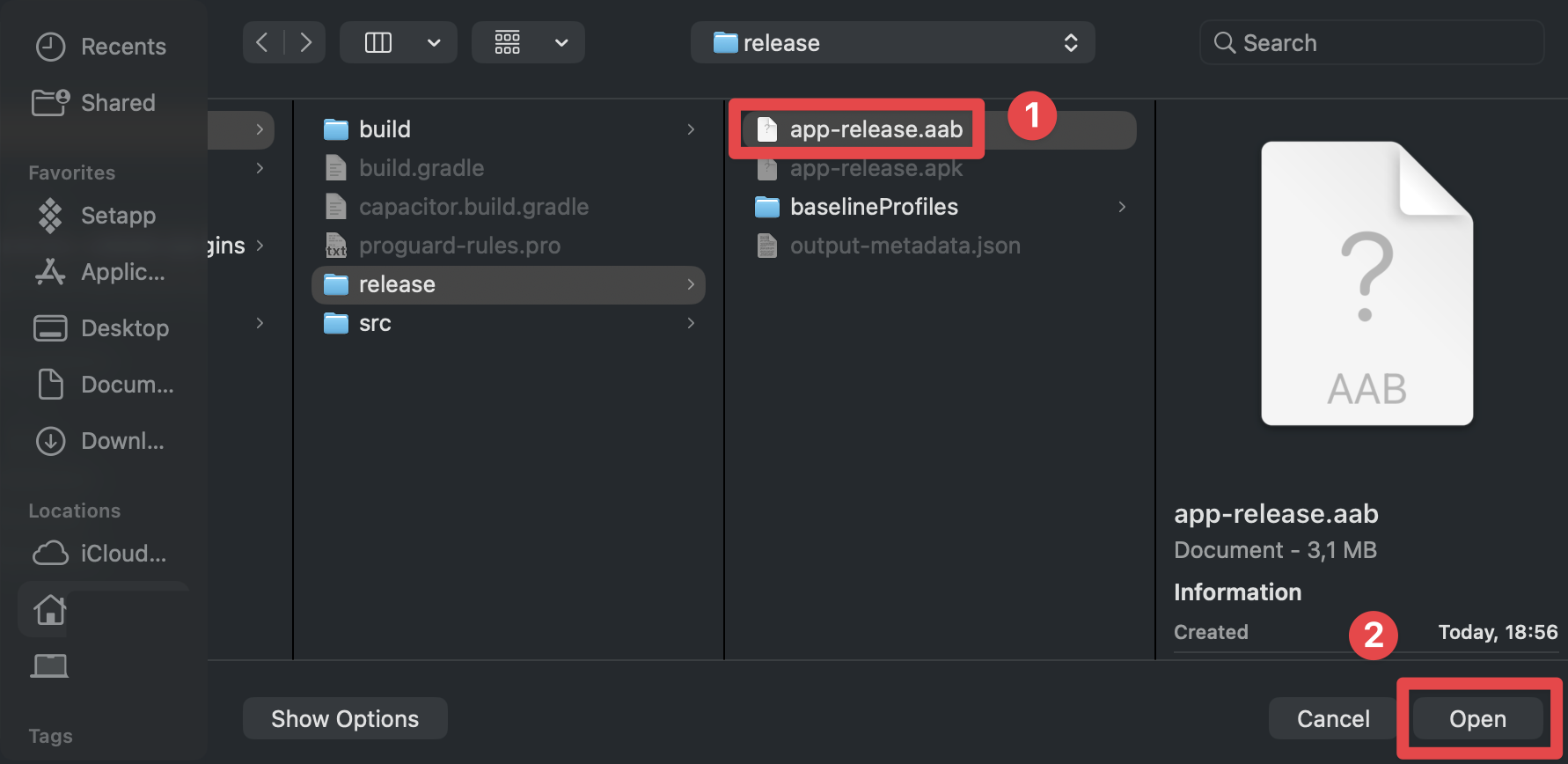
-
AABファイルのアップロードを待つ
-
クリック
Next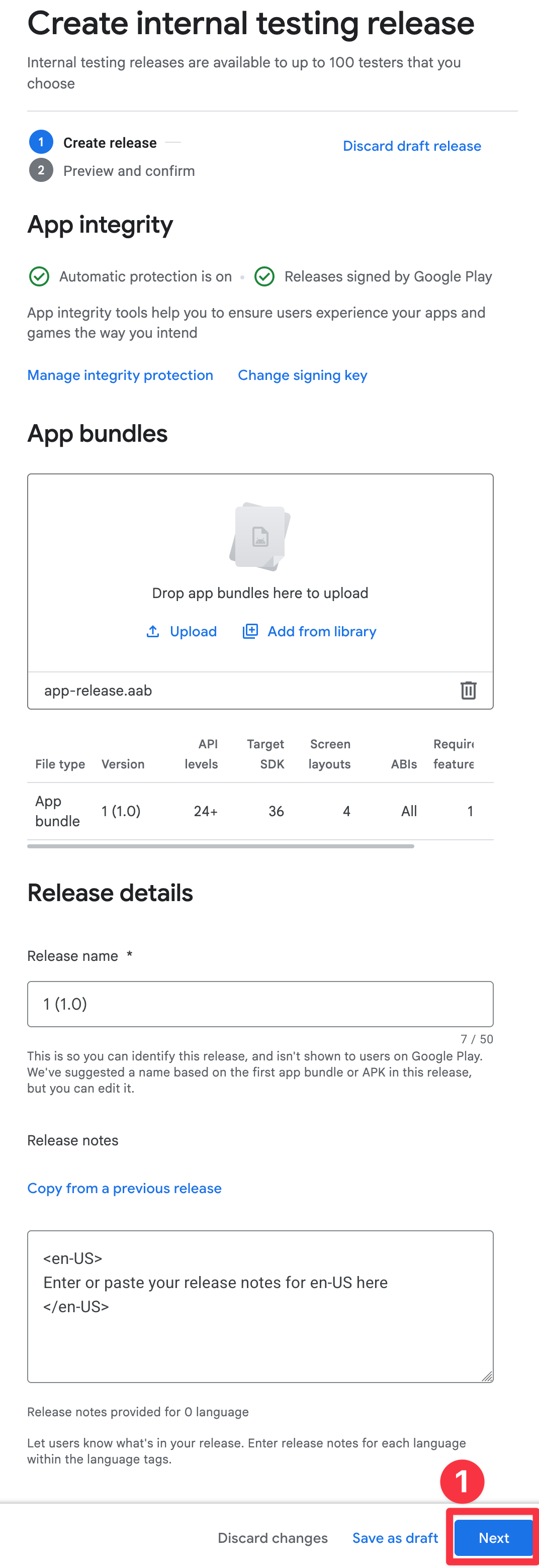
-
エラーを修正
個人的には、この段階ではこのエラーを私が見ています。
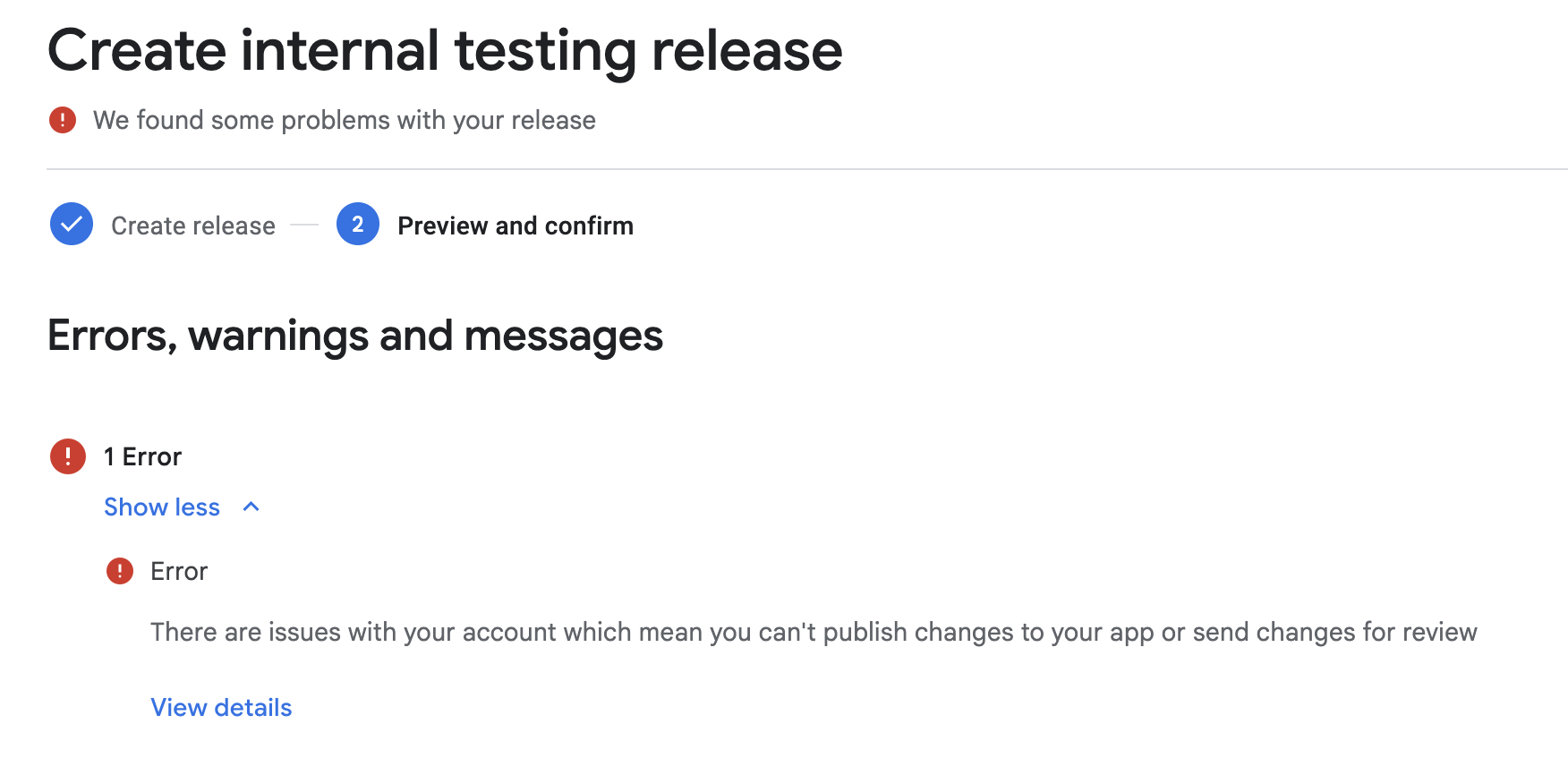
これは、まだ電話番号を検証していないためです。電話番号を検証し、チュートリアルを続行します。
-
クリック
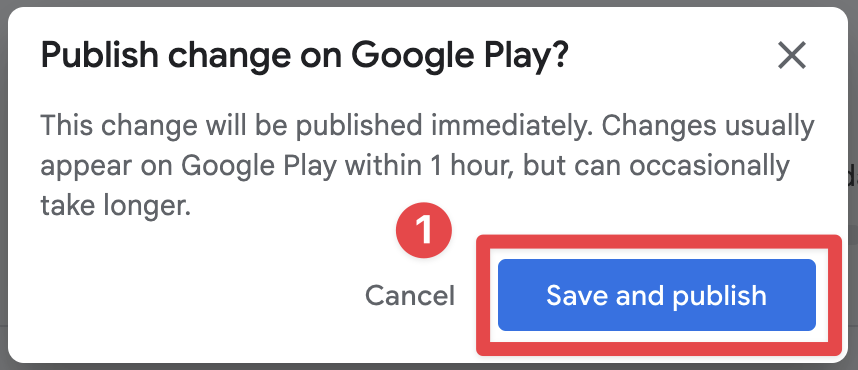
Save and publishこれにより、内部テストグループにアプリを公開します。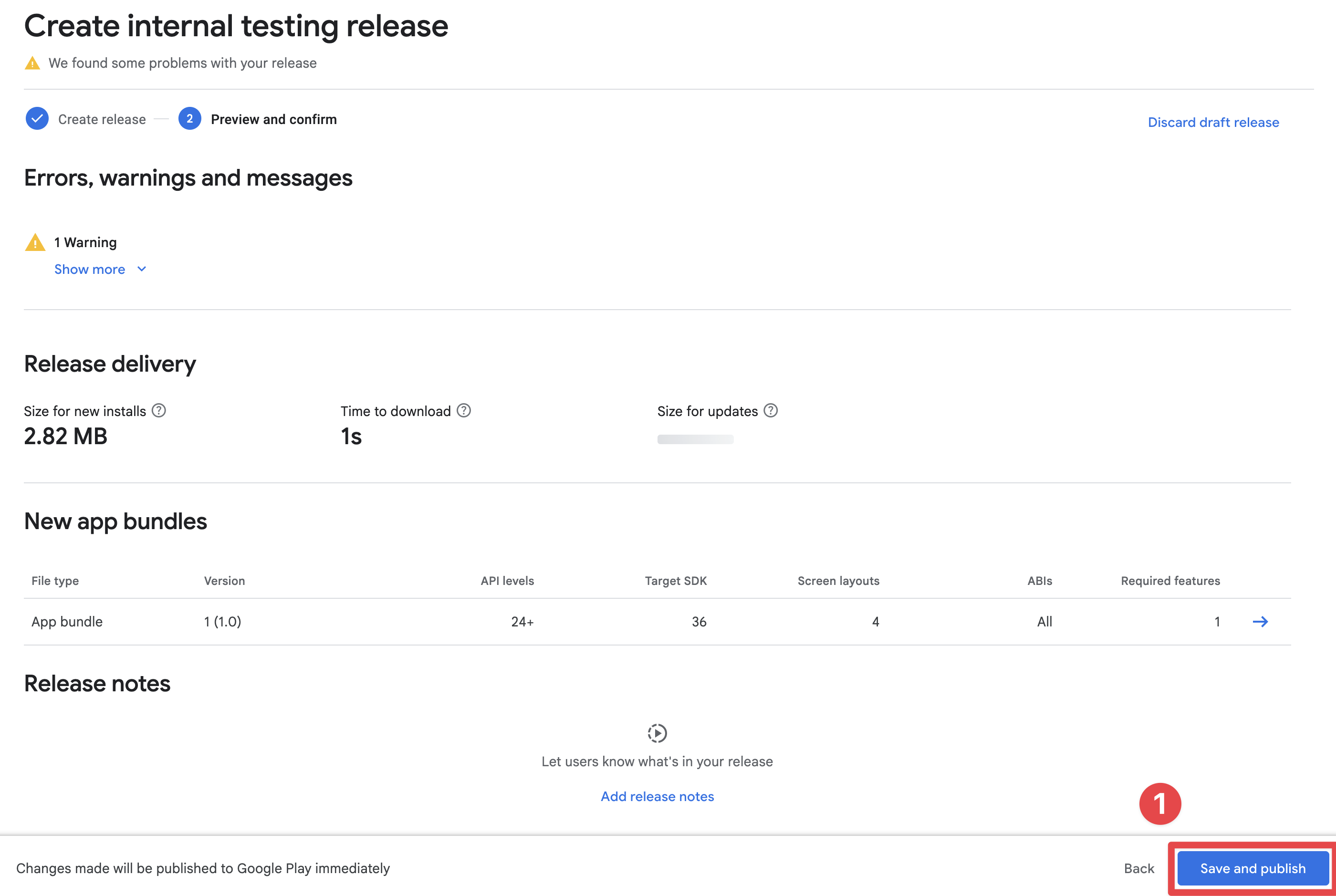
-
出版を確認
-
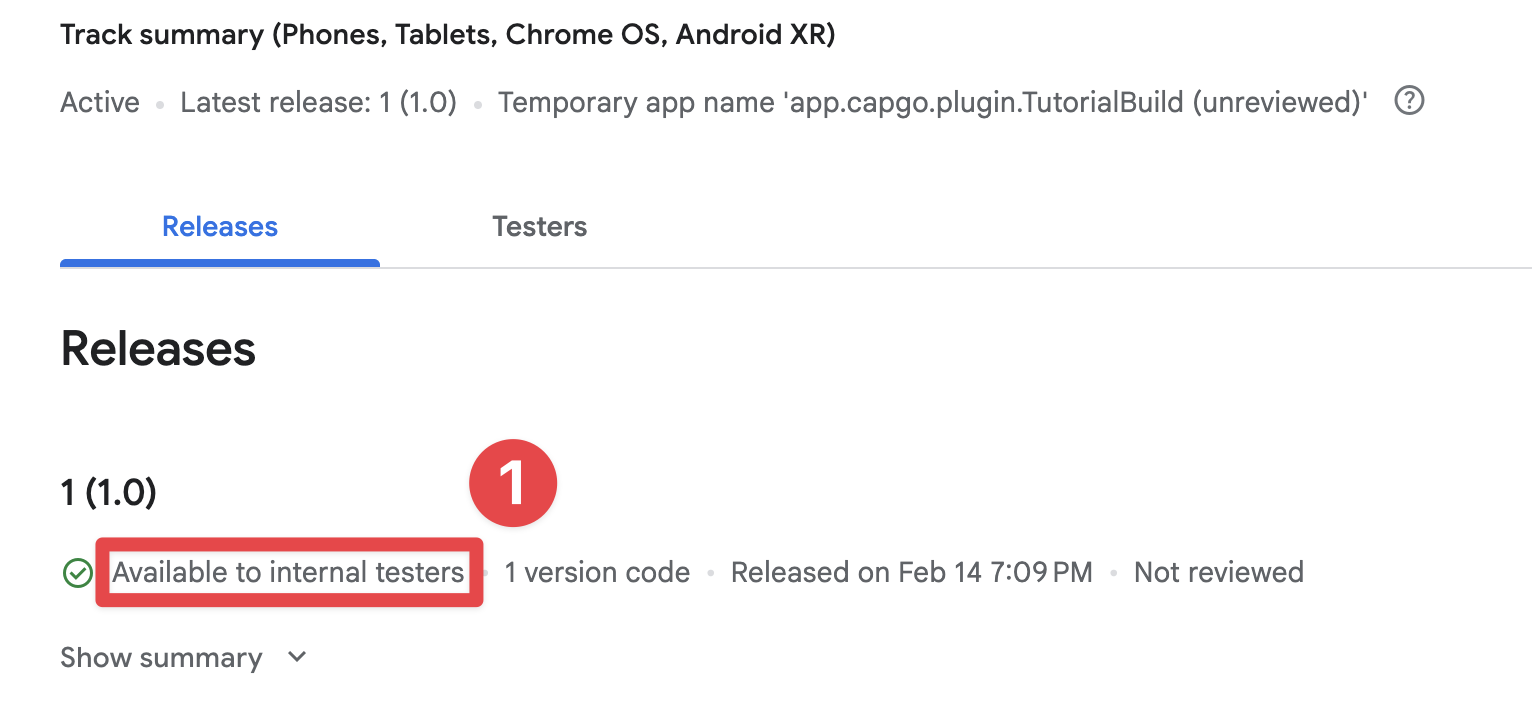
アプリが公開されていることを確認
-
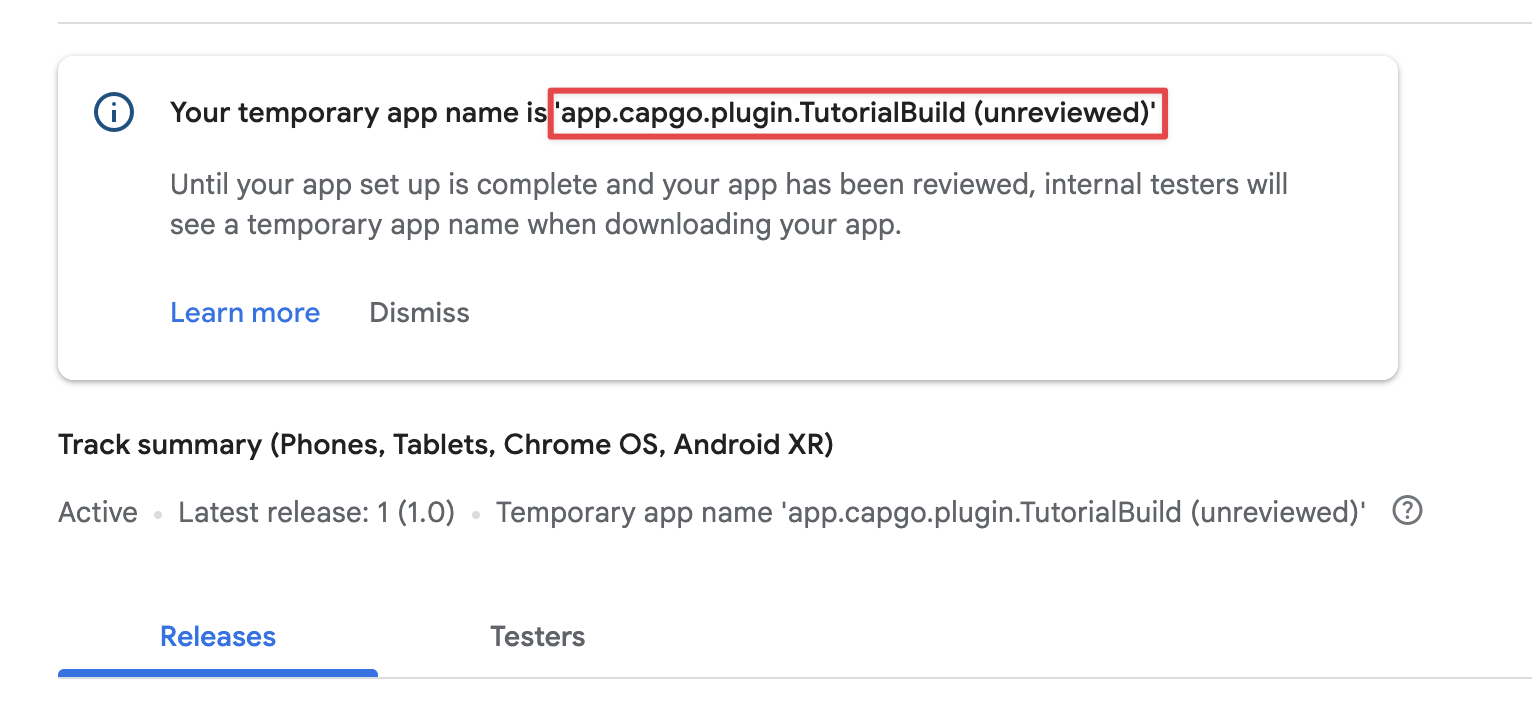
一時的なアプリ名を取得
内部テストグループへの招待を受け入れる
「内部テストグループへの招待を受け入れる」セクションアプリを内部テストグループにアップロードした後、内部テストグループへの招待を受け入れることができます。
-
移動する
Test and release->Testing->Internal testing -
クリックする
Testers -
クリックする
Copy link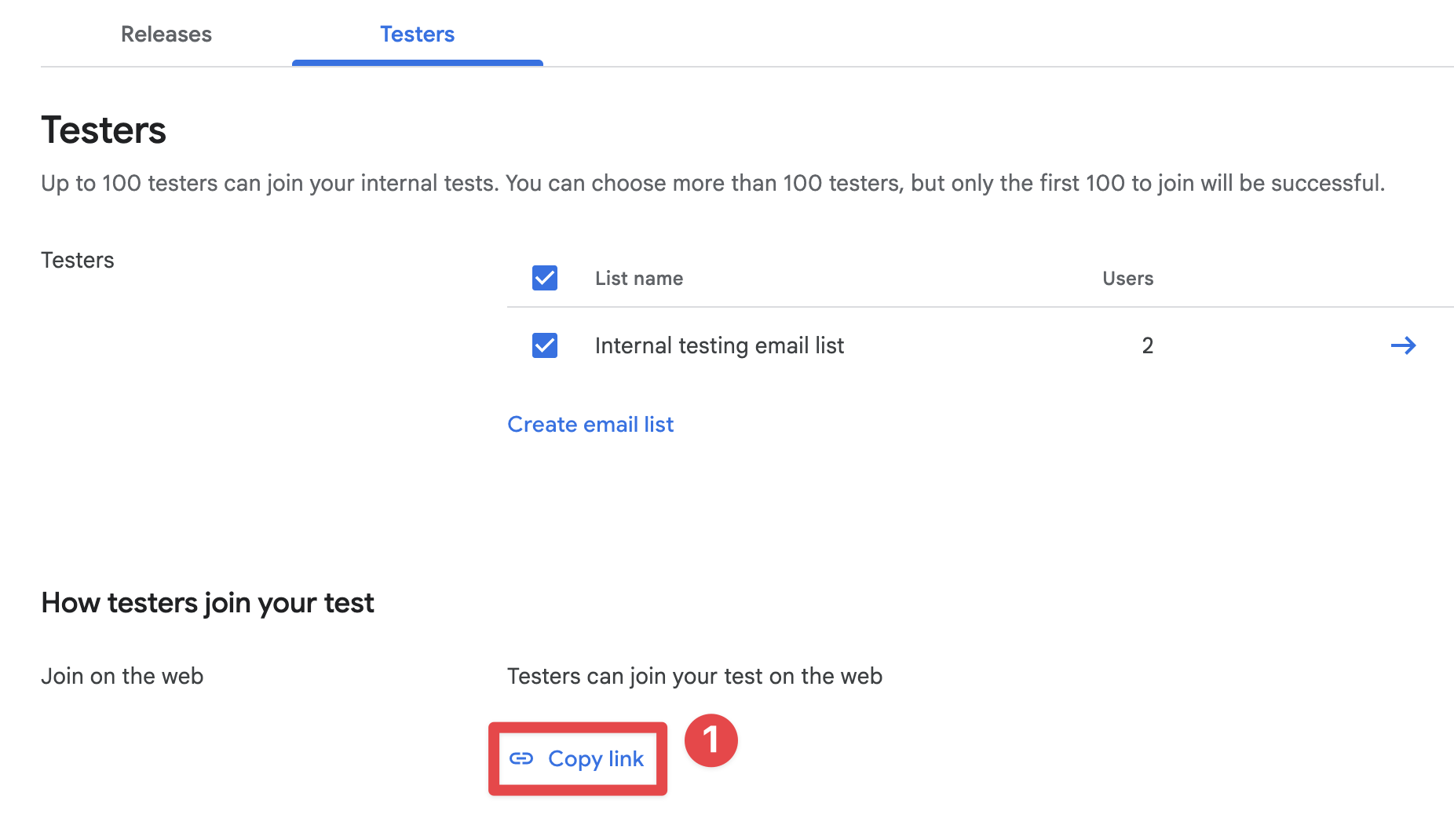
-
電話にリンクを送信し、ブラウザで開き、クリックする
Accept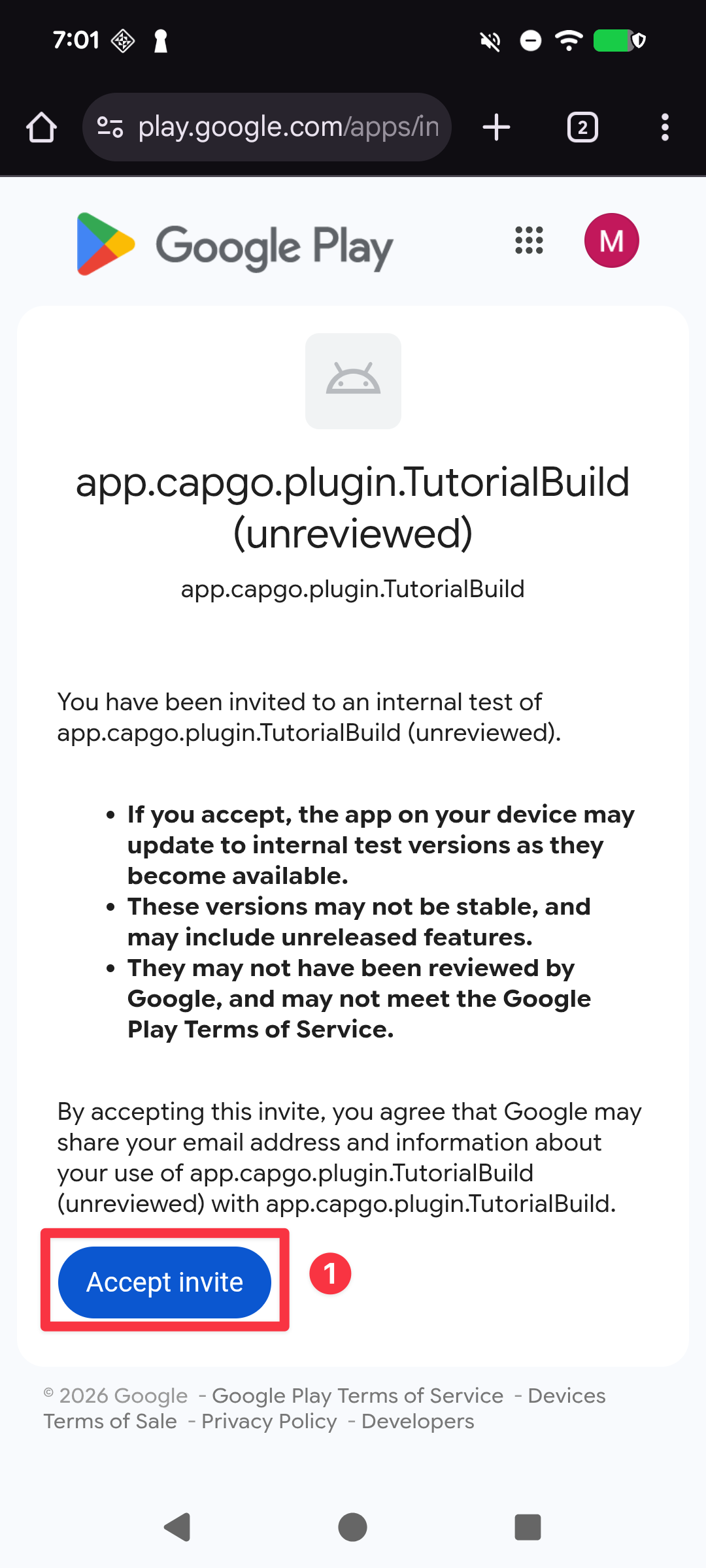
-
招待が受け入れられたことを確認し、「Play Storeでダウンロードする」にクリックする
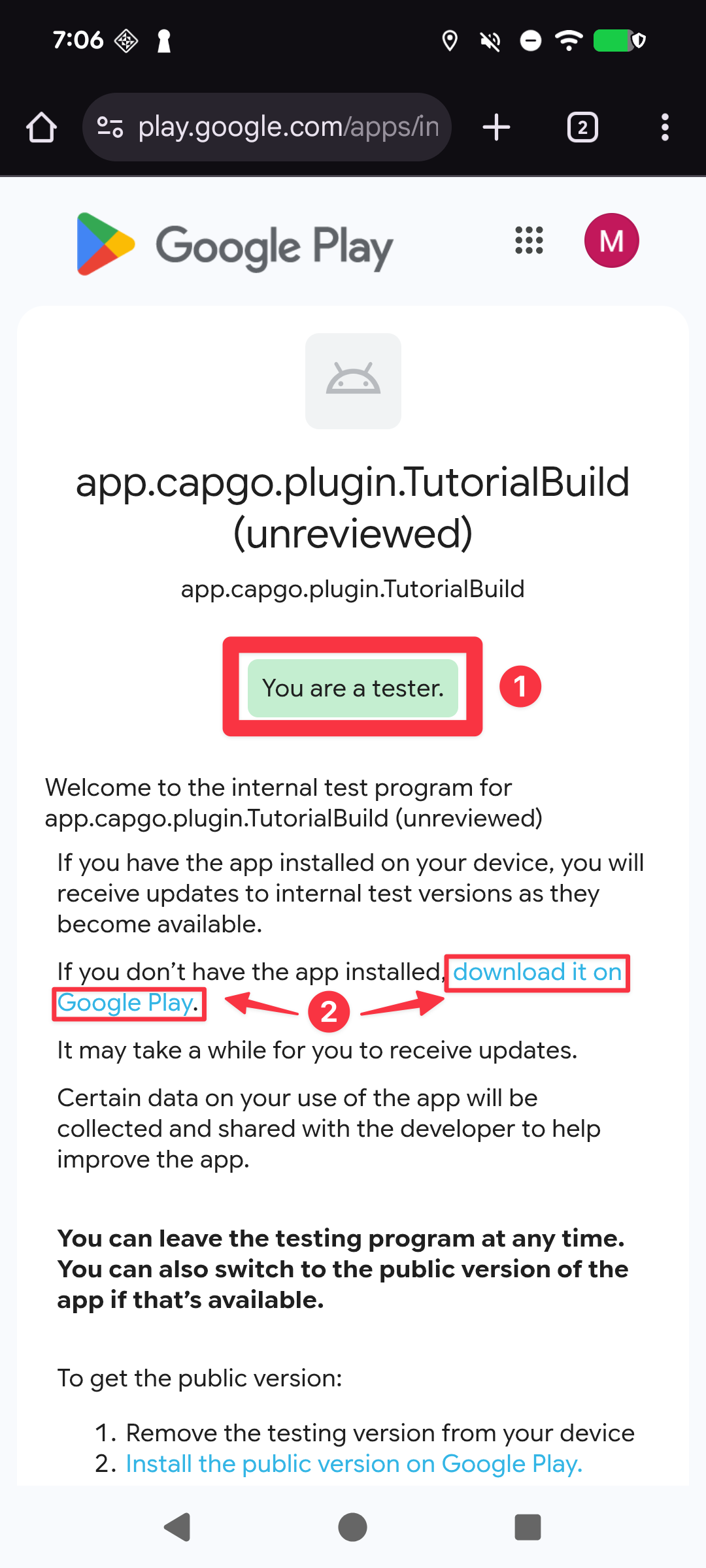
-
アプリをインストール
- Android Studioを使用してアプリをインストールしたことがある場合は、
uninstallボタン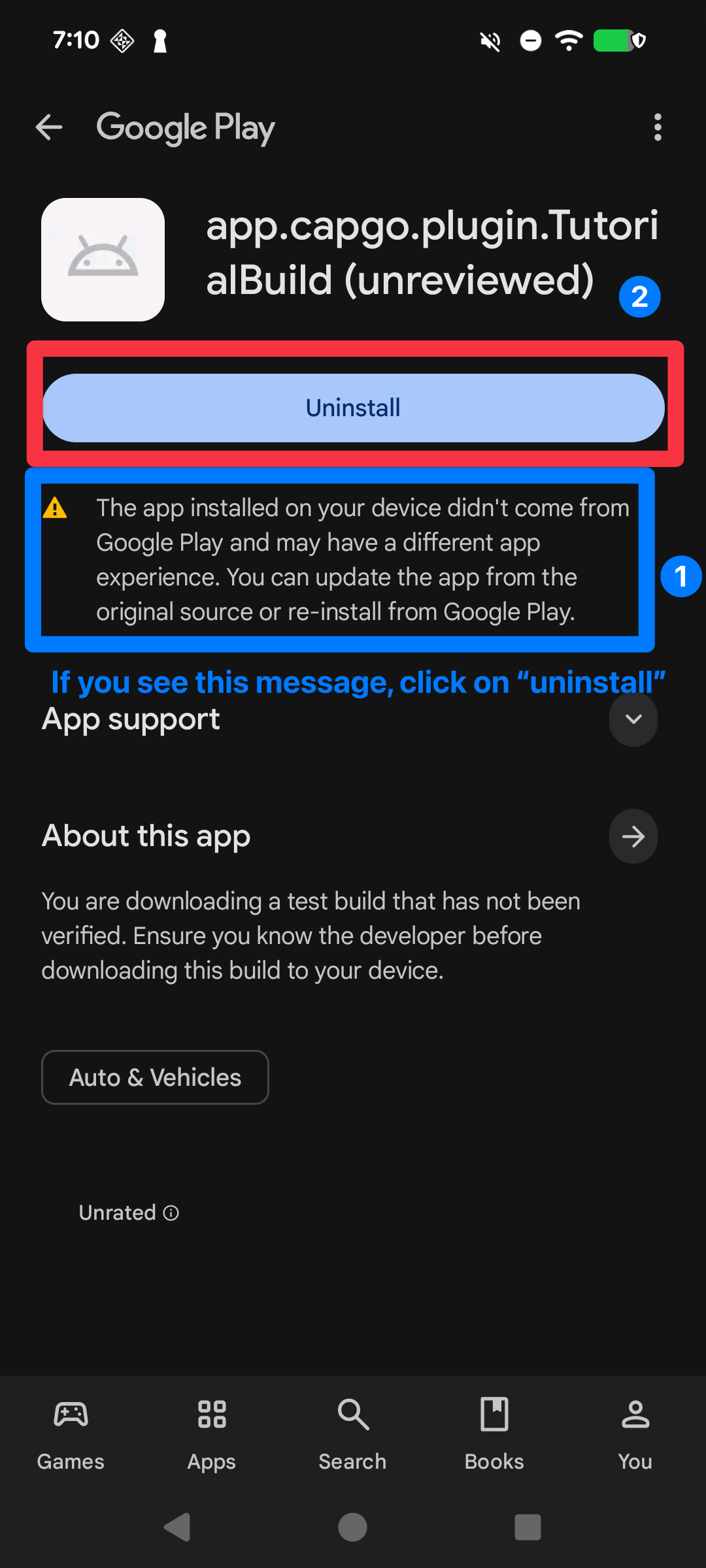
- Google Play Consoleでアプリをインストール
installボタン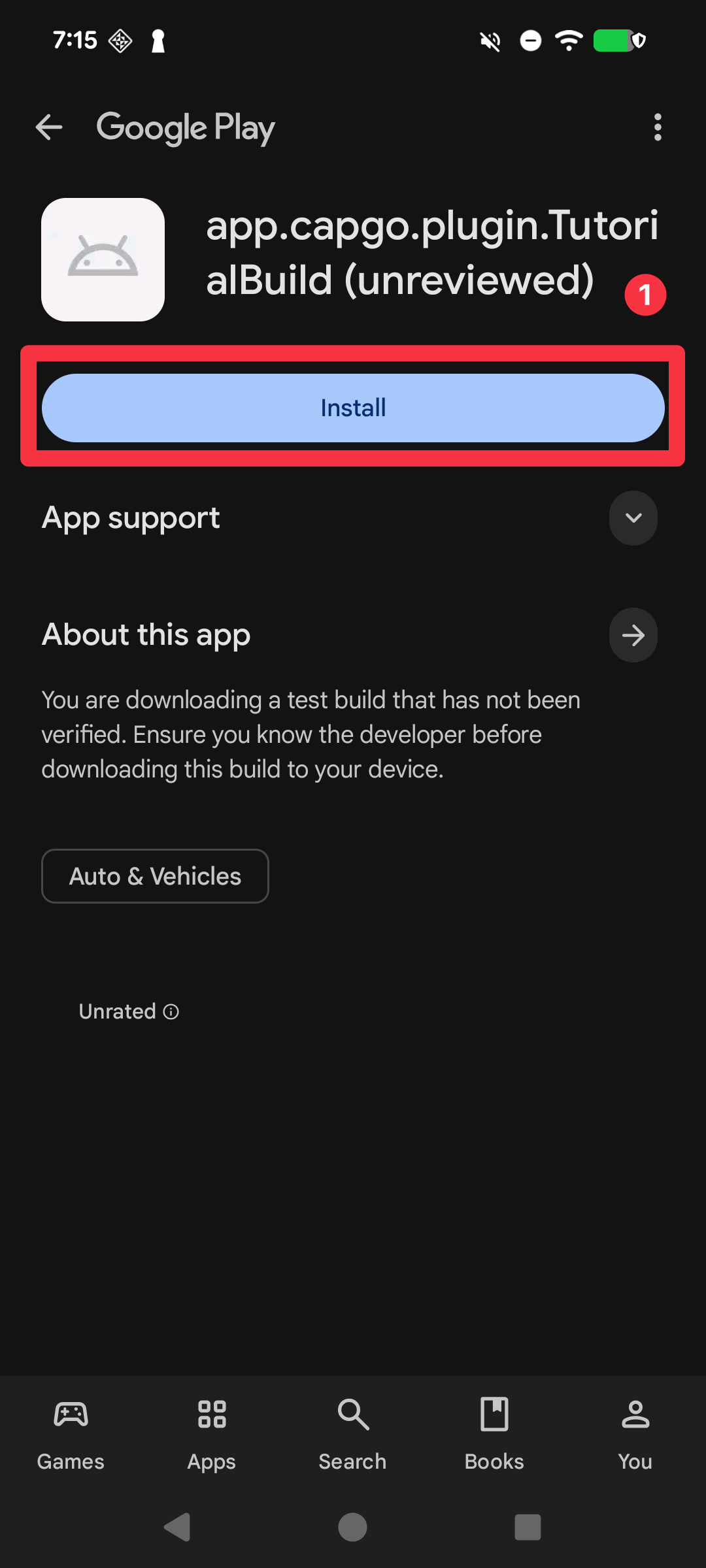
- Play Storeの内部テストからアプリが正常にダウンロードされた
- Android Studioを使用してアプリをインストールしたことがある場合は、
Capgo Native Build (Android)の設定
セクション「Capgo Native Build (Android)の設定」Capgo Native Buildのセットアップを開始する準備ができました。よくできました! 🎉
| 要件 | フラグ | 説明 | 必須 |
|---|---|---|---|
| キーストアファイル | --keystore <path> | APK/AABの署名に使用するファイルのパス .jks/.keystore アカウント | はい |
| __CAPGO_KEEP_0__ | --keystore-alias <alias> | __CAPGO_KEEP_0__ | はい |
| キーストアのエイリアス | --keystore-key-password <password> | キーストア内のキーのエイリアス名です。 | キーストアのキー パスワード |
| キーのパスワードです。キーストアのパスワードと一致する場合は、1つだけ入力できます。 | --keystore-store-password <password> | 下の注釈を参照してください | キーストアのキー パスワード |
| キーストアのストア パスワード | --play-config <path> | キーストアのパスワードです。キーのパスワードと一致する場合は、1つだけ入力できます。 | はい |
bunx @capgo/cli@latest build credentials save --platform android \ --keystore ./path/to/keystore.jks \ --keystore-alias "your-alias" \ --keystore-key-password "key-password" \ --keystore-store-password "store-password" \ --play-config ./play-store-service-account.jsonキーストア、キーストアパスワード、キーストアキー パスワード、キーストアエイリアス
手順に従った場合、キーストアはすでに生成されているはずです。 手順に従っていない場合は、キーストアを生成するために手順に従ってください。手順に従った場合、キーストアはすでに生成されているはずです。 手順に従っていない場合は、手順に従ってください。 手順に従った場合、キーストアはすでに生成されているはずです。 手順に従っていない場合は、手順に従ってください。手順に従った場合、キーストアはすでに生成されているはずです。 手順に従っていない場合は、手順に従ってください。
Google Playサービスアカウント
Google PlayサービスアカウントのセクションGoogle Playサービスアカウントの作成は、手動で複雑なプロセスです。 しかし、Google Playにアプリをアップロードするには必要です。以下のことをお忘れなく:
- あなた NEED 必要 サービスアカウントの所有者である必要があります。
- そうでないと、サービスアカウントを設定できません。
Google Cloudプロジェクトを作成する必要があります (Google Playアカウントとは別)。
-
始めましょう。 Google Cloudコンソールに移動してください。
-
プロジェクト セレクターをクリックしてください
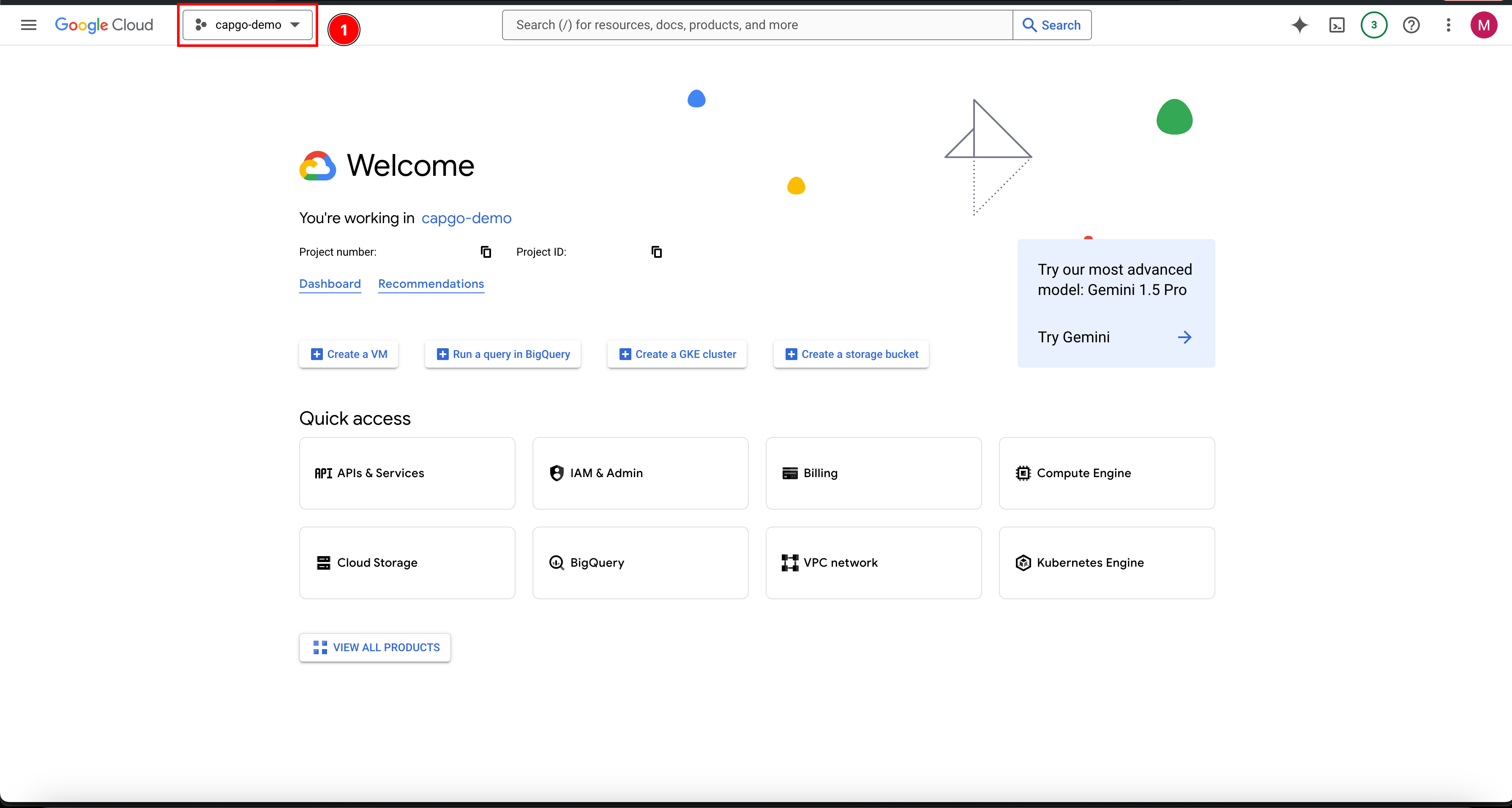
-
プロジェクトが既に存在する場合は選択してください。そうでない場合は、新しいプロジェクトを作成してください:
- クリックしてください
New project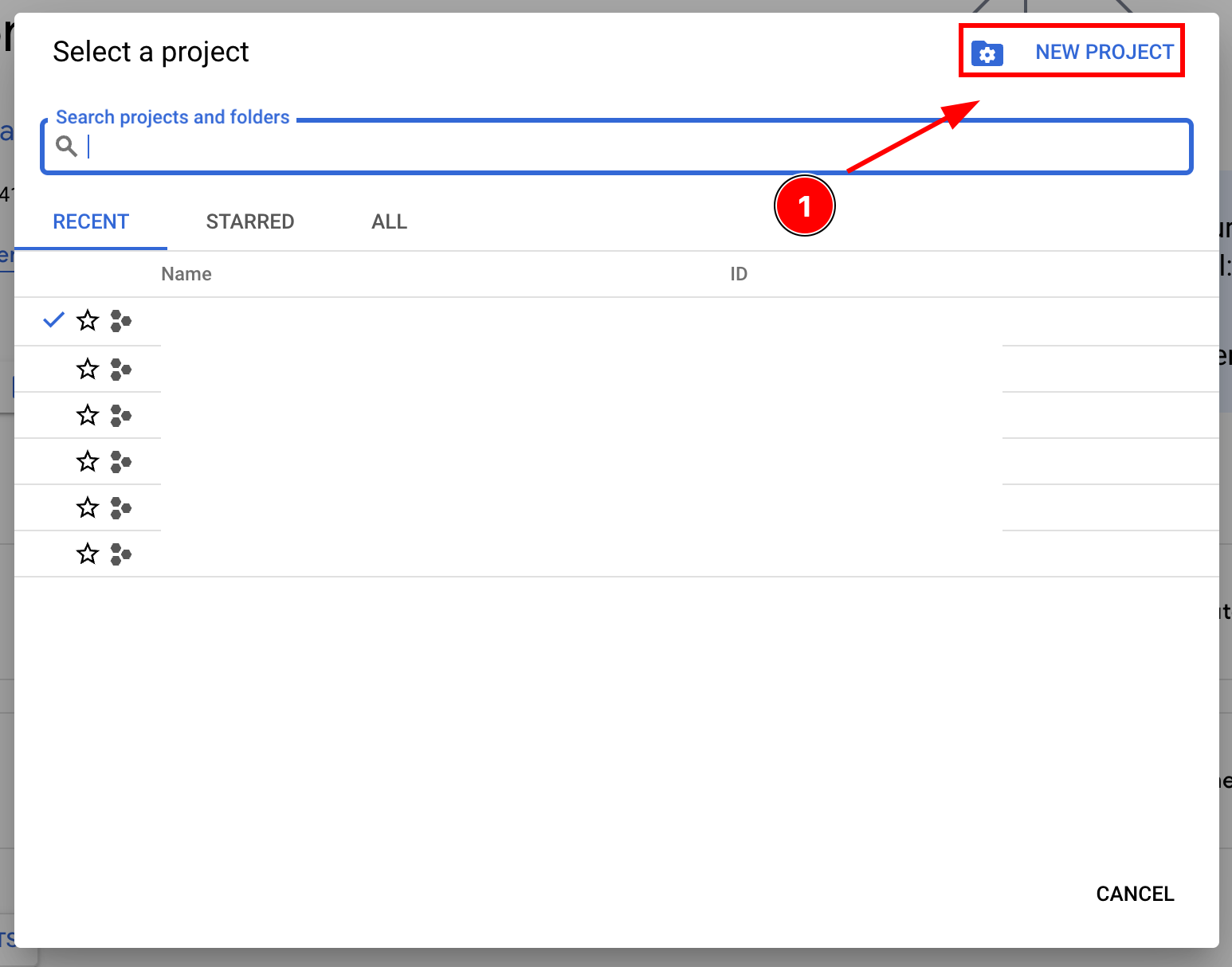
- プロジェクト名を入力し、[作成] ボタンをクリックしてください
Create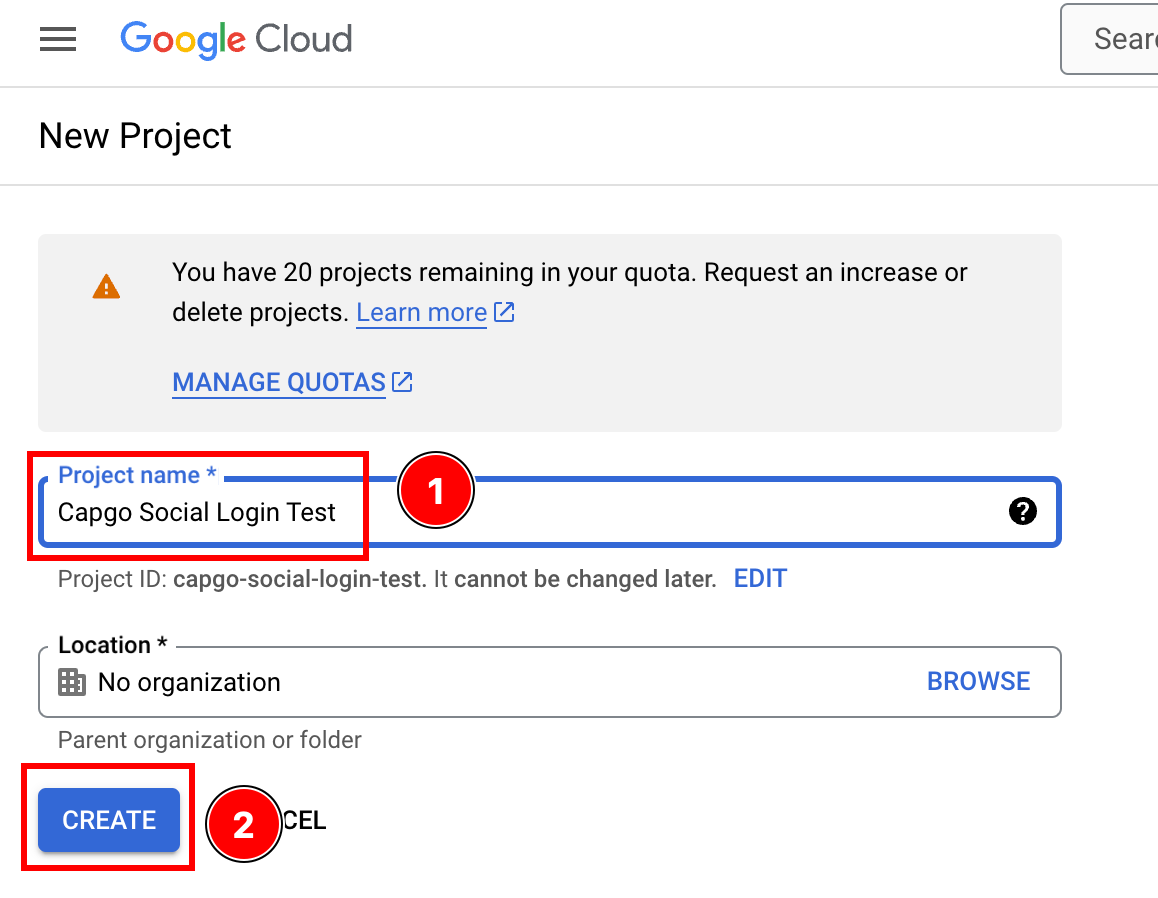
- プロジェクト名がセレクターに表示されていることを確認してください
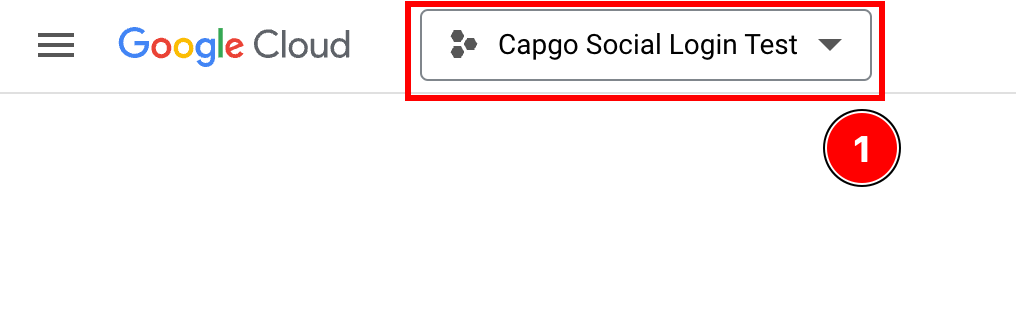
- クリックしてください
-
検索バーをクリックして検索ワードを入力してください
service accountsそれをクリックしてください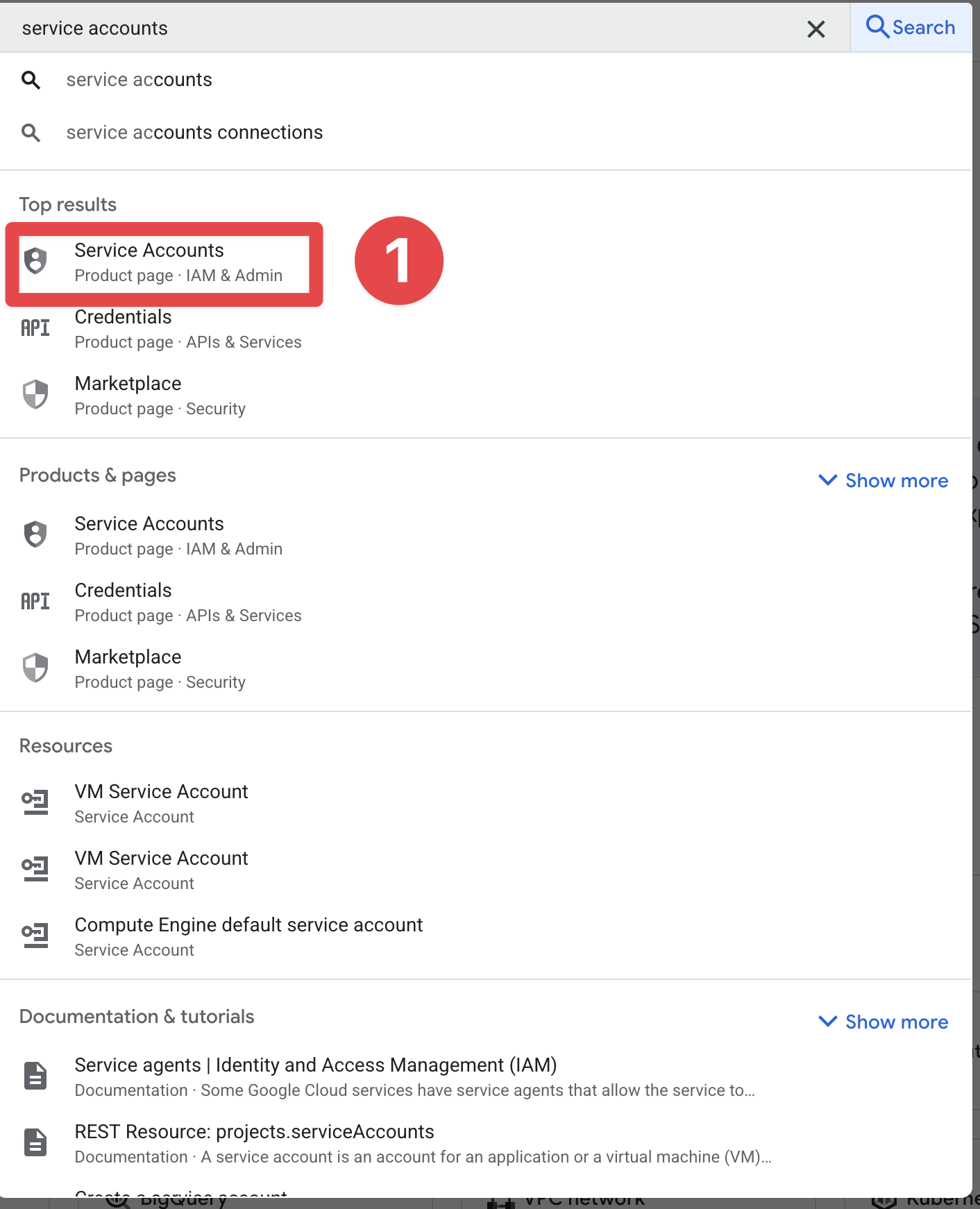
-
検索バーをクリックしてください
Create service account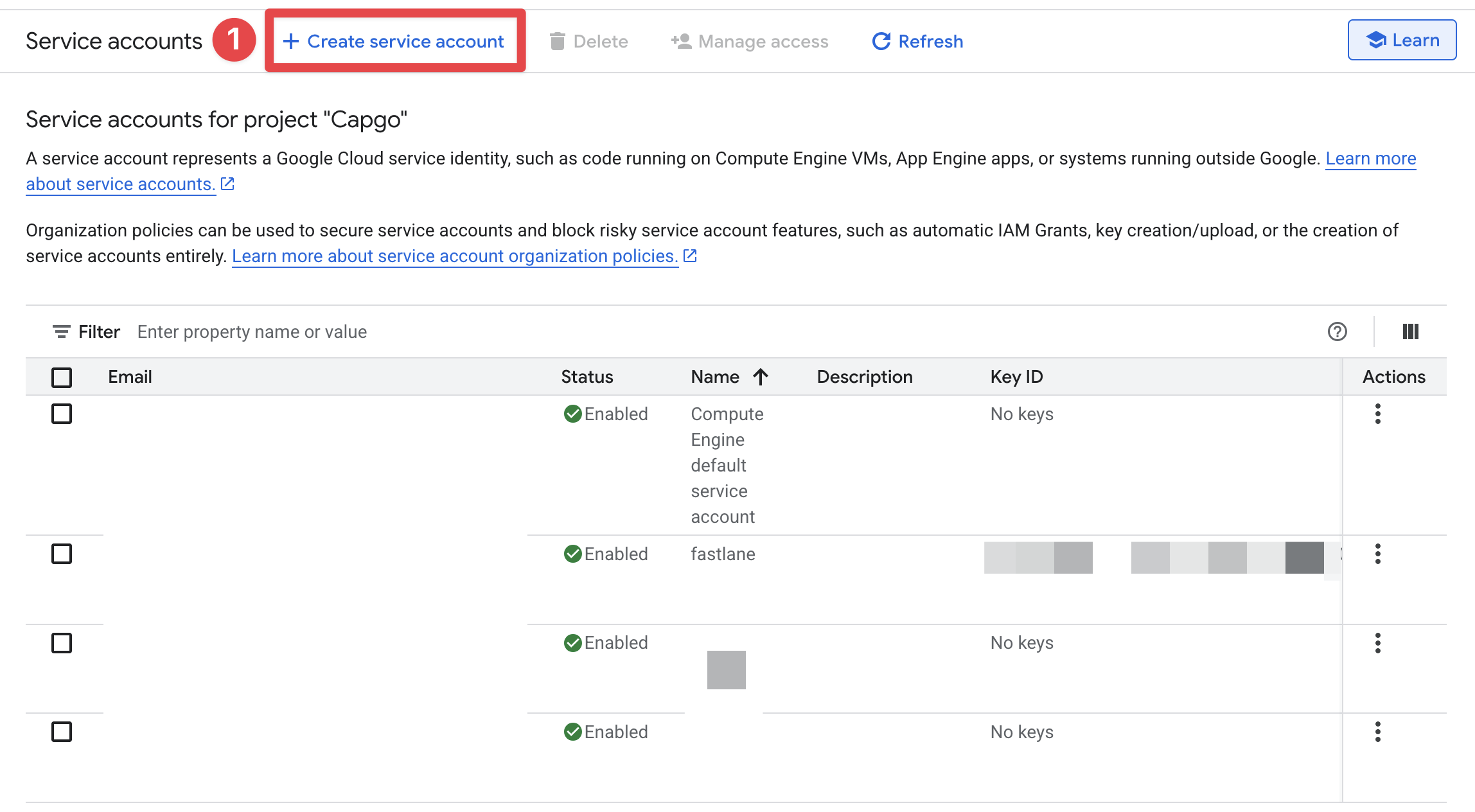
-
サービスアカウントのフォームを入力して、クリックしてください
Done- サービスアカウントの名前を設定することをお勧めします
Capgo Native Build Service Account - サービスアカウントのIDを設定することをお勧めします
capgo-native-build-service-acc - 説明を入力する必要はありませんが、設定することをお勧めします
Allows Capgo Native Build to build and submit the app to the Play Store
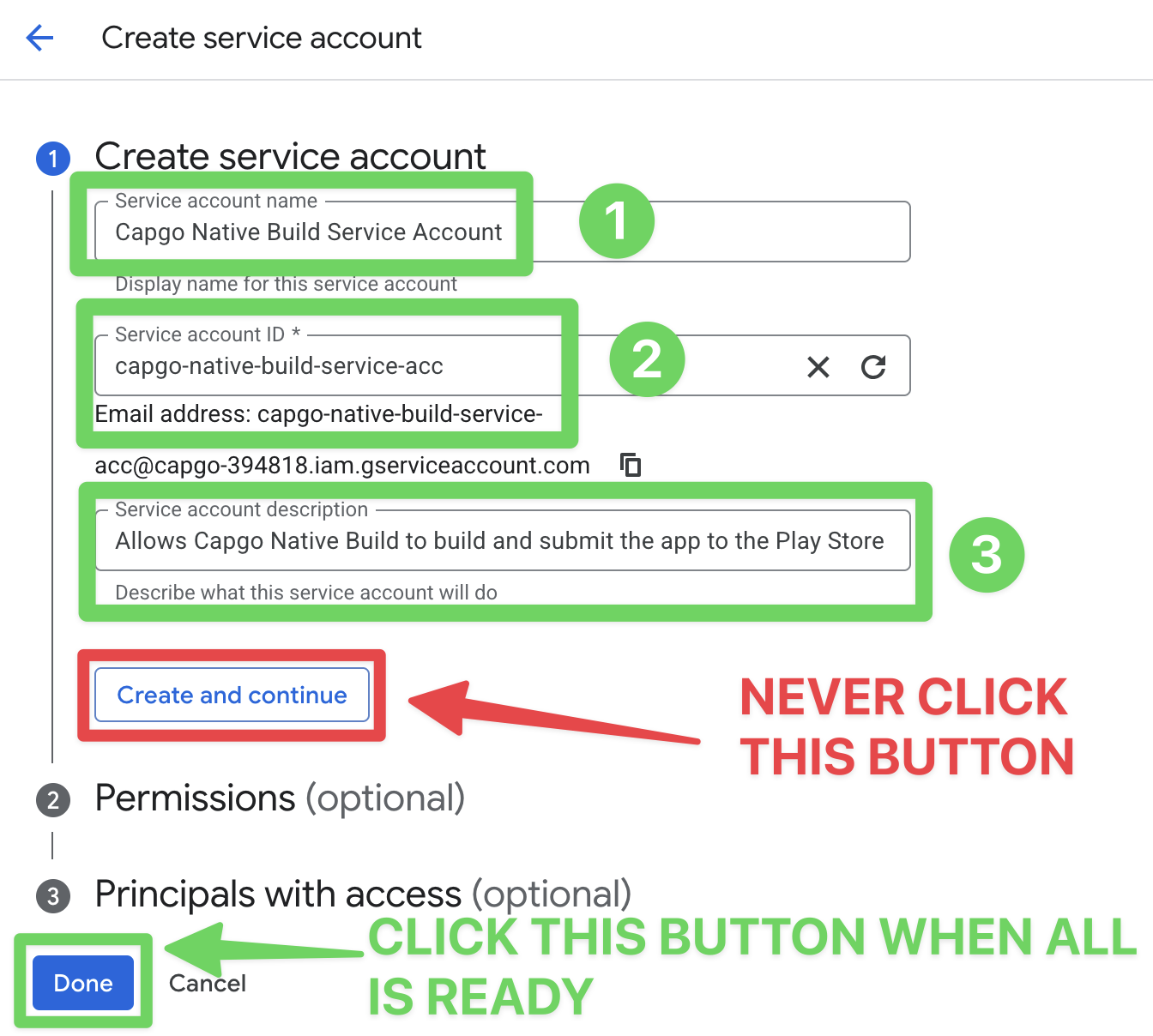
- サービスアカウントの名前を設定することをお勧めします
-
新しく作成したサービスアカウントをクリックしてください リストに新しく作成したサービスアカウントが表示されます。クリックしてください
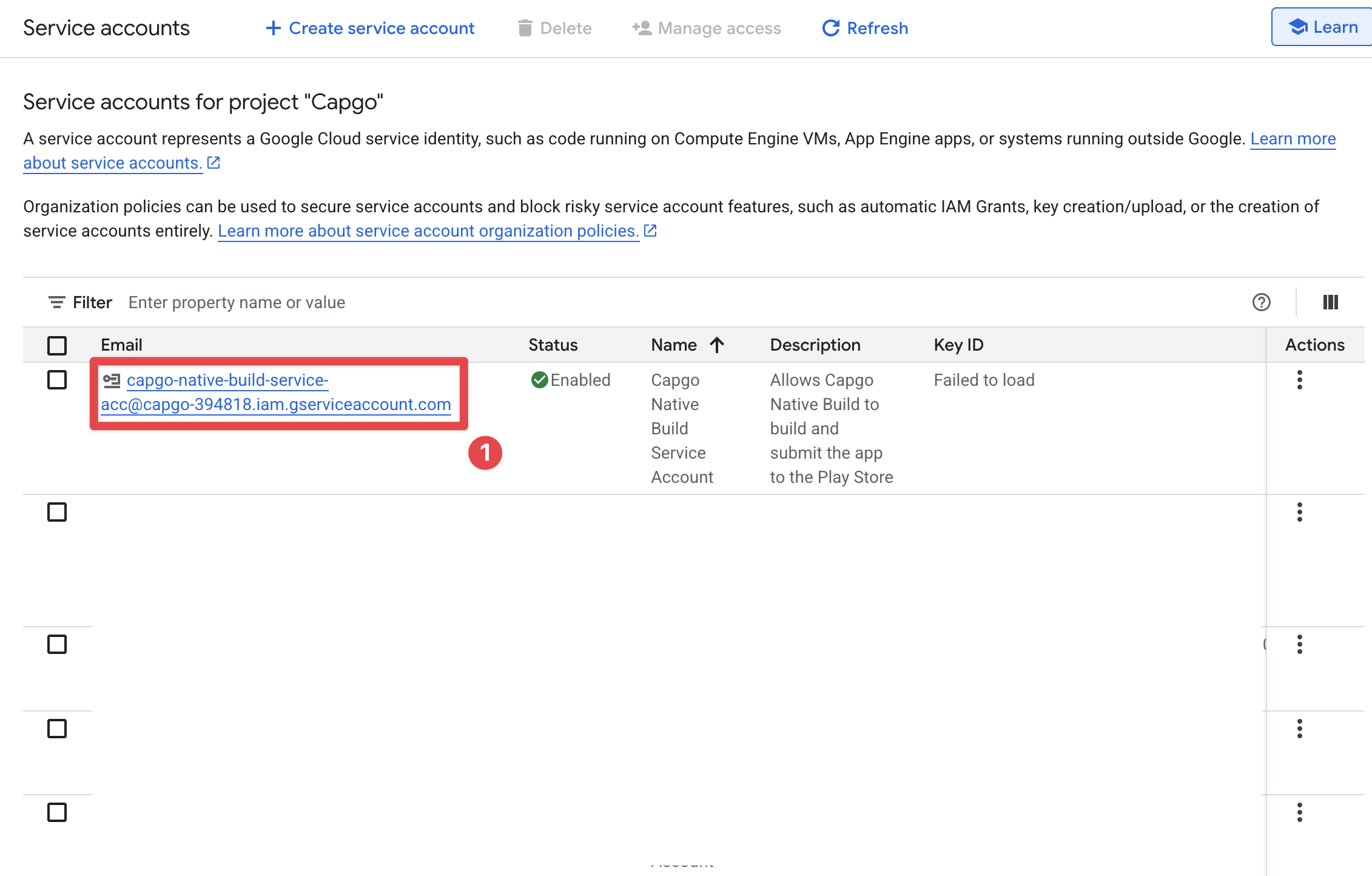
-
Capgoマーケティングサイトのページエージェント/[slug].astroで見られるUIラベルです。メッセージキー`agents_page_copy_label` (Agents Page Copy Label)。
Keystab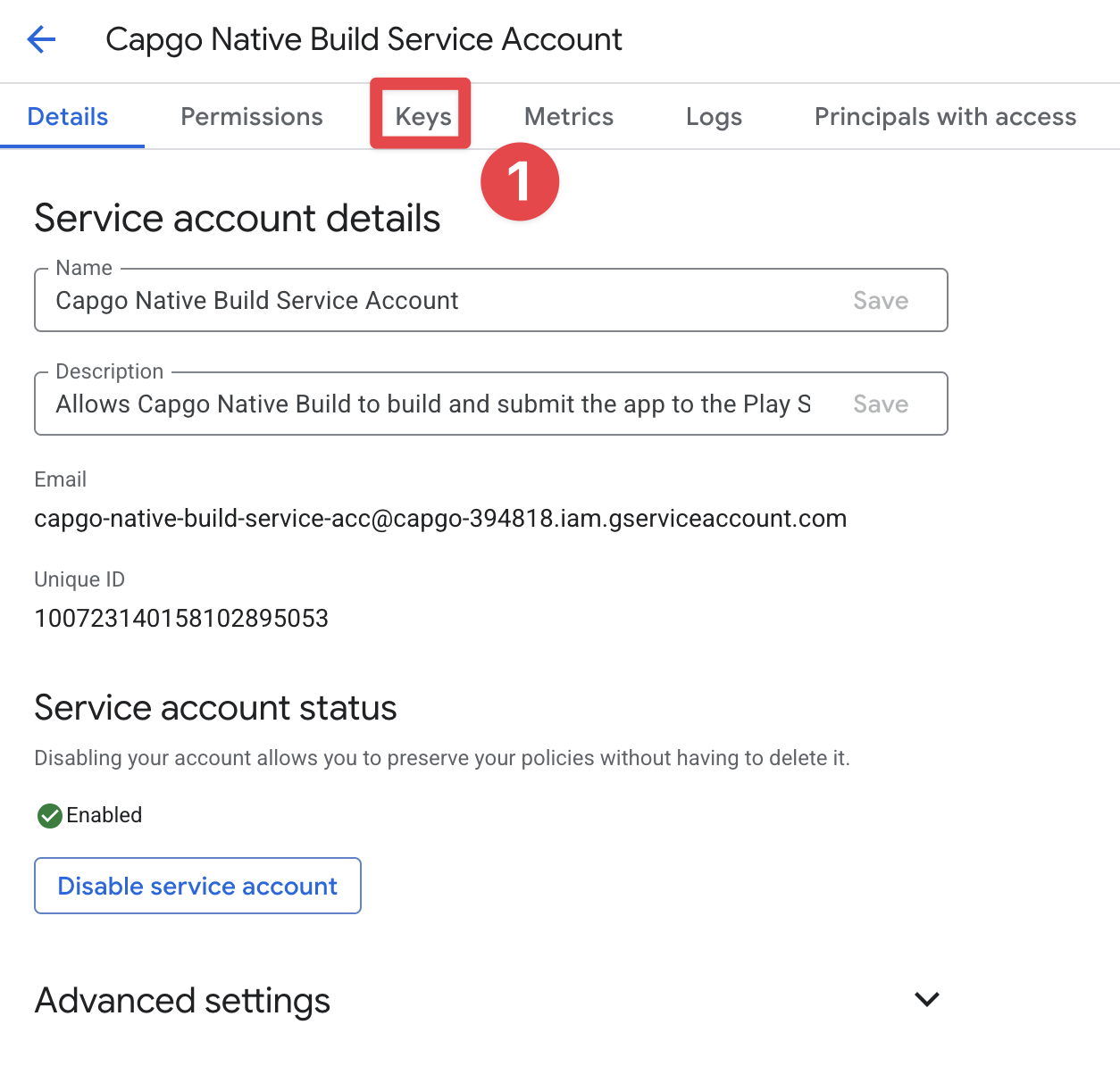
-
Google Consoleの
Add KeyandCreate new key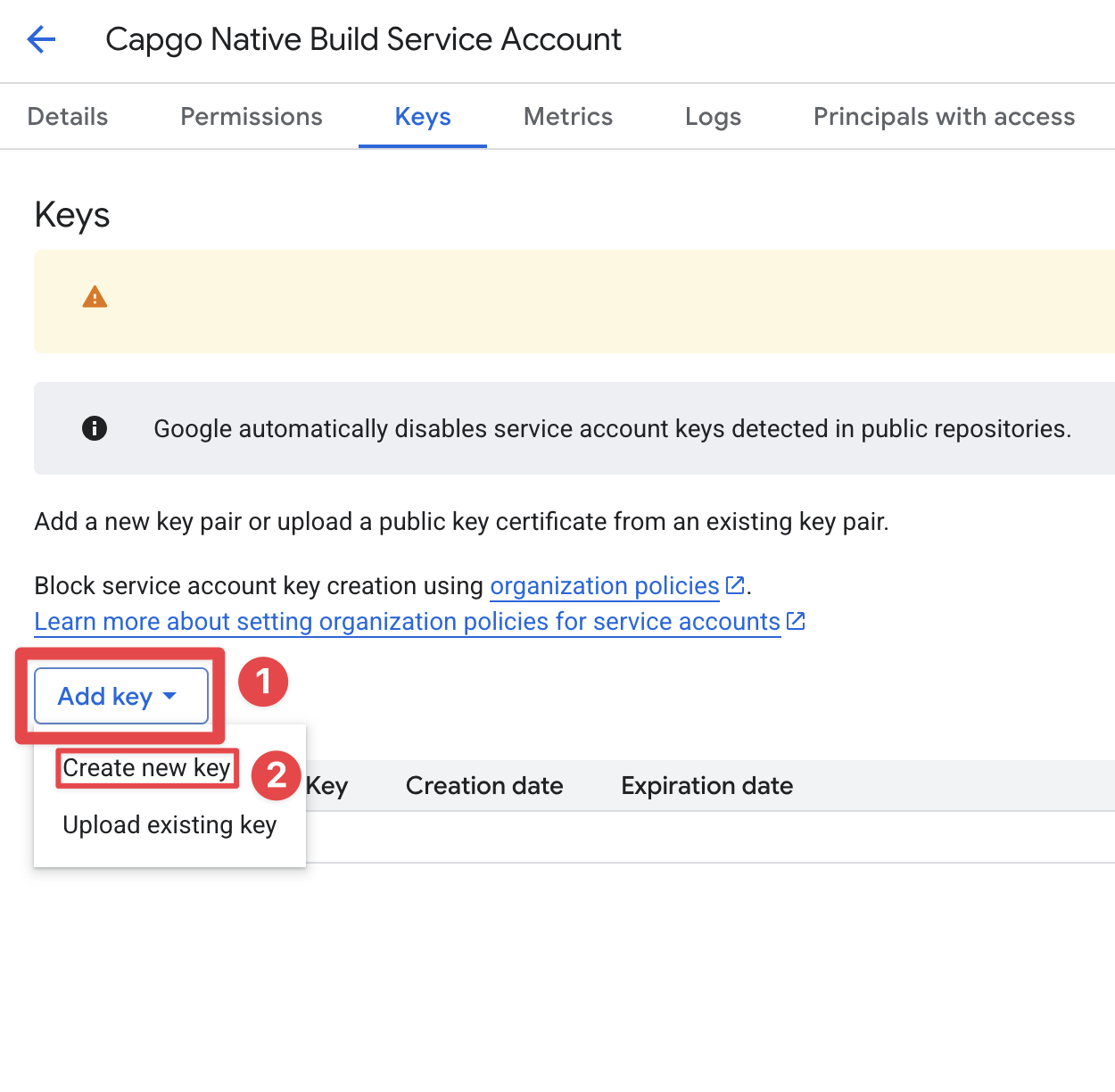
-
Google Consoleの
JSONandCreate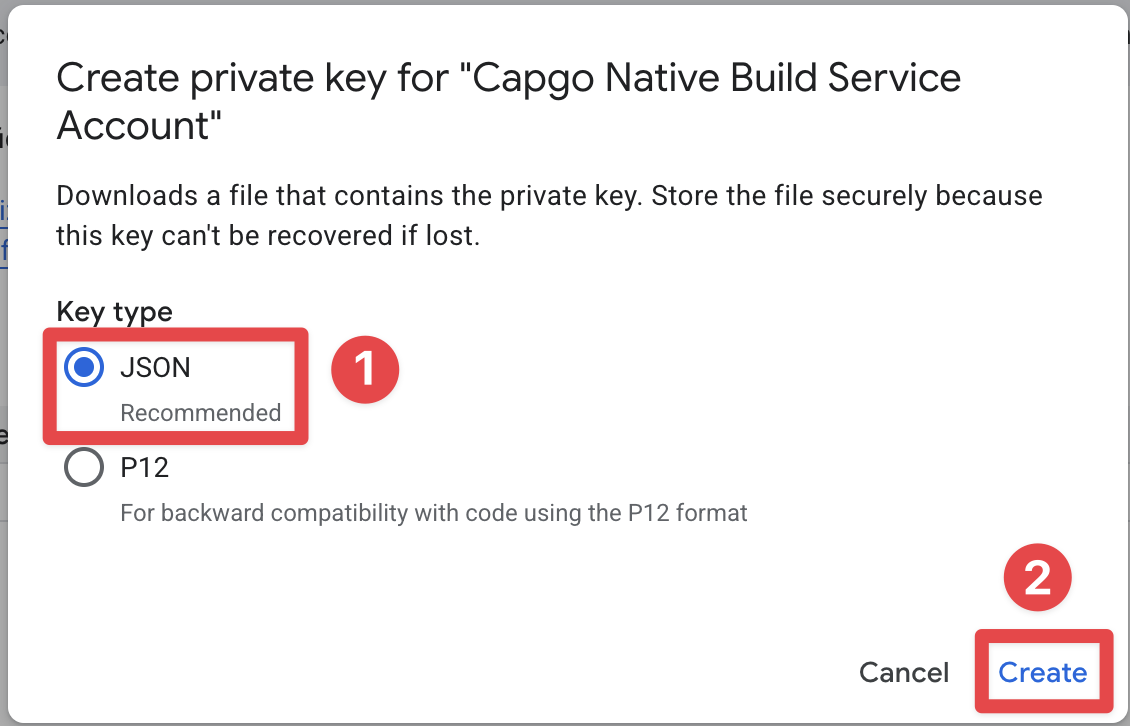
-
JSONファイルをダウンロードする JSONファイルは自動的にダウンロードされるはずです。ウィンドウを閉じるには
closeGoogle Consoleダウンロードキー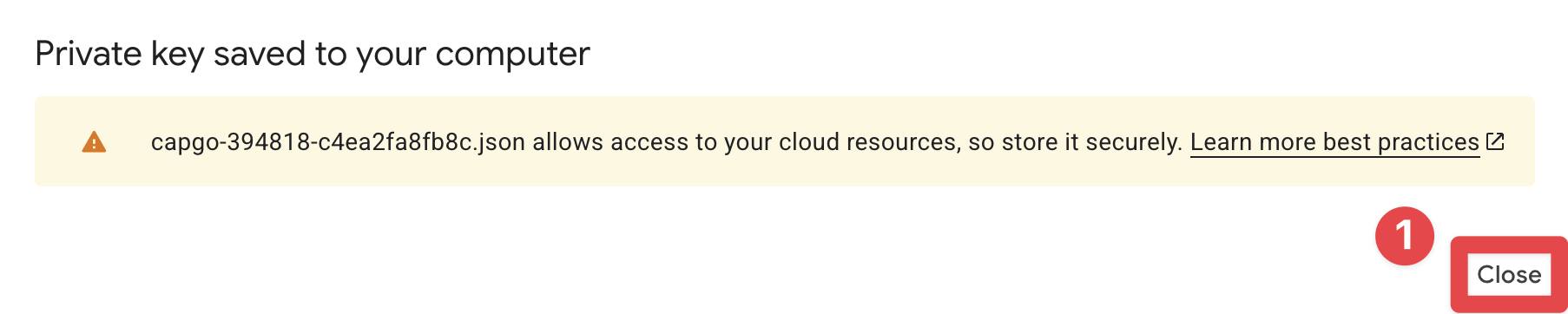
セクション「サービスアカウントにPlay Store APIへのアクセスを許可する」
Android のサービス アカウントに Play Store API のアクセス権を付与する新しく作成されたサービスアカウントはまだPlayストアにアクセスできません。API。アクセス権を付与するには、Playストアコンソールに移動してください。
- Go to Google Play Console
- 正しい開発者アカウントを選択
- クリックしてください
Users and permissions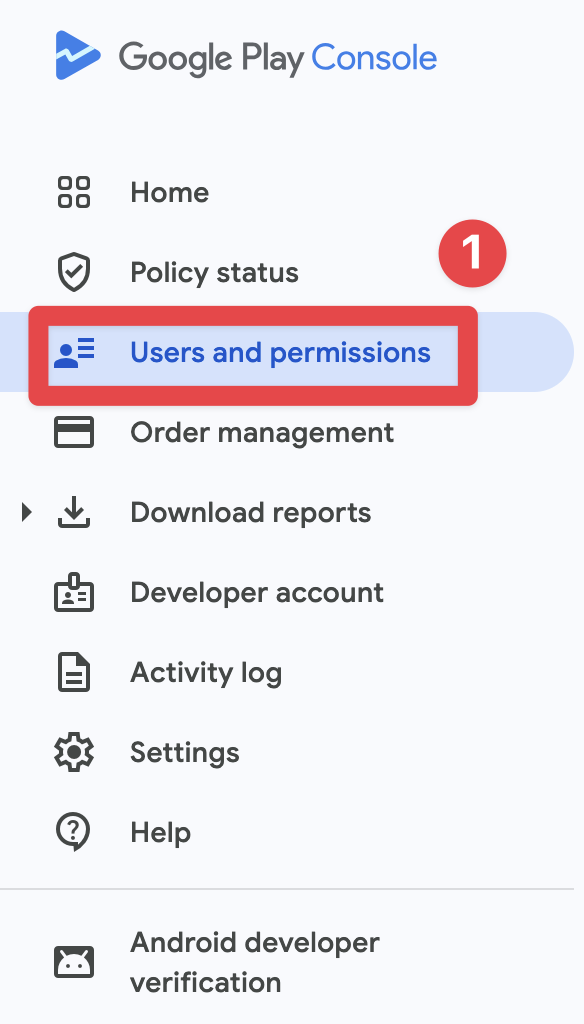
- クリックしてください
Invite new users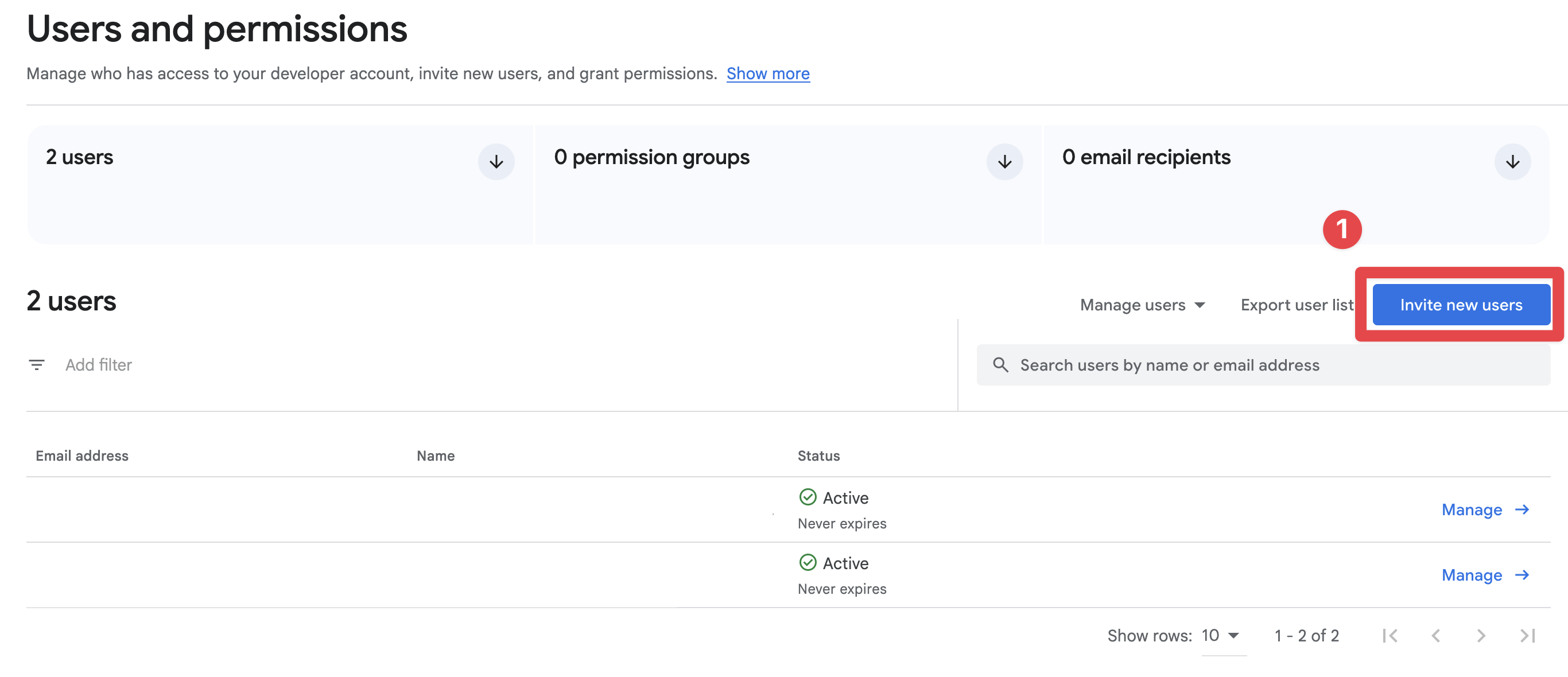
- サービスアカウントのメールアドレスをコピー
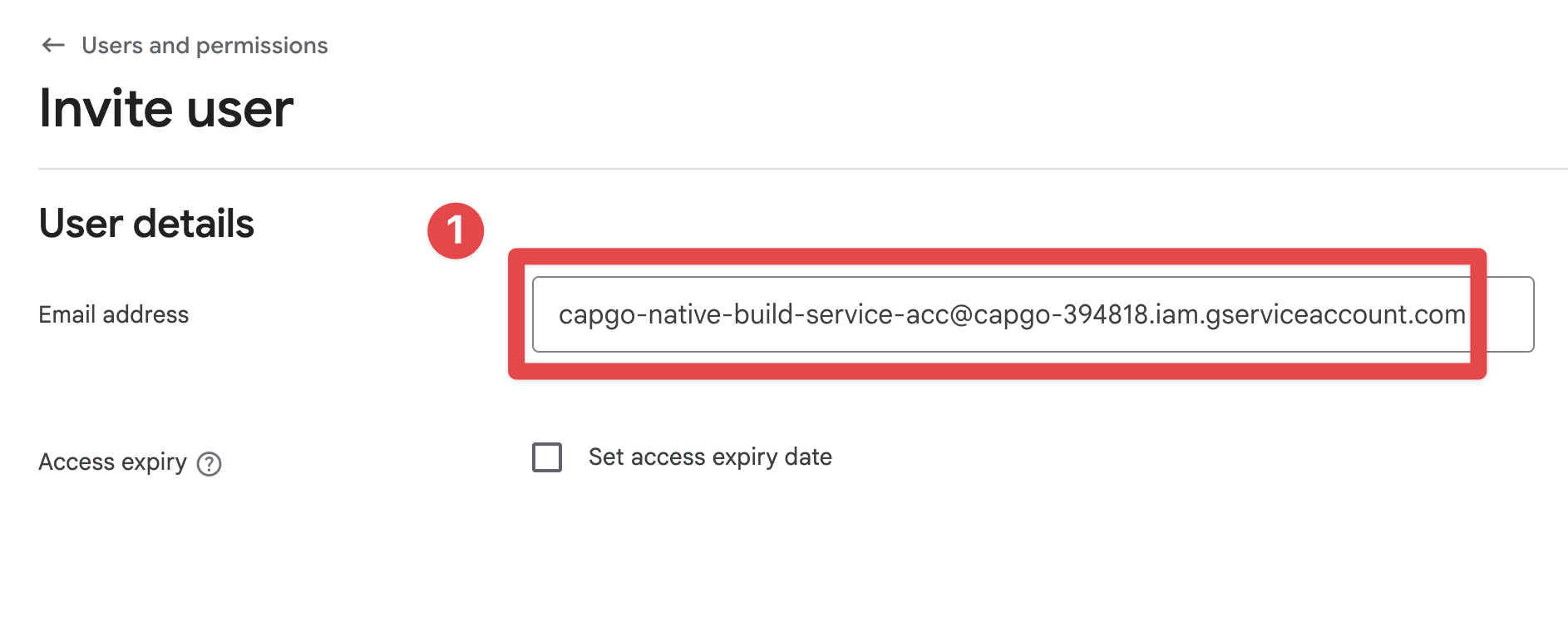
- Go to
Account permissionsおよび、最低必要な権限を付与します:- In
App permissionsアプリにアクセスを許可する。 - In
Releases, enableCreate, edit, and roll out releases. - ワークフローがPlay App Signingを使用している場合、関連する署名許可を有効にします。
- もし不明な点があれば、
Adminセットアップ時のみ、後で権限を削減します。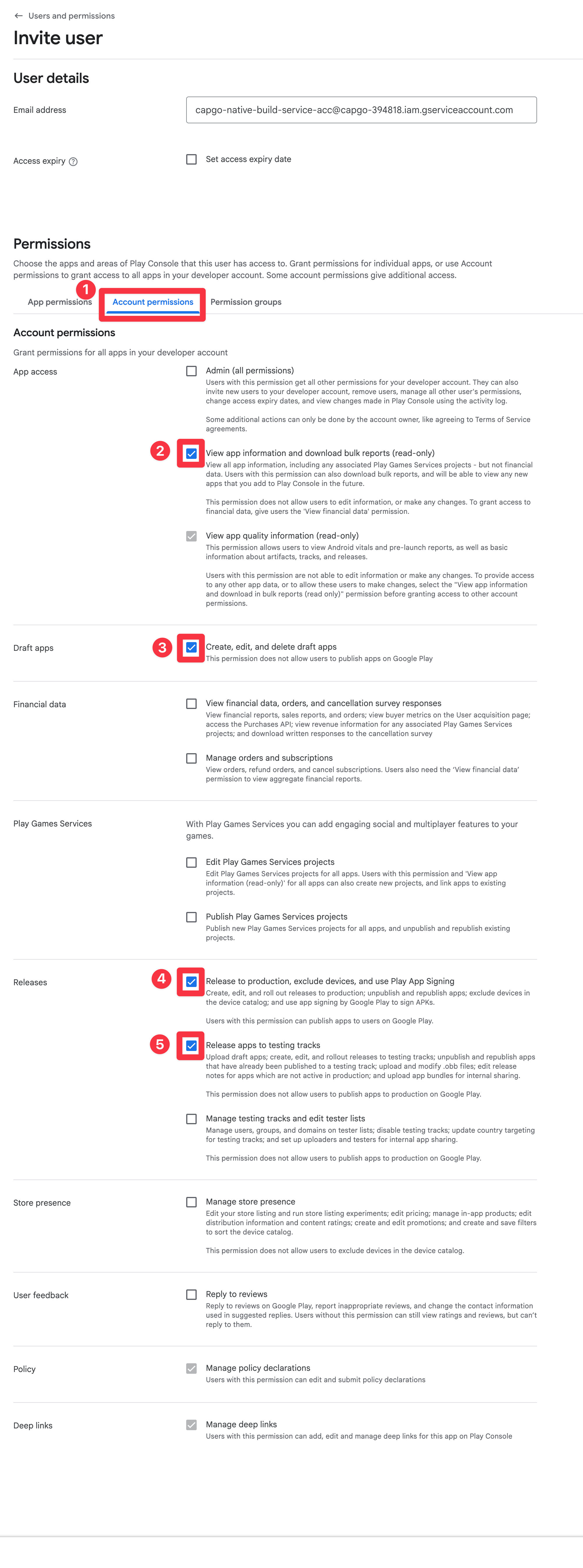
- In
- クリックして
Invite user
- 招待を確認
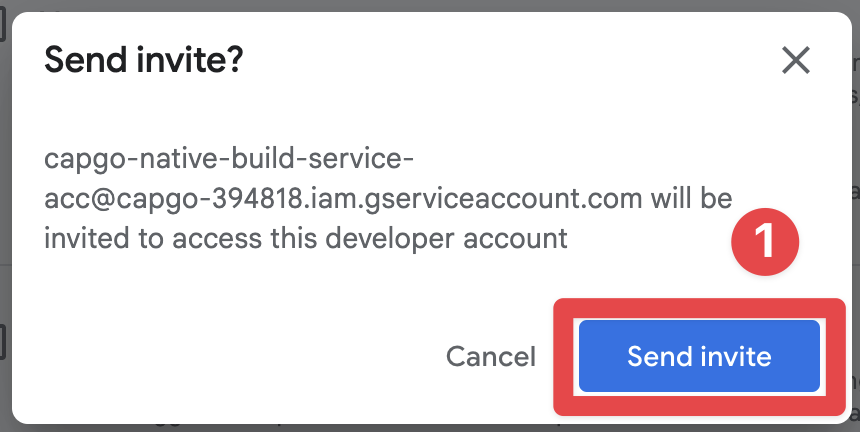
- ユーザーが招待されたことを確認する
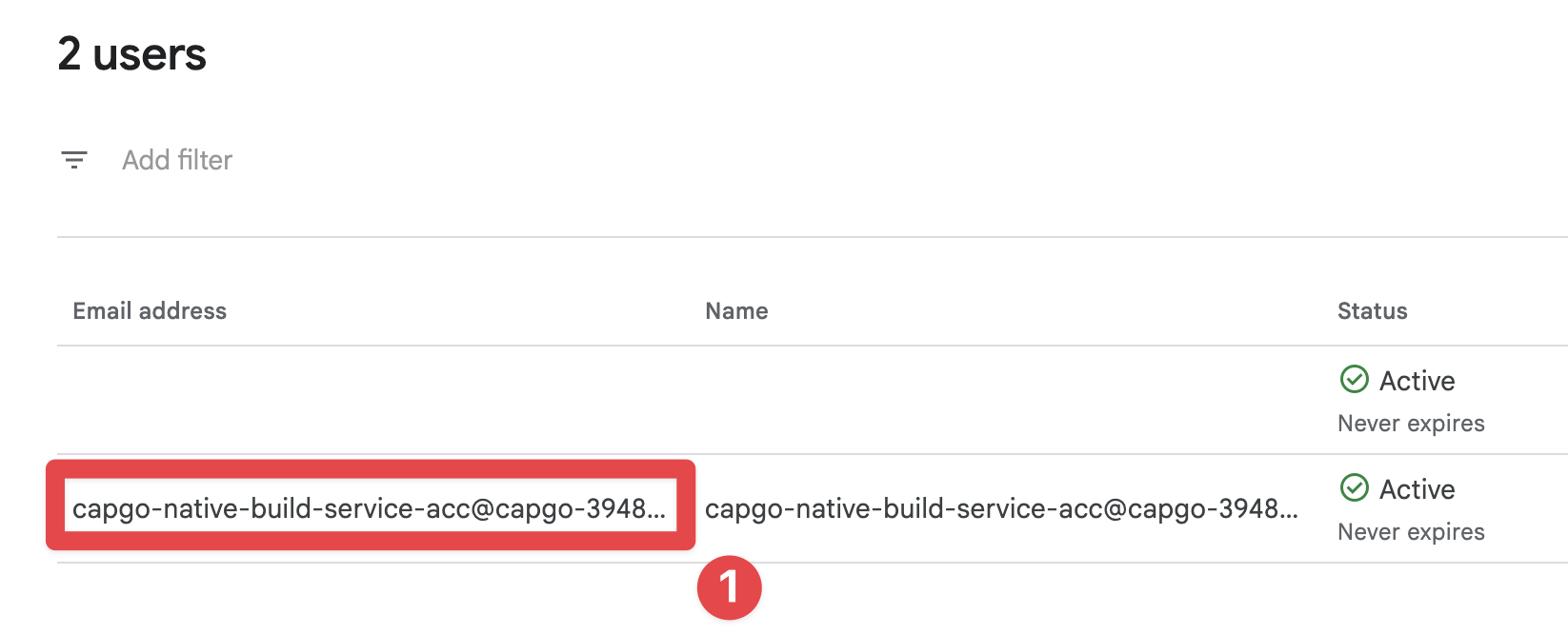
資格情報の保存
「資格情報の保存」のセクション資格情報を保存して最初のビルドを実行する準備ができました。 資格情報を保存するには、以下のコマンドを使用してください:
bunx @capgo/cli@latest build credentials save --platform android \ --keystore ./path/to/keystore.jks \ --keystore-alias "your-alias" \ --keystore-key-password "key-password" \ --keystore-store-password "store-password" \ --play-config ./play-store-service-account.jsonCI/CD設定(GitHub Actions)
CI/CD設定 (GitHub Actions)「CI/CD設定 (__CAPGO_KEEP_0__ Actions)」のセクション 既に完了している場合 と Google Playサービスアカウント、CI/CD用に必要なすべてのものを持っています。このセクションでは、GitHub Actionsシークレットと環境変数として値を渡す方法について説明します。
1) 1行のbase64に変換する
1) 1行のbase64に変換する# Android keystore (.jks or .keystore)base64 -i ./path/to/keystore.jks | tr -d '\n' > keystore_base64.txt
# Google Play service account JSONbase64 -i ./play-store-service-account.json | tr -d '\n' > play_config_base64.txt2) リポジトリシークレットを作成する
セクションのタイトル “2) リポジトリシークレットの作成”では GitHub > Repository > Settings > Secrets and variables > Actions, 以下の手順で追加します:
| シークレット名 | 値 |
|---|---|
CAPGO_TOKEN | あなたの Capgo API トークン |
APP_ID | あなたの Capgo アプリID(例: com.example.app) |
ANDROID_KEYSTORE_FILE | 内容 keystore_base64.txt |
KEYSTORE_KEY_ALIAS | キーストアのエイリアス キーストア、キーストアのパスワード、キーストアのキー パスワード、キーストアのエイリアス |
KEYSTORE_KEY_PASSWORD | キーストアのキー パスワード |
KEYSTORE_STORE_PASSWORD | キーストアのストア パスワード |
PLAY_CONFIG_JSON | コンテンツの play_config_base64.txt |
3) GitHub Actions ワークフローで環境変数を使用する
3) GitHub Actions ワークフローで環境変数を使用するname: Android Cloud Build
on: workflow_dispatch: push: branches: [main]
jobs: android-build: runs-on: ubuntu-latest steps: - uses: actions/checkout@v6 - uses: oven-sh/setup-bun@v2 with: bun-version: latest - name: Request Android build with Capgo run: bunx @capgo/cli@latest build request ${{ secrets.APP_ID }} --platform android env: CAPGO_TOKEN: ${{ secrets.CAPGO_TOKEN }} ANDROID_KEYSTORE_FILE: ${{ secrets.ANDROID_KEYSTORE_FILE }} KEYSTORE_KEY_ALIAS: ${{ secrets.KEYSTORE_KEY_ALIAS }} KEYSTORE_KEY_PASSWORD: ${{ secrets.KEYSTORE_KEY_PASSWORD }} KEYSTORE_STORE_PASSWORD: ${{ secrets.KEYSTORE_STORE_PASSWORD }} PLAY_CONFIG_JSON: ${{ secrets.PLAY_CONFIG_JSON }}ビルドを実行する
セクション: ビルドを実行するおめでとうございます!あなたは最初のビルドを実行する準備ができました。
実行:
bunx @capgo/cli@latest build request com.example.app --platform androidビルドプロセスを開始します 🍾🥂
そして、これがビルドプロセスを開始します。
プレイ リリースを提出するセクション: プレイ リリースを提出する --submit-to-store-review デフォルトでは、Android リリース ビルドは Google Play にアップロードされ、Play Console でリリースを完了するまで非アクティブになります。CI リリースでプレイ リリースを自動的に提出するには、以下のオプションを使用してください:
npx @capgo/cli@latest build request com.example.app \ --platform android \ --build-mode release \ --submit-to-store-review \ --android-track production \ --store-release-name "1.2.3" \ --store-release-notes "General improvements" \ --store-release-notes-locale "en-US=General improvements" \ --store-release-notes-locale "nl-NL=Algemene verbeteringen" \ --store-release-notes-locale "fr-FR=Ameliorations generales"Google Playサービスアカウントの設定は、通常のアップロードパスと同じ必要です (PLAY_CONFIG_JSON CIまたはローカルに保存されたAndroidのクレデンシャルが使用されます。 --store-release-name Google Play version_name. --store-release-notes Playのフォールバックチャンネルログです。各 --store-release-notes-locale "locale=notes" エントリは、ローカライズされたPlayチャンネルログをそのロケールで書きます。CapgoはPlayリリースを送信します completed 、Managed PublishingがPlayコンソールで有効になっている場合、Googleは承認後、手動で公開を待つことができます。 --android-release-statusAndroidビルドから続けてください
セクションのタイトル「Androidビルドから続けてください」
Google Playサービスアカウントの設定は、通常のアップロードパスと同じ必要です (CIまたはローカルに保存されたAndroidのクレデンシャルが使用されます。 Androidビルド CI/CDの自動化を計画する場合、Androidビルドを接続します Capgo CI/CD Capgo製品ワークフロー向け Capgoネイティブビルド Capgo製品ワークフロー向け Capgo統合 Capgo製品ワークフロー向け CI/CD統合 __CAPGO_KEEP_0__アクション統合 GitHubアクション統合 GitHubから始めましょう


