
チャンネル
このプラグインのセットアッププロンプトをコピーします。インストール手順とフルマークダウンガイドが含まれます。
Capgoがチャンネルを選択する方法(優先順位)
Capgoがチャンネルを選択する方法(優先順位)Capgoがデバイスからアップデートを要求された場合、使用するチャンネルは、以下の順序(優先順位が高い順)で決定されます。
- 強制デバイスマッピング:デバイスIDが明示的に強制的にチャンネルにマッピングされている場合 ( デバイス チャンネルページのタブで、常にそのチャンネルが勝つ。 強制マッピングはコンソール/API のオーバーライドです。 Capgo は 90 日後に最後のオーバーライドの書き込み後、削除します。 コンソールと API のオーバーライドは期限切れ.
- クラウドオーバーライド (ダッシュボードまたはパブリック API): デバイスのチャンネルをダッシュボードまたはパブリック API で変更すると、そのデバイス ID に紐づいたオーバーライドが書き込まれます。 アプリを再インストールすると、そのオーバーライドは消去されません。 オーバーライドを削除すると消去されます。 同じ 90 日間の保持期間が適用されます。 プラグイン (ローカル)
- Plugin
setChannel()プラグイン(ローカル)setChannel(): 現在のプラグインバージョンでは、バックエンドの検証後にデバイスにチャンネルを保存します。 これはダッシュボードのオーバーライドではありません。 アプリを再インストールすると、そのチャンネルは消去されます。 アプリがそのチャンネルを再度呼び出す必要があります。setChannel()デバイス - Capacitor 設定
defaultChannel(テストビルドのデフォルト): 内部 / ベータ / テストビルドの場合、次の値を設定できますdefaultChannel(レガシーキーchannel) incapacitor.config.*で、テストデバイスはプレリリースチャンネル (例えばbeta,pr-123) に開始します。 これが欠如している場合、デバイスはクラウドのデフォルトに進みます。 プロダクションビルドは通常、この値を未設定のままにしています。 - クラウドデフォルトチャンネル (99% のユーザーの主な戦略): 実際のユーザーがほとんどの場合に到達する主なプロダクションチャンネルです。 強制、オーバーライド、ローカル
setChannel(), または設定defaultChannelがなければ、デバイスはこの値を使用します。 この値を変更すると、秒単位で全員に展開 (または巻き戻す) されます。 新しいバイナリは必要ありません。
なぜ クラウドデフォルト は主なパスです:
- インスタントロールアウトまたはロールバックは、ネイティブバイナリを再構築または再公開することなく実行できます。
- iOS、Android、およびElectronの動作を1つの場所で管理できます。
- 安全: バンドルが存在し、設定が正しいことを確認してからデフォルトを切り替えることができます。
- 変更履歴は可視化されます (チームメンバーはUIとログで変更履歴を確認できます)。設計原則: 上位レイヤー (強制 / オーバーライド / 設定) は 例外 (デバッグのためのシングルユーザー、QA切り替え、テストビルドのデフォルト)。通常のユーザーフローはクラウドデフォルトに流れます。
チャンネルを変更すると クラウドデフォルト 新しい new 通常のデバイスの場合:
- 強制されていない
- 既存のクラウドオーバーライドがない
- アプリレベルオーバーライドがない
defaultChannel定義されている
テストビルドがクラウドデフォルトを変更した場合 defaultChannel: 'beta' クラウドデフォルトを変更した後 productionconfigで指定された beta config値が削除されない defaultChannelクラウドオーバーライド、またはローカル割り当てを削除しても、デフォルト値はそのまま残ります。 setChannel() 新しいバイナリを配信するまで
デバイスは現在のチャンネルに留まる。ただし、以下のいずれかが発生した場合にのみ変更されます:
- コンソールまたはPublic APIに強制的に別のチャネルに移動します。
- ダッシュボードまたはPublic APIでクラウドオーバーライドを変更します。
- 呼び出し
setChannel()現行プラグインバージョンでのローカル割り当て。 - 現在のプラグインバージョンでのローカル割り当て。
- コンソールのAPIオーバーライドは90日後に有効期限切れになります。
- 90日後にコンソール/__CAPGO_KEEP_0__オーバーライドが期限切れになるまで待ちます。
setChannel()アプリを再インストールすると、ローカル割り当てがクリアされますが、コンソール/APIオーバーライドは残ります。
プラットフォームごとにチャンネルが無効になっている場合 (iOS / Android / Electron のスイッチを参照)、選択はそのチャンネルをスキップし、次のルールにフォールバックします。
注:設定を変更すると、新しいバイナリが必要になります。テスト/QA用に意図的に使用してくださいが、一般的な生産管理には使用しないでください。
defaultChannel__CAPGO_KEEP_0__の設定例
Capacitorの設定例
Capacitor 設定例// Example: a TestFlight or internal QA build defaults to the beta channel.const config = { plugins: { CapacitorUpdater: { defaultChannel: 'beta', // Test build default. Omit in production so users attach to cloud default. // legacy key: channel }, },};export default config;あなたは後でデフォルトのダッシュボードを変更した場合 productionチャンネルの管理
セクション「チャンネルの管理」
まず、チャンネルページを見てみましょう。アクセスするにはアプリをクリックして チャンネルタブをクリックして チャンネルリスト __CAPGO_KEEP_0__ config example.
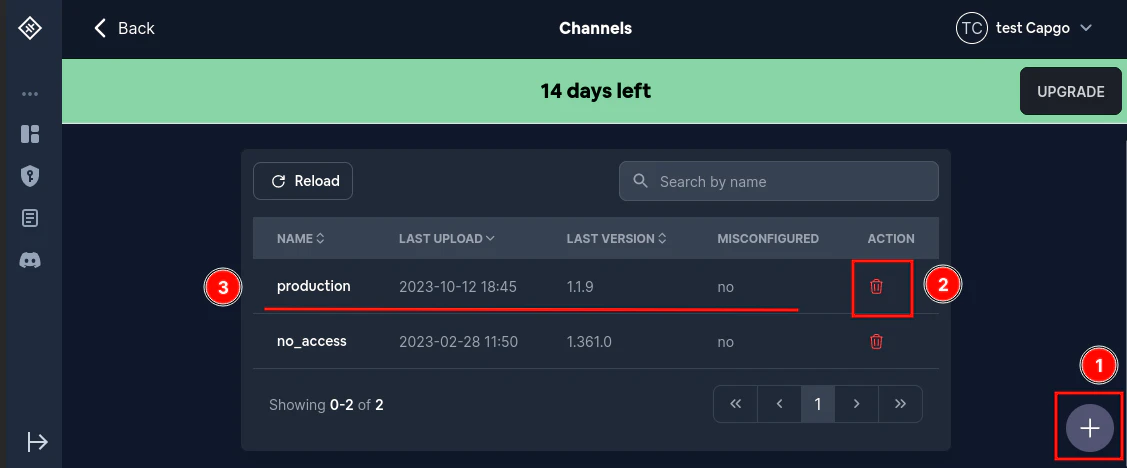
チャンネルを作成する
「チャンネルを作成する」のセクション下部右隅のプラスボタンが見えます (1 画像に示されているように) そのボタンをクリックすると、チャンネルの新規作成が可能なモーダルが開きます。
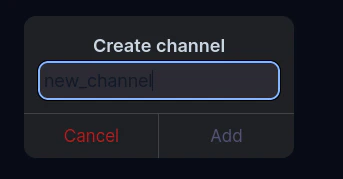
次に、 Add 新しいチャンネルがリストに表示されるはずです。
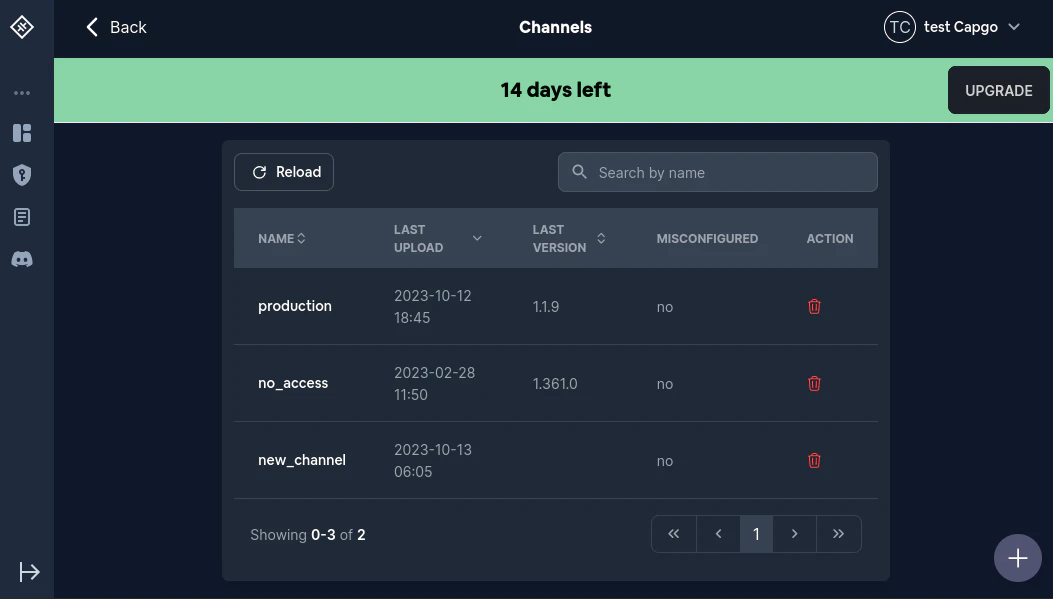
「不正設定」とは何を意味するのか?
「「不正設定」とは何を意味するのか?」のセクションチャンネルの設定が不正である場合、警告メッセージが表示され、 Misconfigured 列は「」と表示されます Yes チャンネルの一つまたは複数のチャンネルについて。
それについてもっと知りたい場合は ここ
チャンネルの削除
「チャンネルの削除」CapgoのWebアプリからチャンネルを削除するには、 チャンネル アプリのタブを選択し、チャネル行を探してください。 タブ アクション 列 削除
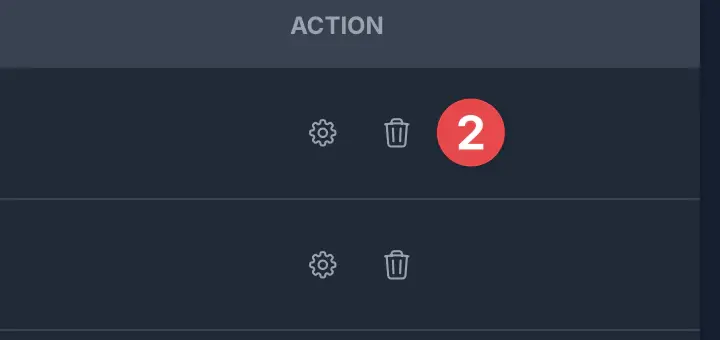
ゴミ箱のアイコンが表示されない場合、 channel.delete あなたのアカウントにはそのアプリに対する削除権限がない可能性があります。組織またはアプリの管理者に、チャンネルを削除する権限を持つロールを割り当てるようお願いしてください、または削除権限がある API キーを持つチャンネルを削除してください:
npx @capgo/cli@latest channel delete <channel-name> <app-id>コピー アプリプレビュー 組織とアプリに依存する channel delete <preview-channel> <app-id> --delete-bundleアプリ プレビュー API キー __CAPGO_KEEP_0__ キー
を参照してください。
チャンネルの管理チャンネル名をクリックするとチャンネルページが開きます。フルページでタブがあり、モーダルではありません。
チャンネルタブ
チャンネルタブ- ダッシュボードこのチャンネルの現在のバンドル採用とインストール統計
- 情報Channel 設定は以下のとおりです。さらに、進歩的なロールアウトとテストアップデート API があります。
- デバイス: Forced mappings created from the console or Public API only. It does not list every device currently on the channel, and it does not list devices that used
setChannel(). See コンソールとAPIのオーバーライドは有効期限が切れる. - 歴史: このチャンネルの設定とバンドル変更
- プレビュー: このバンドルにリンクされたインラインおよびネイティブプレビュー アプリ情報 : 最初に有効にする
情報設定
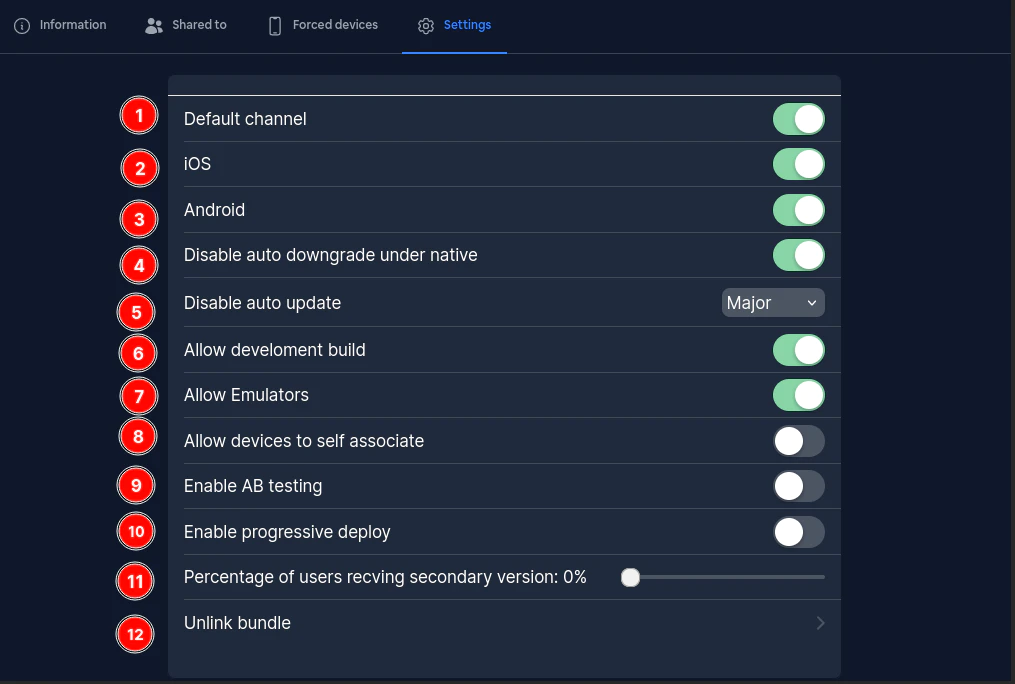
「情報設定」セクションこの 情報 タブに留まる。設定は次の順序で表示される:
最初は デフォルトダウンロードチャネル はステータス表示、タグルールではない。 アクティブ デフォルトチャネルは、新しいデバイスの場合、クラウドのデフォルトです。クリック は、このチャネルが新しいデバイスのクラウドデフォルトであることを意味します。クリック アプリ設定で管理 を変更するにはアプリ情報
Second the IOS セカンド設定です。 この値が false の場合、iOS デバイスはこのチャネルからアップデートをダウンロードできません。
サードは Android 設定です。 この値が false の場合、Android デバイスはこのチャネルからアップデートをダウンロードできません。
第四は Electron 設定です。
この値がfalseの場合、このチャンネルからElectronアプリがアップデートをダウンロードすることはできません。 Disable auto downgrade under native 第五は 1.2.0 設定です。 1.1.0 この値がtrueの場合、ネイティブ版からダウングレードすることはできません。
ネイティブ版からダウングレードすることはできません。 Disable auto updateアップロードしたバージョンをアプリストアまたはプレイストアにアップロードした後、チャンネルバージョンを here
第六は Download format 設定です。 この設定は複雑で、詳しくはここで学習できます。.
8番目は Allow development build. この設定が真であれば、開発用ビルドはこのチャンネルからアップデートをダウンロードすることができます。そうでない場合、 prod に設定されているアップデート要求はすべて拒否されます。これは主にテスト用途で便利です。
9番目は Allow production build. この設定が偽であれば、実際のユーザー向けのチャンネルではアップデートを受け取ることができません。実際のユーザー向けのチャンネルではこの設定をオンにします。
10番目は Allow Emulatorsエミュレータからのアップデート要求を拒否するには、Capgoをfalseに設定します。主にテスト用途で使用されます。
Juyūichi Allow physical devices.Capgoは、実機からアップデート要求を拒否するため、真偽値がfalseの場合に機能します。実機からアップデート要求を拒否する場合は、falseに設定してください。
. この設定が偽であれば、 Allow devices to self dissociate/associateは実機からアップデート要求を拒否します。実機向けのチャンネルではこの設定をオンにします。 12番目はチャンネルを設定する method は利用可能になります。false に設定されている場合、チャネルを指定して呼び出そうとすると、エラーが発生します。 setChannel setChannel
Test Update API
セクション「Test Update API」このチャネルでサンプルデバイスの curl コマンドが表示されます。 情報 チャンネル、展開 Test Update API.Capgoは、curlコマンドの例を表示します。 /updates __CAPGO_KEEP_0__
API
アップデート通知を送信
「アップデート通知を送信」変更したバンドルにリンクした後、コンソールは アップデート通知を送信. これにより、チャンネルに接続されているデバイスが新しいバンドルをチェックするようになります。AndroidとiOSのプッシュ認証情報は、通知タブで設定する必要があります。
コンソールとAPIオーバーライド
「コンソールとAPIオーバーライド」強制マッピングとダッシュボード/パブリックAPIチャンネルオーバーライドは削除されます 90日 最後のオーバーライドの書き込み後90日 defaultChannel あなたの Capacitor 設定(再インストールしても残り、バイナリを変更するには新しいものが必要)またはコール setChannel() __CAPGO_KEEP_0__の設定に追加するか、またはアプリから呼び出す必要があります (再インストールでクリアされるため、アプリは呼び出す必要があります) setChannel() 再び。
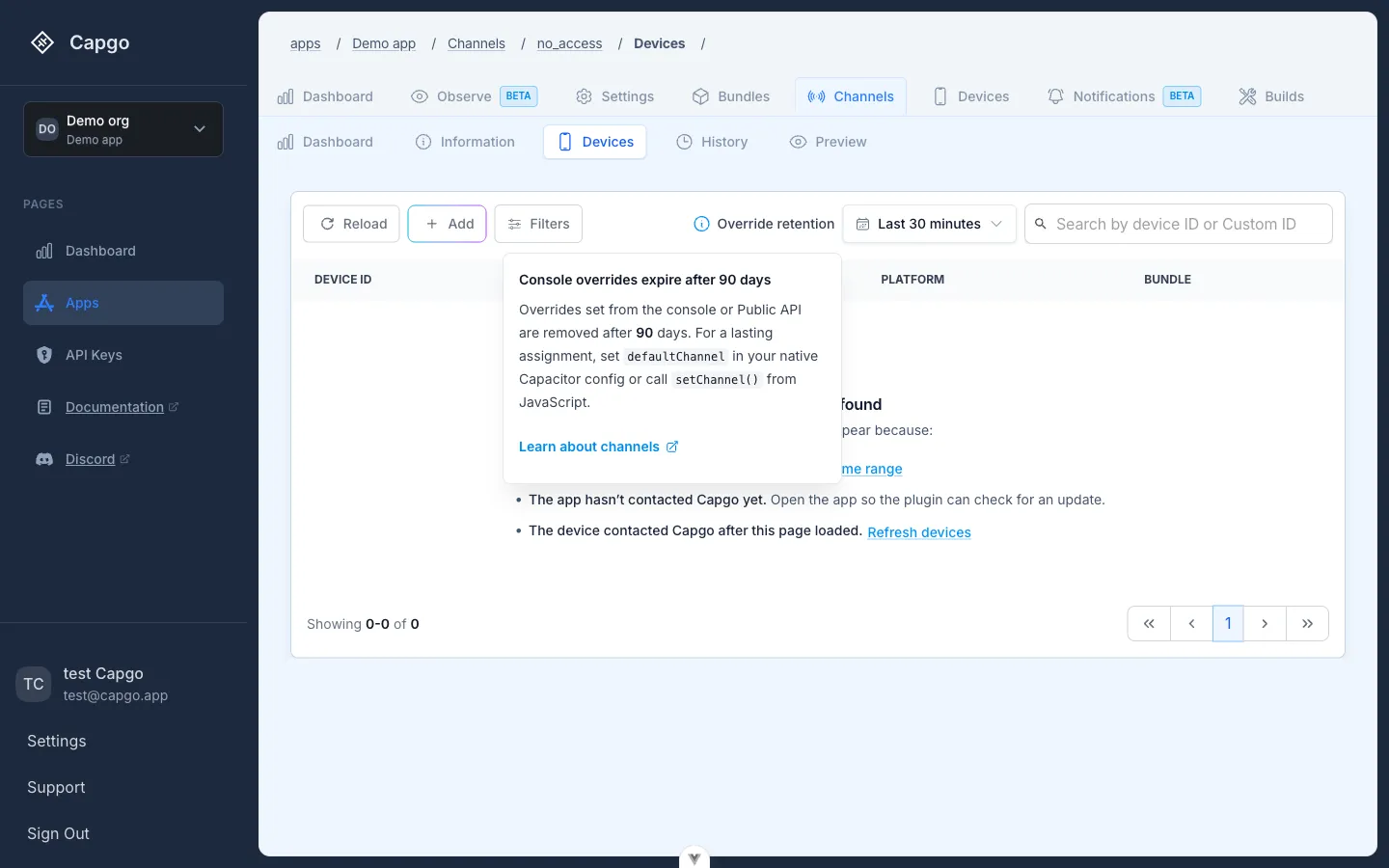
これは別のものです。 デバイスのインベントリの保持. Inventory removes devices that have not connected to Capgo for 90 days. Override cleanup removes the mapping even if the device is still active. Full detail: コンソールとAPIのオーバーライドは90日後に期限切れになります。.
ダウンロード形式
セクションのタイトル「ダウンロード形式」チャネルを開いて、情報タブに留まります。 情報 タブ。 ダウンロード形式 は、自動更新を無効にする設定リストの下にあります。
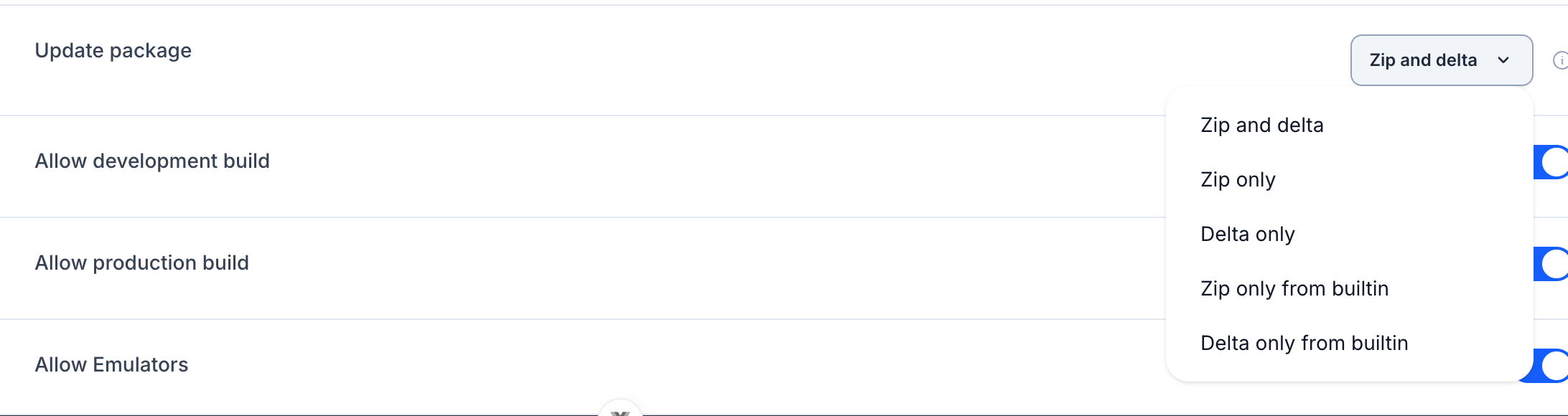
この設定では、デバイスがこのチャンネルでアップデートを確認したときに、Capgo が送信する内容を選択します。送信しない場合は、上記の設定を変更してください。 Zip + delta Zip + delta
| 必要な場合にのみ強制する必要がある場合に、変更しないでください。 | CLI / API 値 | __CAPGO_KEEP_0__ / __CAPGO_KEEP_1__ 値 |
|---|---|---|
| デバイスがダウンロードするもの | all | Zip + delta (デフォルト) |
| フルZIPのみ | zip | 全てのデバイスは、デルタファイルが存在しても、全てのバンドルZIPをダウンロードします。 |
| デルタのみ | delta | 変更されたデルタファイルのみ。デルタサポートが無い古いプラグインバージョンを搭載したデバイスは、バンドルにデルタが存在してもフルZIPを受信します。 |
| ストアビルドからフルZIPのみ | zip_from_builtin | デバイスがまだストアビルドにいる場合にのみフルZIPのみ。最初のlive update以降、CapgoはZIP + デルタを再び提供します。 |
| ストアビルドからデルタのみ | delta_from_builtin | デバイスがまだストアビルドにいる場合にのみデルタのみ。最初のlive update以降、CapgoはZIP + デルタを再び提供します。 |
と ZIP + デルタ、一部のフルZIPダウンロードが見られるのは当然のことです。古いネイティブビルドを搭載したデバイスがプラグインバージョンにデルタサポートが無い場合 (以下) 5.10.0, 6.25.0、 7.0.35 Capgoの主なバージョンに対して。 デルタアップデート.
アップデート ストアビルド App Store または Play Store のバイナリ内に含まれるウェブアセットは、任意の Capgo の更新前に App Store または Play Store から配信されるものです。 from store build only __CAPGO_KEEP_0__はZIPのみのチャンネルとDELTAのみのパッケージを組み合わせたり、逆も同様にしないようにします。
コンソール、CLI、チャンネルCapgoは、保存を拒否し、欠落しているパッケージをアップロードするか、モードを切り替えるように通知します。 APIから同じ値を設定できます。チャンネルはすでに存在している必要があります。 ターミナルウィンドウ
チャンネルはすでに存在している必要があります: CLI から同じ値を設定できます。
npx @capgo/cli@latest channel set production com.example.app --update-package zip有効な値: all, zip, delta, zip_from_builtin, delta_from_builtin.
進化的なロールアウト
進化的なロールアウトチャネル 情報 タブには 進化的なロールアウト 対象 リリース対象 安定したフォールバック ロールアウトの対象を変更する, リリース対象を変更, 適用率の適用, そしてアクション ロールアウトの完了, ロールバックのロールアウト, ロールアウトの有効化, ロールアウトの無効化, ロールアウトの停止, そして ロールアウトの再開.
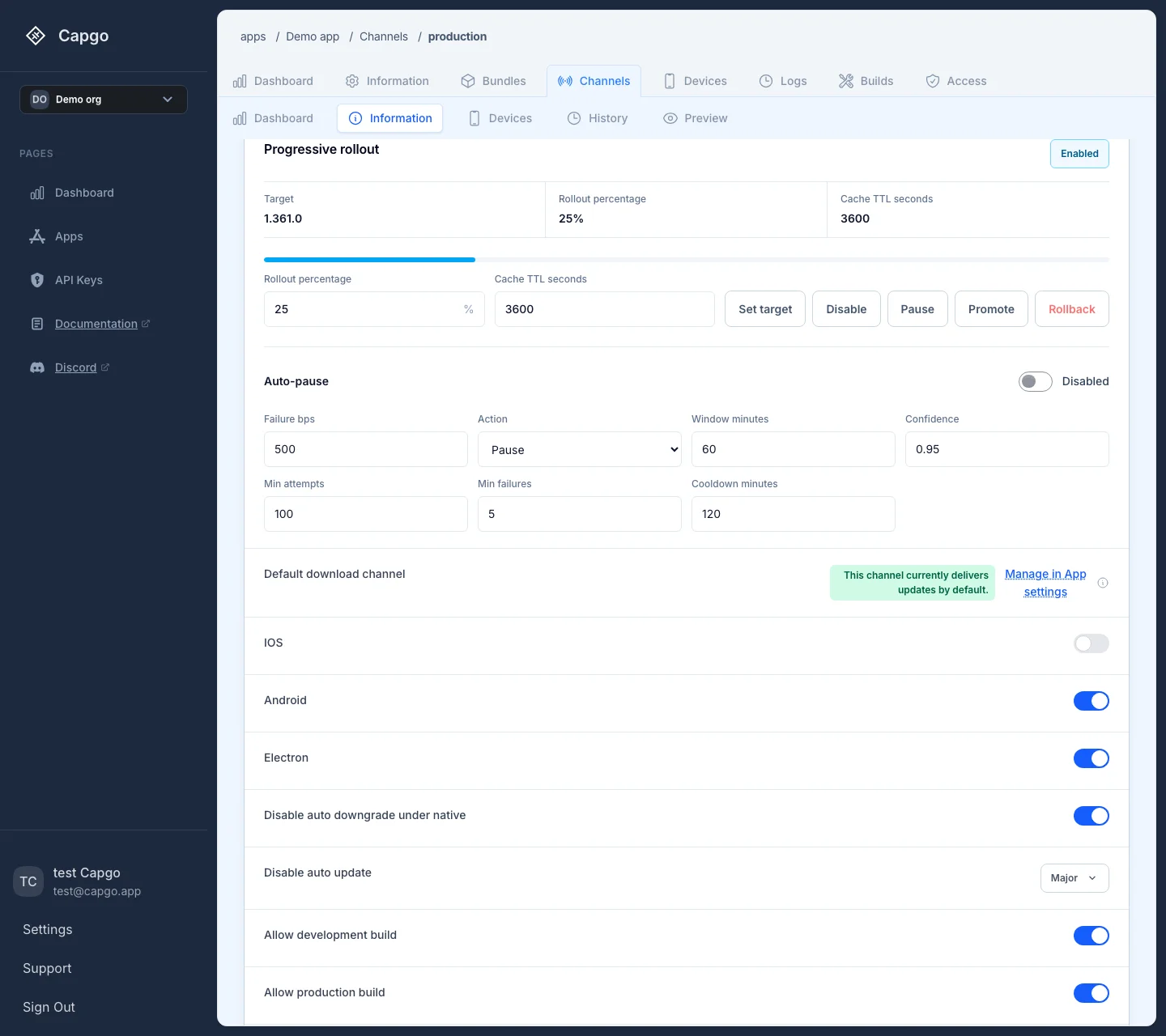
読み取り Progressive rollouts __CAPGO_KEEP_0__オート(推奨) / リリース対象 / 安定版を置き換えCLI --stable / API target: "stable" This channel uses progressive rollout bundle-link dialog, and a safe workflow with Observe と and ログインサイト.
チャンネルから続けて
チャンネルから続けてチャンネルを使用している場合 チャンネル チャンネル チャンネル チャンネルと接続して チャンネル チャンネルと接続して チャンネルの実装詳細については、チャンネルを参照してください ベータテストソリューション バージョン対象ソリューション バージョン対象ソリューション用の製品ワークフローについて Capgo 環境ベストプラクティス:1つのモバイルアプリIDでステージング Capgo 環境ベストプラクティス:1つのモバイルアプリIDでステージングの実践
Capacitor アプリを配信 コンテキスト: Capgo マーケティング ウェブサイト。役割: 短い UI ラベルまたはナビゲーション アイテム。見つける場所: コンポーネント doc/SignupCta.astro、コンポーネント Hero.astro。Capgo の製品/ブランドと開発者用語を完全に保存。
待たなくて済む


コンテキスト: Capgo マーケティング ウェブサイト。役割: ウェブサイト コピー文。見つける場所: コンポーネント doc/SignupCta.astro、コンポーネント Hero.astro。メッセージ キー `hero_subtitle_v2` (Hero Subtitle V2)。 無料で始めよう