
Facebookログイン設定
このプラグインのインストール手順とマークダウンガイドを含むセットアップのコピー用テキストをコピーします。
In this guide, you will learn how to setup Facebook Login with Capgo Social Login. You will need the following:
- Facebook開発者アカウント
- アプリのパッケージ名/バンドルID
- Android用のキーハッシュを生成するためのターミナルのアクセス
一般設定
「一般設定」のセクションFacebookアプリがまだ作成されていない場合は、以下の手順に従ってください。
-
Facebookアプリの作成
チュートリアルに従って Facebookアプリの作成
-
Facebookログインをアプリに追加する
Facebook開発者ダッシュボードで、Facebookログイン製品をアプリに追加する
-
アプリを一般公開する前に、以下のチュートリアルに従ってください Facebookアプリの設定 を公開する
重要な情報
「重要な情報」のセクションここでは、統合に必要な重要な情報を探すことができます。
-
CLIENT_TOKEN: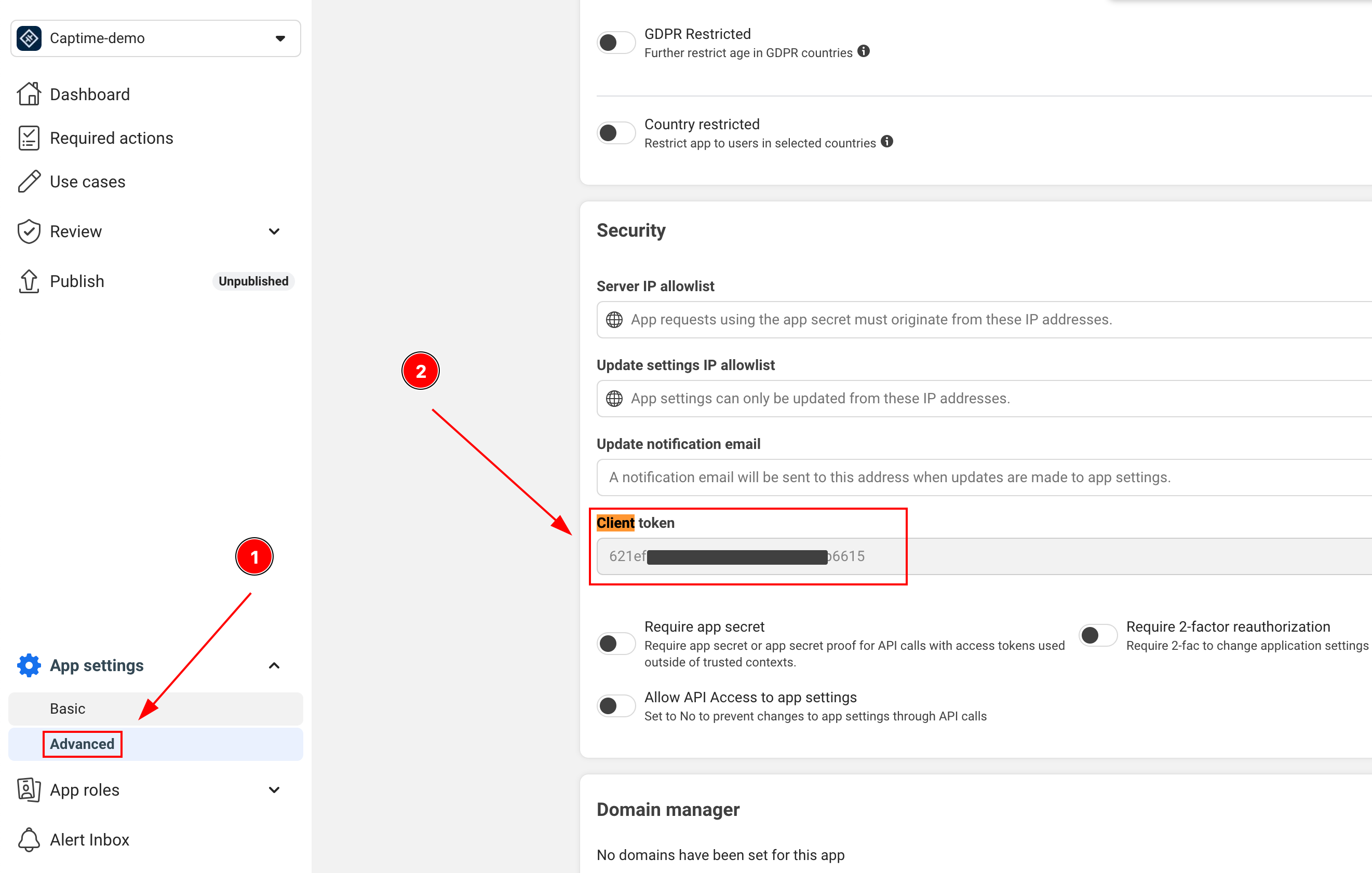
-
APP_ID: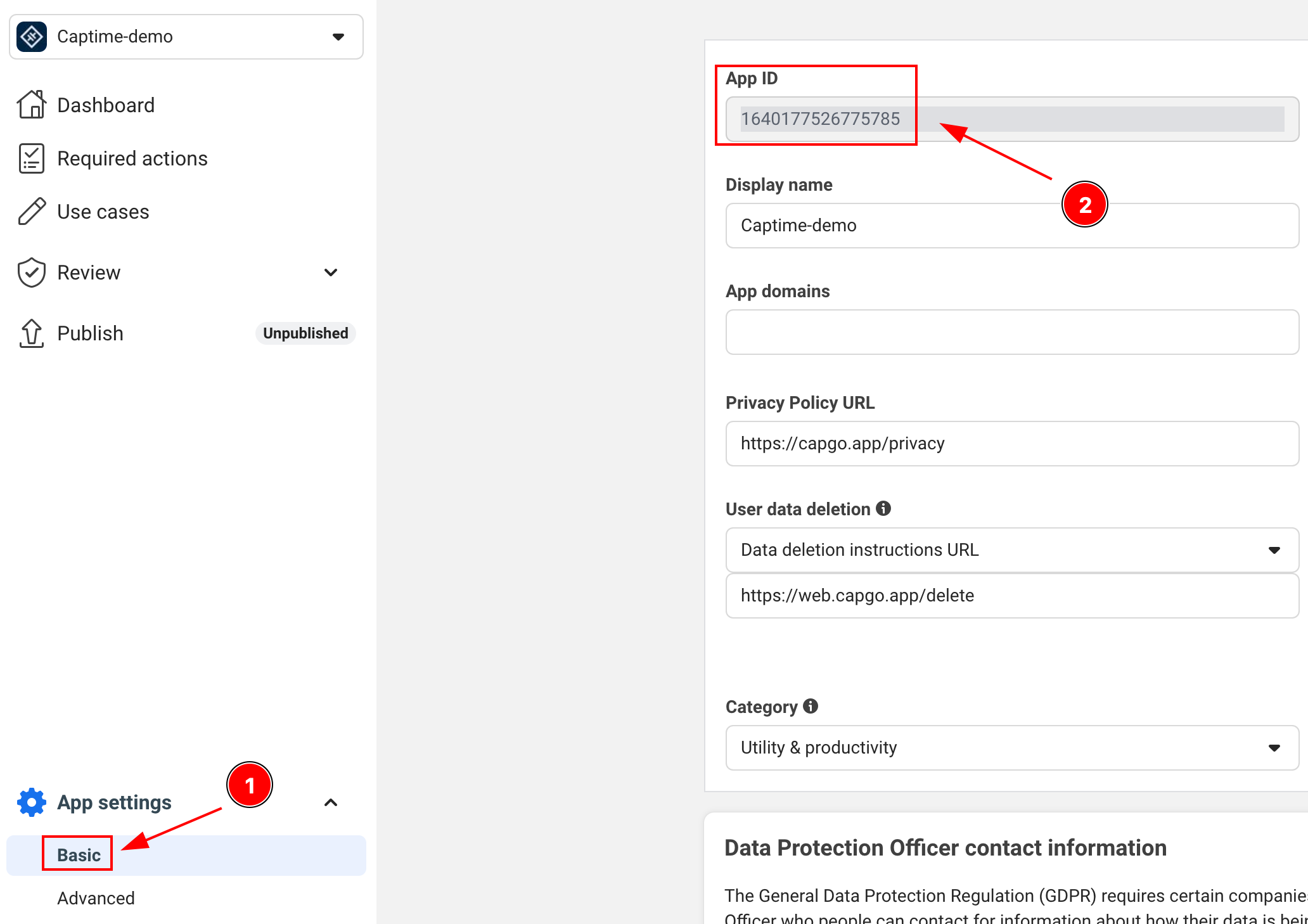
-
APP_NAME: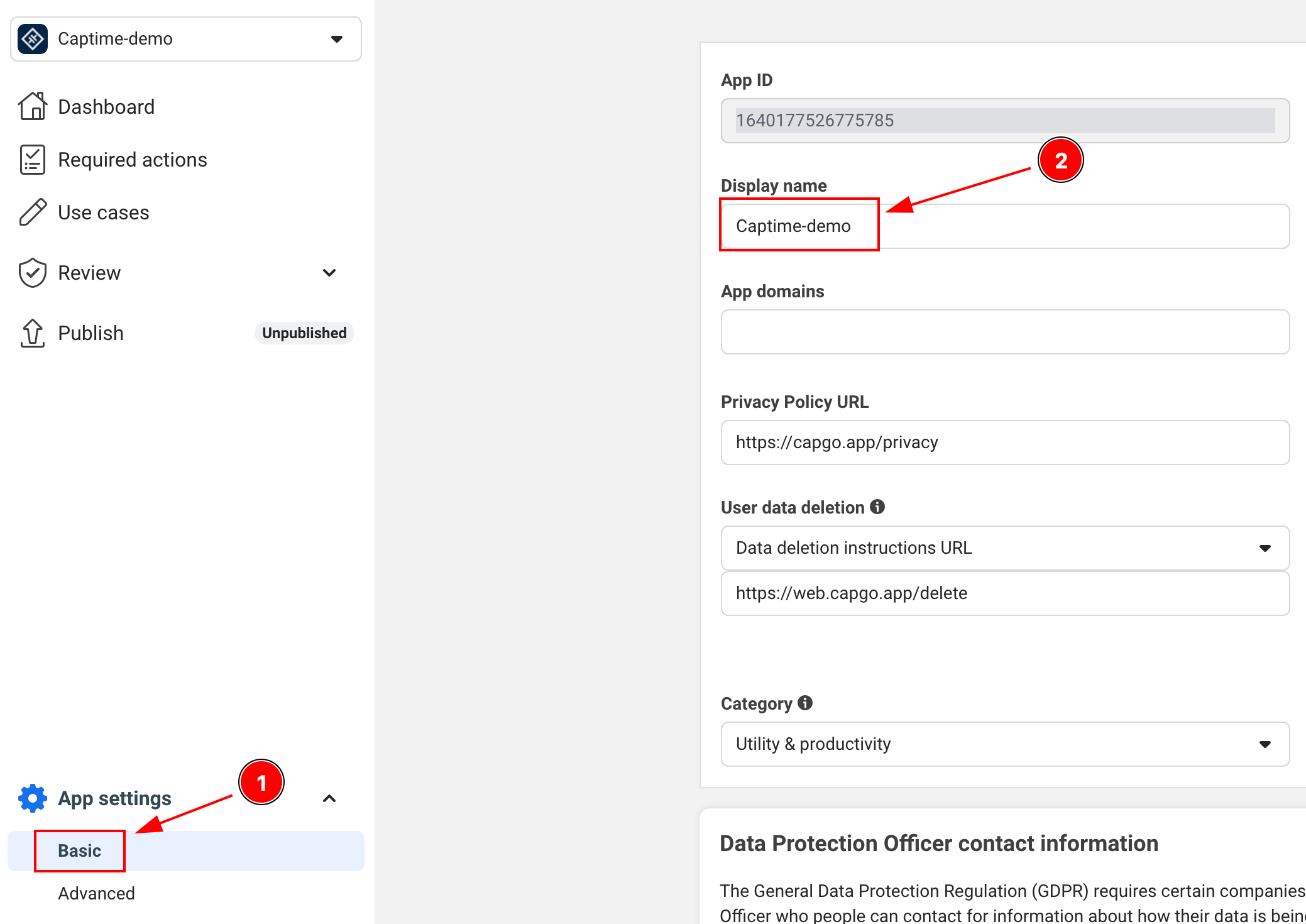
Facebook Business Login
「Facebook Business Login」のセクションこのプラグインは、ビジネス関連の機能と権限をサポートするFacebook Business Loginをサポートしています。ビジネスアカウントは、標準の消費者ログインの権限を超える追加の権限を要求できます。これには、Instagramとページの管理が含まれます。
サポートされているビジネス権限には次のものがあります:
instagram_basic- Instagram Basic Displayへのアクセス APIinstagram_manage_insights- インスタグラムのインサイトへのアクセスpages_show_list- 人が管理しているページのリストpages_read_engagement- ページからエンゲージメントデータを読み取るpages_manage_posts- ページの投稿を管理するbusiness_management- ビジネス資産を管理する
詳細な許可リストは Facebook のパーミッション リファレンス を参照してください。
設定要件:
- Facebook Developer ConsoleでFacebookアプリをビジネスアプリとして設定する必要があります。
- ビジネス許可は、生産環境での使用前にFacebook App Reviewの承認が必要になる場合があります。
- アプリはFacebookのビジネス用途ポリシーに準拠する必要があります。
await SocialLogin.initialize({  facebook: {    appId: 'your-business-app-id',    clientToken: 'your-client-token',  },});
const res = await SocialLogin.login({  provider: 'facebook',  options: {    permissions: [      'email',      'public_profile',      'instagram_basic',      'pages_show_list',      'pages_read_engagement',    ],  },});
const profile = await SocialLogin.providerSpecificCall({  call: 'facebook#getProfile',  options: {    fields: ['id', 'name', 'email', 'instagram_business_account'],  },});
ページ管理
重要な注意事項:const res = await SocialLogin.login({ provider: 'facebook', options: { permissions: [ 'email', 'pages_show_list', 'pages_manage_posts', 'pages_read_engagement', ], },});
const profile = await SocialLogin.providerSpecificCall({ call: 'facebook#getProfile', options: { fields: ['id', 'name', 'accounts{id,name,instagram_business_account}'], },});テストユーザーと開発アプリを使用して、ビジネスパーミッションをテストできます。
- ほとんどのビジネスパーミッションは、生産用途での使用前にFacebook App Reviewの承認が必要です。
- ビジネスAPIには、異なるレート制限があります。リリース前にFacebookの現在のプラットフォームドキュメントを確認してください。
- Facebook Business Integration Guide
- Follow the Facebook ビジネス統合ガイド アプリを設定する際に。
Androidの設定
「Androidの設定」-
インターネットの権限をアプリに追加してください。
AndroidManifest.xmlこの行が含まれていることを確認してください:
<uses-permission android:name="android.permission.INTERNET"/> -
コンテキスト: Capgoのマーケティングサイト。役割: UIラベル。表示場所: page agents/[slug].astro。メッセージキー `agents_page_copy_label` (Agents Page Copy Label)。
Androidのキーホルダハッシュを生成
Facebookのセキュリティ上の要件です。このステップは不可欠です。ターミナルを開いて、以下のコマンドを実行してください: keytool -exportcert -alias androiddebugkey -keystore ~/.android/debug.keystore | openssl sha1 -binary | openssl base64 -Aターミナル画面
android -
Facebookアプリの設定にキーを追加する
- Facebook Developersにアクセスし、アプリのダッシュボードに移動する
- 設定 > 基本設定
- 「Android」セクションまでスクロールする
- まだAndroidが追加されていない場合は、「プラットフォームを追加」をクリックし、詳細を入力する
- 生成したキーを追加する
- プロダクションでは、デバッグとリリースの両方のキーを追加する
-
更新する
AndroidManifest.xmlを含める:<application>...<activity android:name="com.facebook.FacebookActivity"android:configChanges="keyboard|keyboardHidden|screenLayout|screenSize|orientation"android:label="@string/app_name" /><activityandroid:name="com.facebook.CustomTabActivity"android:exported="true"><intent-filter><action android:name="android.intent.action.VIEW" /><category android:name="android.intent.category.DEFAULT" /><category android:name="android.intent.category.BROWSABLE" /><data android:scheme="FB[APP_ID]" /></intent-filter></activity></application>
-
Facebook Developersのアプリダッシュボードに移動
- 設定 > 基本設定
- Facebook Developersの設定 > 基本設定
- ページの最下部までスクロールし、「プラットフォームを追加」をクリック
- iOSを選択し、必要な情報を入力
-
Xcodeプロジェクトを開き、Info.plistに移動
-
Info.plistに次のエントリを追加
<key>FacebookAppID</key><string>[APP-ID]</string><key>FacebookClientToken</key><string>[CLIENT-TOKEN]</string><key>FacebookDisplayName</key><string>[APP-NAME]</string><key>LSApplicationQueriesSchemes</key><array><string>fbapi</string><string>fb-messenger-share-api</string></array><key>CFBundleURLTypes</key><array><dict><key>CFBundleURLSchemes</key><array><string>fb[APP-ID]</string></array></dict></array> -
変更する
AppDelegate.swiftimport FBSDKCoreKit@UIApplicationMainclass AppDelegate: UIResponder, UIApplicationDelegate {func application(_ application: UIApplication, didFinishLaunchingWithOptions launchOptions: [UIApplication.LaunchOptionsKey: Any]?) -> Bool {// Override point for customization after application launch.// Initialize Facebook SDKFBSDKCoreKit.ApplicationDelegate.shared.application(application,didFinishLaunchingWithOptions: launchOptions)return true}func application(_ app: UIApplication, open url: URL, options: [UIApplication.OpenURLOptionsKey: Any] = [:]) -> Bool {// Called when the app was launched with a url. Feel free to add additional processing here,// but if you want the App API to support tracking app url opens, make sure to keep this callif (FBSDKCoreKit.ApplicationDelegate.shared.application(app,open: url,sourceApplication: options[UIApplication.OpenURLOptionsKey.sourceApplication] as? String,annotation: options[UIApplication.OpenURLOptionsKey.annotation])) {return true;} else {return ApplicationDelegateProxy.shared.application(app, open: url, options: options)}}}
Facebook ログインをアプリに使用する
Facebook ログインをアプリに使用する-
アプリに Facebook ログインを初期化する
import { SocialLogin } from '@capgo/capacitor-social-login';// Initialize during app startupawait SocialLogin.initialize({facebook: {appId: 'APP_ID',clientToken: 'CLIENT_TOKEN',}}) -
ログイン機能を実装する
async function loginWithFacebook() {try {const result = await SocialLogin.login({provider: 'facebook',options: {permissions: ['email', 'public_profile'],limitedLogin: false // See Limited Login section below for important details}});console.log('Facebook login result:', result);// Handle successful login} catch (error) {console.error('Facebook login error:', error);// Handle error}} -
ユーザープロファイルデータの取得
成功したログイン後、追加のプロファイル情報を取得できます。
async function getFacebookProfile() {try {const profileResponse = await SocialLogin.providerSpecificCall({call: 'facebook#getProfile',options: {fields: ['id', 'name', 'email', 'first_name', 'last_name', 'picture']}});console.log('Facebook profile:', profileResponse.profile);return profileResponse.profile;} catch (error) {console.error('Failed to get Facebook profile:', error);return null;}}// Example usage after loginasync function loginAndGetProfile() {const loginResult = await loginWithFacebook();if (loginResult) {const profile = await getFacebookProfile();if (profile) {console.log('User ID:', profile.id);console.log('Name:', profile.name);console.log('Email:', profile.email);console.log('Profile Picture:', profile.picture?.data?.url);}}}トークンタイプの制限: The
getProfile呼び出しは、トラッキングが許可されている標準ログインの場合にのみ機能します。ユーザーがトラッキングを拒否した場合や、JWTトークンのみを使用する場合、この呼び出しは失敗します。その場合、初回ログイン応答で提供されたプロファイルデータを使用してください。 ⚠️ Critical: Backend Token Handling 「⚠️ Critical: Backend Token Handling」
Danger
CRITICAL iOS BEHAVIORあなたのバックエンドは 2 つの異なるトークンタイプを処理する必要があります。 iOSユーザーは、App Tracking Transparencyの選択に応じて、トークンアクセスまたはJWTトークンを受け取ることができます。Androidユーザーは常にトークンアクセスを受け取ります。
プラットフォームごとのトークン種類
プラットフォームごとのトークン種類| プラットフォーム | 制限付きログイン設定 | ユーザーATT選択 | 結果トークン種類 |
|---|---|---|---|
| iOS | true | どれでも | JWTトークン |
| iOS | false | トラッキングを許可する | アクセストークン |
| iOS | false | トラッキングを拒否 | JWT トークン (自動オーバーライド) |
| Android | 任意 | アクセストークン (常に) |
バックエンド実装
バックエンド実装-
トークンの種類を検出して対応する
async function loginWithFacebook() {try {const loginResult = await SocialLogin.login({provider: 'facebook',options: {permissions: ['email', 'public_profile'],limitedLogin: false // iOS: depends on ATT, Android: ignored}});if (loginResult.accessToken) {// Access token (Android always, iOS when tracking allowed)return handleAccessToken(loginResult.accessToken.token);} else if (loginResult.idToken) {// JWT token (iOS only when tracking denied or limitedLogin: true)return handleJWTToken(loginResult.idToken);}} catch (error) {console.error('Facebook login error:', error);}} -
Firebase統合例
import { OAuthProvider, FacebookAuthProvider, signInWithCredential } from 'firebase/auth';async function handleAccessToken(accessToken: string, nonce: string) {// For access tokens, use OAuthProvider (new method)const fbOAuth = new OAuthProvider("facebook.com");const credential = fbOAuth.credential({idToken: accessToken,rawNonce: nonce});try {const userResponse = await signInWithCredential(auth, credential);return userResponse;} catch (error) {console.error('Firebase OAuth error:', error);return false;}}async function handleJWTToken(jwtToken: string) {// For JWT tokens, send to your backend for validationtry {const response = await fetch('/api/auth/facebook-jwt', {method: 'POST',headers: {'Content-Type': 'application/json',},body: JSON.stringify({ jwtToken })});const result = await response.json();return result;} catch (error) {console.error('JWT validation error:', error);return false;}} -
バックエンドJWT検証
// Backend: Validate JWT token from Facebookimport jwt from 'jsonwebtoken';import { Request, Response } from 'express';app.post('/api/auth/facebook-jwt', async (req: Request, res: Response) => {const { jwtToken } = req.body;try {// Verify JWT token with Facebook's public key// See: https://developers.facebook.com/docs/facebook-login/limited-login/token/validating/#standard-claimsconst decoded = jwt.verify(jwtToken, getFacebookPublicKey(), {algorithms: ['RS256'],audience: process.env.FACEBOOK_APP_ID,issuer: 'https://www.facebook.com' // From: https://www.facebook.com/.well-known/openid-configuration/?_rdr});// Extract user info from JWTconst userInfo = {id: decoded.sub,email: decoded.email,name: decoded.name,isJWTAuth: true};// Create your app's session/tokenconst sessionToken = createUserSession(userInfo);res.json({success: true,token: sessionToken,user: userInfo});} catch (error) {console.error('JWT validation failed:', error);res.status(401).json({ success: false, error: 'Invalid token' });}}); -
汎用バックエンドトークンハンドラー
// Handle both token types in your backendasync function authenticateFacebookUser(tokenData: any) {if (tokenData.accessToken) {// Handle access token - validate with Facebook Graph APIconst response = await fetch(`https://graph.facebook.com/me?access_token=${tokenData.accessToken}&fields=id,name,email`);const userInfo = await response.json();return {user: userInfo,tokenType: 'access_token',expiresIn: tokenData.expiresIn || 3600};} else if (tokenData.jwtToken) {// Handle JWT token - decode and validate// See: https://developers.facebook.com/docs/facebook-login/limited-login/token/validating/#standard-claimsconst decoded = jwt.verify(tokenData.jwtToken, getFacebookPublicKey());return {user: {id: decoded.sub,name: decoded.name,email: decoded.email},tokenType: 'jwt',expiresIn: decoded.exp - Math.floor(Date.now() / 1000)};} else {throw new Error('No valid token provided');}}
重要な考慮事項
重要な考慮事項: ユーザーがアプリのトラッキングを明示的に許可した場合のみ:
- ✅ Android: Facebook Graph __CAPGO_KEEP_0__ にアクセスするために使用できます
- ✅ iOSpagePath
- ✅ Can be used to access Facebook Graph API
- ✅ 長期の有効期限
- ✅ 利用者のデータが多く利用可能
- ❌ iOS上では減少中 ユーザーがトラッキングを拒否することが増えているため
iOS-Only プライバシーモード用のJWTトークン:
- ❌ Android: これは発生しません (サポートされていません)
- ✅ iOS: トラッキングが拒否されたり
limitedLogin: true - ✅ iOSユーザーのプライバシー設定を尊重
- ❌ 基本的なユーザー情報のみを含みます
- ❌ 短い有効期限
- ❌ Facebook Graph にアクセスできません API
- ⚠️ iOS ユーザーの最も一般的なシナリオは
プラットフォーム固有の動作:
- iOS アプリ: アクセストークンとJWT トークン両方を処理する必要があります
- Android アプリ: アクセストークンだけを処理する必要があります
- クロスプラットフォーム アプリ: 両方のトークン処理方法を実装する必要があります
Web セキュア コンテキスト要件 (Capacitor)
Web セキュア コンテキスト要件 (Capacitor)暗号化 API の制限
暗号化 API の制限更新された Facebook ログインフローでは、 Web Crypto API nonce の生成に使用されるため、 セキュア コンテキスト:
// This requires secure context (HTTPS or localhost)async function sha256(message: string) { const msgBuffer = new TextEncoder().encode(message); const hashBuffer = await crypto.subtle.digest("SHA-256", msgBuffer); // ❌ Fails in insecure context // ...}開発環境の問題
開発環境の問題一般的な問題: ionic serve HTTP URLの場合、Facebookの認証が機能しません
| 環境 | 暗号化 API 利用可能 | Facebookログインが機能します |
|---|---|---|
http://localhost:3000 | ✅ はい | ✅ はい |
http://127.0.0.1:3000 | ✅ はい | ✅ はい |
http://192.168.1.100:3000 | ❌ いいえ | ❌ いいえ |
https://any-domain.com | ✅ はい | ✅ はい |
Capacitor 開発のためのソリューション
「Capacitor 開発のためのソリューション」-
ローカルホストでWebテスト
ターミナルウィンドウ # Instead of ionic serve --host=0.0.0.0ionic serve --host=localhost -
IonicでHTTPSを有効にする
ターミナルウィンドウ ionic serve --ssl -
実機でテストする
ターミナルウィンドウ # Capacitor apps run in secure context on devicesionic cap run iosionic cap run android -
開発用の非同期生成
async function generateNonce() {if (typeof crypto !== 'undefined' && crypto.subtle) {// Secure context - use crypto.subtlereturn await sha256(Math.random().toString(36).substring(2, 10));} else {// Fallback for development (not secure for production)console.warn('Using fallback nonce - not secure for production');return btoa(Math.random().toString(36).substring(2, 10));}}
FacebookログインのためのFirebase統合に関する注意
FacebookログインのためのFirebase統合に関する注意Firebaseの最近のドキュメントでは、Facebook認証のためにJWTトークンとランダムな値(nonce)が必要です。どのログイン設定を使用しても機能します。 limitedLogin: true そして limitedLogin: false:
// Both modes can return JWT tokens depending on user choice const loginResult = await SocialLogin.login({ provider: 'facebook', options: { permissions: ['email', 'public_profile'], limitedLogin: false, // true = always JWT, false = depends on user tracking choice nonce: nonce } });開発環境の制限開発環境の制限 ionic serve ネットワークIP(ローカルホストではない)で実行すると、Facebookログインは暗号化 API の制限により失敗します。ローカルホストまたはHTTPSでWebテストを実行してください。
トラブルシューティング
トラブルシューティング一般的な問題と解決策
一般的な問題と解決策-
Android上のキー ハッシュ エラー
- Facebook ダッシュボードに正しいキー ハッシュを追加していることを確認してください
- リリース ビルドの場合、デバッグ用とリリース用の両方のキー ハッシュを追加してください
- 正しいキーストアを使用していることを確認してください
-
Facebook ログイン ボタンが表示されない
- すべてのマニフェスト エントリが正しいことを確認してください
- Facebook App ID と Client Token が正しいことを確認してください
- SDK が適切に初期化されていることを確認してください
-
iOS の一般的な問題
- Info.plist のすべてのエントリが正しいことを確認してください
- URL スキームが適切に設定されていることを確認してください
- Facebook ダッシュボードで登録されている bundle ID と一致していることを確認してください
テスト
セクション "テスト"-
テストする前に、Facebook Developer Console でテストユーザーを追加してください
- ロール > テストユーザーに移動してください
- テストユーザーを作成してください
- テストに使用するクレデンシャルを使用してください
-
デバッグとリリースの両方のビルドをテストする
- デバッグ用のキー ハッシュでデバッグ ビルドをテストする
- リリース用のキー ハッシュでリリース ビルドをテストする
- エミュレータと物理デバイスの両方でテストする
ログインフロー全体をテストすることを忘れないでください。次の点を含めてください。
- 正常なログイン
- ログインのキャンセル
- エラー処理
- ログアウト機能
Facebookログインセットアップから続けてください
「Facebookログインセットアップから続けてください」のセクションCapacitorを使用している場合 Facebook ログイン設定 認証とアカウントフローの計画と設定を行うには、 @capgo/capacitor-social-login Using @capgo/capacitor-social-login Using @capgo/capacitor-social-login Using @capgo/capacitor-passkey Using @capgo/capacitor-passkey Using @capgo/capacitor-native-biometric @capgo/capacitor-native-biometric for the capgo implementation detail in capacitor-native-biometric, and 2要素認証 Two-factor authentication


