
Two-factor authentication
このプラグインのインストール手順と全マークダウンガイドを含むセットアッププロンプトをコピーします。
2要素認証とは何ですか?
2要素認証とは何か2要素認証は、悪意のある者があなたのcapgoアカウントを乗っ取ることを防ぐためのセキュリティ対策です。
これは、追加のcodeを必要とすることで実現します。このcodeは、モバイル電話またはハードウェア2要素認証キーに保存されます。30秒ごとに変更されるため、予測が不可能です。
このガイドの要件
このガイドの要件- AndroidまたはiOSの電話
- インターネット接続
このガイドが何をカバーするか
このガイドが何をカバーするかこのガイドでは、2要素認証を設定する方法を紹介します。 Google Authenticator他のアプリも同様の目的を果たすように設計されていますが、このガイドでは2要素認証のすべての側面をカバーすることはできません。
2要素認証の設定方法
2要素認証の設定方法まず、 Google Authenticator Capgo Builder / native cloud build 画面の場合、Native Build Builder Credit First アプリをダウンロードします。Androidの場合、Google Playストア からダウンロードできます。iOSの場合、
App Store capgo’s account settings__CAPGO_KEEP_0__のアカウント設定
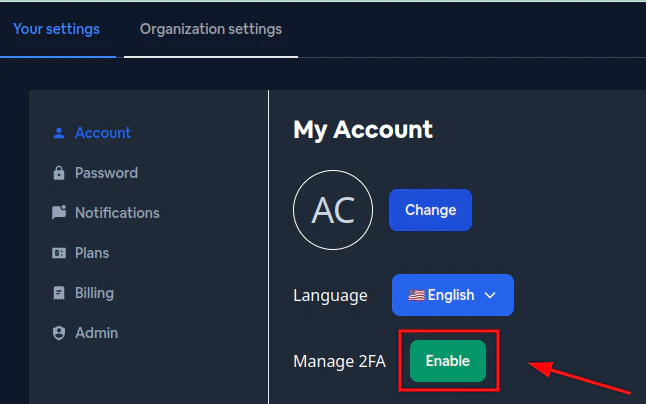
Click it, and once you do, a QR code should appear
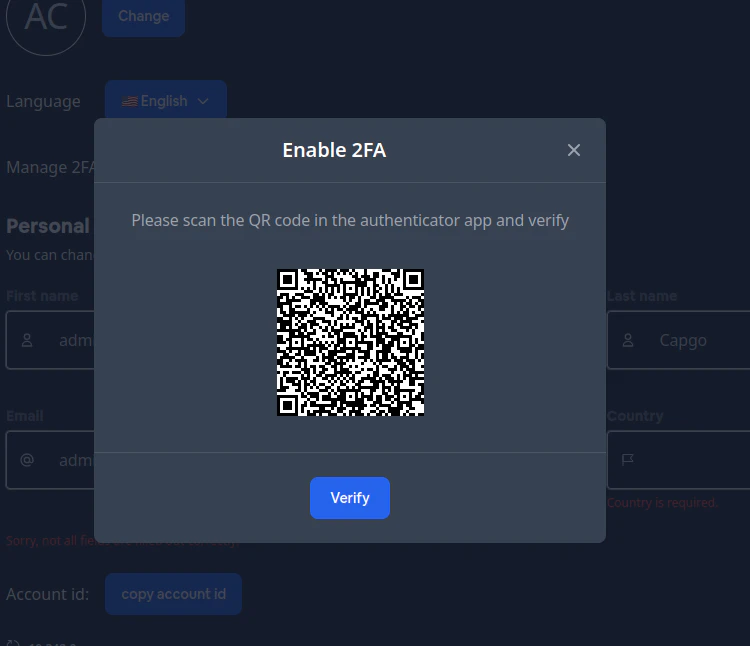
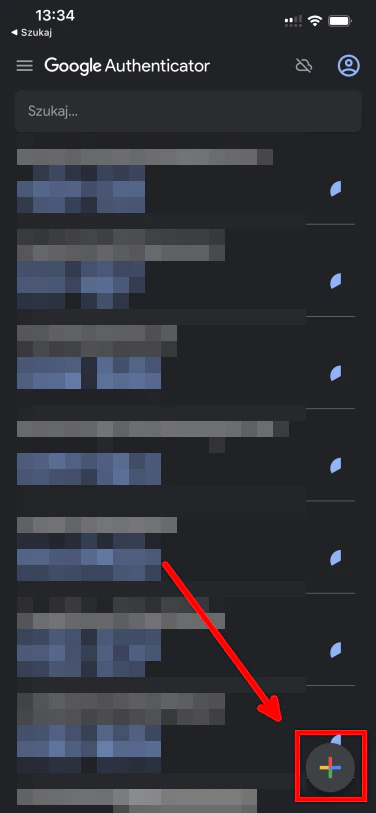
次に、スマートフォンで Google Authenticator を開いてください。すると、以下の手順に従ってください。
プラスボタンをクリックしてください
次に、カメラボタンをクリックしてください
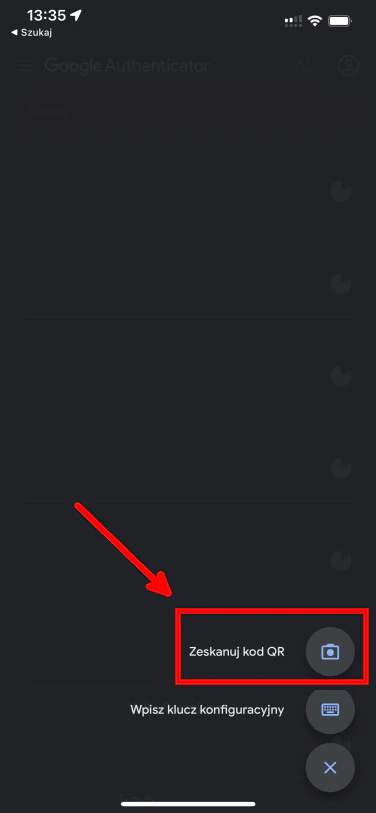
That will open the camera preview. Please scan the QR code shown on your PC. After you do that, you should see something like this:
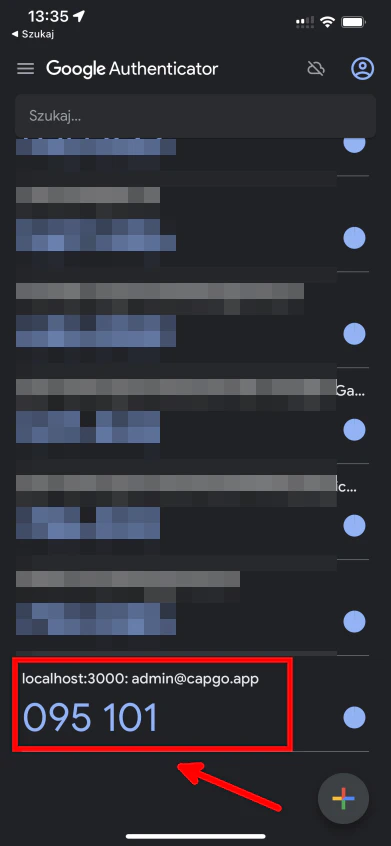
PC に戻って、確認ボタンをクリックしてください
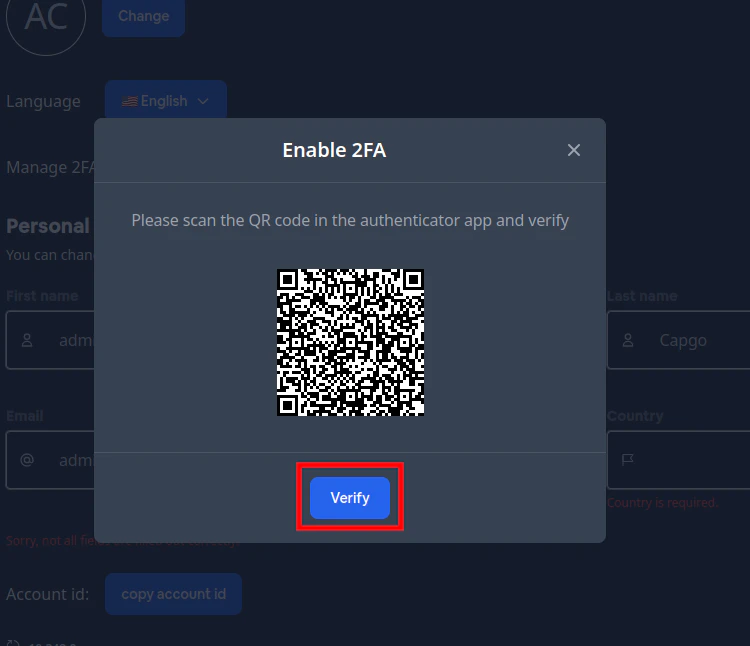
This will open a window to type our 2FA code. In my case, this code is 095101 あなたの場合は異なるでしょう。
After you type this code, please click on the verify ボタン
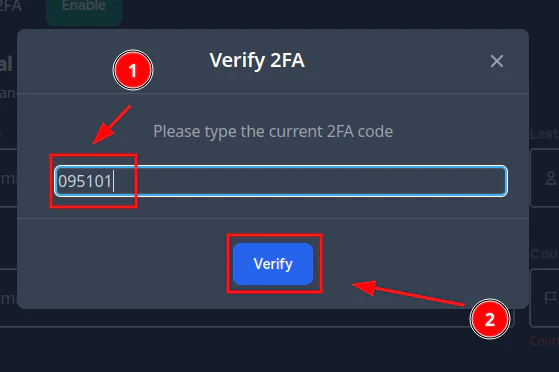
正しい code を入力し、ボタンを押した場合 verify 正しい __CAPGO_KEEP_0__ を入力し、ボタンを押した場合、
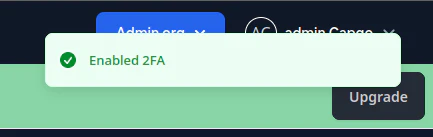
おめでとう!
2要素認証を有効にしました 🎉
2要素認証を使用したログイン方法
「2要素認証を使用したログイン方法」次回、ログインするときに、以下のような画面が表示されます。
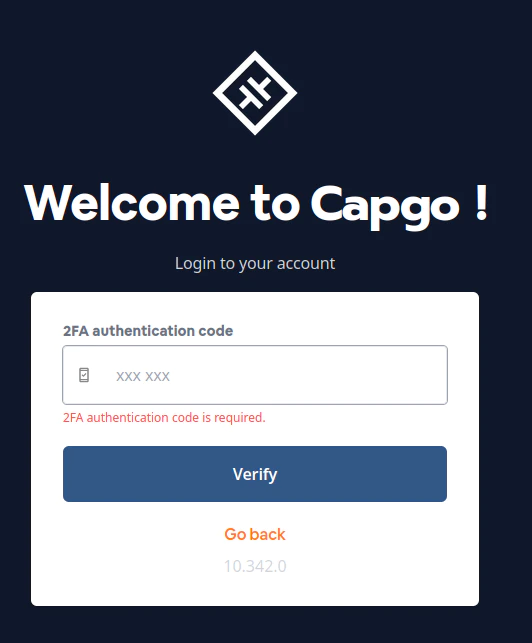
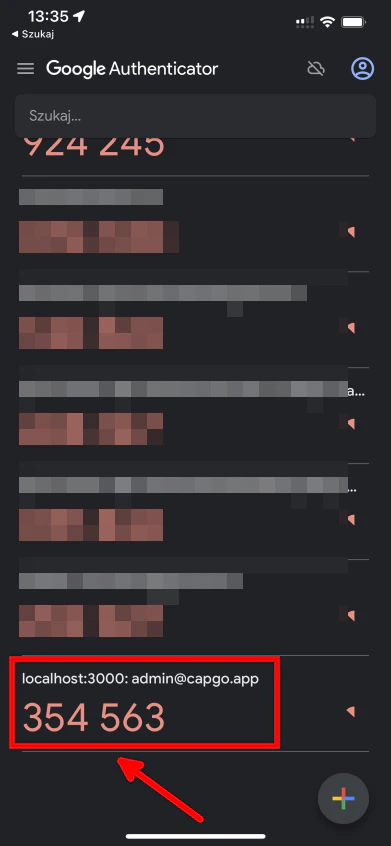
Please open the authenticator and copy your auth code
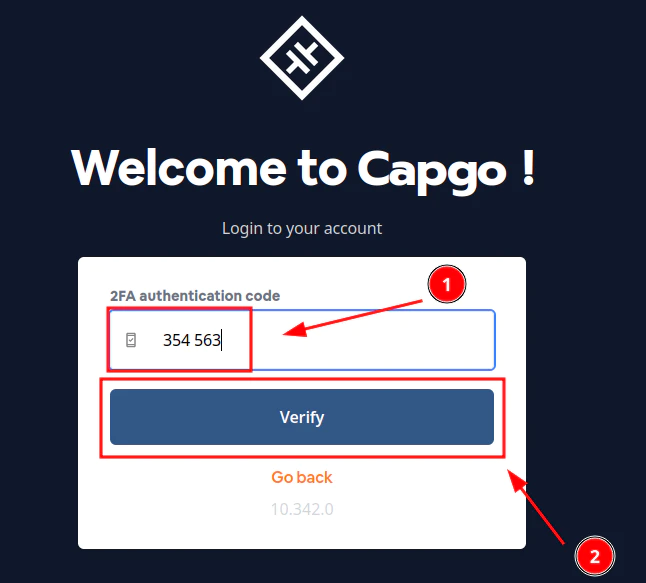
次に、codeを入力し、ログインフォームに送信してください。 verify
正しいcodeを入力した場合、capgoダッシュボードを確認できます。
2要素認証を無効にする方法
「2要素認証を無効にする方法」のセクション__CAPGO_KEEP_0__のアカウント設定に移動してください。 capgo’s account settingsMFA無効ボタンをクリックすると、以下の画面が表示されます。
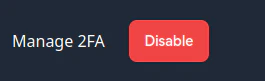
MFA無効ボタンをクリックしてください。
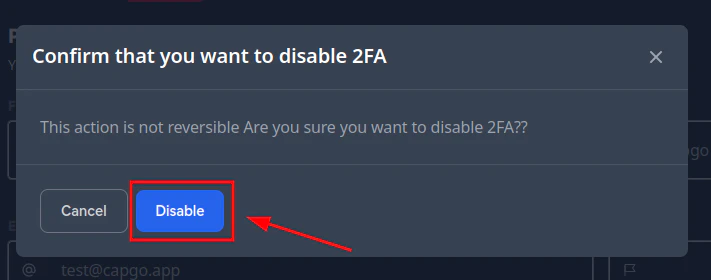
MFA無効ボタン disable ボタン、そしてそれが終わります。
2要素認証から続けてください。
2要素認証から続けてください。あなたが使用している場合 2要素認証 セキュリティとコンプライアンスの計画に使用している場合、2要素認証を 暗号化 暗号化の実装詳細 コンプライアンス コンプライアンスの実装詳細 Capgo セキュリティ スキャナー Capgo セキュリティ スキャナーの製品ワークフロー Capgo セキュリティ Capgo セキュリティの製品ワークフローについて Capgo トラストセンター Capgo トラストセンターの製品ワークフローについて